


Отзывы о сайте zimbra-edu-mytyshi.ru, вопросы и комментарии.
Оцените рейтинг сайта zimbra-edu-mytyshi.ru, кликнув на одну из пяти звёздочек, и оставьте о нем свой положительный или отрицательный отзыв.
Задайте вопрос по сайту (домену) zimbra-edu-mytyshi.ru.
Важно!
Добавьте эту страницу в закладки (социальные кнопки — вверху этой страницы) для самостоятельного отслеживания ответов на ваши вопросы, отзывы и комментарии.
Оставляя здесь сообщение, вы даёте согласие на обработку персональных данных и принимаете "Пользовательское соглашение" и "Правила".
- Текущий 0.00/5
- 1
- 2
- 3
- 4
- 5
zimbra-edu-mytyshi.ru
Рейтинг: 0.0 (всего голосов: 0)

Что это за сайт zimbra-edu-mytyshi.ru?
Посетить сайт zimbra-edu-mytyshi.ru можно, только если он существует в настоящее время и у него нет проблем с доступностью.
Но сначала полезно почитать отзывы о сайте zimbra-edu-mytyshi.ru, которые можно найти через поисковые системы или на этой странице, если они есть.
Если сейчас сайт не работает, можно узнать как он выглядел раньше по скриншотам из истории этого сайта.
Домен (или доменное имя) — это адрес сайта в сети Интернет. Узнать, зарегистрирован домен zimbra-edu-mytyshi.ru или нет, можно через эту форму.
Данные о сайте zimbra-edu-mytyshi.ru
Индекс качества сайта:
Фавикон:  нет фавикона, так как домен zimbra-edu-mytyshi.ru не имеет сайта.
Тема сайта: нет темы, так как домен не имеет сайта.
Заголовок сайта: нет заголовка, так как домен не имеет сайта.
IP-адрес сайта: IP-адрес не существует.
Страна сервера: страна не определена, так как домен не имеет сайта.
Расположение сервера: сервера не существует, так как домен не имеет сайта.
Координаты сервера: координат не существует, так как домен не имеет сайта.
Метаданные сайта zimbra-edu-mytyshi.ru
В настоящее время метаданные не найдены.
Данные домена в 2017 году
Данные домена в 2018 году
Данные домена в 2019 году
Домен свободен или у нас нет информации.
Вы можете зарегистрировать свободный домен zimbra-edu-mytyshi.ru, проверив его через эту форму.

Анализ сайта zimbra-edu-mytyshi.ru
 По данным запроса к сайту:
На момент проверки 27-10-2019 сайт zimbra-edu-mytyshi.ru был недоступен.
Ссылки домена zimbra-edu-mytyshi.ru
По данным метрики Linkpad:
Проиндексированных страниц: 0
Зеркал домена: 0
Доменов на том же IP: 0
Ссылок на домен: 0
Ссылающихся доменов: 0
Ссылок с домена: 0
Доменов, получающих ссылки: 0
Ссылающихся IP адресов: 0
Ссылающихся подсетей: 0
Посещаемость сайта zimbra-edu-mytyshi.ru
 По данным рейтинга Alexa
Рейтинговая служба Alexa определит позицию сайта zimbra-edu-mytyshi.ru в мировом рейтинге и рейтинге страны, косвенную оценку посещаемости и прочее. Чем меньше число рейтинга Alexa — тем больше посещаемость сайта.
По результатам проверки в июле 2019 года, сайт zimbra-edu-mytyshi.ru НЕ ВХОДИЛ в миллион самых посещаемых сайтов в мире по рейтингу Alexa.
перепроверить
Новый скриншот сайта
Кликните для создания.
Скриншот сайта в 2019 г.
Кликните для просмотра.

Скриншот сайта в 2018 г.
Кликните для просмотра.
Как купить домен zimbra-edu-mytyshi.ru?
Чтобы сайт открывался в сети Интернет по адресу zimbra-edu-mytyshi.ru, нужен соответствующий домен.
Зарегистрируйте свободный домен прямо сейчас, пока его не заняли! Или купите занятый домен: опытные доменные брокеры грамотно проведут переговоры с владельцем нужного вам домена и помогут выкупить его для вас. Самая последняя информация по домену zimbra-edu-mytyshi.ru:
- Свободен или зарегистрирован этот домен
- Серверы DNS
- Соcтояние домена
- Администратор домена (частное лицо или оранизация)
- Регистратор домена
- Связь с владельцем домена
- Дата регистрации
- Дата окончания регистрации
- Планируемая дата освобождения
доступна через форму ниже. Также можно получить информацию по любому другому домену.
По данным на 20.11.2019 уже зарегистрировано доменов в зоне .RU — 4963665
Как найти владельца сайта (домена) zimbra-edu-mytyshi.ru?
Вы можете легко связаться с владельцем zimbra-edu-mytyshi.ru (или любого зарегистрированного домена). Проверьте нужный домен через вышеприведённую форму и, если домен зарегистрирован, среди выданной информации будет ссылка на форму связи с администратором домена:
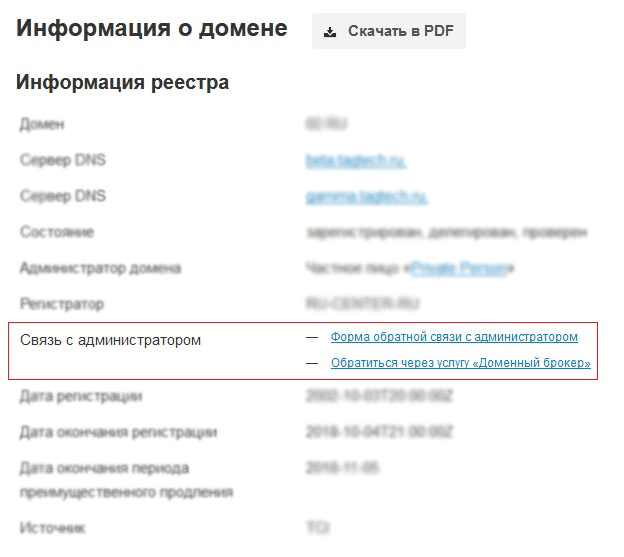
Администратор домена — это и есть владелец, который обязательно получит ваше сообщение.
Сегодня мы рассмотрим:

Безопасный метод обрабатывать, пересылать, просто читать и ознакамливаться с электронной корреспонденцией все-таки существует. Не верите, так как испытали массу способов избавить себя от хитроумных происков почтовых скриптов буквально заваливающих ваш email различного рода спамом? Наконец-то вашим мучениям пришел конец! Простой алгоритм «Zimbra почта — вход в почту» — это необходимый минимум для комфортной работы с электронной почтой. Об эффективном ПО и о программных, которые одаривают своих пользователей невероятно богатым арсеналом возможностей читайте в этой статье-обзоре.
О, Zimbra почта
Вход в почту может быть осуществлен как с мобильного устройства так и с компьютера стационарного типа. Для того чтобы воспользоваться преимуществами корпоративной почты, а именно для таких целей и создана Zimbra, нужно всего лишь одно: получить логин и пароль доступа к корпоративному почтовому серверу и установить на используемое вами устройство соответствующее ПО (например, для Windows ОС можно скачать вот эту программу клиент — Zimbra Desktop). Или же воспользоваться традиционным способом:
- Введите в поисковой строке своего браузера адрес: https://mail.iks.ru/

Прописываем соответствующие секретные коды доступа и вуа-ля — вы там, где комфорт и эффективность правят балом, а если быть точнее…разница будет лицеприятна и понятна в плане управления.
Такие полезные опции: фишки Zimbra функционала
Что тут сказать, интерфейс потрясает: все плавно и подробно (необычность не только в описании — эжто нужно проверить, пощупать и принять на вооружение). Кнопки на своем действительном и, что немаловажно, ожидаемом месте. Пальцы сами находят нужный раздел и письма открываются как по велению мыслей пользователя.
Кстати, о спаме можно совсем забыть, как о явлении, не имеющем места быть в Zimbra в принципе и априори. Конечно же если сисадмин на фирме все правильно настроил и нигде не допустил «непоправимых упущений».

Главное достоинство Zimbra — это софт, который работает безупречно и по-умному. Мгновенное быстродействие — это недостаточное описание молниеносно происходящего процесса «обмен сообщениями», которые, кстати, по многим характеристикам (например, ограниченность традиционных серверов почты — письмо в 25 МБ и ни байта больше!) в разы превосходит «долгоиграющие аналоги в Сети.
В общем, дабы не переутомлять вас, уважаемые читатели, различными «вау, ух ты, да ну или вот это ДА!» — внедряем новый продукт в корпоративную жизнь. Рекомендация: дайте ссылку на статью своему сисадмину, если он не в теме. Пока, все. Реализуй удобное и эффективное!
Технический блог специалистов ООО"Интерфейс"
- Главная
- Zimbra — почтовый сервер и не только.
Zimbra — почтовый сервер и не только.
- Автор: Уваров А.С.
- 26.12.2012

Zimbra Collaboration Server — известный продукт компании VMWare, который представляет собой не только электронную почту корпоративного уровня, но и календарь, и средство совместной работы, одинаково подходящий как крупным компаниям, так и небольшим фирмам. В данной статье мы рассмотрим установку бесплатной Open Source версии Zimbra на сервер под управлением Ubuntu 12.04 LTS.
И почему все таки Zimbra? Причин несколько. Во-первых просто почта, как средство отправки — получения электронной корреспонденции сегодня мало кого устраивает. Как минимум требуется календарь с возможностью пересылать задачи и контролировать ход их выполнения. Также крайне желательно наличие удобного веб-интерфейса, поддерживающего работу мобильных устройств, для сотрудников находящихся вне офиса. И это — необходимый минимум. Сегодня даже бесплатные почтовые службы готовы предложить многое из перечисленного.
Постоянные читатели помнят, что в свое время мы начали цикл, посвященный почтовому серверу для начинающих, однако с практической частью вышла весьма продолжительная задержка. Мы несколько раз пробовали подготовить материалы и убеждались, что "классическая схема": Postfix (Exim) + Dovecot весьма сложна для настройки начинающими и не менее сложно администрирование этой связки. А поставил жирную точку на этой схеме тот факт, что получавшийся на выходе продукт годился максимум на почту для хостинга и в корпоративной среде оказывался бесполезен.
В тоже время Zimbra даже в бесплатной версии предоставляет все то, что нужно корпоративным клиентам и весьма проста в установке и использовании. Для установки мы будем использовать сервер под управлением Ubuntu Server 12.04 64-бит и подразумеваем что читатель имеет начальные навыки администрирования Linux, а также располагает необходимым минимумом знаний, хотя бы объеме этих материалов:
Перед тем, как приступать к настройке почтового сервера, следует убедиться что для домена сделана MX-запись, которая указывает на почтовый хост, А-запись которого содержит внешний IP-адрес вашей корпоративной сети.
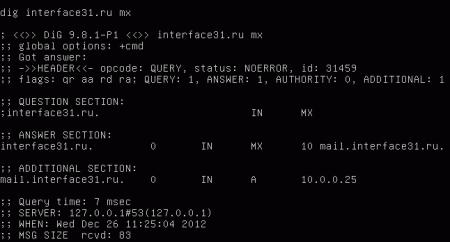
В нашем случае имя почтового хоста будет mail.interface31.ru и А-запись данного хоста будет указывать на внешний интерфейс нашего роутера, сам почтовый сервер будет располагаться в локальной сети и иметь адрес 10.0.0.25.
При установке системы следует обратить внимание на две особенности:
- Имя почтового сервера должно содержать полное FQDN имя хоста, т.е. в нашем случае mail.interface31.ru.
- Так как сама Zimbra и все сообщения хранятся в /opt есть смысл вынести его на отдельный диск.
После установки обновим систему и приступим к подготовительным работам. Обязательное условие нормальной работы Zimbra — используемый DNS сервер должен содержать MX и А записи для хоста. В случае, когда почтовый сервер находится в локальной сети за NAT требуется настройка схемы с двойным горизонтом DNS (Split DNS), его можно настроить на DNS сервере предприятия, что требует достаточно глубоких знаний используемого DNS-сервера или установить на хост с Zimbra DNS-сервер — заглушку, которая будет иметь необходимые записи и обслуживать исключительно почтовый сервер.
Для этих целей установим dnsmasq
и приведем его конфиг /etc/dnsmasq.conf к следующему виду:
Первая опция указывает вышестоящий DNS-сервер, в качестве которого вам следует указать используемый в вашей сети DNS или один из публичных серверов.
Теперь следует откорректировать /etc/hosts чтобы он содержал следующие записи:
Затем следует настроить наш сервер на использование локального DNS, следует помнить, что в Ubuntu 12.04 resolv.conf генерируется автоматически и для указания DNS-серверов следует использовать файл /etc/network/interfaces, который в нашем случае имеет следующее содержимое:
Сохраняем конфигурацию, перезагружаем сервер.
Для проверки правильности настроек выполним команду:
которая должна вернуть в качестве MX-записи имя нашего сервера, А-запись которого должна указывать на локальный адрес.
Установим необходимые зависимости:
На этом подготовка сервера закончена, можно переходить непосредственно к установке Zimbra. Скачаем дистрибутив с сайта разработчика и разместим архив на сервере, скажем в домашней папке. После чего перейдем в нее и распакуем архив, для ввода длинных имен удобно набрать несколько первых букв и воспользоваться автодополнением по Tab:
Теперь перейдем в распакованную папку и запустим скрипт установки:
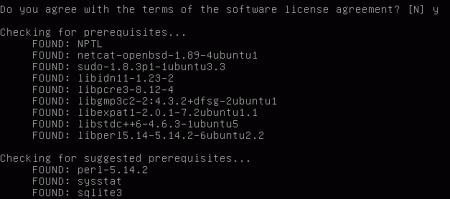
Соглашаемся с лицензионными соглашениями и, после проверки необходимых настроек и зависимостей, скрипт предложит вам перейти к установке, либо сообщит какого пакета вам не хватает. В этом случае надо выйти, доустановить зависимости и начать установку заново.
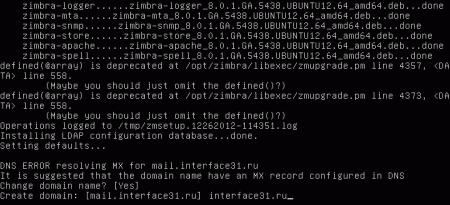
Следующий шаг — выбор устанавливаемых компонентов, в нашем случае принимаем значения по умолчанию и приступаем к установке. В конце установки вы можете получить ошибку DNS, связанную с тем, что Zimbra неправильно определила имя домена, в этом случае необходимо принять предложение инсталлятора и указать домен правильно.
После чего будет выведено основное меню, единственное, что здесь нужно сделать — указать пароль администратора (учетная запись admin), для этого нажимаем 3, затем 4, вводим новый пароль, возвращаемся в основное меню нажав r и подтверждаем изменения клавишей a, после чего скрипт предложит сохранить конфигурацию.
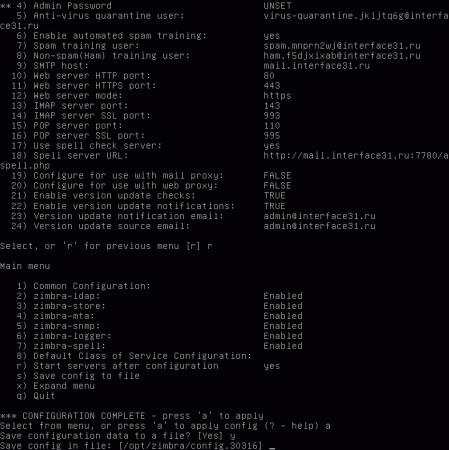
Здесь есть еще один неочевидный момент, при установке Zimbra в первый раз, многие получив на экран сообщение Save config in file: [/opt/zimbra/config. 30316] ждали и не могли дождаться конца операции, в то время как нужно подтвердить сохранение конфига в указанный файл нажав Enter.
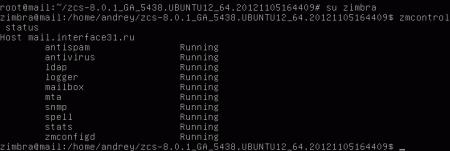
Дальнейший процесс не занимает много времени и не способен вызвать каких-либо затруднений. По окончании установки следует проверить что все необходимые службы запущены:
Если какая либо служба не запущена, то пробуем запустить ее командой
Убедившись что все нормально, можно задвигать сервер на полку в серверной, все остальные настройки делаются через удобный веб-интерфейс.
Но не стоит спешить. Для удобства клиентов следует прописать на локальном DNS-сервере запись сопоставляющую имя хоста mail.interface31.ru с внутренним IP-адресом сервера, иначе, находясь в офисе им придется набирать один адрес, а за его пределами другой.
Панель администрирования будет доступна по адресу https://mail.interface31.ru:7071/zimbraAdmin, для входа используем имя admin и пароль заданный на этапе конфигурирования.
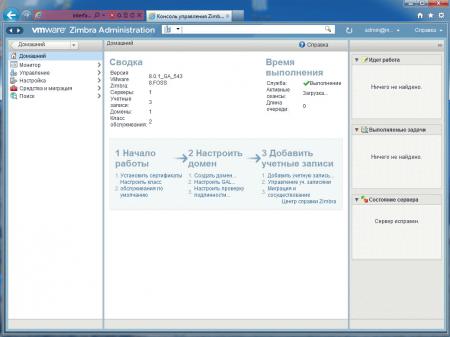
Подробное рассмотрение возможных настроек Zimbra выходит за рамки данной статьи, однако стоит отметить что запутаться в админ-панели решительно негде и даже начинающий администратор без труда справится с основными задачами. Например с созданием почтовых аккаунтов.
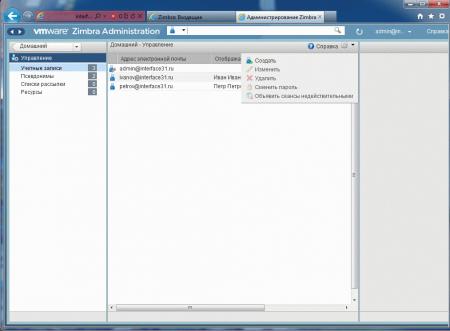
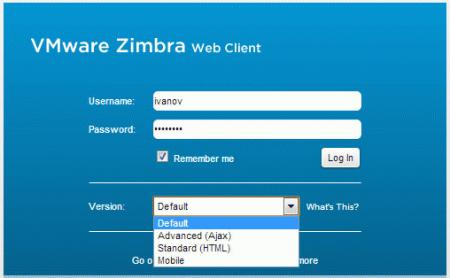
Теперь можно проверить работу почты. Клиентский веб-интерфейс по умолчанию доступен только по защищенному протоколу, поэтому набираем https://mail.interface31.ru и попадаем на страницу входа, где можно выбрать тип клиента: современный AJAX (по умолчанию), обычный HTML или интерфейс для мобильных устройств.
Работа с почтой не вызовет затруднений даже у самых малоопытных сотрудников: все привычно и стандартно:
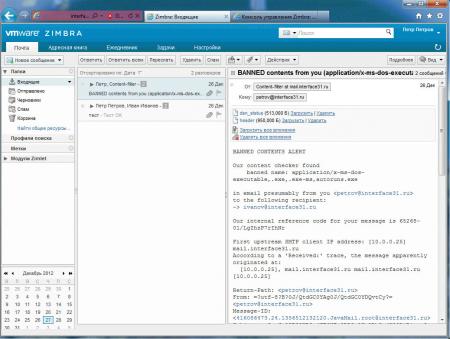
Для проверки пробуем отправить почту локальным пользователям, затем на внешний почтовый ящик. Для того, чтобы наш сервер мог получать почту извне нужно опубликовать на внешнем интерфейсе роутера (пробросить) порт 25 SMTP и 443 HTTPS для доступа в веб-интерфейс. Как это сделать в Ubuntu мы рассказывали здесь.
Кроме почты в нашем распоряжении адресная книга, задачи и календарь, события которого можно легко пересылать коллегам.
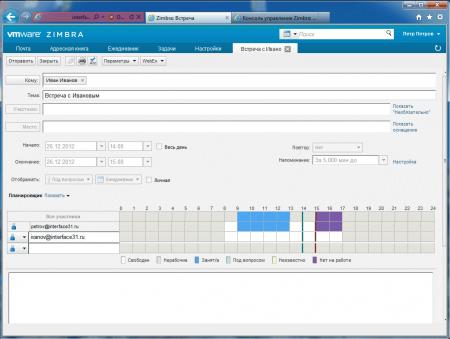 Попытка даже коротко рассказать о всех возможностях Zimbra выходит далеко за рамки данной статьи и мы оставим ее для следующих материалов, при этом напомнив, что никакой сложности в их освоении нет и обычно сотрудники без труда сами осваивают все новые функции.


