

Ни для кого не секрет, что крупнейшие интернет-компании являются владельцами популярных поисковиков. Яркими тому примерами служат Google и Яндекс, которые представляют собой огромные корпорации, во многом существующие за счет своих поисковых систем. Имеются на данном рынке и игроки поменьше, среди которых присутствуют и российские компании. Хорошо известная по своему почтовому сервису компания Mail.ru также имеет собственный поисковик, который она всеми силами старается продвинуть, обращаясь иногда к «серым» методам. В рамках данной статьи мы расскажем, что делать, если в ваш браузер автоматически внедрилась поисковая строка go.mail.ru, и как удалить с компьютера весь софт Mail.ru.
Как и зачем устанавливается поисковая строка go.mail.ru
 Выше мы отметили, что крупнейшие российские и зарубежные it-компании стремятся заработать с помощью поисковой системы. Она является отличным плацдармом для продажи рекламы, но сместить «белыми» методами конкурентов в данном сегменте малораспространенным продуктам, пусть и от именитых брендов, довольно сложно.
Чтобы популяризировать поисковую систему Mail, а также некоторые другие свои продукты, компания создала специальный инструмент. Он распространяется «серыми» методами, то есть совместно с другими бесплатными приложениями. Пользователи по своей невнимательности устанавливают продукты mail, а после возникают трудности с их удалением.
Сам по себе продукт go.mail.ru не является вирусным. При этом он находится «на грани». Строка поиска от mail, а также браузер Amigo, программа Mail Agent и другие продукты компании чаще всего устанавливаются единым «паком» не по желанию пользователя. Но это не главная проблема, поскольку помимо инсталляции на компьютер, они вносят изменения в работу браузеров. После этого у пользователей возникает проблема с тем, чтобы удалить go.mail.ru из оперы, chrome, firefox и других браузеров.
Что собой представляет пакет приложений Mail
Если вы заметили, что в браузерах изменилась поисковая система и стартовая страница на Mail, а также начали на компьютере из автозагрузки запускаться программы, которые вы не устанавливали, в частности Mail Agent, значит, на ваш жесткий диск был инсталлирован весь пакет приложений go.mail.ru. Он содержит в себе следующие программы:
- Амиго;
- Kometa;
- Кнопка Пуск – Комета;
- Панель «Запуск Кометы»;
- Службу автоматического обновления программ;
- Программу «Искать в интернете».


Это лишь малая часть того, что устанавливается при случайной инсталляции программ Mail. Помимо перечисленных выше приложений, на рабочем столе компьютера появляются новые ярлыки, как самостоятельных приложений, так и закладок браузера. В частности, среди них можно заметить ярлык ВКонакте, Одноклассников, Амиго.Музыки и прочего.
Go.mail.ru, Комета, Амиго: Как удалить пакет приложений с компьютера и из браузера
Программы, которая позволила бы сразу стереть с компьютера всю информацию о приложениях группы Mail, не существует. При установке пакет программ Mail вносит массу изменений в работу браузера и компьютера, которые необходимо исправлять вручную. Инструкцию по удалению go.mail.ru из браузера и сопутствующих приложений с компьютера следует выполнять в той последовательности, в которой она дана ниже.
Шаг 1. Удаление Амиго, Комета и go.mail.ru с жесткого диска
Процесс очистки компьютера от софта компании Mail следует начинать с удаления программ, которые устанавливаются на жесткий диск. Для этого необходимо запустить приложение «Установка и удаление программ»:
- Если вы используете Windows 8 или старше, нажмите на клавиатуре сочетание клавиш Windows+R, чтобы перейти в строку «Выполнить», а далее напишите команду appwiz.cpl и нажмите «ОК».
- В других версиях Windows пройдите по пути «Пуск» — «Панель управления» — «Установка и удаление программ» (или «Пуск» — «Панель управления» — «Программы» — «Программы и компоненты»).
Когда окно для установки и удаления программ будет открыто, в нем необходимо найти все приложения Mail. Если их инсталляция была произведена недавно, можно отсортировать по дате установки, чтобы было удобнее отыскать их все. В другом случае рекомендуем тщательно просмотреть список на наличие всех приложений, которые мы называли выше в данной статье.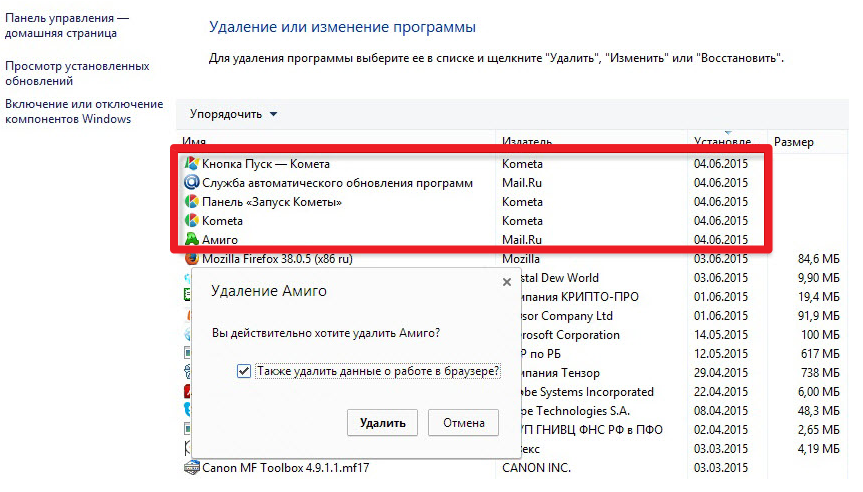
Каждую из найденных программ, которые относятся к софту Mail, следует удалить.
Обратите внимание: При удалении браузера Амиго может потребоваться подтверждение, что его требуется удалить вместе со всеми данными. Не забудьте установить соответствующую галочку и нажать «Удалить».
Шаг 2. Очистка компьютера от оставшихся программ Mail
После выполнения базового процесса удаления программ с компьютера, некоторые из них оставят свои файлы в системе, а многие даже продолжат работать. Чтобы их стереть, необходимо нажать на клавиатуре сочетание клавиш Ctrl+Alt+Del и перейти в «Диспетчер задач». Если он открылся в базовой версии, то его следует сделать расширенным, нажав на кнопку «Больше». После этого перейдите во вкладку «Процессы» и отыщите все программы, которые связаны с софтом от Mail. Когда очередная программа от российской компании будет найдена среди активных процессов, делайте следующее:
- Жмите на ней правой кнопкой и кликайте на пункт «Открыть расположение файла»;
- Далее отодвигайте открытую папку в сторону и вновь жмите правой кнопкой мыши на процесс, выбирая пункт «Снять задачу» или «Завершить процесс» (в зависимости от версии Windows);
- Когда все процессы, относящиеся к Mail, будут завершены, а все папки с расположениями файлов открыты, их необходимо удалить;
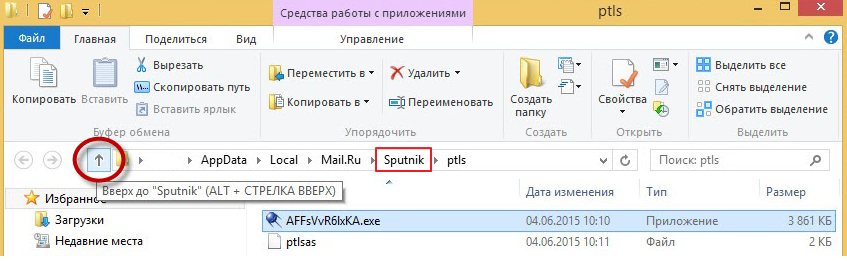
- Удалять следует корневую папку, то есть в открытых папках потребуется перейти на 1, 2 или 3 уровня вверх, в зависимости от уровня вложенности файлов. Дойти необходимо до папок Kometa и Mail.ru. Когда до них доберетесь – удаляйте, нажав правой кнопкой мыши и выбрав пункт «Удалить».

После этого важно стереть файл, который отвечает за автоматическую загрузку приложений Mail на компьютер и их обновление. Файл находится в папке MailRu по пути C:UsersИмя пользователяAppDataLocal. Если его подобным образом отыскать не получилось, воспользуйтесь поиском по компьютеру и отыщите файл MailRuUpdater.exe. Сотрите его, когда обнаружите.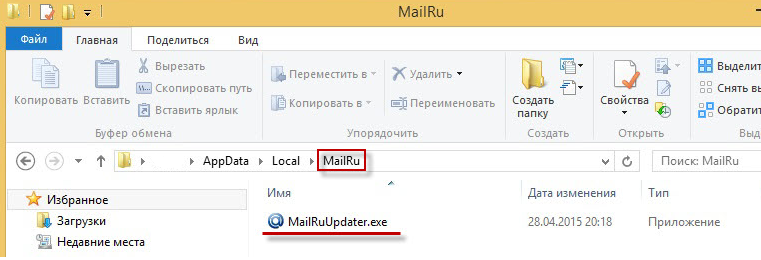
Шаг 3. Удаление временных файлов Амиго, Комета, Mail
Файлы от программ Mail остаются в папке временного хранения данных на компьютере, то есть в папке Temp. Их оттуда необходимо удалить. Для этого перейдите по адресу на компьютере:
C:UsersИмя пользователяAppDataLocalTemp
Выделите все, что имеется в папке Temp и удалите, чтобы точно избавиться от всех данных, которые могут относиться к софту Mail. Некоторые временные файлы могут быть запрещены к удалению, о чем сообщит операционная система.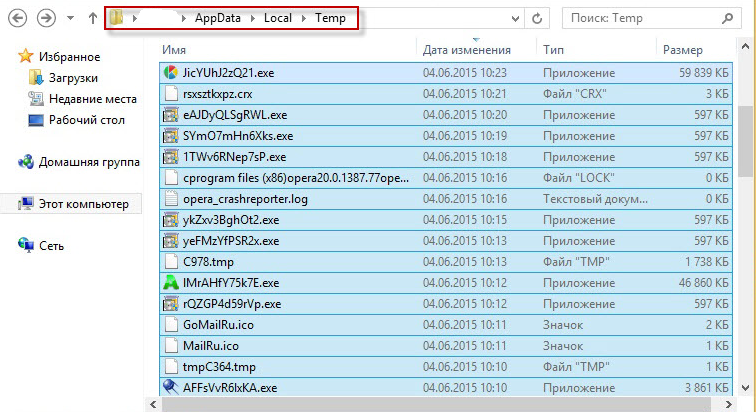
Шаг 4. Удаление Mail, Амиго и Комета из автозагрузки
Наиболее удобным приложением, которое позволяет управлять автозагрузкой программ на компьютере, является CCleaner. Скачайте ее на свой компьютер и установите, после чего ее требуется запустить и перейти в меню «Сервис». В нем нас интересует вкладка «Автозагрузка». В ней ищем файлы, которые могут относиться к программам Mail, на скриншоте ниже показаны некоторые из них. Рекомендуем обстоятельно проверить список файлов в автозагрузке и удалить все подозрительные.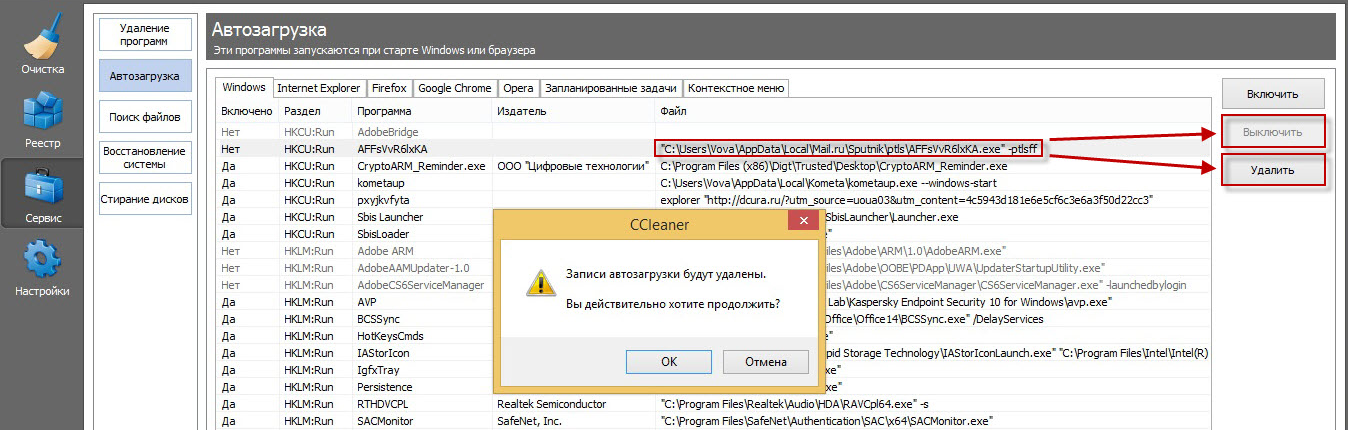
Чтобы убедиться в чистоте компьютера, в программе CCleaner можно перейти в левом меню на пункт «Очистка», далее нажать кнопку «Анализ», и по его окончании выбрать пункт «Очистка».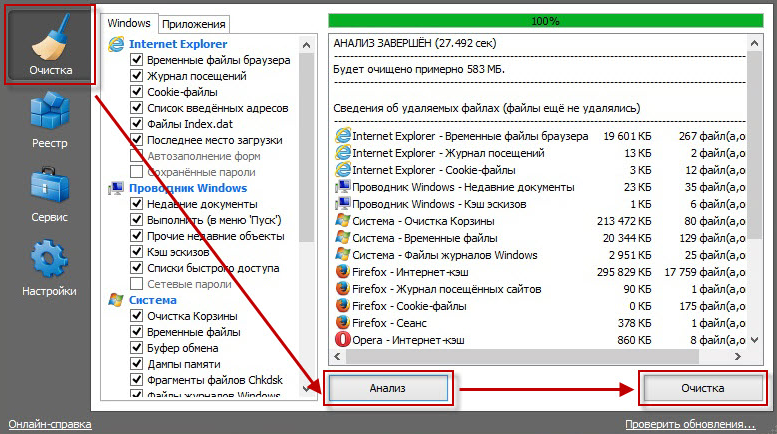
Шаг 5. Очистка реестра от файлов Mail
Запустите редактор реестра, для этого нажмите на клавиатуре сочетание клавиш Windows+R и пропишите команду Regedit.
В открывшемся окне реестра необходимо в верхнем меню выбрать пункты «Правка» — «Найти» и выполните поиск всех файлов, в которых содержится упоминание «Mail.ru». Найденные файлы необходимо удалить.
Повторите процедуру поиска и удаления файлов для запросов «Kometa» и «Amigo».
Шаг 6. Удаление go.mail.ru из Опера, Chrome, Firefox и других браузеров
Последним шагом станет удаление последствий работы программ Mail на компьютере из браузера. В зависимости от браузера, данный процесс будет различаться, но ключевые действия одинаковы для всех средств просмотра веб-страниц.
Рассмотрим процесс устранения последствий вредоносного программного обеспечения на примере самого распространенного браузера – Google Chrome. Чтобы удалить go.mail.ru из Chrome необходимо:
- Поменять стартовую страницу. Для этого перейдите в настройки браузера (в правом верхнем углу нажмите на 3 горизонтальные линии и выберите пункт «Настройки»). Далее дойдите до пункта «При запуске открывать» и удалите заданные страницы или выберите другой сценарий старта браузера;
- Отключить или поменять главную страницу. Прокрутив настройки чуть ниже, можно найти пункт «Внешний вид». В нем необходимо изменить страницу быстрого доступа, если она задана на mail или другой сервис, который был установлен против вашего желания;
- Поменяйте поисковую систему. В пункте «Поиск» нажмите на кнопку «Настроить» поисковые системы и установите сайт, к которому вы хотите, чтобы браузер обращался по умолчанию для поиска информации. Можно выбрать среди стандартных вариантов – Google, Yandex, Yahoo и другие.
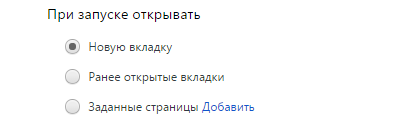
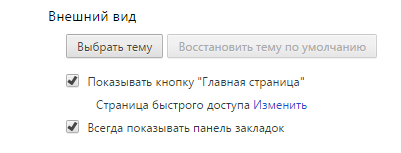
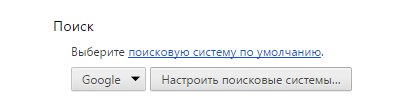
Проделайте 3 описанных действия в том браузере, которым вы пользуетесь, чтобы полностью удалить из него информацию о программном обеспечении mail.

Если на стартовой странице вашего браузера появилась ссылка go.mail.ru (поиск компании Майл.ру), не стоит волноваться. Вероятней всего, это не проделки какого-нибудь хитроумного вируса, а лишь результат ваших необдуманных или ошибочных действий. В 95 случаях из 100 URL самостоятельно «прописывается» после установки программного обеспечения Майл.ру или сторонних продуктов, попутно добавляющих поисковик в веб-обозреватели.
Однако всё-таки лучше удалить go.mail.ru (ссылку на стартовой) и случайно установленный софт сервиса (Спутник, Guard, Визуальные закладки и др.). Зачем захламлять браузеры и систему? И потом, имеет смысл вернуть прежний комфорт веб-сёрфинга (например, если вам удобно искать необходимую информацию в поисковике Google, а не в Mail.ru).
Удалить с компьютера ПО, браузерные аддоны Майл.ру и ссылку go.mail.ru из стартовой страницы можно двумя способами.
Способ #1: очистка штатными средствами
Деинсталляция программ
1. Клацните кнопку «Пуск» (первая в панели задач).
2. Перейдите: Панель управления → подраздел «Удаление программы».
3. Нажмите правой кнопкой программу Майл.ру, кликните панель «Удалить».

4. Следуйте указаниям деинсталлятора.
5. Деинсталлируйте аналогичным образом всё имеющееся в системе ПО сервиса (Guard, Спутник, модуль для Opera, служба автоматического обновления).
Удаление оставшихся ключей реестра
1. Удерживая клавишу «Win», нажмите «R».
2. В строчке «Выполнить» наберите команду — regedit. Кликните «OK».

3. В панели «Поиск», в поле «Найти», задайте запрос — mail.ru.

4. Запустите сканирование реестра: нажмите «Найти далее».
5. Щёлкните правой кнопкой по обнаруженной записи. Выберите в списке «Удалить».

Очистка браузеров
Internet Explorer
1. Щелчком откройте меню «Сервис» (в версиях 9-11 — иконка «шестерёнка»).

2. В разделе «Типы настроек» выделите кликом мыши пункт «Панели инструментов… ».

3. Щёлкните правой кнопкой аддон Майл.ру. В контекстном меню запустите команду «Отключить».
4. Перейдите в подраздел «Службы поиска». И также (через меню) отключите поиск портала mail.ru.

5. Перейдите в меню Internet Explorer. Выберите «Свойства обозревателя».
6. В панели свойств, в строке «Домашняя страница», укажите адрес используемой поисковой системы (например, google.ru).

7. Клацните «Применить», а потом «OK».
Google Chrome
1. Нажмите вверху справа значок «три полоски».
2. Откройте: Дополнительные инструменты → Расширения.
3. Нажмите ярлык «Корзина» напротив аддонов от Майл ру (подтвердите удаление в дополнительном запросе).

4. На этой же вкладке клацните в списке слева пункт «Настройки».
5. В опции «При запуске… » нажмите функцию «Добавить».

6. Удалите все имеющиеся ссылки, кроме url необходимого вам поисковика (клацните «крестик» в поле).
7. В блоке «Поиск»:

- откройте ниспадающий список и установите необходимый поисковик;
- клацните «Настроить… системы… »;
- в поле «Настройки поиска» удалите ссылки на майл.ру.
Opera
1. В окне браузера нажмите: Меню (кнопка в левом верхнем углу) → Расширения → Менеджер расширений.

2. Установите курсор в правый верхний угол «мэйловского» аддона, а затем щёлкните появившийся «крестик».
Firefox
1. Нажмите одновременно комбинацию клавиш «Ctrl» + «Shift» + «A».
Примечание. Также можно зайти через меню: Инструменты → Дополнения.

2. Кликните команду «Удалить» в графе аддона mail.ru.
3. Снова щёлкните раздел «Инструменты» и перейдите в «Настройки».
4. В поле «Домашняя страница» (вкладка «Основные») напечатайте url поисковой системы, которой пользуетесь.

Способ #2: очистка программами
Удаление приложений программой-деинсталлятором
Примечание. В данном руководстве рассматривается процедура очистки утилитой Soft Organizer. Но вы можете использовать другое аналогичное решение для выполнения этой задачи. Например, Revo Uninstaller или Uninstall Tools.
1. В окне Soft Organizer, в перечне установленных в Windows программ, кликом мышки выделите «Спутник@Mail.ru» (либо другое приложение этого сервиса).

2. Кликните в верхней панели команду «Удалить программу».
3. По окончании стандартной деинсталляции нажмите «Найти», чтобы запустить поиск остатков удалённого приложения.

4. Удалите оставшиеся ключи и файлы приложения, найденные Soft Organizer.
Очистка браузеров
Google Chrome
1. Скачайте на официальной страничке инструмент для очистки Хрома — google.com/chrome/cleanup-tool/:
- кликните «Скачать»;
- в дополнительном окне «Условия предоставления услуг… » нажмите «Принять и скачать».

2. Запустите скачанную утилиту с правами администратора.
3. По окончании очистки в панели браузера «Сброс настроек» выберите «Сбросить».
Internet Explorer, Firefox
1. Скачайте чистильщик браузеров на офсайте антивирусной компании Avast — https://www.avast.ua/browser-cleanup.
2. Проинсталлируйте и запустите его.
3. В вертикальном меню выберите браузер, который нуждается в очистке.
4. Снимите щелчком метку в надстройке «Исключить расширения… » (строчка в нижней части окна).

5. Кликните «Удалить» в блоках расширений от Mail.ru.
6. Вверху справа кликните кнопку «Сброс настроек».
7. В ниспадающем списке выберите поисковик для стартовой страницы.

8. Нажмите «Очистить бесплатно».
Профилактика
1. Загрузите с официального ресурса (https://www.piriform.com/ccleaner/download) утилиту CCleaner Free (бесплатный дистрибутив).
2. Проинсталлируйте на ПК и запустите.
3. В панели CCleaner перейдите в раздел «Реестр».
4. Щёлкните «Поиск проблем».
5. По завершении анализа нажмите команду «Исправить», чтобы устранить найденные утилитой ошибки в системном реестре.

6. Кликните в меню «Очистка».
7. Клацните «Анализ».
8. Чтобы убрать ненужные файлы и папки из операционной системы, нажмите
«Очистка».
Успешной настройки Windows и браузеров! Не забывайте читать инструкцию инсталляторов программного обеспечения.
Комментарии
Татьяна — 07.05.2016 — 19:13
Единственная статья, которая действительно помогла. До этого больше 3 часов потратила на удаление этого вируса. Спасибо, Автор!
Luceus — 04.09.2016 — 19:18
Помогла статья. Поганый вирус "поиск-майл.ру" наконец-то удалил из реестра, после чего смог удалить его и в хроме.
Ирина — 12.09.2016 — 19:33
реестр почистила, все поудаляла везде где вы написали, проверила антивирусом Аваст, Чистилкой, Малваре байтс — всеравно переходит поиск из гугла на мэйл.ру(( может, что-то еще есть?
Ирина — 12.09.2016 — 20:01
Почему удалили мой коммент? Статья хорошая, раньше мне это помогало, но в данном случае нет. В реестре было и mail.ru и mailru, удалила все и везде, результат нулевой. Вирус зовут searchtds.ru, который потом сразу превращается в go.mail.ru
Алексей — 28.07.2017 — 02:15
Пробуйте ещё такие вещи.
В планировщике заданий Пнель управления—>Администрирование—>Планировщик заданий удалите googleUpdater. Их может быть два, удаляйте. Если хотите получать обновления для продуктов Гугл, потом можете восстановить через официальный сервис.
В управлении поисковыми системами введите вручную новую поисковую Гулг с дефолтными параметрами GoogleBaseURL (пишите в поиске
Оксана — 14.10.2016 — 01:07
Спасибо! Статья очень помогла — все просто показано, даже я поняла)! Еще раз спасибо.
Причины почему вы не можете просто избавиться от Go.mail.ru

Go.mail.ru вирус является браузером угонщиком, который в основном нацелен на русскоязычных юзеров. После установки он устанавливает hxxp://go.mail.ru/search в качестве поисковой системы и начальной страницы по умолчанию в каждом веб-браузере, доступном на компьютере жертвы. Похоже, что Mail.ru вирус в основном ориентирован на пользователей Chrome и Firefox, поэтому нет ничего удивительного в том, почему жертва продолжает искать ответы на вопрос «как удалить go.mail.ru из chrome / firefox» в интернете.
Поисковый сайт, который мы кратко описали, появляется в веб-браузерах жертвы, как только они устанавливают некоторые подозрительные программы, которые продвигают go.mail.ru вирус. Он быстро перескакивает в систему и компрометирует веб-браузеры, такие как Chrome или Firefox.
Создатели шпионских программ используют захваченный браузер для отображения партнерской рекламы, внедрения спонсируемых ссылок и перенаправления пользователя на предопределенные веб-сайты по своей воле. Кроме того, браузер-угонщик может попытаться вернуть эти изменения.
Это делается путем установки дополнительных надстроек и расширений браузера, которые будут автоматически устанавливать вредоносный домен в качестве домашней страницы, как только пользователь попытается удалить или сбросить их. Также известно, что угонщик создает в системе папки C:Program Files (x86)Mail.Ru and C:UsersHomeAppDataLocalMail.Ru.
Все эти изменения сделаны для того, чтобы удержать угонщика в системе — чем дольше, тем лучше. Вот почему многим жертвам трудно удалить Go.mail.ru. Эта потенциально нежелательная программа (ПНП) используется исключительно для показа рекламы и получения дохода путем привлечения трафика на заранее определенные веб-сайты.
К сожалению, когда вы внимательно просматриваете эти объявления и рекламируемые веб-сайты, вы можете заметить, что они выглядят подозрительными. Они могут рекламировать онлайн-игры, различные статьи с клик-приманкой или сомнительные сайты, предлагающие использовать бинарные варианты для зарабатывания на жизнь.
Вы должны избегать попадания на такие сайты, потому что большинство из них считаются ненадежными. Кроме того, если вы не будете посещать незнакомыми интернет-сайты, вы можете быстро установить программы-шпионы или вредоносные угрозы или даже раскрыть свою личную информацию мошенникам. Подумайте об общей опасности в интернете и не доверяйте каждому сайту, который вы посещаете. Помните, что даже если mail.ru является законным сайтом, ссылки на внешние сайты, которые он предоставляет, могут быть не безопасными для посещения.
Другими словами, нет оснований доверять этому сомнительному поисковому сайту, поскольку он поставляет огромное количество спонсируемых ссылок в виде результатов поиска, всплывающих окон или баннеров, соответствующих предыдущим поисковым запросам жертвы, истории просмотров, IP-адресу и другой информации, которую мошенникам удалось собрать с помощью файлов отслеживания cookie и веб-маяков.
Хотя это может показаться действительно опасной деятельностью, браузер-угонщики просто считаются потенциально нежелательными программами (ПНП), тогда как термин «вирус» остается для некоторых более серьезных кибер-инфекций. Тем не менее, существует множество проблем, которые может вызвать эта инфекция.
Если стали жертвой, вы, вероятно, уже знаете, о чем мы говорим. Если это так, перейдите к концу этой статьи, где вы найдете руководство по удалению Go.mail.ru. Но если вы не инфицированы и просто заинтересованы в том, как работает эта программа и как ее избежать, продолжайте читать следующие параграфы.
Жертвы, которые подвергаются нападению Go.mail.ru, часто подчеркивают, что они не заметили каких-либо подозрительных признаков проникновения вируса, пока тонны баннеров, текстовых и всплывающих объявлений не начали затапливать их браузеры. Фактически, вирус может скрытно проникнуть в систему, но есть некоторые признаки, которые могут выдать ее присутствие.

Вы заметили, что ваш компьютер стал вялым, и различные приложения на нем не работают так гладко, как раньше? Сбивается ли час ваш веб-браузер или вы уже испытали вкус раздражающей проблемы переадресации Go.mail.ru? Это могут быть молчащие контрольные признаки, указывающие на то, что компьютер находится под контролем вредоносной угрозы.
Тем не менее, даже если вы заметили проблемы, ни в коем случае не пытайтесь сами противостоять вирусу. Небрежная или просто непреднамеренная ошибка может привести к большему повреждению системы; таким образом, гораздо проще безопаснее удалять Go.mail.ru с помощью профессионального антивирусного программного обеспечения, такого как Reimage.
Способы продвижения таких и подобных браузер-угонщиков
Как мы уже упоминали, Go.mail.ru — это российский сайт, но это не означает, что вы можете заразиться только в том случае, если вы живете в этом конкретном регионе, посетив русские сайты или загрузив программное обеспечение, происходящее из этой страны. Фактически, эта потенциально нежелательная программа в основном путешествует через пакеты программного обеспечения, поэтому нет никакой реальной разницы с тем, какие программы она прилагает.
Важно знать, как раскрыть такие программы и остановить их от установки на вашем компьютере. К счастью, это довольно просто. При установке новых программ на вашем компьютере выберите “Дополнительную” настройку установки и внимательно изучите все этапы. Если появятся некоторые скрытые компоненты программного пакета, немедленно устраните их и безопасно завершите установку.
Быстрые способы завершить удаление Go.mail.ru
Существует несколько способов удаления Go.mail.ru вируса. Один из них требует наличия антишпионского или антивирусного инструмента, в то время как другой требует некоторого терпения. Ниже перечислены варианты удаления Go.mail.ru.
Излишне говорить, что никто не хочет прерываться при просмотре веб-страниц, и поскольку вирус отрывает вас от плавного просмотра, стоит избавиться от него за нескольких минут, чтобы устранить его из системы. Вы можете устранить паразита вручную или автоматически.
В приведенном ниже руководстве по удалению угонщика, объясняется, как вы можете полностью избавиться от этой ПНП. Однако, не чувствуйте себя разочарованными, если вы не можете удалить угонщика вручную — угонщик время от времени переключает свою тактику, чтобы запутать жертвы и сделать свое удаление более сложным. Кроме того, вы должны помнить, что этот вирус может быть не единственной вредоносной программой, запущенной на вашем компьютере. Чтобы удалить угонщика вместе с любым другим потенциально опасным контентом с вашего устройства, сканируйте его с помощью автоматического антивирусного инструмента.
Вы можете удалить вирус автоматически с помощью одной из этих программ: Reimage, SpyHunter 5 Combo Cleaner , Malwarebytes. Мы рекомендуем эти приложения, поскольку они обнаруживают потенциально нежелательные программы и вирусы со всеми их файлами и записями реестра, которые с ними связаны.


