Перед вами подробная пошаговая инструкция о том как прошить планшет Билайн М2. Нашей редакцией был выбран наиболее подходящий способ для прошивки данной модели Билайн.
Если данная инструкция результата не даст попробуйте прошить другим методом: TWRP Recovery , ROM Manager , Fastboot или классический OTA .
Установка системы способом CWM Recovery
1. Зарядите прошиваемый планшет минимум на 80%.
2. Сохраняем с флешки, симкарты и памяти планшета все данные которые нельзя терять. Симку (если есть) можно вытащить.
3. Помещаем необходимую прошивку в память планшета. Файл прошивки должен иметь формат архива zip. Подобрать и скачать прошивку можно здесь.
4. На всех планшетах Билайн стоит Рекавери от производителя, поэтому меняем его на ClockWorkMod Рекавери.
Делаем это по такой инструкции:
• Установите на планшет приложение [ROOT] Rashr — Flash Tool из Google Play.
• Зупустите его и предоставьте Root права. Если рутправ на планшете нет, получаем их по этой инструкции.


• В списке опций выберите пункт «CWM Recovery».

• Затем приложение покажет список доступных Рекавери. В примере Rashr показала 2 варианта: ClockworkMod с поддержкой нажатий на экран и классический вариант (управление осуществляется кнопками громкости и питания).

• Появится запрос на загрузку. Нажмите «Yes».

• Затем начнется загрузка образа CWM Recovery для планшета.

• Появится уведомление, что прошивка прошла успешно и теперь у вас установлено модифицированное рекавери. Сразу заходим в него, для этого нажмите «Yes».

Если у вас уже было установлено ClockworkMod Рекавери, тогда просто входим в него посредством зажатия на 3-5 секунд любой из комбинаций:
— Громкость вверх + кнопка включения
— Громкость вниз + кнопка включения
— Громкость вверх/вниз + кнопка включения + «Домой»
— Громкость вверх + громкость вниз + кнопка включения
5. Движение в меню Рекавери осуществляется при помощи кнопок громкости, а подтверждение выбора кнопкой включения.
Перед установкой прошивки необходимо сначала сделать сброс настроек.
Поэтому в меню выберите пункт wipe data/factory reset.

6. Далее просто подтвердите, что вы согласны сделать сброс: Yes – Wipe all user data.

7. Теперь в главном меню Рекаверии выберите install zip.

8. После этого выберите Choose zip from /sdcard.

9. Перейдите к папке в которую вы сохранили zip файл прошивки и выберите его.

10. Появится запрос на подтверждение действия. Выберите Yes – Install….

11. Начнется процесс установки прошивки и в конце появится надпись Install from sdcard complete.
Прошивка закончена. Возвращаемся в главное меню CWM Recovery и перезагружаем планшет.
Для этого выбираем reboot system now.

12. Готово. Начнется загрузка планшета с уже установленной прошивки.
23 сентября 2016
Внимание! Любые действия Вы выполняете на свой риск. Не следует делать переустановку системы без причины.
После первого появления планшета на рынке компьютерных устройств, не прошло и года, как планшетный ПК стал самостоятельной единицей. Мировые бренды, как Samsung и Apple пытаются захватить, как можно большую долю на рынке. А не которые компании, которые имеют чуть меньше репутации маленькими, но уверенными шагами поднимаются к олимпу величия. И вот теперь российская сотовая компания Билайн вмести с ZTE, выпустили первый брендовый планшет билайн.
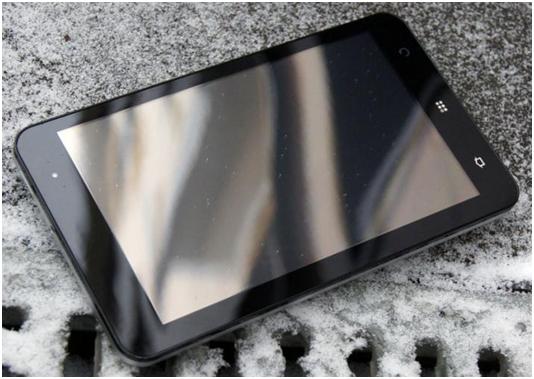
Внешний вид планшета
Это один из самых недорогих планшетных компьютеров на российском рынке. За достаточно символическую цену покупатель получает полнофункциональный планшет на операционной системе Android версии 2.1, которую можно обновить до более новой, инструкция будет приложена в конце статьи.
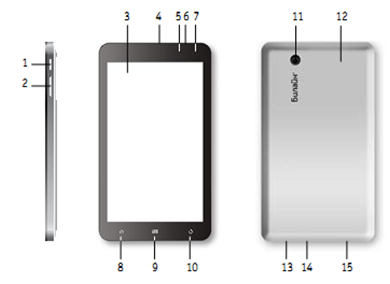
Функциональные кнопки и разъемы
Размещение функциональных разъемов и кнопок на планшете:
- Кнопка включения/выключения и перехода в ждущий режим;
- Настройка громкости;
- Экран;
- Разъем для наушников;
- Датчик освещенности;
- Встроенный динамик;
- Индикатор;
- Кнопка «Домой»;
- Кнопка «Меню»;
- Кнопка «Возврат»;
- Съемная крышка;
- Камера;
- Динамик;
- Разъем для зарядки;
- Встроенный микрофон.
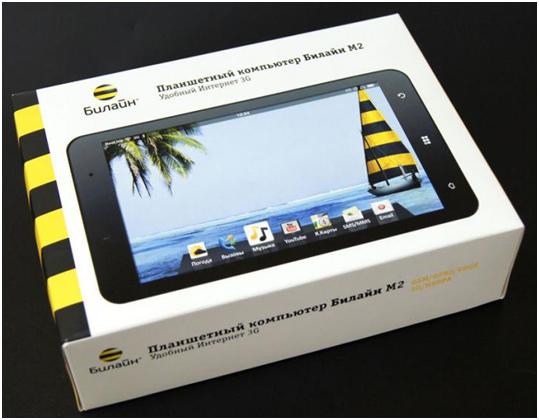
Коробка из-под планшета
Как правило, брендовый планшет билайн м2 имеет соответствующую упаковку, на которой можно найти изображение самого планшета, его название, цветовая грамма компании и некоторые технические характеристики.
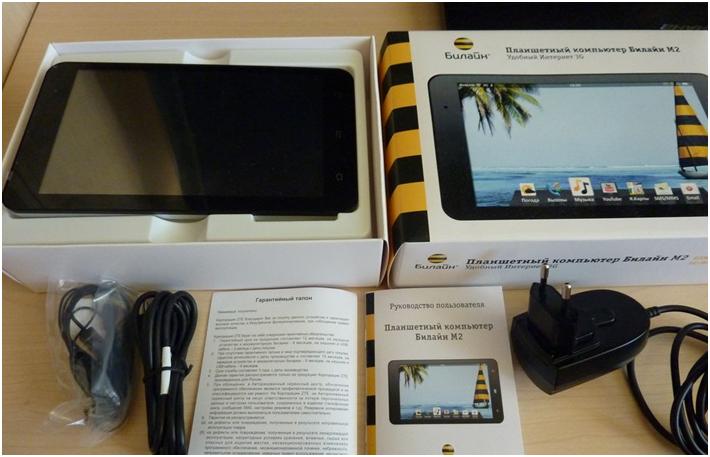
Комплектация, как обычно у аналогичных планшетов одинаковая: сам планшет, устройство для зарядки планшета, кабель USB для синхронизации с компьютеров, наушники, гарантийный талон, руководство по эксплуатации и установленная карта памяти на 2ГБ.
Технические характеристики
Технические параметры планшет beeline, имеет стандартные для аналогичных планшетов с предустановленной версией Android 2.1. Семидюймовый сенсорный экран с разрешением 800х480 пикселей. Оборудован одноядерным процессором с тактовой частотой 600 МГц, оперативная память, как и внутренняя, составляет 512 МБ. Имеет встроенные модули: Wi-Fi, 3G, Bluetooth, к дополнению установлены компас, GPS, FM, сенсор близости. Имеет две камеры фронтальную и тыловую, 0,3 Мп и 3,2 с автофокусом, но без вспышки.
При нормальной и умеренной эксплуатации батареи хватает на весь рабочий день, но если же смотреть видео и сидеть все время в Интернете его хватит на 4-6 часов в зависимости от настроек. При весе в 402 грамма и габаритах 192х110х12,6 миллиметров он очень удобно лежит в руках.
Настройки планшета
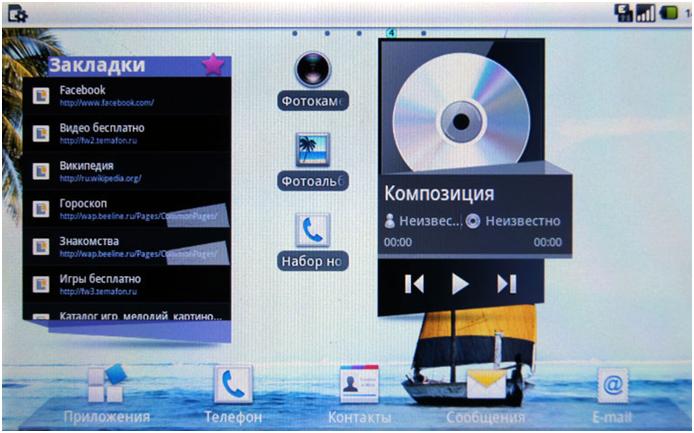
Рабочий стол планшета
Здесь размещены самые использующиеся приложения, такие как телефонная связь, смс-сообщения, контакты, приложения, настройки, браузер. Также можно узнать точно время и дату, посмотреть подключения устройства через USB, подключения к сети Интернета через 3G или Wi-Fi.
Так данное устройство является брендовым, поэтому на нем первоначально работают только карточки компании Билайн, но пожеланию можно разблокировать данную функцию. Поэтому мы рассмотрим этапы установки билайн интернет для планшета.
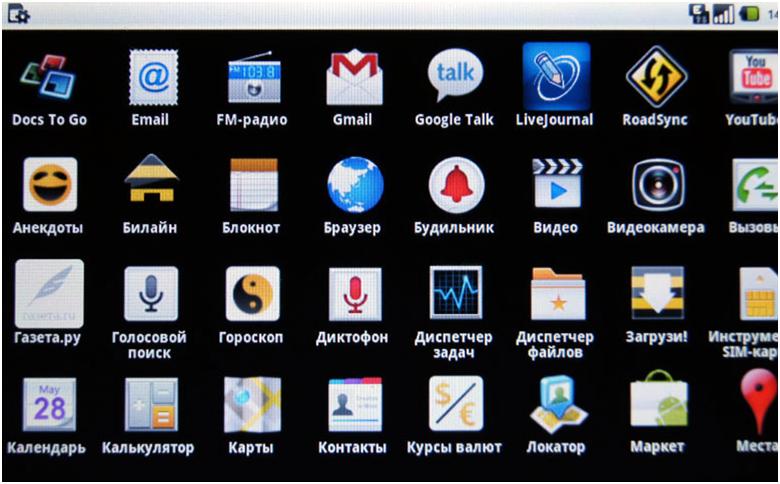
Главное меню приложений
Для того чтобы перейти в главное меню приложений, нужно нажать на рабочем столе ярлык «Приложения», после чего откроется данное меню. Как видим, планшет уже имеет ряд предустановленных программ для удобного использования на первоначальном этапе эксплуатации.
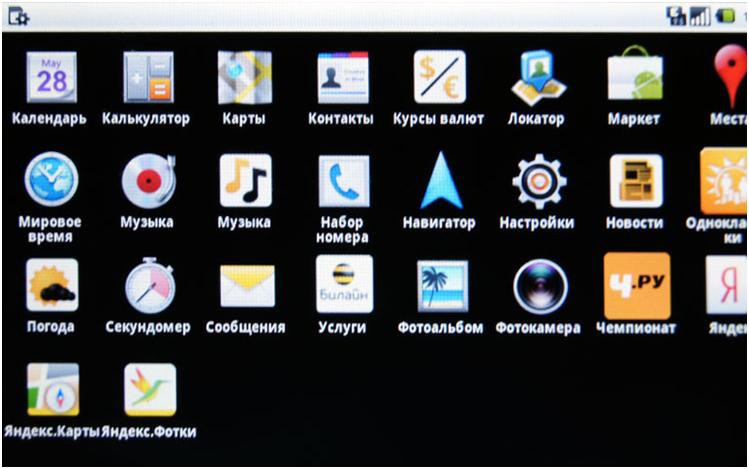
Главное меню приложений
Сейчас нам нужно перейти к настройкам, поэтому следует найти ярлык «Настройки» на рабочем столе либо в списке приложений на ваше усмотрение.
Так как мы сейчас будем рассматривать, как подключить планшет к интернету через сим карту билайн, то перед этим нужно вставить SIM-карту в соответствующий слот.
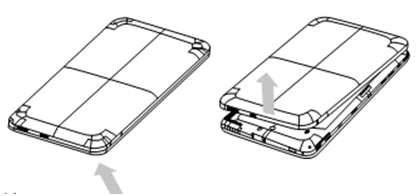
Инструкция съемки задней крышки
Для начала, как показано на картинке снимаем заднюю крышку. Главное аккуратно, чтобы не повредить крепежную систему.

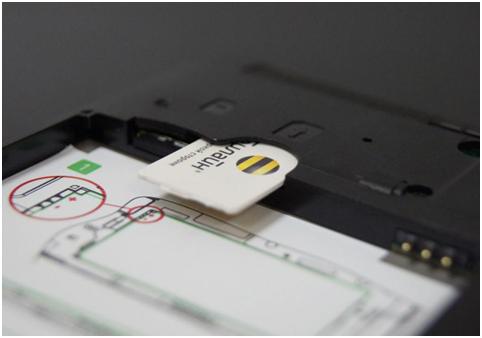
Как показано на картинке выше, вставляем SIM-карту, рядом находится и слот для карты памяти.
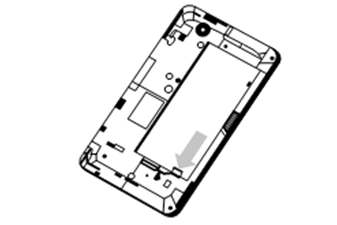
Слот для карты памяти
После вставки SIM-карты включаем устройство и переходим к настройкам мобильного интернета от Билайн. Находим в списке приложений ярлык «Настройки», нажимаем и ждем появления окна настроек.
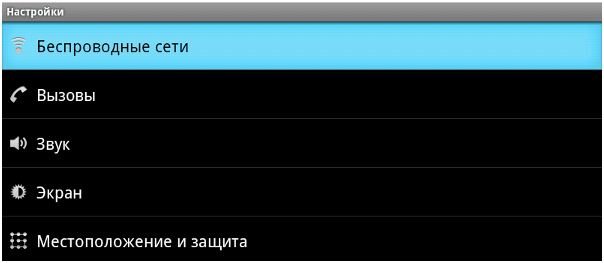
Пункт «Беспроводные сети»
Переходим в беспроводные сети, к сожалению, графический интерфейс меню и самой операционной системы может быть другим на вашем устройстве – все это зависит от версии ОС, которая установлена на устройстве.
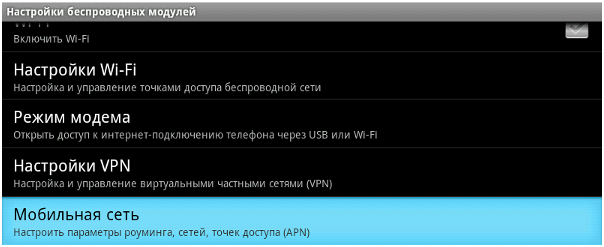
Пункт, Мобильные сети
Переходим к Мобильным сетям для создания новой точки мобильного интернета
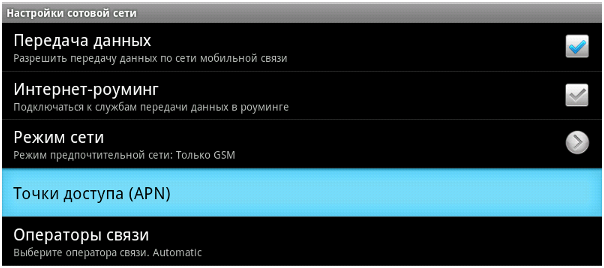
Обязательно включаем «Передачу данных», на ваших выбор можно включить «Интернет-роуминг», тогда придется постоянно следить за трафиком. Зажимаем «Точку доступа» либо жмем на планшете кнопку «Функции ( )» и нажимаем создать новую точку, где нужно будет заполнить соответствующие поля:
Имя пользователя: beeline
После этого опять нажимаем на кнопку «Функции», Сохраняем все настройки и перезагружаем устройство. На этом инструкция, как настроить интернет билайн на планшете окончена.
Важно знать, что если Вас не устраивает данные интернет, можно в сервисном центре разблокировать функцию на других сотовых операторов, как упоминалось выше.
Чтобы позвонить с планшета нужно перейти к программе «Телефон» и включить ее.
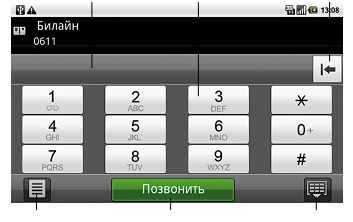
Программа для звонков
Как видим, перед нами открывает обычное окно набора номера, надеюсь, пользоваться телефонами все умеют. Ничего сложно в наборе номера и нажатия кнопки «Позвонить» нет.
Отправка сообщения с планшетного компьютера компании Билайн тоже очень проста в реализации.
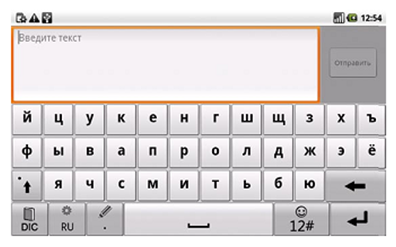
Программа отправки сообщения
В списке приложений или на рабочем столе находим приложение «Сообщения», нажимаем на нее и в появившемся окне выбираем создать новое сообщение, далее вводим телефон, кому хотим отправить сообщение. Для ввода сообщение нужно нажать на поле «Ввода текста».
Установка новой прошивки на планшет
- Для начала скачиваем прошивку с официального сайта, компании http://m2.beeline.ru/upgrade.wbp?region=msk, вмести с прошивкой, будет идти и сама программа для обновления. Если же вдруг Вас не устраивает официальная прошивка в поиске можно набрать планшет билайн м2 прошивка и скачать более свежую, но в таком случаи только Вы будите нести ответственность за последствия не правильной установки новой версии ОС.
- Перед установкой убедитесь в том, что планшет полностью заряжен!
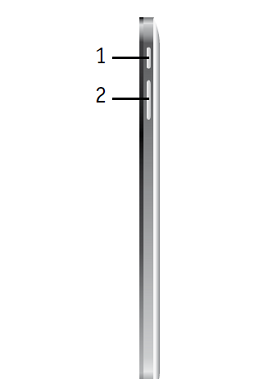
Клавиши включения и громкости
Теперь из архива запускаем программу для прошивки Sales_BeelineV1.00.02.exe, через некоторое время появится окно программы.
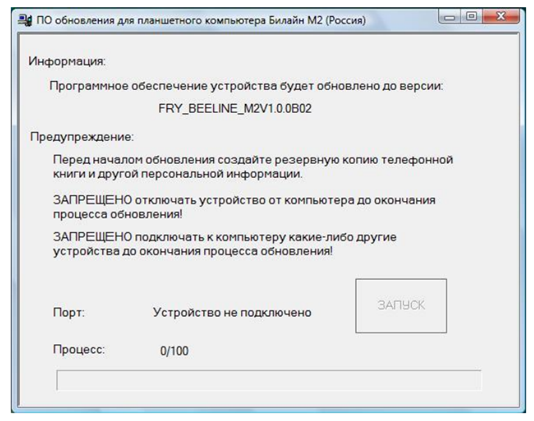
Окно программы для прошивки
- Теперь подключаем сам планшет через USB к компьютеру.
- Далее в автоматическом режиме начнется установка соответствующих драйверов на планшет.

- После установки, в области уведомления появится сообщение.
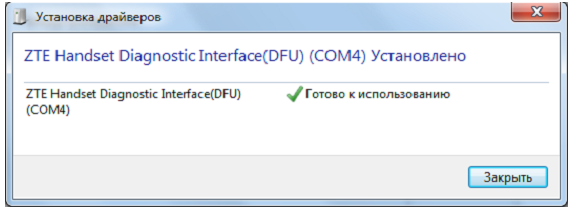
Успешная установка драйверов
- В программе для прошивки станет активной кнопка «Запуска прошивки», нажать на нее и дождаться окончания установки.
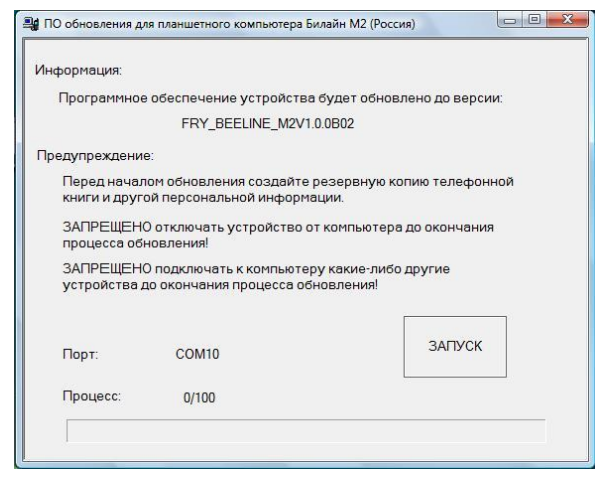
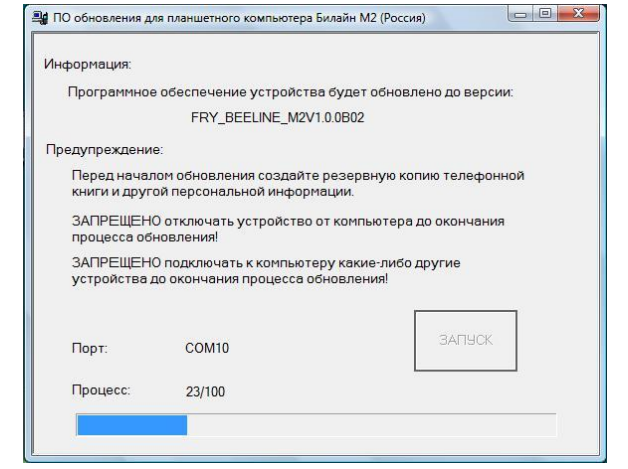
Процесс установки прошивки
- После успешного обновления устройства, в программе появится сообщении, нажать «Ок», отсоединить планшет, вытянуть батарею, вставить назад, и включить устройство вновь, кнопкой Power.
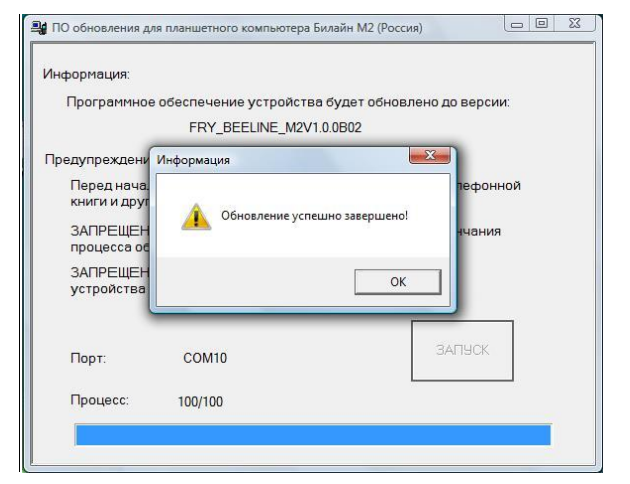
Успешная установка обновления
К дополнению, можно сказать, что данное ПО не рекомендуется устанавливать на другие устройства, так как последствия могут быть самыми разнообразными.
Так же перед покупкой следует в поиске набрать планшет билайн м2 отзывы, чтобы в полной мере узнать все минусы и плюсы данного планшета. Узнать какие проблемы бывают при эксплуатации, какие недочеты при сборке и все прочее. Так как в одном обзоре трудно вместить все самое нужно и полезное.
На последок можно сказать, что за такие деньги можно купить и получше планшет, но то что он является первым российским брендовым – это уже плюс компании производителя.
Небольшой видео обзор планшетаBeeline Tablet M2:
Здесь вы можете бесплатно скачать прошивку для планшета Билайн M2, работающем на Android 2.1 Eclair.
Планшет Билайн M2 выпущен в 2010 году фирмой Билайн. Экран планшета обладает диагональю 7 дюйма и имеет разрешение . В планшетном компьютере установлен процессор Qualcomm Snapdragon S1 MSM7227 с частотой 600 и видеоускоритель Adreno 200.
| Общее | |
| Производитель: | Билайн |
| Модель: | M2 |
| Год выпуска: | 2010 |
| Операционная система: | Android 2.1 |
| Емкость аккум. (мА·ч): | 3400 |
| Размеры | |
| Габариты (мм): | 192 x 110 x 12.6 |
| Вес (г): | 403 |
| Процессор | |
| Тип процессора: | Qualcomm Snapdragon S1 MSM7227 |
| Тактовая частота (МГц): | 600 |
| Память | |
| Оперативная память (Мб): | 512 |
| Встроенная память (Гб): | 2 |
| Коммуникации | |
| Телефон: | GSM, UMTS |
| Bluetooth: | 2.0 |
| Wi-Fi: | 802.11b,g,n |
| Другое: | EDGE, GPRS, GPS, HSDPA, HSUPA, UMTS/WCDMA |
| Мультимедиа | |
| Размер экрана: | 7 |
| Тип экрана: | TFT |
| Видеоускоритель: | Adreno 200 |
| Камера сзади (Мп): | 3 |
| Автофокус: | Есть |
| Динамик: | стерео |
| Выход наушников: | 3.5 |
| Другое: | FM-радио, G-Sensor, Датчик освещенности, Датчик приближения, Цифровой компас |
| Управление и ввод | |
| Сенсорный экран: | резистивный |
| Кнопки: | сенсорные кнопки |
| Расширение | |
| Карты памяти: | microSD, microSDHC |
| Разъемы: | microUSB |
| Дополнительно | |
| Время работы: | В режиме разговора до 6 ч, в режиме ожидания — до 500 ч, в режиме видео — до 4 ч, в режиме аудио — до 50 ч |






Для планшета Билайн M2 доступны как официальная стоковая прошивка, так и кастомные оригинальные прошивки, основанные на официальной Android 2.1 Eclair и более новых версиях Андроид.
Рекомендуем Вам внимательно ознакомиться со всеми инструкциями по перепрошивке вашего планшета, иначе это может повлиять на работоспособность вашего устройства!
Обновить прошивку для планшета Билайн M2 следует в случаях, если:
- планшет по какой-то причине не включается
- планшет постоянно перезагружается
- ваше устройство стало «тормозить» и «глючить»
- необходимо восстановить планшет после неудачной прошивки
- хотите установить последнюю актуальную версию прошивки для вашего устройства
Если у Вас возникли возникли вопросы с обновлением прошивки для вашего устройства Вы можете спросить в комментариях