Здравствуйте, уважаемые читатели блога KtoNaNovenkogo.ru. Сегодня мы поговорим про довольное важное правило языка стилевой разметки под названием Display. Самые часто используемые его значения вы уже, наверное, встречали в CSS коде: display block, none или inline. В этой статье мы попробует рассмотреть все это подробнее и на примерах.

По сути, оно позволяет задавать и при необходимости менять способы отображения тех или иных элементов Html кода. С помощью него блочные элементы можно будет сделать строчными или даже списком, а также используя display:none можно реализовывать динамику на вебстранице, например, создавать выпадающие меню без использования скриптов на чистом CSS.
Display block и inline — как блочный сделать строчным
Как мы с вами уже узнали из курса по языку Html, на веб страницах формируются элементы с помощью тегов, которые в свою очередь обрабатывает парсер Html используемого вами браузера и отображает их на экране вашего компьютера. То, как будут выглядеть эти элементы (созданные на основе Html тегов), определяется в современной верстке языком стилевой разметки CSS.
Даже если вы никаких специальных стилей не задавали для каких-либо тегов, то они все равно будут отображаться браузером с учетом тех правил, которые были приняты для них по умолчанию. Где же можно посмотреть на эти самые CSS стили по умолчанию для всех Html тегов? Ну, все в том же валидаторе W3C на этой странице. Если прокрутить ее оглавление до конца, то там вы увидите ссылку «Default style sheet for HTML 4», где и будет приведена нужная нам информация.
К чему все это? Я уже неоднократно при описании тех или иных Html тегов акцентировал ваше внимание на том, к какому именно типу относится этот тег — строчный или же блочный. В зависимости от этого мы предполагали наличие определенного поведения у данных элементов — либо они будут стремиться занять все доступное им место по ширине (блочные), либо не будут (строчные).
Но я так и не объяснил откуда берется такое разделение и где можно узнать к какому именно типу относится конкретный тег. Так вот, узнать это как раз можно на упомянутой нами странице спецификации CSS под названием «Default style sheet for HTML 4» и отвечает за все это безобразие специальное правило Display.
Например, там в самом начале перечислены все элементы, которые относятся к блочным и происходит это из-за того, что на них действует правило display:block:
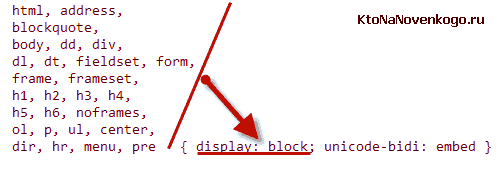
Здесь вы можете увидеть все те же теги абзацев P, заголовков H1-H6, контейнеров Div и других блочных элементов. Если посмотреть на список CSS свойств и допустимых для них значений в валидаторе W3C, то для display мы увидим следующее:

Если не указано другого, то по умолчанию будет использоваться вариант «display:inline» (т.к. именно это значение прописано в столбце «Initial value»), что будет соответствовать формированию строчных элементов. Поэтому в приведенной на странице спецификации «Default style sheet for HTML 4» те теги, которые должны отображаться как строчные (например, span), вообще не описаны или для них не указано значение Дисплей, ибо по умолчанию они и так будут строчными.
Правило Дисплей отвечает за то, как данный элемент надо строить и отображать браузеру. Оно говорит обозревателю, что из себя представляет тег и как его надо показывать. Имеется возможность показывать как элемент строки (display: inline) или как блок (block), показывать как таблицу (table) или как часть таблицы (inline-table | table-row-group | table-header-group | table-footer-group | table-row | table-column-group | table-column | table-cell | table-caption). Это правило очень важное.
Но то, что задано по умолчанию для тегов, вовсе не является величиной постоянной. При желании или возникшей необходимости вы всегда сможете сделать блочный элемент (для которого по умолчанию браузер использовал display: block) строчным и, соответственно, наоборот.
Давайте рассмотрим простой пример с тремя тэгами, один из которых по умолчанию будет строчным (span), а два других — блочными (H3 и P). Для большей наглядности я залил область отведенную для этих элементов фоном с помощью Background:
В результате браузер отобразил все элементы в полном соответствии с их умолчательными значениями правила Display:
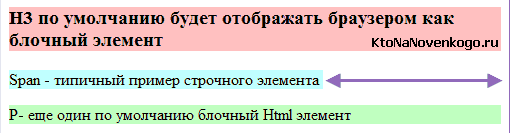
Как видите, первый блок H3 (с умолчательным значением block) занимает весь доступный ему размер по горизонтали (равно как и третий элемент P), ну а строчный Span (с умолчательным значением display:inline) занимает по ширине ровно столько места, сколько нужно для размещения заключенного в него контента.
Ну, а теперь давайте из изначально блочного тега H3 сделаем строчный с помощью добавления к нему display inline (я уменьшил текст в первых двух элементах для получения большего эффекта наглядности):

Как вы можете видеть, браузер учел display:inline и теперь элемент заголовка H3 (изначально блочный) уже не занимает все доступное ему по ширине пространство, вследствие чего к нему вплотную оказался прижат следующий за ним строчный тэг Span.
Но прижался он к предыдущему не вплотную, а разделенный пробелом. При бытности заголовка H3 блоком этот пробел не учитывался, но после его перерождения в тег строчный, все стоящие в коде пробельные символы (пробелы, табуляции и переносы строк) были преобразованы в единственный пробел по всем правилам языка гипертекстовой разметки, о которых вы можете почитать по приведенной ссылке.
Точно так же можно из строчного тега Span сделать блочный с помощью добавления display:block:
И в результате наше наглядное пособие отобразит произошедшую метаморфозу (что это?):

Span стал занимать всю область,доступную ему по ширине в не зависимости от количества контента заключенного в этот тэг.
Display list-item — создание списков на основе блочных тегов
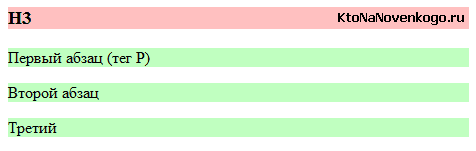
А теперь давайте попробуем с помощью Дисплей сделать ряд блочных тегов элементами списка. С этим нам поможет справиться правило display:list-item. Пусть у нас изначально будут присутствовать несколько абзацев и заголовок:
Которые будут выглядеть примерно так:
Теперь, если мы добавим ко всем блочным тэгам абзаца CSS правило display:list-item, то браузер сгенерирует для всех этих элементов специальную область для маркера, в которых появятся эти самые маркеры используемые по умолчанию:
Но в таком виде вы никаких изменений не заметите. Область маркера добавляется перед областью блочного тега и чтобы ее увидеть, нужно каким-либо образом отодвинуть этот блок слева от края контейнера, в котором он живет. Сделать это можно с помощью все того же Margin, а именно прописав для нужных абзацев margin-left:20px (или заключив абзацы, например, в тег цитаты blockquote) и тогда получим следующую картину:
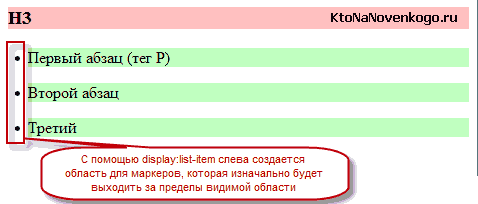
Т.о. мы создали элементы маркированного Html списка без использования тегов LI (получился аналог UL). При желании, для настройки вида используемого маркера вы сможете использовать уже рассмотренное нами ранее CSS правило list style. Можно сделать и обратное, т.е. прописать для тэгов LI свойство display:block и сделать из списка обычные абзацы.
Еще среди возможных значений Display вы можете видеть огромное количество вариантов для задания внешнего вида таблицам и ее составным частям. У каждого элемента таблицы в Html коде проставлено свое значение Дисплей:
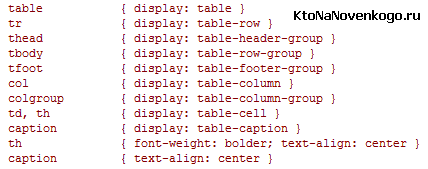
Касаться того, что именно они делают, я не буду, ибо вряд ли вам когда-нибудь это понадобится, а тема эта весьма сложна. Кроме того, даже IE 7 не поддерживает все эти значения Дисплей для таблиц, не говоря уже и о более старых версиях этого чудо-браузера.
Display none и inline-block — динамика посредством CSS
Другое дело display: none. Если вы посмотрите на все те же умолчательные стили для Html элементов на странице «Default style sheet for HTML 4», то увидите, что «none» прописано по умолчанию для тега Head:
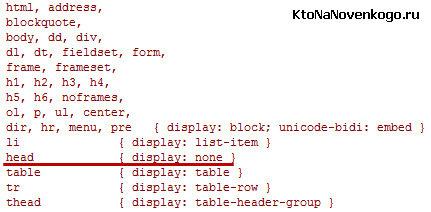
Что это означает? Это означает то, что если у элемента прописан display: none, то он никак не отображается на вебстранице и никаким образом не участвует в построении этого документа (под него даже не резервируется место).
Именно так и должен вести себя тэг Head, который предназначен исключительно для размещения внутри себя служебных данных (не отображаемых на вебстранице, например, там прописывается путь до иконки favicon.ico и до файла таблиц каскадных стилей с помощью служебных гиперссылок Link) и скриптов.
Так же правило display:none можно использовать, например, для создания выпадающего меню. Помните, когда я рассказывал про селекторы псевдоклассов и псевдоэлементов, то мы упоминали про такой псевдокласс, как hover. С помощью него можно было задать правила, которые бы начинали работать только при наведении курсора мыши на нужный нам Html элемент.
Никто не мешает вам сделать выпадание содержимого списка при наведении на него мышкой (выпадающее меню). В обычной ситуации для выпадающего содержимого списка будет прописано display:none, ну, а с помощью псевдокласса hover можно будет приписать для этого же содержимого display:block и тогда меню будет раскрываться при наведении на него курсора мыши.
Т.о. получается, что значение «none» имеет смысл использовать только для реализации какой-то динамики на вебстранице (видно — невидно), а писать его просто так никакого смысла не имеет, разве что только в случае уже упомянутого чуть выше тега Head, но опять же это значение для него используется браузерами по умолчанию.
Да, есть еще значение display:inline-block, которое позволяет придать какому-то тегу одновременно свойства строчного и блочного элемента. По отношению к внешним и соседним тэгам он будет вести себя как строчный (т.е. рядом с ним могут располагаться и другие строчные элементы), а вот по отношению к вложенным в него тегам он будет вести себя как блочный (т.е. можно будет задавать его размеры как по ширине, так и по высоте, а еще задавать отступы с помощью марджинов и педдингов).
Вообще, «inline-block» — это тема для отдельного разговора, тем более, что он не поддерживается полностью даже IE7. Но при желании вы можете ознакомиться с возможностями этого CSS правила из материалов этой статьи.
Получается, что с помощью правила Display можно в любой момент поменять уже имеющиеся в Html коде элементы на другие (просто изменив способ их отображения на вебстранице), при этом не меняя эти самые теги. Дело в том, что тэгов в коде может быть очень много и менять их все вручную будет затруднительно, а вот с помощью Дисплей это можно будет сделать в несколько кликов через внешний файл таблиц каскадных стилей, что очень удобно.
Для того, чтобы элементы на странице располагались друг за другом мы можем использовать свойство dislpay: inline-block. Этот способ завоевал популярность как альтернатива использованию свойства float. В этой статье мы рассмотрим, как использовать inline-block и как справиться с проблемами, которые он вызывает.
Основы
HTML-элементы могут быть «блочными» или «инлайновыми». Блок inline-block ведет себя как сочетание того и другого. На самом деле это инлайновый элемент, который внутри ведет себя как блочный. Чтобы лучше понять свойства inline-block элементов, давайте взлянем на характеристики блочных и инлайновых элементов.
Инлайновые элементы:
- Имеют значение свойства display равное inline
- Имеют ширину равную ширине содержимого
- Выстраиваются друг за другом горизонтально
- Вертикальные отступы не могут быть заданы
- Высота и ширина не могут быть заданы
- Для управления позиционированием могут быть использованы свойства direction и text-align
- Левый и правый отступы могут использоваться для управления горизонтальным позиционированием
- Свойство vertical-align может быть использовано для управления вертикальным позиционированием
Блочные элементы:
- Свойство display имеет значение block, list-item или table
- По умолчанию имеют ширину равную ширине внутренней области своего контейнера
- Выстраиваются друг за другом вертикально
- Могут быть заданы высота и ширина
- Отступы могут быть использованы для управления позиционированием
Display: inline-block
Мы можем объединить блочное и инлайновое поведение, задав блоку значение свойства display равное inline-block.
Internet Explorer 6 и 7 не поддерживают значение inline-block для элементов, которые не являются инлайновыми по умолчанию. Для таких случаев есть простое решение:
После этого блоки будут иметь следующие характеристики:
- Блоки выстраиваются друг за другом горинтально
- Могут быть определены высота и ширина
- Отступы можно использовать для управления позиционированием
- Свойство vertical-align может быть использовано для управления вертикальным позиционированием
Для чего используется inline-block
Вы можете задать блоку значение display: inline-block, если необходимо задать ширину/высоту или вертикальные отступы, и при этом блок должен остаться инлайновым. Также такой прием имеет ряд преимуществ по сравнению со свойством float, например:
- Элементы остаются частью потока, поэтому не требуются clearfix’ы
- Мы можем больше контролировать вертикальное выравнивание, используя свойство vertical-align и задавая ему значения top, middle или bottom
- Не требуется дополнительная разметка, когда колонки имеют содержимое разной высоты
- Центрирование колонок можно выполнить как с помощью отступов, так и с помощью свойства text-align: center
Если элементы имеют свойство display: inline-block, вы увидите, что стороны блоков «не касаются» друг друга. Между ними всегда есть небольшой «пробел». Это расстояние, которое отделяет слова друг от друга в предложении. Это «инлайновая часть» инлайн-блоков. Даже если на странице с такими блоками нет текста, между самими блоками все равно будут отступы. Это происходит из-за символов форматирования кода в редакторе: пробелы, табы, переводы строки. Хорошо, когда такой отступ повляется при установке ссылки на некоторое слово в предложении, но когда мы верстаем макет сетки, например, эти пробелы являются настоящей головной болью.
Есть несколько способов удаления таких отступов. Я привел их ниже.
Удаление пробелов
Пробелы внутри тегов
Пробелы в комментариях
Обнуление размера шрифта
Этот метод заключается в установке размера шрифта в ноль. Размер пробелов зависит от размера шрифта, так что, когда мы устанавливаем размер шрифта в ноль — пробелы исчезают. Это решение осложняется при работе с относительными единицами, такими как em’ы, поскольку, если размер шрифта родителя равен нулю, все значения, основанные на em, так же будут равны нулю. Однако это работает с rem’ами. Кажется, это решение не совсем работает в Android. Я проверял в Android версий 2.2, 2.3.3, 4.1, 4.2 и 4.3 и в каждом их них находилась ошибка. Android 2.2 и 2.3.3 похоже полностью игнорируют размер шрифта. В Android 4.1, 4.2 и 4.3 пробелы исчезают не полностью. Строка из трех блоков (по 1/3) работает как ожидается, но в строке из 4 блоков (по 1/4) последний блок сдвигается на строку ниже.
Отрицательный правый отступ
Этот способ сводит на нет пробелы, устанавливая отрицательное значение для правого отступа, которое по меньшей мере равно размеру пробела. Поиск оптимального значения для этого отступа не так прост. Я обнаружил, что значение, которое сводит на нет пробелы, отличается среди различных браузеров и зависит не только от font-size, но и от масштаба при просмотре страницы.
Невидимый шрифт
Данный способ заключается в применении к родительскому элементу иконочного шрифта. Такое способ не вводит дополнительные пробелы.
Открытые теги
Если оставить теги открытыми, дополнительные пробелы также не появятся:
Это может быть не самое красивое решение, но оно проходит HTML-валидацию (не XHTML).
Удаление пробелов с помощью JavaScript
Удалить пробелы также можно с помощью JavaScript: http://codepen.io/hucklesby/pen/sDGaC
Оптимальные размеры отступов для удаления пробелов
Каков оптимальный размер правого отступа, чтобы убрать пробелы в разных браузерах? Я сделал несколько тестов, чтобы найти оптимальное значение для пяти основных настольных браузеров. Для этого я создал простой простой макет с двумя инлайн-блок колонками, убирав пробелы с помощью отрицательного правого отсупа. Затем я просматривал страницу с различными значениями отступа, размера шрифта и в разном масштабе. Я также обнаружил, что изменение ширины окна браузера также играет роль, делая пробелы видимыми или нет. Если при каком-то масштабе пробелы становились видимыми — браузер не проходил тест с этим отступом. Когда не было видно пробелов при любом значении отступа, я отмечал, что браузер «прошел тест» с данным отступом. В таблице ниже приведены размеры отступов, для которых бразуеры прошли тест.
Все браузеры, кроме Internet Explorer, были протестированы на OSX 10.9.1. Internet Explorer использовался на OC Windows 8 Pro.
| Fontsize: 9px | Margin value (em) | ||||||
|---|---|---|---|---|---|---|---|
| -0.24 | -0.25 | -0.26 | -0.27 | -0.28 | -0.32 | -0.34 | |
| Chrome 32.0 | |||||||
| Firefox 26.0 | |||||||
| IE 10.0 | |||||||
| Safari 7.0.1 | |||||||
| Opera 12.16 | |||||||
| Fontsize: standard | Margin value (em) | ||||||
|---|---|---|---|---|---|---|---|
| -0.24 | -0.25 | -0.26 | -0.27 | -0.28 | -0.32 | -0.34 | |
| Chrome 32.0 | |||||||
| Firefox 26.0 | |||||||
| IE 10.0 | |||||||
| Safari 7.0.1 | |||||||
| Opera 12.16 | |||||||
| Fontsize: 72px | Margin value (em) | ||||||
|---|---|---|---|---|---|---|---|
| -0.24 | -0.25 | -0.26 | -0.27 | -0.28 | -0.32 | -0.34 | |
| Chrome 32.0 | |||||||
| Firefox 26.0 | |||||||
| IE 10.0 | |||||||
| Safari 7.0.1 | |||||||
| Opera 12.16 | |||||||
Значения отрицательного отступа находятся в диапазоне от −0.24em до −0.34em. Это покрывает большинство популярных десктопных браузеров и размер шрифта от 9px до 72px. Теперь давайте посмотрим, что происходит, если мы установим правый отстум в −0.32em и откроем страницу в IE, для которого необходимо значение −0.24em.

Синяя линия в увеличенном блоке — это выделение в IE developer tools. Оно показывает, что правый блок перекрывает левый больше чем на пиксель (0.32 — 0.24 * 16 = 1.28px).
Возможно, лучший способ избавиться от пробелов — это не использовать их совсем. Для наиболее важных частей страницы, таких как сетка, я думаю, лучше использовать способ «пробелы в комментариях». Конечно, это не самый лучший способ для дальнейшей поддержки, но гарантированно убирает пробелы.
Сетка с использованием inline-block
Давайте взглянем на inline-block в действии по поробуем создать сетку с его помощью. Для удаления пробелов я использовал HTML-комментарии. Первая строка показывает блоки, вертикально выровненные по центру. По умолчанию inline-block элементы имеют значение свойства vertical-align: middle. Строки 3 и 4 показывают поведение блоков с vertical-align: top и vertical-align: bottom. Центрирование элемента по горизонтали сделано с помощью свойства text- align: center, заданного контейнеру (.grid).
| Internet Explorer | Chrome | Opera | Safari | Firefox | Android | iOS |
| 6.0+ | 2.0+ | 7.0+ | 1.0+ | 1.0+ | 2.1+ | 1.0+ |
Краткая информация
| Значение по умолчанию | inline |
|---|---|
| Наследуется | Нет |
| Применяется | Ко всем элементам |
| Ссылка на спецификацию | http://www.w3.org/TR/CSS21/visuren.html#display-prop |
Версии CSS
| CSS 1 | CSS 2 | CSS 2.1 | CSS 3 |
|---|
Описание
Многоцелевое свойство, которое определяет, как элемент должен быть показан в документе.
Синтаксис
display: block | inline | inline-block | inline-table | list-item | none | run-in | table | table-caption | table-cell | table-column-group | table-column | table-footer-group | table-header-group | table-row | table-row-group
Значения
Список возможных значений этого свойства, понимаемый разными браузерами очень короткий — block , inline , list-item и none . Все остальные допустимые значения поддерживаются браузерами выборочно. В табл. 1 приведены некоторые популярные браузеры и их поддержка различных значений.