
С ерия ноутбуков Pavilion нацелена, главным образом, на развлечения. Не зря эти устройства имеют в арсенале хорошую графику и акустическую систему. Впрочем, в каждой модели прослеживается концепция MUSE, особенностью которой являются широкие возможности ноутбуков, удобство применения, качественные материалы и, наконец, уровень восприятия. Да, действительно Pavilion dv6-6106er просто приятно взять в руки и ощутить прохладную поверхность металлического корпуса. Этот ноутбук отличается от других моделей своим незабываемым рисунком. Что еще скрыто в столь интересном корпусе?
Технические характеристики
| Процессор: | AMD APU Llano A6-3410MX |
| Оперативная память: | 6 Гб DDR3 1333 МГц |
| Хранение информации: | 640 Гб 7200 rpm SATA |
| Дисплей: | 15.6 " 1366 x 768 WXGA LED |
| Видеокарта: | AMD Radeon HD 6755G2 (AMD Radeon HD 6520G + AMD Mobility Radeon HD 6750) |
| Привод: | DVD±RW SuperMulti DL+LightScribe |
| Беспроводная связь: | Wi-Fi 802.11a/b/g/n, Bluetooth 3.0 + HS |
| Интерфейсы: | 4xUSB 2.0, VGA, HDMI |
| Дополнительно: | 1.3 Мп веб-камера, 4 динамика Altec Lansing, поддержка Dolby Home Theater |
| Батарея: | 6-секционная литий-ионная 4400 мАч |
| Габариты, вес: | 378×246.8×35.2 мм, 2.91 кг |
| Операционная система: | Windows 7 Home Basic |
Дизайн
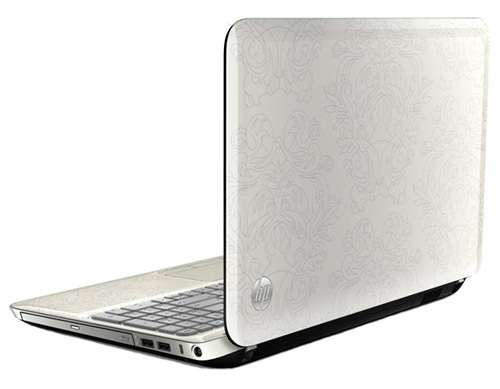
Сразу отметим, что в модели HP Pavilion dv6-6106er используется алюминиевый сплав и относительно жесткий пластик. Эта практичная сторона заинтересует немалое количество потенциальных покупателей. Но вот другая, не менее интересная особенность, вероятнее всего привлечет внимание женской аудитории. Безусловно, им не сможет не понравиться оригинальный изящный узор, нанесенный не только на крышку ноутбука, но и на подладонную площадку. Данный ненавязчивый рисунок, скорее напоминает растительный орнамент, поэтому корпус ноутбука dv6 выглядит не просто стильно, но и своеобразно.
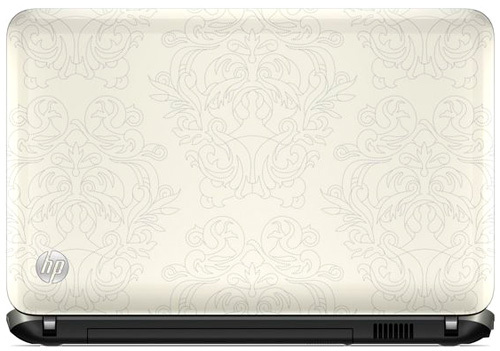
Отметим, что крышка и интерьер имеют исключительно серебристый цвет, тогда как внизу Pavilion dv6-6106er черный. Эти два противоположных цвета хорошо сочетаемы, соответственно, придают внешнему оформлению законченный вид. Интересен и сам корпус – плоские панели постепенно сглаживаются к краям, все углы закруглены, переход между основанием и верхней частью реализован с помощью пластиковой полоски. Несомненно, в дизайне не обошлось без светящегося логотипа HP.
Что касается нижней панели ноутбука, то она включает один большой отсек, за которым скрыта аппаратная часть, и непосредственно, место для аккумуляторной батареи. Также на днище традиционно предусмотрены четыре довольно крупные круглые ножки. С их помощью ноутбук не будет скользить, поскольку ножки резиновые. Стоит добавить, что на днище производители предусмотрели и четыре вентиляционных отверстия.
Дисплей и звук
В ноутбуке HP Pavilion dv6-6106er установлен широкоформатный 15.6-дюймовый дисплей высокой четкости HP Brightview. Он имеет разрешение 1366х768 точек и соотношение сторон 16:9. Данный экран прекрасно подойдет, как говорится, под любые задачи. Если надо поработать, площади дисплея будет предостаточно, хотите посмотреть фильм, вас ждет яркое и сочное изображение с достаточным уровнем контраста. Правда, из-за того что экран ноутбука глянцевый, вам придется подстраивать угол наклона для более комфортного просмотра видео или для чтения текстов.
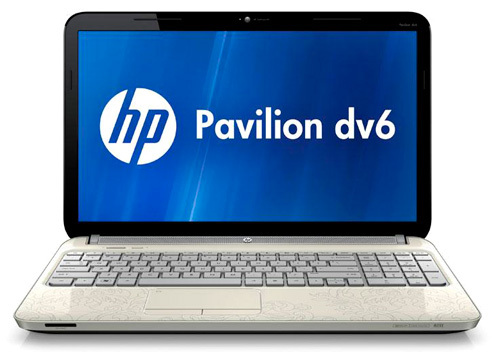
В ноутбуке предусмотрена 1.3-мегапиксельная веб-камера TrueVision HD. Она неплохо справляется со своими основными задачами, поэтому владелец сможет ежедневно общаться в Skype или снимать видео. Более того, встроенная веб-камера позволит вам оставаться всегда на связи и выдаст хорошее изображение даже в условиях недостатка освещенности.
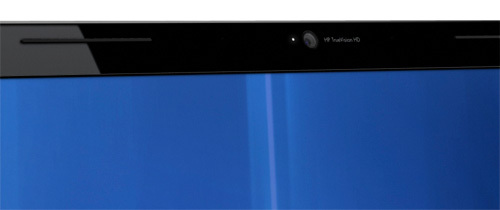
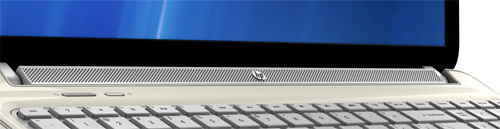
Что касается акустики данного ноутбука, то ее по праву можно считать качественной. С поддержкой Dolby Home Theater можно услышать относительно сбалансированный звук, выходящий из четырех стереодинамиков Altec Lansing. Два из них расположены на переднем торце, а два других – над клавиатурой под специальной решеткой. Звучание, выходящее через колонки, будет достаточно громким, без каких-либо искажений, поэтому пользователю понравится и фильмы смотреть, и в игры играть, и просто слушать любимые аудиотреки. Безусловно, самым требовательным юзерам понадобятся наушники.
Клавиатура и тачпад
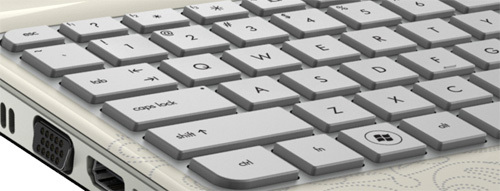
Все устройства ввода в ноутбуке HP Pavilion dv6 достаточно эргономичны. Возьмем клавиатуру. Она не только полноразмерная и состоит из крупных кнопок, но и построена по принципу островной, когда клавиши оптимально удалены друг от друга. Все без исключения кнопки четко маркированы, нажимаются с небольшой отдачей и имеют средний ход. Стоит отметить, что поверхность каждой клавиши не вогнутая, а плоская, хотя это нисколько не мешает при печати.
Для размеров рабочей площадки не было проблемой к основному клавиатурному блоку добавить отдельный цифровой. Нампад достаточно функционален, поэтому не будет лишним, когда надо будет вводить много числовых данных.
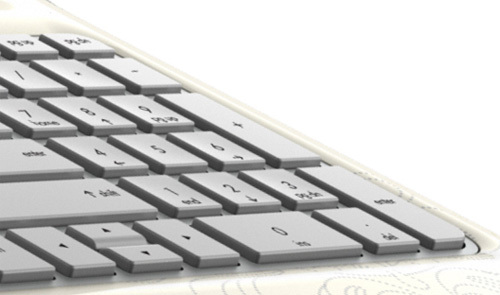
Кстати, помимо удобства, клавиатура хорошо продумана и в плане дизайна. Серебристый цвет подложки и самих кнопок гармонично сочетается с площадкой для запястий, а срезанные углы четырех крайних клавиш повторяют изгибы самого корпуса.
Заметим, что над зоной клавиатуры находятся всего две кнопки. Первая включает ноутбук, а благодаря второй запускается браузер.
Что касается тачпада, то он слегка углублен и имеет четкую рамку по периметру. Все углы манипулятора закруглены. В работе сенсорная зона не создает проблем, поскольку обладает хорошей чувствительностью. Стоит добавить, что тачпад поддерживает мультитач жесты, поэтому вы сможете вращать изображения, пролистывать страницы текстовых документов, масштабировать. В общем, функциональность у тачпада хорошая. Впрочем, если вам предпочтительней пользоваться мышью, то его можно всегда отключить двойным кликом по кнопке в верхнем левом углу сенсорной площадки. При выключенном тачпаде подсветка будет красной, при включенном – сиреневая.
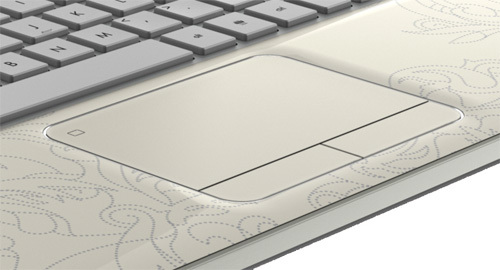
Пару слов стоит сказать и о двух «мышиных кнопках». Они нажимаются очень легко и работают тихо без раздражающего клацанья.
Производительность
HP Pavilion dv6 работает на базе предустановленной 64-разрядной операционной системы Windows 7 Home Basic. В основе находится процессор AMD APU Llano серии A6. Четырехъядерный процессор A6-3410MX имеет тактовую частоту 1.6 ГГц и кэш-память второго уровня в объеме 4 Мб. Более того, с помощью технологии TurboCore номинальная частота может увеличиваться до 2.3 ГГц. В целом, этот ЦП достойно справляется с различными вычислениями, как общего плана, так и с более сложными задачами.
В APU встроена видеокарта AMD Radeon HD 6520G. Она поддерживает DirectX 11 и декодирование различных форматов видео. В играх HD 6520G не слишком сильна, поэтому вы сможете поиграть в современные игры только на средних и низких настройках. Например, в игре Mafia 2 с разрешением 800х600 пикселей только 35 fps, в DiRT 3 – 57-58 кадров в секунду. Скорее всего, такую графику проще использовать для более простых задач.
А вот для более сложных предусмотрена дискретная видеокарта AMD Mobility Radeon HD 6750. Этот контроллер имеет 1 Гб собственной видеопамяти и дополнительно может использовать из системной 1525 Мб. Заметим, что с Radeon HD 6750 отлично «идут» игры на средних и высоких настройках, поддерживается передача сигнала на 3D-дисплей. Фактически, две этих видеокарты комбинируются в одну в режиме CrossFire. Результат такого объединения AMD Dual Graphics – AMD Radeon HD 6755G2.
«Начинку» дополняют 6 Гб оперативной памяти стандарта DDR3-1333 МГц. Такой объем ОЗУ хорошо скажется на производительности. В первую очередь, вы заметите хороший уровень быстродействия при работе с несколькими запущенными приложениями. Кстати, впоследствии вы сможете увеличить объем оперативной памяти до 8 Гб.
Для того чтобы хранить данные, предусмотрен достаточно емкий винчестер. Он имеет объем 640 Гб и скорость вращения 7200 оборотов в минуту. Если разобраться, то места на диске предостаточно, чтобы не только хранить коллекцию мультимедийных файлов и софта, но и огромное количество фотографий.
Порты и коммуникации
Помимо хорошей «начинки» в ноутбуке Pavilion dv6-6106er есть необходимый набор портов, хоть он и не настолько разнообразный.
Справа в ноутбуке расположен встроенный оптический накопитель DVD±RW SuperMulti, а также два порта USB 2.0 и отверстие Кенсингтонского замка. В самом конце правой грани можно увидеть гнездо для подзарядки ноутбука. К слову, оптический привод поддерживает двухслойную запись и, что немаловажно, технологию LightScribe. С ее помощью можно нанести изображение на поверхность диска, как в монохромном, так и в цветном варианте. Интересно, что благодаря лазерной гравировке вы сможете создать диск с уникальным оформлением. В нем может быть, как изображение, так и текст.
Рассмотрим наличие портов на левом торце. В отличие от правого торца он заполнен максимально. Здесь кроме интерфейсов даже предусмотрена вентиляционная решетка. Ну, а набор портов такой: еще два USB стандарта 2.0, 15-контактный VGA, цифровой HDMI, разъем сетевого контроллера и три аудиовыхода (один для микрофона и два для подключения наушников). Последнее, весьма продуманное решение. Его, в первую очередь, оценят те, кто в поездке захочет послушать музыку или посмотреть фильм вдвоем.
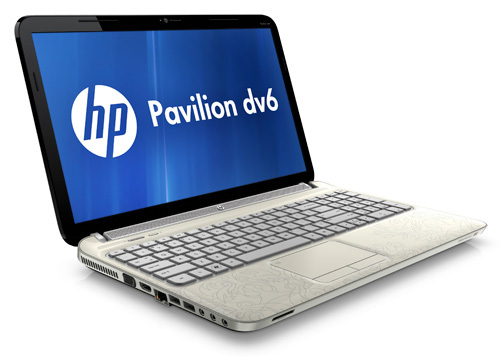
Больше портов и разъемов нигде нет. Задняя панель ноутбука полностью свободна, а на фронтальном торце располагается кардридер.
Для повседневной работы пользователю может пригодиться беспроводная связь. В данной комплектации это Bluetooth 3.0 + HS и Wi-Fi 802.11a/b/g/n. Таким образом, вы сможете передавать и получать данные, а также использовать ресурсы сети интернет.
Батарея
Ноутбук оснащается 6-секционной батареей емкостью 4400 мАч. С ней Pavilion dv6-6106er проработает не более трех часов без подзарядки. Заряжается данный аккумулятор 90-ваттным блоком питания.
Заключение
В результате мы имеем ноутбук, который станет отличной заменой вашему устаревшему компьютеру и просто удачной мультимедийной моделью. HP Pavilion dv6-6106er развлечет вас и в пути, и в домашней обстановке, ведь на таком ноутбуке владелец не откажется, не только посмотреть фильм, но и поиграть. Для этого есть хорошая видеокарта и неплохая акустика, а также дисплей с оптимальной яркостью и насыщенными цветами. Впрочем, не останется в стороне и работа.
В действительности, о таком устройстве может мечтать любой пользователь. Но, все-таки, большим вниманием модель будет пользоваться у женской половины, потому что они просто не смогут пройти мимо красивого узора в корпусе ноутбука.
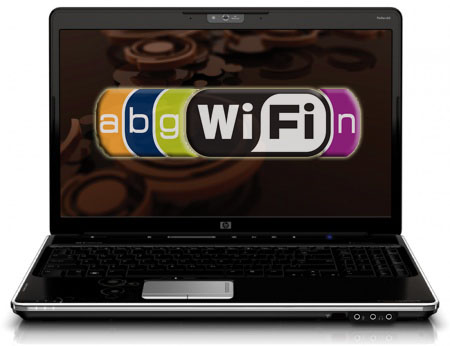 Маркетинг страшная сила, и в погоне за выгодой, у производителей ноутбуков стало модно блокировать сторонние карты расширений, мол хотите карту новей — покупайте у нас, с наценкой, и не факт что у производителя есть то что ВАМ нужно (а если брать в расчет что BIOS для лаптопа обновляется максимум год — два, тогда ещё и жить со старым оборудованием).
На хабре уже есть такие топики (например) о внесении изменений в BIOS ноутбука для поддержки сторонних карт mini pci-e, хочу и я вам рассказать о таком же подвиге, но на другом представителе ноутбуков HP Pavilion dv6-1319er
Немного предыстории, решил что нынешние 54Mbit (а в сухом остатке
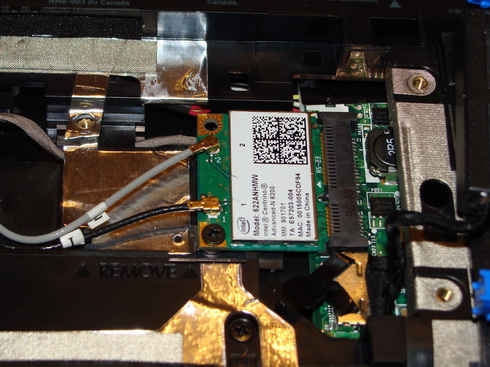
26Mbit) в корне не устраивают меня, т.к. сеть провайдера уже давно 100Мбит, роутер уже давно с поддержкой 802.11n, осталось дело за немногим модернизировать ноутбук под стандарт 802.11n. На ebay была куплена современная карта Intel Centrino N6200 для ноутбуков с 2 антеннами. Осталось по приходу заменить «дедушку» Broadcom BCM9431 и радоваться жизни.
Но не тут то было производитель любовно «позаботился» о нас, ибо… нечего в хороший ноутбук устанавливать что попало, производитель лучше всех знает что нужно владельцу.
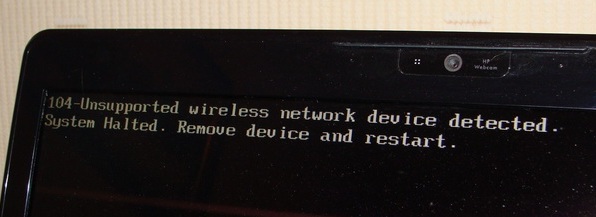
И на экране мы видим сообщение:
104-Unsupported wireless network device detected.
System halted. Remove device and restart.
Будем менять ситуацию!
Есть несколько способов внести карту в белый лист:
1) Найти информацию в BIOS о нынешней карте, и подменить данными из новой (VEN, DEV, SUBSYS)
наверно самый популярный у пользователей способ, особенно если меняете карту того же производителя,
например Intel Wifi 5100 > 6200 (ссылка)
2) Удалить полностью модуль отвечающий за проверку,
при загрузки останется сообщение о том что wifi модули не обнаружены, и как себя будет вести BIOS после такой операции неизвестно (ссылка)
3) Более сложный чем предыдущие, но действенный, а именно — найти в коде функцию отвечающий за проверку и сделать так чтобы любая карта была белой. Не так всё страшно как кажется, с нужными знаниями может справиться полный профан в ассемблере.
Итак Пойдем по пути #3 🙂
В случае неудачной прошивки или повреждения аппарата ни я, ни администрация ресурса ответственности не несут! Все действия вы делаете на свой страх и риск.
Будьте очень аккуратны. Никто кроме вас не несет ответственность за любые негативные последствия данной модификации.
Нам необходим disassembler IDA, файл прошики с официального сайта hp для ноутбука, и утилита для распаковки файла прошивки bios — Phoenix Tool 1.64 , а также любой HEX редактор
1) Скачиваем BIOS с официального сайта, в моём случае это sp49467.exe
2) Запускаем установку его и распаковываем в любую папку
3) Запускаем PhoenixTool, нам необходимо распаковать прошивку BIOS на исполняемые модули.
3.1)В PhoenixTool необходимо произвести следующие настройки:
В Графе Manufactured установит в Other
В Advanced установить чекбоксы на пунктах «no SLIC» и «Allow user to modify other modules»
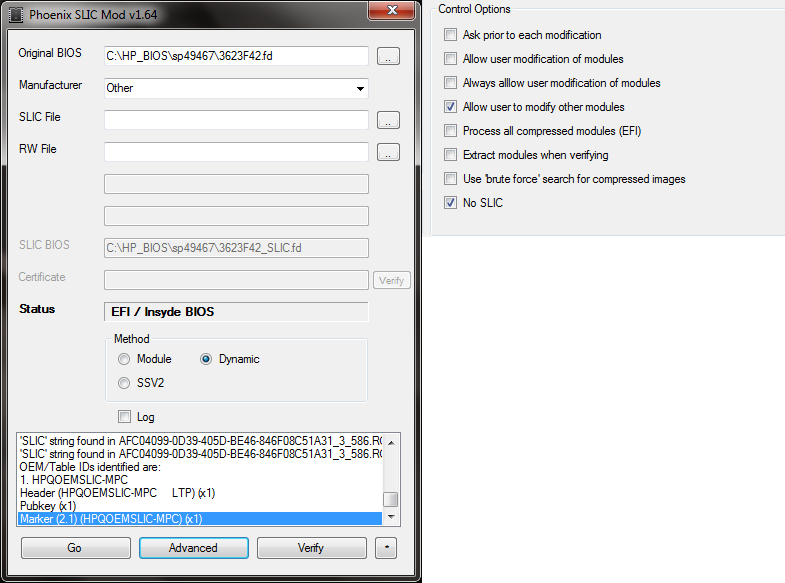
Далее нажимаем Go и не закрываем окно с информацией, это позволит сделать нам изменения и после нажатия OK внести их в файл прошивки.
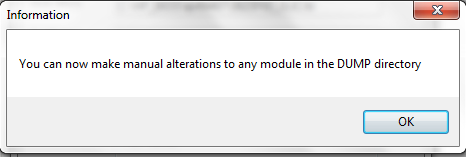
Теперь у нас есть папка DUMP со всеми модулями BIOS.
4) Открываем IDA Pro Advanced (64-bit), т.к. модули прошивки откомпилированы под 64 bit
Нас интересует модуль E62F9F2F-4895-4AB5-8F1A-399D0D9C6B90, именно он отвечает за проверку валидности карт.
Ищем модуль в директории DUMP, например E62F9F2F-4895-4AB5-8F1A-399D0D9C6B90_3_719.ROM (3 и 719 необязательно, они меняются от модели ноутбука и версии BIOS), главное модуль проверки карт самый большой из соседствующих (например наш 7Кб)
Выставляем настройки, Processor Type: Intel 80×86 processors: metapc

5) Необходимо найти функцию проверки. Будем опираться на известную нам информацию о предыдущей карте wifi, найдём функцию, по SUBSYS номеру (например у Broadcom SUBSYS_1507103C)
В IDA прокручиваем указатель на самый верх кода, и делаем Search -> Text, вставляем 1507103C и оказываемся в нужном участке кода.
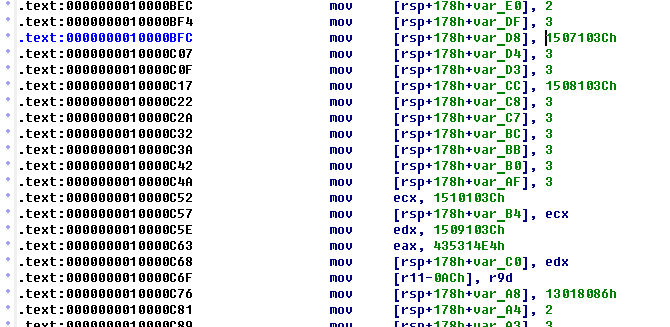
В коде становится понятно как проверяются карты (по VEN DEV SYBSYS и REV)
Залог успеха чтобы функция вернула в регистр al = 1, а не 0 в случае если карта не подходит.

6) Редактируем файл модуля,
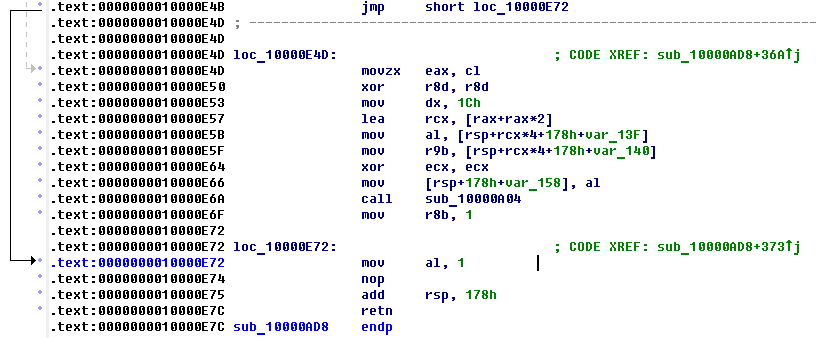
установив крусор в IDA на команду mov al, r8b и переключив в окно Hex View A, узнаем цепочку байтов 418AC0 — она нужна для поиска в hex редакторе, для того чтобы заменить на «правильную команду»
Для этого откроем E62F9F2F-4895-4AB5-8F1A-399D0D9C6B90_3_719.ROM в HEX редакторе и ищем строку 418AC0, изменяем на B00190
расшифровка байт кода:
mov al,1 = B0 01
nop = 90
Сохраняем файл, снова открываем в IDA и смотим что у нас всё верно:
7) Прошивка
Закрываем IDA, HEX редактор итд!
Возвращаемся в открытый PhoenixTool, теперь нажимаем кнопку OK,
наши изменения сохранятся в xxxxx_SLIC.fd (например 3623F42_SLIC.fd)
необходимо переименовать в файл без суффикса SLIC (например 3623F42.fd)
Всё теперь можно запускать InsydeFlash.exe и прошивать наш измененный BIOS.
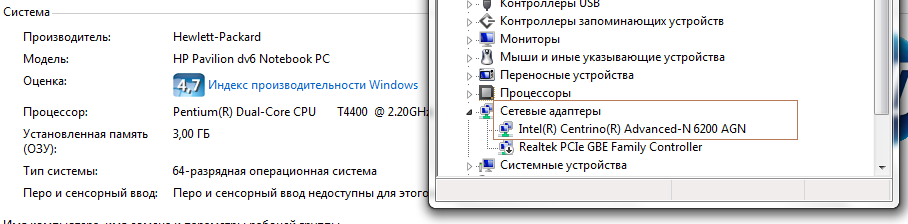
upd: Может кому пригодится, выкладываю уже исправленный BIOS
upd3: BIOS F.46 dv6-1319er sp54629 disabled white list wifi
Скорее всего, это последняя статья по ноутбуку на платформе AMD Vision образца 2010 года, то есть с дискретным центральным процессором из семейства Phenom II и дискретной же видеокартой (в данном случае на основе Radeon HD 6650). В нашей лаборатории уже вовсю тестируются ноутбуки на платформе Vision 2011 с центральными процессорами на ядре Llano, включающем как графическое, так и вычислительное ядра на одном кристалле.
Впрочем, они также зачастую снабжаются и дискретной видеокартой, поскольку мощности интегрированного видео для активных игр может быть маловато. И для тех случаев, когда пользователю не критично время автономной работы и другие параметры, связанные с экономичностью (а она действительно существенно повысилась в новой платформе), вполне можно по-прежнему рассмотреть вариант с «классической компоновкой». Если, конечно, такой вариант окажется выгоднее по цене.
Конструкция и функциональность
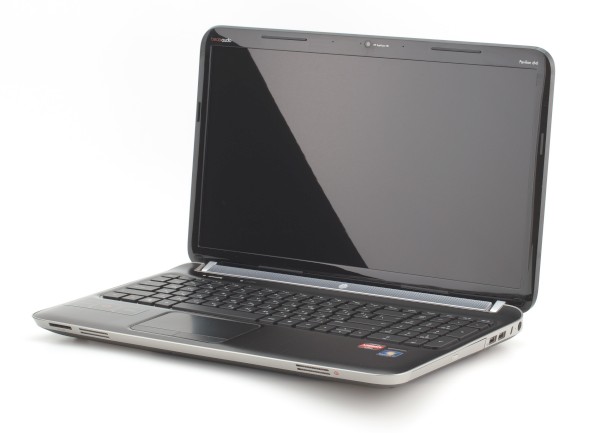
При разработке дизайна стандартных полноразмерных ноутбуков, у производителей, казалось бы, не так много возможностей сделать его хоть сколько-нибудь примечательным внешне. Тем более что потенциальные покупатели таких моделей едва ли одобрят хоть один «художественный изыск», если он будет негативно отражаться на удобстве работы. В данном случае излишеством можно назвать только подсвечиваемый во время работы логотип на крышке, но это никак не мешает в работе.
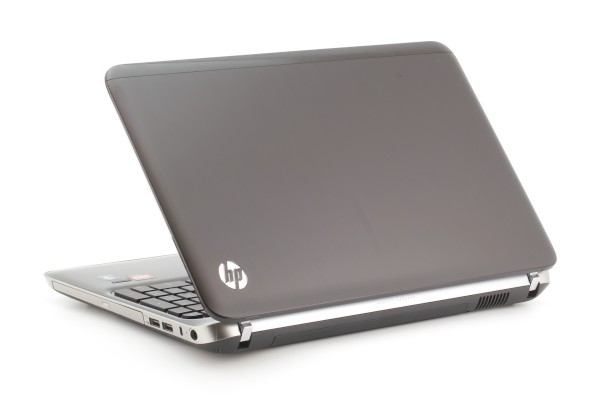
Тем не менее, этот ноутбук явно имеет некую индивидуальность, что отмечаешь при первом же знакомстве. Его приятно взять в руки! А также нельзя не отметить крепкую конструкцию нижней части корпуса с клавиатурой и — в противоположность ей — довольно тонкую крышку, которая гнется при энергичном открывании. Впрочем, при адекватном усилии проблем не будет, тем более что причина скорее не в конструкции крышки, а крепких петлях. Они уже прочно вошли в моду, поэтому сам ноутбук приходится придерживать другой рукой при открывании.
Хорошая новость: экран открывается практически на 180 градусов. Износостойкость также должна быть на высоте: и крышка, и клавиатурная панель сделаны из шлифованного алюминия.
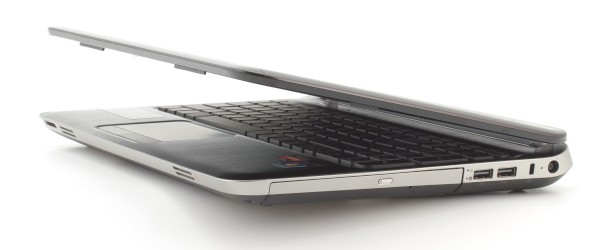
На правой боковине, помимо оптического привода, уместились два USB-порта, разъем питания и разъем замка Kensington.
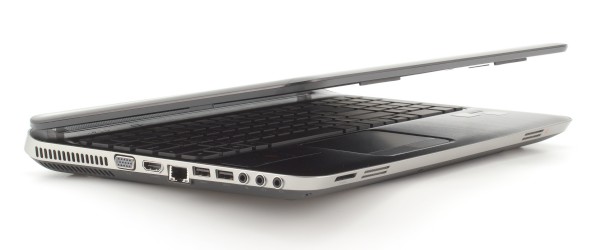
На левой боковине: порты VGA и HDMI, еще пара USB-портов, но уже нового стандарта 3.0, сетевая RJ-45 розетка и три аналоговых аудиовыхода. Набор и расположение портов классические, тут просто нечего добавить, радует, что в относительно недорогом ноутбуке уже есть контроллер USB 3.0.
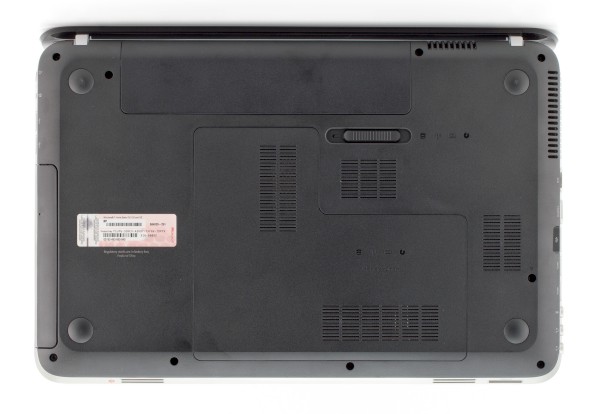
Нижняя поверхность плоская, конфигурация вентиляционных решеток позволяет держать ноутбук на коленях, не особо нарушая воздухообмен. А вот класть его на мягкую или неровную поверхность, а тем более оставлять под нагрузкой в таком положении не стоит.
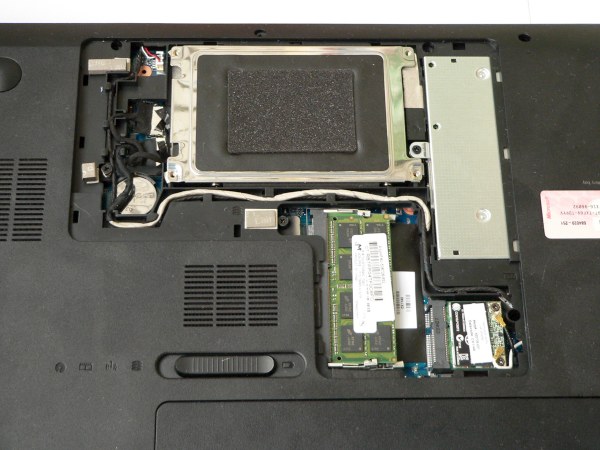
Пользователь может добраться до жесткого диска, модулей памяти и адаптера беспроводной сети даже без помощи отвертки, поскольку крепежные винты отсутствуют. Хотя чем-то эту крышку придется поддевать, и будьте аккуратны, чтобы вовсе не сломать ее.
Клавиатура
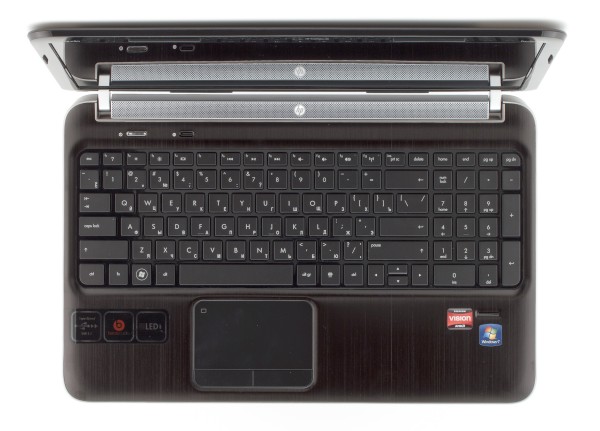
С точки зрения активного «набиральщика текстов», клавиатура — определенно не подарок. И так называемый чиклетный дизайн с относительно небольшими по плошади клавишами — не основная причина. В первую очередь нужно отметить слишком короткий ход клавиш, при отсутствии выраженной фиксации в нажатом состоянии. Поэтому при быстром наборе текста приходится сильнее нажимать на клавиши, чтобы избежать пропуска символов.
Наличие цифрового блока и требования дизайна заставили разработчиков сместить алфавитное поле максимально влево, так что приходится тянуться правой рукой или сидеть несколько под углом к экрану. А это тоже не очень здорово.
Если же набор и редактирование текстов не входит в число основных задач при работе с ноутбуком, то никакого дискомфорта вы не отметите. Раскладка весьма близка к привычной по настольным клавиатурам, разве что основная клавиша Delete угодила на не совсем типичное место рядом с Print Screen.
Тачпад и устройства позиционирования
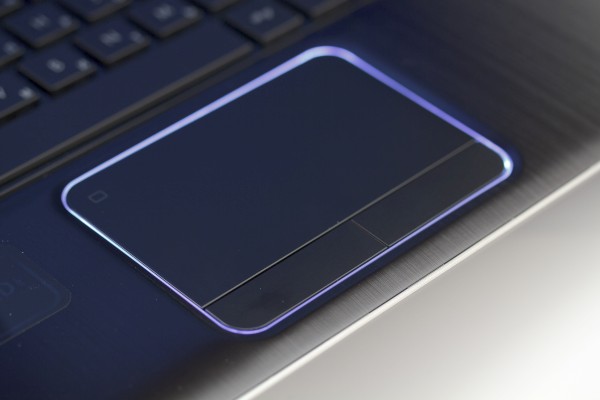
Тачпад красивый на этот раз, выделенный кольцевой подсветкой, с раздельными клавишами, в меру шероховатым покрытием. Предусмотрена возможность его отключения по щелчку на соответствующем значке в левом верхнем углу. В этом плане HP впереди всех.
Дополнительные клавиши и индикаторы
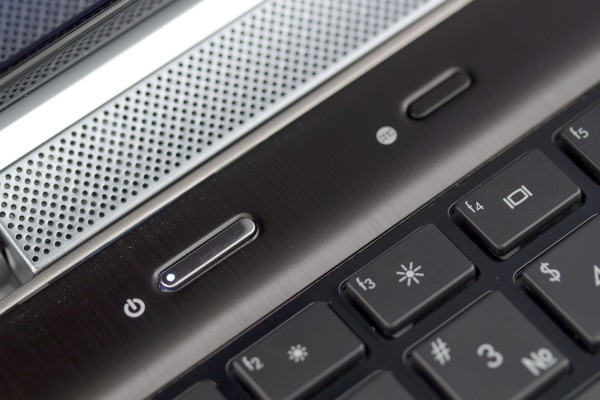
Ноутбуку досталась одна дополнительная клавиша для вызова браузера, остальные закреплены за клавишами самой клавиатуры. При этом те, что назначены верхнему ряду клавиш, вызываются непосредственно (а для вызова функций, соответствующих самим клавишам F1-F12, необходимо нажимать префиксную Fn). Это логичное, хоть и непривычное для «старожилов», решение. Индикация более чем умеренная, помимо подсветки тачпада (во включенном состоянии), сигнальные светодиоды встроены в сами клавиши на клавиатуре.
Экран и звук
Матрица ноутбуку досталась стандартная: с глянцевым покрытием, диагональю 15,6 дюймов и самым распространенным на сегодняшний день разрешением 1366×768 точек. Запаса яркости почти нет, даже при очень умеренном фоновом освещении не возникает желание снизить ее относительно максимума. Также можно отметить довольно холодную цветовую температуру, что частично можно поправить в настройках видеокарты, но лишь для режима воспроизведения видео.
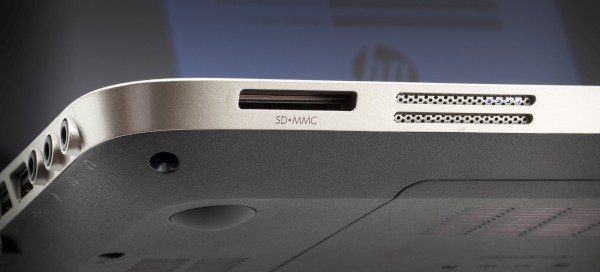
Зато акустическую систему, состоящую из четырех динамиков (два — под монитором и два — в передней стенке) можно заслуженно похвалить. По меркам мобильной акустики результат отличный: не только для фильмов и игр, послушать музыку также можно с удовольствием. Громкости также с избытком хватает, даже если вы смотрите кино в беседке в саду под шум ветра.
К звучанию аналогового выхода (через качественные наушники) также нет ни малейших претензий.
Конфигурация и комплектация
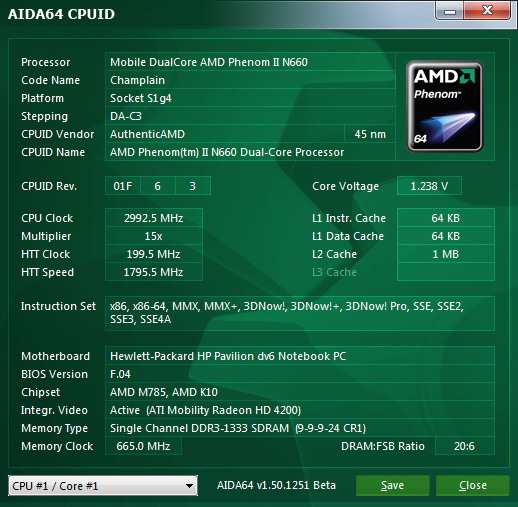
Процессор Phenom II N660 в мобильном исполнении является идеологическим продолжателем двухъядерной линейки Turion. Наличие всего двух ядер позволило довести частоту до весьма внушительных 3 ГГц, что должно положительно отразиться на производительности в приложениях, плохо оптимизированных под многопоточность.
Что касается памяти, то в ноутбук установлен единственный модуль DDR3-1333 объемом 4 ГБ. Не совсем приятно видеть такую копеечную экономию, из-за которой контроллеру памяти приходится работать в одноканальном режиме. С другой стороны, сам пользователь может поставить еще один такой же модуль и получить не только двухканальность, но и объем, которого наверняка хватит на весь срок службы ноутбука. Тогда как 4 ГБ потихоньку становятся уже минимумом.
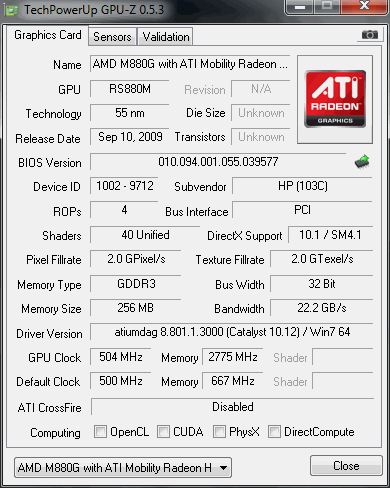
Интегрированное видеоядро служит цели экономии электроэнергии вне приложений, нагружающих графическую подсистему.
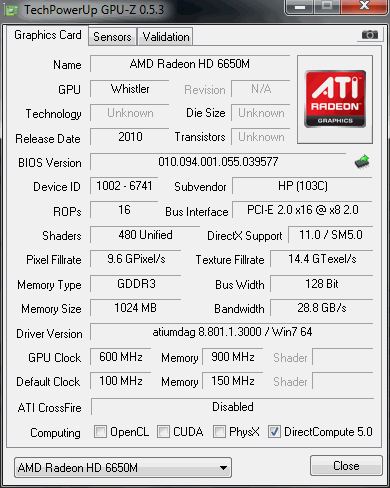
А в играх в дело вступает среднебюджетное дискретное видео из текущей линейки Radeon с поддержкой DirectX 11 и всех прочих актуальных «фишек».
| HP Pavilion dv6-6030er | |
|---|---|
| Процессор | AMD Phenom II N660 (3,0 ГГц, кэш второго уровня 2×1024 МБ, шина 1800 МГц) |
| Чипсет | AMD RS880M |
| Оперативная память | одноканальная, 4 ГБ DDR3-1333 |
| Экран | широкоэкранный, высокой четкости (разрешение 1366×768, 15,6″, LED-подсветка) |
| Видеоадаптер |
|
| Звуковая подсистема |
|
| Жесткий диск | Samsung HM320HJ (320 ГБ, 7200 об./мин., SATA-II) |
| Оптический привод | HP DVD-RW AD-7711H |
| Средства коммуникации |
|
| Картовод | устройство для чтения карт памяти «2-в-1» с поддержкой форматов SD/MMC |
| Интерфейсы и порты |
|
| Аккумулятор |
|
| Дополнительная комплектация | встроенная web-камера TrueVision HD |
| Операционная система | Windows 7 Home Premium 64-битная |
| Габариты |
|
| Масса | 2,9 кг с 6-элементным аккумулятором |
| Срок гарантии | 1 год |
| Ссылка на описание | HP Pavilion dv6-6030er |
Производительность
Для сравнения мы взяли результаты ноутбука ASUS X42s, на сравнимой по позиционированию платформе: процессоре Core i3 и видеокарте GeForce 335M.


