
 Принтерами пользуется огромное количество людей, и зачастую фрилансерам тоже нужно что-то распечатать для работы. Но, как и с любой техникой, с ними могут возникать некоторые проблемы. В какой-то момент качество печати принтера снижается или можно обнаружить, что струйный или лазерный принтер печатает с полосами.
Узнайте что делать в этом случае своими руками, и в каком случае лучше отдать в ремонт.
Что делать, если принтер печатает с полосами?
Приметим, что для разных устройств (струйных или лазерных) имеются свои причины проблем такого рода и методы их решения. Именно поэтому стоит рассматривать их с разных сторон и в разных разделах. Если у вас лазерный принтер, можно смело прокручивать статью ниже до соответствующего подзаголовка.
Хотя некоторые советы для струйных принтеров могут оказаться полезными.
Что делать, если струйный принтер печатает с полосами
Если вы заметили некачественную чернильную подачу, следует прервать печать и заправить ваш картридж. Когда отсутствуют чернила, не допускается проводить тест дюз, так как при этом может случиться выгорание сопел.
Тест дюз
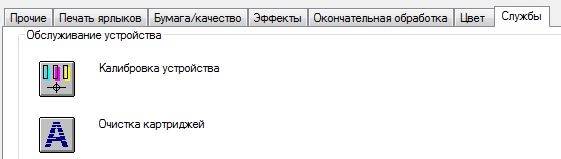
Если вы выявили, что чернильницы в целостности, но при этом наблюдаются полосы при печати, стоит осуществить проверку дюз. Для этого нужно зайти в Пуск — Устройства и принтеры, на нужное устройство нажать правой кнопкой мышки и из выпадающего меню выбрать Свойства принтера (если не Win7, тогда просто Свойства).
В открывшемся окне нажмите Настройка, перейдите на вкладку Сервис и там найдете кнопку Проверка дюз.
В некоторых моделях принтеров, например HP, тест дюз можно выполнить только с помощью кнопок на устройстве. Что именно и как нажимать зависит от конкретной модели (узнайте на сайте производителя).
На тестовой странице замечены пропуски? Разумно предположить, что сопла засорены и необходима их прочистка программным методом.
В случае неудачных попыток прочистки пробуйте чистку вручную. Данный случай довольно неприятен и требует много времени и терпения при устранении неполадок, и в некоторых случаях лучше обратиться к специалистам.
Если не помогло, то следуйте дальнейшим рекомендациям.
Калибровка печатающей головки
Заправили картридж, протестировали дюзы, а печать всё ещё размывается, заметна нечёткость печати и всевозможные полосы? Попробуйте теперь калибровать печатающую головку, так как она вполне может быть раскалибрована.
Обычно это может случаться, когда вы, допустим, возили принтер и произошла тряска, а в последствии сместилась каретка. В таком случае следует выбрать «Калибровка печатающей головки» в той же вкладке Сервис, что и в предыдущем пункте.
Проблема в энкодере
Дефект, проявляющийся полосами белого цвета, находящимися на одном расстоянии друг от друга, указывает на загрязнение ленты или диска энкодера. Бывают разные степени засорения диска, и это влияет на то, какой ширины будут полосы.
Энкодер можно увидеть на валу подачи бумаги с левой стороны. Он представлен в виде прозрачного круга с нанесённой на него разметкой. Чёрточки на энкодере могут покрываться частицами пыли или сухими кусками чернил, в результате чего датчик не воспринимает их, и лист тогда позиционируется неверно. Следует протереть диск мягкой салфеткой, смочив её предварительно, например, «Мистером Мускулом» для протирания окон с нашатырным спиртом в составе.
Отметим, что ни в коем случае нельзя использовать в качестве жидкости ацетон, так как повышается риск удаления разметки на энкодере.
Для позиционирования каретки предназначена лента энкодера и специальный датчик. В случае загрязнения энкодера текст частями может уходить в сторону на равные промежутки. Лента расположена вдоль главного вала подачи листа. Она выглядит как прозрачная полоса с чёрточками. Следует с осторожностью протирать её, так как она может слететь с креплений, что добавит трудностей.
Что делать, если лазерный принтер печатает с полосами
Но и лазерные принтеры не обходят проблемы, но в этом случае чаще всего проблема связана с неисправностью частей картриджа.
Не осталось тонера
Зачастую возникновение полос при печати связано с состоянием такой важной составляющей, как картридж. Если вы видите белые полосы, растянувшиеся на всю длину страницы, а ширина их при каждой последующей печати увеличивается, то можно с уверенностью сказать, что у вас закончился тонер, и необходимо заправить картридж.
Не рекомендуется трясти картридж при израсходовании тонера, так как из отстойника может просыпаться отработка, в результате чего ваш картридж долго не проживёт, печатая отходами.
Повреждения при падении
Возможно проблемы появились, когда вы случайно уронили картридж на пол или ударили об твёрдую поверхность, припоминаете? Если такое было, вполне возможно, что резинки, задерживающие порошок и обладающие свойством уплотнения, не устояли при ударе. В таком случае тонер из места повреждения просто рассыпается и оставляет тем самым следы на бумаге.
В этом случае продольные полосы бывают разной ширины и возникают в любом месте. При такой проблеме ремонт неизбежен. Более того, возможно, потребуется заменить картридж.
Переполнение отходного бункера тонера
Что делать, если лазерный принтер печатает с полосами? Если вы заметили точки, пятна и чёрточки тёмного цвета, увеличивающиеся и сливающиеся в полосы в процессе печати? Это может говорить о рассыпании отходных элементов тонера из бункера, который может быть переполнен ими. Значит, ваш бункер здорово загрязнён, и следует перезаправить картридж, воспользовавшись услугами специального сервисного центра.
Изношен или повреждён фотобарабан
При износе барабана по краям бумаги появляется чёрная полоса прерывистого вида, и её рисунок при этом повторяется. Износ заключается в стирании листом тонкого слоя лака с повышенной светочувствительностью.
Также возможны повреждения барабана механического плана. Здесь и пыль, и скрепки, а также прочие посторонние объекты. Вот и возникают чёрные точки и чёрточки, казалось бы, хаотично раскиданные по бумаге. Но они на самом деле повторяются не раз.
Частицы тонера и ракель могут ещё больше повредить барабан, в результате чего увеличиваются дефекты и появляются чёрные полосы, что определённо уменьшает качество печати. Лишний тонер сыпется в картридж и в сам принтер, а ракель не способен убрать порошок. Восстановите картридж.
Дозирующее лезвие
При печати могут быть заметны голубые полосы. Это значит, что дозирующее лезвие установлено неправильно и с излишком пропускает тонер. Поэтому заправка картриджа должна производиться правильно.
Также при загрязнении лезвия уменьшается зазор в некоторых областях поверхности, и тонер пропускается затруднённо. Тогда возникают бледные и даже белые полосы в продольном направлении. Проверьте как установлены лезвия или обратитесь к специалистам.
Фотобарабан и ролик первичного заряда
Возникают такие ситуации, когда порошок просыпается при наполнении бункера и остаётся внутри картриджа. Тонер забивает фотобарабанные контакты, образовав полоски серого цвета. Также забиваются контакты так называемого ролика первичного заряда, что образует чёрные полосы, расположенные поперёк листа. Помимо этого, начинает изнашиваться барабан, отчего появляются полоски на краях листа.
Описанные выше повреждения также могут возникать при переполнении картриджа отходами. Здесь остатки тонера попадают внутрь и разрушают поверхности ролика.
Еще несколько актуальных проблем можно посмотреть в видео ниже — советы от профессионалов:
Заключение
В завершении можно сказать о том, что дефекты увидеть легко, но разобраться в нюансах – уже сложнее. Если вы не смыслите в этом вообще, лучше покажите специалисту страницу с дефектами печати. Он определит и даст вам информацию о том, что делать если струйный или лазерный принтер печатает с полосами конкретно в вашем случае.
Как лазерные, так и струйные принтеры HP нуждаются в регулярном обслуживании. Одна из распространенных неисправностей: принтер печатает полосами. Для лазерных и струйных принтеров HP обслуживание и профилактика этой проблемы будут различаться. Рассмотрим основные причины возникновения данной неисправности и способы их устранения.
Лазерный принтер HP печатает полосами
Существует несколько основных причин, из-за которых лазерный принтер может печатать полосами:
- Недостаток тонера.
- Переполнен отсек для отработанного тонера.
- Изъяны в герметичности картриджа.
- Дефект фотобарабана и/или магнитного вала.
- Неправильная установка лезвия или налет на нем.

Причину неисправности лазерного принтера HP можно определить, рассматривая полосы на напечатанном листе бумаги:
- Темные волнистые полосы по краям указывают на износ фотобарабана. Замените барабан или картридж на новый.
- Темные горизонтальные полосы на одинаковом расстоянии друг от друга. Проверьте правильность заправки тонера — возможно, отсек переполнен и излишек тонера высыпается наружу. Еще из-за износа может быть нарушен контакт между валом и фотобарабаном. Замените картридж или неисправную деталь на новую.
- Полосы светлые и нечеткие, в основном, состоят из маленьких точек. В таком случае следует проверить сразу несколько возможных причин: дозирующее лезвие неправильно установлено или сдвинулось, или же на лезвии образовался тонкий налет, который необходимо убрать например при помощи ножа (будьте осторожны, чтобы не повредить и не согнуть этот хрупкий элемент). Полосы такого рода также могут указывать на то, что заполнен отсек с отработанным тонером или на то, что картридж не заправлен.
- Темные полосы хаотично появляются в разных местах. Данная неисправность вероятнее всего указывает на изъян в герметичности картриджа с тонером. Чтобы в этом убедиться, откройте крышку, потяните на себя картридж, достаньте его и осмотрите. Тонер не должен высыпаться из картриджа. Если это происходит, разберите картридж и проверьте герметичность всех резинок и уплотнителей. Если это не помогло, неисправный элемент необходимо заменить.
- Светлые полосы и пятна по краям листа. Возможно, принтер функционирует неверно из-за неправильных настроек в программном обеспечении: если тонера в картридже осталось на несколько сотен страниц, принтер может печатать с полосами и пятнами при включенном режиме экономии тонера. Попробуйте отключить этот режим, а также поставить галочку напротив пункта "Высокое качество печати в настройках драйверов". Для этого откройте "Печать", выберите драйвер вашего принтера и нажмите "Свойства". После внесения всех изменений, не забудьте их сохранить. Минус этого метода в том, что приходится выставлять настройки для каждой печати в отдельности. Однако можно создать шаблон настроек и использовать его, когда это необходимо.

Струйный принтер HP печатает полосами
В струйном принтере HP, как и в лазерном, существуют несколько возможных причин появления полос во время печати. Вот некоторые из них:
- Недостаток чернил в картридже.
- Высыхание чернил на печатающих головках.
- Попадание воздуха внутрь печатающей головки.
- Неисправность механики принтера.
- Проблемы с СНПЧ (если установлена).
Недостаток чернил
Если принтер начал неожиданно печатать с полосами, скорее всего, дело в недостатке чернил. Какие действия необходимо предпринять для устранения проблемы? Сделайте следующее:
- Откройте программу HP и проверьте уровень чернил. Информация о текущем состоянии картриджа обычно находится в разделах "Сервис" или "Обслуживание". Если картридж неперезаправляемый, замените его.
- Проверить уровень чернил в ПЗК. Картриджи с дозаправкой могут неверно отображать уровень чернил в программе HP. Поэтому извлеките картридж из принтера, и проверьте уровень чернил. При необходимости заправьте картридж.
- Проверить правильность работы СНПЧ (если используется вместе с конкретным принтером HP). Если вместе с принтером HP используется СНПЧ, необходимо убедиться в том, что в донорных емкостях достаточно чернил, а также в том, что через подающие шлейфы чернила беспрепятственно поступают в принтер. Шлейфы не должны быть перегнуты. Ничего, в том числе воздух, не должно мешать подаче чернил (о том, как удалить воздух из СНПЧ, читайте на официальном сайте).
- Заменить чернила на новые. Все имеет свой срок годности, и чернила для заправки картриджей не исключение. Если стало заметно, что старые чернила негативно влияют на качество печати, замените их.

Выход из строя печатающей головки
Важно помнить, что если струйный принтер долгий период времени не будет использоваться, его необходимо консервировать. Для этого используется так называемая транспортировочная жидкость, которая препятствует засыханию печатающей головки. Если эта жидкость не используется, ни в коем случае не оставляйте принтер без печати более чем на неделю.
Но даже при правильном обращении печатающие головки могут засориться. Такое неизбежно происходит спустя некоторое время после начала эксплуатации, а также из-за плохого качества чернил. Вот, что можно сделать, чтобы диагностировать и устранить данную проблему:
- Проверка сопел. Программное обеспечение HP содержит руководство по устранению неисправностей печатающей головки. Пользователю будет предложено напечатать тестовую страницу для выявления причины неисправности.
- Чистка печатающей головки. В программном обеспечении производителя доступна функция автоматической очистки печатающей головки. Сделайте очистку несколько раз (не забывайте, что интервал между операциями должен быть ок. 15 минут). Если после этого качество печати не улучшилось, переходите к чистке головки с использованием специальной жидкости. Извлеките оба картриджа из принтера и, следуя инструкциям, попробуйте произвести очистку головок. Если это не помогло, придется заменить картридж.
- Чистка печатающей головки, расположенной внутри самого принтера. В старых моделях принтеров HP печатающая головка находится не в картридже, а внутри принтера. Используйте сервисную жидкость для обслуживания (инструкцию можно найти в программном обеспечении HP).

Другие неисправности струйных принтеров HP
Чаще всего сбои в работе струйного принтера происходят из-за недостатка чернил или неисправности печатающей головки. Однако полосы во время печати могут появляться также из-за сбоев во внутренних механизмах принтера. Как правило, не имея необходимых навыков, устранить такого рода проблему будет сложно. Если пользователь не уверен в своих силах, разумнее будет обратиться в специализированный сервисный центр.
Рассмотрим две наиболее часто встречающиеся неисправности/
Изображение плохо считывается с энкодерной ленты
Энкодерная лента имеет специальный штрихи, относительно которых передвигается печатающая каретка. В зависимости от ее положения, принтер определяет к какой области листа необходимо подавать чернила. Если штрихи плохо видны (например из-за загрязнения чернилами), механизм может автоматически пропускать эти области, что приведет к появлению продольных белых полос во время печати.
В сервисном центре специалисты разберут принтер и проведут его диагностику. Если выяснится, что проблема в этом, нужно протереть энкодерную ленту сухой салфеткой. Если остатки краски были удалены не полностью, следует немного смочить салфетку в воде и, после чистки, протереть ленту насухо.

Внимание! Ни в коем случае не используйте чистящие средства, которые могут повредить хрупкую поверхность энкодерной ленты. Для очистки подойдет обычная вода.
Сбои в работе энкодерного диска
Принтер не может определить положение листа из-за сбоев в работе энкодерного диска. Данный диск представляет собой колесико, расположенное в боковой части принтера HP, которое напрямую соединено с механизмом подачи бумаги.
Специальные деления есть и на энкодерном диске. Благодаря этим рискам принтер определяет текущее положение листа. Если диск загрязняется, например из-за попадания чернил, это приведет к образованию, расположенных на одинаковом расстоянии друг от друга, поперечных полос на листе бумаги. Как и в предыдущем случае, проблема решается чисткой диска от чернил. В случае неисправности механизма энкодерного диска или ленты дефектные детали следует заменить.
Проблема искажения печати рано или поздно настигает каждого пользователя принтера. В процессе печати документов или изображений, краска распределяется по бумаге не равномерно, в результате чего образуются вертикальные или горизонтальные полосы, что само собой препятствует нормальному восприятию текста.

Разумеется, в случаях, когда документация не слишком важная, а мелкие полосы не существенно влияют на читабельность, проблему можно игнорировать. Но как быть в случаях, когда нужно подготовить важные документы и готовый вариант распечатки должен выглядеть презентабельно? Тут нужно определить причину и постараться устранить её.
Почему принтер HP печатает полосами?
Многие причины появления полос и других искажений при печати можно определить по их виду.
Возможные причины, по которым может «полосить струйный принтер:
- плохая подача чернил (белые или разноцветные полосы),
- засорились сопла,
- раскалибровка печатающей головки (разрывы вертикальных линий),
- загрязнение диска энкодера (белые полосы, расположенные равноудалённо друг от друга).
Возможные причины, по которым может «полосить лазерный принтер:
- закончился тонер (белые вертикальные полосы, расширяющиеся с каждой новой страницей) — как заправить картридж,
- механические повреждения (вертикальные полосы разной ширины),
- переполнение бункера отходов тонера (чёрные точки и пятнышки),
- износ или повреждение фотобарабана (прерывистая чёрная полоса по краю страницы или хаотично разбросанные по странице чёрные точки),
- проблемы с дозирующим лезвием (тёмные разводы на странице или бледные вертикальные полосы).
Выполняем тестирование дюз
Если вы выявили, что чернильницы в целостности, но при этом наблюдаются полосы при печати, стоит осуществить проверку дюз. Для этого нужно зайти в Пуск — Устройства и принтеры, на нужное устройство нажать правой кнопкой мышки и из выпадающего меню выбрать Свойства принтера (если не Win7, тогда просто Свойства).

В открывшемся окне нажмите Настройка, перейдите на вкладку Сервис и там найдете кнопку Проверка дюз.
В некоторых моделях принтеров, например HP, тест дюз можно выполнить только с помощью кнопок на устройстве. Что именно и как нажимать зависит от конкретной модели (узнайте на сайте производителя).
На тестовой странице замечены пропуски? Разумно предположить, что сопла засорены и необходима их прочистка программным методом.
В случае неудачных попыток прочистки пробуйте чистку вручную. Данный случай довольно неприятен и требует много времени и терпения при устранении неполадок, и в некоторых случаях лучше обратиться к специалистам.
Проблемы с валом и термопленкой
Если черные полосы расположены в одном месте, то следует вытащить картридж и осмотреть вал. Он со временем деформируется и это приводит к таким результатам. Также проблема может заключаться по причине попадания на него постороннего предмета, убрав который, удастся избавиться от полос.

Кроме этого, причиной такой печати принтера может стать термопленка. Возможно, она была повреждена, в этом случае рекомендуется заменить картридж на новый. Вынимая картридж из принтера, следует посмотреть, не просыпается ли из него тонер. Определить это можно самостоятельно. Следует вытащить картридж и потрясти его. Если проблема заключалась в этом, то руки будут испачканы в черной краске. Здесь нужно заменить картридж на новый, так как сделать что-то вряд ли удастся.
Принтер печатает с поперечными полосами по всему листу бумаги
Принтер печатает с полосами. При печати появляются поперечные полосы по всему листу. Следует добавить, что это наиболее часто возникающая проблема при печати.

Причины появления таких полос:
- переполнение бункера с отработанным тонером;
- требуется замена ракеля.
В этой ситуации достаточно очистить бункер с отработанным тонером и полосы полностью исчезнут.


