Принтер не печатает
Убедитесь в том, что:
• принтер подключен к электросети;
• кабели подсоединены надежно;
• они установлены правильно;
• бумага (или другой материал для печати) правильно загружена во входной лоток;
• крышка принтера закрыта;
• задняя дверца установлена.
Проверьте индикатор питания
Если индикатор питания мигает, возможно, возникла ошибка.
Уточните схему подключения кабеля принтера
Если кабель принтера подключен к концентратору USB, возможно возникновение конфликта при печати. Такой конфликт можно разрешить двумя способами.
• Подсоедините кабель USB принтера непосредственно к компьютеру или
• Во время печати не используйте других устройств USB, подключенных к концентратору.
Если принтер не включается
Возможно, принтер потребляет слишком большую мощность.
1. Отсоедините шнур питания от розетки электросети.
2. Подождите приблизительно 10 секунд.
3. Снова подключите шнур питания.
4. Нажмите клавишу Питание для включения принтера.
Если принтер по-прежнему не включается, выполните следующие операции.
• Подключите принтер к другой розетке электросети или
• Подключите принтер непосредственно к розетке электросети без использования сетевого фильтра.
Если принтер по-прежнему не печатает
Выберите раздел, который наиболее точно описывает возникшую неполадку:
• Сообщение об отсутствии бумаги
• Экранное сообщение об ошибке
Неполадки с бумагой
Принтер печатает одновременно на нескольких листах
Принтер может печатать одновременно на нескольких листах, если плотность бумаги ниже рекомендуемой для данного принтера. Используйте бумагу, плотность которой соответствует рекомендуемой. Значения плотности бумаги см. в справочном руководстве, которое входит в комплект поставки принтера.
Неправильная загрузка бумаги
Принтер может печатать одновременно на нескольких листах, если бумага слишком далеко заправлена в принтер. Освободите лоток для бумаги и перезагрузите бумагу, аккуратно продвинув ее до упора.
Другие неполадки с бумагой
• Для просмотра инструкций по устранению замятий бумаги щелкните здесь.
• При появлении сообщения об отсутствии бумаги щелкните здесь.
Ухудшение качества печати
Полосы и пропуски линий
Если на распечатанных страницах наблюдаются пропуски строк или точек или появляются чернильные полосы, это означает, что заканчиваются чернила либо необходимо выполнить чистку.
• Убедитесь в том, что 27 картридж установлен.
Если черный текст и изображения распечатываются бледно, возможно, печать выполняется с использованием только 28 картриджа. Вставьте черный в дополнение к трехцветному для получения оптимального качества печати черного цвета.
• Убедитесь в том, что ни в одном не заканчиваются чернила.
Если в картридже hp 3520 или картридже hp 3550 заканчиваются чернила, его следует заменить.
• Проверьте, удалена ли защитная пластиковая пленка.
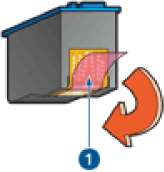
1. Пластиковая пленка
• Попробуйте применить режим печати более высокого качества.
Увеличьте расход чернил
1. Откройте диалоговое окно Дополнительные функции.
2. Переместите ползунок Объем чернил в сторону значения Больше.
3. Переместите ползунок Время высыхания в сторону значения Больше.
4. Нажмите OK > OK.
Печатаются пустые страницы
• Возможно, не удалена защитная пленка. Убедитесь в том, что защитная пластиковая пленка удалена.
• Возможно, закончились чернила. Замените один или оба пустых.
На странице слишком много или слишком мало чернил
Отрегулируйте расход чернил и время высыхания
1. Откройте диалоговое окно Дополнительные функции.
2. Переместите ползунок Объем чернил соответственно в сторону значения Меньше или Больше.
Увеличив расход чернил, переместите ползунок Время высыхания в сторону значения Больше, чтобы чернила не размазывались.
3. Нажмите ОК, затем нажмите ОК еще раз.
Неполадки при печати документа
Смещение текста и изображений
Если на отпечатанном документе наблюдается смещение текста по отношению к изображениям, необходимо выполнить калибровку принтера.
Документ печатается со смещением от центра или с перекосом
1. Проверьте правильность загрузки бумаги во входном лотке.
2. Убедитесь в том, что направляющая для бумаги вплотную прилегает к стопке.
3. Распечатайте документ еще раз.
Печать на конверте выполняется с перекосом
1. Перед загрузкой конверта во входной лоток заправьте клапан внутрь конверта.
2. Убедитесь в том, что направляющая для бумаги вплотную прилегает к конверту.
3. Повторите печать на конверте.
Части документа отсутствуют или напечатаны не в том месте
Откройте окно Свойства принтера и проверьте значения следующих параметров.
Ориентация. Убедитесь в правильности выбора ориентации.
Формат. Проверьте соответствие формата бумаги.
Масштабировать. Отметьте флажок масштабирования текста и графики в соответствии с форматом бумаги.
Печать плакатов. Убедитесь в том, что выбран параметр Выкл.
В распечатке не учитываются новые параметры печати
Возможно, заданные для принтера параметры по умолчанию отличаются от значений, установленных в прикладной программе. Выберите соответствующие параметры печати в прикладной программе.
Неполадки при печати фотографий
Проверка лотка для бумаги
1. Убедитесь в том, что фотобумага помещена во входной лоток предназначенной для печати стороной вниз.
2. Продвиньте бумагу вперед до упора.
3. Придвиньте направляющую вплотную к бумаге.
Проверка параметров принтера
Откройте диалоговое окно Свойства принтера и проверьте значения следующих параметров.
Формат. Соответствующий формат Тип. Фотобумага Качество печати. Наилучшее
Неполадки при печати без полей
Изображение распечатано с перекосом
Если распечатанное изображение выглядит подобным образом,
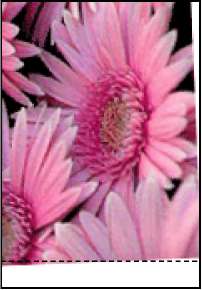
выполните следующие действия.
1. Проверьте правильность загрузки бумаги во входном лотке.
2. Убедитесь в том, что направляющая для бумаги вплотную прилегает к стопке карточек или фотобумаги.
3. Следуйте инструкциям по загрузке данного типа бумаги.
Над изображением появляются поля
Если распечатанное изображение выглядит подобным образом,

выполните следующие действия. Выполните калибровку принтера.
С одной из сторон изображения появляются поля
Если распечатанное изображение выглядит подобным образом,

выполните следующие действия. Выполните калибровку принтера.
Изображение приподнято над отрывной полосой
Если распечатанное изображение выглядит подобным образом,
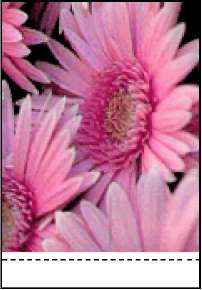
выполните следующие действия. Выполните калибровку принтера.
Размазываются чернила
Если на распечатке появляются чернильные пятна
Чернильные пятна появляются на обратной стороне распечатки или листы бумаги слипаются.
выполните следующие действия.
1. Откройте диалоговое окно Дополнительные функции.
2. Переместите ползунок Время высыхания в сторону значения Больше.
3. Переместите ползунок Объем чернил в сторону значения Меньше.
При этом цвета изображения могут стать светлее.
Если не удается устранить неполадку
1. Извлеките материал для печати без полей и загрузите во входной лоток обычную бумагу.
2. Нажмите клавишу Отмена печати и удерживайте ее нажатой до тех пор, пока принтер не начнет печать контрольной страницы, затем отпустите эту клавишу.
3. Повторите операции пункта 2 несколько раз до исчезновения чернильных пятен на обратной стороне контрольного листа.
Принтер работает медленно
Снижение производительности принтера может быть вызвано несколькими факторами.
Открыто несколько приложений
Ресурсы компьютера не поддерживают оптимальную скорость печати.
Для повышения производительности принтера закройте неиспользуемые приложения при выполнении печати.
Печатаются сложные документы, графика или фотографии
Документы, содержащие графику или фотографии, печатаются медленнее, чем текстовые документы.
Если в компьютере недостаточно памяти или пространства на жестком диске для печати конкретного документа в обычном режиме, можно применить режим экономии памяти. Использование этого режима может привести к снижению качества печати. Режим экономии памяти исключает также возможность печати с разрешением 4800 х 1200 точек на дюйм с оптимизацией.
Для включения режима экономии памяти
1. Откройте диалоговое окно Свойства принтера.
2. Перейдите на вкладку Общие и нажмите кнопку Дополнительные функции.
3. Отметьте флажок Работа с малым объемом памяти.
4. Распечатайте документ.
Драйвер принтера устарел
Возможно, установлен устаревший драйвер принтера.
Компьютер не отвечает требованиям к системе
При недостаточном объеме ОЗУ компьютера или недостатке свободного места на жестком диске время, необходимое принтеру для обработки заданий, увеличивается.
1. Проверьте, соответствуют ли параметры жесткого диска, ОЗУ и процессора компьютера системным требованиям.
2. Освободите место на жестком диске.
Принтер работает в резервном режиме печати
Замедление печати может быть вызвано работой принтера в резервном режиме.
Для увеличения скорости печати установите в принтер второй.
Очень часто пользователи сталкиваются с тем, что принтер HP не печатает черным цветом. По правде говоря, некоторые тут же впадают в панику. Но делать так не стоит. С подобного рода проблемами сталкивается, пожалуй, каждый, у кого вообще имеется принтер. Но почему так происходит? Что же делать в данном случае? Давайте попробуем разобраться в нашем сегодняшнем непростом вопросе.
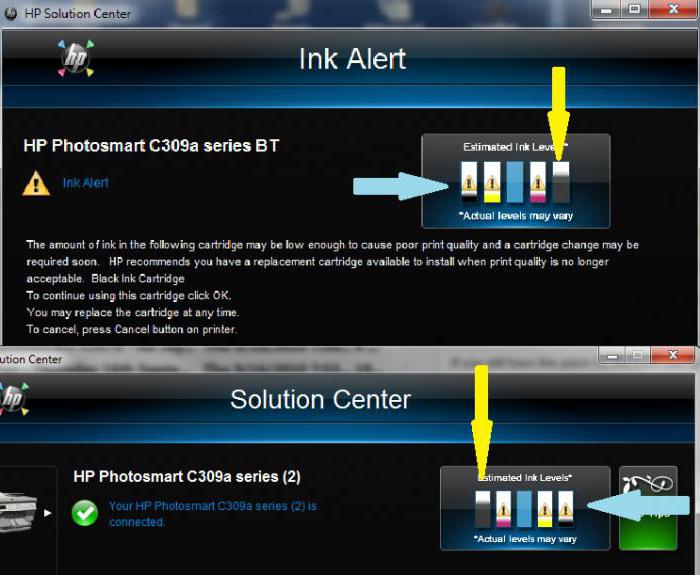
Повреждение печатающей головки
Первый вариант, который встречается довольно часто, — это повреждение печатающей головки в принтере. В этом случае даже новый картридж не будет работать с оборудованием. Правда, диагностировать проблему бывает трудно.
У вас принтер HP 3525 не печатает черным цветом? Тогда самое время отнести ваше оборудование в специализированный сервисный центр. Расскажите о своих подозрениях на неисправность головки. Если "диагноз" подтвердится, то вам будет предложено на выбор несколько вариантов развития событий. Первый — замена поломанной детали (зачастую неисправности можно скорректировать), второй — покупка нового принтера.
Паниковать не стоит. С повреждениями печатающей головки сталкиваются очень часто. И не факт, что принтер HP не печатает черным цветом именно из-за этого. Если вы для начала хотите исключить более простые причины, то стоит отложить визит в сервисный центр на некоторое время.
Засорение
Следующий вариант развития событий прекрасно подходит для домашнего исправления. Если принтер HP 5525 не печатает черным цветом, что делать — не знаете, но и нести оборудование (не только 5525, но и другие модели) в сервисный центр не хочется, то можно самостоятельно проверить, что произошло.
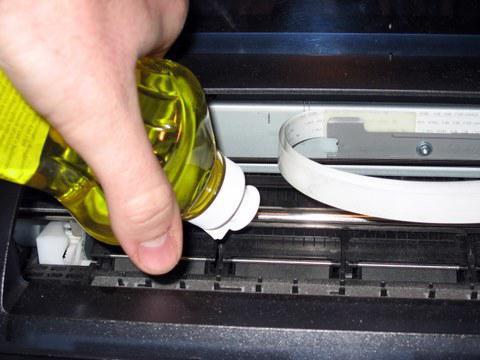
Попробуйте провести распечатку пробного документа. Не получилось? Хотя в настройках показано, что в принтере есть черная краска? Тогда попытайтесь воспользоваться специализированным промывающим раствором для принтеров. Капните его на печатную головку и немного подождите. После того как произойдет очистка, повторите попытку. Получилось? Тогда больше не нужно ломать голову, почему принтер не печатает черным цветом. HP или любой другой — не важно. Главное, что проблема найдена и устранена.
Но что же делать, если промывка головки не принесла результатов? Разумеется, искать причину подобного рода поведения где-то в другом месте. Давайте попробуем разобраться, что еще может вызвать данное явление.
Нет краски
Самое банальное — это когда в принтере вообще заканчивается краска. При всем этом компьютер может не сообщать пользователю о данном событии. Тогда принтер HP 5525 не печатает черным цветом. Что делать? К слову, касается это не только перечисленных моделей принтеров, а всего печатного оборудования. Когда в нем заканчивается или уже закончилась краска, придется набрать ее и установить в устройство.

Довольно часто просто происходит замена картриджа. Делается это или самостоятельно, или в сервисных центрах. Кроме того, некоторые модели принтеров требуют непосредственной заправки уже вставленного картриджа при помощи специализированного шприца и чернил. Данная процедура проводится в домашних условиях преимущественно.
После того как вы заправите картридж, немного встряхните оборудование и проведите проверку. Принтер HP 5510 не печатает черным цветом (или любая другая модель)? Тогда причина вовсе не в краске. Проблема устранена? Замечательно, впредь следите за тем, сколько чернил черного цвета у вас осталось.
Некачественная заправка
Иногда, как показала практика, принтеры отказываются печатать даже после того, как в них была "влита" краска соответствующего цвета. В нашем случае черного. Причиной тому может быть масса проблем. Но зачастую это не что иное, как некачественно проведенный процесс. О чем речь?
Вы или вам не до конца вставили картридж в оборудование или плохо заклеили уже существующий. В этом случае все исправляется крайне быстро и легко. Хорошенько вставьте картридж в принтере. До легкого щелчка. Если производилась "заливка" чернил в уже вставленное оборудование, то придется взять клейкую ленту и плотно прилепить ее на место "укола". Так вы сможете исправить ситуацию с отказом принтера печатать черным цветом.
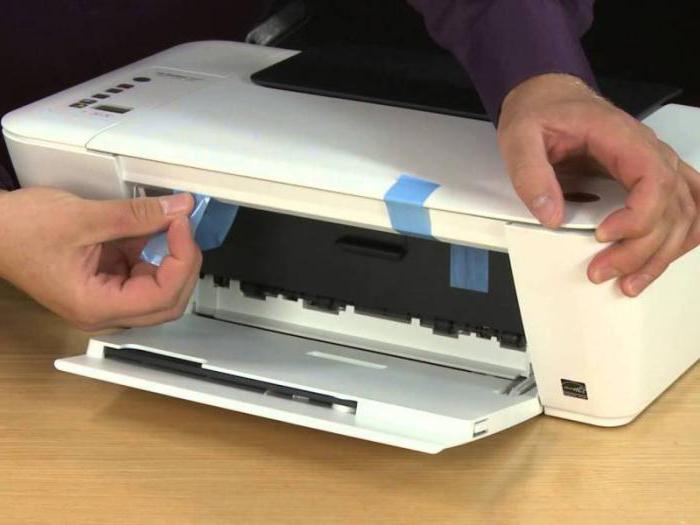
После того как завершите действия, попытайтесь проверить работоспособность оборудования. Зачастую вас больше не будут до некоторой поры беспокоить неполадки с распечаткой документов. Но так случается не всегда. У вас принтер HP 3525 не печатает черным цветом? Что делать — не знаете? Тогда целесообразно проверить еще некоторые довольно интересные варианты развития событий. И только потом делать заключение о поломке принтера в целом.
Сопла
Если печатное оборудование используется не очень часто, но внезапно оно отказалось работать, попробуйте прочистить сопла внутри. Ведь очень часто причиной подобного поведения становится не что иное, как засыхание краски на данных деталях. В этом случае у вас принтер HP не печатает черным цветом.
Пугаться не стоит. Прочистка сопел проходит при помощи спирта и ватного диска. Протрите их, а затем дайте высохнуть. Только затем приступайте к тестированию принтера. Пользователи говорят, что на большинстве печатного оборудования сопла приходится чистить регулярно. Иначе вскоре оно откажется работать.
Все не то
Также проблемы могут наблюдать и в случае использовании некачественных печатных материалов. Это касается и чернил, и картриджей, и даже бумаги. Зачастую принтер HP не печатает черным цветом из-за неправильной подборки составляющих для данной затеи.
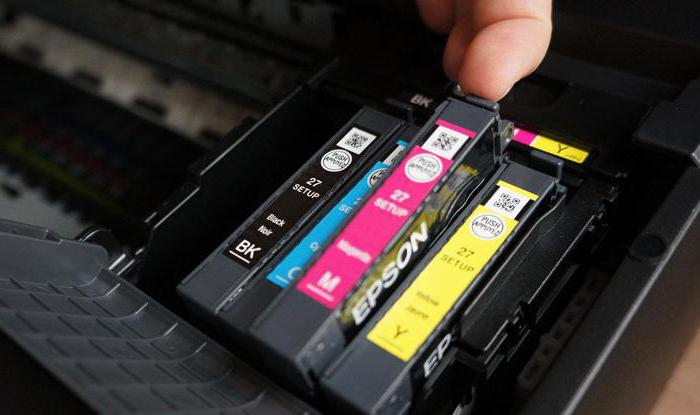
Чтобы не возникало проблем достаточно просто покупать исключительно качественные материалы, а также идентичные вставленным в оборудование составляющие. Если есть подозрения на то, что вы что-то не верно купили, то достаточно отнести принтер в сервисный центр на диагностику. Там вам быстро подтвердят или опровергнут выдвинутые теории. Так что паниковать, когда оборудование не печатает черным цветом, не стоит.
Драйвера
Последняя причина, по которой принтер HP 5510 не печатает черным цветом (или любая иная модель), — это неполадки в компьютере. В частности, драйверов для печатного оборудования. В этом случае лучше всего переустановить их. Да и вообще, провести переустановку драйверов непосредственно после первых проявлений неполадок с принтером.
После того как действие завершится, придется провести проверку вашего оборудования. Будет произведена распечатка пробной страницы. По ней и станет ясно, печатает ли принтер черным, или нет. Не так часто, но переустановка драйверов действительно помогает. Особенно когда принтер совсем новый.
Неисправности и поломки
Правда, если даже после всех проведенных манипуляций оборудование так и не начало печатать черным цветом, то вполне нормально полагать, что дело все в его поломке. То есть придется относить принтер в магазин или в сервисный центр. Первый вариант развития событий предпочтительнее. Ведь придется покупать новый принтер.
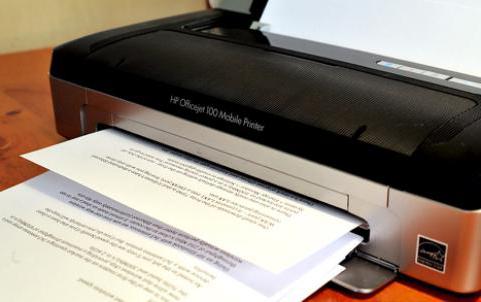
Если же ваше оборудование все еще на гарантийном сроке, то отнесите его в сервисный центр. Там вам должны диагностировать поломку и предложить новый аналогичный принтер или же альтернативные варианты (дешевле или дороже). Как правило, только это и является решением проблемы с поломанным принтером. Новая модель после ее настройки на компьютере не доставит вам хлопот.
Совет на будущее — своевременно очищайте принтер от пыли и грязи, а также следите за количеством чернил в нем. Это поможет избежать многих ситуаций, при которых оборудование перестает печатать черным цветом.
Принтер не печатает
Убедитесь в том, что:
• принтер подключен к электросети;
• кабели подсоединены надежно;
• они установлены правильно;
• бумага (или другой материал для печати) правильно загружена во входной лоток;
• крышка принтера закрыта;
• задняя дверца установлена.
Проверьте индикатор питания
Если индикатор питания мигает, возможно, возникла ошибка.
Уточните схему подключения кабеля принтера
Если кабель принтера подключен к концентратору USB, возможно возникновение конфликта при печати. Такой конфликт можно разрешить двумя способами.
• Подсоедините кабель USB принтера непосредственно к компьютеру или
• Во время печати не используйте других устройств USB, подключенных к концентратору.
Если принтер не включается
Возможно, принтер потребляет слишком большую мощность.
1. Отсоедините шнур питания от розетки электросети.
2. Подождите приблизительно 10 секунд.
3. Снова подключите шнур питания.
4. Нажмите клавишу Питание для включения принтера.
Если принтер по-прежнему не включается, выполните следующие операции.
• Подключите принтер к другой розетке электросети или
• Подключите принтер непосредственно к розетке электросети без использования сетевого фильтра.
Если принтер по-прежнему не печатает
Выберите раздел, который наиболее точно описывает возникшую неполадку:
• Сообщение об отсутствии бумаги
• Экранное сообщение об ошибке
Неполадки с бумагой
Принтер печатает одновременно на нескольких листах
Принтер может печатать одновременно на нескольких листах, если плотность бумаги ниже рекомендуемой для данного принтера. Используйте бумагу, плотность которой соответствует рекомендуемой. Значения плотности бумаги см. в справочном руководстве, которое входит в комплект поставки принтера.
Неправильная загрузка бумаги
Принтер может печатать одновременно на нескольких листах, если бумага слишком далеко заправлена в принтер. Освободите лоток для бумаги и перезагрузите бумагу, аккуратно продвинув ее до упора.
Другие неполадки с бумагой
• Для просмотра инструкций по устранению замятий бумаги щелкните здесь.
• При появлении сообщения об отсутствии бумаги щелкните здесь.
Ухудшение качества печати
Полосы и пропуски линий
Если на распечатанных страницах наблюдаются пропуски строк или точек или появляются чернильные полосы, это означает, что заканчиваются чернила либо необходимо выполнить чистку.
• Убедитесь в том, что 27 картридж установлен.
Если черный текст и изображения распечатываются бледно, возможно, печать выполняется с использованием только 28 картриджа. Вставьте черный в дополнение к трехцветному для получения оптимального качества печати черного цвета.
• Убедитесь в том, что ни в одном не заканчиваются чернила.
Если в картридже hp 3520 или картридже hp 3550 заканчиваются чернила, его следует заменить.
• Проверьте, удалена ли защитная пластиковая пленка.
1. Пластиковая пленка
• Попробуйте применить режим печати более высокого качества.
Увеличьте расход чернил
1. Откройте диалоговое окно Дополнительные функции.
2. Переместите ползунок Объем чернил в сторону значения Больше.
3. Переместите ползунок Время высыхания в сторону значения Больше.
4. Нажмите OK > OK.
Печатаются пустые страницы
• Возможно, не удалена защитная пленка. Убедитесь в том, что защитная пластиковая пленка удалена.
• Возможно, закончились чернила. Замените один или оба пустых.
На странице слишком много или слишком мало чернил
Отрегулируйте расход чернил и время высыхания
1. Откройте диалоговое окно Дополнительные функции.
2. Переместите ползунок Объем чернил соответственно в сторону значения Меньше или Больше.
Увеличив расход чернил, переместите ползунок Время высыхания в сторону значения Больше, чтобы чернила не размазывались.
3. Нажмите ОК, затем нажмите ОК еще раз.
Неполадки при печати документа
Смещение текста и изображений
Если на отпечатанном документе наблюдается смещение текста по отношению к изображениям, необходимо выполнить калибровку принтера.
Документ печатается со смещением от центра или с перекосом
1. Проверьте правильность загрузки бумаги во входном лотке.
2. Убедитесь в том, что направляющая для бумаги вплотную прилегает к стопке.
3. Распечатайте документ еще раз.
Печать на конверте выполняется с перекосом
1. Перед загрузкой конверта во входной лоток заправьте клапан внутрь конверта.
2. Убедитесь в том, что направляющая для бумаги вплотную прилегает к конверту.
3. Повторите печать на конверте.
Части документа отсутствуют или напечатаны не в том месте
Откройте окно Свойства принтера и проверьте значения следующих параметров.
Ориентация. Убедитесь в правильности выбора ориентации.
Формат. Проверьте соответствие формата бумаги.
Масштабировать. Отметьте флажок масштабирования текста и графики в соответствии с форматом бумаги.
Печать плакатов. Убедитесь в том, что выбран параметр Выкл.
В распечатке не учитываются новые параметры печати
Возможно, заданные для принтера параметры по умолчанию отличаются от значений, установленных в прикладной программе. Выберите соответствующие параметры печати в прикладной программе.
Неполадки при печати фотографий
Проверка лотка для бумаги
1. Убедитесь в том, что фотобумага помещена во входной лоток предназначенной для печати стороной вниз.
2. Продвиньте бумагу вперед до упора.
3. Придвиньте направляющую вплотную к бумаге.
Проверка параметров принтера
Откройте диалоговое окно Свойства принтера и проверьте значения следующих параметров.
Формат. Соответствующий формат Тип. Фотобумага Качество печати. Наилучшее
Неполадки при печати без полей
Изображение распечатано с перекосом
Если распечатанное изображение выглядит подобным образом,
выполните следующие действия.
1. Проверьте правильность загрузки бумаги во входном лотке.
2. Убедитесь в том, что направляющая для бумаги вплотную прилегает к стопке карточек или фотобумаги.
3. Следуйте инструкциям по загрузке данного типа бумаги.
Над изображением появляются поля
Если распечатанное изображение выглядит подобным образом,
выполните следующие действия. Выполните калибровку принтера.
С одной из сторон изображения появляются поля
Если распечатанное изображение выглядит подобным образом,
выполните следующие действия. Выполните калибровку принтера.
Изображение приподнято над отрывной полосой
Если распечатанное изображение выглядит подобным образом,
выполните следующие действия. Выполните калибровку принтера.
Размазываются чернила
Если на распечатке появляются чернильные пятна
Чернильные пятна появляются на обратной стороне распечатки или листы бумаги слипаются.
выполните следующие действия.
1. Откройте диалоговое окно Дополнительные функции.
2. Переместите ползунок Время высыхания в сторону значения Больше.
3. Переместите ползунок Объем чернил в сторону значения Меньше.
При этом цвета изображения могут стать светлее.
Если не удается устранить неполадку
1. Извлеките материал для печати без полей и загрузите во входной лоток обычную бумагу.
2. Нажмите клавишу Отмена печати и удерживайте ее нажатой до тех пор, пока принтер не начнет печать контрольной страницы, затем отпустите эту клавишу.
3. Повторите операции пункта 2 несколько раз до исчезновения чернильных пятен на обратной стороне контрольного листа.
Принтер работает медленно
Снижение производительности принтера может быть вызвано несколькими факторами.
Открыто несколько приложений
Ресурсы компьютера не поддерживают оптимальную скорость печати.
Для повышения производительности принтера закройте неиспользуемые приложения при выполнении печати.
Печатаются сложные документы, графика или фотографии
Документы, содержащие графику или фотографии, печатаются медленнее, чем текстовые документы.
Если в компьютере недостаточно памяти или пространства на жестком диске для печати конкретного документа в обычном режиме, можно применить режим экономии памяти. Использование этого режима может привести к снижению качества печати. Режим экономии памяти исключает также возможность печати с разрешением 4800 х 1200 точек на дюйм с оптимизацией.
Для включения режима экономии памяти
1. Откройте диалоговое окно Свойства принтера.
2. Перейдите на вкладку Общие и нажмите кнопку Дополнительные функции.
3. Отметьте флажок Работа с малым объемом памяти.
4. Распечатайте документ.
Драйвер принтера устарел
Возможно, установлен устаревший драйвер принтера.
Компьютер не отвечает требованиям к системе
При недостаточном объеме ОЗУ компьютера или недостатке свободного места на жестком диске время, необходимое принтеру для обработки заданий, увеличивается.
1. Проверьте, соответствуют ли параметры жесткого диска, ОЗУ и процессора компьютера системным требованиям.
2. Освободите место на жестком диске.
Принтер работает в резервном режиме печати
Замедление печати может быть вызвано работой принтера в резервном режиме.
Для увеличения скорости печати установите в принтер второй.