
После некоторого затишья вновь пошла волна вопросов на тему «Не открывается страница..», «не могу войти на сайт…». Правило здесь одно – начать проверку с файла hosts.
Что такое файл hosts
Начнем с того у каждого сайта есть текстовое название и соответствующий уникальный цифровой код. Обычно в адресной строке мы пишем текстовый адрес сайта, поскольку так нам удобнее. Как только мы ввели название сайта, тут же специальный DNS-сервер преобразует это название в цифровой код – IP-адрес.

Файл hosts предназначен для ускорения доступа к сайту в обход DNS-сервера. То есть, если мы сами пропишем здесь пару IP-адрес и имя сайта, то обращения к DNS- серверу не будет.
Теперь вы понимаете, что если прописать эту пару неверно, то и переход будет не туда, куда вы ожидали или вообще никуда.
Вот эту особенность и используют вредоносные программы, дописывая в hosts неверные пары — IP адрес и имя сайта.
Исправление файла hosts.
Файл hosts текстовый и его легко исправить самому. Расположен он по адресу

О том, как его исправить и как выглядит файл hosts для разных ОС– очень подробно было написано здесь.
ВНИМАНИЕ! В папке etc кроме файла hosts находятся другие файлы, которые предназначены для настройки сети. Это networks, protocol, services,hosts, lmhosts.sam. НЕ УДАЛЯЙТЕ эту папку совсем!.
Вы можете исправить файл hosts с помощью:
- утилиты Microsoft Fix it — перейдите на сайт к его создателям и проделайте это двумя щелчками мыши.
- утилиты AVZ — очень подробно об этом написано здесь.
- при проверке компьютера с помощью бесплатной утилиты CureIt — скачать бесплатно Dr Web CureIt.
- исправление вручную.
При исправлении файла hosts вы должны знать о том, что здесь есть подводные камни. Вирусописатели используют нехитрые, но вполне эффективные уловки, чтобы подсунуть нам фиктивный файл hosts. Поэтому, если вы не можете открыть сайт и собираетесь проверить файл hosts, будьте предельно внимательны.
Какой файл hosts вы правите?
Если вы проверяете свой hosts и либо не находите его совсем, либо считаете его правильным, проведите дополнительный анализ. Вам потребуется дополнительное умение, чуть больше чем обычное владение блокнотом. Но — ничего сложного.
В этом разделе собраны наиболее часто встречающиеся уловки, с помощью которых злоумышленники пытаются помешать пользователю исправить файл hosts.
Уловка 1 — перенаправление в реестре
Если вы не можете войти на сайт, а ваш файл hosts верный или вы не находите hosts в папке С:windowssystem32driversetc, значит вирус подменил расположение файла в ключе реестра.
Чтобы избавиться от вируса, выполните следующие действия:
1. Пуск — Выполнить — regedit.exe.
2. В окне редактора реестра найдите ветку —
HKLMSYSTEMCurrentControlSetServicesTcpipParameters
3. Во вкладке Parameters в правой части окна появится меню с именем файла, его типом и значением. Проверьте значение параметра DataBasePath. Должно быть %SystemRoot%System32driversetc . Если это не так, то кликаем правой кнопкой мыши на этой строке, выбираем Изменить, и вводим правильное значение.

Даже если hosts у вас там, где нужно, но операционная система использует тот файл, путь к которому указан параметром DataBasePath.
Уловка 2 — вставка пустых строк.
Чтобы обнаружить лишние строчки в файле hosts было сложнее, они записываются в самый конец файла после большого количества пустых строк.
С первого взгляда такой файл выглядит нормально и при беглом взгляде мы можем ничего не заметить, однако надо всегда обращать внимание на ползунок полосы прокрутки в Блокноте:
Если ползунок присутствует, то его надо опустить вниз, чтобы посмотреть содержимое файла полностью. Зачастую это оказывается полезным, т.к. внизу файла мы можем найти неприятные сюрпризы:
Уловка 3 — скрытие файла.
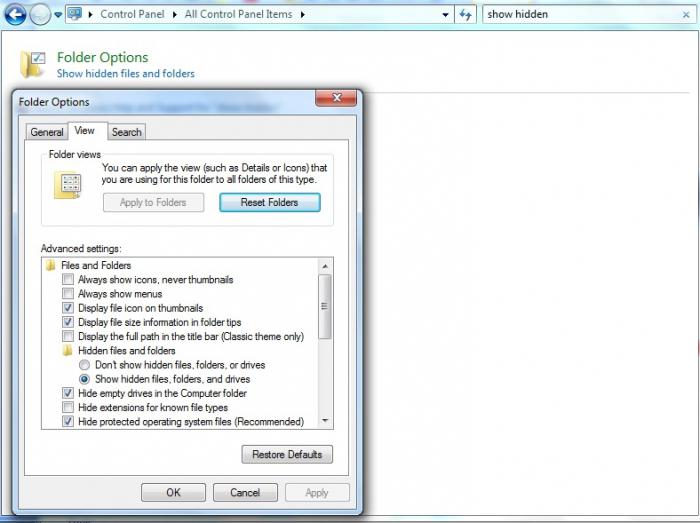
Файлу hosts присваивается атрибут Скрытый, и он становится не виден — нету файла hosts. А поскольку по умолчанию скрытые файлы и папки не отображаются в проводнике, то пользователь может не найти этот файл, а значит не может и отредактировать его.
Если у вас нету файла hosts, значит нам надо сделать его видимым. Для этого в Windows XP делаем следующее: Пуск – Панель управления – Свойства папки – вкладка Вид – установить признак Показывать скрытые файлы и папки – нажать Ok (в Windows 7 все то же, но вместо Свойства папки пункт называется Параметры папок).

Уловка 4 — подложный файл с похожим названием.
Создается ложный файл без расширения, но имеющий схожее название, например файл host. А настоящий файл hosts при этом делают скрытым.
В этом случае мы опять редактируем ложный файл, а настоящий остается без изменений. Такой файл (host) можно тоже смело удалять!
Уловка 5 — изменение расширения.
Создается ложный файл hosts, который в отличие от настоящего файла имеет какое-нибудь расширение (например .txt). А поскольку по умолчанию для зарегистрированных типов файлов расширения не отображаются, то пользователь а следовательно мы можем легко перепутать файлы и редактировать совсем не тот файл.
Уловка 6 — невозможно отредактировать файл hosts.
И еще одна вещь, на которую слишком торопливые часто не обращают внимание.
Вы нашли правильный файл hosts, обнаружили в нем лишние строки, начинаете править, но изменения не сохраняются. А все потому, что вашему файлу hosts присвоен атрибут «Только чтение».

Уловка 7 — настройка прокси.
Не буду сильно заморачиваться на прокси, просто проверьте настройки своего браузера.
Opera: Общие настройки (Ctrl+F12) — Расширенные — Сеть — кнопка Прокси

Firefox: Настройки->Дополнительно->вкладка Сеть — Настроить

По умолчанию там стоит галочка «использовать системные настройки прокси», переключите на “Без прокси”, попробуйте сохранить настройки и перезапустить браузер.
Если стоит ручная настройка и прописан адрес прокси сервера, при этом вы его не устанавливали: сохраните адрес, удалите его, переведите в режим «без прокси».
Открываем наш редактор реестра (используйте сочетание клавиш Win+R), нажимаем CTRL+F (поиск) и вставляем сохраненный адрес, затем — найти далее… Все ключи с данным адресом нужно будет изменить, а именно удалить присвоенное им значение нашего адреса.
Перезагружаем Windows и проверяем.
Использование hosts в своих целях.
Способ 1 — ускорить доступ к сайту с помощью hosts.
Если мы часто посещаем какой-либо сайт (например, yandex.ru), то можно добавить в конец файла hosts такие строки:
87.250.250.11 yandex.ru
87.250.250.11 www.yandex.ru
Браузер, обнаружив эти строки, не будет обращаться к DNS-серверу, а значит, процесс загрузки данного сайта будет проходить быстрее.
Как узнать IP сайта?

Способ 2 — запретить доступ к сайту.
Можно заблокировать нежелательные сайты, назначив против их имени либо локальный IP 127.0.0.1. либо IP какого-то другого сайта.
Например, по журналу вы видите, что ребенок часами играет в танчики. Строки в hosts файле вида:
127.0.0.1 tankionline.com
127.0.0.1 www.tankionline.com
вообще закрывает доступ к этому сайту (сообщение об ошибке при соединении).
работает изощреннее. При попытке ввести в браузере kiss.ru будет происходить соединение с IP 81.176.66.163, т.е. с библиотекой Мошкова.
Как видите, мы можем сделать то же самое что и вирусы, но уже с пользой.
Можно заблокировать наиболее зловредные баннерообменные сети и прочие рассадники рекламного мусора. Например строка вида:
отключит загрузку баннеров с www.bannerdrive.ru. В принципе, в интернете можно найти очень большие (до 1 МБ) файлы hosts, в которых вписаны (блокированы) тысячи рекламных серверов.
Но не увлекайтесь этим особо — большие (от нескольких десятков кБ) файлы hosts требуют заметного времени на их просмотр, что подтормаживает работу. Но сильно экономить строки тоже не надо — файлы до 10 кБ ничего не тормозят даже на старых машинах, а 10 кБ — это многие сотни строк.
Особенности правки файла hosts в Windows 8.
В Windows 8, в отличие от предыдущих версий, изменен порядок редактирования файла hosts. Разработчики уделили этому вопросу гораздо больше внимания. И связано это с более жесткими требованиями к безопасности системы и защите столь важного файла от посягательств из вне.
Эту защиту осуществляет встроенный антивирус Windows Defender — при внесении любых изменений в файл hosts, Windows 8 автоматически удалит их, защитив систему от атак злоумышленников. Но для более опытных и уверенных в себе пользователей существует один способ обхода данной защиты.
- Открываем окно самого защитника. Для этого перейдите на стартовый экран и вызовите боковую панель Charms Bar. Если вы успели принарядить свою систему и установили windows 8 темы такие, что система изменилась до неузнаваемости, то воспользуйтесь сочетанием клавиши WindowsWin+C
- Зайдите в поиск и введите запрос «Defender».
- Кликаем на показанной строке. Откроется окно, в котором нужно перейти на вкладку «Параметры», выбрать «Исключенные файлы и расположения» и нажать кнопку «Обзор».
- Находим путь к файлу C:WindowsSystem32Driversetchosts и нажимаем ОК.
- Теперь, чтобы внести этот файл в исключения защиты, нужно нажать кнопку «Добавить» и «Сохранить изменения».
Теперь можно приступать к редактированию самого файла. Однако, имейте в виду, что изменить файл можно только от имени администратора. Для этого включаем поиск приложений — Win+C -> Иконка Поиска -> вводим запрос «Блокнот«.
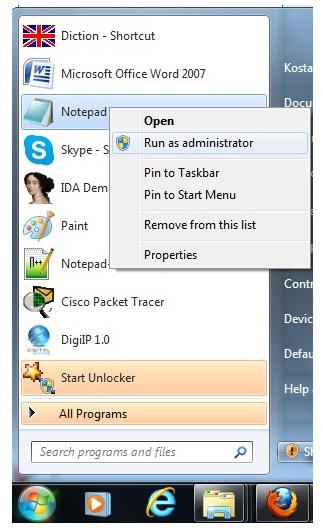
Запускаем Блокнот и в появившемся снизу меню выбираем иконку с заголовком «Запуск от имени Администратора».
Откроется привычный блокнот и можно изменять файл hosts как обычно.
В заключение.
После того, как вы удачно исправили свой hosts, обязательно проверьте компьютер на наличие вирусов и измените пароли от почтового ящика.
Здравствуйте. Будет-ли работать такое:
10.92.1.5 sajt.com
10.92.1.6 sajt.com
10.92.1.7 sajt.com
Спасибо.
Столкнулся с проблемой, необходимо блокировать рекламные домены пример: 127.0.0.1 d7.cdn.adbetnet.com
,где d7 изменяет значения сегодня может быть r1 завтра e5 итд как правильно сделать запись исключений в hosts
127.0.0.1 *.cdn.adbetnet.com или
127.0.0.1 **.cdn.adbetnet.com или есть другие варианты?
не хрена не понимаю ,надоть с самых начал )!
Добрый день, у меня к вам вопрос. Прочитала, что можно блокировать YouTube от ребенка с помощью файла hosts. Нашла, что в конце нужно добавить 127.0.0.1 http://www.youtube.com и 127.0.0.1 m.youtube.com. Всё сделала, но YouTube как работал, так и работает, и ребёнок-второклассник пропадает там весь день, пока кто-то не появится дома. Посоветуйте что-нибудь. Спасибо.
Большое спасибо.Очень интересная статья,обязательно буду посещать Ваш сайт,тогда возможно перестану бояться Компьютера.
Здравствуйте, Татьяна! У меня файл hosts намного «длиннее» правильного. В т.ч там записано, сто Dr. Web CureIt «лечил» его. К тому же справа есть полоса прокрутки. Приведу «лишнюю» часть здесь. Можно всё смело удалять? И ещё вопрос: если я вновь использую Cure It, не добавит ли мне это лишние строчки в файл? Спасибо.
# 127.0.0.1 localhost
# ::1 localhost
# This HOSTS file cured by Dr.Web Anti-rootkit API
# unchecky_begin
# These rules were added by the Unchecky program in order to block advertising software modules
0.0.0.0 tracking.opencandy.com.s3.amazonaws.com
0.0.0.0 media.opencandy.com
0.0.0.0 cdn.opencandy.com
0.0.0.0 tracking.opencandy.com
0.0.0.0 api.opencandy.com
0.0.0.0 installer.betterinstaller.com
0.0.0.0 installer.filebulldog.com
0.0.0.0 d3oxtn1x3b8d7i.cloudfront.net
0.0.0.0 inno.bisrv.com
0.0.0.0 nsis.bisrv.com
0.0.0.0 cdn.file2desktop.com
0.0.0.0 cdn.goateastcach.us
0.0.0.0 cdn.guttastatdk.us
0.0.0.0 cdn.inskinmedia.com
0.0.0.0 cdn.insta.oibundles2.com
0.0.0.0 cdn.insta.playbryte.com
0.0.0.0 cdn.llogetfastcach.us
0.0.0.0 cdn.montiera.com
0.0.0.0 cdn.msdwnld.com
0.0.0.0 cdn.mypcbackup.com
0.0.0.0 cdn.ppdownload.com
0.0.0.0 cdn.riceateastcach.us
0.0.0.0 cdn.shyapotato.us
0.0.0.0 cdn.solimba.com
0.0.0.0 cdn.tuto4pc.com
0.0.0.0 cdn.appround.biz
0.0.0.0 cdn.bigspeedpro.com
0.0.0.0 cdn.bispd.com
0.0.0.0 cdn.bisrv.com
0.0.0.0 cdn.cdndp.com
0.0.0.0 cdn.download.sweetpacks.com
0.0.0.0 cdn.dpdownload.com
0.0.0.0 cdn.visualbee.net
# unchecky_end
Нашёл на Вашем блоге много интересного. Обязательно подпишусь и добавлю в «Избранное».
Эта запись сделана утилитой CureIT, после сканирования вашего компа. Вредной она не является. Но вообще-то редактировать файл хост, я думаю, не должна ни одна утилита, я имею ввиду прописывать там что-то.. Я просто удаляю добавленные строки и все.
Прекрасный, просто замечательный сайт, удачи.
Татьяна, спасибо за подробную и полезную информацию! Очень понравился Ваш сайт! Успехов!
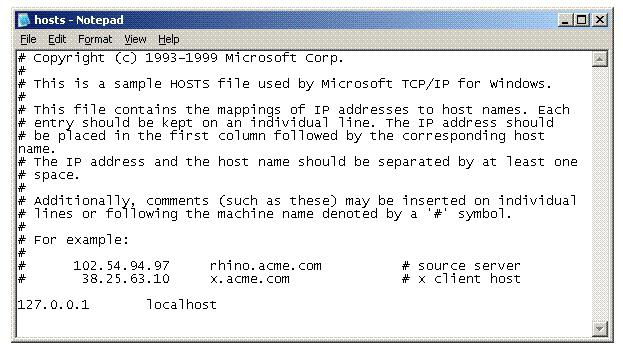
Операционная система (ОС) Windows (как и другие ОС) имеет возможность ускорения перехода по IP-адресу набранного вами в адресной строке сайта без обращения к системе доменных имен DNS – DomainNameSystem. Для этого используется специальный файл операционной системы под названием hosts (используется без какого-либо расширения). Возникает вопрос: "Файл hosts – что там должно быть?"
Для чего нужен и что содержит файл hosts
Если в этом файле прописано соответствие имени сайта его действительному IP-адресу, то переадресация происходит без обращения в службу DNS вашего провайдера. Hosts file — это обычный текстовый файл, который может быть открыт любым текстовым редактором, например "Блокнотом" (но требует наличия прав администратора). По умолчанию файл содержит несколько строк пояснений (комментариев) на английском или русском языке и единственную исполняемую строку, которая обеспечивает перенаправление на IP-адрес самого компьютера обращений к имени localhost.
Где файл hosts находится
Обычно файл hosts можно найти:
- в ОС Windows версий 95/98/ME – в каталоге WINDOWS;
- в ОС Windows версий NT/2000 – по адресу WINNTsystem32driversetc;
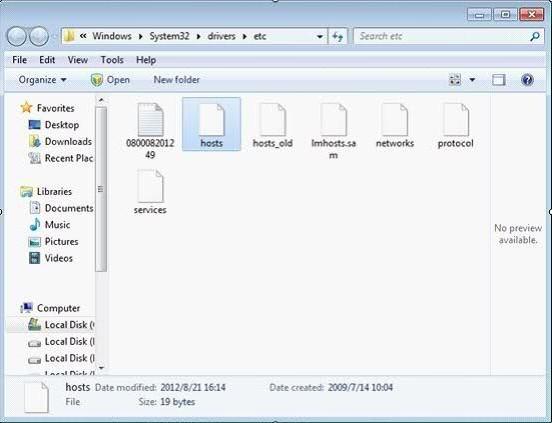
- файл hosts Windows 7 (и версий Windows XP/2003/Vista/8) – в каталоге WINDOWSsystem32driversetc.
Другие операционные системы тоже имеют файл hosts с аналогичными функциями. Где файл hosts в этих ОС находится, нужно рассматривать отдельно.
Почему важен файл для защиты от вирусов
Важность решения вопроса о hosts, что там должно быть, состоит в том, что особые свойства этого файла некоторые вредоносные программы используют для защиты от антивирусных программ и для блокировки вызова некоторых файлов. Ведь если в файл hosts записать перенаправление антивирусных программ на ложный IP-адрес, то у компьютера не будет возможности осуществлять работу этих программ, и, например, антивирусные базы просто не будут обновляться.
Поэтому, если в вашем компьютере возникли проблемы с работой антивирусных программ, одной из причин может быть несанкционированное изменение файла hosts вашего компьютера.
Для чего может использоваться файл hosts
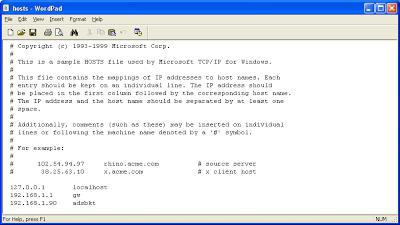
Его некоторые пользователи используют для предотвращения возможности пользования некоторыми сайтами, например порнографическими или сайтами надоевших социальных сетей. Для реализации такой задачи можно просто ввести в конец файла для каждого сайта по одной строке типа: 127.0.0.1 «имя сайта». При этом сайты, по имени которых пытаются перейти пользователи на данном компьютере, просто не будут вызываться.
Можно сделать и такую хитрость: перенаправить пытающихся вызвать нежелательный сайт на сайт, например, библиотеки Машкова, введя строку: 81.176.66.163 «имя сайта».
Исключение показа рекламы
Также вопрос о hosts, что там должно быть, важен потому, что путем внесения в него некоторых дополнений можно избежать показа надоевшей контекстной и/или баннерной рекламы, которая в некоторых сайтах добавляется не только по периметру информационного содержания страниц, но и вкрапляется в середину текстов статей. Для этого нужно перенаправить сайты, размещающие такие виды рекламы, в адрес 127.0.0.1, как указано выше. А это такие сайты, как, например, «гугловская» контекстная реклама AdSense. Для исключения ее показа следует в файл hosts ввести строки следующего содержания:
- 127.0.0.1 pagead.googlesyndication.com;
- 127.0.0.1 pagead2.googlesyndication.com.
И сохранить файл. При вашем желании снова просматривать эту рекламу вы должны удалить эти строки или сделать их комментариями, поставив в начале строки символ # (решетка) с пробелом.
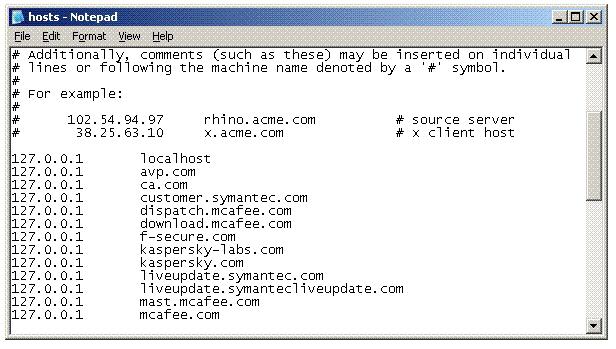
В Интернете можно найти готовые тексты для вставки в файл hosts, содержащие множество таких строк, исключающих показ ненужных рекламных материалов. Кроме того, имеются готовые тексты для настройки более быстрой работы с некоторыми поисковиками, например, hosts google. Однако пользоваться такими материалами нужно осторожно. Нежелательно, чтобы размер файла hosts превышал 10 Кбайт. Иначе он сам будет тормозить работу системы. Хотя в эти 10 Кбайт можно вместить множество подобных строк переадресации.
Возможные трудности
Для начала надо убедиться, тот ли файл вы хотите править. Дело в том, что некоторые хитрые создатели вирусных программ маскируют используемый системой файл hosts, размещая его не в том месте, где он прописан по умолчанию. Система обращается к файлу hosts Windows 7, путь которого прописан в реестре в параметре DataBasePath, находящемся по адресу: HKEY_LOCAL_MACHINESYSTEMCurrentControlSetservicesTcpipParameters.
Правильное значение пути выглядит: %SystemRoot%system32driversetchosts. Проверить это можно, вызвав редактор реестра regedit.exe из меню ПУСК – выполнить.
Если указанная переменная содержит другое значение, надо восстановить значение, которое должно быть.
Другой уловкой вредоносных программ является размещение в каталоге etc вместе с файлом hosts другого файла с похожим именем, например host. Будьте внимательны, убедитесь, что вы проверяете и редактируете именно тот файл, который используется системой.
Третья уловка заключается в скрытии файла для просмотра. Просто в свойствах файла прописывают, что он скрытый. В этом случае его просто не видно в каталоге, хотя он там присутствует. Для возможности просмотра надо сначала установить пункт "Показывать скрытые файлы". В Windows XP эта опция устанавливается во вкладке "Вид" панели "Свойства" папки меню "Панель управления". После этого просмотр скрытых файлов будет возможен, и можно будет в свойствах данного файла сбросить признак «скрытый». Заодно проверьте, установлен ли признак "Только чтение" у данного файла. Если установлен, то вы не сможете его отредактировать. Надо снять галочку в соответствующем поле табло свойств файла.
Следующая хитрость может заключаться в использовании прокси. Если установлена ручная настройка прокси, то hosts file не срабатывают. Для устранения этого недостатка проверьте настройки своего браузера. Например, для Firefox надо открыть "Настройки", затем "Дополнительно", потом во вкладке "Сеть" выбрать пункт "Настроить". В появившемся меню, если был выбран пункт «Использовать системные настройки прокси», следует выбрать пункт «Без прокси» и сохранить настройки. Но если был выбран пункт «Ручная настройка сервиса прокси», а вы это не устанавливали, то надо выполнить больший объем работы. Сначала надо запомнить установленный адрес прокси-сервера, установить пункт «Без прокси», сохранить настройки. Затем надо открыть редактор реестра, вызвать поиск, вставить запомненный адрес и выполнить поиск, удалив в найденных ключах присвоенное им значение вашего адреса.
Простая защита
Кстати, для того чтобы вредоносные программы не могли изменить настройки файла hosts вашего компьютера, полезно в его свойствах установить (после всех ваших изменений в нем) атрибут «Только чтение».
Таким образом, в этой статье мы разобрались с вопросом о Hosts, что там должно быть, и выяснили, что это за файл, где он находится, какие функции выполняет, как он может вредить компьютеру под действием вредоносных программ, и как его использовать в своих целях.
Данный файл hosts расположен в папке C:Windowssystem32driversetc и служит для связи имен сайтов с их IP-адресами.
Чтобы открыть данный файл нужно воспользоваться блокнотом или программой Notepad.
Еще записи по теме
# Copyright (c) 1993-2009 Microsoft Corp.
# This is a sample HOSTS file used by Microsoft TCP/IP for Windows.
# This file contains the mappings of IP addresses to host names. Each
# entry should be kept on an individual line. The IP address should
# be placed in the first column followed by the corresponding host name.
# The IP address and the host name should be separated by at least one
# Additionally, comments (such as these) may be inserted on individual
# lines or following the machine name denoted by a ‘#’ symbol.
# 102.54.94.97 rhino.acme.com # source server
# 38.25.63.10 x.acme.com # x client host
# localhost name resolution is handled within DNS itself.


