

Практически каждый владелец телефонов “Хуавей” или Honor сталкивался с ситуацией, когда забываешь пин-код или пароль, а получить доступ к гаджету необходимо. Разработчики позаботились о решении такой проблемы, как разблокировка телефона “Хонор”, если забыл пароль.

Восстановление пароля через “Гугл”-аккаунт
Если к телефону был привязан аккаунт в системе Google, то возобновить данные будет достаточно просто. Единственное условие – к гаджету должно быть подключено интернет-соединение.
- Ввести неверно свои данные 5 раз.
- Когда на экране появится надпись: “Было выполнено 5 неудачных попыток входа, попробуйте восстановить доступ к смартфону с помощью Google”, нужно будет использовать опцию “Забытый пароль” в нижней части экрана.
- Войти в свой аккаунт “Гугл”, используя адрес электронной почты и пароль.
- При удачном входе откроется “Мастер настроек”, в котором есть возможность поменять свои данные для разблокировки экрана.
Сброс к заводским настройкам
Возможно, к телефону не был привязан аккаунт в Google, и в этом случае придется делать откат системы к заводским настройкам.
Для этого необходимо:
- Зажать пальцем кнопку питания и выключить устройство.
- После этого нажать на кнопки увеличения громкости и включения питания и держать, пока рабочий экран не включится.
- Убрать палец от клавиши питания, но не отпускать кнопку увеличения уровня громкости.
- В Recovery Menu из 3 вариантов выбрать строку с надписью Wipe data/Factory reset. При сбросе все данные будут удалены.
- Немного подождать, пока система цифрового гаджета очищает данные. После завершения процесса сброса телефон автоматически включится.

Восстановление пароля через жесткий сброс опций
Если же модель не новая, например Honor 10 или 7, а также Huawei Lite, то можно попробовать решить проблему таким способом:
- Зажать клавишу включения телефона и ждать от 5 до 10 секунд для запуска.
- Так же поступить с кнопкой увеличения уровня громкости, но не отпускать клавишу включения.
- Появится иконка “Андроид” на экране. После того как она исчезнет, выбрать клавишами Increase и
Decrease вариант “Сброс настроек” и подтвердить выбор кнопкой блокировка экрана. - В появившемся списке из No и Yes выбрать Yes, delete all user data. Согласиться с предупреждением.
- Выбрать функцию “Перезагрузить систему”, после чего начнется жесткий сброс.
Если произойдут какие-либо ошибки, нужно немедленно обратиться в техническую поддержку.
Smart Look – “умное” возобновление данных
На некоторых смартфонах заранее установлена система “Умной Блокировки” – она позволяет без ввода пароля разблокировать экран.
Для включения этой функции нужно:
- Зайти в “Настройки”, затем найти в них пункт “Безопасность и конфиденциальность”.
- Для того чтобы включить вход по отпечатку пальца, нажать на кнопку “Отпечаток пальца”.
- Чтобы использовать графический ключ с двумя этапами авторизации – нажать на “Граф. ключ”.
- Если хочется поставить защиту Face ID (разблокировка по лицу), необходимо нажать на “Распознавание лица”.
- Также можно настроить блокировку экрана по блютусу. Для этого надо перейти во вкладку “Пароль блокировки”, затем выбрать “Умную блокировку”.
С телефонами Honor, возможно, все получится. На Huawei потребуется введение пароля после перезагрузки устройства, даже если на нем установлены иные методы разблокировки, включая вход по отпечатку или по лицу.
Чтобы таких ситуаций больше не повторялось, нужно заранее продумать, как уберечь себя от потери данных со смартфона. Следует помнить, что на гаджете всегда должен быть подключен интернет, чтобы при следующем восстановлении не пришлось включать мобильное соединение через выключенный аппарат. Это в какой-то степени защитит от мошенников, ведь можно включить геолокацию через интернет и с легкостью отследить нарушителя.
После приобретения смартфона многие люди стремятся защитить информацию на нем от злоумышленников, устанавливая пин-коды на разблокировку самого телефона или на отдельные приложения и программы. Перед первичной установкой появляется уведомление о невозможности восстановления кода, на практике существует несколько способов разблокировки. О том как разблокировать Honor и Huawei, если забыл пароль, расскажем далее.
Навигация на странице:
Можно ли восстановить доступ без потери данных?
К сожалению, восстановление доступа без сброса данных на смартфонах Huawei практически невозможно. На старых версиях EMUI такая возможность есть, так как на заблокированном экране есть кнопка восстановления доступа через Google-аккаунт, однако на версии EMUI 9.0 такой возможности нет. Единственным способом разблокировать такой смартфон является жесткий сброс данных через рекавери.
Как разблокировать телефон Хонор и Хуавей, если забыл пароль
Способы разблокировки телефонов Huawei практически ничем не отличаются от стандартных, предусмотренных на устройствах Android.
Разблокировать смартфон, если вы забыли графический ключ или PIN-код можно двумя способами:
- Через восстановление с помощью аккаунта Google. Способ не работает на новых смартфонах, кнопка «Забыли код доступа?» (или нечто подобное) просто не появляется.
- Через жесткий сброс телефона до заводских настроек. Однако, в этом случае все данные удаляются без возможности восстановления.
Восстановление доступа через Google-аккаунт
Снять графическую блокировку или блокировку с помощью пароля можно через аккаунт Гугл, но только в том случае, если ваш смартфон выпущен до 2014-2015 года. Все смартфоны с обновленной версией прошивки на Android 9 и выше не получают возможности разблокировки с помощью Google.
При включении устройства требуется ввести пин-код, если он введен неверно, то устройство блокируется. Сначала на 1 минуту, затем на 30 минут, один час и так далее. Если нажать на «экстренные вызовы», то можно вызвать службу поддержки, отправить данные геолокации или медицинскую карту.

Разблокировать планшет или телефон от Хуавей и Хонор с помощью аккаунта Google можно следующим образом:
- Ввести несколько раз подряд неверный код разблокировки.
- Внизу рядом с кнопкой «Экстренный вызов» или в правом верхнем углу появится кнопка «Забыли пароль?» (или что-то похожее), на нее нужно нажать.
- После этого в новом окне нужно ввести данные аккаунта Гугл, если вы забыли данные аккаунта, то необходимо восстановить аккаунт на компьютере, а затем ввести данные в телефон.
- Подтвердить введенные данные.
При разблокировке таким способом необходимо наличие подключения к интернету. Вы можете использовать домашнюю сеть Wi-Fi, если смартфон уже ранее подключался к ней, общественную сеть. Если передача данных подключена через SIM-карту, то есть мобильный интернет, то никаких дополнительных манипуляций не потребуется.
Smart Look
Smart Look – дополнительные способы разблокировки экрана, когда не требуется введение пароля. Подходят устройствам, имеющим возможность настройки разблокировки с помощью фотографии, отпечатка пальца и умной разблокировки. В таком случае не потребуется думать о том, что делать если забыл буквенный пароль: смартфон все равно будет разблокирован.

Настроить умную разблокировку можно через Настройки:
- Открыть пункт «Безопасность и конфиденциальность».
- Для настройки отпечатка нажать на «Отпечаток пальца».
- Чтобы включить разблокировки по лицу – нажать на «Распознавание лица».
- Для разблокировки при подключении Bluetooth-устройства нажать на «Пароль экрана блокировки», затем перейти во вкладку «Умная разблокировка» и настроить устройство.
На телефонах Huawei потребуется введение пароля после перезагрузки устройства, даже если на нем установлены иные методы разблокировки, включая вход по отпечатку или по лицу.
Полный сброс настроек через Recovery
Единственным 100%-ным способом сбросить пароль на Хонор и Хуавей является Хард Резет. Hard Reset (англ. Жесткий сброс) – аппаратный сброс настроек телефона до заводских, включая все обновления прошивки, пользовательские данные, сохраненные пароли и данные приложений. После сброса не остается никаких данных пользователя, телефон становится таким, какой он был при первом включении после покупки.
Для того чтобы разблокировать Honor и Huawei без пароля с полным сбросом данных потребуется:
- Выключить телефон.
- Зажать кнопку увеличения громкости и кнопку включения.
- После появления логотипа Huawei, отпустить клавишу включения. Отпускать клавишу увеличения громкости нельзя до полной загрузки меню, в противном случае телефон загрузится в обычном режиме.
- Нажать на «Wipe data/factory reset», на новых моделях придется нажать несколько раз на «Wipe data/factory reset», подтверждая свои действия.
- Подтвердить выбор, нажав на «Yes».
На старых устройствах клавиша регулировки громкости позволяет опускать «строчку выбора» на нужный пункт, клавиша включения – подтверждает выбранные действия.
Несколько советов, чтобы избежать проблем в будущем
Чтобы не задумываться о том, как разблокировать телефон, если забыл пароль в будущем, в первую очередь устанавливайте запоминающиеся коды: дату рождения, номер телефона и прочее – то, что вы сможете запомнить и не забудете.
Помимо интуитивно запоминающихся сочетаний букв и цифр, рекомендуется:
- Сделать бэкап нужных данных смартфона, это поможет и в случае утери устройства. Вы сможете перенести всю сохраненную информацию на новый телефон в полном объеме.
- Настроить умную разблокировку, т.е. разблокировку по лицу, отпечатку или при подключении к телефону другого устройства по блютуз.
- Записать пин-код в какую-нибудь записную книжку, чтобы он всегда был под рукой.
Видео-инструкция
Также советуем для большей наглядности посмотреть видео с сбросом настроек через рекавери.
Ответы на популярные вопросы
Что делать, если забыл пароль от Private Space?
Выдает ошибку при входе в рекавери, что делать?
Как удалить папку личное, если вспомнить пароль не получается?
Восстановление утраченного кода разблокировки смартфона без потери данных на новых устройствах невозможно, поэтому перед установлением кода или изменением старого сделайте бэкап данных приложений или настройке вход по отпечатку или лицу.
Наталья Михайлова
Автор полезных статей на этом сайте. Высшее юридическое образование. Люблю читать и узнавать новое о высоких технологиях. Владелец Huawei P20 Pro и других умных гаджетов. Делюсь собранными секретами тонкой настройки телефонов во всех подробностях. Моя личная страничка.
После отката до заводскких настроек (wipe data/factory reset) требует пин-код от телефона и/или предлагает войти через Google Account. При вводе пин-кода пишет «Пин-код неверный» и кол-во попыток. Помогите разобраться.
Введите пин-код который стоял до сбора, пароль от Huawei ID или Google аккаунта.
У меня такая проблема что я ввожу правильный пароль, а телефон говорит что не правильный что делать если не хочу сбрасывать до заводских настроек
получилось разобраться? походу это частый глюк? (
Сделал Hard Reset Honor 8x Android 9.1, а пин код он как требовал, так и требует!». Как быть подскажите пожалуйста…….
Пин-код от разблокировки телефона или от аккаунта?
После тех махинации, нужно войти в «safe mode» (безопасный режим), и там сменить пин код на графическую разблокировку, после перезагрузить телефон и войти через графический код, и можно будет сменить снова на пин код
Поделитесь страницей с друзьями:
Существует много причин, по которым вам потребуется разблокировать Huawei Honor 20. Графический ключ – вспомогательное средство для блокировки смартфонов на Android. Операционка предлагает установить его для совместной работы с дактилоскопическим сенсором или средствами для разблокировки по лицу. Исключение составляют бюджетные версии смартфонов, в которых графический ключ предлагается как альтернатива обычному цифровому паролю. Составление слишком сложной графической комбинации может привести к проблемам – многократный ошибочный ввод автоматически приводит к блокировке устройства. Разобраться с тем, как разблокировать Huawei Honor 20, если забыл пароль или графический ключ (смотря что вы предпочитаете для блокировки своего телефона) получится, зная некоторые хитрости современных версий Android.
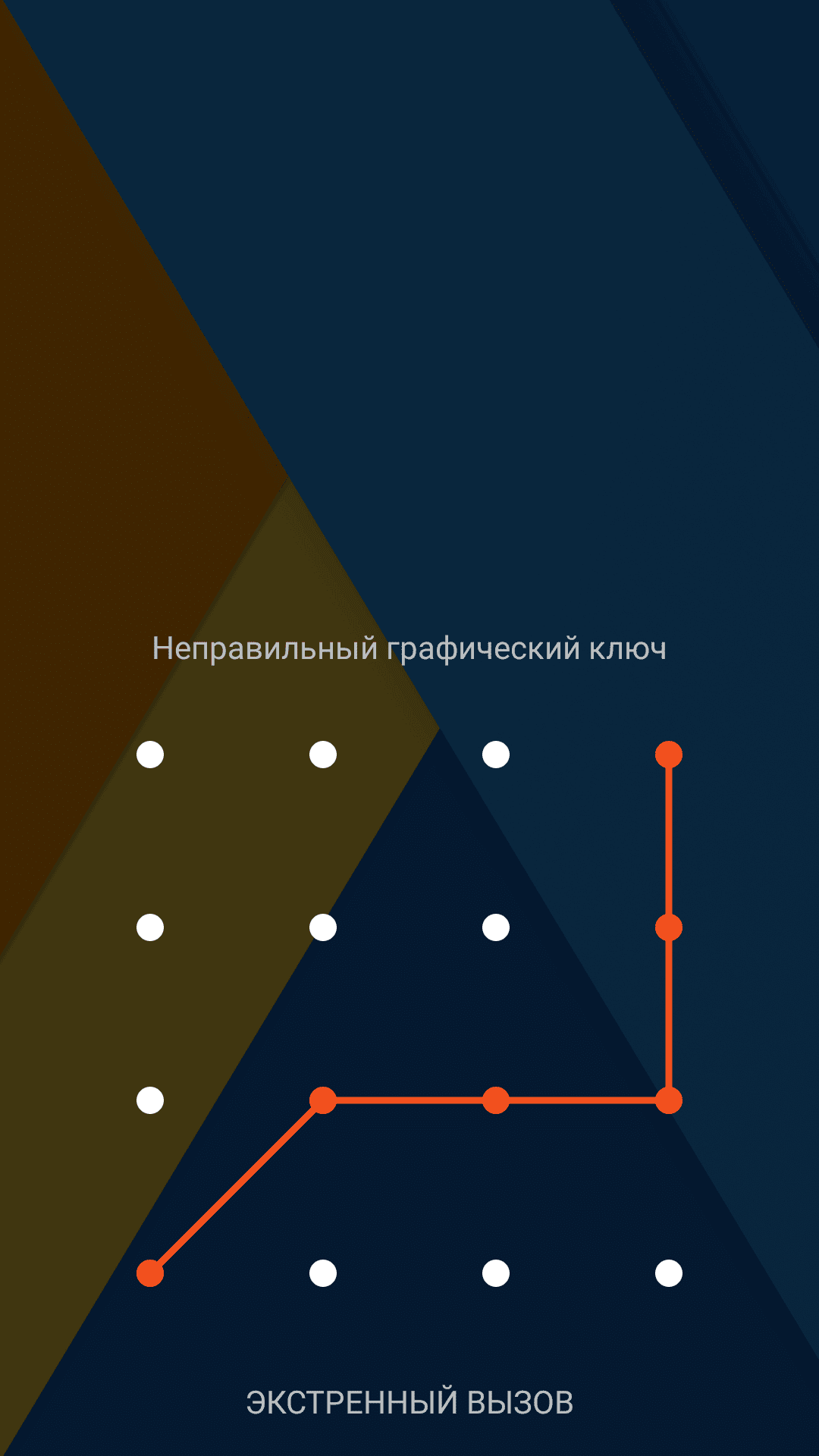
Обычно после неверного внесения ключа на дисплее телефона появляется информация о блокировке. Здесь же операционка предлагает пользователю несколько решений. Среди основных – функция SOS, необходимая для вызова служб спасения, а также средство для восстановления доступа. Последний вариант рассмотрим в первую очередь.
Разблокировка Huawei Honor 20 через аккаунт Google
Сразу же следует отметить – данный способ актуален не для всех устройств. В списке проверенных присутствуют модели на “чистом” Андроиде, Samsung, Huawei, Honor, а также некоторые Xiaomi.

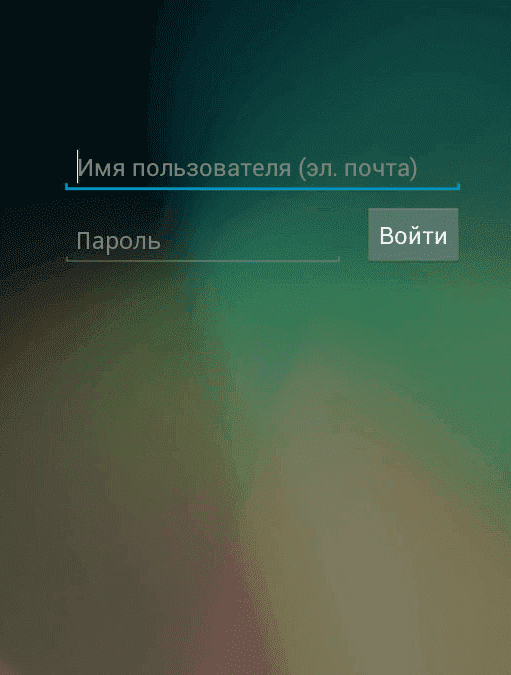
Если 5 раз подряд ввести неверный ключ, но на дисплее откроется оповещение о блокировке с таймером. Ниже – кнопка “Забыли графический ключ?”, на которую и следует нажать. Система автоматически предложит авторизацию в Google-аккаунт, к которому привязан телефон. Получится внести собственную почту и пароль только при наличии подключения к Wi-Fi или мобильному интернету. Если есть сеть, а авторизация прошла успешно – смартфон разблокируется и все данные останутся на своих местах.
Сброс к заводским настройкам
Проблема может настигнуть пользователя в неподходящий момент – при отсутствии интернета. В таком случае авторизация в Google невозможна. Разобраться с таким обстоятельством можно двумя путями:
- найти место с Wi-Fi, которая сохранена в устройстве (актуально, если в настройках активирована опция автоматического подключения) и проделать действия, рассмотренные выше;
- выполнить сброс к заводским настройкам через специальное меню смартфона.
Последний вариант заслуживает более подробного рассмотрения. Практически в каждой модели на Andro >Перед выполнением действий следует уяснить – после сброса через Рекавери из памяти устройства удаляются все файлы . Судьба элементов на карточке MicroSD зависит от производителя. Поэтому перед выполнением каких-либо действий настоятельно рекомендуем создать резервную копию данных телефона.
Проделать нужно такие действия:
- Полностью выключить телефон.
- Зажать механические кнопки “громкость вверх” и “включение/разблокировка”.
- После того как телефон издаст вибрацию – отпустить кнопку включения, держа при этом “громкость вверх” до появления инженерного меню.
- После открытия Recovery отпустить кнопку и выбрать пункт Wipe data/factory reset.
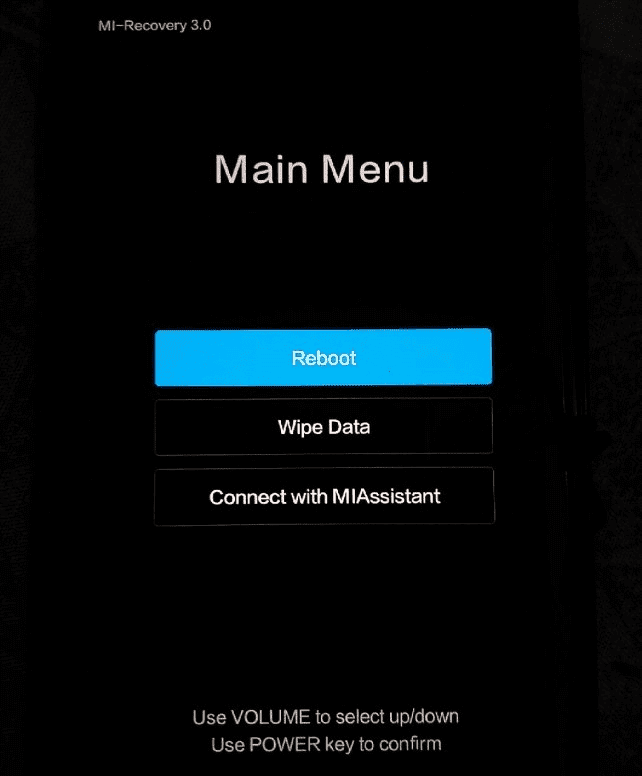
Чаще всего меню в Рекавери сенсорное, соответственно нажать на Wipe data получится как при обычном управлении устройством. Однако на старых моделях в меню может отсутствовать нормальная работа сенсора. Управление в таком случае реализуется следующим образом:
- выбор пунктов меню – клавишами громкости;
- подтверждение действия – кнопкой включения.
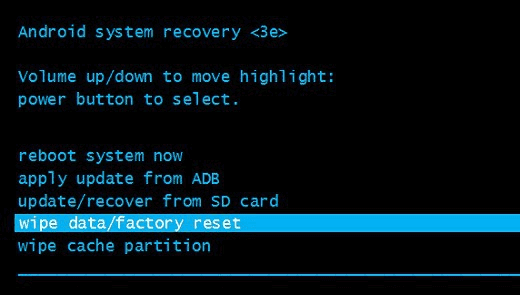
После сброса телефон перезагрузится и предложит выполнить начальную настройку системы. Еще раз стоит напомнить – сброс к заводским настройкам приводит к удалению всех пользовательских файлов, сохраненных в памяти смартфона.
Видео как разблокировать телефон Huawei Honor 20
Если все вышеперечисленные советы не помогли, то читайте также:
Разблокировка графического ключа и пароля для других моделей телефонов


