Закончилась внутренняя память на Honor 4C – свободное место уменьшилось до 300 МБ, приложения уже не обновляются. Это и неудивительно – на борту Honor 4C имеется 8 ГБ встроенной памяти, из которых для работы доступно 3,6 ГБ.
Почему происходит заполнение памяти и что с этим можно сделать стандартными способами, не прибегая к получению root прав?
- Установка приложений – естественно, приложения занимают место в памяти. Система всегда устанавливает приложения во внутреннюю память, даже если в настройках выбрано сохранение по умолчанию на карту памяти. Поэтому после установки нового приложения необходимо перенести его на карту памяти.
- Обновление приложений. При обновлении приложение всегда оказывается во внутренней памяти, даже если оно было перенесено на MicroSD карту. Выход – после обновления необходимо перенести его на карту памяти.
- Системные приложения, например, Google Play, а также большинство предустановленных приложений, например, Google Карты. Их нельзя ни удалить, не перенести на карту памяти. Когда происходит их обновление, то занимаемое место существенно увеличивается. Android сохраняет и оригинальую версию приложения (из прошивки), и обновлённую. В чём-то это даже хорошо, потому что даёт возможность самостоятельно решить некоторые проблемы, как, например, у меня были проблемы при обновлении приложений, но цена за это – использование памяти. Отключить это стандартными настройками нельзя.
- Накапливающиеся временные файлы (установочные пакеты, кэш и т.д.), как их удалить.
Дополнительные возможности по освобождению памяти
Удаление неиспользуемых предустановленных приложений
Это первое, с чего следует начать. Хотя Android не разрешает удалять большинство предустановленных приложений, некоторые можно удалить через настройки:
Неиспользуемые я удалил – уже экономия места. А если понадобятся в будущем, всегда можно установить через магазин приложений по указанным ссылкам.
Перенос приложения на MicroSD карту
Не все приложения разрешают переносить себя на карту памяти. Но после обновления с Android 4 и Android 5.1 на Android 6 большее число приложений стало допускать перенос на SD карту. Например, BlueMail и Quizlet в Android 5.1 устанавливались только на встроенную память, а сразу после обновления Android 6.0 стало возможным перенести его карту памяти. Но некоторые приложения упорно не хотят работать с карты, например, Яндекс.Навигатор и другие, такие приложения удаляю и заменяю на аналогичные.
Удаление временных файлов – кэш и пр.
Есть несколько категорий файлов, в зависимости от этого разный подход
Установочные пакеты и кэш файлы.
Их можно удалить в Диспетчере Телефона, кнопка Оптимизация системы. В это же окно можно попасть из меню настроек: Расширенные настройки/Память/Очистка памяти.
Кэш клиентов дисковых хранилищ
Такие приложения, как Box, OneDrive, Диск (Google Drive), используют кэш для ускорения работы. Проверка размеров и его очистка делается обычно в настройках самого приложения. Необходимо заглянуть в настройки этих приложений и проверить/очистить кэш.
История приложений Google
Приложения Google тоже сохраняют много мегабайт информации – и поисковая история, и ещё много чего, что можно удалить.
Очистка хранилища сервисов Google Play: Настройки / Приложения / Сервисы Google Play / Память / Управление местом / Удалить все данные.

Очистка данных Google Поиска: Настройки / Приложения / Приложение Google / Память / Управление местом / Удалить все данные.

Сброс
Вариант со сбросом настроек восстанавливает телефон в исходное состояние, при этом удаляются все накопленные файлы кэша, истории и т.п. Выполняется в такой последовательности:
- Резервное копирование информации со смартфона приложением Huawei Backup на самом смартфоне или программой HiSuite на компьютере.
- Сброс настроек на смартфоне.
- Восстановление информации на смартфоне из сделанной ранее резервной копии.
Резервное копирование на смартфоне
Выполняю в приложении Резервные копии Huawei / Huawei Backup. Копию можно сохранить на карту памяти, то есть вообще обойтись без компьютера.
Резервное копирование в HiSuite
Установил программу HiSuite с официальной страницы http://consumer.huawei.com/minisite/HiSuite_en/index.html. Windows 10 поддерживается, установка прошла нормально.
Подключение к телефону получилось не сразу, потому что сначала необходимо на смартфоне включить доступ HDB.
После подключения нажал Резервирование.
Программа HiSuite дает возможность выбора, что включать в резервную копию. Включил всё, кроме контактов из Exchange – всё равно они потом синхронизируются с серверов.
Сброс настроек
Сброс настроек проще всего сделать в настройках, через меню Сброс.
После этого смартфон удаляет всю пользовательскую информацию, приложения и настройки и перезагружается. Потребуется заново выбрать регион/язык, аккаунт google, параметры подключения к Wi-Fi сети.
Сброс занял минут 10, после сброса объем свободной памяти стал 3,22 ГБ.
Восстановление
Восстановление получилось не с первой попытки.
Попытка восстановить всё содержимое за один раз внутренняя память смартфона переполнилась, посыпались ошибки, а свободное место снизилось до 100 МБ.
Вторую попытку сделал поэтапно:
- Восстановление всего, кроме контактов Exchange и программ, которые должны быть на MicroSD карте;
- Восстановление программ, которые должны быть на MicroSD карте, с ручным переносом на карту памяти, так как HiSuite восстанавливает все приложения во внутреннюю память.
Первый шаг программа выполнила успешно, объём свободной внутренней памяти снизился до 1,55 ГБ.
Второй шаг прошёл также успешно, объём свободной внутренней памяти снизился до 781 МБ.
В итоге, после очистки файлов приложением Clean Master, объём свободной памяти составил 0,94 ГБ. По сравнению с 300 МБ – разница огромная.
При этом восстановилось далеко не всё:
- сбросились все настройки смартфона,
- не восстановились аккаунты,
- у контактов пропала привязка мелодий,
- сбросились настройки большинства приложений (тех приложений, которые хранили настройки во встроенной памяти, а не на MicroSD карте) – пришлось настраивать заново,
- пропал журнал звонков и все смс сообщения.
Поэтому пришлось потратить много времени на ручное восстановление настроек.
См. также
Обновление Android 6 с EMUI 4.0 улучшает использование памяти: почти все дополнительные приложения можно переносить на MicroSD карту. При этом даже при переносе приложений на карту расход памяти близок к максимальному 3,6 ГБ.
Для сравнения, на смартфоне с 16 ГБ (см. Обзор смартфона BQ Aquaris U Lite) при установке всех приложений во встроенную память расходуется примерно те же 3,5-4,0 ГБ.
То есть в Honor 4C встроенная память используется неэффективно, и добиться существенной экономии без нестандартных способов (root права) довольно трудно, поэтому при необходимости установки большого числа приложений лучше выбирать модели с 16 ГБ памяти.
Если информация оказалась для Вас полезной, значит я написал ее не зря.
Сказ по получению Root-прав на смартфоне Huawei Honor 4C и решение проблемы с недостатком внутренней памяти. (Можете использовать как tutorial).
- Получить ссылку
- Электронная почта
- Другие приложения
Доброго дня вам, уважаемые читатели.
В декабре 2016 года мною был куплен смартфон Huawei Honor 4C. Я искал бюджетный аппарат с неплохими характеристиками и размером экрана. На тот момент во Владивостоке он обошелся мне в районе 12 тысяч рублей.
Первые полгода никаких проблем в работе аппарата я не испытывал, к тому же в отличие от брендовых телефонов вроде Sony, у которых прошивка бюджетных моделей в среднем не обновляется от слова "никогда", у Huawei прошивка обновлялась регулярно. С версии 4.4 на текущий момент она обновлена до 6.0. В связи с тем что модель уже сильно устарела, прошивки до 7 версии я не жду.
Через полгода использования вылезла проблема в виде нехватки внутренней памяти. Приложения перестали обновляться и внутренние ставить оказалось некуда. Сразу оговорюсь, что для приложений и прочего во внутренней памяти из 8Гб доступно 3,67Гб, но это без учета предустановленных Гугл-сервисов и прочее.
Первым делом я решил перенести свои приложения на карту памяти, и исправил положение где-то на месяц-два. Во-первых не все приложения переносятся, во-вторых переносятся они не полностью.
После того как ситуация повторилась, я не нашел другого выхода, кроме как отключить те приложения, которыми я пользовался очень редко и которые нельзя было переместить на карту. Всякие Google Music, Books и прочее.
Еще месяц и история повторяется снова. Но теперь уже непонятно чем занята внутренняя память. Ну конечно же кэшем! Который не чистится встроенной утилитой, и который нужно чистить раз в неделю руками. Но место все равно куда-то пропадает. И еще один нюанс, приложения из Google Play ставятся только во внутреннюю память, и только после установки вы можете перенести их на карту памяти.
27 апреля 2017 года я достиг точки кипения. Не смог установить кастомный будильник бип-бип. Я понял что нужно срочно искать средство для очистки памяти, т.к. я уже и не знал, где искать хвосты. И естественно никакая программа без рут доступа мне толком помочь не смогла. Да и смысл чистить кэш, который за день засирается, и ты получаешь тормоза на девайсе и отсутствие возможности получить поту в Gmail.
Ссылка системных (Гугловых) приложений, да и остальных являлась единственным возможным решением моей проблемы. К слову, единственной для меня проблемой моего устройства. Собственно с этого и начинается мой гайд:
1) Шаг 1. Скачать и установить приложение Apps2SD:
Вот вам ссылка на 4pda с подробной информацией о программе. Там же есть ссылка на официальный сайт.
Заходим в Настройки -> Расширенные настройки -> Безопасность -> Неизвестные источники. Переводим шторку на включение. (Разрешить установку из неизвестных источников).
Закидываем скачанный apk файл на смартфон, и устанавливаем. Либо поставьте его сразу из Google Play.
Теперь заходим в приложение, и. Обламываемся. Так как для его работы требуется рут доступ, а я забыл об это прочитать и вам рассказать.
2) Шаг 2. Отказаться от того, чтобы взять кредит и купить новый телефон.
App2SD после того, как не обнаружит у вас root-доступа, предложит на выбор 3 варианта. Скачать приложения с названием типа "One click root", зарутить устройство самому, а потом вернуться. Сказать просто "No". Результат последних двух вариантов очевиден, программа просто закрывается.
Т.к. я очень давно сталкивался с получением рут-прав на смартфоне, один единственный раз в жизни на Sony Xperia какой-то, ради фана, и сделал это скачанным apk и нажатием одной кнопки, то я выбрал первый вариант. Скачалось приложение, установилось, и послало меня лесом, т.к. для нашего Huawei получить рут оно не может.
Я полез в гугл искать инструкцию, и первым делом попал сюда (4pda :)). Попробовал всякие программы, и дошел до сказа о том, что необходимо сначала разблокировать загрузчик, для этого необходимо написать письмо с информацией о телефоне на почту в техподдержку huawei, после чего тебе вышлют код, но ответ может занимать до двух недель.
WTF. Две недели. Возьму кредит, куплю iPhone, до свидания huawei и проблемы с памятью, а также вечный тормоз Android-камеры 🙂
Решил пожаловаться жене =) после чего мой пыл остыл, я подумал, что если я около полугода живу с этой проблемой, то еще 2 недели поживу. И решил воспользоваться этой инструкцией. Которая в конце концов и привела меня к быстрому (около часа) получению Root-прав.
3) Шаг 3. Разблокировка загрузчика.
На этом шаге вас просто отсылают на 4pda, но я Вам даю инструкцию по шагам:
а. Заходим на сайт emui и справа жмем на кнопку Unlock Bootloader.
б. Вас перекидывает на страницу регистрации, нажимаем внизу на кнопку Register:
в. Вводите email, пароль, выбираете страну регистрации (Я не нашел в списке Россию, wtf! Выбрал Belarus, не уверен влияет ли это на что-то).
г. Ниже поля ввода email нажимаем кнопку obtain code, получаем код на почту, вводим в поле для ввода и получаем зарегистрированный аккаунт.
д. Читаем пользовательское соглашение, подтверждаем его и жмем далее.
е. В открывшейся форме: выбираем версию EMUI(до 5.0 или после), тип девайса — smartphone, модель продукта — снимаем крышку с аппарата и видим — CHM — U01, серийный номер — на батарейке, после надписи S/N: ***. ***, IMEI — их два(симки две), должен работать любой, но я вводил IMEI1: ***. ***, Product > *#*#1357946#*#*. Далее вводите подтверждающий код, и если все хорошо, а у меня было все хорошо, получаете в этой же форме ниже код разблокировки.
ё. Далее следуем инструкции с 4pda. Только хочу обратить ваше внимание, что необходимо чтобы был установлен комплект драйверов. Либо с HiSuite, либо отсюда. Я ставил со второго варианта.
После выполнения команды
fastboot oem unlock ваш код разблокировки загрузчика
На экране смартфона увидите что-то типа bootloader unlocked красным шрифтом. Что там точно написано я не помню. На этом все, загрузчик разблокирован.
4) Шаг 4. Устанавливаем custom recovery.
Следуем нашей инструкции, за исключением следующих шагов:
3-4 Заменяем на простое подключение смартфона к ПК. Предварительно необходимо включить отладку по USB. Для этого заходим в Настройки -> О телефоне -> Нажимаем на надпись "Номер сборки" пока не станем разработчиком 🙂 Далее в меню настроек появляется пункт Для разработчиков -> Отладка по USB. Переводим шторку во включенное состояние.
5 Т.к. из батника прошивка у меня не пошла, скрипт ругался на отсутствие adb и fastboot, уж и не знаю, косяк ли это скрипта или Windows, проверять было лень, то вот вам последовательность команд:
adb reboot bootloader
fastboot flash recovery TWRP.img
fastboot reboot
В cmd появятся надписи, что все ок. Телефон перезагрузится с кастомным загрузчиком.
Пункт 8 можете не выполнять.
5) Шаг 5. Получение Root-привилегий с помощью SuperSU.
Ну тут все делаете по инструкции.
6) Шаг 6. Перенос всего с flash-памяти.
Т.к. для создания раздела куда будут ссылаться приложения на flash-памяти Вам потребуется форматирование, все данные перенесите. Приложениям на карте скажите пока, так как их перенести некуда =). Поставите заново.
7) Шаг 7. Форматирование SD карты.
Заходим в app2sd -> Работа с разделами (Partition Tool):
Первым разделом обязательно оставляйте раздел под данные. В fat32. Иначе карта будет кричать что она сломана и ничего работать не будет.
Выбирайте размеры разделов. Второй раздел это тот, куда будут ссылаться приложения. Сама программа рекомендует сделать его в f2fs, но у меня с этим были какие-то баги при попытке примонтировать раздел, поэтому я выбрал ext4. Если хотите, можете еще сделать swap, но это вроде не обязательно.
Выбираем Создать, нажимаем ок, перезагружаем телефон.
8) Шаг 8. Перенос приложений.
В app2sd -> Сослать приложения на SD-карту, все что можно кроме системных ссылаем в примонтированный раздел (у меня в итоге освободилось 2 ГБ внутренней памяти).
Теперь смартфончик работает как часы. Все приложения обновляются. Работает быстро, никаких очевидных проседаний производительности я не заметил. Я обрел внутренний покой и гармонию.
Компания Нuawei опередила Apple, презентовав первый смартфон, способный определять силу нажатия. Флагманская модель Mate S дебютировала в начале этого месяца, а теперь китайский бренд провел апгрейд Honor 4С и выпустил модернизированную версию аппарата, прибавившего в объеме памяти.
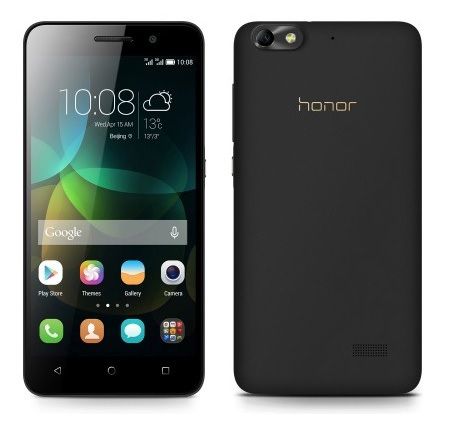
Технические характеристики Huawei Honor 4C
Это не первая модель, где производитель не решается кардинально вторгаться в характеристики аппарата кроме объема памяти. Не так давно аналогичное решение предложила Xiaomi, увеличив в Redmi 2A объем оперативки до 2Гб, а постоянной до 16Гб. Теперь и Honor 4C может похвастаться увеличившимся вдвое хранилищем, где оперативная память равна 2Гб и постоянная расширилась до 16Гб. Похоже, в Huawei осознали, что 8Гб это уже архаизм, который способен потянуть «на дно» продажи смартфона.
В целом это все тот же Honor 4C с 5-дюймовым IPS-экраном разрешением 1280х720 пикселей. Аппарат основан на 8-ядерном Kirin 620 – собственной разработке китайского бренда. Работает смартфон под управлением Android 4.4 и оборудован тыловой 13Мп камерой и фронтальной разрешением 5Мп.
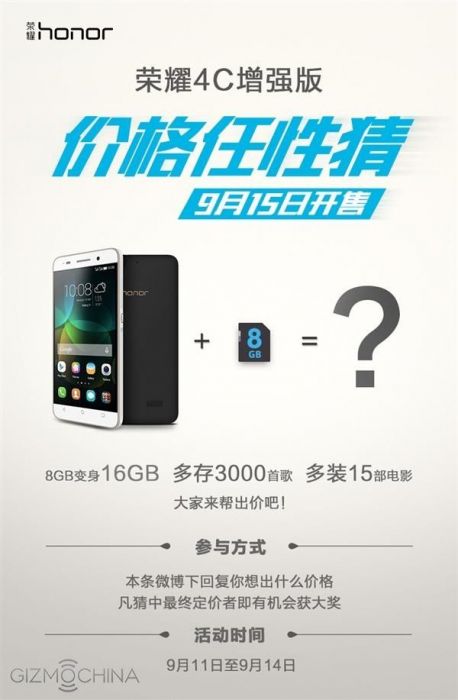
Продажи на новую версию Huawei Honor 4C стартуют 15 сентября, и его цена будет объявлена накануне. Учитывая то, что за расширенный объем памяти Xiaomi Redmi 2A запросила дополнительно всего $8, то, скорее всего, Huawei последует этому примеру.