 В этом уроке мы более подробно рассмотрим устройство реестра операционной системы Windows (данная информация актуальна для XP, 7, 8, 8.1, 10).
Если вы хотите узнать, что такое системный реестр, можете начать с предыдущего урока, в нём я всё подробно рассказал, вот ссылка. Если же вам уже знакомы основы, то приглашаю погрузиться в глубины реестра ОС Windows.
Как устроен реестр Windows
Структуру реестра можно увидеть в специальной программе «Редактор реестра» (подробные инструкции по его запуску можно найти здесь).
Самый простой вариант запуска: нажмите сочетание клавиш Win+R, введите команду regedit и нажмите ОК.
Редактор реестра очень похож на проводник, а структура реестра похожа на файловую систему вашего компьютера:
— слева отображаются разделы, похожие на папки, внутри них есть подразделы (совсем как подпапки);
— справа отображаются параметры (очень похожи на файлы) и их значения.
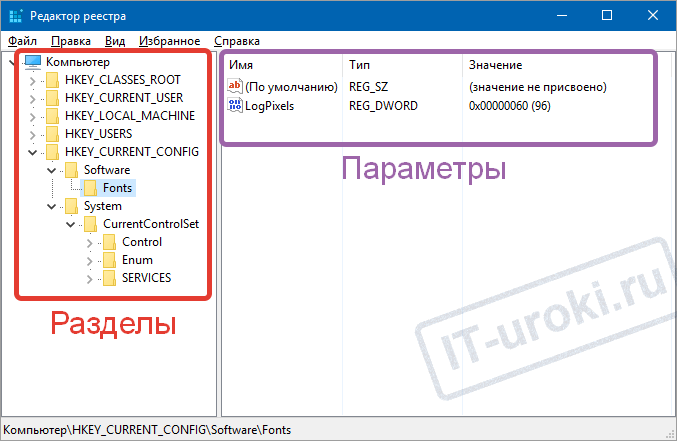
Устройство реестра Windows 10
Разделы реестра Windows
Реестр Windows 10, 8, 7, XP состоит из пяти стандартных разделов – корневых ключей:
- HKEY_CLASSES_ROOT – информация о зарегистрированных в Windows типах файлов
- HKEY_CURRENT_USER – настройки пользователя, вошедшего в Windows
- HKEY_LOCAL_MACHINE – настройки, относящиеся к компьютеру
- HKEY_USERS – настройки для всех пользователей
- HKEY_CURRENT_CONFIG – сведения о настройках оборудования
Для простоты, их часто указывают в сокращенном обозначении (аббревиатура из первых букв): HKCR, HKCU, HKLM, HKU, HKCC.
Назначение разделов реестра
Разберемся с разделами реестра Windows 10 немного подробнее (если покажется сложным, переходите сразу к параметрам реестра):
| Раздел реестра | Описание |
|---|---|
| HKEY_CLASSES_ROOT (HKCR) | Раздел хранит информацию о всех типах файлов, о которых должна знать Windows (avi, doc, jpg и все остальные). Для каждого типа указана программа, связанная с ним, закреплен значок, который отображается в проводнике, приведены команды, которые можно использовать для данных файлов (открыть, печать и т.д.) После установки различных программ, здесь регистрируются новые типы файлов (например, после установки архиватора 7-Zip появляется тип файла .7z) Раздел является копией подраздела HKEY_LOCAL_MACHINESoftwareClasses |
| HKEY_CURRENT_USER (HKCU) | Этот раздел содержит настройки пользователя, вошедшего в систему в данный момент. Здесь хранятся настройки экрана, раскладка клавиатуры, сетевые подключения, настройки программ и многое другое. Большинство рекомендаций по настройке реестра относятся к этому разделу. |
| HKEY_USERS (HKU) | Здесь находятся настройки всех пользователей операционной системы, а также настройки по умолчанию. На самом деле раздел HKEY_CURRENT_USER – это один из подразделов раздела HKEY_USERS и все изменения настроек, совершенные пользователем, сохраняются в выделенном для него подразделе. |
| HKEY_LOCAL_MACHINE (HKLM) | В этом разделе хранится информация о настройках компьютера (программной и аппаратной конфигурации). Всё, что вы измените в этом разделе, будет влиять на всех пользователей ПК. Этот раздел второй по популярности вносимых изменений. |
| HKEY_CURRENT_CONFIG (HKCC) | Раздел содержит информацию о настройке оборудования для текущего сеанса (профиль оборудования). Этот раздел является копией подраздела «HKEY_LOCAL_MACHINESYSTEMCurrentControlSetHardware Profiles» и практически не используется при ручных изменениях. |
Поздравляю, мы уже разобрались с половиной урока, и вы знаете о пяти корневых разделах реестра!
Чтобы изучить устройство реестра, осталось познакомиться с параметрами и их значениями.
Виды параметров реестра Windows
Как мы уже знаем, разделы и подразделы содержат параметры (на английском языке — value entries). Параметры могут иметь различные значения, например: путь к файлу, название программы, различные числа и т.д.

Пример структуры реестра Windows 10
Параметры реестра делятся на три основных типа (и несколько разновидностей):
- Строковые параметры – REG_SZ
- Двоичные параметры – REG_BINARY
- DWORD-параметры – REG_DWORD
Подробнее о параметрах реестра
Попробую кратко описать отличия параметров реестра:
| Параметр | Описание |
|---|---|
| Строковый параметр REG_SZ | Содержит строку текста, например, путь к файлу или папке («C:Windows»). |
| Расширенный строковый параметр REG_EXPAND_SZ | Может содержать специальные переменные, например, вместо «C:Windows» можно указать %systemroot% (фактически, это будет тот же путь, но мы можем использовать его, если не знаем заранее, куда установлена ОС). |
| Многострочный параметр REG_MULTI_SZ | Может содержать более одной строки, удобно, если нужно внести целый список. |
| Двоичный параметр REG_BINARY | Набор двоичных данных, которые отображаются в шестнадцатеричном формате (например, 10 82 A0 8F). Используется для хранения информации об оборудовании. |
| Параметр DWORD REG_DWORD | Это целое число, которое может быть в двоичном, десятичном или шестнадцатеричном виде (например, 0x00000020 (32) — в скобках указано десятичное значение ключа). Длина числа – 4 байта (32 бита). Часто этот параметр работает как переключатель: 1 – включено, 0 – выключено. |
На самом деле, видов параметров в два раза больше, но чтобы понять принципы устройства реестра, их разбирать не обязательно (но если желание появилось, обязательно напишите в комментариях!)
Внешний вид различных параметров
Вот как отображаются все перечисленные параметры в редакторе реестра:
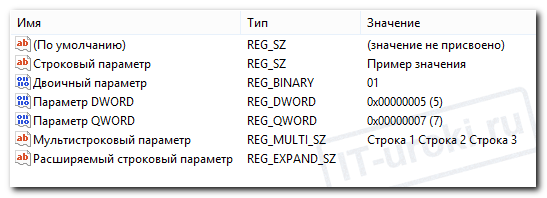
Виды параметров реестра в Windows 10 и 8 (пример)
То есть, все виды строковых параметров обозначаются значком с буквами «ab», а двоичные и числовые параметры обозначаются значком с цифрами «0011».
Ух ты, кажется, мы рассмотрели всё, что нужно!
Заключение
Итак, в этом уроке мы разобрались с устройством реестра Windows 10/8/7/XP.
Давайте повторим: реестр состоит из пяти разделов, которые могут содержать подразделы (как папки в проводнике). В разделах и подразделах находятся параметры (строковые и числовые). Изменяя значения параметров, мы можем изменять настройки операционной системы, программ и пользователя.
Не слишком сложно?
Жду ваших отзывов и вопросов в комментариях!
В следующем уроке мы узнаем, где хранится реестр на жестком диске. Подписывайтесь на новости, делитесь с друзьями в социальных сетях.
P.S. Минутка юмора
А вот что бывает, если не изучать IT-уроки 🙂
Копирование запрещено, но можно делиться ссылками:

Реестр Windows: что это такое, как создавать разделы и параметры

Каомодзи на Windows

Windows 10 на калькуляторе
 Windows 10 не видит флешку

Не работают наушники на компьютере Windows 10
 Ноутбук с Windows 10 не видит наушники
 Реестр Windows является одной из самых загадочных частей операционной системы, которая позволяет настраивать и модифицировать почти все аспекты Windows. Некоторые работают с реестром постоянно, но большинство людей имеют о нем лишь слабое представление и не совсем уверены, как создавать пользовательские разделы и параметры. Итак, давайте попробуем разобраться, что же такое реестр Windows.
Что такое реестр Windows
Реестр Windows – это не что иное, как совокупность различных конфигураций и настроек системы.
Его можно рассматривать как базу данных, хранящую практически всю важную информацию. Эта информация включает в себя все то, что связанно с системой аппаратного обеспечения, настройками приложений, установленными программами, профилями пользователей и т.д. Windows обращается к реестру постоянно, поскольку, как уже было сказано, в нем хранится вся важная информация, и операционной системе гораздо быстрее и проще управлять всем из одного места, чем возиться с отдельными файлами конфигурации, расположенными в разных местах.
Компоненты реестра Windows
Реестр Windows 10 состоит из трех основных компонентов – ключи корневого уровня, разделы и параметры.
Ключи корневого уровня содержат в себе разделы, которые имеют свой собственный набор параметров.

Существует пять различных ключей корневого уровня, и все они имеют свои собственные специфические цели. Вот их суть:
- HKEY_CLASSES_ROOT (HKCR): этот ключ используется для связывания и внедрения объектов (Object Linking and Embedding, OLE) и ассоциации типов файлов. Это ключ, где Windows связывает файлы с их соответствующими программами, чтобы пользователь мог открывать и взаимодействовать с ними.
- HKEY_CURRENT_USER (HKCU): этот раздел реестра Виндовс хранит все данные, настройки на уровне пользователя и конфигурации, связанные с вошедшим в систему пользователем. Не только Windows, но и другие программы хранят здесь данные, относящиеся к текущему пользователю.
- HKEY_LOCAL_MACHINE (HKLM): независимо от статуса пользователя, этот ключ содержит все системные разделы, в том числе любые аппаратные настройки, параметры программного обеспечения и т.д. Поскольку HKLM содержит большую часть всей системной информации, он является одним из самых открытых корневых ключей Windows.
- HKEY_USERS (HKU): как следует из названия, этот корневой ключ содержит параметры всех пользователей, включая вошедших и вышедших из системы, так что не путайте этот ключ с HKCU.
- HKEY_CURRENT_CONFIG (HKCC): проще говоря, это псевдо корневой ключ, поскольку он является прямой ссылкой на текущие параметры профиля оборудования в корневом ключе HKLM.
Параметры разделов
Каждый из этих корневых ключей имеет свои собственные разделы, а каждый раздел имеет свои собственные параметры. В каждом разделе можно создать 6 различных типов параметров, а значения этих параметров полностью зависят от целевой программы и/или требований к конфигурации.

А вообще есть четыре основных типа данных, используемых в редакторе реестра Windows любой версии — 7,8 или 10:
- Строковый параметр: состоит из простого читаемого текста и является одним из наиболее часто используемых параметров в реестре Windows.
- Двоичный параметр: как следует из названия, этот параметр содержит только двоичные данные (0, 1). Часто используется для включения или выключения определенной функции.
- ПараметрDWORD (32 бита): похож на двоичный параметр, но способен хранить любое целое число в диапазоне от 32 бит. Предназначен для работы с 32-битными системами, но также используется в 64-битных системах в целях обеспечения обратной совместимости.
- ПараметрQWORD (64 бита): этот параметр почти как DWORD, но способен нести любое целое число в диапазоне от 64 бит. Можно сказать, что QWORD предназначен для работы с 64-битными системами.
Как открыть редактор реестра Windows
Этот способ открытия реестра будет работать независимо от установленной версии Windows — 7,8 или 10:
Нажмите клавишу  + клавишу R, чтобы открыть окно «Выполнить». Введите regedit или regedit.exe и нажмите Enter или OK. Если появится окно контроля учетных записей (UAC), нажмите «Да».
Основной исполняемый файл редактора реестра находится в каталоге C:Windows. Так что можно открыть эту папку и запустить файл regedit.exe напрямую, или можно просто создать ярлык regedit.exe в удобном для вас месте.
Редактор реестра: для 64-разрядных и 32-разрядных Windows
Реестр в 64-битных версиях Windows состоит из 32-битных и 64-битных разделов. Многие из 32-битных разделов имеют те же самые названия, что и их 64-битные аналоги, и наоборот.
64-разрядная версия (используется по умолчанию) (regedit.exe) отображает как 64-битные, так и 32-битные разделы. В 64-разрядной версии редактора реестра 32-битные ключи отображаются в следующем разделе реестра:
Просматривать и редактировать 64-битные и 32-битные разделы и параметры можно с помощью 64-разрядной версии редактора. Для просмотра или редактирования 64-битных ключей необходимо использовать 64-разрядную версию редактора реестра (regedit.exe). Редактировать и просматривать 32-битные ключи и значения можно также с помощью 32-разрядной версии (%systemroot\%Syswow64). Чтобы открыть 32-разрядную версию редактора реестра, выполните следующие действия:
- Откройте диалог «Выполнить».
- Введите %systemroot%syswow64
egedit и нажмите OK.
Создание новых разделов и параметров
Создавать разделы и параметры очень просто. Но прежде чем что-либо делать, пожалуйста, создайте резервную копию реестра Windows, так как любые неверные настройки или удаление важных элементов может стать причиной критических ошибок.

Чтобы создать резервную копию, в окне редактора нажмите «Файл -> Экспорт», введите имя файла и сохраните его в надежном месте.
Чтобы создать новый раздел, щелкните правой кнопкой мыши на ключе корневого уровня и выберите «Создать -> Раздел». Новый раздел будет выглядеть как папка, и по умолчанию будет называться что-то вроде «Новый раздел #1». Разумеется, раздел можно всегда переименовать. Такая же процедура применяется всякий раз, когда нужно создать новый подраздел.

Чтобы создать новый параметр, щелкните правой кнопкой мыши в пустой области правой панели редактора и выберите нужный параметр. Созданному параметру нужно присвоить название; название полностью зависит от конкретных требований.

Чтобы присвоить параметру значение, дважды щелкните на нем и введите значение. Опять же, значение зависит от программы или конкретных настроек.

Права доступа к разделам реестра
По аналогии с правами и разрешениями на определенные объекты в файловой системе NTFS, такая же защита предусмотрена и для разделов реестра.
Еще со времен Windows Vista большое количество ОС-специфических ключей реестра, хранящих настройки Windows, находятся под защитой Windows Resource Protection, поэтому нельзя просто взять и удалить или изменить их. Вы не сможете сделать этого, не став их владельцем и не установив разрешения (права доступа) на них. К счастью, операционная система позволяет и это, но ручной способ чересчур муторный, поэтому лучше использовать простую утилиту RegOwnershipEx , которая автоматизирует весь этот процесс.

На этом все! Надеюсь, написанное выше помогло вам лучше понять реестр Windows и его основные компоненты. Обменивайтесь мнениями и опытом в комментариях ниже!
 Все параметры реестра разбиты на основных разделов (5 ключей, так еще иногда называют разделы), которые называются корневыми:
Внимание!
Справедливости раде необходимо сказать, что в реестре есть еще один раздел — HKEY_PERFOMANCE_DATA, который используется для хранения сведений о производительности. Данный раздел используется системой и не предназначен для «ручного редактирования», посему доступ к нему можно получить исключительно программно.
Все корневые разделы начинают свое название со слова HKEY и содержат внутри себя другие подразделы. Корневые разделы невозможно переименовать либо удалить.
Необходимо упомянуть и о том, что количество подразделов в каждом из главных разделов на разных компьютерах будет совершенно разным. Это количество напрямую зависит от того, что установлено на каждой отдельной «машине». Если установка ПО ведется через программы установщики (Setup.exe, Instal.exe и им подобные), то в реестр будут добавляться новые подразделы и параметры.
HKEY_CLASSES_ROOT
Данный раздел содержит в себе информацию о всех зарегистрированных в системе расширениях файлов, связи между программами и этими расширениями. Кроме того, в разделе содержится информация о ActiveX-элементах, содержится база библиотек типов и еще масса иной системной информации. В качестве примера можно привести тот факт, что в этом разделе находится информация, которая указывает системе на то, что при двойном щелчке мыши по файлу с расширением TXT должен быть запущен блокнот, в котором данный файл впоследствии будет открыт.
Вы должны знать еще и о том, что у этого раздела есть более короткая форма записи, то есть его псевдоним, который используется в программах, и пишется он так – HKCR. В абсолютном большинстве случаев раздел HKCR представляет интерес только для очень опытных программистов.
HKEY_CURRENT—USER
Данный раздел хранит в себе информацию о пользователе, который работает в системе Windows в текущем сеансе. Кроме того, HKEY_CURRENT-USER содержит информацию о всевозможных настройках системы, которые относятся к текущему пользователю, то есть в данном «ключе» будут храниться настройки рабочего стола, настройки принтеров и экрана, а также параметры используемых программ.
Также как и предыдущий, данный раздел имеет свой псевдоним – HKCU. По части настроек данный раздел занимает, пожалуй, лидирующее место. К слову, большинство настроек, которые мы с Вами будем производить в будущем (я на это очень надеюсь) находятся именно в ключе HKCU.
HKEY_LOCAL_MACHINE
Раздел HKEY_LOCAL_MACHINE предназначен для хранения информации о конфигурации Вашей «машины»(программной и аппаратной), причем в отличие от раздела HKEY_CURRENT-USER, настройки данного раздела распространяются на всех пользователей компьютера.
Псевдонимом для данного ключа выступает аббревиатура HKLM.
Ах да, чуть не забыл сказать что подраздел HKEY_LOCAL_MACHINESOFTWAREClasses есть ничто иное как копия корневого раздела HKEY_CLASSES_ROOT. При ведении ручной настройки реестра данный раздел занимает второе место по своей популярности. Вам стоит знать о том, что существует великое множество параметров, которые работают и в разделе HKLM, и в разделе HKCU, но при этом лучше менять настройки только для отдельного пользователя в ключе HKCU и не касаться, без крайней необходимости, глобальных настроек, которые смогут задеть всех пользователей.
HKEY_USER
Раздел HKEY_USER (HKU) предназначен для хранения информации о профилях всех пользователей данной «машины». Пользователи практически никогда не используют этот раздел. С этим «ключом» также связана интересная особенность: раздел HKEY_CURRENT-USER фактически есть копия подраздела HKU, в котором хранятся сведения о текущем пользователе.
У данного раздела есть подразделы определенного образца, которые мы сейчас разберем.
HKEY_USERS.DEFAULT
Данный раздел предназначен для хранения настроек системы, которые регулируют процессы компьютера еще до входа пользователя в систему (раскладка клавиатуры по умолчанию и т.п.). Кстати, некоторые пользователи совершенно ошибочно считают, что данный раздел можно применить для импортирования параметров HKCU, в надежде применить эти параметры ко всем пользователям компьютера. Справедливости раде скажу, что в некоторых случаях это может сработать, но далеко не всегда.
HKEY_USERSS[много-много цифр]
Не удивляйтесь ничему, так как раздел HKEY_USERS может содержать в себе некоторое количество подразделов с большим цифровым рядом. Большое количество цифр – это SID(идентификатор безопасности). SID присваивается каждой из созданных на компьютере учетных записей, следовательно, количество такого рода подразделов напрямую зависит от количества пользователей когда-либо входивших в систему.
Если Вы хотите узнать свой SID, то можно пойти несколькими путями. Например, можно запустить утилиту командной строки whoami.exe, которая включена в состав Windows 7, с параметром user:
Для этого запустите интерпретатор командной строки – нажмите Win+R. Далее в появившемся окне введите cmd.exe или просто cmd. Теперь у Вас перед глазами должно появиться окно, в котором следует ввести команду, описанную выше, и нажать Enter.
Кроме того, можно заглянуть в раздел HKEY_LOCAL_MACHINESOFTWAREMicrosoftWindows NTCurrentVersionProfileList, в котором хранится список всех SID в виде подразделов. Внимательно просмотрите все подразделы, ищите там параметр ProfileImagePath. Вашим SID-ом будет тот, в котором совпадают значение данного параметра, и имя под которым Вы вошли в систему.
HKEY_CURRENT_CONFIG
HKEY_CURRENT_CONFIG – это корневой раздел с псевдонимом HKCC. В нем хранится информация о настройках оборудования, которое использует ваша «машина» в текущем сеансе работы. Данный раздел является копией подраздела HKEY_LOCAL_MACHINESYSTEM CurrentControlSetHardware-Profiles. Разработчики практически не используют этот раздел в своих сценариях и программах.