
Если вы искали настройки BIOS в картинках, то попали по правильному адресу.
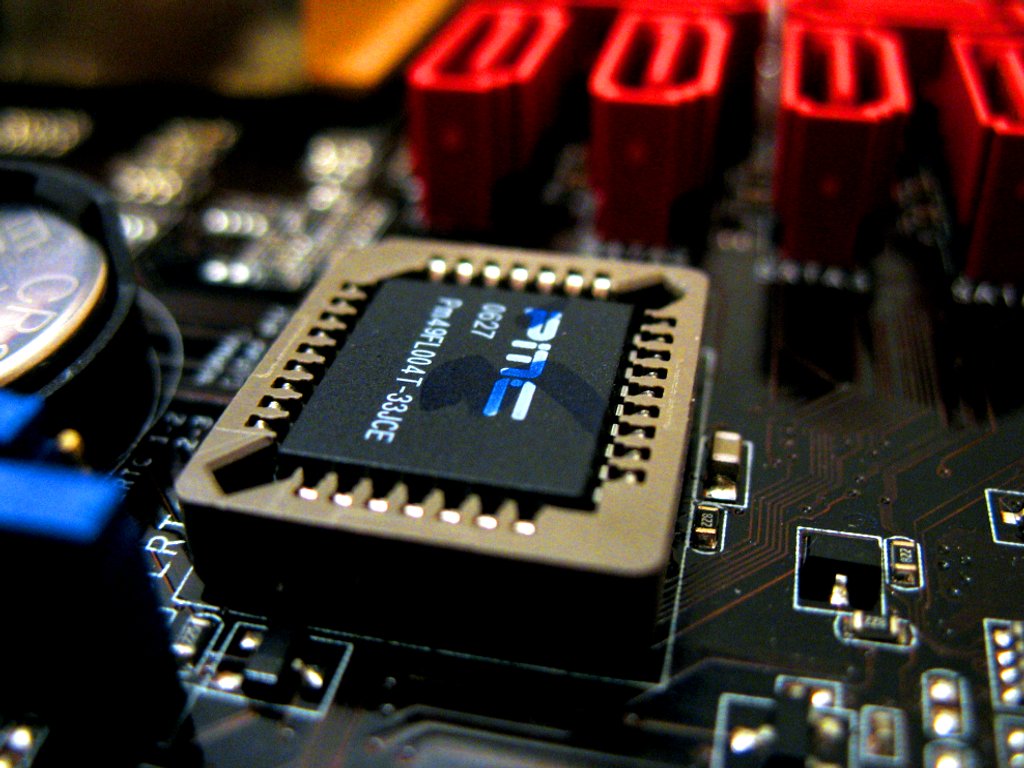
Оберегать произведённые изменения будет литиевая батарея, встроенная в материнскую плату и поддерживающая требуемые параметры при потере напряжения.
Благодаря программе, удаётся наладить устойчивое взаимодействие операционной системы (ОС) с устройствами ПК.
Содержание:
Вход в Bios осуществляется при запуске системы и появлении на мониторе надписи, информирующей о начале загрузки.
Потребуется выполнить несколько нажатий клавиши «F2», позволяющих перейти к меню настроек.
Основные разделы меню настроек
Есть несколько вариантов меню, обладающих определёнными отличиями, заключающимися в порядке расположения основных и дополнительных пунктов.
Уделим внимание наиболее распространённой версии Ami, состоящей из следующих ключевых разделов:
- Main – определяет временные параметры применительно к накопителям с дисками;
- Advanced – изменяет режимы портов, памяти и помогает разогнать процессор;
- Power – регулирует питание;
- Boot – влияет на параметры загрузки;
- Tools – специальные настройки.
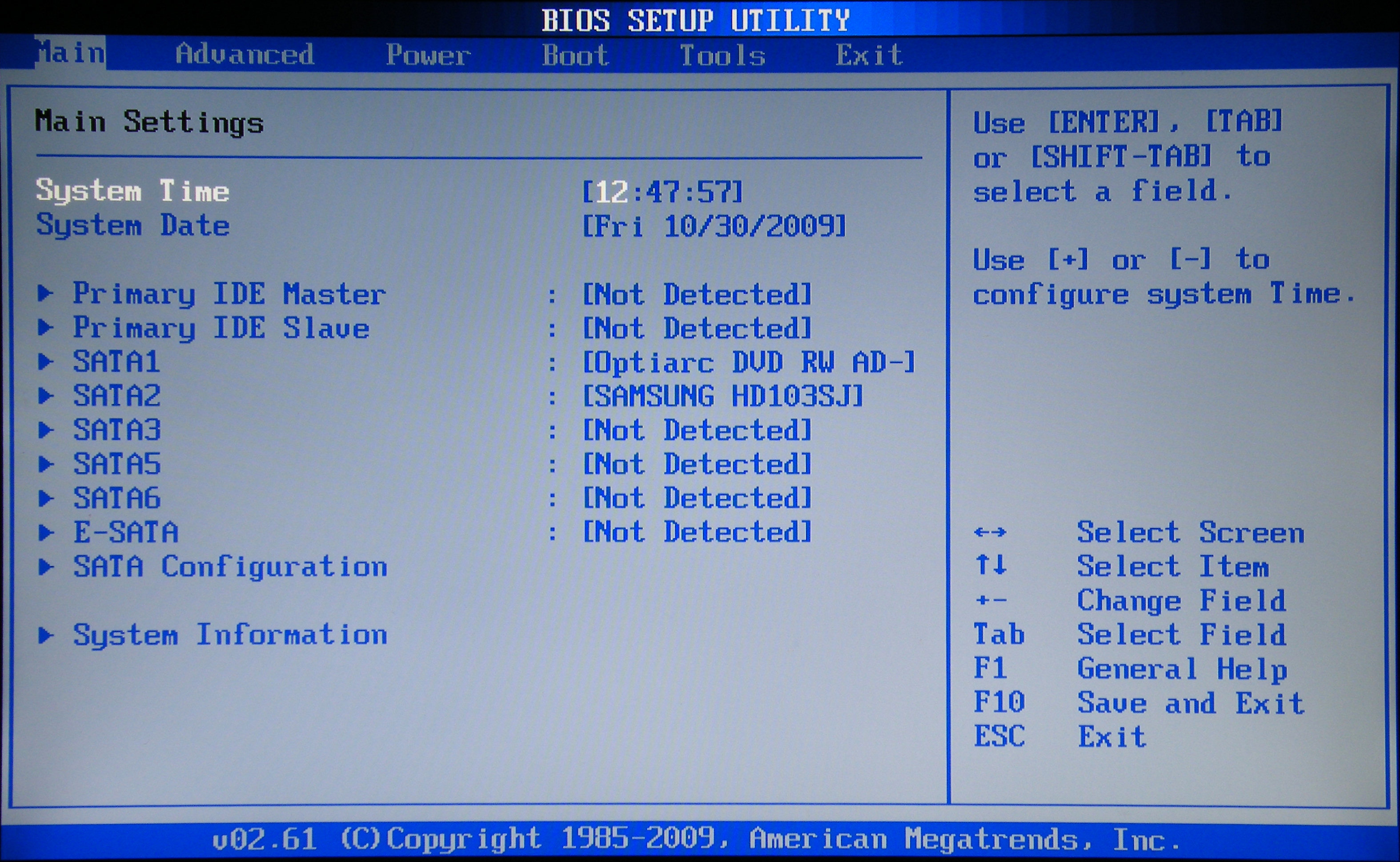
После завершения работы или ознакомления с меню Bios Setup Utility, надо нажать на горящую клавишу Exit, автоматически сохраняющую произведённые изменения.
Раздел Main — Главное меню
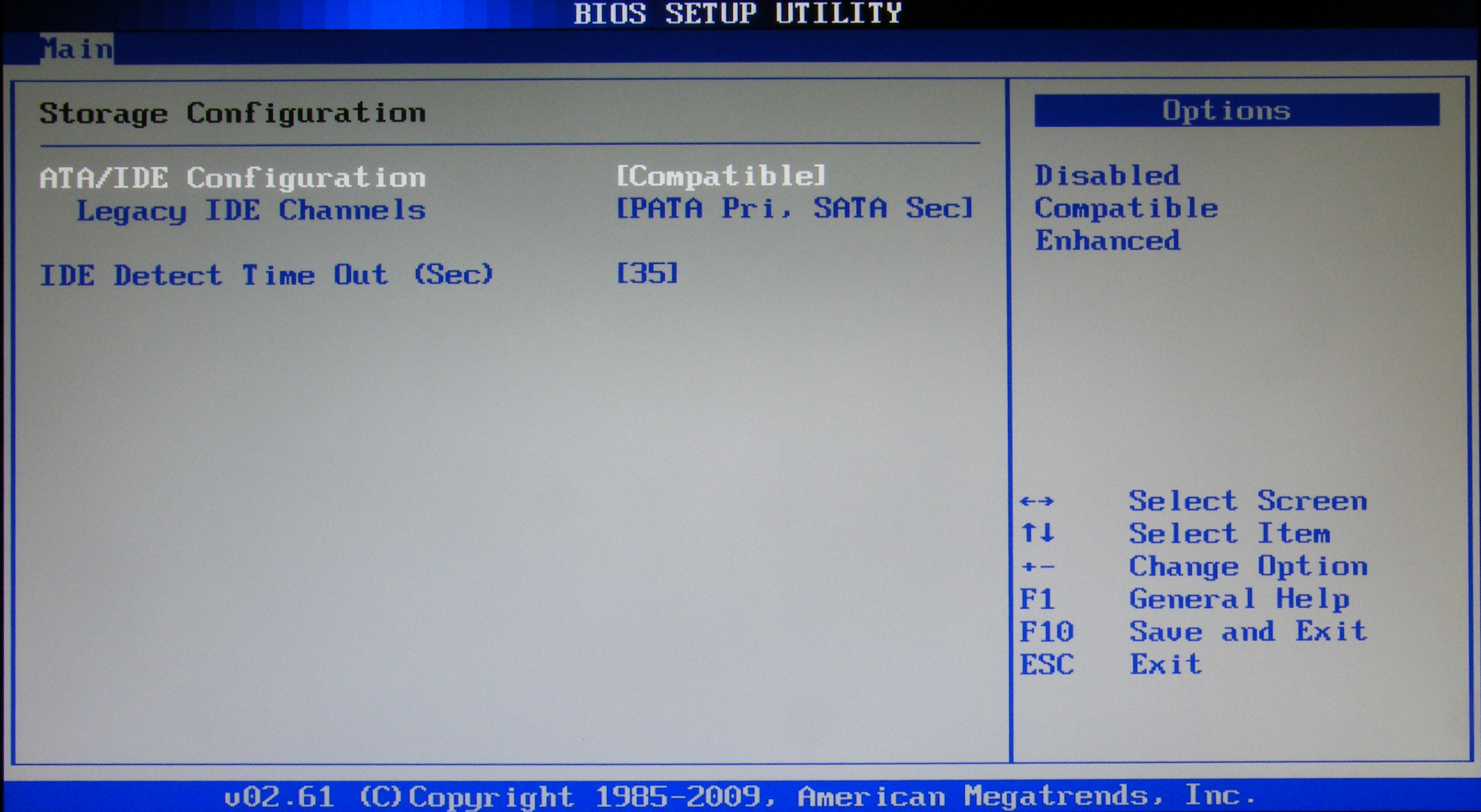
Начнём работу с раздела MAIN, используемого с целью видоизменения настроек винчестера и корректировки временных показателей.
Здесь вы сможете самостоятельно настроить время и дату компьютера, а также сделать настройку подключенных жестких дисков и других накопителей.
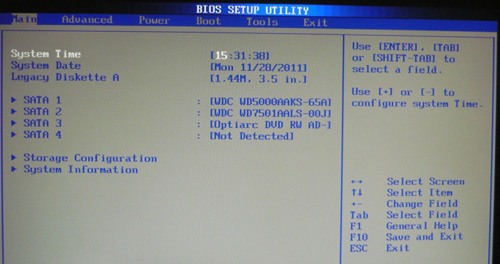
Чтобы переформатировать режим функционирования жёсткого диска, нужно выбрать жесткий диск (например: «SATA 1», как показано на рисунке).
Далее, вы сможете внести изменения в следующие пункты:
- Type — в этом пункте указывается тип подключенного жесткого диска;
- LBA Large Mode — отвечает за поддержку накопителей объёмом более 504 Мбайт. Таким образом, рекомендованное значение здесь AUTO.
- Block (Multi-Sector Transfer) — Для более быстрой работы здесь рекомендуем выбрать режим AUTO;
- PIO Mode — включает работу жёсткого диска в устаревшем режиме обмена данными. Здесь будет также лучше всего выбрать AUTO;
- DMA Mode — дает прямой доступ к памяти. Чтобы получить более высокую скорость чтения или записи, следует выбрать значение AUTO;
- Smart monitoring — эта технология, на основе анализа работы накопителя способна предупредить о возможном отказе диска в ближайшем будущем;
- 32 bit Data Transfer — опция определяет, будет ли использоваться 32-битный режим обмена данными стандартным >

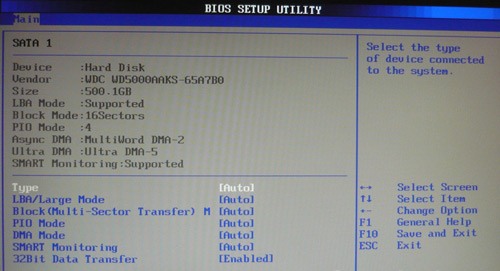
Везде с помощью клавиши «ENTER» и стрелок выставляется режим Auto. Исключение составляет подраздел 32 Bit Transfer, нуждающийся в фиксации настройки Enabled.
Раздел Advanced — Дополнительные настройки
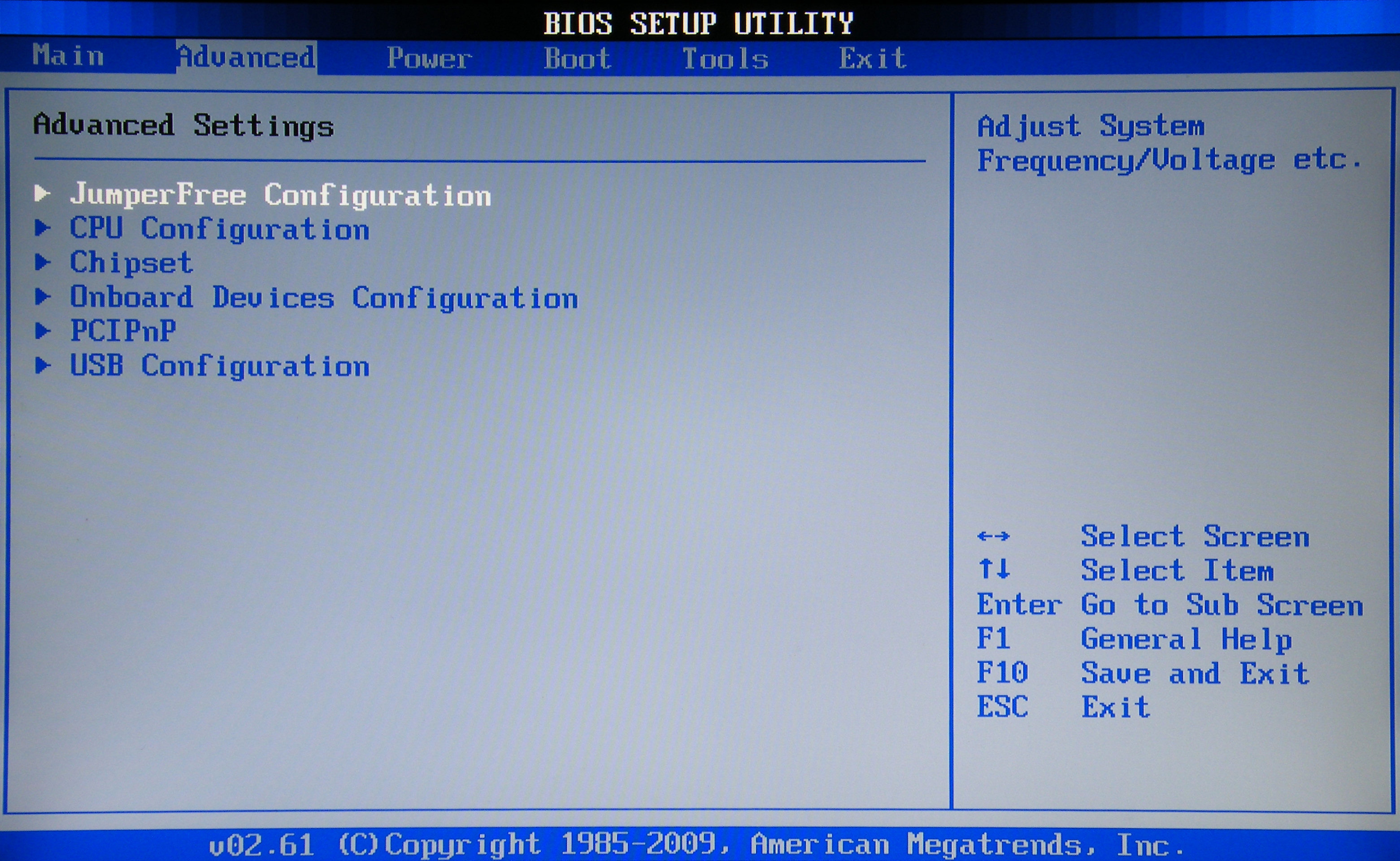
Теперь приступим к настройкам базовых узлов ПК в разделе ADVANCED, состоящем из нескольких подпунктов.
Первоначально потребуется установить необходимые параметры процессора и памяти в меню системной конфигурации Jumper Free Configuration.
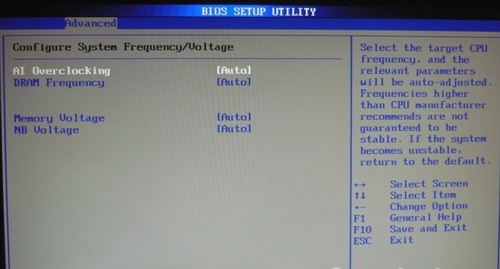
Выбрав Jumper Free Configuration, вы перейдете к подразделу Configure System Frequency/Voltage, здесь есть возможность выполнения следующих операций:
- автоматический или ручной разгон винчестера — AI Overclocking;
- смена тактовой частоты модулей памяти — DRAM Frequency;
- ручной режим установки напряжения чипсета — Memory Voltage;
- ручной режим установки напряжения чипсета — NB Voltage
- изменение адресов портов (COM,LPT) — Serial и Parallel Port;
- установка настроек контроллеров — конфигурация Onboard Devices.
Раздел Power — Питание ПК
Пункт POWER отвечает за питание ПК и содержит несколько подразделов, нуждающихся в следующих настройках:
- Suspend Mode — выставляем автоматический режим;
- ACPI APIC — устанавливаем Enabled;
- ACPI 2.0 — фиксируем режим Disabled.
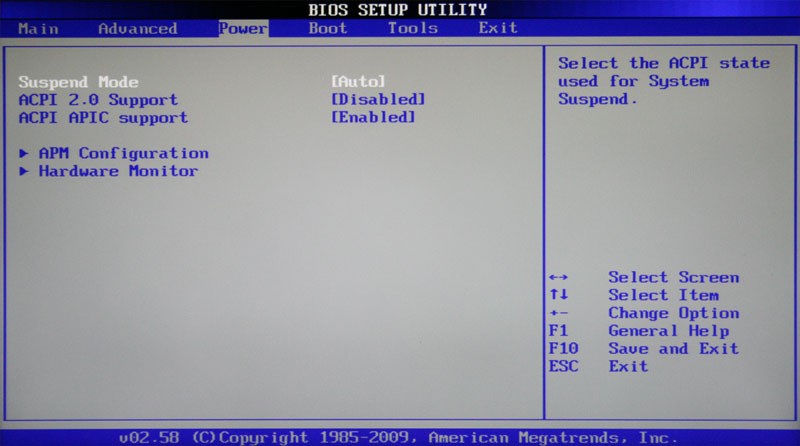
Рекомендуется не подвергать изменению конфигурацию APM, а вот откорректировать общее питание вполне реально в подразделе Hardware Monitor, попутно открывающем доступ к температурным режимам и регулировке оборотов кулеров.
Раздел BOOT – управление загрузкой
Непосредственная загрузка управляется с помощью параметров, находящихся в разделе BOOT.
Здесь разрешается определять приоритетный накопитель, выбирая между флеш-картой, дисководом или винчестером.
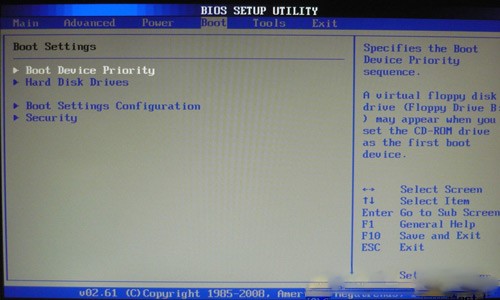
Если жёстких дисков несколько, то в подпункте Hard Disk выбирается приоритетный винчестер.
Загрузочная конфигурация ПК устанавливается в подразделе Boot Setting, содержащем меню, состоящем из нескольких пунктов:
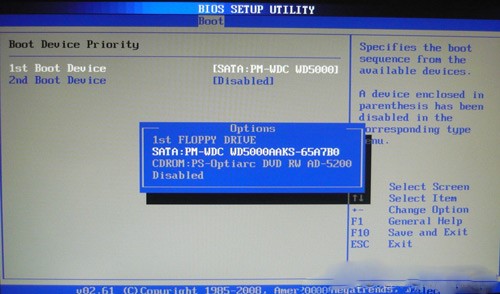
Загрузочная конфигурация ПК устанавливается в подразделе Boot Setting,
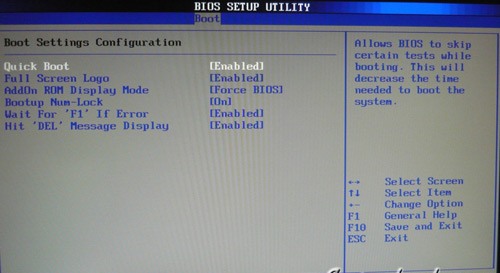
Подраздел Boot Setting
Содержащее меню, состоит из нескольких пунктов:
- Quick Boot – ускорение загрузки ОС;
- Logo Full Screen – отключение заставки и активация информационного окна, содержащего сведения о процессе загрузки;
- Add On ROM — установка очерёдности на информационном экране модулей, соединённых с материнской платой (МТ) посредством слотов;
- Wait For ‘F1′ If Error — активация функции принудительного нажатия «F1» в момент идентификации системой ошибки.
Основная задача раздела Boot состоит в определении устройств загрузки и задания требуемых приоритетов.
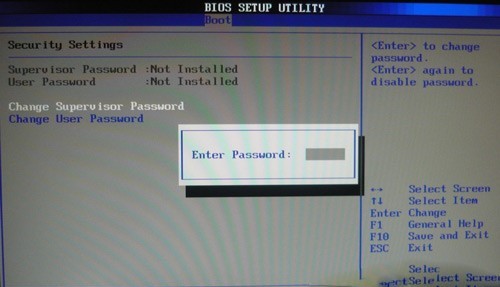
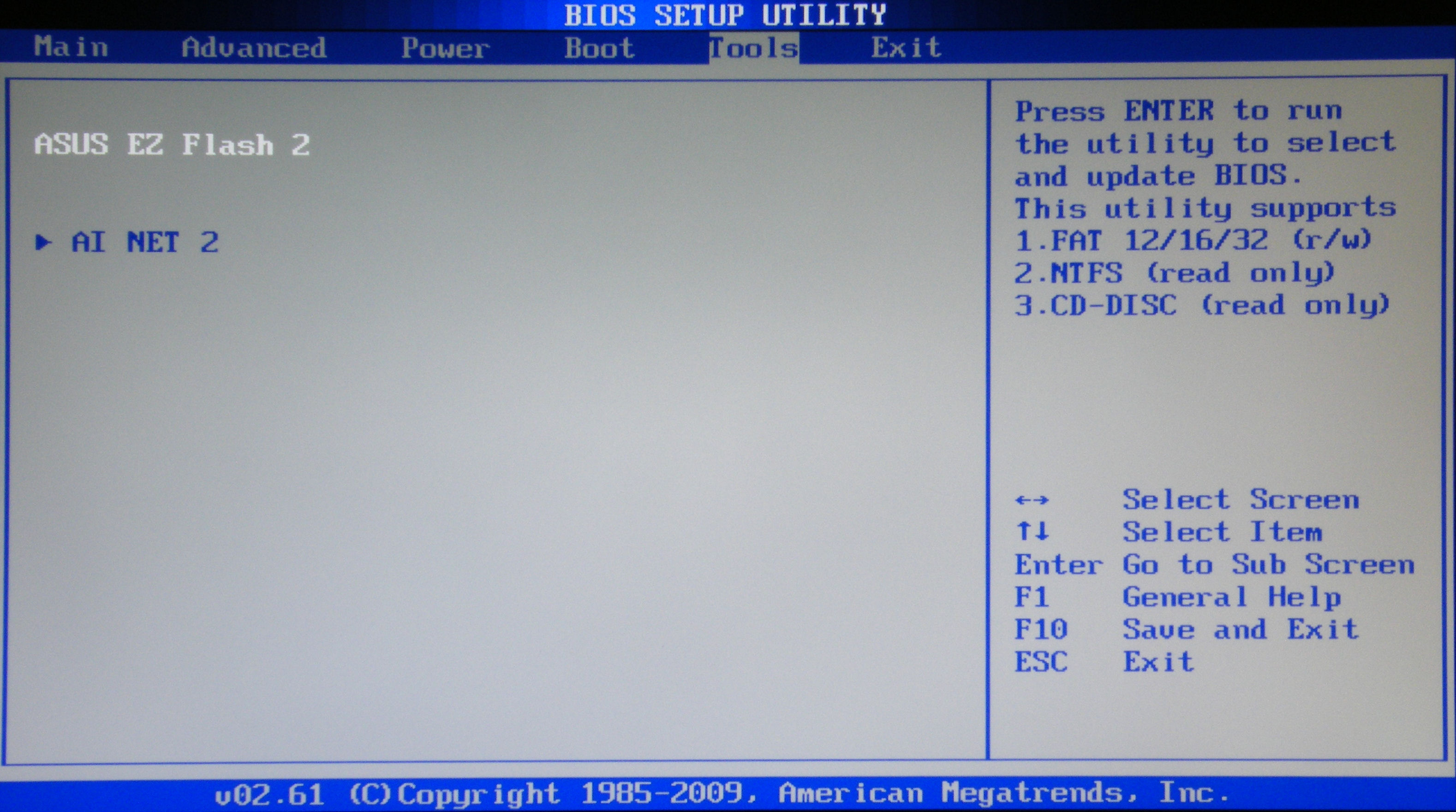
Раздел Tools — Детальные настройки основных параметров
Уделим внимание базовым моментам, преимущественно нуждающимся в корректировке в процессе эксплуатации ПК.
- ASUS EZ Flash – при помощи данной опции, у вас есть возможность обновлять BIOS с таких накопителей, как: дискета, Flash-диск или компакт-диск.
- AI NET – воспользовавшись этой опцией, можно получить информацию о подключенном к сетевому контроллеру кабиле.
Раздел Exit — Выход и сохранение
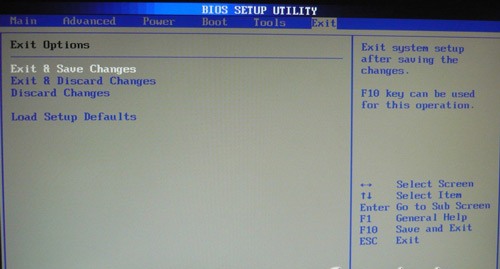
Особое же внимание, надо уделить пункту EXIT, имеющему 4-е рабочих режима:
- Save Changes – сохраняем внесённые изменения;
- Discard Changes + EXIT – оставляем в действии заводские настройки;
- Setup Defaults – вводим параметры по умолчанию;
- Discard Changes – отменяем все свои действия.
Приведённые пошаговые инструкции детально разъясняют назначение основных разделов BIOS и правила внесения изменений, позволяющих улучшить производительность ПК.
Настройка Bios
Настройки Bios — Детальная инструкция в картинках

Severnyj
BIOS — это программа, выполняющаяся на компьютере при его включении. В основном BIOS`ы делятся на две группы в зависимости от внешнего вида меню и производителя. В данной статье будут рассмотрены оба. Если вы сами не сможете разобраться в своем BIOS, попробуйте поискать решение на probios.ru.
Итак, необходимо внести изменения в настройки BIOS, чтобы поменять очередность загрузки и определить устройство, с которого компьютер будет загружаться, например CD-ROM или USB-Flash диск. Для начала попробуйте ничего не менять — возможно, всё уже настроено. Вставьте загрузочный CD или USB-Flash в компьютер и перезагрузите его Если компьютер стал загружаться с внешних накопителей, то значит дальше настраивать большеничего не нужно. Если нет — продолжаем читать.
В первые секунды после включения компьютера BIOS производит тестирование компонентов системы и выводит на экран результаты. Длится этот процесс всего несколько секунд, после чего управление загрузкой передается операционной системе. Поэтому действовать нужно быстро и решительно. В данных, выводимых BIOS’ом на экран, указано сочетание клавиш, позволяющее попасть в настройки BIOS (BIOS Setup). Если вы не успеваете за время загрузки увидеть это сочетание, приостановите загрузку клавишей Pause. Обычно сочетание клавиш для входа в BIOS указывается в нижнем левом углу экрана. После того, как вы отыщите нужную комбинацию, нажимайте ее и попадете в настройки BIOS.

Есть одно «но»: вместо надписей на черном экране вы можете увидеть графическую заставку (логотип производителя). Попробуйте убрать ее, нажав Esc или любую другую кнопку — сообщения BIOS находятся «под» этой заставкой. Если ничего не помогает и логотип не пропадает, а информации о комбинации клавиш не видно, можно попробовать самые распространенные комбинации для входа в настройки, которые приведены чуть ниже под спойлером.
Материнская плата каждого компьютера содержит BIOS определенного производителя, для доступа к настройкам которого необходимо ввести с клавиатуры соответствующую команду.
Быстро определить производителя BIOS можно по логотипу производителя, располагающегося обычно в верхнем углу, или надписи в самой нижней части монитора, появляющихся при включении компьютера на одном из первых загрузочных экранов.
После установления производителя BIOS на Вашей системе, просмотрите следующий список и используйте соответствующую команду, введенную с клавиатуры для доступа к BIOS Setup Utility.
AMI (American Megatrends) — AMIBIOS, AMI BIOS
- Нажмите клавишу Del, сразу после включения компьютера.
- В некоторых старых материнских платах, которые используют AMIBIOS, возможно использование клавиш F1 или F2.
Award Software (теперь часть Phoenix Technologies) — AwardBIOS, Award BIOS
- Нажмите клавишу Del, сразу после включения компьютера.
- В некоторых старых материнских платах, которые используют AwardBIOS, возможно использование клавиатурного сочетания Ctrl + Alt + Esc.
DTK (Datatech Enterprises) — DTK BIOS
- Нажмите клавишу Esc, сразу после включения компьютера.
Microid Research — MR BIOS
- Нажмите клавишу F1, сразу после включения компьютера.
Phoenix Technologies — Phoenix BIOS, Phoenix-Award BIOS
- Нажмите клавишу Del, сразу после включения компьютера.
- В некоторых старых материнских платах, которые используют Phoenix BIOS, возможно использование клавиатурных сочетаний Ctrl + Alt + Esc, Ctrl + Alt + Ins или Ctrl + Alt + S.
Если ни один из этих кодов для доступа к BIOS не подошел, можно попробовать одно из этих клавиатурных сочетаний:
Acer — Aspire, Power, Veriton, Extensa, Ferrari, TravelMate, Altos
- Нажмите клавишу Del или F2, сразу после включения компьютера.
- Для доступа к BIOS на Acer Altos 600 используйте сочетание клавиш Ctrl + Alt + Esc и клавишу F1 для вызова дополнительных опций.
- На старых компьютерах Acer для доступа к BIOS могут также использоваться клавиши F1 или Ctrl + Alt + Esc.
Compaq — Presario, Prolinea, Deskpro, Systempro, Portable
- Нажмите клавишу F10, когда мигает курсор в верхнем правом углу экрана.
- На старых компьютерах Compaq для доступа к BIOS могут также использоваться клавиши F1, F2, F10, Del.
Dell — XPS, Dimension, Inspiron, Latitude. OptiPlex, Precision, Vostro
- Нажмите клавишу F2 при появлении логотипа Dell. Продолжайте нажимать клавишу в течение нескольких секунд, пока не появится сообщение Entering Setup.
- На старых компьютерах и ноутбуках Dell для доступа к BIOS могут также использоваться клавиши Ctrl + Alt + Enter или Del.
- На старых ноутбуках Dell может использоваться Fn + Esc или Fn + F1.
EMACHINES — eMonster, eTower, eOne, S-Series, T-Series
- Нажмите клавишу Tab или Del при появлении логотипа eMachine.
- На старых компьютерах eMachine для доступа к BIOS может также использоваться клавиша F2.
Fujitsu — LifeBook, Esprimo, Amilo, Tablet, DeskPower
- Нажмите клавишу F2 при появлении логотипа Fujitsu.
Gateway — DX, FX, One, GM, GT, GX, Profile, Astro
- Нажмите клавишу F1 несколько раз сразу после включения или перезагрузки компьютера.
- На старых компьютерах Gateway для доступа к BIOS может также использоваться клавиша F2.
Hewlett-Packard (HP) — Pavilion, TouchSmart, Vectra, OmniBook, Tablet
- Нажмите клавишу F1, F10, или F11 сразу после включения или перезагрузки компьютера.
- На планшетных ПК HP могут использоваться клавиши F10 или F12.
- На старых компьютерах и ноутбуках HP для доступа к BIOS могут также использоваться клавиши F2 или Esc.
IBM — PC, XT, AT
- Нажмите F1, сразу же после включения компьютера.
- На старых компьютерах и ноутбуках IBM для доступа к BIOS может также использоваться клавиша F2.
Lenovo (ранее IBM) — ThinkPad, IdeaPad, 3000 Series, ThinkCentre, ThinkStation
- Нажмите F1 или F2 сразу после включения компьютера.
- На старых компьютерах Lenovo для доступа к BIOS могут также использоваться клавиши Ctrl + Alt + F3, Ctrl + Alt + Ins, или Fn + F1.
Micron (MPC Computers) — ClientPro, TransPort
- Нажмите клавишу F1, F2 или Del сразу после включения компьютера.
NEC — PowerMate, Versa, W-серии
- Нажмите F2 сразу после включения компьютера.
Packard Bell — 8900 Series, 9000 Series, Pulsar, Platinum, EasyNote, IMEDIA, iextreme
- Нажмите клавишу F1, F2 или Del.
Sharp — Notebook Laptops, Actius UltraLite
- Нажмите F2 сразу после включения компьютера.
- На некоторых очень старые компьютерах Sharp требуется установочный диск диагностики для доступа к BIOS.
Shuttle — Glamor G-Series, D’vo, Prima P2-Series, Workstation, X Mini XPC, Surveillance
- Нажмите F2 или Del при запуске.
Sony — VAIO, PCG-Series, VGN-Series
Нажмите клавишу F1, F2 или F3 сразу после включения компьютера.
Toshiba — Portégé, Satellite, Tecra, Equium
- Нажмите F1 или Esc сразу после включения компьютера.
- Нажмите клавишу F12 на Toshiba Equium.
Ниже перечислены компании, которыми не производится бизнес, производство или поддержка компьютерных систем:
ARI / ALR / AST (Advantage) — Используйте клавиши Ctrl + Alt + Esc или Ctrl + Alt + Del.
CyberMax — Нажмите клавишу Esc.
Tandon — Используйте клавиши Ctrl + Shift + Esc.
Abit — AB9, AN7, an8, AV8, AW9D, BE6, BH6, IC7, IN9, IP35, KN8, KN9 и т.д.
- Нажмите клавишу Del, во время отображения на экране надписи PRESS DEL TO ENTER SETUP.
ASRock — 4CoreDual, 775Dual, 939Dual, K7S41GX, P4V88, K7VM3 и т.д.
- Нажмите F2 сразу после включения компьютера.
ASUS — P5B, A7V600, A7V8X, A8N, A8V, K8V, M2N, P5K, P5N и т.д.
- Нажмите Del сразу после запуска компьютера. На некоторых материнских платах ASUS используйте клавишу Ins.
BFG — 680i, 8800GTX, 6800GT, 7600GT, 7800GS, 7950GT и т.д.
- Нажмите Del, в момент отображения надписи . enter setup в нижней части экрана при включении компьютера.
BIOSTAR — 6100, 550, 7050, 965pt, K8M800, p4m80, ta690g, tf7050 и т.д.
- Нажмите клавишу Del во время отображения полноэкранного логотипа сразу после запуска компьютера.
DFI — LANParty Ultra, Expert, Infinity 975x, NF3, NF4, cfx3200, p965, rs482 и т.д.
- Нажмите клавишу Del во время отображения сообщения Press DEL to enter setup, сразу после теста памяти.
ECS Elitegroup — K7S5A, K7VTA3, 741GX, 755-a2, 945P, c51gm, gf7100pvt, P4M800 и т.д.
- Нажмите клавишу Del или F1 сразу после запуска компьютера.
EVGA — 790i, 780i, 750i, 680i, 650i, e-7150/630i, e-7100/630i, 590 и т.д.
- Нажмите клавишу Del сразу после запуска компьютера.
Foxconn — C51XEM2AA, 6150BK8MC, 6150bk8ma, c51gu01 и т.д.
- Нажмите клавишу Del сразу после запуска компьютера.
GIGABYTE — DS3, p35, 965P, DQ6, DS3R, K8NS и т.д.
- Нажмите клавишу Del сразу после запуска компьютера.
Intel — D101GGC, D815EEA, d845, D850GB, D865GLC, D875PBZ, D945GCCR, d946gtp, D975XBX и т.д.
- Нажмите F2 в процессе начальной загрузки сразу после запуска компьютера.
JetWay — jm26gt3, ha04, j7f3e, hi03, ji31gm3, jp901dmp, 775gt1-loge и т.д.
- Нажмите клавишу Del сразу после запуска компьютера.
Mach Speed — Viper, Matrix, pm800, 917gbag, v6dp, s755max и т.д.
- Нажмите клавишу Del сразу после запуска компьютера.
MSI (Micro-Star) — k8n, K9N, P965, 865PE, 975X, K7N2, K9A2, K8T Neo, P7N, p35, x48, x38 и т.д.
- Нажмите клавишу Del во время отображения сообщения Press DEL to enter setup, сразу после включения компьютера.
PCChips — m810lr, М811, m848a, p23g, p29g, p33g и т.д.
- Нажмите клавишу Del или F1 сразу после запуска компьютера.
SAPPHIRE — PURE CrossFire 3200, a9rd580Adv, a9rs480, CrossFireX 770 & 790FX, PURE Element 690V и т.д.
- Нажмите клавишу Del сразу после запуска компьютера.
Shuttle — "bare bones" and motherboards including ak31, ak32, an35n, sn25p, ai61, sd37p2, sd39p2 и т.д.
- Нажмите Del, или Ctrl + Alt + Esc во время отображения сообщения Press DEL to enter setup, сразу после включения компьютера.
Super Micro — c2sbx, c2sbm, pdsba, PDSM4, PDSMi, p8sc8, p4sbe и т.д.
- Нажмите клавишу Del сразу после запуска компьютера.
TYAN — Tomcat, Trinity, Thunder, Tiger, Tempest, Tahoe, Tachyon, Transport and Bigby motherboards including K8WE, S1854, S2895, MP S2460, MPX S2466, K8W S2885, S2895, S2507 и т.д.
- После запуска системы, нажмите клавишу Del или клавишу F4, чтобы запустить утилиту настройки BIOS.
XFX — nForce 500 Series, 600 Series, 700 Series и т.д.
- Нажмите клавишу Del сразу после запуска компьютера.
Скорее всего, у вас получится. Часто рядом с клавишами входа в BIOS указываются и другие полезные горячие клавиши. Например, Boot menu (клавиша F11 или F12). Иногда Boot menu бывает полезно — скажем, вы постоянно загружаетесь с жесткого диска, но один раз понадобилось загрузиться с CD. Нажав эту кнопку, вы попадете в простое меню — список устройств, с которых можно загрузиться. Выбирайте необходимое и жмите Enter.
- Аппаратные проблемы, решаются с помощью поэтапной замены комплектующих компьютера или в сервисном центре.
- Проблемы с определением клавиатуры, решаются заменой клавиатуры на новую другого типа подключения (USB => PS/2 и наоборот).
- Проблемы с ошибками в настройке BIOS — решаются сбросом настроек CMOS с помощью снятия батарейки CMOS, замыкания определенного джампера, в зависимости от модели материнской платы.
- Проблемы, связанные с тем, что настройки BIOS защищены паролем — решаются с помощью того же сброса CMOS, сервисных паролей или подбора сервисного пароля по хэшу с помощью различных утилит.
Полезные ссылки:
- Сброс BIOS
- Способы сброса пароля на ноутбуках
- BIOS Password Backdoors in Laptops
Перейдем от теории к практике. Вот как это выглядит:

AWARD (Phoenix) BIOS

При входе в биос вы увидите одно из двух представленных изображений, в зависимости от производителя. Далее внимательно смотрите скриншоты и следуйте инструкциям. Если у вас AMI BIOS:
Двигаемся по меню вправо до пункта boot.
На странице boot выбираем пункт Boot Device Priority.

Ставим привод второй (после Floppy) или первой (кому как удобнее) строкой. Главное, чтобы жесткий диск в этом списке оказался ниже привода. Устройства можно выбирать клавишами + и −, а также из меню (см. скриншот), которое вызывается нажатием Enter.

Окончив редактирование списка, следует выйти в основное меню (Esc) и сохранить сделанные изменения. Сделать это можно в следующем после boot’а окне при помощи пункта Exit & Save Changes.

Если у вас AWARD (Phoenix) BIOS:
Входим в BIOS, выбираем второй пункт меню Advanced BIOS Features.

И редактируем список загрузки аналогичным образом (все то же самое, что и в AMI BIOS).


После окончания редактирования жмем Esc и сохраняем изменения с помощью пункта меню Save & Exit Setup.

Вот, собственно, и всё.
Можно сделать такой «всеядный» вариант:
- USB Flash;
- CD/DVD;
- HDD (жесткий диск).
Учтите только, что такой вариант будет не оптимальным. Если вы обыкновенно загружаетесь с жесткого диска, вам нужно будет не забывать в приводе загрузочные CD/DVD и флешки. Но, даже если CD не загрузочный, BIOS`у понадобится несколько лишних секунд, чтобы определить, имеется ли диск в приводе, если имеется — раскрутить его, прочитать загрузочный сектор, установить, что диск не загрузочный и передать управление на следующий пункт загрузки — жесткий диск.
BIOS — программное обеспечение, находящееся на материнской плате ноутбука. Это встроенное ПО позволяет объединить операционную систему и аппаратную часть компьютера.
Обычно пользователь сталкивается с необходимостью запуска BIOS при переустановке операционной системы. Эта утилита позволяет настроить порядок загрузки подключенных устройств при запуске ноутбука: флешек, дисководов, жестких дисков и других. Изменение порядка запуска необходимо для загрузки системы с внешнего носителя.

На ноутбуках HP с Windows 7 и ниже
На ноутбуках HP с ОС Windows 7 или XP отсутствует поддержка быстрой загрузки, поэтому, войти в BIOS очень просто. Для этого, выполните следующие действия:
- Отключите ноутбук. Для быстрого выключения удерживайте кнопку питания в течение 10 секунд.
- Включите ноутбук, а во время появления логотипа HP или Compaq нажмите кнопку "F1".
- Если необходимо изменить порядок загрузки устройств, перейдите на вкладку "Boot".
В большинстве новых ноутбуков HP и Compaq при появлении соответствующего логотипа нужно нажать кнопку "F10" и "ESC". В некоторых старых моделях для открытия BIOS необходимо использовать кнопку "Delete".
Чтобы определить, какую клавишу необходимо нажать на определенной модели ноутбука, обращайте внимание на надписи на стартовом экране запуска — обычно там показана соответствующая подсказка. Если такое сообщение не выводится, используйте один из вышеприведенных вариантов.

На ноутбуках HP с Windows 8, 8.1 или 10
На новых ноутбуках HP чаще всего предустановлена операционная система Windows 8.1 или 10. Для ускоренного включения устройства применяется режим быстрой загрузки Windows. Поэтому на таких ноутбуках не отображается стартовая инициализации системы, а компьютер сразу переходит к запуску Windows.
На ноутбуках HP с Windows 8.1 или 10 для входа в BIOS выполните следующую последовательность действий:
- Войдите в меню "Пуск".
- Выберите пункт "Изменение параметров компьютера".
- Откройте раздел "Общее".
- Нажмите пункт "Особые параметры загрузки" и кнопку под ним.
- После перезагрузки компьютера откроется специальное меню, где необходимо последовательно выбрать пункты: "Диагностика" — "Дополнительные параметры" — "Параметры встроенного UEFI".
- На этом этапе, если вы собираетесь переустановить Windows, подключите загрузочную флешку и нажмите "Перезагрузить".
- После запуска BIOS на экране появится несколько разделов. Порядок загрузки устройств можно изменить на вкладке "Boot".
- Сохраните изменения кнопкой "F10", и дождитесь перезагрузки компьютера.
Настройка и управление BIOS:
- Используйте кнопки вправо/влево для перемещения между вкладками.
- Кнопки вверх/вниз предназначены для перемещения в меню по вертикали.
- Клавиша "F1" вызывает справку по настройке BIOS.
- Клавиша "ESC" приведет к закрытию окна BIOS и перезагрузке.
- Клавиша "F5" вернет BIOS к заводским настройкам по умолчанию.
- Клавиша "F10" сохранит последние сделанные изменения.

Отключение быстрой загрузки на ноутбуке HP
Функции "Быстрая загрузка" предусмотрена производителем и доступна в Windows для увеличения скорости запуска ноутбука. Однако если она не нужна отключите. Это можно сделать с помощью изменения системного реестра. Для этого:
- Откройте "Выполнить", нажав клавиши "Win+R"
- В поле ввода напишите слово "regedit" для запуска редактора реестра.
- Перейдите по пути: HKEY_LOCAL_MACHINESYSTEMCurrentControlSetControlSession ManagerPower
- Измените параметр пункта "HiberBootEnabled" с единицы на ноль.


