
Один из самых частых вопросов при подключении монитора к компьютеру — это разобраться с многообразием разъемов, сделать правильный выбор кабеля, чтобы все работало (особенно сложно, если на мониторе имеется сразу несколько интерфейсов) . То ли дело раньше, есть один VGA везде: все просто и понятно . Но со временем (после появления мониторов с высокими разрешениями), его возможностей стало недостаточно, и стали выходить новые интерфейсы.
Вообще, сейчас на мониторах чаще всего можно встретить интерфейсы DVI, Display Port или HDMI. Причем, они все в свою очередь подразделяются еще на несколько видов (если можно так сказать). Еще сложнее обстоит дело, если на мониторе одни интерфейсы, а на ПК совсем другие. Немудрено и запутаться.
В этой статье попробую "разобрать" весь этот клубок, и ответить на типовые и наиболее частые вопросы по этой проблеме.
И так, ближе к делу.

Разъемы мониторов для подключения к компьютеру
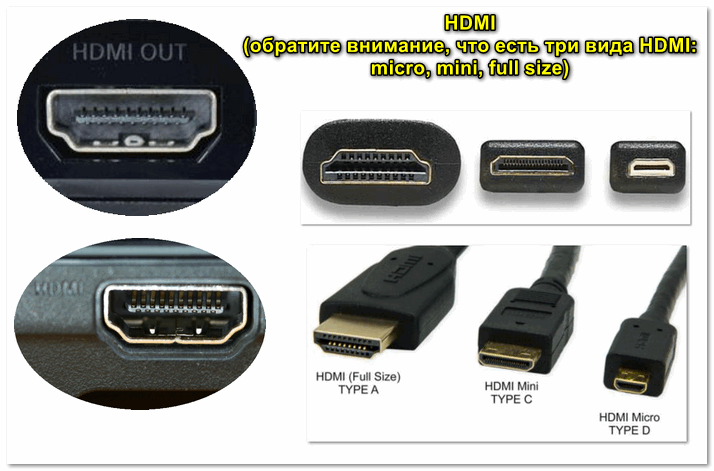
HDMI (представлены разные виды)
Один из самых востребованных и популярных интерфейсов на сегодняшний день. Встречается на подавляющем большинстве ноутбуков и компьютеров (также часто можно встретить на планшетах). Подходит для подключения мониторов, ТВ (и ТВ приставок), проекторов и пр. видео-техники.
- передает как аудио-, так и видео-сигнал (одновременно). В этом плане это большой плюс интерфейсу: не нужны лишние кабели, чтобы передавать аудио-сигнал;
- полная поддержка FullHD (1920×1080) разрешения, с 3D эффектами. Максимальное поддерживаемое разрешение до 3840×2160 (4K);
- длина кабеля может достигать 10 метров, что достаточно в большинстве случаев (с использованием усилителей-повторителей — длину кабеля можно увеличить до 30 метров!);
- имеет пропускную способность от 4,9 (HDMI 1.0) до 48 (HDMI 2.1) Гбит/с;
- в продаже имеются переходники с HDMI на DVI и обратно (очень актуально для совместимости старых и новых устройств между собой);
- у HDMI есть несколько тип-разъемов: HDMI (Type A), mini-HDMI (Type C), micro-HDMI (Type D) (см. фото выше). На ноутбуках/ПК чаще всего используется классический тип размера — HDMI (Type A). Micro и Mini встречаются в портативной технике (в планшетах, например).
Если у вас на мониторе и системном блоке (ноутбуке) есть HDMI — то все подключение будет сводиться к покупке кабеля "HDMI-HDMI" (который можно купить в любом компьютерном магазине).
Обращаю внимание, что перед подключением по HDMI — обязательно выключите оба устройства (и ПК, и монитор). Порт может сгореть, если этого не сделать.
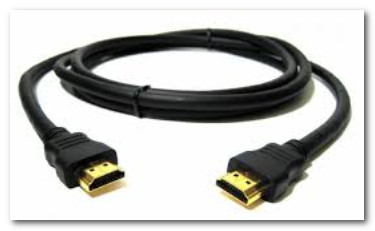
Классический HDMI кабель
Display Port
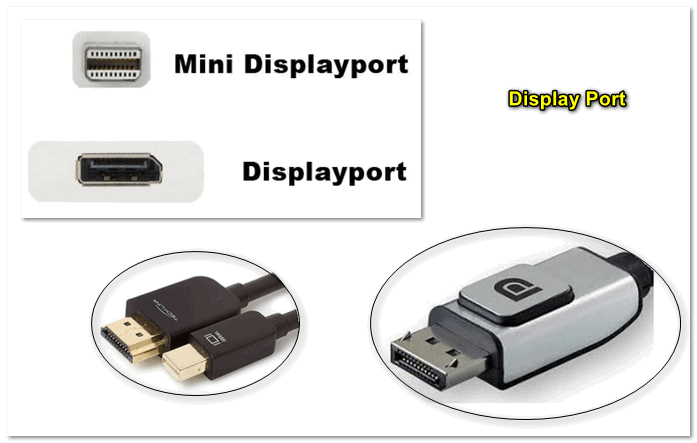
Display Port и Mini Display Port
Новый и достаточно быстро набирающий популярность интерфейс (конкурент HDMI). Позволяет подключать сразу несколько мониторов, поддерживает 4K разрешение, 3D изображение. Есть два типоразмера: классический и Mini Display Port (на обычных ноутбуках и мониторах встречается первый вариант, см. фото выше).
- одновременно передается как аудио- так и видео-сигналы;
- максимальная длина кабеля Display Port может достигать 15 метров;
- скорость передачи данных до 21,6 Гбит/с;
- позволяет получить разрешение до 3840 х 2400 при 60 Гц; или 2560 х 1600 точек при 165 Гц; или можно подключать сразу два монитора с разрешением 2560 х 1600 точек и частотой 60 Гц.
- обратите внимание, что помимо классического Display Port есть другой форм-фактор: Mini Display Port.
- кстати, размер разъёма Mini Display Port примерно в 10 раз меньше, чем у разъёма DVI (о нем ниже в статье) !
- у интерфейса есть небольшая "защелка", надежно фиксирующая кабель при подключении к порту.

Этому интерфейсу уже почти 20 лет, а до сих пор пользуется широкой популярностью (вышел в 1999 г.). В свое время серьезно улучшил качество изображения на экране.
Максимальное разрешение равно 1920 х 1080 пикселям (однако, некоторые дорогие видеокарты могут передавать данные в двухканальном режиме (dual link) и разрешение может достигать 2560 х 1600 пикселей).
- через разъем DVI передается только изображение* (аудио-сигнал придется передавать по другим каналам);
- разрешение до 1920×1200 точек при длине кабеля до 10,5 м; разрешение 1280×1024 точек при длине кабеля до 18 м; в двухканальном режиме передачи данных — до 2560 х 1600 точек.
- есть три вида DVI: DVI-A Single Link — аналоговая передача; DVI-I — аналоговая и цифровая передачи; DVI-D — цифровая передача.
- различные разъемы и их конфигурация (DVI-A, DVI-D, DVI-I)- совместимы между собой.
- обратите внимание, что у этого стандарта чаще наблюдаются помехи: например, если рядом с кабелем находятся другие приборы, излучающие электромагнитный сигнал (телефон, принтер и пр.). Также подобное может происходить из-за плохого экранирования кабеля;
- в продаже есть множество переходников с VGA на DVI и обратные;
- разъем DVI достаточно габаритный, больше
в 10 раз, чем Mini Display Port (компания Apple даже выпускала Mini DVI, но большой популярности он не сыскал. ) .
* Передача звука возможна, если у вас и видеокарта, и кабель (переходник), и сам монитор поддерживают цифровой стандарт DVI-D.
VGA (D-Sub)
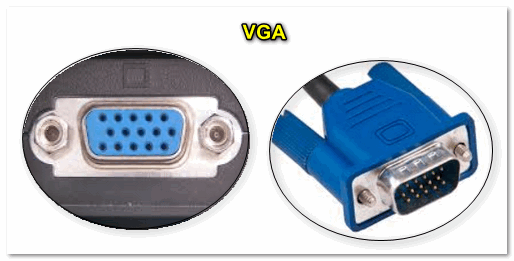
Этот стандарт был разработан уже в далеком 1987 г. Несмотря на это, до сих пор пользуется большой популярностью, используется в основном для простых проекторов, видео-приставок, небольших офисных мониторов (где не требуется высокое разрешение и очень качественное изображение). Официально поддерживается разрешение до 1280×1024 пикселей, а потому многие "пророчат" скорое затмение этому интерфейсу.
Лично мое мнение: многие рано "хоронят" этот интерфейс, ведь благодаря сотням миллионам устройств, которые были выпущены за эти 30 лет, VGA "переживет" некоторые современные.
- передает только видео-сигнал (для аудио необходимо использовать другие каналы);
- максимальное разрешение до 1280×1024 пикселей, при частоте обновления кадров 75 Гц (в некоторых случаях удается работать и при большем разрешение, но официально это не гарантируется, к тому же возможно ухудшение качество изображения) ;
- есть множество переходников VGA на HDMI, VGA на Display Port, VGA на DVI и обратные;
- несмотря на "моральное" устаревание — интерфейс поддерживается множеством аудио- и видео-техники, и до сих пор еще пользуется широким спросом.
Популярные вопросы по подключению и выбору кабеля
Вариант 1: на мониторе и компьютере есть один и тот же интерфейс (HDMI или Display Port)
Пожалуй, это наиболее благоприятный вариант. В общем случае, достаточно купить стандартный HDMI кабель (например), подключить устройства с помощью него и включить их. Никакой дополнительной настройки не требуется: на монитор сразу же подается изображение.
Классический HDMI кабель
Важно!

При "горячем" подключение HDMI может сгореть порт! Как этого избежать, и что делать (если не работает монитор/ТВ по HDMI) рассказано в этой инструкции: https://ocomp.info/hot-hdmi-gorit.html
Вариант 2: на устройствах разные интерфейсы. Например, на ноутбуке HDMI, на мониторе VGA.
Этот вариант сложнее. Здесь необходим помимо кабеля, купить специальный переходник (иногда стоимость таких переходников достигает 30% от нового монитора!). Лучше и кабель, и переходник покупать в комплекте (от одного производителя).
Также учтите, что старые ПК/ноутбуки с VGA|DVI разъемами могут просто не "выдать" картинку высокого разрешения, если вы к ним захотите подключить большой монитор/ТВ.

Переходник HDMI — VGA
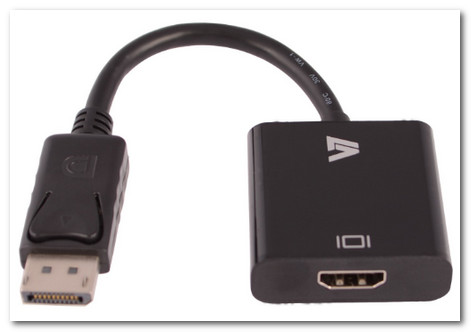
Переходник Display Port — HDMI
В продаже сейчас достаточно много переходников, которые обеспечивают взаимодействие разных интерфейсов между собой (VGA, Display Port, HDMI, DVI).

Практически любой переходник можно заказать за "бесценок" в китайском онлайн-магазине. Лучшие из них представлены здесь: https://ocomp.info/kitayskie-internet-magazinyi.html
А что, если я возьму разные версии разъёма HDMI
Если имеется ввиду форм-фактор — т.е. Micro и классический размер разъемов, то, чтобы их соединить нужен спец. кабель (возможно, переходник).
Если речь идет о том, чтобы видеокарту, поддерживающую стандарт HDMI 1.4 (с 3D), скажем, подключить к монитору с HDMI 1.2 — то устройства будут работать по стандарту HDMI 1.2 (без поддержки 3D).
Важна ли длина кабеля? Какому интерфейсу отдать предпочтение?
Да, длина кабеля имеет большое значение. Чем длиннее кабель — тем слабее сигнал, тем больше вероятность появления различных помех и т.д. Скажем, в общем случае нежелательно, чтобы его длина превышала 1,5÷3 м.
Конечно, на длину влияет еще выбранный вами интерфейс. Скажем, интерфейс HDMI позволяет использовать кабель длиной до 10 метров (а с усилителем и до 25-30!). В то время, как тот же VGA — кабель, длиннее 3 м. может существенно "испортить" картинку.
Что насчет качества, то сегодня одну из лучших картинок обеспечивают HDMI и Display Port (разрешение вплоть до 4K, при одновременной передаче аудио-сигнала, и при практически полном отсутствии помех).
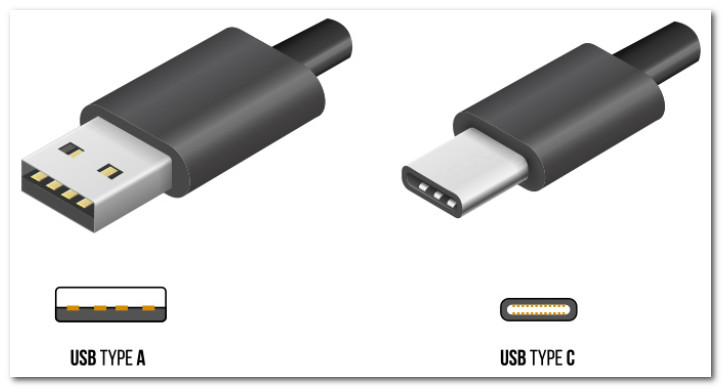
Классический USB и USB Type C
Кстати, на новых ноутбуках и ПК можно встретить разъем USB Type C . Он, конечно, пока не получил широкого применения, но выглядит многообещающе. Позволяет на "горячую" подключать монитор к ПК, одновременно передается аудио- видео-сигналы. В некоторых случаях, даже дополнительного питания монитору не требуется — хватает питания от USB-порта.
HDMI кабель для компьютера к монитору — цифровой мультимедийный интерфейс

HDMI кабель для компьютера к монитору — сегодня разберемся как выбрать данный вид кабеля. С его помощью подключают практически всю бытовую технику. В основном это скорее всего телевизоры. В предыдущих статьях мы уже подключали телевизор к компьютеру и к ноутбуку по HDMI кабелю.
По поводу выбора мнения как всегда разделились. Одни говорят, что достаточно простых дешевых кабелей рублей за 400-500 (100-125 грн). Другие же настаивают на том, что между дешевыми и дорогими есть существенная разница, и если вы хотите качественного изображения или тем более 3D и отличного звука стоит присмотреть кабель минимум на порядок дороже. Давайте рассмотрим доводы одних и других.
Дешевый или дорогой?
Часть населения которая рекомендует простой HDMI кабель для компьютера к монитору отталкивается от того, что стандарт цифровой передачи данных жестко регламентирован. То есть, кабель или передает данные или нет. И если это кабель HDMI то все равно как и кем он сделан. Он либо работает, либо нет. В пользу этих доводов есть интересная статья.
Для тех кто не будет читать расскажу суть коротко. Игроманы провели эксперимент по влиянию установленной цены на HDMI кабель для компьютера к монитору на качество изображения. Они закупили несколько кабелей, от самых дешевых долларов за 5 и до достаточно дорогих около $100. С помощью этих кабелей вывели одно и тоже изображение то ли на монитор, то ли на телевизор и сделали его скриншот. Для точности проверки вычислили их контрольные суммы. Эти суммы совпали. Это значит, что скриншоты полностью, на 100% одинаковы. Следовательно — зачем платить больше.
Тестирование
В тестировании есть один нюанс. Было протестировано только видео. О звуке никто ничего не говорил. В той же статье про HDMI кабель для компьютера к монитору на 3D News было проведено еще одно исследование. Так же взяли кучу проводов по 2 метра длиной от дешевых до дорогих и тестировали. Мега дорогие по $700 не брали так как глупо платить за кабель как за телевизор на котором это все будет тестироваться. Все кабели на отлично прошли тесты. Здесь так же есть один нюанс. Якобы на самом дорогом HDMI кабеле изображение было чуть лучше чем на других. Именно за эти два нюанса цепляется вторая половина рекомендующая к покупке более дорогие кабели.
Выбор кабеля
Выбор в пользу более дорогих HDMI кабелей они обосновывают тем, что производители делают провода более толстыми, изоляцию более продвинутую и соответственно помех меньше и картинка получается более качественная.
Я (наверное как и большинство) не силен в микросхемах, сигналах и осциллограф видел один раз на уроке физики, поэтому когда читаю одних, я с ними обеими руками. Начинаю читать других, вроде тоже похоже на правду.
Для себя остановился на том, что когда выбираем дорогой HDMI кабель для компьютера к монитору, он будет значительно лучше в плане надежности и удобства эксплуатации. То есть его будет удобнее подключать, отключать, сворачивать и переносить. Если вам это важно, то послушайте этого парня
и выберите себе хороший HDMI кабель для компьютера к монитору. Если же вам, как и мне, нужно его один раз подключить и забыть, то можно выбирать рублей за 400-500.
При просмотре видео выше, понятно, что магазину нужно повышать продажи и естественно они будут предлагать более дорогие кабели так как найдутся люди которые готовы выложить за них такую сумму. Но, если вас интересует вопрос выбора HDMI кабеля (а он вас интересует так как вы читаете данную статью) вы явно не из этих людей. Поэтому предлагаю купить нормальный кабель, чем короче тем лучше, за 500-1000 рублей русских и наслаждаться контентом так же как и те счастливчики заплатившие в разы больше.
Есть еще один способ убедиться на своем опыте. Воспользовавшись законом о правах потребителя, можно купить дешевый кабель и дорогой. Попробовать оба на вашей технике и оставить себе нужный.
Версия HDMI кабеля
После того, как мы определились, что хватит дешевого кабеля, необходимо обратить внимание на версию. На данный момент распространены: 1.4, 1.4а, 1.4б и 2.0. В продаже еще нет кабелей 2.0, зато имеются старенькие HDMI кабели версии 1.3. Они тоже хороши, но зачем покупать старое, если можно добавить пару долларов и взять более современную версию. Если же у вас телевизор или проектор поддерживает разрешение 4К UltraHD или 3D то минимум 1.4. Прочитать возможности и характеристики для каждого стандарта можно в Википедии.
С выходом HDMI версии 1.4 появилось 5 стандартов кабеля:
1. Стандартный HDMI кабель — обеспечивает передачу сигнала в разрешении 1080i или 720p.
2. Стандартный HDMI кабель для компьютера к монитору с Ethernet — обладает такой же пропускной способностью как и стандартный кабель только в его состав включена дополнительная витая пара для соединения в сеть. Оба устройства должны поддерживать соединение по сети через HDMI.
Мне тяжело придумать зачем передавать сеть по HDMI. Если это телевизор поддерживающий подключение к интернет, то его можно подключить по Wi-Fi к роутеру. Если же у телевизора нет встроенного Wi-Fi модуля можно подключить так же к маршрутизатору по витой паре. Вообщем, если кто знает применение HDMI кабеля с Ethernet поделитесь пожалуйста в комментариях.
3. Автомобильный HDMI-кабель — создан специально для использования в сложных условиях эксплуатации: высоких температурах и вибрациях.
Применяется в основном в автомобилях
Автомобильный HDMI кабель для компьютера к монитору
4. Высокоскоростной HDMI-кабель — позволяет передавать изображение в разрешении до 4К (3840×2160) и 3D контент.
5. Высокоскоростной HDMI-кабель с Ethernet — по пропускной способности так же как и простой High Speed HDMI кабель но содержит дополнительную витую пару для соединения устройств в сеть. Оба устройства должны поддерживать этот стандарт.
Думал не приводить данную классификацию кабелей, но после того как самому попался маркированный вышеназванным образом кабель — решил написать.
HDMI кабель High Speed with Ethernet
Обозначение и вид кабеля HDMI
Если вам нужен длинный HDMI кабель для компьютера к монитору
В этом случае желательно обращать внимание на толщину кабеля. Рекомендации в интернете следующие. Чем длиннее HDMI кабель, тем толще он должен быть
- 5м — 7 мм (28AWG)
- 10м — 8 мм (26AWG)
- 15м — 9 мм (24AWG)
- 20м — 10 мм (22AWG)
AWG это Американский калибр проводов. Чем больше значение, тем тоньше кабель. То есть. Чем толще кабель, тем скорее всего более толстые провода в нем используются или/и более навороченная изоляция. В следствии чего сигнал можно передать без потерь дальше. Чем толще, тем лучше. По крайней мере надежнее.
Разъемы HDMI кабеля
На данный момент распространены 4 разъема HDMI кабеля.
Стандартный или полноразмерный — Тип А, Тип С мини и Тип D -микро. Четвертый это Тип Е используемый в автомобильной промышленности.
Необходимо почитать документацию на соединяемые устройства, выяснить какие точно у них разъемы и выбрать соответствующий кабель. Желательно обойтись без переходников. Так как чем меньше соединений, тем лучше и надежней.
HDMI-кабель в разрезе выглядит довольно устрашающе, но не забывайте, что, кроме видеосигнала, там проходит еще и звук, плюс сейчас стало модно пропускать через HDMI Ethernet (до 100 Мбит/с в версии 1.4). Тем не менее, проволока остается проволокой, и даже в очень «нафаршированном» кабеле просто нечему стоить больше нескольких сотен рублей
Заключение
При выборе HDMI кабеля определимся с разъемами, что бы получилось без переходников. Выбираем версию от 1.4 и выше или тип High Speed. Вычисляем длину по точнее, так как от этого сильно зависит стоимость кабеля и покупаем за вменяемые деньги по толще.
mini DisplayPort M-HDMI F
В наличии , склад «Химки»
mini DisplayPort M-VGA F
В наличии , склад «Водный стадион»
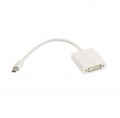
mini DisplayPort M-DVI F
В наличии , склад «Химки»
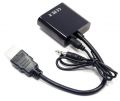
HDMI M/VGA F/Audio
В наличии , склад «Химки»
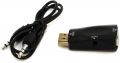
HDMI M/VGA F/AUDIO
Гарантия 12 мес.
В наличии , склад «Химки»
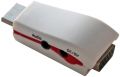
HDMI M/VGA F/Audio/Power
В наличии , склад «Химки»
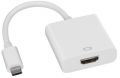
USB TYPE-C /HDMI F/4K*2K*30Hz
Гарантия 12 мес.
В наличии , склад «Водный стадион»
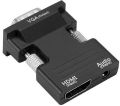
HDMI F/VGA M/AUDIO
Гарантия 12 мес.
В наличии , склад «Химки»
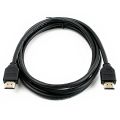
В наличии , склад «Химки»
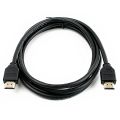
M-M, V1.4B, High Speed, Ethernet, 3D, 1м
В наличии , склад «Водный стадион»
В наличии , склад «Химки»
M-M, V1.4B, High Speed, Ethernet, 3D, 3м
В наличии , склад «Водный стадион»
В наличии , склад «Химки»
HDMI/M-M/V1.4B/HIGH SPEED/ETHERNET/3 /7M
В наличии , склад «Химки»
В наличии , склад «Химки»

В наличии , склад «Химки»
M-M, V1.4B, High Speed, Ethernet, 3D, Ferrites, 1м
В наличии , склад «Водный стадион»
В наличии , склад «Химки»
M-M, V1.4B, High Speed, Ethernet, 3D, Ferrites, 3м
В наличии , склад «Водный стадион»
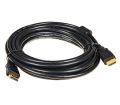
M-M, V1.4B, High Speed, Ethernet, 3D, Ferrites, 5м
В наличии , склад «Водный стадион»
— Кабели DVI HDMI


- Прием жалоб
и предложений - Отдел
рекламаций - Наши услуги
- Постоянным
покупателям - Уцененные товары
- Наши игры
- Уголок покупателя
Офис м. Водный стадион
125130 , г. Москва ,
ул. Выборгская, 22 стр. 3
Схема проезда
Оформление заказа:
8 (495) 799-96-69
8 (800) 200-00-69
с 9.00 до 21.00 в будни;
с 10.00 до 18.00 в выходные.
Через сайт — круглосуточно.
Отдел региональной доставки:
8 (495) 799-96-69
с 9.00 до 18.00 в будни.
Отдел приема рекламаций:
8 (495) 799-96-69
с 09.00 до 19.00 в будни;
с 10.00 до 18.00 в субботу.


