В своё время ноутбуки завоевали огромную популярность благодаря возможности работать от аккумуляторной батареи, что позволило не быть прикованным к одному месту и выполнять необходимую работу практически везде. Первые модели могли продержаться без заряда совсем недолго, а используемые никель-металлогидридные батареи обладали кучей недостатков. Но производители не сидели сложа руки, и за несколько десятилетий технологии изготовления аккумуляторов претерпели кардинальные изменения. На сегодняшний день в подавляющем большинстве ноутбуков используются литий-ионные батареи. Они могут прослужить довольно долго и лишены многих недостатков своих предшественников.
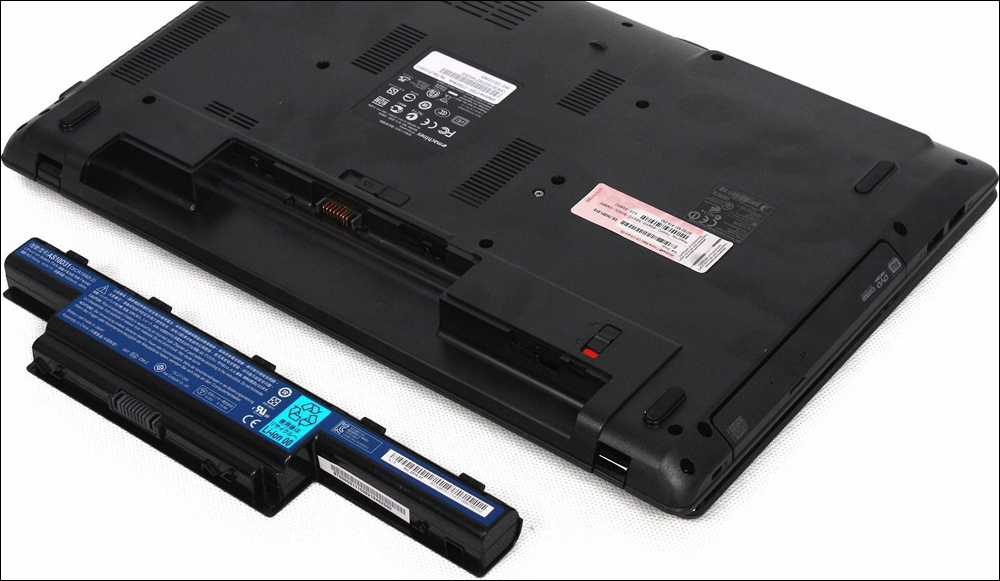
Но тем не менее они не являются совершенными и со временем также могут прийти в негодность. Неисправность батареи выражается в том, что она очень быстро разряжается, либо ноутбук некорректно отображает уровень заряда. В таком случае производители и продавцы техники рекомендуют приобрести новый аккумулятор. Но, поскольку стоимость оригинального комплектующего довольно высокая, можно попробовать откорректировать его работу самостоятельно. В зависимости от степени повреждения необходимо либо заменять элементы аккумулятора, либо же достаточно будет выполнить сброс контроллера батареи ноутбука.
Заметим, что контроллер аккумулятора – электронное устройство и тоже может выйти из строя. Если это произошло, то батарея не будет работать совсем. Тогда все нижеприведённые советы не помогут – требуется ремонт контроллера в сервисе или замена батареи. Однако, если батарея хоть как-то работает, значит, контроллер работоспособен. Он лишь показывает неправильные значения зарядки, быстро заряжает или разряжает аккумулятор, и с этим можно побороться.
Именно о последней возможности мы хотим подробнее рассказать в сегодняшнем материале. Вы сможете узнать, в каких случаях нужно сбросить контроллер, а также мы расскажем о возможных способах, как это можно сделать самостоятельно в домашних условиях.
Когда выполнять сброс контроллера батареи
Для начала стоит выяснить, что представляет собой контроллер батареи. Это небольшая микросхема, встроенная в сам аккумулятор, контролирующая его рабочее состояние, а также процесс заряда и разряда. Она взаимодействует с контроллером питания на материнской плате самого ноутбука, а также передаёт необходимую системную информацию операционной системе. Надеемся, схема вам понятна. Мы постарались описать всё простыми словами, но, если вы хотите узнать технические подробности, поищите в интернете.
Когда эта небольшая микросхема перестаёт корректно работать, может понадобиться выполнить сброс контроллера. В народе эта процедура также известна как калибровка батареи. По большому счёту, ситуаций, когда это может потребоваться, всего лишь две: некорректное отображение заряда и замена элементов аккумулятора.
Под некорректным отображением заряда следует понимать ситуацию, когда операционная система ноутбука даже после длительной зарядки показывает, что уровень заряда — менее 100%, либо заряд резко падает, и ноутбук выключается не через несколько часов, как ему положено, а гораздо быстрее. Многие начинают думать, что батарея пришла в негодность, но это не всегда так. Проблема очень часто заключается в её контроллере, который просто некорректно отображает заряд.
Под заменой элементов аккумулятора имеется в виду, что в некоторых мастерских и сервисных центрах могут предложить так называемую перепаковку батареи, то есть заменить пришедшие в негодность внутренние блоки. После этого необходимо выполнить сброс контроллера, чтобы все новые элементы были распознаны и могли быть правильно задействованными. Хотя, если после замены блоков что-то работает не так, вы имеете полное право предъявить претензии и потребовать исправления недоработок.
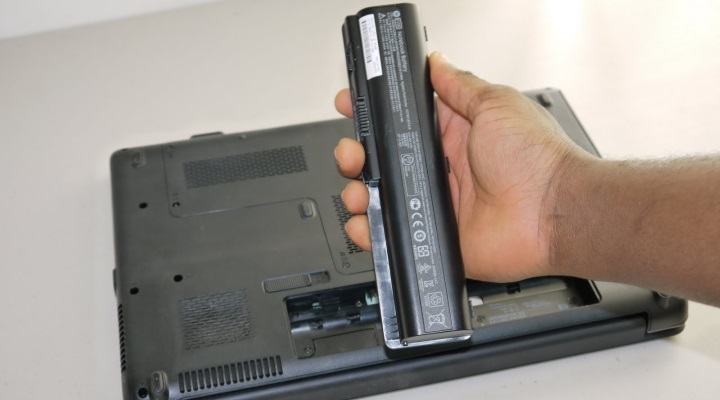
Замена аккумулятора ноутбука
Теперь давайте рассмотрим, как сбросить контроллер батареи ноутбука. Затронем программный и ручной способы.
Программный сброс контроллера
На некоторых сайтах вы можете увидеть рекомендацию воспользоваться программой Battery EEPROM Works. Это действительно очень мощная и продвинутая утилита, которая может в некоторых случаях буквально реанимировать аккумулятор. Но есть одно большое НО! Чтобы пользоваться ею, нужно знать очень много и уметь разбираться в электросхемах, а также иметь необходимые переходники, которые далеко не всегда легко достать в свободной продаже. Мы не будем рекомендовать вам эту программу для использования в домашних устройствах, так как можно очень легко бесповоротно испортить аккумулятор. Что же тогда вам подойдёт?
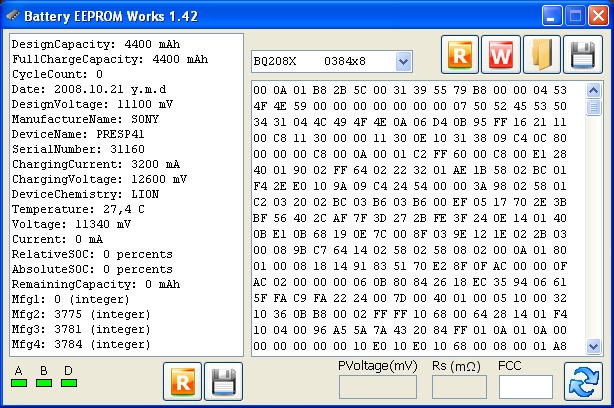
Окно программы Battery EEPROM Works
Практически каждый производитель имеет встроенные утилиты управления питанием. Её можно скачать на сайте поддержки, на странице загрузки драйверов вашего устройства, а в некоторых случаях утилита может быть либо предустановленной, либо записанной на идущий в комплекте диск с драйверами. Выберите функцию сброса или калибровки и в точности следуйте указаниям, высвечивающимся на экране. Чаще всего утилита разряжает батарею до нуля, после чего выполняет зарядку до 100%. Контроллер запомнит крайние показатели уровня заряда и станет работать, как и сразу при покупке.
Для разных ноутбуков может применяться разное программное обеспечение, предусмотренное производителем. Рассмотрим некоторые популярные модели:
- Acer – утилита BatteryMark проводит тестирование аккумулятора, полностью нагружая процессор. Если будут замечены несоответствия в его работе, производится сброс и несколько циклов зарядки-разрядки.
- Asus имеет в BIOS опцию Smart Battery Calibration на вкладке Здесь можно обнулить все данные контроллера.
- Dell – здесь нужно для своей модели смотреть утилиту на официальном сайте производителя. Если её нет, можно использовать другие программы, например, Smarter Battery.
- HP – на сайте производителя есть утилита HP Support Assistent, в которой есть опция «Проверка аккумулятора».
Однако, если вы всё-таки хотите выполнить полный сброс контроллера, то придётся изучить работу с программой Battery EEPROM Works. Но учтите, что делаете вы это на свой страх и риск, поэтому экспериментировать стоит, если в случае неудачи батарею будет не жалко выбросить. Эта утилита позволяет:
- Обнуляет счётчик циклов заряда-разряда батареи.
- Меняет дату выпуска аккумулятора на системную ноутбука.
- Прошивает в контроллере реальную ёмкость батареи.
После этого аккумулятор считается «новым». Исправление реального заряда может помочь, если контроллер неправильно его показывает и ноутбук быстро отключается, хотя батарея еще может работать. Это требуется делать и после замены элементов батареи на новые. Еще раз напомним — сначала изучите, как этой программой пользоваться, так как она позволяет делать очень многое.
Ручной сброс контроллера
Если по какой-то причине найти или установить утилиту управления питанием не получается, сброс или калибровку батареи можно выполнить вручную. Каким образом?
- Отключите ноутбук от электрической сети, после чего переведите его в режим BIOS. Подробнее можно прочесть в статье как запустить режим БИОСа.
- Оставьте ноутбук и не трогайте его, пока он полностью не разрядится. Позаботьтесь о том, чтобы он не перегрелся.
- Не включая ноутбук, поставьте его на зарядку. Дождитесь его полного заряда, для этого его можно оставить его на всю ночь.
В 99% случаев такие простые действия помогут вернуть аккумулятор к жизни. Ну а если не помогает и это, купите новый аккумулятор, либо подключайте переносной компьютер напрямую к розетке, извлекая при этом батарею.
Некоторые советы по использованию батареи
- Если вы используете ноутбук только дома, то для меньшего износа его аккумулятора лучше будет его извлечь. Но перед этим зарядите его примерно на 80%, а также время от времени проверяйте уровень заряда, поскольку он склонен к саморазряду. После извлечения подключите ноутбук к блоку питания и пользуйтесь, как стационарным компьютером. Этот вариант подойдёт для тех, у кого ноутбук стоит только в одном месте, так как при таком использовании вы можете потерять данные, если отключите ноутбук от источника питания во время работы.
- Для увеличения времени работы за вашим устройством установите соответствующие параметры в настройках плана электропитания. При необходимости пользуйтесь режимом энергосбережения.
Заключение
Друзья, сегодня мы с вами поговорили о том, как сбросить контроллер заряда ноутбука. Мы узнали, что иногда проблема заключается не только в аппаратных частях компьютера, но и в программном обеспечении. Поэтому не нужно спешить сразу заказывать новый аккумулятор. Надеемся, что у вас всё получилось, и не осталось никаких вопросов. Не забываем делиться своим мнением в комментариях.
В своё время ноутбуки завоевали огромную популярность благодаря возможности работать от аккумуляторной батареи, что позволило не быть прикованным к одному месту и выполнять необходимую работу практически везде. Первые модели могли продержаться без заряда совсем недолго, а используемые никель-металлогидридные батареи обладали кучей недостатков. Но производители не сидели сложа руки, и за несколько десятилетий технологии изготовления аккумуляторов претерпели кардинальные изменения. На сегодняшний день в подавляющем большинстве ноутбуков используются литий-ионные батареи. Они могут прослужить довольно долго и лишены многих недостатков своих предшественников.
Но тем не менее они не являются совершенными и со временем также могут прийти в негодность. Неисправность батареи выражается в том, что она очень быстро разряжается, либо ноутбук некорректно отображает уровень заряда. В таком случае производители и продавцы техники рекомендуют приобрести новый аккумулятор. Но, поскольку стоимость оригинального комплектующего довольно высокая, можно попробовать откорректировать его работу самостоятельно. В зависимости от степени повреждения необходимо либо заменять элементы аккумулятора, либо же достаточно будет выполнить сброс контроллера батареи ноутбука.
Заметим, что контроллер аккумулятора – электронное устройство и тоже может выйти из строя. Если это произошло, то батарея не будет работать совсем. Тогда все нижеприведённые советы не помогут – требуется ремонт контроллера в сервисе или замена батареи. Однако, если батарея хоть как-то работает, значит, контроллер работоспособен. Он лишь показывает неправильные значения зарядки, быстро заряжает или разряжает аккумулятор, и с этим можно побороться.
Именно о последней возможности мы хотим подробнее рассказать в сегодняшнем материале. Вы сможете узнать, в каких случаях нужно сбросить контроллер, а также мы расскажем о возможных способах, как это можно сделать самостоятельно в домашних условиях.
Когда выполнять сброс контроллера батареи
Для начала стоит выяснить, что представляет собой контроллер батареи. Это небольшая микросхема, встроенная в сам аккумулятор, контролирующая его рабочее состояние, а также процесс заряда и разряда. Она взаимодействует с контроллером питания на материнской плате самого ноутбука, а также передаёт необходимую системную информацию операционной системе. Надеемся, схема вам понятна. Мы постарались описать всё простыми словами, но, если вы хотите узнать технические подробности, поищите в интернете.
Когда эта небольшая микросхема перестаёт корректно работать, может понадобиться выполнить сброс контроллера. В народе эта процедура также известна как калибровка батареи. По большому счёту, ситуаций, когда это может потребоваться, всего лишь две: некорректное отображение заряда и замена элементов аккумулятора.
Под некорректным отображением заряда следует понимать ситуацию, когда операционная система ноутбука даже после длительной зарядки показывает, что уровень заряда — менее 100%, либо заряд резко падает, и ноутбук выключается не через несколько часов, как ему положено, а гораздо быстрее. Многие начинают думать, что батарея пришла в негодность, но это не всегда так. Проблема очень часто заключается в её контроллере, который просто некорректно отображает заряд.
Под заменой элементов аккумулятора имеется в виду, что в некоторых мастерских и сервисных центрах могут предложить так называемую перепаковку батареи, то есть заменить пришедшие в негодность внутренние блоки. После этого необходимо выполнить сброс контроллера, чтобы все новые элементы были распознаны и могли быть правильно задействованными. Хотя, если после замены блоков что-то работает не так, вы имеете полное право предъявить претензии и потребовать исправления недоработок.
Замена аккумулятора ноутбука
Теперь давайте рассмотрим, как сбросить контроллер батареи ноутбука. Затронем программный и ручной способы.
Программный сброс контроллера
На некоторых сайтах вы можете увидеть рекомендацию воспользоваться программой Battery EEPROM Works. Это действительно очень мощная и продвинутая утилита, которая может в некоторых случаях буквально реанимировать аккумулятор. Но есть одно большое НО! Чтобы пользоваться ею, нужно знать очень много и уметь разбираться в электросхемах, а также иметь необходимые переходники, которые далеко не всегда легко достать в свободной продаже. Мы не будем рекомендовать вам эту программу для использования в домашних устройствах, так как можно очень легко бесповоротно испортить аккумулятор. Что же тогда вам подойдёт?
Окно программы Battery EEPROM Works
Практически каждый производитель имеет встроенные утилиты управления питанием. Её можно скачать на сайте поддержки, на странице загрузки драйверов вашего устройства, а в некоторых случаях утилита может быть либо предустановленной, либо записанной на идущий в комплекте диск с драйверами. Выберите функцию сброса или калибровки и в точности следуйте указаниям, высвечивающимся на экране. Чаще всего утилита разряжает батарею до нуля, после чего выполняет зарядку до 100%. Контроллер запомнит крайние показатели уровня заряда и станет работать, как и сразу при покупке.
Для разных ноутбуков может применяться разное программное обеспечение, предусмотренное производителем. Рассмотрим некоторые популярные модели:
- Acer – утилита BatteryMark проводит тестирование аккумулятора, полностью нагружая процессор. Если будут замечены несоответствия в его работе, производится сброс и несколько циклов зарядки-разрядки.
- Asus имеет в BIOS опцию Smart Battery Calibration на вкладке Здесь можно обнулить все данные контроллера.
- Dell – здесь нужно для своей модели смотреть утилиту на официальном сайте производителя. Если её нет, можно использовать другие программы, например, Smarter Battery.
- HP – на сайте производителя есть утилита HP Support Assistent, в которой есть опция «Проверка аккумулятора».
Однако, если вы всё-таки хотите выполнить полный сброс контроллера, то придётся изучить работу с программой Battery EEPROM Works. Но учтите, что делаете вы это на свой страх и риск, поэтому экспериментировать стоит, если в случае неудачи батарею будет не жалко выбросить. Эта утилита позволяет:
- Обнуляет счётчик циклов заряда-разряда батареи.
- Меняет дату выпуска аккумулятора на системную ноутбука.
- Прошивает в контроллере реальную ёмкость батареи.
После этого аккумулятор считается «новым». Исправление реального заряда может помочь, если контроллер неправильно его показывает и ноутбук быстро отключается, хотя батарея еще может работать. Это требуется делать и после замены элементов батареи на новые. Еще раз напомним — сначала изучите, как этой программой пользоваться, так как она позволяет делать очень многое.
Ручной сброс контроллера
Если по какой-то причине найти или установить утилиту управления питанием не получается, сброс или калибровку батареи можно выполнить вручную. Каким образом?
- Отключите ноутбук от электрической сети, после чего переведите его в режим BIOS. Подробнее можно прочесть в статье как запустить режим БИОСа.
- Оставьте ноутбук и не трогайте его, пока он полностью не разрядится. Позаботьтесь о том, чтобы он не перегрелся.
- Не включая ноутбук, поставьте его на зарядку. Дождитесь его полного заряда, для этого его можно оставить его на всю ночь.
В 99% случаев такие простые действия помогут вернуть аккумулятор к жизни. Ну а если не помогает и это, купите новый аккумулятор, либо подключайте переносной компьютер напрямую к розетке, извлекая при этом батарею.
Некоторые советы по использованию батареи
- Если вы используете ноутбук только дома, то для меньшего износа его аккумулятора лучше будет его извлечь. Но перед этим зарядите его примерно на 80%, а также время от времени проверяйте уровень заряда, поскольку он склонен к саморазряду. После извлечения подключите ноутбук к блоку питания и пользуйтесь, как стационарным компьютером. Этот вариант подойдёт для тех, у кого ноутбук стоит только в одном месте, так как при таком использовании вы можете потерять данные, если отключите ноутбук от источника питания во время работы.
- Для увеличения времени работы за вашим устройством установите соответствующие параметры в настройках плана электропитания. При необходимости пользуйтесь режимом энергосбережения.
Заключение
Друзья, сегодня мы с вами поговорили о том, как сбросить контроллер заряда ноутбука. Мы узнали, что иногда проблема заключается не только в аппаратных частях компьютера, но и в программном обеспечении. Поэтому не нужно спешить сразу заказывать новый аккумулятор. Надеемся, что у вас всё получилось, и не осталось никаких вопросов. Не забываем делиться своим мнением в комментариях.

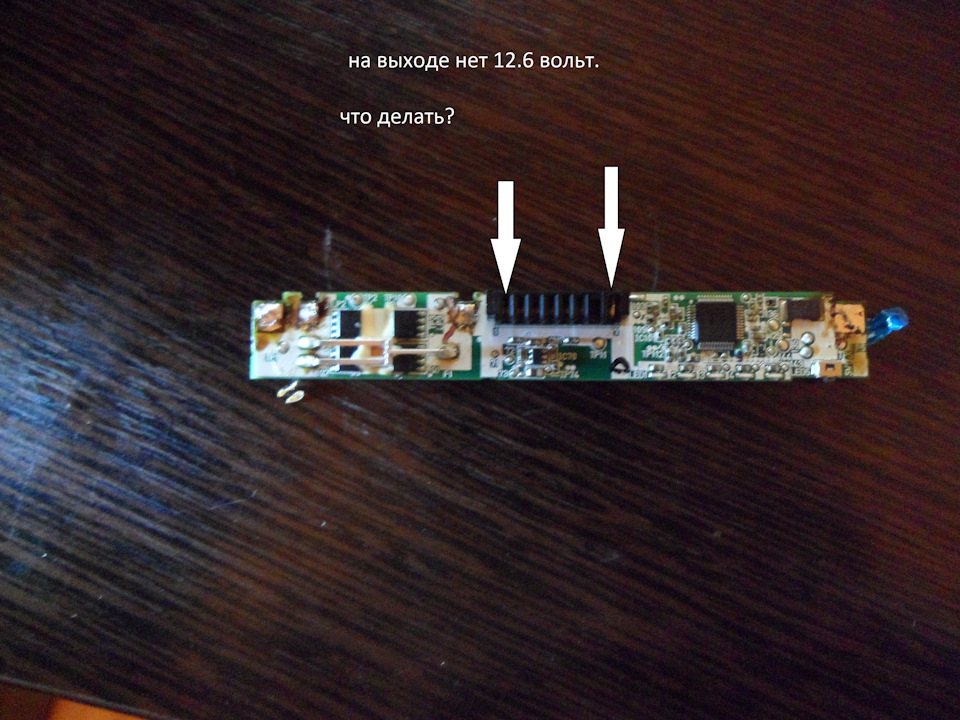
суть такая-банки поменял…откалибровал…
всё припаял…паял от — к + то есть
_ или 0
потом 4.2.
потом 8.8
и 12.6
контроллер ноут видит-обнулил его.
показывает что износ не 100% как был а 40%
(аккумуляторы видимо уступают в ёмкости оригинальным.)
но на выходе из АКБ нет 12.6 вольт.
там 0.
где то как то теряется +
если мультиметром мерить на — на плате и на + на акб.
то есть 12.6…-а на + выхода, на плате нет .
я так понимаю — контролер ушёл в защиту…
аккумулятор для ноутбука самсунг R 425 .
ну подскажите кто знает!
Смотрите также
Комментарии 63

Вчера заменил банки от моей старой Асер 1690 (износ 15%) на НР Сомраq CQ61,по алгоритму от + до — и обратно.Ноут батарею видит но уже износ 70%.Банки все 4 Вольта.калибровку никак не хочет произвести…
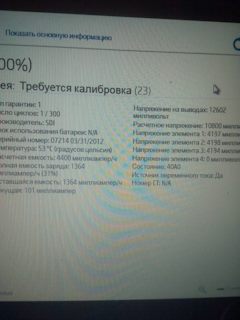

Наверно нужно в параллель банки резервные к контроллеру допаивать и тогда мож он не уйдет в аут. Никто не пробыал?Ну и для полной инфы radiokot.ru/forum/viewtopic.php?f=35&t=101510 почитать рекомендуется

и не запустите, как только вы отсоединили банки — конроллер залочился, только менять контроллер и флеш, а если уж и запустите, то контроллер все равно будет считать банки изношенными и недозаряжать их. Было дело, пытался тоже, в итоге плюнул и заказал акб с али. ноут samsung R525

Ну может кто ссылку даст, как шить этот контроллер заряда. У самого такие БП лежат. Самое интересное, что банки аккумуляторов снятые со старых БП очень даже в приличном состоянии — битых нет, а ёмкость не менее 50 процентов…

а марка контроллера ?
Марка не известна написано bq 3060 23k g4 AQNG
Это и есть марка — bq3060
Марка не известна написано bq 3060 23k g4 AQNG
Восстановить возможно программой UBRT

С большой долей вероятности, необходимо восстанавливать прошивку контроллера. Чаще они идут парой (контроллер+флеш), но бывают и исключения, когда все функции в самом контроллере.
В любом случае, без специального оборудования и сервисной программы, вам обнулить память контроллера НЕ получится.
И самое главное, стоимость новой, пусть и не оригинальной, батареи в районе 20 долл. США.

речь о китайских ноунеймах с али-експресс? так они и ходят по пол года. лично щас такую доюзываю.
Затраты на восстановление заметно выше стоимости 2-3 таких новых.
Да и отличаются, как правило, элементами чуть меньшей емкости.
Я разбирал свой АКБ для Samsung NP-Q45. Так вот с момента приобретения этого ноутбука в 2007 году я поставил только вторую неоригинальную батарею. Стоимость 12-15 долл.США.
Это заметно меньше стоимости специального адаптера и софта для восстановления (сброса к заводским настройкам) старой батареи.
ну видимо рулетка… шанс найти качественный аналог имхо очень мал…
…как вариант попробовать перепаковать аналог качественными элементами.
На днях занимался тоже восстановлением аккумулятора на SAMSUNG R610 банки все оригинальные, предохранитель целый, разряжал и заряжал при помощи IMAX B6 на балансе. Такая же проблема, на банках есть напряжение, а на крайних контактах на выходе нет. Плюнул решений небыло найдено, направился в ремонт. Знающие люди меня выслушали все померили и дали вывод: -Ушел в защиту. Причины две 1) Изначально могла разрядиться одна банка и контроллер ушел в защиту. 2) Не правильно подал напряжение, отцепил минус и подал, а на самсунге нужно было отцеплять плюс.
В общем постояли, пообщались ремонт сложный не возьмутся да и дорого, проще новый аккумулятор купить.
Еще объяснили что именно на самсунге, чтобы поменять банки должен быть специальный алгоритм действий иначе уходит в защиту.

Сам менял батареи на буке жены. Вытащил с новой, ( досталась бесплатно) воткнул в старую (предварительно зарядив ). Ноутбук как показывал, что батарея убита, так и показывает, и отрубается без сети через пару минут… Почитал форум профильный. На нем пара человек рассказывала про наличие контроллера с памятью. Он считает количество циклов разряда-заряда, плюс мониторинг состояние батареи. После того, как он посчитал, что батарее конец, его уже не переубедить. Вобщем поменял их обратно и воткнул новые в powerbank.

Не читал все отзывы может уже советовали но дай заряд напрямую (без ноута) на батарею чтобы выйти с "ноля" многие приборы (ноут безперибойник телефон) не дают заряд при напряжении батареи ниже 10% от номинала (не все, но часто контролер блокирует заряд)В крайнем случае узнаешь ; 1Контролер блокирует 2Батарея собрана не правильно.
у меня два таких контролера…я пробовал…
акб работает-но не заряжается…что тоже полная херня!
Подзаряди АКБ малым током на прямую чтобы было 8-10вольт. Дальше как положено и узнаеш или контролер не желает с ним работать или проблема с АКБ особенно если он не возьмет заряд
я уже всё перепробовал…
прежде чем тут писать…
я уже и на прямую подключал акб к ноуту…
+ на прямую пускал на ноут…она работает-контролер видит акб…
но не хочет заряжать.
если на прямую. + не дать-даже не включается …потому что на выходе 0.
с зарядкой включается…контлолер видит…
но мигает постоянно красныый — зелёный…зарядка не идёт.
От блока питания на батарею без ноута. если пробовал и питание "0" то косяк в батарее (+ и — напрямую в батарею)
у меня два таких контролера…я пробовал…
акб работает-но не заряжается…что тоже полная херня!
У АКБ есть внутренние датчики термо и промежуточное напряжение. Они на месте?
Не читал все отзывы может уже советовали но дай заряд напрямую (без ноута) на батарею чтобы выйти с "ноля" многие приборы (ноут безперибойник телефон) не дают заряд при напряжении батареи ниже 10% от номинала (не все, но часто контролер блокирует заряд)В крайнем случае узнаешь ; 1Контролер блокирует 2Батарея собрана не правильно.
В защите он. Смотри термопреды

На Асусах контроллер блокируется по любому.Даже подпаивание доп питания не помогает.Нужно шить контроллер а это не у каждого из знающих получается.А многие контроллеры просто не щьются.Может и тут так же.

все верно, блокируется сразу. везде алгоритм один, скинул банку ушел в защиту.
Не так всё просто.отключит с + до — и присоедини в обратном порядке.у меня на НР сработал…
Может возня с колибровкой будет но работать будет!

На Асусах контроллер блокируется по любому.Даже подпаивание доп питания не помогает.Нужно шить контроллер а это не у каждого из знающих получается.А многие контроллеры просто не щьются.Может и тут так же.
ноут asus k53s батарея a20-k53
хочу банки заменить,
думал по алгоритму отсоединить от плюса по одной и поменять банки.
не знаю алгоритм правильный или нет для асус
теперь у вас прочел что контроллер по любому заблокируется, что делать и как быть? т.к заинтресован поставить хорошие акб
соответственно нужно эти банки прописать
подскажите программатор для перепрошивки контроллера и программу?