
Выбор оператора и тарифного плана
Примечания:
Осторожно
Не смотря на водозащиту класса IP54 (защита от капель и брызг) и IP67 (усиленная защита от капель и брызг), часы надо беречь от попадания большого количества воды.
Перед настройкой часов убедитесь, что Ваша SIM-карта:
Установка SIM-карты в часы Smart Baby Watch
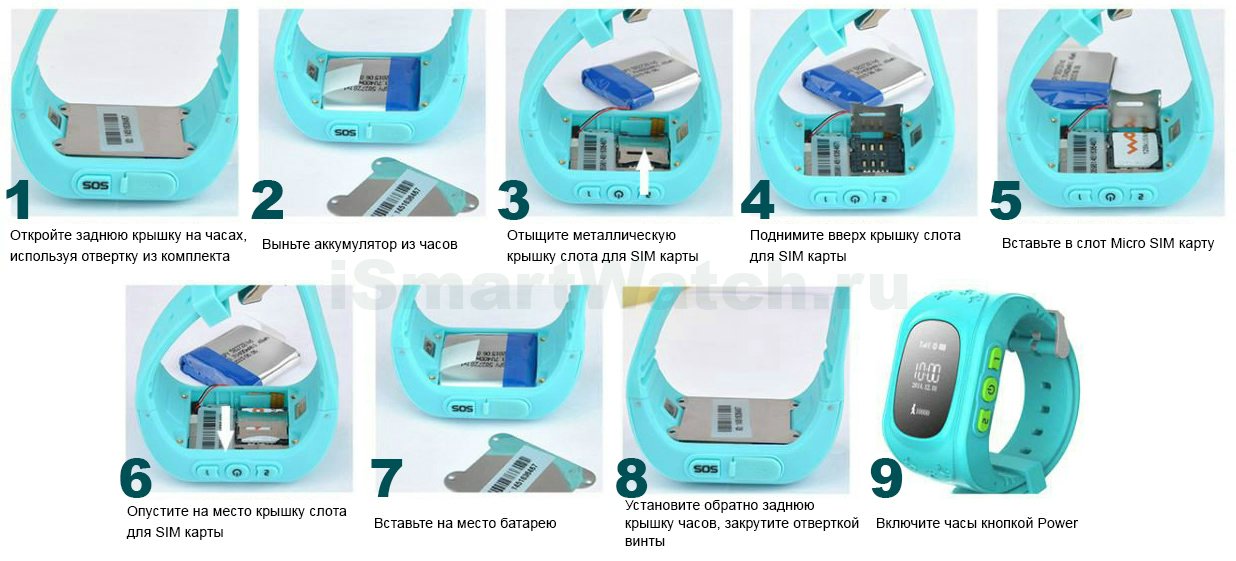
Открутите винтики на обратной стороне часов, снимите заднюю крышку, Аккуратно! Аккумулятор не снимается полностью и соединен проводами с корпусом часов. приподнимите аккумулятор, откройте держатель SIM-карты, вставьте Micro SIM-карту микросхемой вниз. закройте держатель, зафиксируйте его в положение "Lock".
Нажмите и удерживайте центральную кнопку пока не услышите звуковой сигнал мобильного устройства и выведенное сообщение "Hello" на экран, указывающее на запуск часов.
Если SIM-карта установлена правильно, на экране появится индикатор качества приема сотовой сети, справа должна отобразится буква E (в течении 2-5 минут), это говорит о том, что часы подключились к интернет соединению. Без этих двух параметров соединение приложения SeTracker с часами будет не возможно.
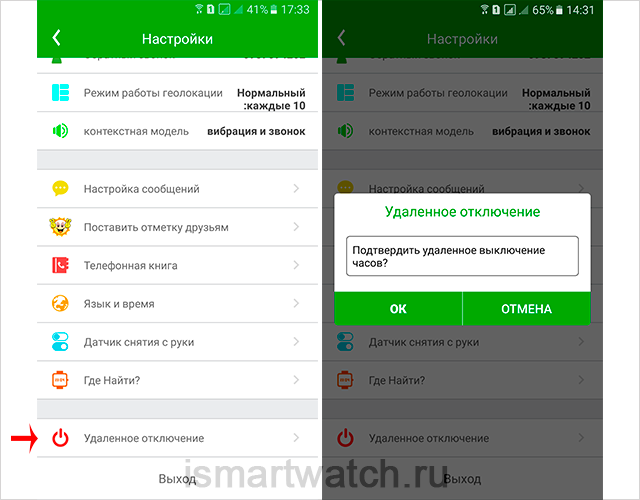
Часы не могут быть выключены нажатием кнопки после того как на дисплее высветится буква E (интернет соединение). Если вы захотите выключить устройство, нужно использовать приложение SeTracker (Меню программы — Настройки — Удаленное отключение).
Совет: Наклейте на датчик снятия с руки, полоску скотча, это послужит дополнительной защитой от попадания влаги в корпус часов.
Вставьте Micro SIM-карту в боковой слот часов скошенным краем вперед, микросхемой вверх. Необходимо защелкнуть SIM-карту в часах, для этого надо нажать на торец SIM-карты, например, краем банковской карты. Для того чтобы вытащить SIM-карту, нажмите на неё и она автоматически выскочит из слота.

Нажмите и удерживайте кнопку включения пока не услышите звуковой сигнал мобильного устройства и выведенное сообщение "Hello" на экран, указывающее на запуск часов.
Если SIM-карта установлена правильно на экране появится индикатор качества приема сотовой сети, справа должны отобразится две стрелочки (в течение 2-5 минут), это говорит о том, что часы подключились к интернет соединению. Без этих двух параметров соединение приложения SeTracker с часами будет не возможно.
Часы не могут быть выключены нажатием кнопки после того как на дисплее отобразится две стрелочки (интернет соединение). Если вы захотите выключить устройство, нужно использовать приложение SeTracker (Меню программы — Настройки — Удаленное отключение).
Вставьте Micro SIM-карту в боковой слот часов скошенным краем вперед, микросхемой вверх. Необходимо защелкнуть SIM-карту в часах, для этого надо нажать на торец SIM-карты, например, краем банковской карты. Для того чтобы вытащить SIM-карту, нажмите на неё и она автоматически выскочит из слота.
Нажмите и удерживайте кнопку включения пока не услышите звуковой сигнал мобильного устройства и выведенное сообщение "Hello" на экран, указывающее на запуск часов.
Если SIM-карта установлена правильно на экране появится индикатор качества приема сотовой сети.
Если вы захотите выключить или перезагрузить устройство, нужно зайти в (Меню часов — Настройки — Система — Включить).
Снимите крышку с задней панели часов, откройте держатель SIM-карты, вставьте Nano SIM-карту микросхемой вниз, закройте держатель и зафиксируйте его в положение "Lock". Нажмите и удерживайте кнопку включения пока не услышите звуковой сигнал мобильного устройства и выведенное сообщение "Hello" на экран, указывающее на запуск часов.
Часы не могут быть выключены после того, как на экране появится индикатор качества приема сотовой сети, также справа должны отобразится две стрелочки, это говорит о том, что часы подключились к интернет соединению. Без этих двух параметров соединение приложения с часами будет не возможно.
Если вы захотите выключить устройство, нужно использовать приложение SeTracker. (Меню программы — Настройки — Удаленное отключение).
Отодвиньте сбоку резиновую заглушку, вставьте Nano SIM-карту в боковой слот часов скошенным краем вперед, микросхемой вверх. Необходимо защелкнуть SIM-карту в часах, нажмите на торец SIM-карты, например, краем банковской карты. Для того чтобы вытащить SIM-карту нажмите на неё и она автоматически выскочит из слота.

Нажмите и удерживайте кнопку включения пока не услышите звуковой сигнал мобильного устройства и выведенное сообщение "Hello" на экран, указывающее на запуск часов.
Часы не могут быть выключены после того, как на экране появится индикатор качества приема сотовой сети, также справа должны отобразится две стрелочки, это говорит о том, что часы подключились к интернет соединению. Без этих двух параметров соединение приложения с часами будет не возможно.
Если вы захотите выключить устройство, нужно использовать приложение SeTracker. (Меню программы — Настройки — Удаленное отключение).
В комплекте вы найдете скрепку с её помощью поверните крышку на обратной стороне часов. Откройте держатель SIM-карты, вставьте Micro SIM-карту микросхемой вниз. Необходимо закрыть держатель и зафиксировать его в положение "Lock".
Нажмите и удерживайте кнопку включения пока не услышите звуковой сигнал мобильного устройства и выведенное сообщение "Hello" на экран, указывающее на запуск часов.
Часы не могут быть выключены после того, как на экране появится индикатор качества приема сотовой сети.
Если вы захотите выключить устройство, нужно использовать приложение SeTracker (Меню программы — Настройки — Удаленное отключение).
Открутите винтики на боковой стороне часов, снимите заглушку, вставьте Micro SIM-карту в слот часов скошенным краем вперед, микросхемой вверх. Необходимо защелкнуть SIM-карту в часах, нажмите на торец SIM-карты, например, краем банковской карты. Закройте заглушку, на винтиках есть прокладки, опустите их к основанию винтиков. Для того чтобы вытащить SIM-карту нажмите на неё и она автоматически выскочит из слота.
Нажмите и удерживайте центральную кнопку пока не услышите звуковой сигнал мобильного устройства и выведенное сообщение "Hello" на экран, указывающее на запуск часов.
Часы не могут быть выключены после того, как на экране появится индикатор качества приема сотовой сети, также справа должны отобразится две стрелочки, это говорит о том, что часы подключились к интернет соединению. Без этих двух параметров соединение приложения с часами будет не возможно.
Если вы захотите выключить устройство, нужно использовать приложение SeTracker. (Меню программы — Настройки — Удаленное отключение).
Вставляем Micro SIM-карту в боковой слот часов скошенным краем вперед, микросхемой вверх. Необходимо защелкнуть SIM-карту в часах, для этого надо вставить карту в разъем и нажать на торец SIM-карты, например, краем банковской карты. Для того чтобы вытащить SIM-карту нажмите на неё и она автоматически выскочит из слота. Закройте крышечку слота сим карты, закрутите винтик, отвертка и крышка с винтиком идут в комплекте.
Если SIM-карта установлена правильно, на экране появится индикатор качества приема сотовой сети, справа должна отобразится буква E (в течении 2-5 минут), это говорит о том, что часы подключились к интернет соединению. Без этих двух параметров соединение приложения SeTracker с часами будет не возможно.
Часы не могут быть выключены нажатием кнопки после того как на дисплее высветится буква E (интернет соединение). Если вы захотите выключить устройство, нужно использовать приложение Aibeile (Меню программы — Настройки — Дистанционное выключение).
Вставляем Micro SIM-карту в боковой слот часов скошенным краем вперед, микросхемой вверх. Необходимо защелкнуть SIM-карту в часах, для этого надо вставить карту в разъем и нажать на торец SIM-карты, например, краем банковской карты. Для того чтобы вытащить SIM-карту нажмите на неё и она автоматически выскочит из слота. Закройте крышечку слота сим карты, закрутите винтик, отвертка и крышка с винтиком идут в комплекте.
Нажмите и удерживайте кнопку включения пока не услышите звуковой сигнал мобильного устройства и выведенное сообщение "Hello" на экран, указывающее на запуск часов.
Если вы захотите выключить устройство, используйте программу Aibeile или меню часов. (Меню программы — Настройки — Система — Другие — Инженерное меню — Shutdown).
Перед покупкой — рекомендуем прочитать обзор на часы Smart Baby Watch
Установка приложения SeTracker на смартфон
Загрузите приложение SeTracker для своего смартфона или планшета. Для этого в поисковой строке AppStore (для iOS) или Google Play (для Andro />
Регистрация часов Smart Baby Watch в приложении SeTracker
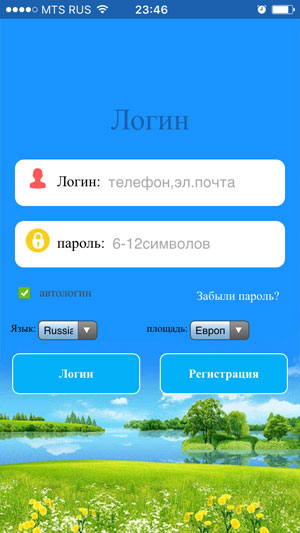
Запускаем приложение и, в первую очередь, меняем Язык на "Русский", затем выбираем площадь приема на "Европа и Африка", далее нажимаем на кнопку "Регистрация".
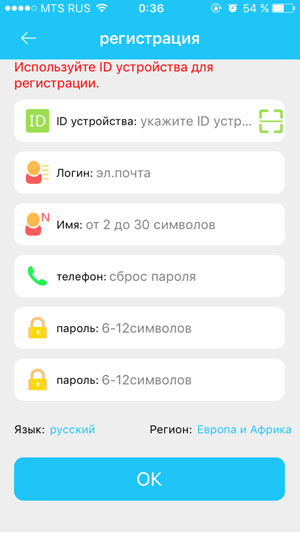
ID устройства — уникальный ID номер Ваших часов. Он находится на задней части часов (на крышке) и имеет примерно такой вид: «ID 1234567890». Его можно ввести вручную либо отсканировать с помощью программы QR сканера.
Логин — ваш уникальный логин в системе, он может состоять из 4-16 символов. Сохраните его, где вам удобно, чтобы не забыть.
Имя — имя устройства, которое будет отображаться в Вашей программе. Это может быть имя Вашего ребенка. Если у вас несколько детей, и у каждого есть GPS часы, то так Вам легче будет распознавать их на карте.
Телефон — Здесь указываем телефонный номер родителя.
Пароль — Пароль от 6 до 12 символов. Сохраните его, где вам удобно, чтобы не забыть.
Повтор пароля — введите ваш пароль повторно.
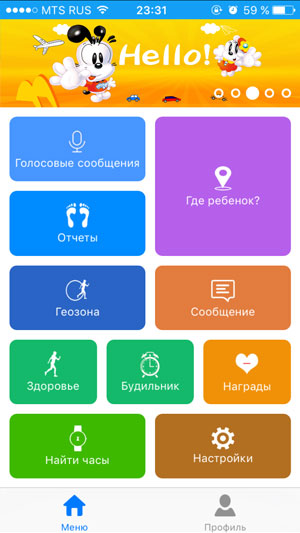
Если вы всё ввели правильно, то после нажатия на кнопку "OK", Вы увидите интерфейс программы — Вы успешно зарегистрированы! Если Вы уже вставили SIM-карту в часы, к которой подключен интернет, система запущена и работает!
Настройка функций в приложении SeTracker

SOS/Номера родных: Здесь вводим самые важные номера, всего возможно ввести три номера. Номера обязательно вводим начиная с цифры 8.
Обратный звонок: Вписываем номер, на который придет вызов с часов, и Вы сможете услышать, что происходит рядом с часами. Визуально на часах вызов не будет виден.
Режим работы геолокации: Установите временной интервал опроса GPS трекера. Минимум – 1 минута, максимум – 1 час. Чем меньше интервал, тем точнее будет мониторинг местонахождения ребенка, но быстрее садится аккумулятор. Рекомендуем выставить значение 1 час, так как Вы всегда сможете уточнить местоположение ребенка в разделе "Где ребенок".
Контекстная модель: Здесь можно выставить тип звонка (звонок+вибрация, только вибрация и т.д.)
Не беспокоить. Указываются интервалы, когда уведомления не поступают на телефон.
Настройка сообщений: Вводим номер телефона, на который будут приходить уведомления.
LBS: Определение координат часов по сотовым вышкам
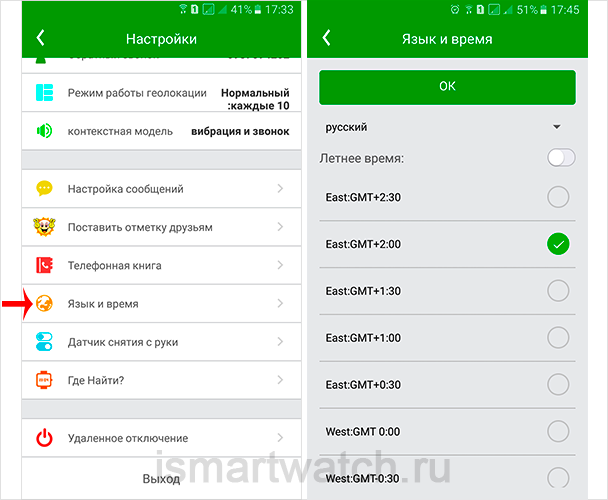
Язык и время: Выбираем русский язык и Ваш часовой пояс. Для Европейской части России нужно выбрать: +3:00
Датчик снятия с руки: Активация функции срабатывания датчика снятия часов.
Телефонная книга: Вводим имена для номеров телефонов, которые будут дозваниваться на часы.
Удаленное отключение: Функция позволяет удаленно выключить часы.
Подробнее о функциях приложения SeTracker
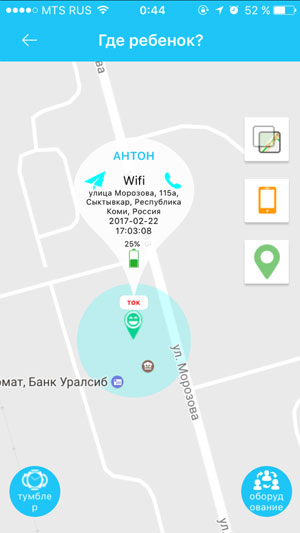
Где ребенок? — Показывает местоположение ребенка на карте, где будет указано имя Вашего ребенка, далее — уровень заряда детских GPS часов, время последней синхронизации с часами и точное местоположение. В помещении отслеживание будет работать менее точно, так как в закрытых пространствах любое GPS устройство не работает, поэтому в помещении часы могут показывать не совсем точное местоположение. На улице GPS работает отлично. Если Ваши часы оборудованы модулем WiFi, точность местонахождения в помещении (при наличии любого сигнала WiFi) намного выше.
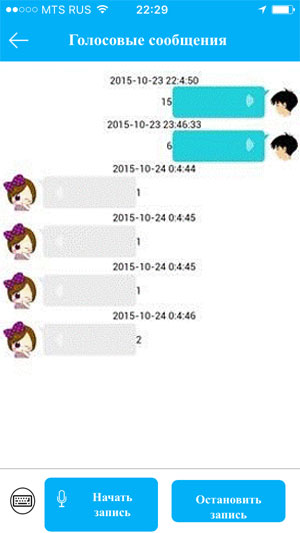
Голосовые сообщения — возможность отправки коротких голосовых сообщений на детские GPS часы. Ребенок, в свою очередь, имеет возможно не только прослушать, но и ответить. Сообщения передаются посредством интернет.
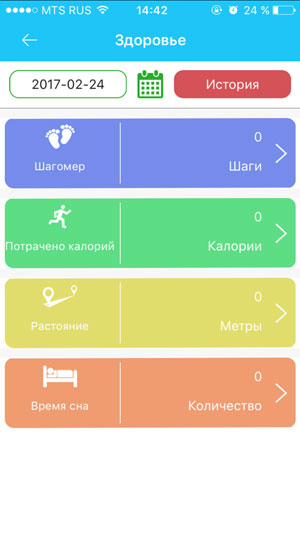
Здоровье – здоровье, время прогулки, кол-во шагов, кол-во затраченных калорий, режим сна, полное ведение журнала. Причем достаточно тонкие настройки, например, указывается средняя длина шага ребенка.
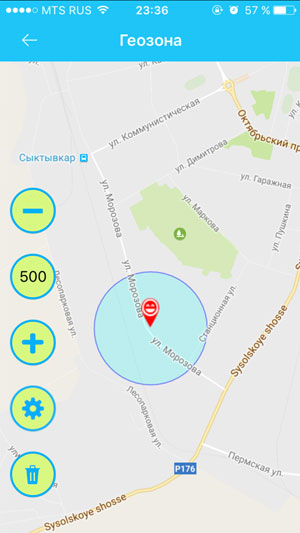
Геозона — назначается геозона, диаметр окружности, при выходе из которой, часы с GPS отправят Вам уведомление.
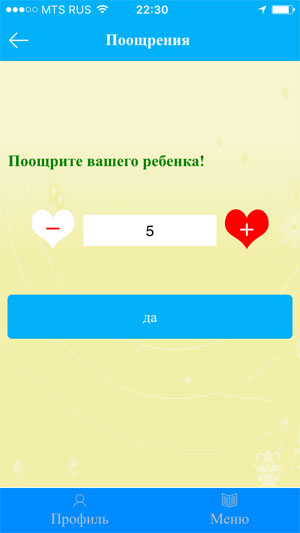
Награды – симпатичные сердечки-поощрения ребенка за хорошее поведение.
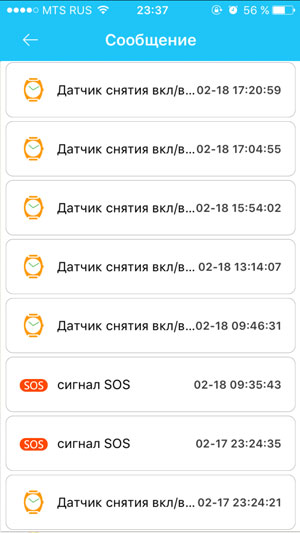
Сообщение — уведомления, например, о выключении часов с GPS, как показано на картинке справа.
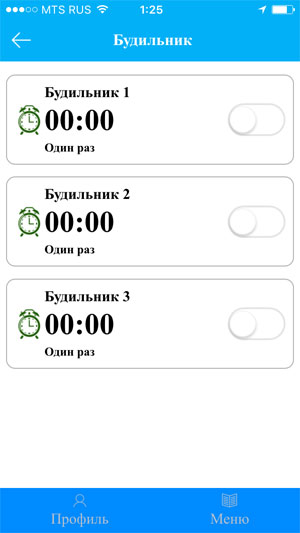
Будильник – возможность удаленно завести будильник для ребенка.
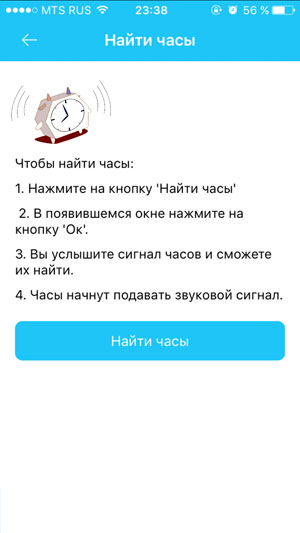
Найти часы — по нажатию одной кнопки в приложении, часы начнут издавать звуковой сигнал, и их легко будет отыскать в комнате/квартире.
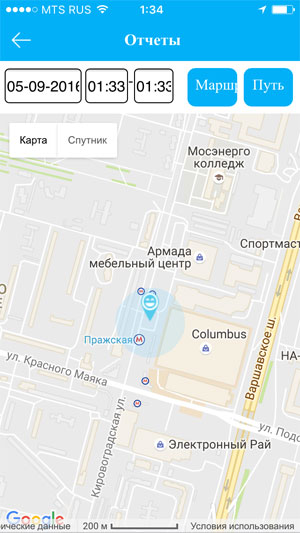
Отчеты — по сути это запись маршрутов ребенка, которые можно воспроизвести и просмотреть за определенную дату и время.
Детские умные часы Smart Baby Watch Q50 с GPS трекером, или, как их еще называют, Wonlex Q50, достаточно популярны среди родителей. Однако некоторые пользователи могут столкнуться со сложностями в первоначальной настройке. Наша инструкция на русском языке ответит на самые распространенные вопросы: как настроить детские смарт-часы с GPS Q50, как подключить к смартфону, как установить время на часах, а также мы поможем вам подготовить гаджет к эксплуатации.
p, blockquote 1,0,0,0,0 —>
Как пользоваться часами Q50
Прежде, чем использовать Baby Watch, их необходимо настроить. Подготовка к работе и настройка часов Q50 не займет много времени.
p, blockquote 2,0,0,0,0 —>
Кроме самого устройства, вам понадобится:
p, blockquote 3,0,0,0,0 —>
- Сим карта стандарта Micro-SIM с положительным балансом
- Смартфон или планшет с постоянным выходом в Интернет
p, blockquote 4,0,0,0,0 —>
Вставляем сим карту
p, blockquote 5,0,0,0,0 —>
Впоследствии вы сможете пополнять счет удаленно через приложение своего банка, интернет-платежи или с помощью скретч-карт.
p, blockquote 6,0,0,0,0 —>
Предназначение кнопок
Часы имеют вид плотного браслета с дисплеем, тремя кнопками справа и одной слева, рядом с которой под крышкой находится USB-порт для зарядки.
p, blockquote 7,0,0,0,0 —>
Первая кнопка — одна из основных функциональных. С помощью нее можно совершить вызов на первый запрограммированный “горячий” номер долгим нажатием на нее. Также это клавиша увеличения громкости и способ передвижения вверх по телефонной книге.
p, blockquote 8,0,0,0,0 —>
Вторая кнопка тоже служит для исходящих звонков. Удержание этой кнопки совершит звонок второму запрограммированному абоненту. Короткое нажатие вызывает список контактов и реализует продвижение вниз по ней. Когда ребенок передвигается по списку контактов, позвонить на выбранный номер можно длинным нажатием на эту кнопку.
p, blockquote 9,0,0,0,0 —> adsp-pro-2 —>
Третья кнопка — включение/выключение и сброс вызова. Ее также надо удерживать, чтобы записать голосовое сообщение. Стоит отметить, что голосовые СМС со смартфона родителя передаются на часы с помощью интернета через приложение (подобно чату), а не посредством мобильного оператора.
p, blockquote 10,0,0,0,0 —>
SOS-кнопка (слева): на нее достаточно нажать в экстренном случае, чтобы часы начали связываться с телефонами самых близких людей и отправлять сигнал. Эти номера не надо выбирать или набирать, они заранее заданы через приложение.
p, blockquote 11,0,0,0,0 —>
p, blockquote 12,0,0,0,0 —>
Как звонить c Q50
Через телефонную книгу:
p, blockquote 13,0,1,0,0 —>
- нажимаем кнопку №2, попадаем в телефонную книгу
- выбираем абонента, передвигаясь по списку контактов кнопками №1 и №2
- останавливаемся на выбранном номере
- удерживаем кнопку №2 — идет вызов
p, blockquote 14,0,0,0,0 —>
Быстрый вызов (кнопка №1 — мама, кнопка №2 — папа):
p, blockquote 15,0,0,0,0 —>
- жмем и удерживаем первую или вторую кнопку до совершения вызова
p, blockquote 16,0,0,0,0 —>
Обозначения на дисплее
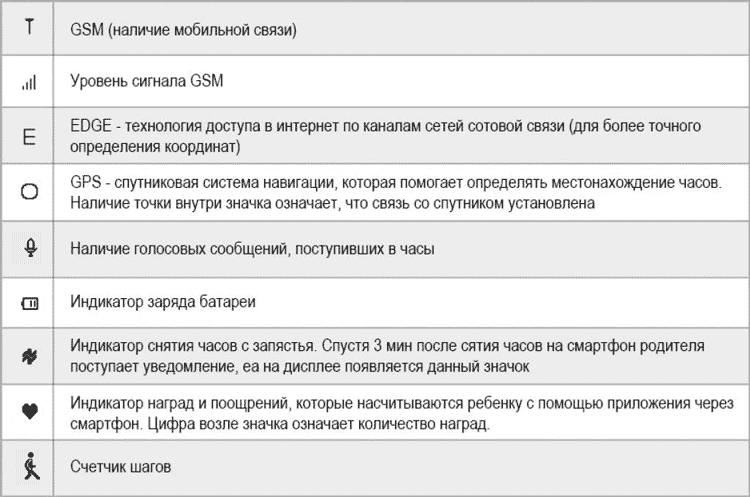
Несмотря на то, что экран устройства черно-белый, он передает всю необходимую информацию: время, количество шагов, дату, состояние сетей, индикатор батареи, наличие голосовых сообщений и другие обозначения в виде значков. Чтобы вам было легче разобраться в обозначениях, посмотрите таблицу:
p, blockquote 17,0,0,0,0 —>
p, blockquote 18,0,0,0,0 —>
Как зарегистрировать Smart Baby Watch в приложении
Чтобы зарегистрировать часы, их необходимо подключить к родительскому смартфону через программное обеспечение. Какая программа для часов Q50 лучше, однозначно ответить трудно: у каждого пользователя свои предпочтения. По сути все программы-маяки работают идентично. Мы советуем бесплатное ПО под названием SeTracker 2. Здесь проходится несложная процедура регистрации.
p, blockquote 19,0,0,0,0 —>
Официальное приложение для часов Q50 доступно для iPhone и Android смартфонов. Через него вы можете связываться с ребенком, отслеживать местоположение по GPS или отправить голосовое сообщение.
p, blockquote 20,0,0,0,0 —>
- Войдите в магазин программ AppStore или Google Play
- Наберите в поиске “SeTracker 2”
- Установите официальное приложение SeTracker 2
- Запустите приложение
- Выберите свой регион (в нашем случае — Европа и Африка) и язык
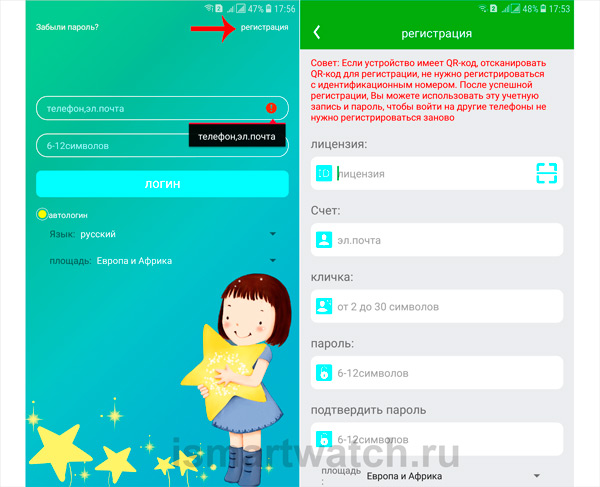
- Нажмите кнопку «Регистрация» и заполните все поля данными
p, blockquote 21,0,0,0,0 —>
- Лицензия. Здесь вводится идентификационный код устройства, который нанесен на наклейку, приклеенную к задней стороне корпуса часов или на упаковочную коробку. Эту комбинацию цифр еще называют ID кодом. Не спутайте его с IMEI, который также может быть указан на другой наклейке. Если имеется QR-код, лучше его отсканировать, нажав на значок скана в поле «лицензия» с правой стороны.
- Счет. Адрес вашей электронной почты для регистрации. Это также логин. Еще он нужен в случае восстановления пароля, если вы его забудете.
- Кличка. Никнейм или имя владельца устройства. Имеет длину от 4 до 16 символов, может включать в себя буквы латинского алфавита.
- Пароль. Он может состоять только из цифр и латинских букв. Его длина — от 6 до 12 символов. Надежно запомните его или запишите.
- Подтверждение пароля. Приложение для Smart Baby Watch потребует от вас повторный ввод пароля, чтобы гарантировать, что вы его запомнили или записали.
p, blockquote 22,0,0,0,0 —>
После заполнения полей необходимой информацией, еще раз укажите регион Европа и Африка.
p, blockquote 23,0,0,0,0 —>
После всех этих процедур смартфон и часы соединятся автоматически. Если телефон не видит часы или вы столкнулись с другими трудностями, советуем почитать Решение проблем при использовании детских умных часов.
p, blockquote 24,0,0,0,0 —> adsp-pro-1 —>
Настройка умных часов Q50 в приложении SeTracker
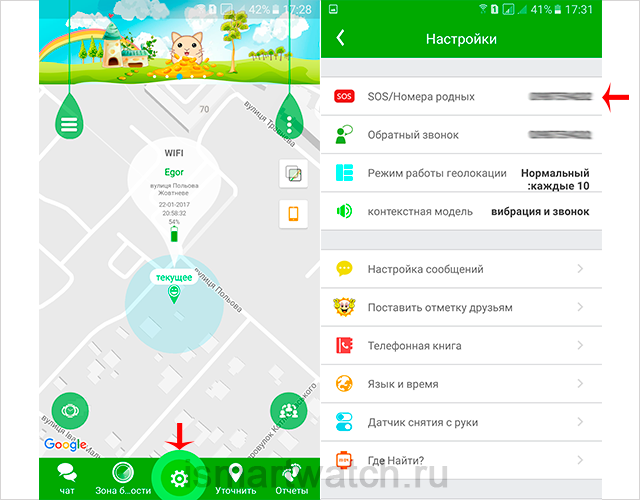
Приложение SeTracker – основной инструмент контроля и управления. Через него вы можете задать все необходимые настройки Q50.
p, blockquote 25,0,0,0,0 —>
p, blockquote 26,0,0,0,0 —>
- SOS-номера. Здесь вы прописываете номера самых близких для ребенка людей (родителей или других родственников). Записывать их нужно в 10-значном (национальном) формате, без международного кода. Если нажать на часах кнопку SOS, то устройство будет по очереди звонить этим абонентам.
- Обратный звонок. Под этим названием прячется настоящий режим прослушки. Когда вы желаете услышать, чем занимается ваш ребенок, вы набираете его из приложения, и устройство перезванивает на указанный номер. Во время работы прослушки Q50 не будут реагировать на команды. Ребенок может расценить это как поломку устройства. Однако более продвинутые дети могут по отсутствию реакции понять, что их слушают. Поэтому применяйте этот режим осторожно.
- Режим работы. Здесь можно выбрать частоту отправки данных GPS на ваше устройство. Чем чаще передавать GPS-информацию, тем точнее вы будете знать, где ваш ребенок находится. Но из-за этой функции быстро садится батарея. Доступны 3 варианта отправки GPS-данных: раз в минуту, раз в десять минут или раз в час.
- Отчёты. Этот раздел поможет вам, когда ребенок заходит в помещение и теряет сигнал GPS. В этот момент часы переключаются в режим LBS (определение местоположения по сигналу базовых станций связи), отчего точность снижается. В разделе «Отчеты» можно увидеть последнюю зафиксированную по GPS локацию (обычно это место входа в помещение).
- Настройка SMS. Введите здесь номер телефона, на который Q50 будет отправлять SMS в экстренных случаях (например, если они были сняты с запястья, ребенок вышел из безопасной зоны или нажимает кнопку SOS). Если вы не вводили свои контакты в пункте «прослушка», в этом случае часы будут использовать номер из данного раздела, чтобы перезвонить на него.
- Контакты. Q50 имеют встроенный фильтр типа «белый список»: они принимают звонки только от определенных контактов, остальные отклоняются. Контактные номера, которым разрешено связываться с часами, задаются в этом разделе. Как и обычно, сохранять их надо в национальном 10-значном формате.
- Телефон. Baby Watch могут совершать и исходящие звонки, однако телефоны, на которые с них можно звонить, тоже строго задаются в приложении. Абоненты выбираются из списка кнопкой 2.
- Язык и время. В этом пункте нужно установить время, выбрать язык и местоположение. Когда часы подключаются к Интернету, они сами подгружают данные о точном времени.
p, blockquote 27,1,0,0,0 —>
Голосовые сообщения и поощрения
Через свой смартфон вы можете не только звонить на детское устройство или принимать звонки, но и отправить голосовое сообщение. Собственной памяти часов достаточно для приема и хранения сообщений. Ребенок сможет прослушать сообщение тогда, когда окажется на связи, и тогда же сможет записать и отправить ответ.
p, blockquote 28,0,0,0,0 —>
Еще одна приятная возможность — отправка наград, или поощрительных сердечек. Так вы сможете в одно касание сказать «спасибо» или просто показать, что вы любите сына или дочь. Как отправлять, читайте тут.
p, blockquote 29,0,0,0,0 —>
Видео: как настроить Q50 в приложении Setracker
p, blockquote 30,0,0,0,0 —>
Часто задаваемые вопросы пользователей
Перед тем, как эксплуатировать устройство, некоторые родители ищут информацию в сети, чтобы заведомо знать, с чем им придется столкнуться во время его использования. Мы предлагаем ознакомиться с самыми распространенными вопросами пользователей.
p, blockquote 31,0,0,0,0 —>
Сколько нужно интернета?
Для того, чтобы передавать данные в приложение, а также получать через программу команды, Q50 используют мобильный интернет SIM-карты. Из расчета на один месяц, по информации производителя Wonlex, им необходимо 30 Мб интернет-трафика. По отзывам пользователей, они потребляют минимальный объем трафика: в течение 10 минут по 2 Кб за одну передачу + внеплановые запросы — от 4 Кб до 91 Кб.
p, blockquote 32,0,0,0,0 —>
Как быстро садится батарея?
По заявлению производителя, заряд Q50 должен продлиться до 4-х дней в режиме ожидания и до 6 ч в режиме разговора. Но вы должны учитывать, что если при определении местонахождения ребенка устройство использует GPS, время жизни батареи значительно сокращается, особенно если выставлен режим обновления сигнала каждую минуту. Как альтернативу, можно пользоваться LBS. Что это такое, читайте здесь.
p, blockquote 33,0,0,0,0 —>
Как сбросить на заводские настройки?
Сбросить Q50 к заводским настройкам можно с помощью смс-команды, которая отправляется на телефонный номер в часах в виде комбинации pw,123456,factory#.
p, blockquote 34,0,0,0,0 —>
Как установить время?
Когда вы подключаете часики к своему смартфону посредством установленного программного обеспечения, время должно выставиться в них автоматически через интернет. Но если этого не произошло, вы также можете использовать СМС-команду, отправив ее со своего телефона на номер Baby Watch. В тексте сообщения наберите комбинацию pw,123456,time,Час.Минута.Секунда,date,Год.Месяц.День#.
p, blockquote 35,0,0,0,0 —>
p, blockquote 36,0,0,0,0 —>
Основным способом выставить время на Q50 является правильная настройка в Setracker в разделе “Язык и Время”. Подробно с иллюстрациями смотрите здесь.
p, blockquote 37,0,0,0,0 —>
Как включить GPS на часах?
Включить GPS в Q50 не получится, потому как это не предусмотрено. Эта встроенная технология работает постоянно и автоматически ищет спутник, когда устройство находится на открытом воздухе. Если GPS не работает, значит, Baby Watch не словили сигнал спутника в условиях закрытого пространства.
p, blockquote 38,0,0,0,0 —>
Как заряжать?
Зарядить детские часы можно от зарядного устройства типа micro-USB, которое идет в комплекте от ноутбука или ПК. Поскольку аккумулятор в них малой ёмкости (420 мАч), он быстро набирает заряд даже от не очень мощного источника. Не используйте зарядные устройства быстрой зарядки и не заряжайте от сети, чтобы не перегрузить и не испортить аккумулятор.
p, blockquote 39,0,0,0,0 —>
Если часы не заряжаются, значит, нужно установить причины: испортился аккумулятор, намокла батарея или повреждены контакты. В этом случае стоит обратиться в ремонт. Нередко причина может кроиться в испорченном проводе для зарядки.
p, blockquote 40,0,0,1,0 —>
Иногда для того, чтобы во время заряда увидеть индикатор, необходимо, чтобы аккумулятор набрал немного энергии. Не стоит сразу выдергивать и снова вставлять USB-шнур в устройство. Подождите некоторое время.
p, blockquote 41,0,0,0,0 —>
Как выключить Q50?
Чтобы ребенок случайно не выключил часы кнопкой, эта функция деактивирована. С помощью кнопки вкл/выкл их можно отключить только в том случае, если не вставлена SIM-карта. Выключить Q50 можно в приложении через пункт меню «Удаленное отключение» или отправкой на их номер смс-команды pw,123456,poweroff#.
p, blockquote 42,0,0,0,0 —>
p, blockquote 43,0,0,0,0 —>
Существуют и другие СМС-команды, которые служат помощником в настройках подобного плана, когда устройство выходит из строя или сбиваются какие-либо параметры. С помощью отсылки этих сообщений можно, например, получить координаты GPS или перезагрузить Q50, а также проверить IMEI или сменить пароль. Подробную таблицу вы найдете в статье СМС команды для часов Smart Baby Watch Q50.
p, blockquote 44,0,0,0,0 —>
Проблемы с подключением Smart Baby Watch Q50 к Интернету
Возможно, если SIM-карта была приобретена специально для Q50 и не использовалась во «взрослом» устройстве, вам придется настроить на ней Интернет. Для этого надо отправить на телефонный номер часов специальное служебное SMS-сообщение. Цифры 123456 не заменяют какие-то другие сочетания, а используются «как есть».
p, blockquote 45,0,0,0,0 —>
Для России:
МТС: pw,123456,apn,internet.mts.ru,mts,mts#
БиЛайн: pw,123456,apn,internet.beeline.ru,beeline,beeline#
Мегафон: pw,123456,apn,internet,gdata,gdata#
Теле2: pw,123456,apn,internet.tele2.ru#
Ета: pw,123456,apn,internet.yota#
СМАРТС: pw,123456,apn,internet.smarts.ru#
БайкалВестКом: pw,123456,apn,inet.bwc.ru,bwc,bwc#
Мотив: pw,123456,apn,inet.ycc.ru,motiv#
p, blockquote 46,0,0,0,0 —>
Для Украины:
Киевстар: pw,123456,apn,www.ab.kyivstar.net#
Лайф: pw,123456,apn,internet#
МТС: pw,123456,apn,internet#
p, blockquote 47,0,0,0,0 —>
После того, как часы получат смс-команды и применят их, на ваш телефон должно прийти ответное сообщение. Это значит, что настройка прошла успешно. Теперь перезагрузите (выключите и включите) Q50. Теперь Интернет на них должен работать корректно.
p, blockquote 48,0,0,0,0 —>
Если ответное SMS не приходит долгое время, попробуйте отправить команду снова, но цифры 123456 замените на 523681.
p, blockquote 49,0,0,0,0 —>
Рекомендуем также регулярно проверять состояние счета и наличие Интернет-соединения.
p, blockquote 50,0,0,0,0 —>
Проблемы с определением местоположения Smart Baby Watch Q50
В некоторых случаях часы Q50 неправильно показывают местоположение по GPS. Родители видят на карте, что их ребенок находится где-то в Китае. Это может значить, что вы могли пропустить такой важный шаг, как определение часового пояса и языка, которые настраиваются в приложении.
p, blockquote 51,0,0,0,0 —>
p, blockquote 52,0,0,0,0 —>
В настройках SeTracker выберите верный часовой пояс (для Украины это GMT+2 или GMT+3, для России – в зависимости от региона) и русский язык. После этого местоположение будет определяться с помощью GPS корректно.
p, blockquote 53,0,0,0,0 —>
Если у вас возникли вопросы по настройке детских часов Smart Baby Watch Q50 (Wonlex), задавайте их в комментариях, мы постараемся на них ответить.
- Была ли полезной информация ?
- ДаНет
Главный эксперт и консультант в активно развивающемся направлении — смарт-часы и фитнес-трекеры. Всегда стремится к новым знаниям и профессиональному развитию в сфере высоких технологий.
детские часы показывают неправильное местоположение, Они показывают Его рядом но не точно. проверила ip-адрес он правильный.
как это исправить
Внимание! Полноценная синхронизация часов с приложением происходит в течении суток. В этот период приложение может работать не полноценно, а так же не иметь всех функций.
В связи с тем, что недавно приложение SeTracker обновилось, произошли некоторые изменения в навигации. В этой статье мы расскажем, как пользоваться детскими GPS часами, а также наглядно покажем, где находятся нужные функции, и что с ними делать.
1. Вход в приложение
Вводим свой логин и пароль, выбираем язык русский, площадь Европа и Африка, для входа жмем кнопку Логин.

2. Определение местоположения
Сразу после входа, попадаем на карту, где отображается местонахождение ребенка (адрес, последнее время обновления геолокации, заряд батареи). Если хотите, обновить данные, нужно нажать кнопку уточнить, и дождаться всплывающее окно с текстом «Успешное позиционирование».

3. Настройки
Пункт настройки – самый основной, именно здесь вводятся sos номера родных, телефонная книга, устанавливается время, и прочее…

4. Заполнение SOS номеров
Кнопка sos есть в каждой модели детских GPS часов, чтоб ребенок в дальнейшем мог осуществлять экстренный вызов, в приложении необходимо добавить три номера родных (в формате 0676006060), и сохранить нажатием кнопки ОК.

Ребенок, в экстренной ситуации зажав несколько секунд кнопку SOS, будет звонить на номер 1, в случае недозвона автоматически будет звонить на номер 2 и 3 пока не дозвониться. Родитель не может сбросить входящий вызов, в случае сброса, ребенок будет звонить повторно пока мама(папа) не примут звонок. Отменить SOS вызов может только ребенок с часов нажав кнопку выкл.
5. Прослушка
Функция прослушки работает по принципу обратного звонка, нужно ввести свой номер телефона (в формате 0676006060)→нажать ОК→в течение нескольких секунд часы сами вам перезвонят, и вы будете слышать все, что происходит вокруг ребенка (при этом на часах ничего не будет происходить, и ребенок об этом не будет знать).

6. Режим работы геолокации
В данном разделе можно выбрать оптимальный режим для обновления данных геолокации (чем чаще обновления, тем быстрее садиться батарея). Рекомендуемый режим нормальный: обновление каждые 10 мин.

7. Настройка сообщений
В данном разделе вводим номер телефона одного из родителей (в формате 0676006060)→активируем три пункта→жмем ОК. Например, в случае если на часах разряжается аккумулятор, на указанный номер приходит sms уведомление (важно: все sms сообщения с часов платные, согласно выбранному тарифному плану вашего оператора).

8. Заполнение телефонной книги
В телефонную книгу вводятся номера (в формате 0676006060) самых близких людей, которым ребенок будет звонить.

9. Будильник
Благодаря этой функции, Вы можете находясь в другом конце города, удаленно завести на нужное время будильник, чтоб ребенок не проспал.

10. Язык и время
В данном разделе нужно выбрать часовой пояс, а именно GMT+2:00, затем включаем летнее время, и выбираем русский язык, после чего жмем ОК (важно: после того, как мы нажали ок, но если на часах не изменилось время/дата/язык, нужно удаленно выключить, и затем включить часы).

11. Датчик снятия с руки
Активируем датчик снятия с руки. Для того чтоб вы получили sms уведомление о снятии часов, ребенок должен поносить часы на руке не менее 5 мин. После чего, если ребенок надумает снять с руки часы, на Ваш телефон в течение 10 минут поступит sms сообщение.

12. Восстановление режима работы на заводской
В данном разделе можно сбросить все настройки на заводские, при этом вся информация будет удалена.

13. Удаленное отключение часов
С тех пор, как часы зарегистрированы – выключать их могут только родители с приложения, ну или в том случае, когда на часах перестанет работать интернет, т.е. будет прервана синхронизация часов с приложением. Это сделано для безопасности, и контроля ребенка. Все попытки ребенка отключения часов кнопкой выкл буду напрасными, причем родителям будут приходить короткие голосовые сообщения, где будет слышно все происходящее, и по какой причине ребенок хочет выключить часы.

14. Изменение персональных данных
Персональные данные: логин, пол, имя, телефон, и так далее, можно найти нажав справа на капельку с тремя точками.

15. Использование нескольких часов в одном аккаунте
Если в вашей семье несколько детей, и у каждого есть свои часы с GPS, для удобства можно добавить два, три и больше устройств в один аккаунт. Добавлять/удалять/редактировать аккаунты можно в разделе «список устройств». С помощью кнопки «тумблер», расположенной в левом нижнем углу экрана, можно переключаться с одного аккаунта на другой, при этом не выходя из приложения.

16. Изменение пароля для входа в приложение

17. Голосовые сообщения
Ребенок может обмениваться со своими родителями короткими голосовыми сообщениями, которые хранятся в приложении в нижнем левом углу. Родители могут записывать аудио сообщения зажав кнопку «long press and speak», а также отправлять короткие текстовые смс – нажать на клавиатуру.

18. Геозона
В левой нижней части приложения есть пункт «Геозона», очень удобная функция для родителей – можно установить определенный радиус, за пределы которого ребенок не должен выходить, но в случае если ребенок покинет заданный геозабор, родители получат уведомление об этом.

19. Найти часы
В верхней левой части экрана расположена кнопка в виде капли с тремя палочками, нажав на нее, откроется дополнительный функционал, например, если ваш ребенок не может найти часы, нажатием кнопки «Где найти?», детские часы с GPS начнут подавать звуковой сигнал.

20. Режим “не беспокоить”
В данном разделе можно выставить время, когда нельзя беспокоить ребенка (дневной сон, уроки, дополнительные занятия, прочее…).

21. Уведомления о событиях (сообщения)
В разделе «Сообщения» хранятся уведомления о низком заряде батареи, снятии часов с руки, сигнал sos, выход из геозоны.

22. Здоровье
В разделе «Шагомер» будет отображаться информация о количестве пройденных шагов ребенком, потраченных калорий, расстояние, количество сна.

23. Поощрения
Поощрения – хороший способ хвалить ребенка за хорошее поведение, или правильный ответ на уроке. Отправьте своему ребенку “сердечки” в виде поощрения и он получит их на часах.


