
 Доброго времени суток, уважаемые читатели!
Прежде чем изучать растровую графику, хотелось бы уточниться в вопросе: почему Gimp стоит изучать, и чем он хорош? Постараюсь в этом посте максимально подробно и обоснованно изложить свою точку зрения.
Небольшое отступление по поводу чтения данного слова. Хочется по привычке прочитать Джимп, но первая буква берется от названия принципа разработки данной программы GNU (GNU Image Manipulation Program), то есть все же правильнее произносить Гимп. Если расшифровать по-русски эту аббревиатуру, то получится Программа с открытым исходным кодом для растровой обработки изображений. В Википедии можно подробнее почитать и о GNU и о Gimp.
Чем Gimp хорош?
Итак, почему Gimp лично мне удобен?
- Gimp, несмотря на свою бесплатность является программой для профессиональной обработки цифровой фотографии. Статьи профессиональных фотографов, использующих эту программу, я читала в журнале LinuxFormat. На официальном сайте этого журнала можно почитать бесплатно старые номера в электронном виде. Итак, профессиональные фотографы используют Gimp в своей работе. Этот графический редактор поддерживает достаточно большое количество форматов изображений (более 30), имеет возможности работы со слоями, кистями, масками, фильтрами. По крайней мере, на мой взгляд, все, что нужно для обработки фотографии, там имеется. Даже больше.
- Gimp имеет интуитивно понятный интерфейс, гибкую систему настроек «под себя». Можно, например, самостоятельно настраивать горячие клавиши, задавать параметры сохранения изображения и другое. Все это достаточно просто осуществляется по мере необходимости.
- Gimp вполне корректно распознает и обрабатывает формат .psd (поддерживающий слои), который по умолчанию использует фотошоп. Таким образом, работа с готовыми бесплатными рамками, шаблонами и т.п. полностью доступна и в Gimp.
- Gimp имеет полноценную русскоязычную документацию. По большому счету, каждый из вас, уважаемые читатели, может полностью самостоятельно освоить эту программу по документации. Однако, если вы вообще никогда не работали с растровой графикой, то по документации работать достаточно сложно. Тут нужен самоучитель.
- Наконец, решающим для меня фактором была именно бесплатность Gimp. Платить за AdobePhotoshop мне не по карману, а использовать взломанную версию совесть не позволяет. Вот как-то резко изменилась моя совесть. Одновременно с повсеместным введением бесплатных программ на работе. Институт тоже посчитал, что платить за фотошоп не имеет смысла. Как я теперь понимаю, правильно посчитал. Для нашей работы за глаза хватает Gimp.
Что в Gimp не нравится?
Есть и минус. Он касается тех, кто уже работал в фотошопе. Другой интерфейс программы по началу выводит из себя. Долго ищешь нужную функцию. Некоторые вещи вообще нужно принципиально по другим алгоритмам выполнять. Но и здесь выход оказывается все же есть. Практически все задачи, которые лично передо мной стояли при обработке фотографий или создании рисунков, в Гимпе были решены.
Итак, дорогие читатели, смею еще раз вас заверить, попробуйте Гимп, и вы тоже привыкнете. А если вы не пользовались фотошопом, то даже не сомневайтесь, сразу начинайте обрабатывать фотографии в Gimp. Постепенно мы вместе с вами научимся всем основным приемам работы и сможем создать собственный фото-.шедевр
GNU Image Manipulation Program или GIMP («Гимп») — свободно распространяемый растровый графический редактор, программа для создания и обработки растровой графики и частичной поддержкой работы с векторной графикой. Проект основан в 1995 году Спенсером Кимбеллом ru en и Питером Маттисом ru en как дипломный, в настоящий момент поддерживается группой добровольцев. Распространяется на условиях GNU General Public License.
Содержание
Введение [ править | править код ]
Изначально сокращение «GIMP» означало англ. General Image Manipulation Program , а в 1997 году полное название было изменено на «GNU Image Manipulation Program», и программа официально стала частью проекта GNU.
Типичные задачи, которые можно решать при помощи GIMP, включают в себя создание графики и логотипов, масштабирование и кадрирование фотографий, раскраску, комбинирование изображений с использованием слоёв, ретуширование и преобразование изображений в различные форматы.
Позиционирование GIMP [ править | править код ]
В течение продолжительного времени GIMP создавался с учётом пожеланий пользователей, но в основном согласно предпочтениям разработчиков и без привлечения экспертов по эргономике. Целостное видение проекта отсутствовало. Чтобы решить накопившиеся в результате этого проблемы, был принят ряд мер.
В 2005 году проект GIMP был зарегистрирован участником программы OpenUsability. На конференции Libre Graphics Meeting в марте 2006 года состоялась первая встреча представителей OpenUsability и команды разработчиков GIMP, в ходе которой было определено [42] видение GIMP как продукта для конечных пользователей:
- GIMP является свободным ПО;
- GIMP является высококачественным приложением для фоторетуши и позволяет создавать оригинальные изображения;
- GIMP является высококачественным приложением для создания экранной и веб-графики;
- GIMP является платформой для создания мощных и современных алгоритмов обработки графики учёными и дизайнерами;
- GIMP позволяет автоматизировать выполнение повторяющихся действий;
- GIMP легко расширяем за счёт простой установки дополнений.
Эти тезисы определяют дальнейшее развитие GIMP.
Осенью 2006 года в рамках проекта OpenUsability было проведено исследование, результаты которого постепенно оформляются в виде рекомендаций и спецификаций и реализуются.
Возможности [ править | править код ]

Традиционно GIMP считается свободным аналогом ряда проприетарных редакторов (чаще всего называется Adobe Photoshop), хотя сами разработчики часто возражают против такой формулировки.
Работа с фотографиями [ править | править код ]
В GIMP присутствует набор инструментов цветокоррекции:
- кривые;
- уровни;
- микшер каналов;
- постеризация;
- тон-насыщенность;
- баланс цветов;
- яркость-контраст;
- обесцвечивание.
При помощи фильтров, инструментов, масок и слоёв с разными типами наложения (всего 22) можно:
- выравнивать заваленный горизонт;
- убирать искажения, вносимые оптикой;
- корректировать перспективу;
- выполнять клонирование объектов с учётом перспективы;
- кадрировать фотографии;
- удалять дефекты вроде пыли на матрице (штамп, лечебная кисть);
- имитировать использование различных цветофильтров;
- «вытаскивать» потерянную детализацию в тенях;
- многое другое.
Реализовано управление цветом.
Рисование [ править | править код ]
- несколько рисующих инструментов;
- свободно масштабируемые кисти;
- поддержка кистевой динамики;
- поддержка графических планшетов.
Экранные фильтры [ править | править код ]
Дополнительные возможности по коррекции изображений на протяжении всей работы реализованы в виде экранных фильтров. К ним относятся:
- имитация разных типов дальтонизма (протанопия, дейтеронопия, тританопия);
- гамма-коррекция;
- коррекция контраста;
- управление цветом.
Настраиваемый интерфейс [ править | править код ]
- плавающие диалоги легко группируются и перегруппируются;
- возможна полная перенастройка клавиатурных комбинаций, действий мыши, а также устройств ввода, таких как Griffin Powermate;
- любое меню можно превратить в свободно перемещаемое окно (Linux/UNIX).
Автоматизация [ править | править код ]
Отсутствие средств автоматической записи сценариев компенсируется в GIMP большим числом языков, на которых можно писать сценарии:
- TinySchemeru en, иначе Script-Fu (в комплекте с программой);
- Python (в комплекте с программой);
- Ruby[43] ;
- Perl[44] ;
- C# (GIMP# — gimp-sharp) [45] ;
- Java (экспериментально, часть проекта gimp-sharp);
- Tcl (в настоящее время не поддерживается).
С помощью этих инструментов можно писать как интерактивные сценарии и модули для GIMP, так и создавать изображения полностью автоматически, например, генерировать «на лету» изображения для веб-страниц внутри программ CGI или выполнять пакетную цветокоррекцию и преобразование изображений. Следует отметить, что для пакетной обработки изображений всё же лучше подходят пакеты наподобие ImageMagick.
Недочёты, их решение и пути обхода [ править | править код ]
В настоящее время использование стабильной версии GIMP в коммерческом дизайне, полиграфии и фотографии сопряжено с рядом сложностей, а во многих случаях и вовсе невозможно:
- нет поддержки плашечных цветов (и палитры Pantone);
- нет полноценной поддержки цветовых моделей, CIELAB и CIE XYZ;
- нет поддержки HDRi и операторов отображения тонов;
- нет процедурных (корректирующих) слоёв и эффектов (стилей) слоёв;
Некоторые упомянутые недочёты уже устранены [46] в разрабатываемой версии GIMP благодаря переходу на библиотеку GEGL, другие планируется устранить на следующем этапе разработки.
UFRaw [ править | править код ]
UFRaw — утилита и расширение GIMP для проявки цифровых негативов RAW.
Работа с форматом PDF [ править | править код ]
GIMP поддерживает импорт и экспорт PDF-файлов при помощи Poppler [48] .
Архитектура [ править | править код ]

Для построения элементов интерфейса GIMP использует GTK+. GTK+ изначально появился в составе GIMP как замена коммерческой библиотеке Motif, от которой зависели начальные версии GIMP. GIMP и GTK+ первоначально были разработаны для X Window System, работающей в операционной системе, подобной Unix, но с тех пор он был перенесён в Microsoft Windows, OS/2, Mac OS X и SkyOS.
GIMP и прочие программы [ править | править код ]
FilmGimp/Cinepaint/Glasgow [ править | править код ]
FilmGimp, теперь называемый Cinepaint — это ответвление от GIMP 1.0.4, с тех пор самостоятельно развиваемое. Cinepaint специально приспособлен для раскраски и ретуширования видеокадров с использованием менеджера кадров и «слоёв луковицы». Глубина представления цвета увеличена до 32 разрядов с плавающей точкой на канал вместо 8, как у GIMP. Файлы, создаваемые Cinepaint, несовместимы с GIMP, главным образом, из-за разницы в поддерживаемой глубине цвета. По той же причине GIMP не поддерживает кисти и текстуры Cinepaint.
В течение некоторого времени Cinepaint полностью переписывался под именем Glasgow. В феврале 2007 года была выпущена альфа-версия продукта.
GIMPshop [ править | править код ]
GIMPshop является форком GIMP, созданным для пользователей Adobe Photoshop с целью упростить миграцию. GIMPshop является продуктом стороннего разработчика, не являющегося членом команды GIMP.
Изменения GIMPshop относительно GIMP:
- реорганизация меню и переименование пунктов меню до соответствия c меню Adobe Photoshop
- клавиатурные комбинации Photoshop, используемые по умолчанию
- в версии для Windows используется расширение, помещающее окна с изображениями внутрь одного окна (MDI-интерфейс).
В настоящее время домен не принадлежит оригинальному разработчику GIMPshop, использование актуальных сборок не рекомендуется разработчиками GIMP [49] .
Seashore [ править | править код ]
Seashore — редактор растровой графики на основе GIMP для Mac OS X, переписанный на Cocoa и использующий тот же формат файлов. Разработчики Seashore принципиально удалили ряд инструментов, чтобы сделать программу максимально лёгкой и не пытающейся конкурировать с более «тяжёлыми» программными продуктами.
Adobe Photoshop [ править | править код ]
GIMP может использовать данные в различных форматах Adobe Photoshop (наиболее известного профессионального растрового редактора):
- файлы в формате PSD (с ограничениями);
- файлы кистей (почти все версии, но без поддержки динамики);
- действия (actions), за счёт gimp-sharp (порядка 50% действий);
- расширения в формате 8bf — проект PSPI
GIMP в разных операционных системах [ править | править код ]
Linux [ править | править код ]
GIMP может быть найден в репозиториях большинства популярных дистрибутивов Linux: Fedora, openSUSE, Ubuntu, и др.
FreeBSD [ править | править код ]
GIMP входит в состав коллекции портов FreeBSD.
Mac OS X [ править | править код ]
Проект официально поддерживает Mac OS X 10.6 и более новые версии.
Microsoft Windows [ править | править код ]
В 1997 году финский программист Тор «tml» Лиллквист начал перенос GIMP (вместе с библиотекой GTK+) на платформу Microsoft Windows.
В настоящий момент версия GIMP для Windows почти идентична исходной по возможностям и стабильности, и загрузить её можно уже с официального сайта.
Разработчики GIMP предупреждают, что официальные сборки для Microsoft Windows доступны только на странице загрузок официального сайта. Сборки, доступные на сайте SourceForge, с ноября 2013 года не имеют отношения к проекту GIMP. Неактивный аккаунт gimp-win был без предупреждения передан третьему лицу и разработчиками проекта не контролируется [50] .
GIMP и Google Summer of Code [ править | править код ]
С 2006 года команда GIMP принимает участие в программе Google Summer of Code. В рамках GSoC были реализованы такие функции, как:
- инструменты Heal (v2.4), Perspective Clone (v2.4), Cage Transform (v2.8), Seamless Clone (v2.9.2), Warp Transform (v2.9.2), Unified Transform (v2.9.2), N-Point Transform (v2.9.2);
- базовая реализация векторных слоёв (принят только бэкенд);
- возможность писать сценарии на Ruby — доступно отдельно;
- категоризация ресурсов (кистей, текстур и пр.) метками, улучшенный интерфейс для кистевой динамики (v2.8);
- набор и форматирование текста прямо на холсте (v2.8);
- экспериментальные семплеры для GEGL, предназначенные для увеличения и уменьшения размера изображения (GEGL v0.2);
- вычисления и рендеринг на GPU с помощью OpenCL (v2.9.2);
- операции GEGL для проекции тонов и маттинга, сборка HDR из вилки экспозиции, поддержка RGBE (GEGL v0.2);
- улучшенная поддержка PSD (v2.9.2).
Талисман [ править | править код ]
Вильбер является талисманом GIMP и придуман Туомасом Куосманеном (Tuomas «tigert» Kuosmanen).
Мы часто мыслим стереотипами, и рынок программного обеспечения — не исключение. Помимо Windows, есть немало интересных операционных систем, документы не обязательно набирать в MS Word, а фотографии можно обрабатывать не только в Adobe Photoshop.
Обработка растровой графики на профессиональном уровне — удел дорогого, мощного ПО. Однако цифровой обработкой изображений сегодня занимаются не только профессионалы и фотолюбители, но и широкий круг пользователей, далеких от данного "трудового" сегмента.
Что нужно рядовому пользователю? Каждый хочет иметь простую, легко осваиваемую программу, чтобы работала стабильно и позволяла выполнять все необходимые операции.Чертик с кисточкой во рту
Слово "GIMP" расшифровывается как GNU Image Manipulation Program. Графический редактор, распространяемый по свободной лицензии, имеет смешной логотип с чертиком, который появился не случайно, ведь в названии продукта присутствует анаграмма "imp". GIMP работает во всех популярных операционных системах: Linux, Windows и Mac OS X. GIMP включается практически во все популярные дистрибутивы Linux, поэтому отдельной установки не требует. Если программы не оказывается в стартовом меню рабочей среды (KDE, GNOME и др.), значит, ее просто надо установить с дисков дистрибутива штатными средствами (например, в SuSE за установку ПО отвечает YaST2). Установка редактора в Windows требует наличия библиотеки GTK+. Вы можете загрузить библиотеку (3.7МБ) и редактор (7.8МБ) со страницы the GIMP for Windows. Библиотека и редактор имеют интернациональные модули и не требуют дополнительной загрузки русификации. GIMP обладает довольно скромными по сравнению с другими графическими редакторами системными требованиями, успешно запускаясь даже на устаревших компьютерах с 128МБ оперативной памяти. Минимальные требования к процессору заставляют старшее поколение удариться в далекие воспоминания: Pentium MMX. Но даже с учетом того, что реальные системные требования ПО всегда намного выше официально заявленного минимума, GIMP будет уверенно чувствовать себя на всех рабочих станциях, собранных в текущем тысячелетии.Интерфейс
Первый старт GIMP происходит довольно быстро, однако открывшееся рабочее окно программы может повергнуть новичка в недоумение.
Интерфейс редактора кажется, мягко говоря, необычным. Вместо привычного окна программы с обширным главным меню и линейкой инструментов мы имеем миниатюрное сосредоточение кнопок. Но стоит только вам открыть какое-либо изображение, то ситуация более-менее проясняется — документы открываются в независимых окнах, в которых уже присутствует главное меню. Стартовое окно выполняет функции своеобразной панели быстрого доступа, на которой собраны все наиболее часто используемые функции. Остальные инструменты можно вызывать несколькими способами. Первый, наиболее угадываемый метод, — это путешествие по главному меню рабочего окна документа. Второй — с помощью правой кнопки мыши. Вместо привычного вызова свойств текущего объекта, вам будет предложен полный список функций редактора, дублируемый главным меню. Если вы нажмете левую кнопку мыши возле верхней кромки открывшегося меню, то произойдет его превращение в независимое окно, которое можно также использовать в качестве панели для быстрого вызова инструментов.
И, наконец, третий способ — горячие клавиши. Вызовите настройки программы из главного окна и перейдите на вкладку "Интерфейс". Включите опции "Использовать быстрые клавиши" и "Сохранять быстрые клавиши при выходе". Это позволит вам назначать горячие клавиши прямо во время работы редактора. Наиболее часто используемые функции можно вызывать с помощью горячих клавиш изначально. Но если ваши приоритеты отличаются от авторского замысла разработчиков, то почему бы ни дополнить список своими сочетаниями? Кроме того, можно переназначать существующие горячие клавиши. Для того чтобы назначить/переназначить сочетание клавиш, необходимо добраться до нужного пункта меню, но не выбирать его. Остановите курсор мыши на нем и нажмите любое сочетание клавиш. Справа от названия пункта появился указатель, гласящий о том, что данное сочетание теперь привязано к текущему инструменту.
Диалоговые окна открытия и сохранения файлов выполнены в стандартных традициях приложений GTK+, что привычно для пользователей Linux, но может показаться неудобным для приверженцев Windows.Краткий обзор возможностей
GIMP может использоваться как редактор для рисования (благодаря поддержке графических планшетов) и как инструмент для обработки фотографий (в том числе пакетной).
| Вид операций | Реализация в GIMP |
| Расширяемость | Присутствует. Дистрибутив GIMP включает в себя более 200 расширений. Кроме того, можно подключать внешние модули, которых в Сети насчитывается более 100. |
| Рисование | Кисть, карандаш, аэрограф, штамп. Все инструменты рисования гибко настраиваются (толщина линий, форма, прозрачность и др.). |
| Слои | Присутствуют. Кроме того, допускается редактирование отдельных каналов. Есть поддержка альфа-канала. |
| Текст | Вы можете работать с текстом с помощью стандартного инструмента, а также рисовать художественные эмблемы с помощью специальных сценариев. |
| Анимация | Присутствует. Вы можете работать с кадрами анимации как с отдельными слоями изображения. |
| Выделение | Прямоугольник, эллипс, свободное, рассеянное и "разумное" выделение, кривые Безье. |
| Преобразование | Вращение, масштабирование, наклон и отражение. |
| Работа с экспозицией | Кривые, гистограмма и традиционные регуляторы. Присутствуют автоматические режимы, позволяющие "улучшать" изображения одним щелчком кнопки мыши. |
| Откат | Неограниченное количество раз. |
| Конвертирование RAW | Реализуется с помощью расширений. |
| Работа со сканером и планшетом | Через драйвера. Стандартно. |
| Фильтры | Присутствуют. Кроме того, GIMP поддерживает язык Script-Fu, позволяющий создавать новые инструменты на основе группы фильтров. В дистрибутив включено немало готовых сценариев. |
| Пакетная обработка | Присутствует. Реализуется через пользовательские сценарии. |
Разумеется, встает резонный вопрос: а чем же лучше Adobe Photoshop? Рассмотрим основные преимущества платного продукта.
| Функция, присутствующая в Adobe Photoshop | Ситуация в GIMP |
| Поддержка цветовых профилей | Появится в следующей стабильной ветке 2.4. Нестабильные версии 2.3.x уже имеют поддержку цветовых профилей |
| Цветовое пространство CMYK | Реализуется с помощью расширения Separate |
| Инструмент, устраняющий эффект красных глаз | Отсутствует. Необходимо исправлять вручную, выделяя овальную область и понижая в ней яркость красного канала. Впрочем, есть специальное расширение, работающее, однако, крайне примитивно. |
| Инструмент "Магнитное Лассо", позволяющего производить интеллектуальное выделение БЕЗ нажатия клавиш мыши. | Аналог отсутствует. Можно пользоваться инструментом "Выделение форм", расставляя точки, между которыми программа находит оптимальный путь для выделения. |
| Инструмент "Восстанавливающая кисть" для удаления мелких дефектов (например, прыщи на лице) | Аналог отсутствует. Приходится довольствоваться инструментом "Штамп". |
| Мощные плагины, разработанные известными фото-брендами (Kodak, Phase One и др.) | Мощность — "субъективный" параметр, но стоит заметить, что разработкой расширений для GIMP крупные компании не занимаются. |
Обработка изображений: от RAW до конечного результата
Графический редактор чаще всего является инструментом для обработки изображений, для улучшения их качества. Рассмотрим GIMP как инструмент для выполнения широкого спектра задач обработки изображений. Чаще всего обработка начинается с конвертирования RAW в JPEG или TIFF. В процессе преобразования можно скорректировать изображения, отрегулировав экспозицию, баланс белого и другие параметры. Дистрибутив GIMP не имеет встроенного инструмента для обработки RAW, поэтому следует загрузить специальное расширение. Например, UFRaw. Если вы работаете в Windows, то можно сразу загрузить устанавливаемый пакет ufraw-0.7-setup.exe. Для пользователей Linux предлагается набор пакетов, скомпилированных для различных дистрибутивов. Если вашего дистрибутива в списке не нашлось, загружайте исходный текст расширения и самостоятельно скомпилируйте его стандартными командами:
./configure
make
make install
По умолчанию в сборку не включается поддержка отображения EXIF, но можно вручную подключить ее, указав при конфигурировании дополнительный ключ —with-libexif
После установки расширения при открытии файлов в списке доступных типов появляется raw image. Теперь мы можем открыть RAW практически любой современной фотокамеры.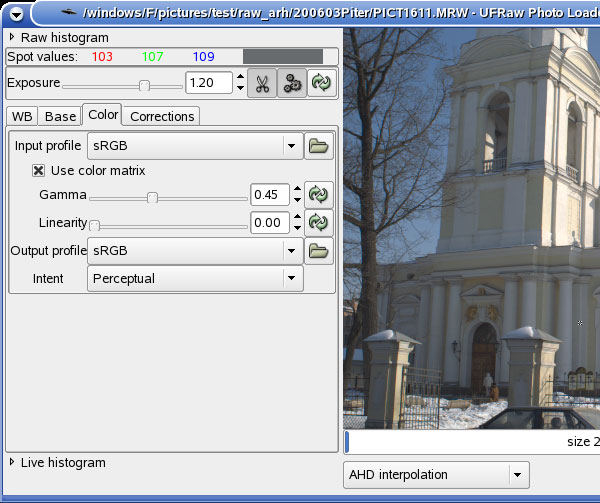
Расширение поддерживает отображение двух гистограмм: RAW (внутренней) и Live (реальной). С помощью регулятора Exposure можно менять общий уровень освещенности изображения (присутствует автоматический режим). Корректировка изображения происходит с помощью инструментов, расположенных в четырех вкладках.
- WB. Регулировка баланса белого. Присутствует автоматический режим.
- Base. Корректировка экспозиции с помощью кривых.
- Color. Регулировка яркости и контрастности, настройка цветовых профилей.
- Сorrections. Регулировка цветовой насыщенности.
После завершения всех манипуляций можно открывать изображение в редакторе. Если съемка производилась в JPEG, то все описанные выше операции придется выполнять в самом редакторе.
Регулировка экспозиции и цветового баланса осуществляется с помощью "Кривых".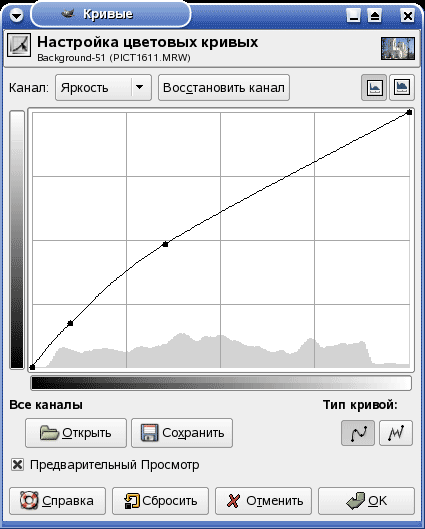
Управляя тремя каналами одновременно (Яркость), мы корректируем экспозицию, а, переводя управление на отдельные каналы, можем управлять балансом белого. Кроме того, цветового баланс можно регулировать с помощью одноименного инструмента.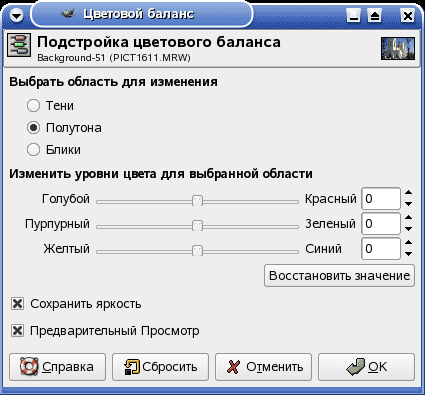
Вы можете раздельно регулировать баланс в трех сегментах динамического диапазона: тенях, полутонах и бликах.
Снижение уровня шумов осуществляется с помощью фильтра "Выборочное Гауссово размывание". В настройках фильтра стоит указать радиус размывания, а также максимальную разницу между соседними пикселями, на которую будет обращать внимание фильтр.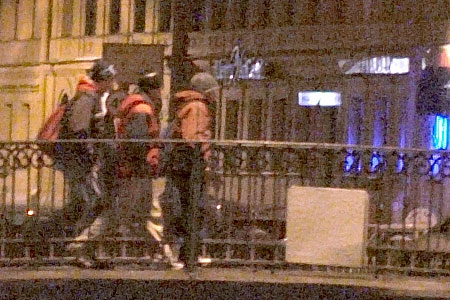
Резкость изображений повышается с помощью фильтра "Нерезкая маска". Вы указываете радиус повышения резкости, степень воздействия фильтра, а также минимальный порог его применения.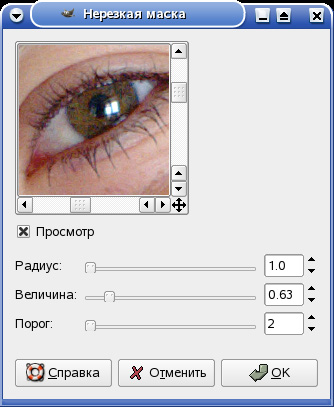
Процедура удаления красных глаз в GIMP — весьма трудоемкий процесс. Используя "Выделение эллиптических областей", выделите красный зрачок. Затем откройте диалоговое окно каналов и оставьте видимым только красный канал. Зайдите в "Кривые" и понизьте график интенсивности канала. Включите остальные каналы вновь и наблюдайте результат.
Вы можете загрузить также специальное расширение для удаления красных глаз — redeye. Пользователям Windows достаточно загрузить ZIP-архив, являющийся запакованным exe-файлом. Пользователям Linux следует загрузить исходный текст расширения и установить командой:
gimptool-2.0 —install redeye.c
После установки расширения в фильтрах появляется новая группа Misc, а в ней пункты Red Eye Remover и Auto Red Eye Remover. Далее вы просто выделяете прямоугольную область вокруг зрачка и применяете фильтр.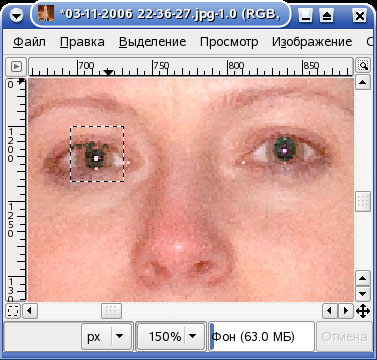
При обработке изображений довольно часто приходится прибегать к слоям. Рассмотрим работу слоев на примере эмуляции эффекта мягкого фокуса. Окно списка слоев вызывается с помощью сочетания клавиш Ctrl+L. Создадим новый слой, как копию текущего. На новом слое применим фильтр "Гауссово размывание" с радиусом 15 пикселей. После этого установим прозрачность слоя в районе 30-50%. Изображение выглядит так, словно при съемке использовался специальный фильтр или объектив.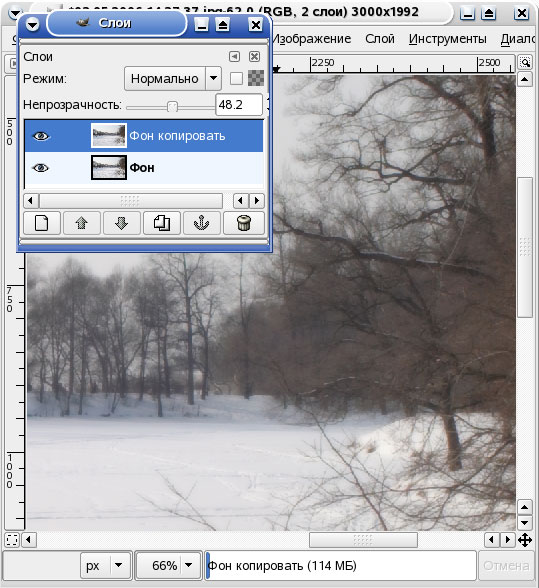
Фотографы — не снайперы. Очень часто снимаемая модель оказывается не по центру кадра, а также в композиции присутствуют лишние детали. Кроме того, не зеркальные камеры имеют матрицы с пропорциями 4:3, в то время как для печати требуется соотношение сторон 3:2. В подобных случаях принято кадрировать изображение, то есть отсекать края. GIMP позволяет производить кадрирование с помощью мыши, двигая и масштабируя границы кадра. Кроме того, в рабочем окне инструмента можно вручную задавать координаты границ кадра, а также, что очень важно, указывать пропорции будущего изображения.
После окончания всех преобразований можно смело сохранять файл на жесткий диск.Бесплатность: "сыр" или реальная выгода?
Разумеется, в статье была рассмотрена лишь малая часть всех возможностей, что таит в себе GIMP. В GIMP можно неплохо рисовать, снимать скриншоты, делать красивые эмблемы, выполнять разнообразную стилизацию фотографий и многое другое. Важно не абсолютное количество функций, а качество их реализации и удобство работы с редактором. Конечно, GIMP уступает Adobe Photoshop в области профессионального применения. Но если рассматривать исключительно любительский уровень, то совершенно бесплатно мы получаем качественный, стабильный продукт с богатыми возможностями.Вместо послесловия
Последняя стабильная версия GIMP на момент написания статьи 2.2.10. Параллельно ведется разработка новой версии редактора. Не так давно на сайте NewsForge опубликована статья, рассказывающая о том, что стоит ожидать в новой версии редактора 2.4.


