
111 страниц подробных инструкций и пользовательских руководств по эксплуатации
GarageBand Первое знакомство Здесь представлена полная инфор.
Garageband первое знакомство
Здесь представлена полная информация о
панелях и окнах в программе «GarageBand»
плюс пошаговые рекомендации в виде
уроков для работы с программой

Глава Содержание Глава.

Детализация поиска петель.

Изменение музыкального ключа.

Добавление и редактирование маркеров.

Добро пожаловать в garageband, Что вы узнаете, 6 добро пожаловать в garageband
6 что вы узнаете, 9 краткое знакомство с garageband, 10 окно программы «garageband
Добро пожаловать в GarageBand
Программа «GarageBand» обнаружит потенциал рок-
звезды в каждом. Она создаст музыкальную студию на
Вашем компьютере, участники Вашей группы никогда
не будут опаздывать и никогда не будут фальшивить. В
этом самоучителе Вы найдете полезную информацию, а
также пошаговую инструкцию по созданию проектов в
программе «GarageBand».
Вы можете дать волю своим музыкальным талантам, независимо от того, музыкальный
ли Вы профессионал или только начинающий любитель. С программой «GarageBand»
Вы можете записывать, микшировать и проводить аранжировку Вашей музыки и
сделать ее доступной для всего мира. Созданная с помощью программы «GarageBand»
студия звукозаписи с профессиональными инструментами и эффектами полностью в
Вашем распоряжении, а также Ваши музыканты всегда будут готовы к выступлению!
Вы можете быть профессионалом или человеком, ни разу не нажавшим на клавишу
пианино, для того чтобы создавать музыку, Вам нужен только свой GarageBand.
В следующих главах Вы познакомитесь с различными окнами программы
«GarageBand», а исчерпывающая информация поможет Вам начать создавать
собственные проекты. Вы узнаете, как:
Создать новый музыкальный проект и установить настройки проекта (темп,
тональность, размер)
Добавить петли Apple, чтобы начать формировать аранжировку
Провести запись с использованием микрофона или электронного музыкального
инструмента
Воспроизвести и записать встроенные виртуальные инструменты
С недавнего времени приложение GarageBand получает каждый новый пользователь с покупкой любого Mac или iOS устройства. Давайте разберемся, что же это за программа.
Разбираться будем с ребятами, которые знают всё про Apple. За ликбез им большое спасибо.
Запуск
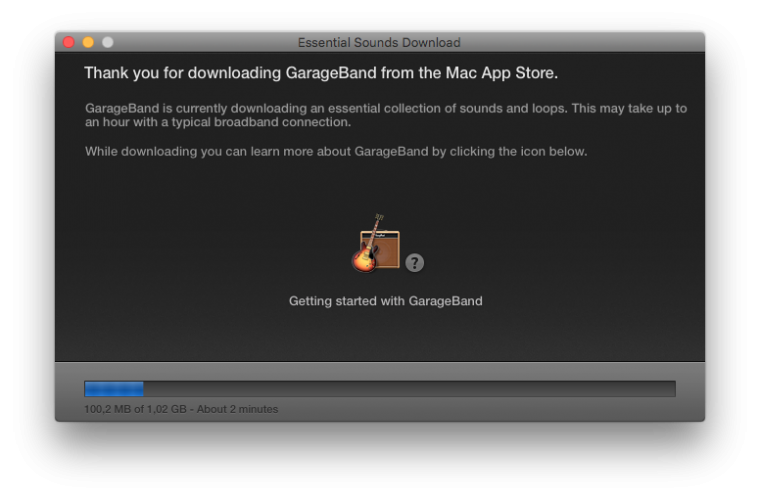
При первом запуске программа скачает основной пакет самых необходимых музыкальных инструментов. Это займет совсем немного времени. Дополнительный расширенный пакет можно скачать позднее бесплатно. Он будет весить около семи гигабайт.
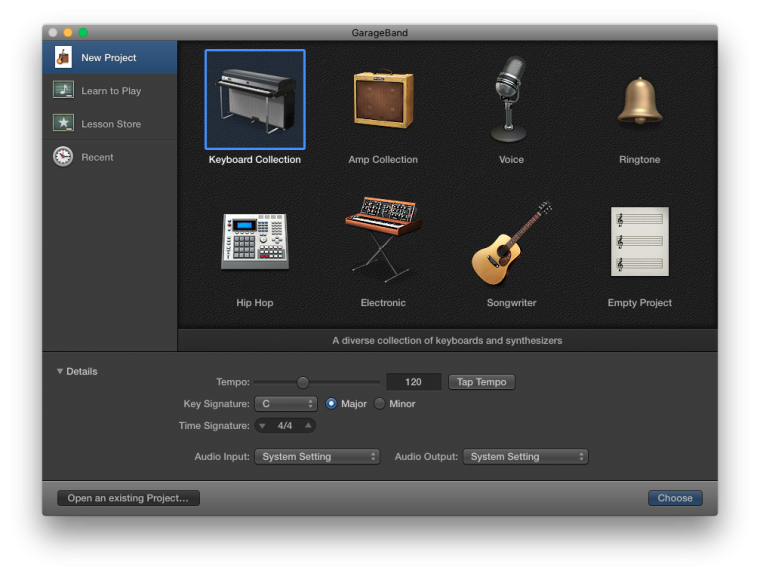
При открытии GarageBand вы увидите окно с пресетами проектов. В расширенных настройках проекта можно задать темп и тональность будущей композиции.
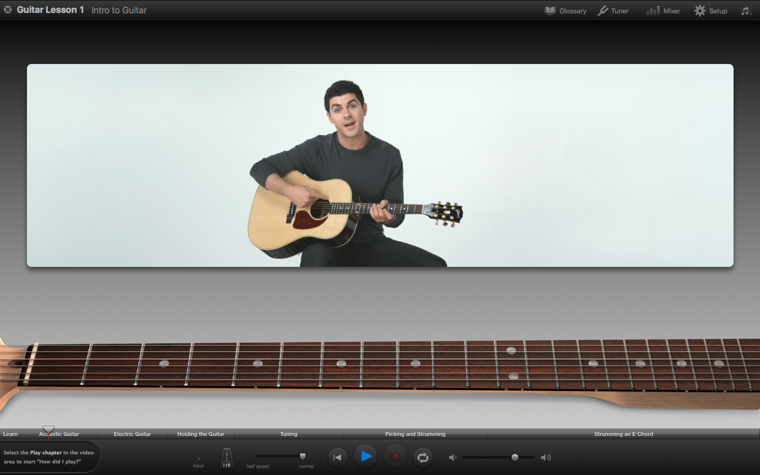
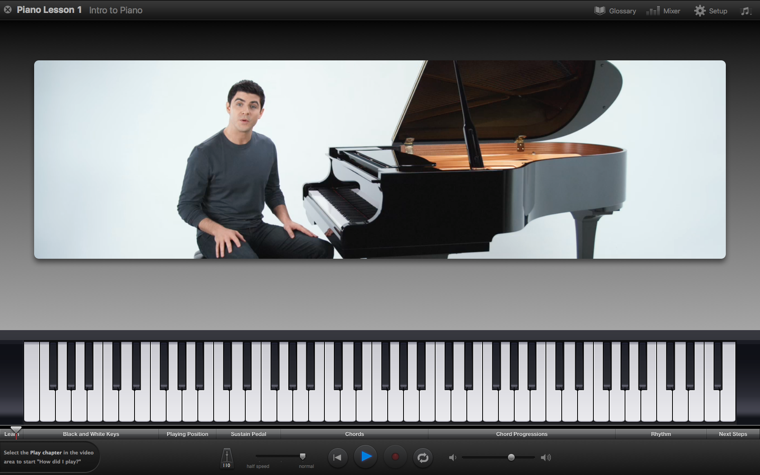
Так же есть возможность запустить уроки игры на гитаре и клавишных. В этом же разделе можно купить дополнительные видеоуроки от известных музыкантов, которые научат вас играть свои песни на гитаре или клавишных.
Устройство программы
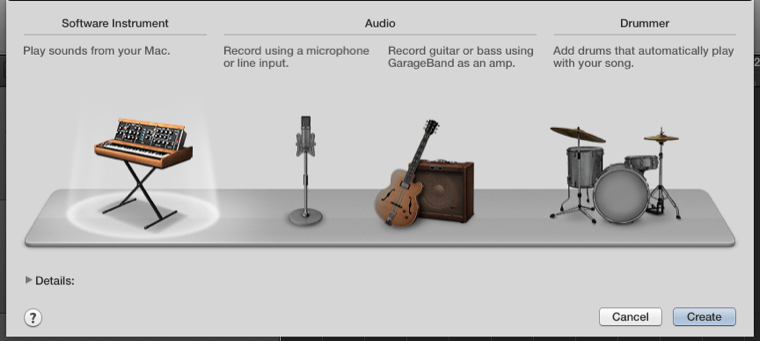
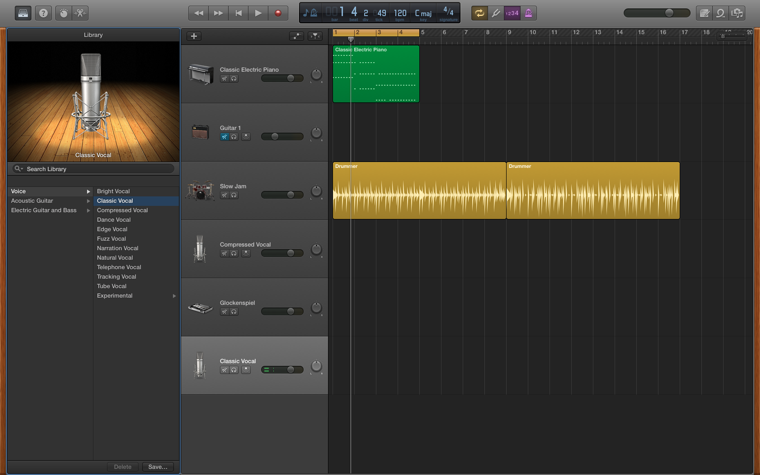
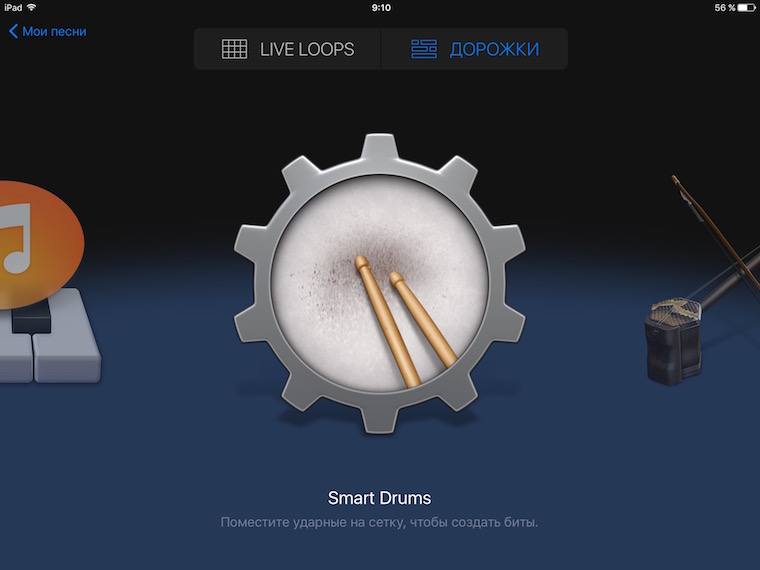
И вот вы запустили GarageBand. По умолчанию в пустом проекте будет открыт один инструмент — классическое электропианино. Слева вы увидите раздел «Библиотека», в котором можете выбрать желаемый инструмент. Нажав на кнопку со знаком «+» над дорожками, вы увидите окно с выбором типа нового инструмента. Это будет виртуальный инструмент, запись аудио и «Барабанщик».
Когда вы выбираете дорожку не с виртуальным инструментом, а с возможностью записи аудио, в окне библиотеки появляются пресеты с аудиоэффектами. Это будут настройки для записи голоса и гитар.
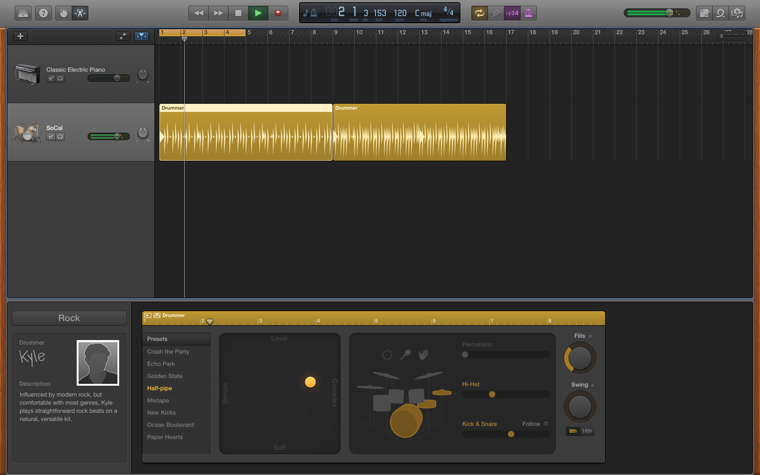
«Барабанщик» — это смарт-инструмент для быстрого создания дорожки с барабанами. В нем присутствуют очень гибкие настройки, не концентрирующиеся на технической составляющей, а позволяющие общаться с ним, как с живым музыкантом. Например, с помощью специальной панели просто попросите его играть чуть потише и использовать рисунок чуть посложнее — и он тут же это сделает!
Запись с линейного входа или с микрофона
Если вы хотите записать голос, гитару или любой другой настоящий музыкальный инструмент, вы можете сделать это с помощью встроенного микрофона, подключить внешний микрофон или инструмент в аудио-вход компьютера, или же воспользоваться внешним аудио-интерфейсом, о чем расскажу чуть позже.
Виртуальные инструменты и эффекты
Виртуальные инструменты — это программные музыкальные плагины. Это может быть полностью цифровой синтезатор или основанный на аудиосемплах инструмент.
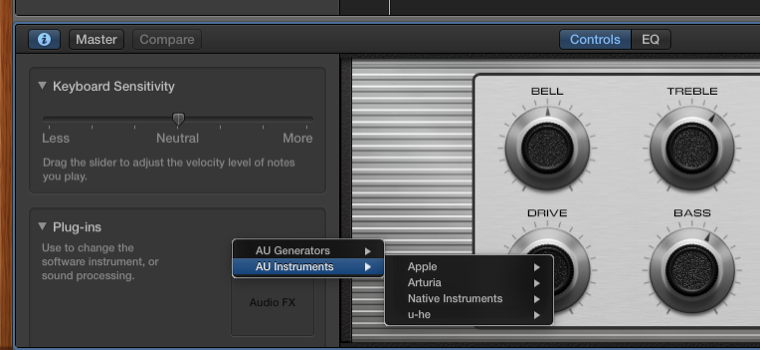
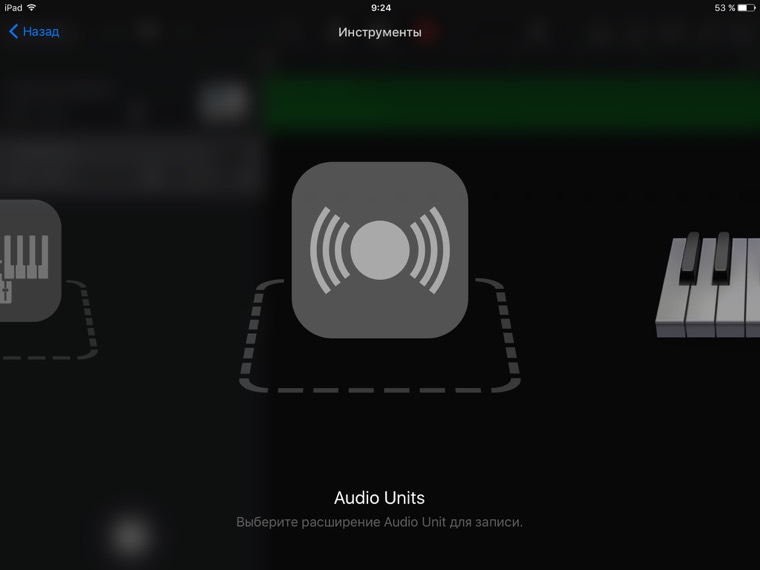
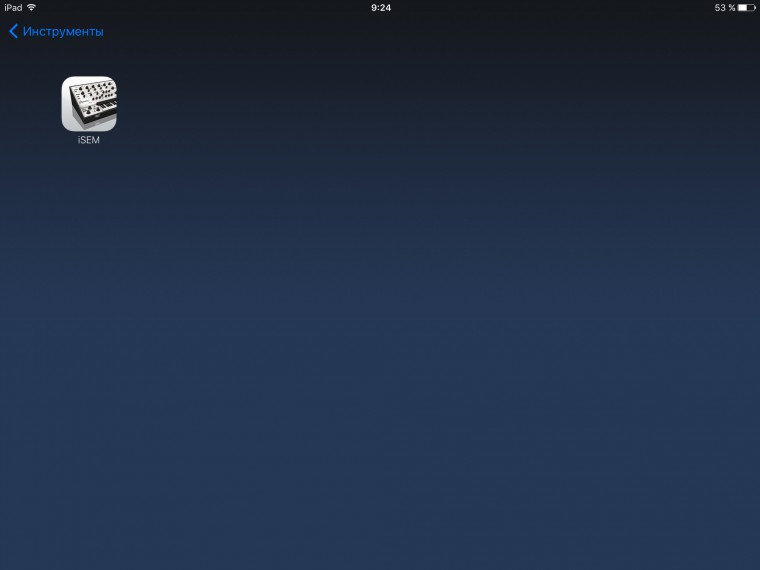
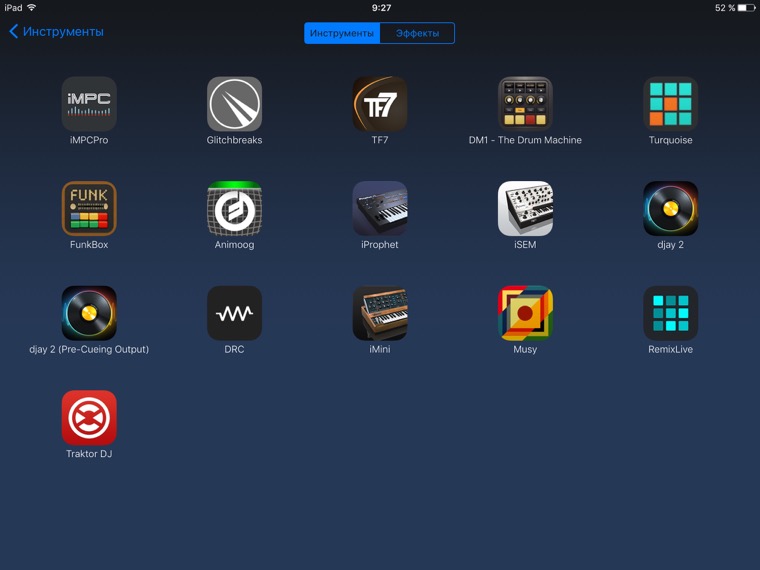
В GarageBand уже есть огромный выбор таких инструментов, подходящих для широчайшего спектра жанров. Но если вам хочется попробовать что-то другое, вы можете установить музыкальные плагины сторонних производителей в формате Audio Unit. Начиная с iOS 9 аудио плагины системно поддерживаются и на мобильной платформе. Пока их не очень много, но это лишь вопрос времени.
Чтобы запустить такой плагин, создайте любой виртуальный инструмент, нажмите на кнопку «B» или значок Smart controls слева сверху, в открывшейся панели снизу нажмите на «i». Вы увидите выпадающее меню Plug-ins. Там же вы можете настроить аудиоэффект дорожки или добавить сторонний плагин эффекта, если такой у вас установлен.
В iOS версии при выборе нового инструменты просто пролистайте до раздела Audio Units.
Работа с m >
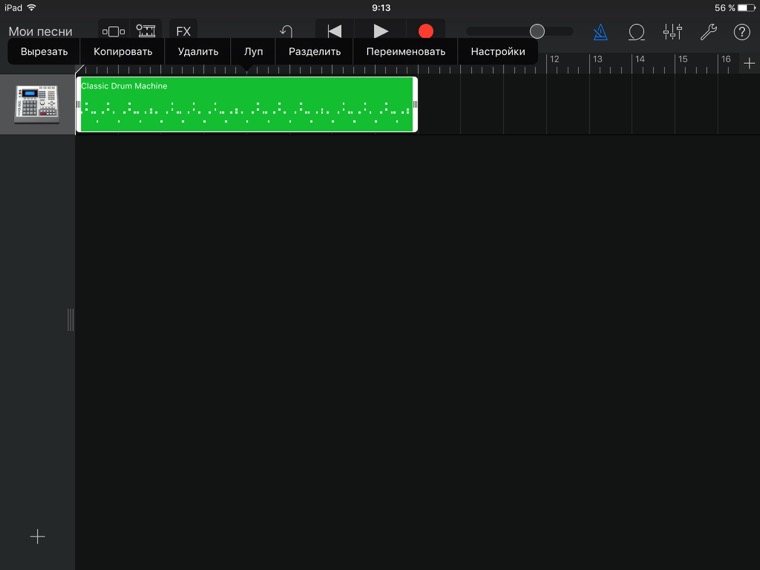
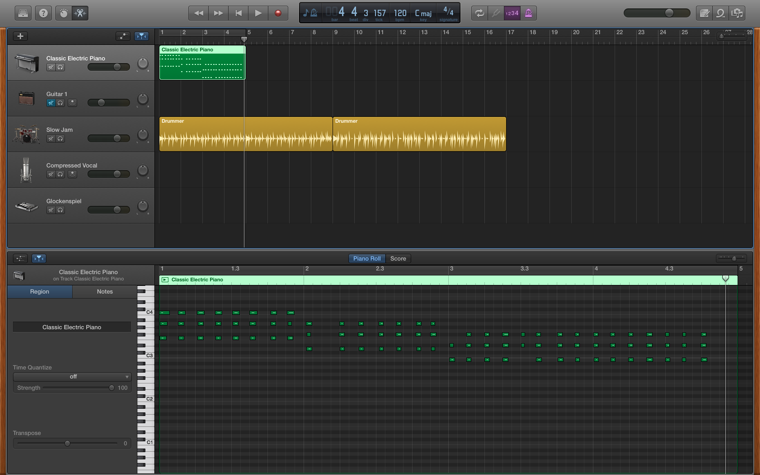
Все ноты, сыгранные на виртуальных инструментах, записываются в формате midi. Midi-регионы от аудиофайлов вы можете отличить даже внешне. Вы видите не звуковую волну, а прямоугольные ноты, каждую из которых можно отредактировать после записи — сдвинуть по временной шкале, высоте и силе нажатия.
С помощью функции Quantize можно выровнять сразу весь midi-регион по ритмической сетке. Очень удобная фишка как для начинающих музыкантов, так и для опытных клавишников, нужная хотя бы просто для ускорения процесса записи.
Apple Loops
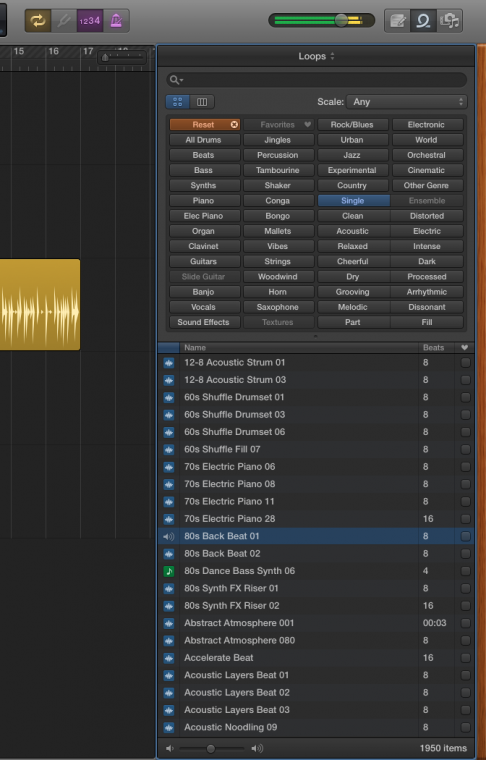
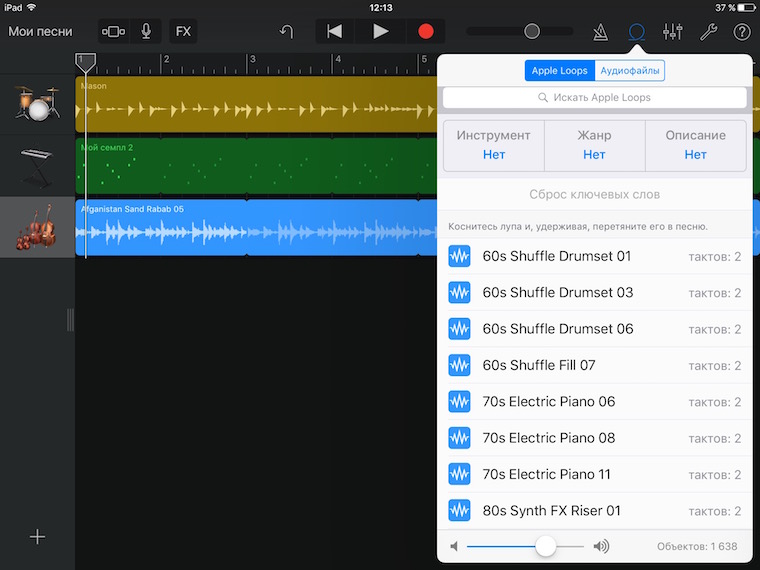
Это особый формат коротких аудиофайлов, которые могут автоматически подстраиваться под ваш проект — по времени и тону. Вам совсем необязательно знать изначальный темп этой записи — просто перетаскиваете луп на новую дорожку и он подстроится под вашу песню.
Вместе с GarageBand идет довольно объёмная библиотека различных жанров и типов Apple Loops. Это и перкуссия, и струнные инструменты, и барабаны, и многое другое. Идеально для быстрого создания как музыкальных зарисовок, так и полноценных композиций.
Наш выбор: акустика для прослушивания шедевров, созданных в GarageBand:
Использование дополнительных устройств для записи
Если вы увлечётесь музыкой чуть серьезнее, то наверняка задумаетесь о покупке внешней звуковой карты. Она пригодится вам для поканальной записи. Скажем, вы хотите записать песню под гитару или даже несколько гитар, но хотите сыграть это всё «живьем». Подключаете внешний многоканальный аудиоинтерфейс по USB, Firewire или Thunderbolt , настраиваете так, чтобы каждая отдельная дорожка в GarageBand «видела» отдельный канал — и вперед!
Многие современные аудиоинтерфейсы поддерживают так же и работу с iOS через USB Camera adapter. Так что есть возможность организовать полноценную мобильную музыкальную студию.
Различия версий на iOS и Mac
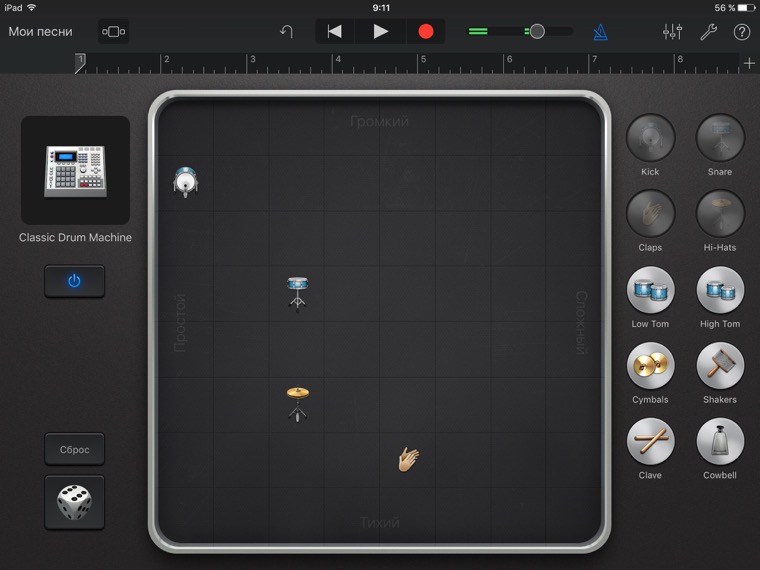
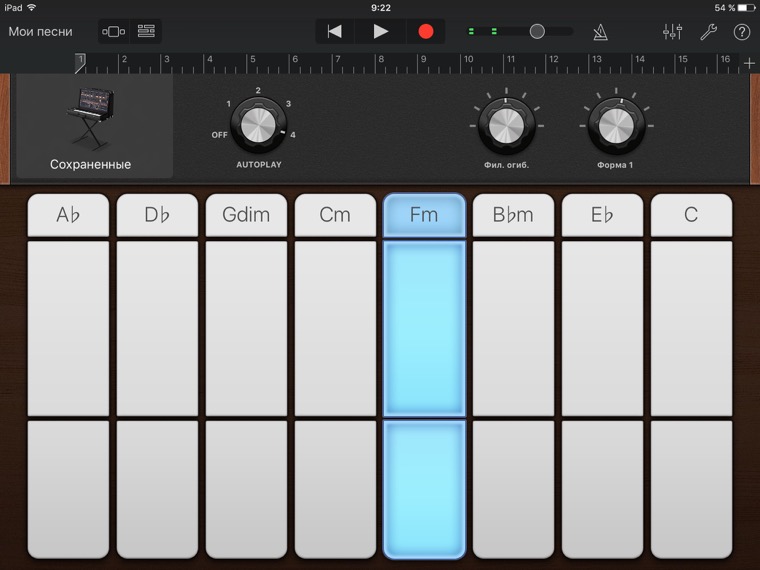
Версии для Mac и iOS имеют немало различий, вызванных по большей части различиями типа ввода. На iOS вы запускаете виртуальное пианино и играете прямо на экране, причем можно задать лад, который будет совпадать с вашей песней и вы не ошибетесь ни в одной ноте. На Mac, чтобы играть на клавишных, всё-таки необходимо подключить Midi клавиатуру (или любой другой midi-контроллер).
Так же в GarageBand под iOS намного больше смарт-инструментов. Это не только «Барабанщик», но и упрощенная его версия — Smart drums. Так же Smart Keyboard, Smart Guitar и Smart Bass.
Ещё есть инструмент Sampler. С его помощью вы можете записать абсолютно любой звук и проигрывать его на клавиатуре как если бы это было простое пианино.
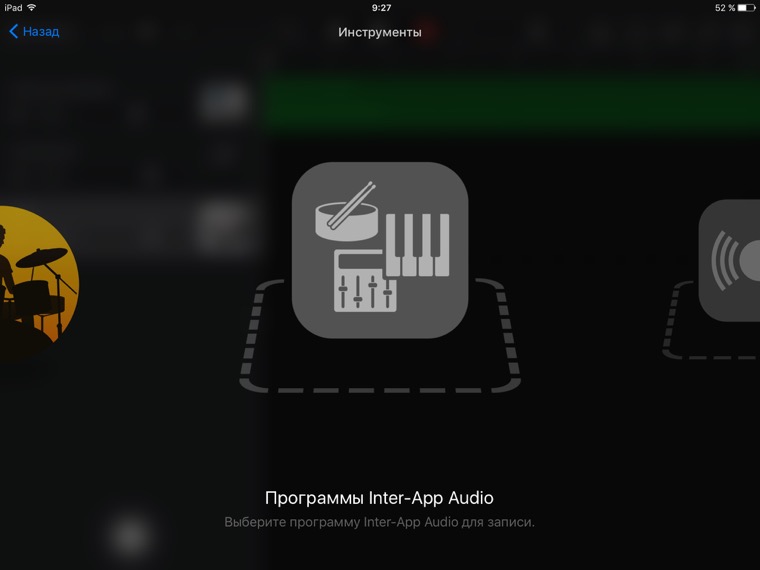
В айпаде или айфоне GarageBand предложит вам возможность записать аудио из других музыкальных приложений с помощью функции Inter-app Audio.
Есть в iOS-версии и совсем новый режим работы с музыкой — Live Loops. В нём вам предлагается работать со всеми инструментами, как виртуальными, так и хранящимися в аудиофайлах, в формате лупов. Перед вами появится сетка с квадратами, каждый из которых — это луп. По горизонтали располагаются лупы одного инструмента.
Можно запускать по очереди по одному лупу, или сразу весь вертикальный ряд.
Каждый луп можно настроить и редактировать. Он может играть по кругу, один раз или даже задом наперед.
Ну и, конечно, вы можете создавать собственные лупы с помощью любого инструмента в GarageBand.
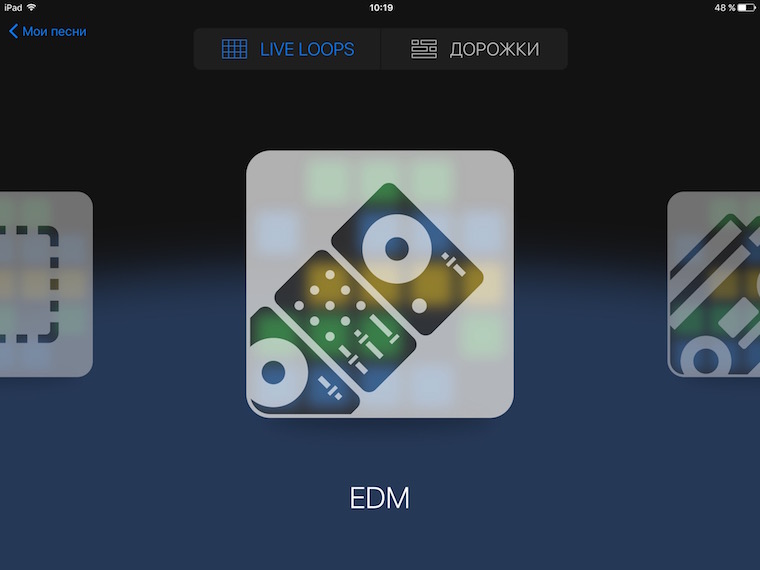
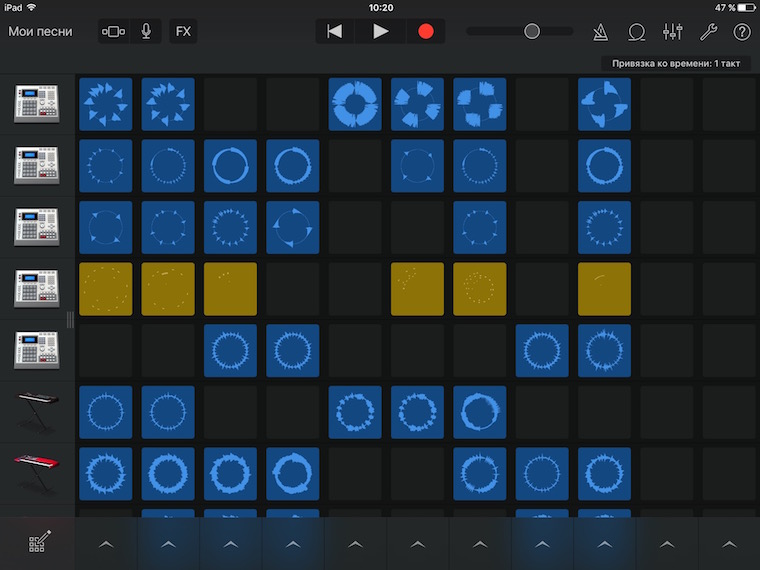
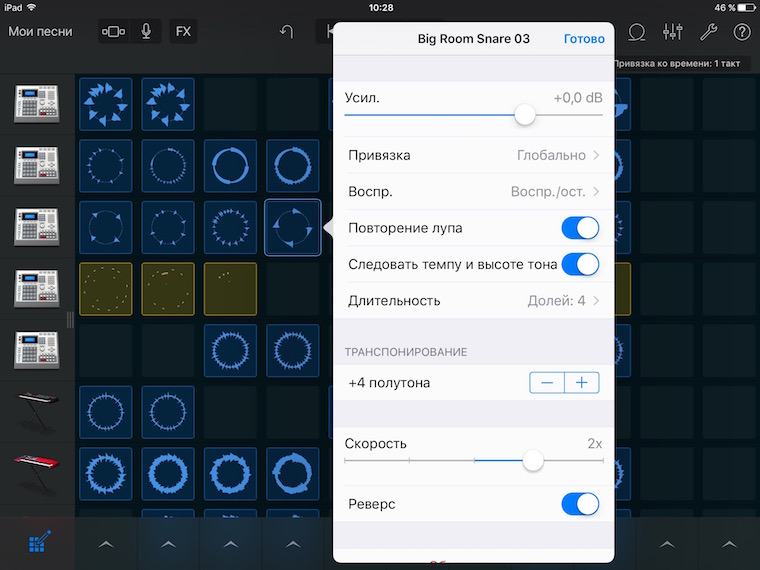
Такой режим больше всего подходит для создания танцевальной музыки, но даже если у вас нет желания становиться Дэвидом Гетта, вы проведете часы, играясь с закольцованными треками. И не забудьте нажать кнопку Rec =)
Несмотря на различия GarageBand на десктопе и iOS, проекты созданные в любой версии открываются и на Mac, и в айфоне. Более того, проекты GarageBand можно открывать в старшем брате — Logic Pro X для более серьезной работы над вашей композицией.
Как сделать и записать свой трек
А теперь давайте попробуем сами сделать первую композицию в GarageBand.
Итак приступим.
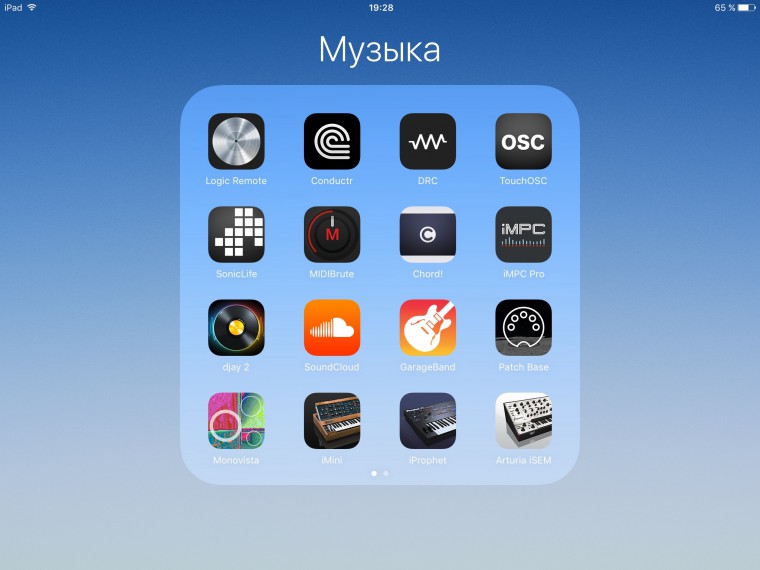
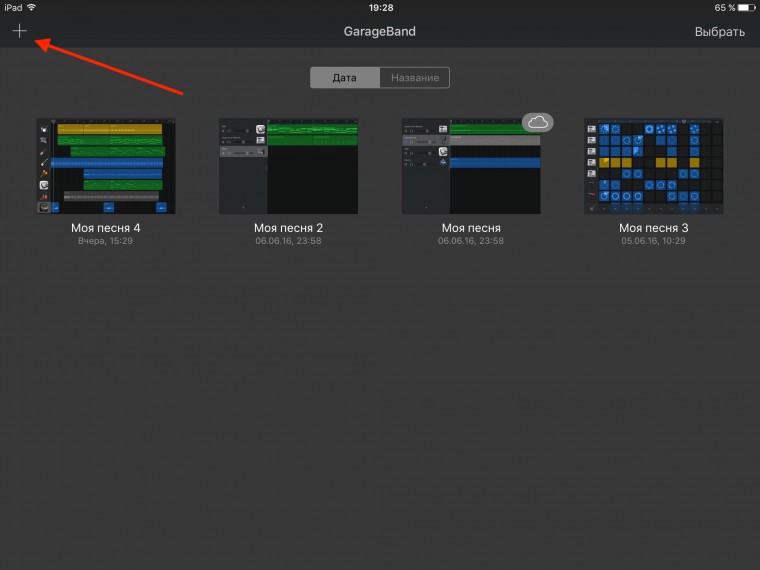
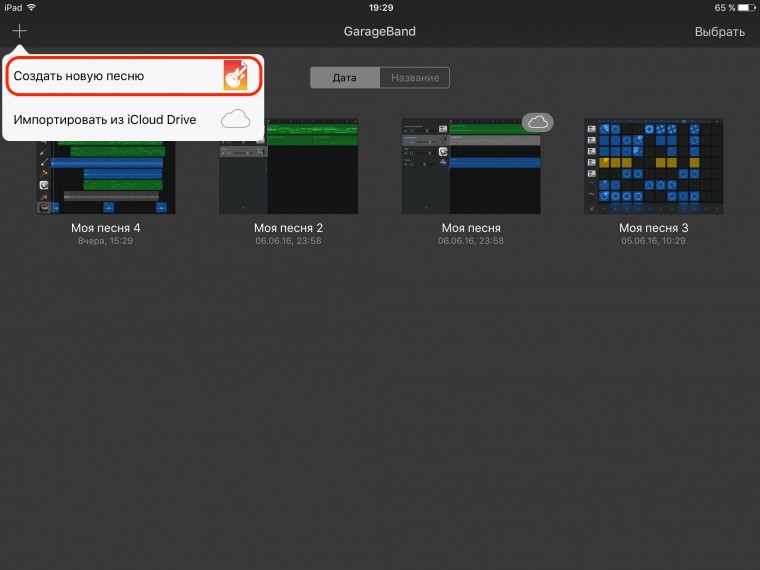
Запустите приложение GarageBand на айпаде, нажмите плюсик в верхнем левом углу, чтобы создать новый проект.
Барабаны
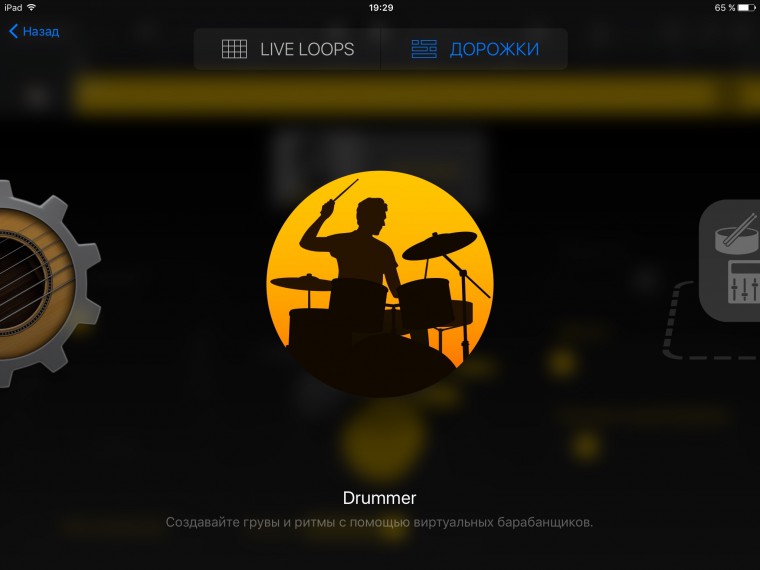
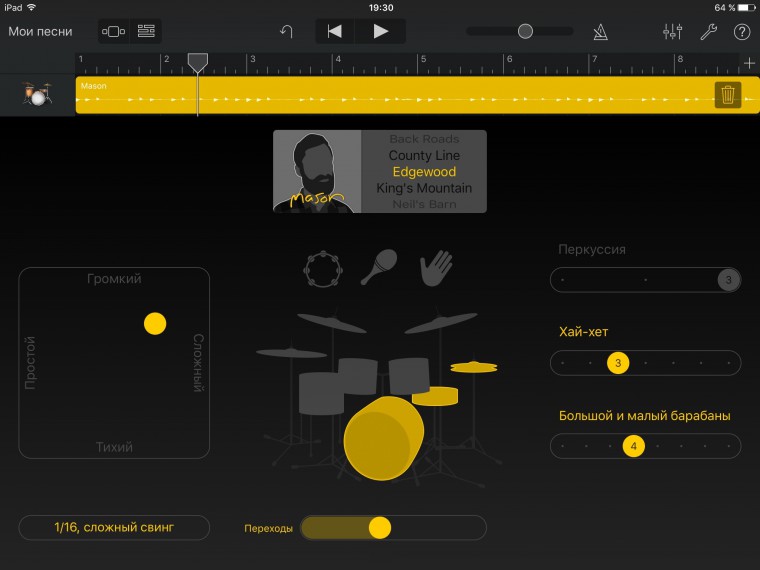
Пролистайте инструменты до барабанщика и выберите его. Нажмите на play, пробуйте разные варианты настроек и вы будете слышать как манера игры вашего барабанщика меняется на лету. Выберите ту, которая вам по душе.
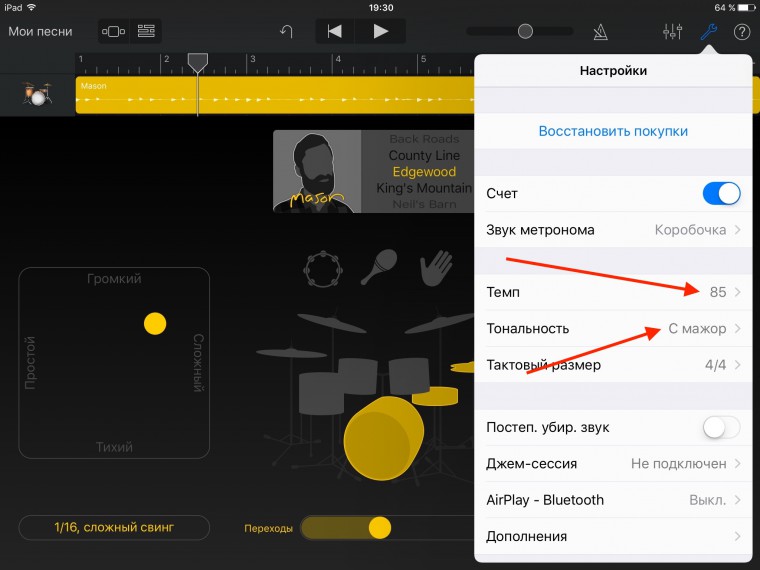
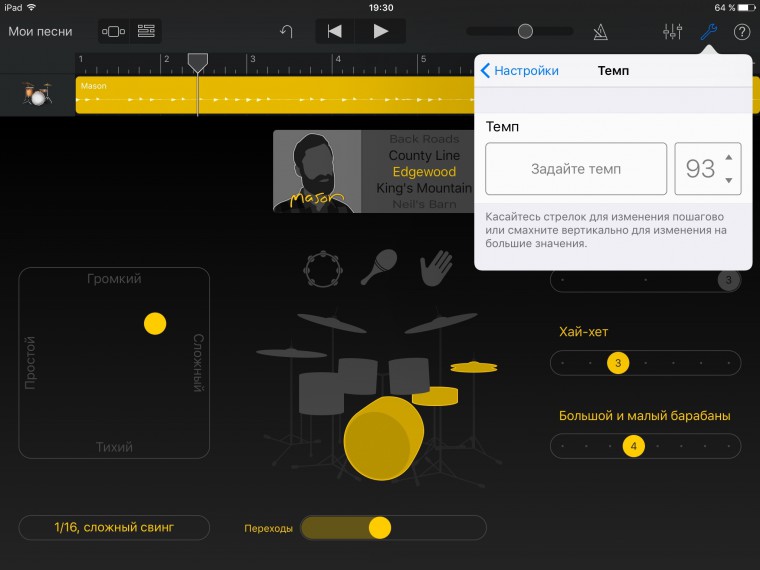
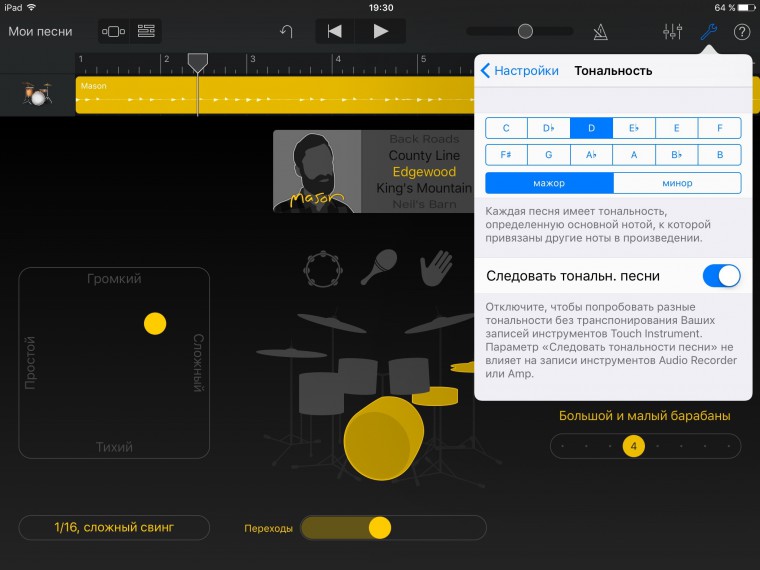
Чтобы поменять темп, нажмите на кнопку настроек проекта справа сверху. Там вы сможете поменять и скорость, и тональность песни.
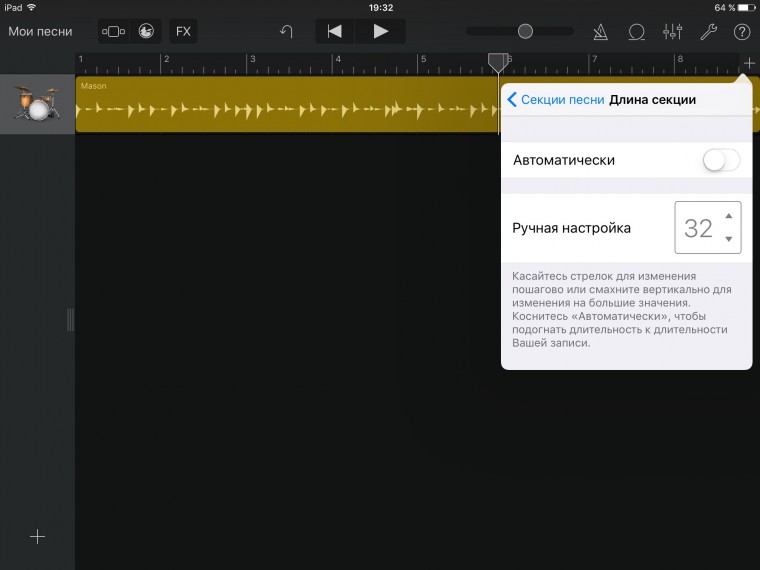
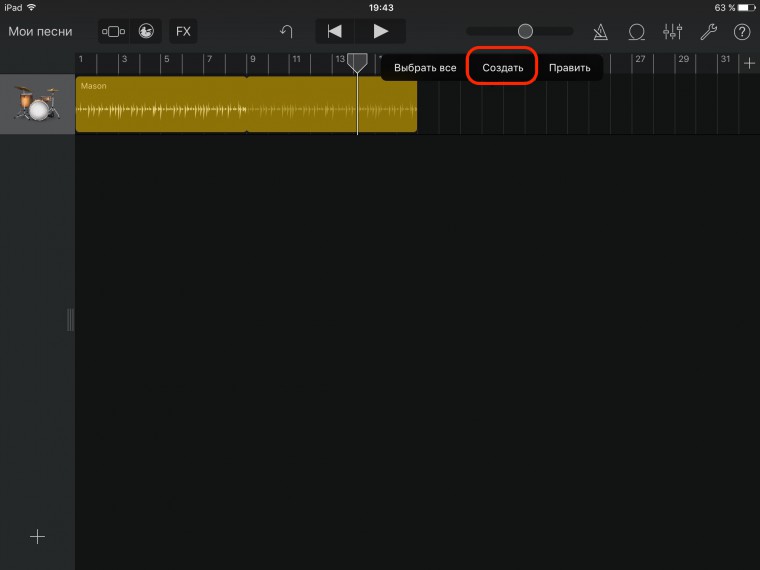
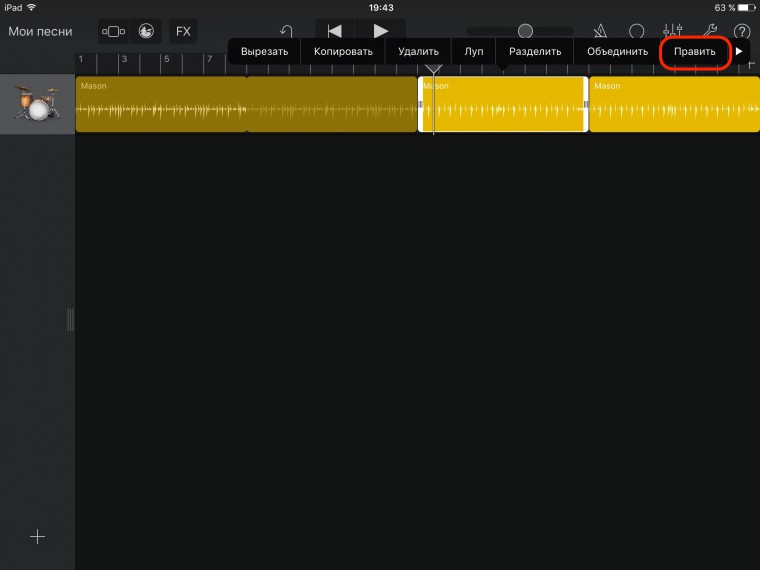
Переходим в режим дорожек на кнопку слева сверху. Увеличиваем длительность песни, тапнув на плюсик на временной шкале справа.
Укорачиваем дорожку барабанов. Создаем новый регион барабанов, нажав на пустое место на дорожке и выбрав опцию «создать». Затем жмём на регион и «править». Повторяем проделанное ранее с новым регионом, чтобы манера игры барабанщика немного отличалась.
Гитара
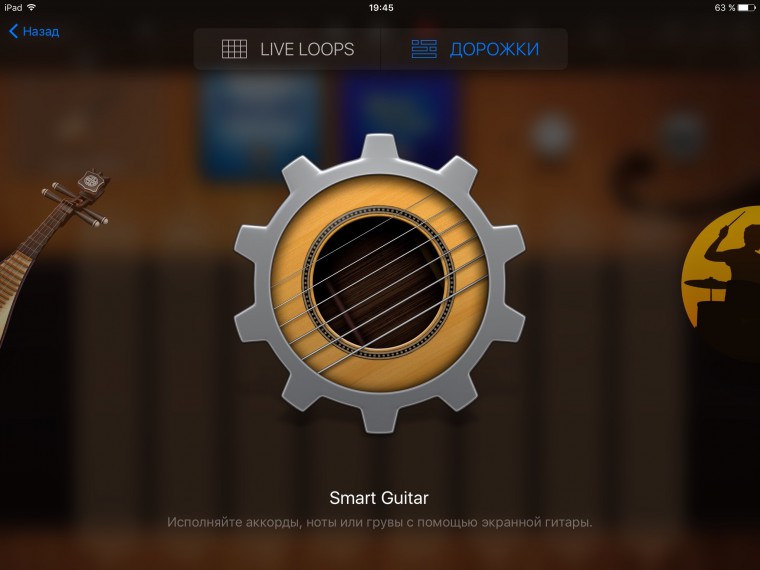
Добавим дорожку смарт-гитары, нажав в режиме дорожек на плюсик снизу слева.
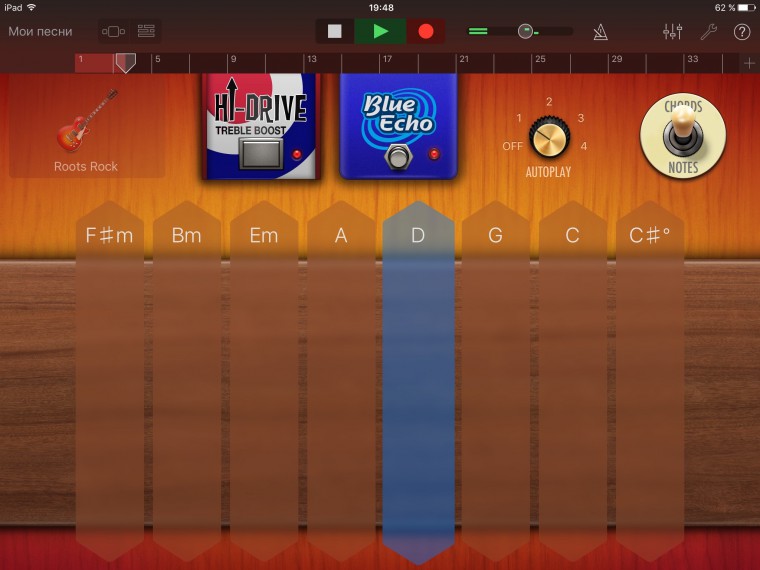
Выбираем понравившуюся гитару и включаем autoplay. Сначала нажмите на play и проиграйте аккорды, чтобы подобрать и запомнить понравившуюся комбинацию. Когда будете готовы записать, нажмите на Rec.
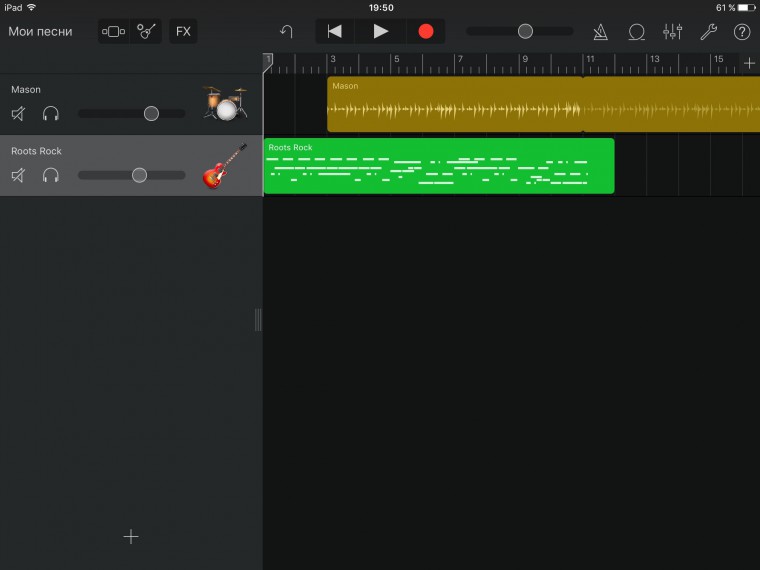
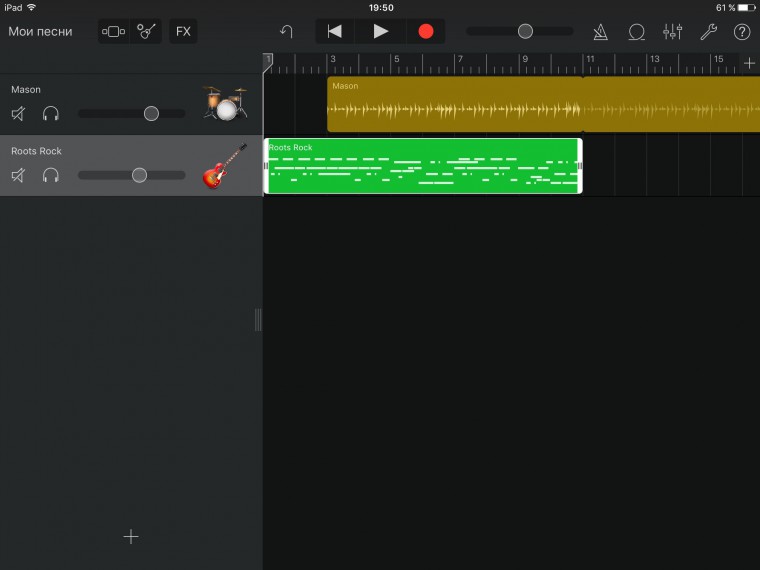
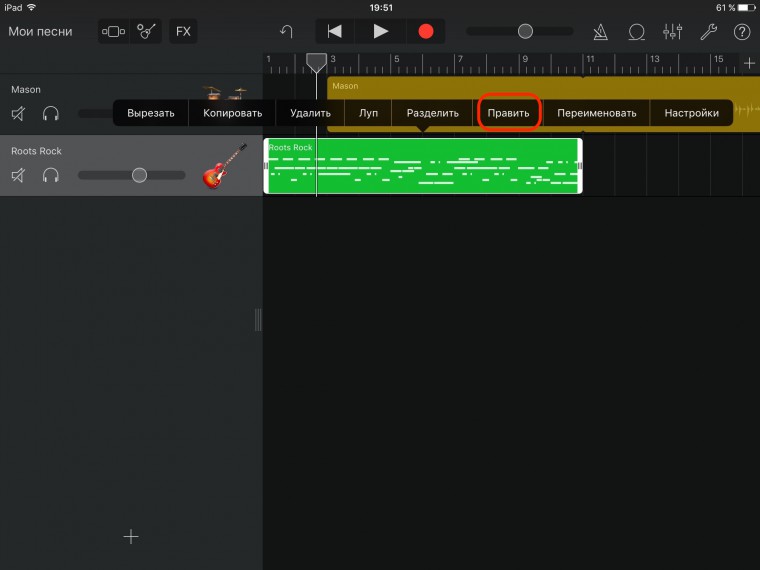
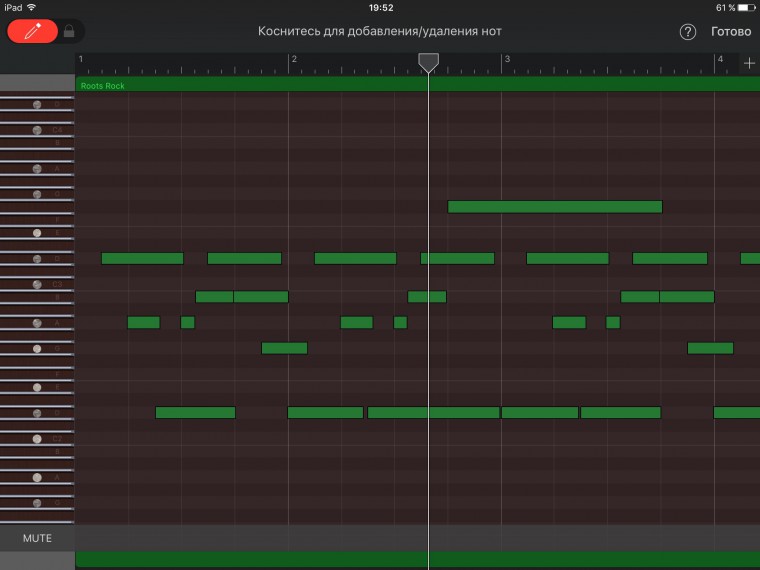
Если хотите изменить записанную партию, это можно сделать «тапнув» по нему. Выбираем «править» и переходим в режим редактирования midi. Чтобы добавить или удалить ноту, зажмите значок с ручкой сверху слева. Каждую ноту можно изменить по длине, переместить или удалить.
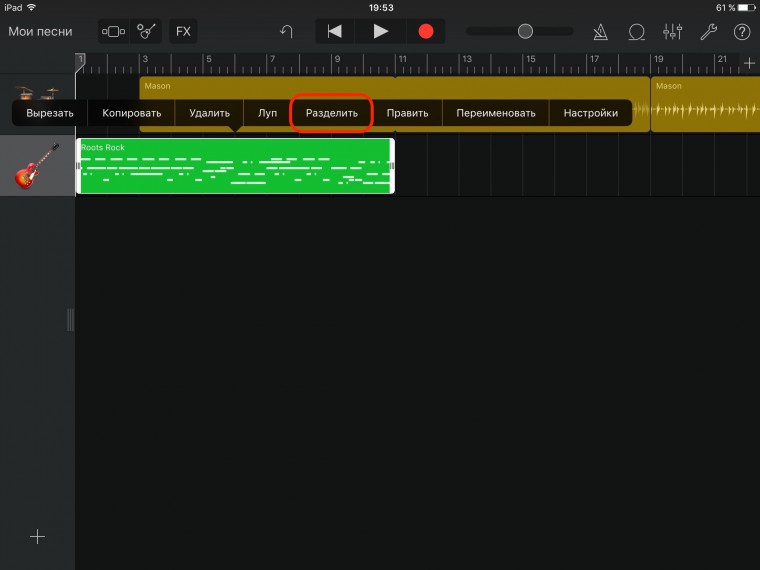
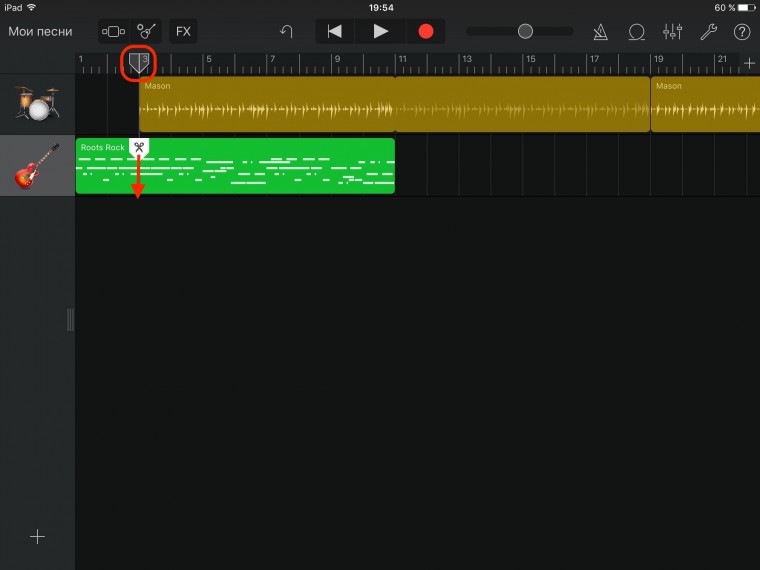
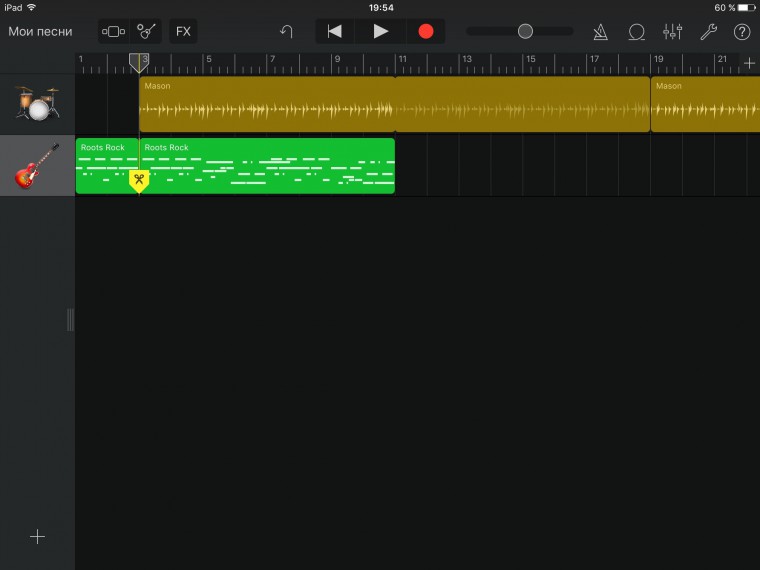
Так же можно разрезать регион на две части. Для этого установим ползунок на временной шкале на то место где нужно разрезать регион и выберем опцию «разделить». Появившиеся ножницы тянем вниз и готово – теперь у нас два рингтона.
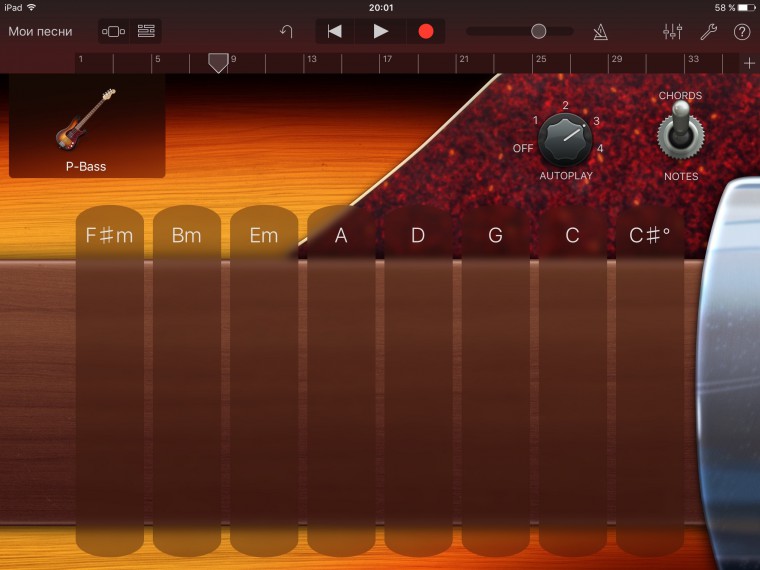
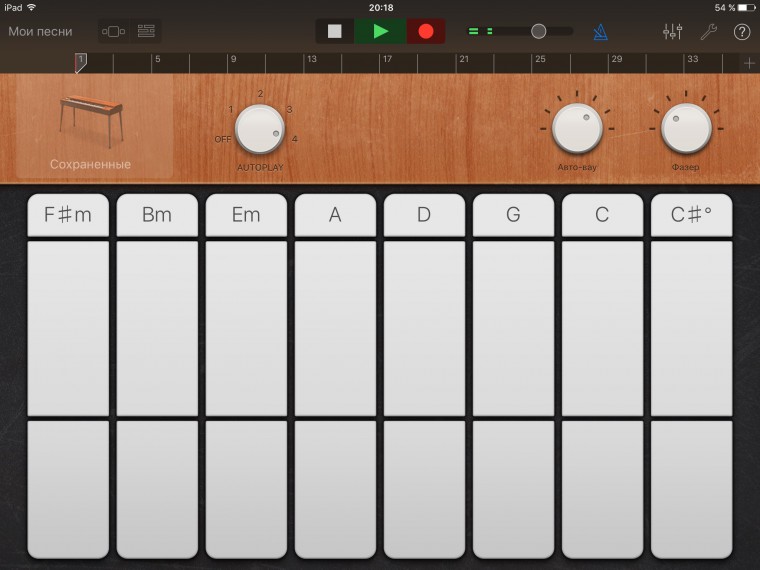
Таким же образом создайте смарт-бас и дорожку смарт-клавиш. Когда будете играть на этих инструментах, вспомните какие аккорды вы играли на смарт-гитаре ранее. Запишите и отредактируйте партии на них.
Apple Loop
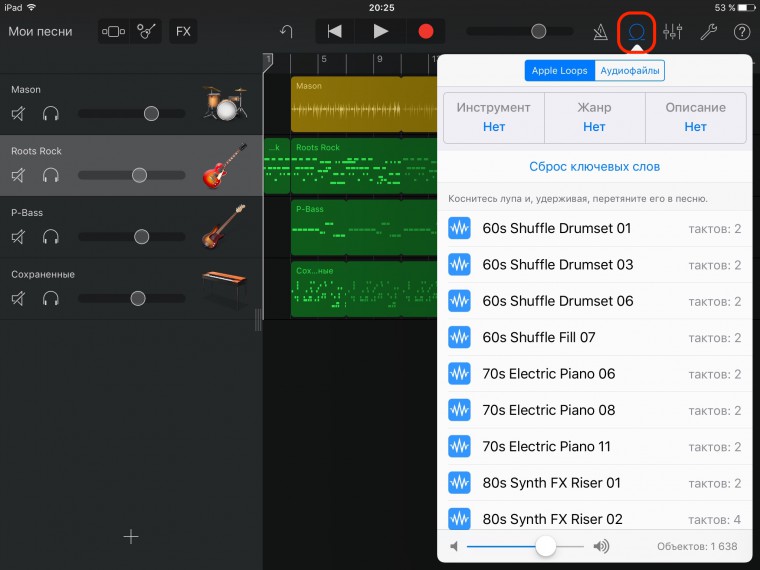
Добавим Apple Loop с перкуссией в нашу песню. Для этого нажимаем на кнопку с петлёй справа сверху. В выпадающем меню выбираем инструмент — перкуссию. Выберите понравившийся луп и перетащите его в новую дорожку.
Клавишные
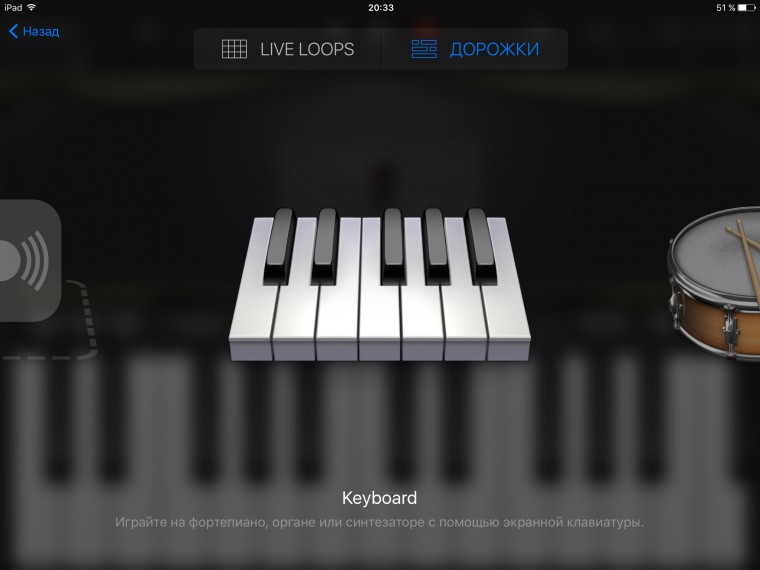
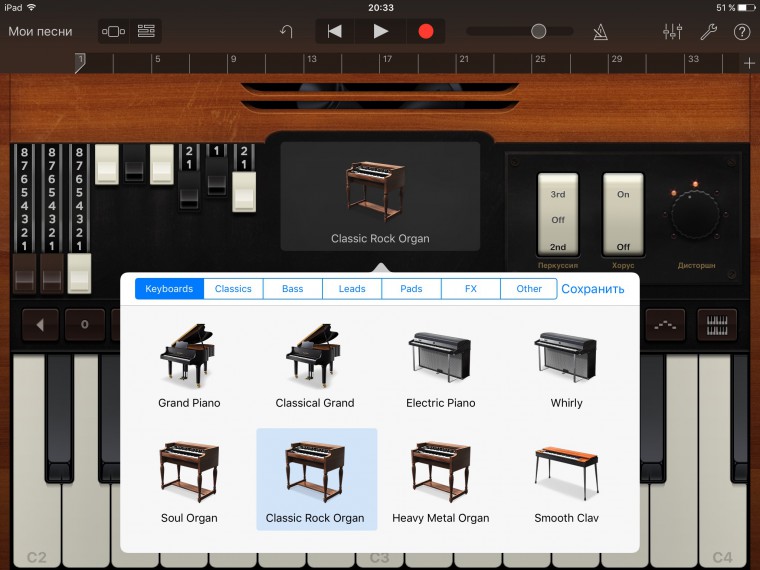
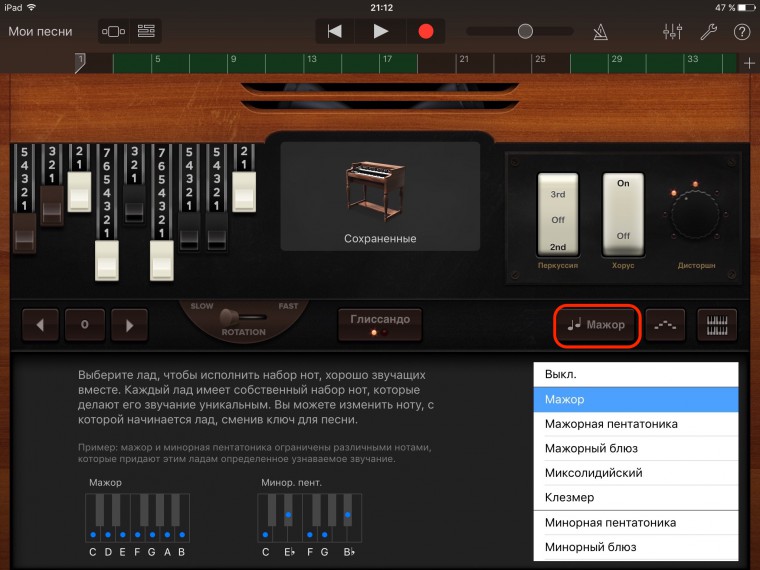
Добавьте дорожку клавишных. Чтобы не ошибиться в нотах, включим режим отображения клавиш только нашей тональности. Мы помним, что у нас тональность D мажор, значит выбираем мажорный лад. Запишите партию органа. Затем в режиме дорожек нажмите «настроить» и «квантайз», чтобы выровнять ноты.
Настройка звучания
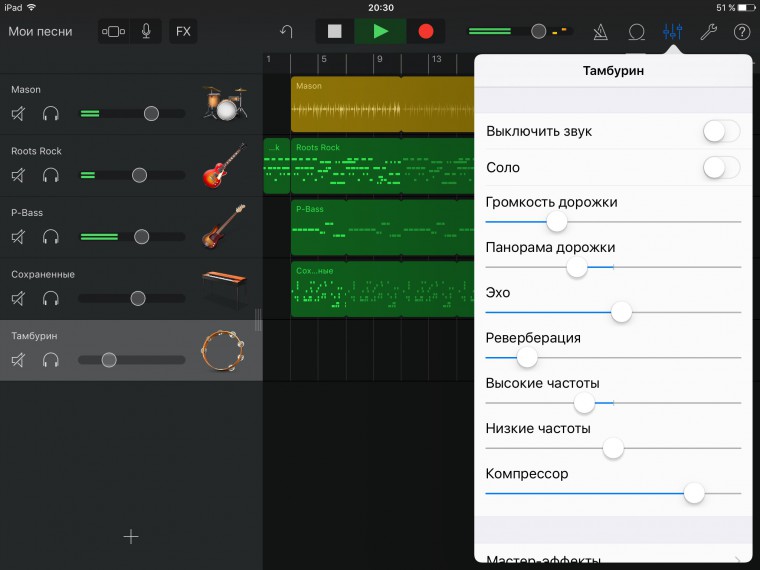
Чтобы точнее настроить звучание вашей песни выбирайте каждую дорожку по очереди и затем нажимайте на кнопку миксера справа сверху. Здесь вы можете настроить громкость, панораму, эффекты, частоты и компрессию.
Не забывайте следить за громкостью ваших треков каждого по отдельности и всего микса. Если индикатор громкости одной из дорожек становится красным во время проигрывания, уменьшите его. Если звук этого инструмента в результате «пропадает» за остальными или красным становится индикатор общей громкости — немного уменьшите громкость всех дорожек.
Экспортируем
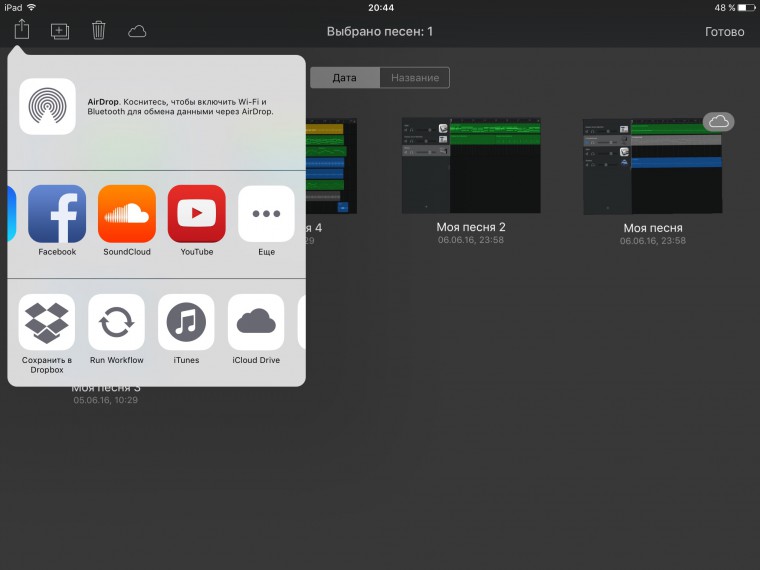
Когда решите, что ваш трек готов и можно его сохранить или даже поделиться в соцсетях, нажимайте «готово» справа сверху. Затем «выбрать», выберите вашу композицию, нажмите на кнопку со знакомым значком share и, например, soundcloud.
Полезно: в чем послушать трек перед тем, как показывать его публике:
Вот что получилось у меня.
Возможно, многие из нас в тайне мечтают заняться музыкой, но боятся, что это очень сложное занятие. А на самом деле… это и правда непростое дело, но GarageBand сделан так, что даже самый неопытный музыкант может легко увлечься созданием композиций, воспринимая это как игру. А это и есть самый правильный подход. Вполне возможно, что именно в вас прячется новый Джимми Хендрикс или Жан-Мишель Жар.
«Как только вы освободите свое сознание от концепции гармонии и «правильности» музыки, вы сможете делать что угодно»
— Джорджо Мородер
P.S.: хочешь узнать ещё больше про Apple и музыку? Кликай сюда.

 (4.50 из 5, оценили: 2)

После некоторого перерыва, мы, как и обещали, начинаем серию обзоров последнего приложения из состава пакета iLife ’11 — GarageBand. Эта интереснейшая программа может помочь каждому, кто хотел бы заняться созданием музыки или обучиться премудростям игры на музыкальных инструментах. Функционально программа заметно больше и богаче остальных приложений из состава iLife ’11, так что будьте готовы к тому, серия обзоров растянется надолго (в противном случае мы просто не успеем рассказать вам обо всех возможностях приложения). Первая часть обзора программы, уже традиционно, будет носить общеознакомительный характер и расскажет о режимах работы GarageBand.
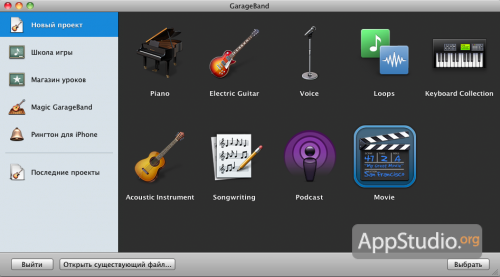
Ввиду наличия у приложения достаточно большой функциональности и массы настроек, разработчики не стали перегружать интерфейс GarageBand большим количеством панелей, вкладок и пр, а поступили более мудро: в зависимости от выбранного режима работы, в рабочем окне программы показываются только те средства и инструменты, которые имеют непосредственное отношение к выбранному режиму. При каждом запуске приложения пользователю предлагается в окне ассистента выбрать режим работы GarageBand:
НОВЫЙ ПРОЕКТ
Это, пожалуй, самый главный раздел, так как именно в нем перечислены основные режимы работы GarageBand.
- Piano. Режим, одинаково интересный как пользователям, уже имеющим определенный опыт игры на клавишных инструментах, так и для тех, для кого GarageBand стал отправной точкой в мире софта для создания музыки. В данном режиме с помощью виртуальной клавиатуры можно наиграть и записать то или иное музыкальное произведение. Как и в случае с настоящим синтезатором, пользователю будет доступно большое количество категорий музыкальных инструментов, голосом которых можно заставить звучать синтезатор.

- Electric Guitar. Если предыдущий режим позволял игрой на виртуальном синтезаторе имитировать звучание различных музыкальных инструментов, то данный режим предоставляется возможность записать будущий хит, используя самую настоящую электрогитару, которую через специальный интерфейс можно подключить к Маку. При записи могут использоваться встроенные усилители и эффекты GarageBand.

- Voice. Режим предназначен для аудиозаписи голоса, гитары, бас-гитары или любого другого инструмента, который может быть записан с помощью микрофона. Разумнее использовать этот режим для записи голоса, который потом будет сведен вместе с другими треками в законченное произведение.

- Loops. Луп (петля) — это небольшой кусочек мелодии или барабанов, который можно проигрывать по кругу много раз. Данный режим позволяет редактировать любой луп из обширной библиотеки, а также создавать с помощью них музыкальные треки, как являющиеся законченным произведением, так и предназначенные для сведения с другими треками, например, с голосом, живой гитарой и пр.

- Keyboard Collection. Расширенный вариант режима Piano, отличается наличием сразу нескольких аудиодорожек, на каждую из которых назначен отдельный музыкальный инструмент. По сути дела, в режиме Piano тоже есть возможность добавлять дополнительные инструменты, а тут они уже добавлены.
- Acoustic Instrument. Режим предназначен для записи различных акустических инструментов (гитары, скрипки и пр) через микрофон. По сути же является аналогом режима Voice с минимальными отличиями.
- Songwriting. Аналог режима Loops, позволяющий создавать музыку как из лупов, так и из ранее записанных уадиотреков (путем их сведения).
- Podcast. Вполне самостоятельный режим, предназначенный для создания подкастов, начиная от записи отдельных треков, и заканчивая выбором обложки из библиотек совместимых программ и последующего сведения всех материалов в единый продукт.

- Movie. Интереснейший режим, позволяющий самостоятельно создать и записать звуковое сопровождение к тому или иному фильму. При должной усидчивости и терпении можно полностью переозвучить фильм, ролик и пр.

ШКОЛА ИГРЫ
Очень важный для начинающих музыкантов и любителей музыки раздел, позволяющий самостоятельно научиться игре на гитаре и фортепиано. Раздел представлен тремя вкладками (Уроки игры на гитаре, Уроки игры на фортепиано и Уроки мастерства), на каждой из которых находятся соответствующие курсы.

- Уроки игры на гитаре
На вкладке представлены два бесплатных курса. Основной курс, который называется «Intro To Guitar«, состоит из 7 частей и познакомит пользователя с устройством акустической и электрогитары, научит правильно их держать, настраивать, брать аккорды. Курс интерактивный и позволяет тут же, не отрываясь от обучения, применить полученные знания на практике, записав в файл то, что получилось.

«Самоучитель аккордов» позволит с помощью практических занятий освоить основные аккорды.

- Уроки игры на фортепиано
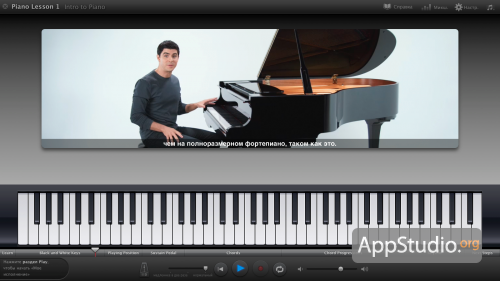
Здесь представлен бесплатный курс «Intro To Piano«, состоящий из восьми уроков. Он познакомит пользователя устройством фортепиано, правильной посадкой, основными приемами игры и пр. Перед началом просмотра курса рекомендуется подключить к Маку музыкальную USB- или MIDI-клавиатуру, поскольку данный курс тоже достаточно интерактивен.
- Уроки мастерства
Данный раздел пуст, потому что предполагается, что здесь будут находиться уроки, которые пользователь будет покупать в Магазине уроков, о котором и пойдет дальше речь.
МАГАЗИН УРОКОВ
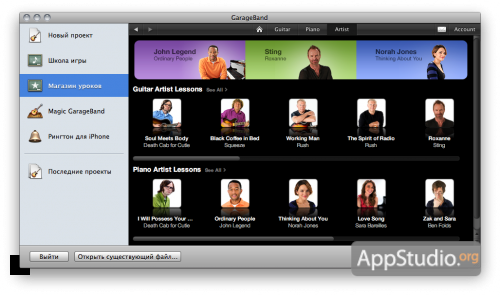
В Магазине вы сможете бесплатно скачать ещё несколько курсов игры на гитаре и фортепиано. Отдельная фишка — платные уроки, продаваемые за 5 баксов каждый. Впрочем, платить есть за что, потому что уроки ведут звёзды мировой сцены — например, вы сможете организовать себе мастер-класс с самим Стингом.
MAGIC GARAGEBAND
Довольно интересный раздел, знакомящий пользователя с примерами музыки, созданной в GarageBand. Для прослушивания достаточно выбрать из предложенного списка интересующую нас композицию и нажать на кнопку «Обзор«.

Если же сделать двойной клик по картинке выбранной композиции, то у пользователя появится возможность подробно рассмотреть, какие инструменты используются при проигрывании мелодии и, более того, самому поучаствовать в исполнении, самостоятельно исполнив партию того или иного инструмента, используя настоящую гитару, виртуальную или USB/MIDI-клавитуру.

РИНГТОН ДЛЯ IPHONE
Раздел содержит три режима работы GarageBand, предназначенные для создания рингтонов для iPhone.

- Example Ringtone. Пример простого рингтона, который можно создать в GarageBand. Здесь же можно его изменить или создать новый, используя предложенные инструменты.
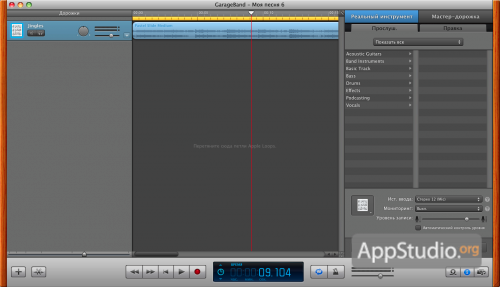
- Loops. Режим очень похож на аналогичный из раздела основных проектов, но основан на использовании возможностей коллекции лупов.
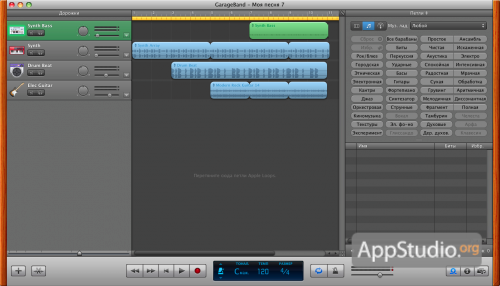
- Voice. Запись голоса и последующего его микширования с другими дорожками, созданными из лупов, для создания оригинальных рингтонов. Для каждой дорожки можно отрегулировать громкость, панорамирование, а также добавить различные эффекты в виде басов, эха, ревербрации и пр.
Завершающий пункт в списке режимов называется Последние проекты и предназначен для быстрого выбора одного из последних проектов, над которыми пользователь работал в приложении. Если же проектом довольно долго не занимались и он не попал в этот список, то пользователь может воспользоваться кнопкой Открыть существующий файл и загрузить его, используя окно Finder.
Традиционному описанию меню программы и опций настроек мы посвятим следующий выпуск цикла статей.


