Насущная проблема многих игроков — тормоза во время игр. В первую очередь все грешат на «железо», мол и видеокарта не первой свежести, и дополнительная планка оперативной памяти не помешала бы. Конечно, новые графическая карта, процессор, материнская плата и ОЗУ сделают свое дело, и даже самые требовательные игры будут «летать», но далеко не каждому это по карману. Именно поэтому многие ищут программный способ решения проблемы производительности.
Razer Game Booster — как раз та самая программа, которая поможет получить заветный прирост FPS и снизит (или же вовсе избавит) от тормозов. Естественно, она не улучшит аппаратное обеспечение, а всего лишь оптимизирует систему под игры, но порой именно этого и бывает достаточно. Нередко проблема производительности кроется именно в системе, а не в комплектующих, и достаточно задать ей игровой режим, чтобы с комфортом проводить время в играх. В этой статье вы узнаете, как пользоваться Razer Game Booster, чтобы «выжать» из своей системы максимум.
Содержание
Ручная настройка конфигурации ускорения игры
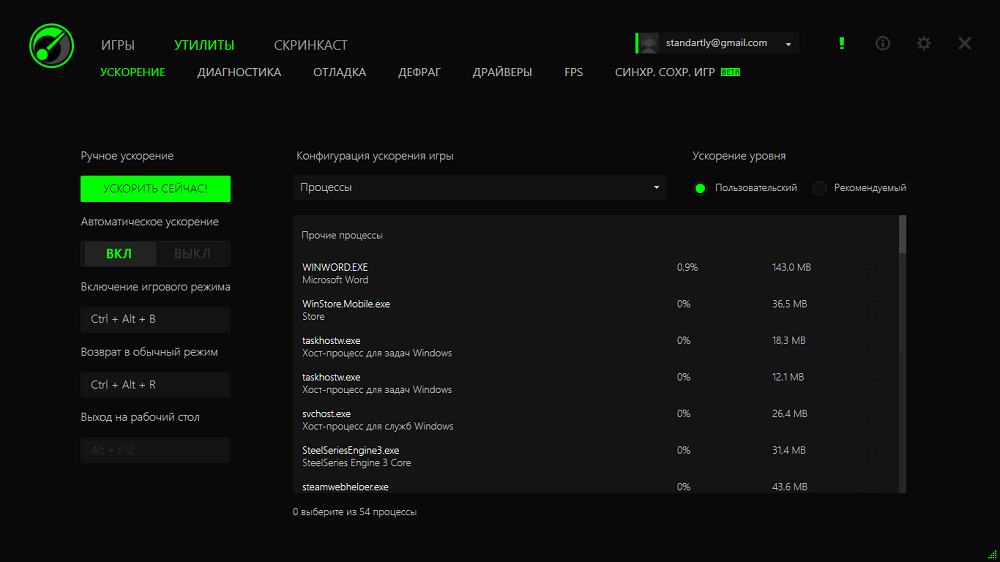
По умолчанию программа включает ускорение тогда, когда запускается игра из библиотеки. При этом у нее имеется автоконфигурация, а это значит, что вручную вам настраивать ничего не нужно. Но если хочется, то всегда можно настроить Razer Game Booster так, чтобы он работал не по своему шаблону, а в соответствии с вашими предпочтениями.
Перейдите в раздел меню «Утилиты», и на вкладке «Ускорение» приступите к настройке. Здесь можно совершить базовые настройки (включить или выключить автоматическое ускорение при запуске игр, настроить комбинации горячих клавиш для включения игрового режима), а также приступить к созданию пользовательской конфигурации ускорения.
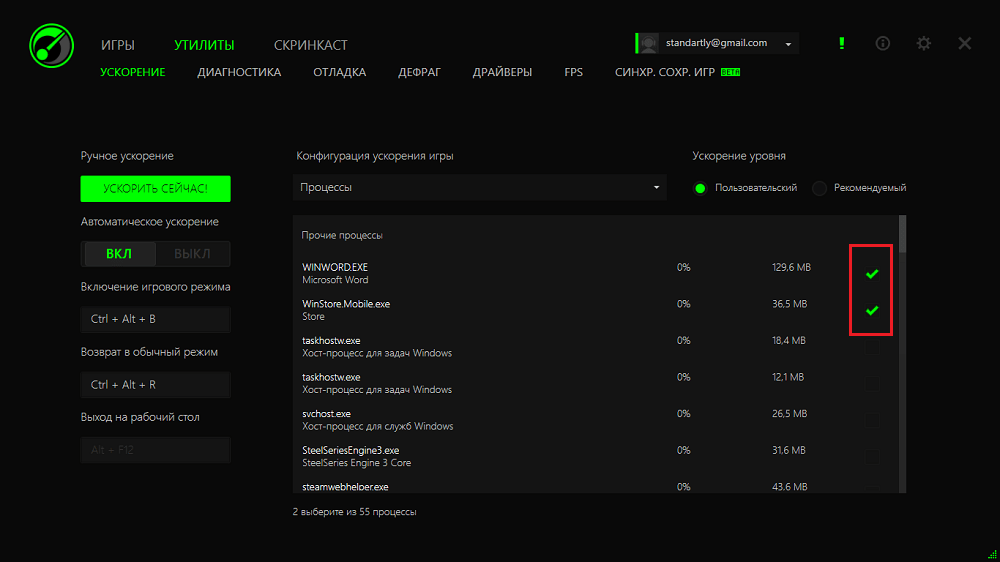
Первое, что предлагает изменить программа — отключить ненужные процессы. Установите флажки напротив тех параметров, которые хотите отключить. Например, так:
Теперь из выпадающего списка можно выбрать:
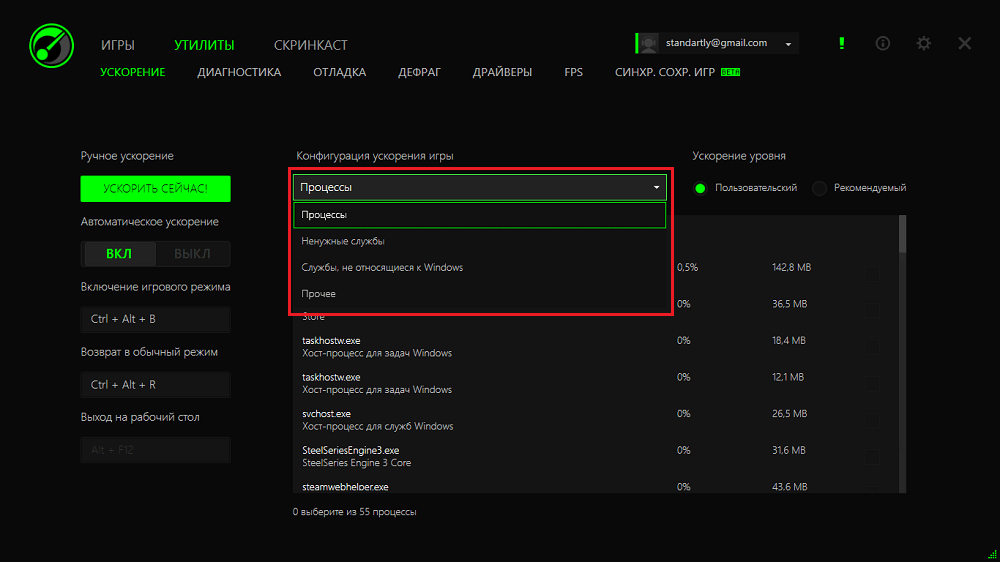
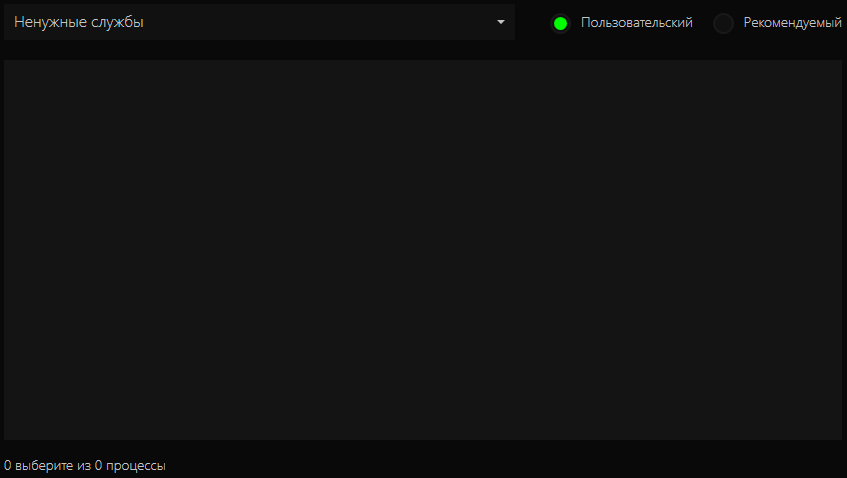
Оных лично у меня не оказалось потому, что они уже были отключены. У вас же могут быть различные службы системы, которые могут быть вам не нужны в принципе, но при этом они постоянно запущены.
— службы, не относящиеся к Windows
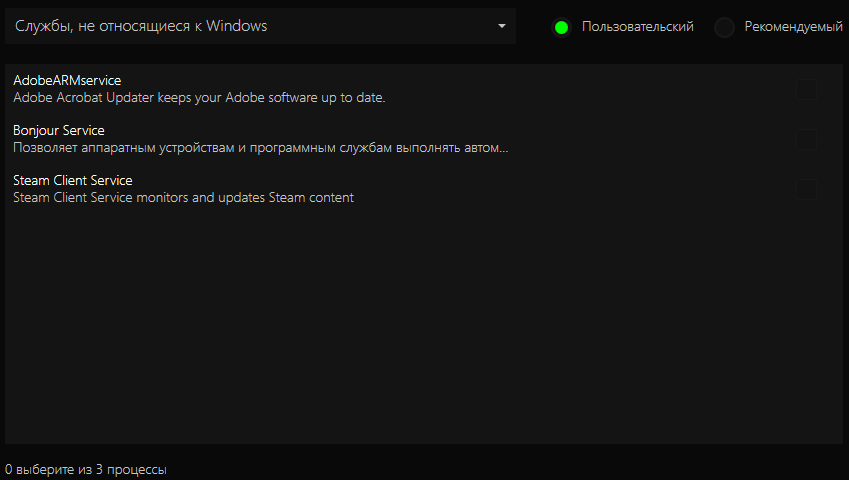
Тут будут службы разных программ, которые отрицательно сказываются на работе системы и не нужны во время игр. Сюда даже попал апдейтер от Steam, который вообще-то лучше не выключать.
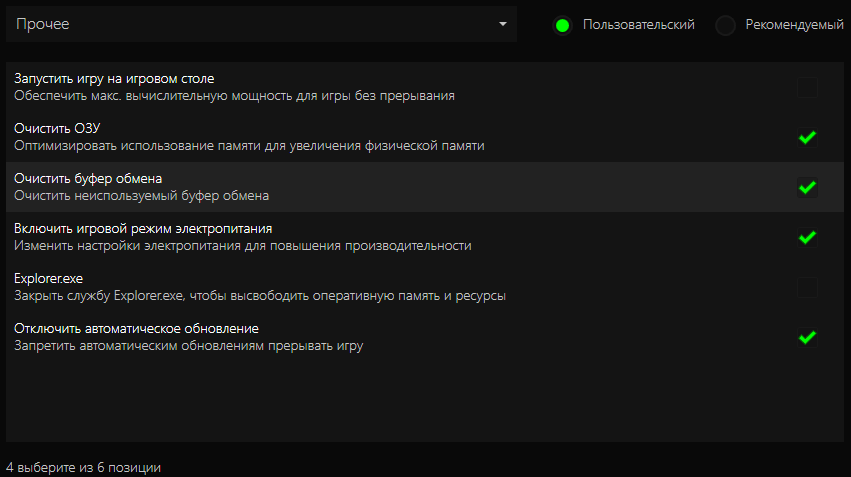
Ну а тут можно включить/выключить параметры, которые помогут обеспечить максимальную производительность. Наверное, самый полезный пункт ускорения. Одним словом, задаем наивысший приоритет игре, а все обновления и другие ненужные задачи подождут.
После возврата из режима ускорения в обычный режим все настройки переключатся на стандартные автоматически.
Инструмент отладки
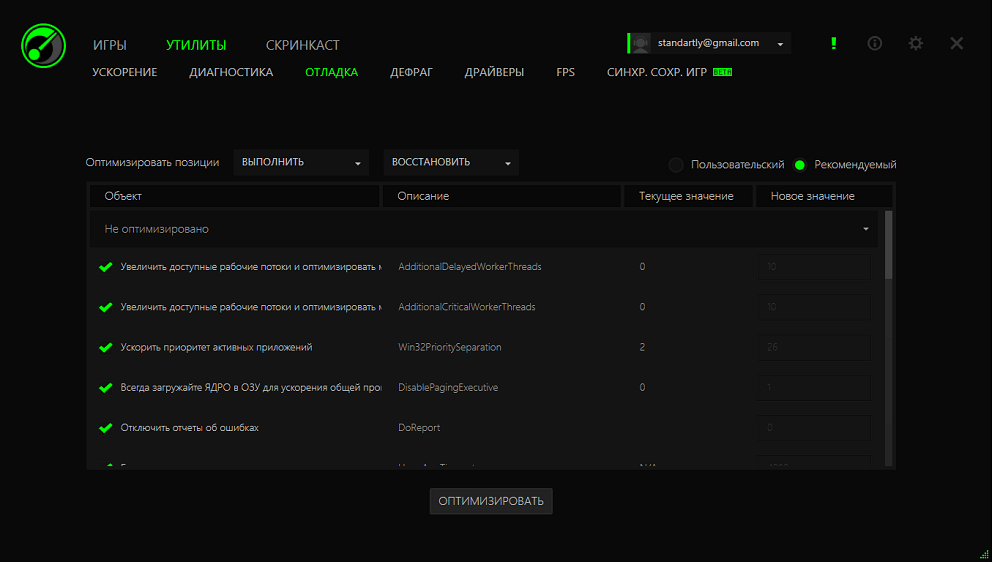
Вкладка «Отладка» может быть настоящим сокровищем для некоторых пользователей. Ведь именно с помощью нее можно повысить производительность в играх, настроив работу списка действий. Собственно, вы даете право Razer Game Booster брать в некотором роде контроль над Windows.
К примеру, вы можете быстрее закрывать зависшие приложения, чтобы они не грузили компьютер и не вызывали «просадки» FPS в игре. Оптимизировать можно двумя способами:
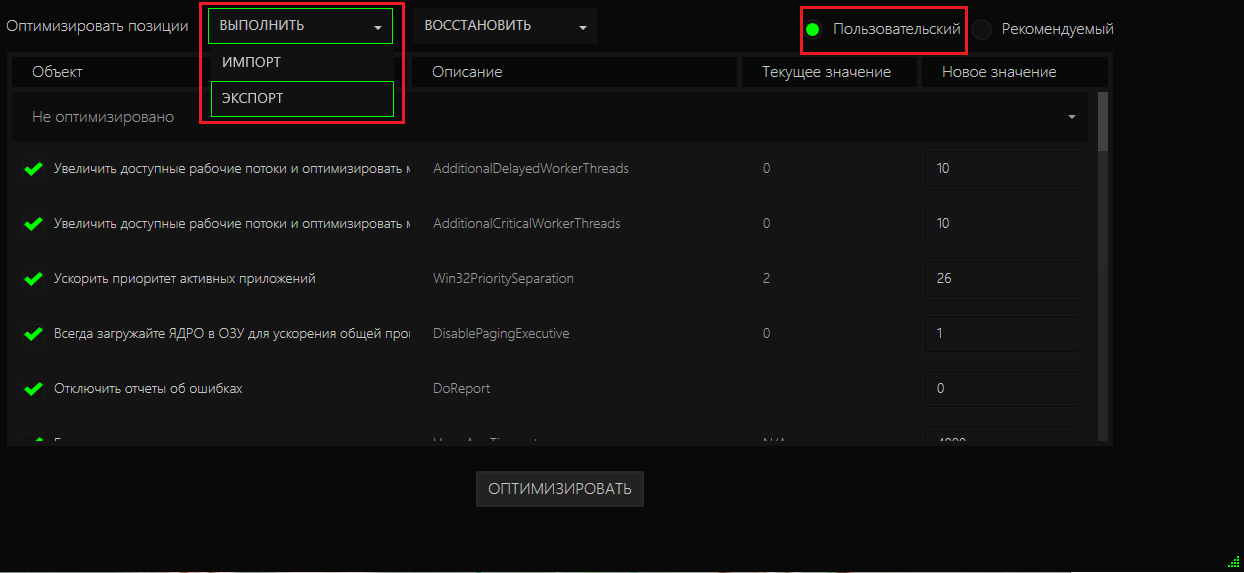
Просто нажимаем на кнопку «Оптимизировать» и дожидаемся, пока программа применит рекомендуемые значения для объектов. Рекомендуем просмотреть список параметров и отключить те, в изменении которых вы сомневаетесь. Для этого просто снимите флажок, что находится перед названием параметра.
Переключитесь с режима «Рекомендуемый» на «Пользовательский» и меняйте значения так, как считаете нужным.
Важно! Во избежание нестабильной работы системы во время игр рекомендуем перед тем, как что-то менять, сделать импорт всех текущих значений! Для этого в выпадающем списке «Выполнить» выберите «Экспорт» и сохраните документ. В дальнейшем вы всегда сможете загрузить его таким же образом через «Импорт».
Обновление драйверов
Свежие драйвера всегда (почти всегда) положительно сказываются на производительности компьютера. Возможно, вы забыли обновить драйвер видеокарты или другие не менее важные драйвера. Программа проверит наличие устаревших драйверов и предложит скачать последние версии.
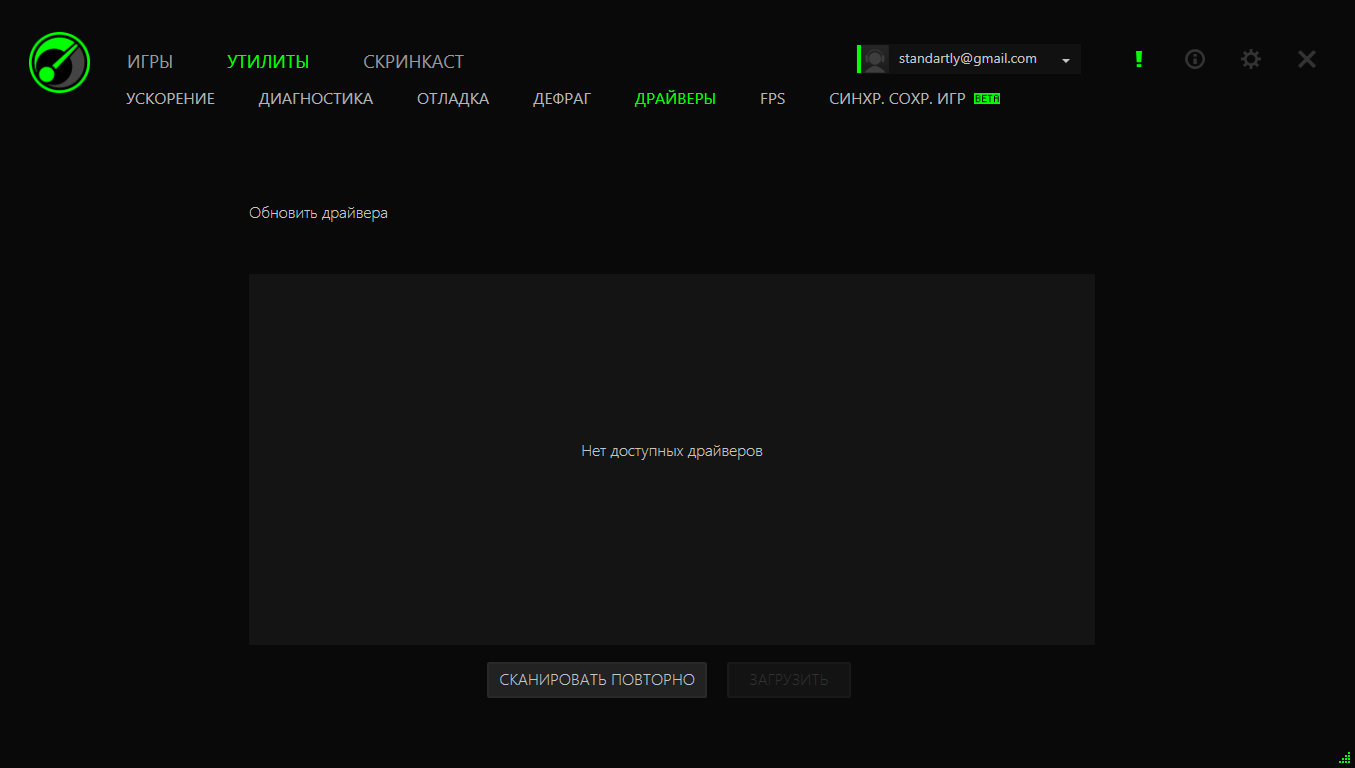
У меня обновлять нечего, а вы можете увидеть предложение скачать тот или иной драйвер с официального сайта. Для этого поставьте флажок рядом с драйвером и нажмите на кнопку «Загрузить», которая станет активной.
Надеемся, благодаря этой статье вы сможете добиться повышенной производительности компьютера в играх и сможете играть с удовольствием.
Отблагодарите автора, поделитесь статьей в социальных сетях.
Существует огромное количество утилит, которые необходимы для оптимизации игрового процесса, чтобы настроить стабильную игру необходимо знать, как пользоваться razer Game Booster – самой популярной программой для увеличения производительности компьютера и установленного на нем ПО.

Содержание:
Утилита распространяется на бесплатной основе и поддерживает русскоязычный интерфейс, что позволяет быстрее разобраться в ее настройках.
Сразу после того, как пользователь установил приложение на свой ПК или ноутбук, интерфейс будет англоязычным.
Чтобы изменить язык, необходимо зайти в настройки и выбрать нужный, как показано на рисунке:
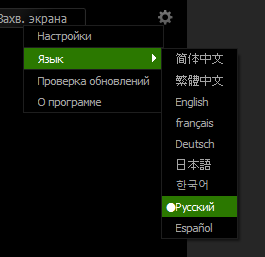
Изменение языка в razer Game Booster
Описание Game Booster и начало работы с приложением
Прежде чем начинать описание процесса настройки программы, необходимо разобраться с тем, для чего же она предназначена и что делает.
Она подойдет для компьютеров и ноутбуков, которые обладают хорошими техническими характеристиками, однако, не являются игровыми.
Геймерские ПК и ноутбуки, как правило, имеют несколько куллеров для дополнительного охлаждения компонентов, а также имеют особые настройки видеокарты, которые позволяют работать с высокими разрешениями изображения в играх.
Обычные компьютеры, в большинстве случаев, начинают тормозить после длительной работы игры со сложными техническими требованиями, поэтому нужно проводить оптимизацию работы системы.
В данном случае справиться с задачей сможет утилита razer Game Booster.
После первого запуска утилиты пользователю необходимо зарегистрировать свою персональную учетную запись. Затем выполните вход, указав свой логин и пароль.
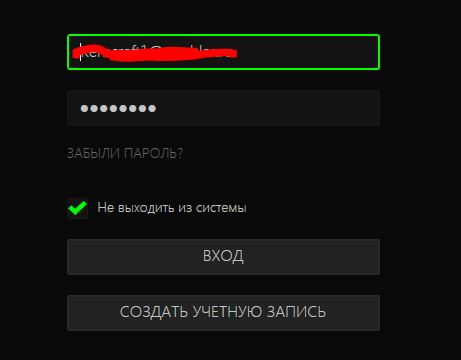
Авторизация в Game Booster
После прохождения пользовательской авторизации вы попадёте на главную страницу:
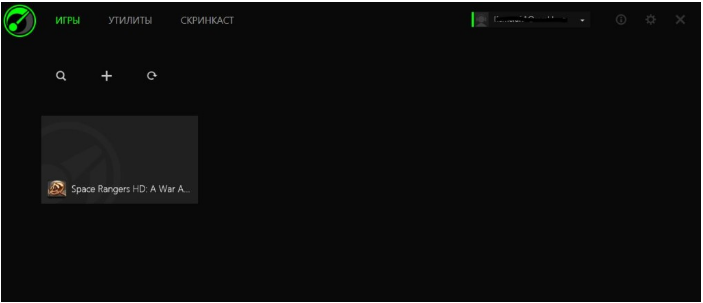
Основное окно приложения razer Game Booster
Программой можно выставлять так называемый Игровой режим. Он позволяет настроить все доступные аппаратные ресурсы ПК или ноутбук исключительно на игру.
Таким образом, система не будет тратить ресурсы на работу с другими приложениями, и игра не будет тормозить.
Игровой режим в программе Game Booster
Удобство в использовании данного приложения для пользователя заключается в том, что ему не нужно вникать в сложные настройки параметров конфигурации.
Программа выставит их самостоятельно после выбора необходимого режима работы.
Чтобы включить игровой режим, следуйте нижеприведенной инструкции:
- Нажмите на вкладку «Запуск». Она находится в главном окне;
- Затем нажмите на поле для добавления игрушки и выберите ее из списка;
- Выберите добавленную игру и затем нажмите на кнопку запуска режима.

Добавление программы для использования в игровом режиме
После добавления утилиты в список, нажмите на нее и включите. Она начнет работу прямо с Game Booster с поддержкой всех параметров оптимизации.
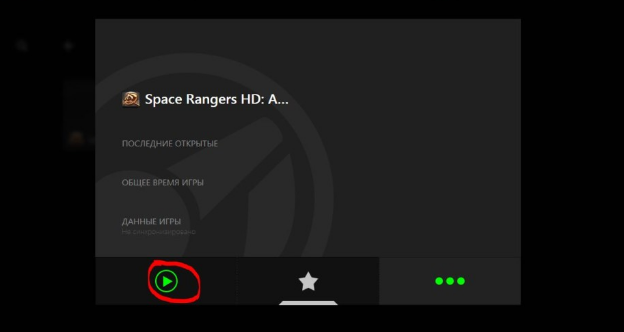
Запуск игры в игровом режиме с помощью Game Booster
Теперь после каждого включения игры компьютер будет переходить в режим ограниченного потребления ресурсов со стороны другого ПО, в то же время в играх будет увеличен FPS.
Игровой режим отключается автоматически после завершения работы игры.
Режим детальной оптимизации
Игровой режим способен настроить более стабильную работу игр, однако, чтобы добиться максимально эффекта, оптимизацию необходимо настраивать самостоятельно.
Для этого необходимо открыть вкладку «Утилиты» в основном окне приложения.
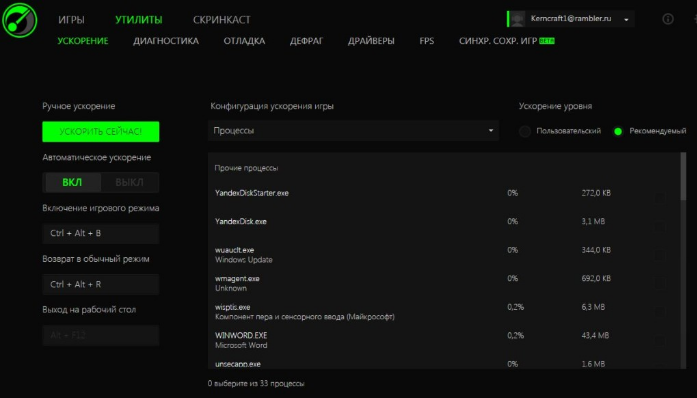
Режим настройки конфигурации
В окне «Утилиты» вы можете включить автоматическое ускорение системы. Перейдите во вкладку «Откладка», чтобы настроить ускорение самостоятельно.
В окне объектов поставьте галочку возле тех утилит, которые будут отключены.
Также пользователь может присваивать свои значения некоторым объектам.
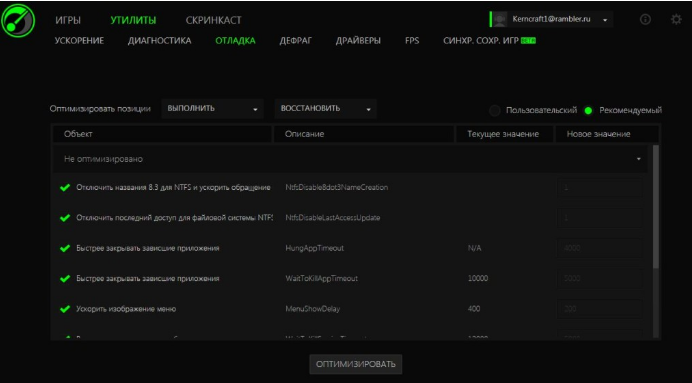
Настройка ускорения компонентов операционной системы и аппаратных составляющих вручную
Другие возможности программы
Способ моментальной оптимизации игр является ключевой особенностью утилиты Game Booster. Однако, помимо игрового режима, приложение имеет много других особенностей:
- Возможность отображения устаревших драйверов. Данная функция полезна в случае, если после установки нового драйверного ПО определенная игра стала работать некорректно.
В таком случае пользователь, воспользовавшись razer Game Booster, сможет быстро откатить драйвер до более старой версии;
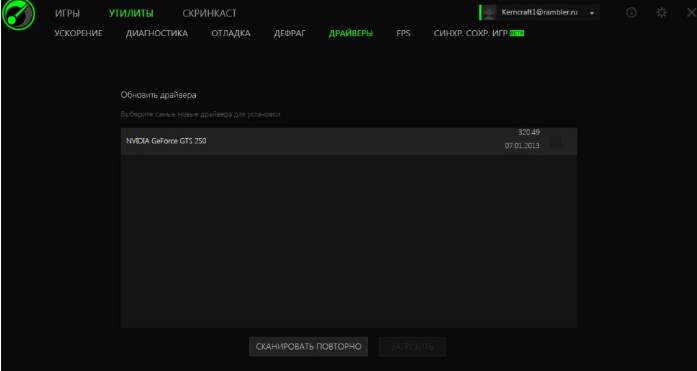
Просмотр версий драйверов
- Программой также поддерживается возможность записи видео игрового процесса в режиме реального времени. Данная фишка прекрасно подойдет для обозревателей игр, блогеров, которые работают в жанре let’s play.
В процессе съемки видео игрового процесса на экране также будет отображаться FPS.
Чтобы начать работу с видео или сделать скриншот экрана в игре, перейдите во вкладку «Скринкаст» и выберите соответствующий подпункт – захват видео или скриншот изображения из игры.
Пользователь может настроить параметры захвата видео, конечную папку сохранения файлов и сочетание клавиш, с помощью которого будет сделан скриншот. Также можно выбрать формат конечного изображения или видеоролика.

Вкладка «Скринкаст» для работы с видео из игры и скриншотами
Тематические видеоролики:
Razer Cortex: Game Booster Обзор программы / Razer Cortex: Game Booster Review
Хотите узнать как ускорить компьютер и игры (как увеличить FPS) на нем? Смотрите обзор программы Razer Cortex: Game Booster от компании Razer.
Программа от лагов в играх Razer Game Booster(как пользоваться)
Razer Game Booster — Как пользоваться популярной утилитой
Продукты компании iObit используют для ускорения и оптимизации компьютера. Среди полутора десятка приложений, которые можно найти на нашем сайте выгодно выделяется IObit Game Booster. Это совместная разработка iObit и Razer, которая призвана ускорить компьютер (ПК) для запуска игр.
Возможности программы
Game Booster – бесплатное программное обеспечение (ПО), которое включает в себя множество инструментов для помощи геймерам — от оптимизации ПК до записи видеороликов игр и их публикации на популярных сервисах.
Сейчас приложение обновлено и получило название Razer Cortex.
Среди возможностей утилиты можно отметить:
- ускорение игр и их загрузки;
- сохранение и восстановление логов настроек компьютера;
- проведение дефрагментации и диагностики;
- создание скриншотов;
- запись игрового видео;
- создание стрима и трансляция на Twitch, Youtube, Azubu;
- использование оверлея, экранных примечаний во время трансляции;
- сохранение папки с игровым контентом и синхронизация с Google Drive, DropBox, OneDrive;
- единый центр для запуска и работы с игровым контентом;
- получение акций и скидок с популярных игровых площадок, таких как Steam, Origin, Amazon и других;
- возможность добавлять игры из списка желаний Стима;
- отслеживание контента для виртуальной реальности.
Среди особенностей Гейм Бустер стоит отметить:
- наблюдение за акциями с популярных площадок;

- мощные возможности ускорения игр;
- функция GameCaster с большим количеством настроек для управления трансляциями;
- GameTools для сохранения и резервирования файлов игр;
- библиотека контента виртуальной реальности.


Как установить IObit Game Booster
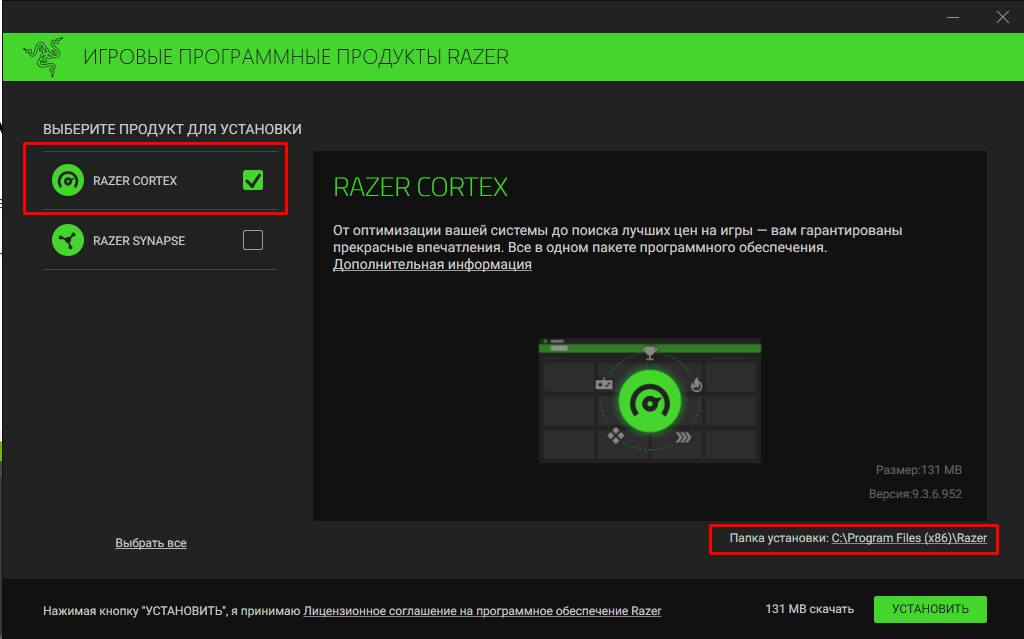
Скачиваем программу Razer Cortex (IObit Game Booster) с официального сайта. Запускаем скачанный файл и следуем инструкции:
- Выбираем нужный тип установки. В нашем случае это Razer Cortex, поскольку Synapse – это утилита для работы с периферией Razer. Тут же можно выбрать путь установки. Кликаем Установить.
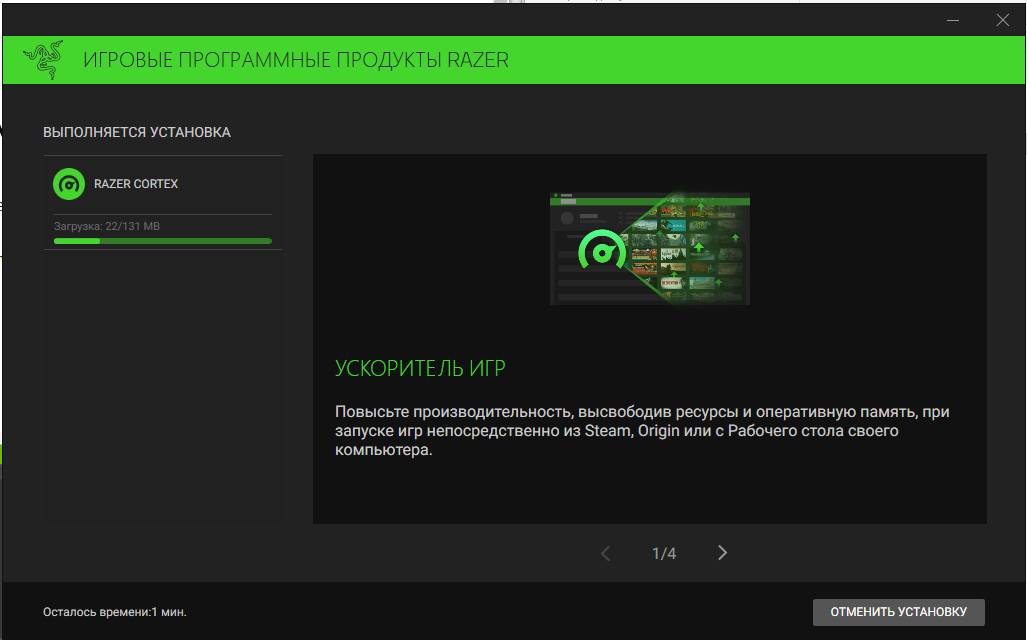
- Запустится процесс инсталляции, во время которого можно посмотреть возможности программы.
- Когда установка окончена можно сразу запустить приложение, если не снимать соответствующую галочку.

Обзор интерфейса и возможностей
После запуска утилита свернется в трей.
Прежде всего будет необходимо пройти регистрацию, иначе приложение не запустится. Процедура регистрации стандартная, ее можно пройти прямо из приложения, но придется подтвердить электронную почту.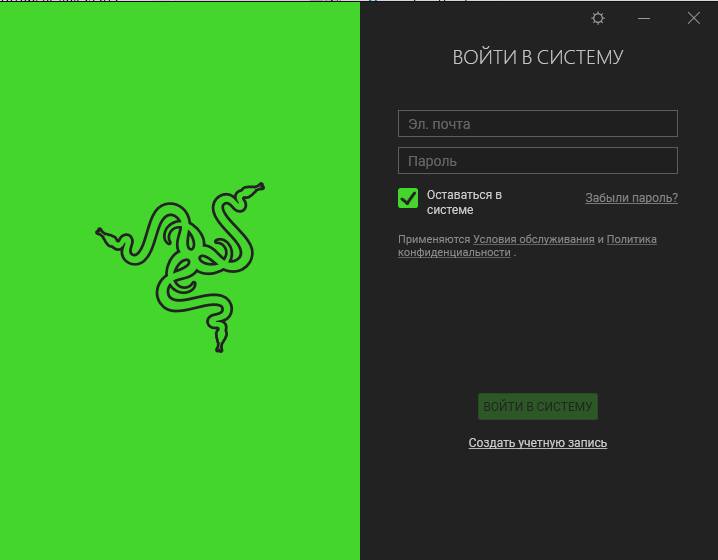
После этого в трее можно будет управлять возможностями приложения. По нажатию правой кнопки можно запустить Cortex или Central, а также войти в настройки.
Central запускает настройки аккаунта – профиля и учетной записи.
Настройки позволят изменить:
- тему оформления;
- действия значка на панели задач;
- выдачу уведомлений;
- параметры обновления утилиты.

После запуска Cortex запустится основное окно Game Booster.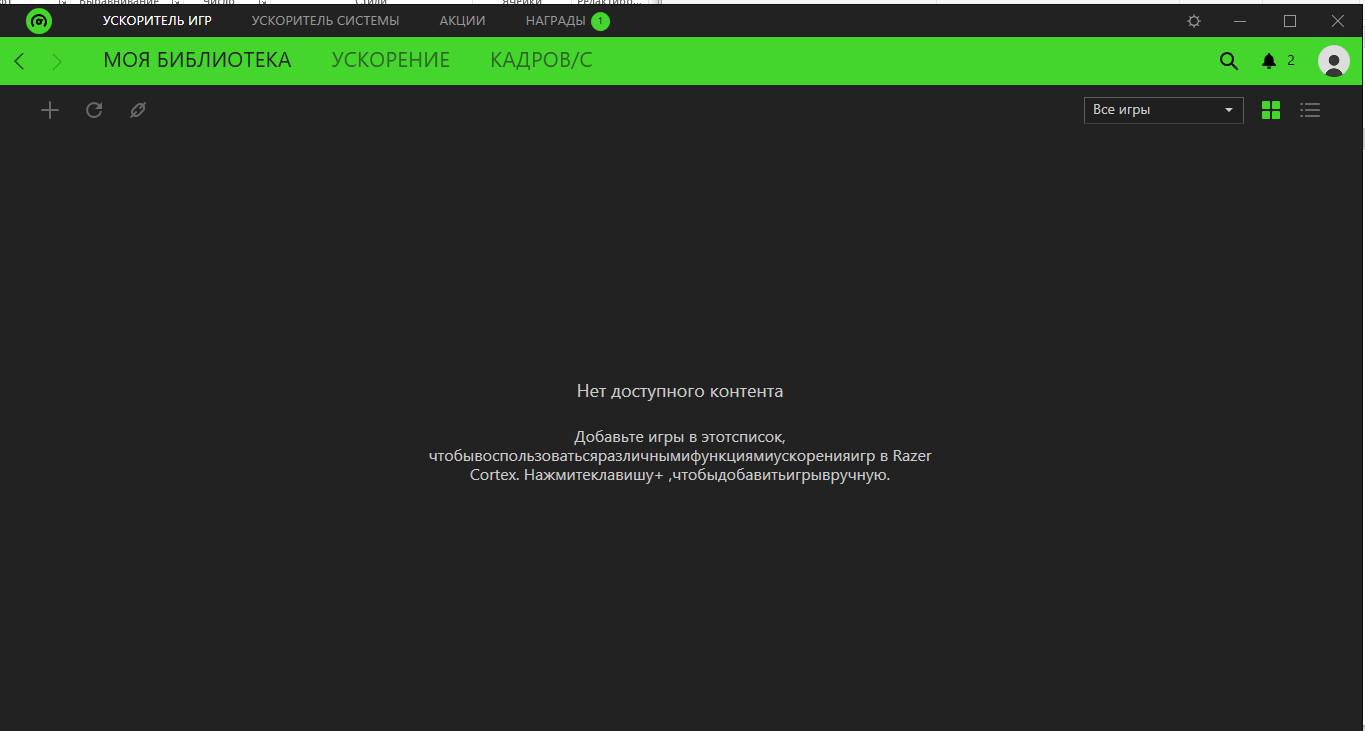
Доступны 4 основных вкладки и настройки (в виде шестеренки в правом углу).
В настройках доступны такие параметры:
- автозапуск;
- язык и тема;
- очистка кеша приложения;
- настройки уведомлений;
- информация о программе;
- подключение клиентов игр и настройка их уведомления.

Ускоритель игр
После запуска сканирует компьютер на наличие игр и позволяет их ускорять. В библиотеке хранится найденный на компьютере контент.
Закладка ускорения позволяет настроить, что именно нужно будет ускорять при запуске игр. Можно выбирать системные приложения, аппаратные средства, службы. По умолчанию выставлены рекомендованные параметры.
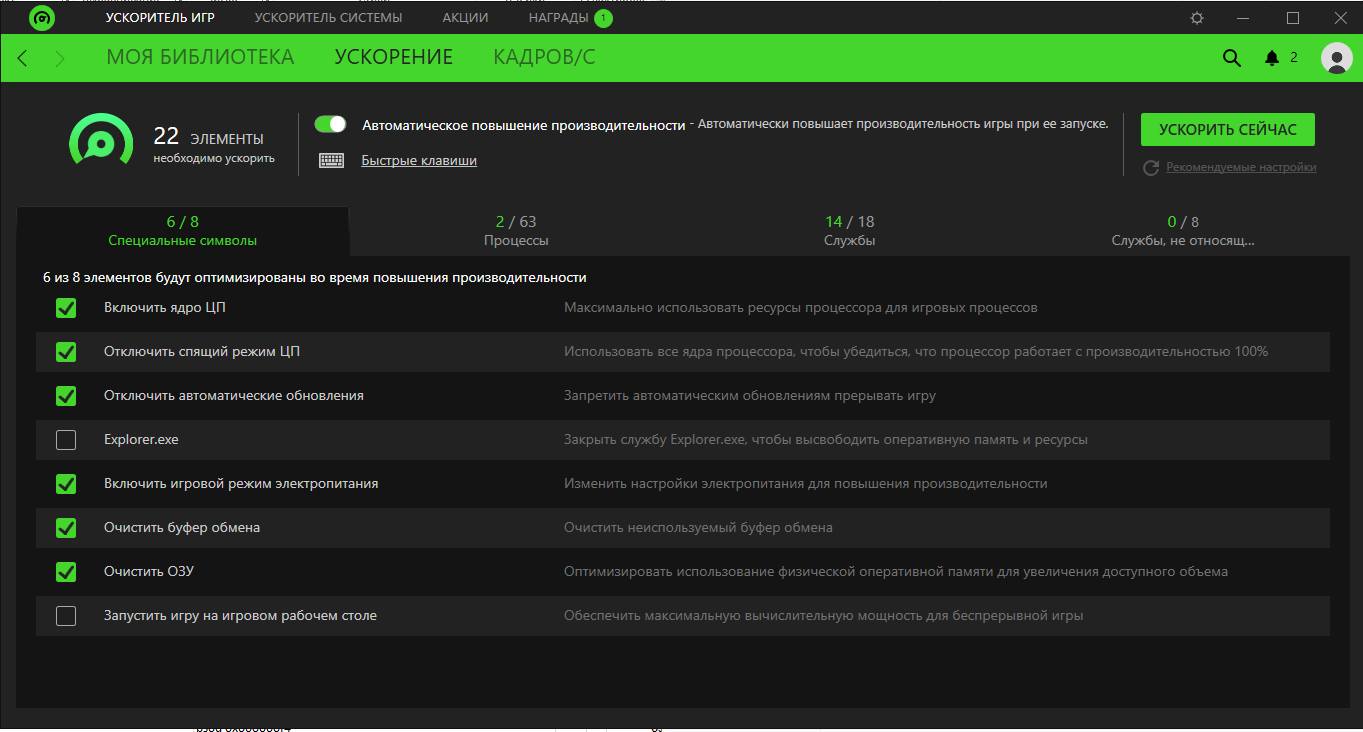
Закладка «Кадров/С» поможет включить и настроить счетчик fps. Изменяется положение на экране и горячие клавиши для запуска.
Ускоритель системы
Предназначен для работы с самой системой Windows. На закладке «оптимизировать» можно очистить и ускорить систему, или запустить дефрагментацию игрового контента.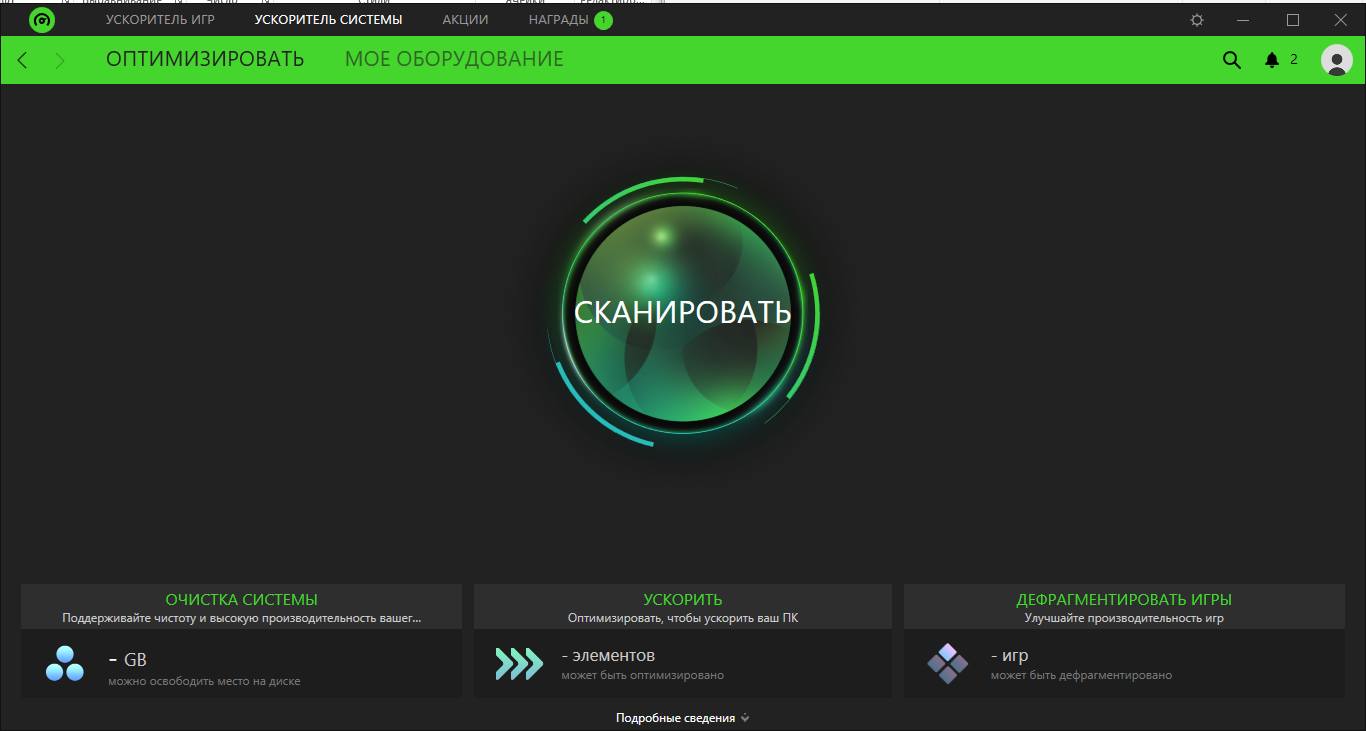
Закладка «мое оборудование» сканирует и выдает основную информацию о аппаратной составляющей компьютера.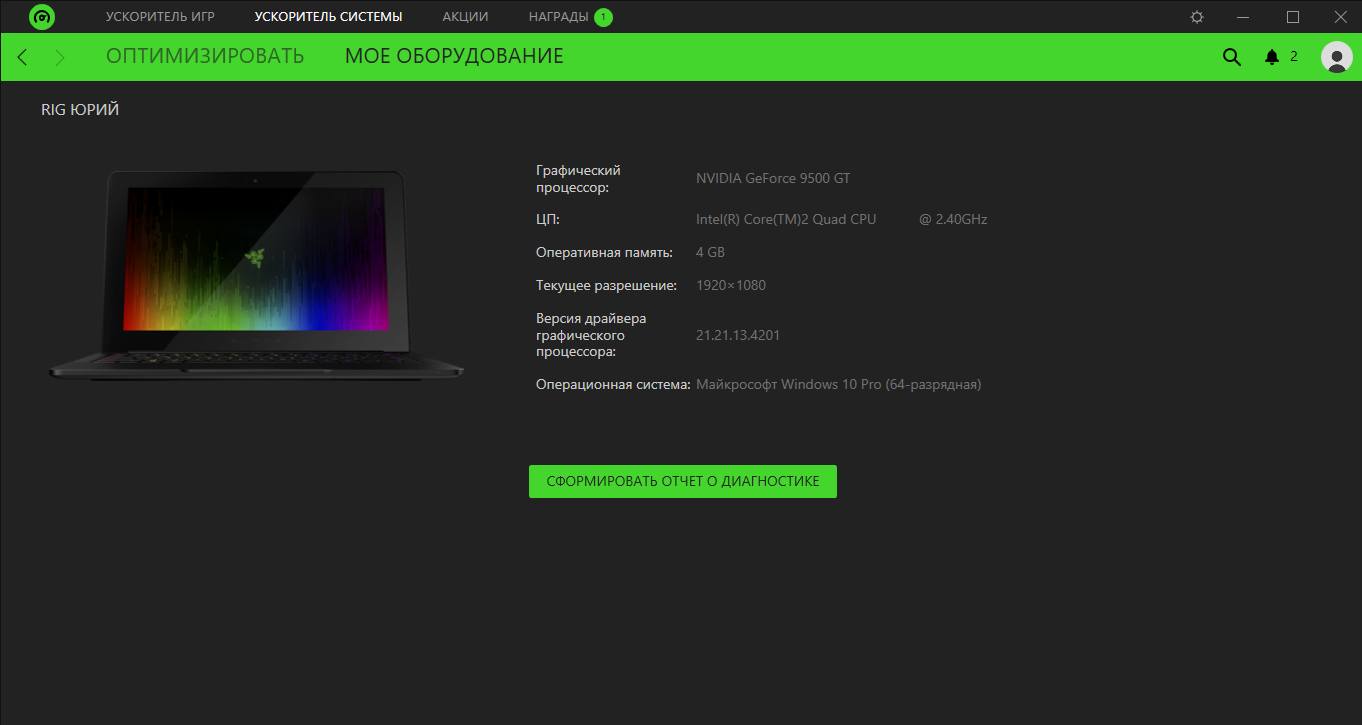
Кроме этого можно сформировать полный отчет об оборудовании компьютера.
Акции
В этом разделе размещаются все акционные предложения популярных площадок, бонусные задания и возможность получить игру бесплатно, игровые пакеты и списки желаний.
Награды
Расположены текущие награды и достижения за использование Razer Game Booster.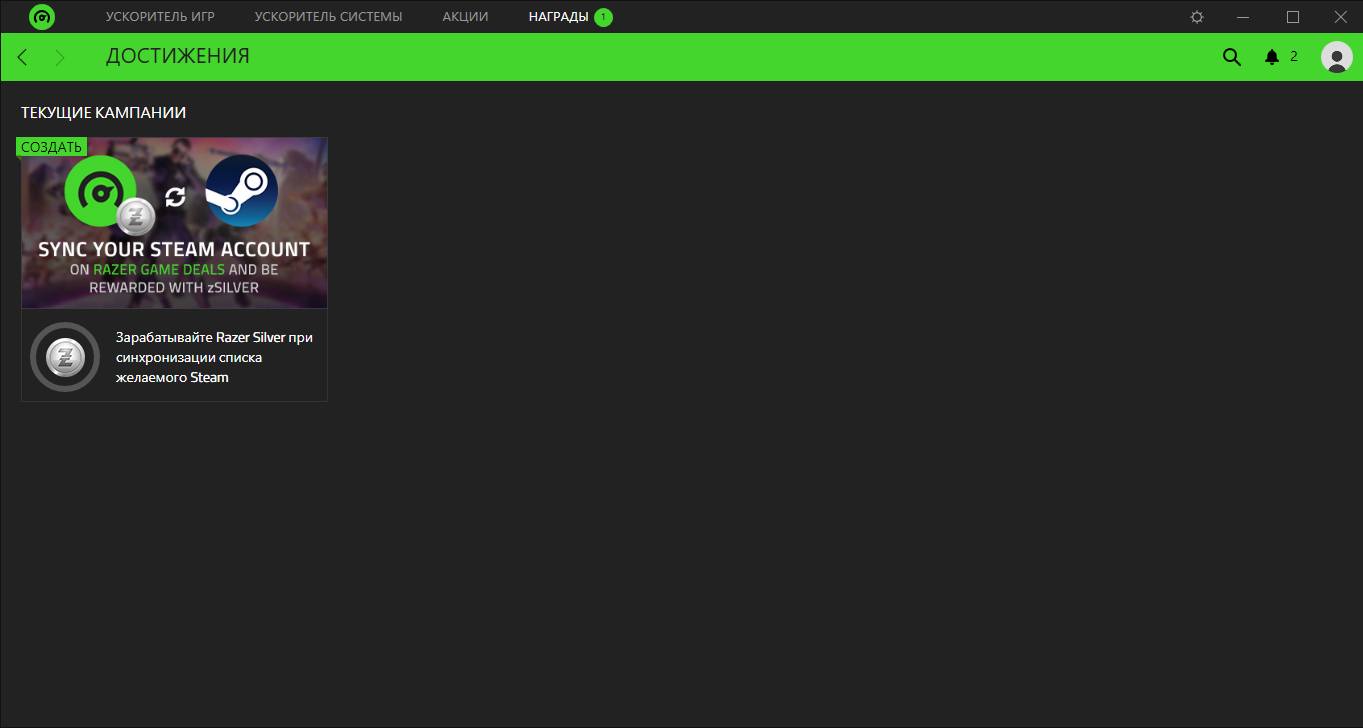
Как пользоваться программой
Самый простой способ использовать утилиту:
- нажать в панели задач правой кнопкой на значке утилиты;
- Кликнуть на кнопку «Ускорить сейчас»;
- Запустится процесс оптимизации и ускорения.


Стоит заметить, что для отмены оптимизации нужно опять запуститься меню из трея и нажать «Восстановить». Сама оптимизация настраивается в приложении, как было рассмотрено выше.
Те же действия можно запустить из окно программы, нажав на кнопку «Ускорить сейчас».
Отзывы о программе
В целом программа нам понравилась. Из достоинств стоит выделить большие возможности по оптимизации системы, а также малое потребление ресурсов компьютера, что благоприятно скажется на работоспособности слабых ПК. Не стоит забывать, что программу можно скачать и использовать бесплатно. Также порадовала возможность участвовать в акциях и бесплатно получать популярные игры.
Стоит отметить простоту использования – запустить оптимизацию можно одной кнопкой, что будет несомненным плюсом для пользователей незнакомых со службами и процессами компьютера.