
 Фитнес-браслет – это устройство, обеспечивающее контроль ряда параметров организма, а также увеличивающее удобство связи при занятиях спортом и ведении активного образа жизни.
Может быть использовано для различных целей, самыми распространёнными считаются контроль за сердцебиением, пройденным расстоянием, временем и многое другое.
Увеличить функционал гаджета можно, подключив его к смартфону. Большая часть устройств поддерживает связь с телефонами на базе Android, а также iOS.
Браслет получит дополнительные возможности, недоступные ранее.
Как соединить гаджет с телефоном
Перед тем как подключить фитнес-браслет к телефону, нужно определить техническую возможность такого соединения. Большая часть устройств позволяет сопрячь свой гаджет с любым современным смартфоном посредством блютуз-соединения, но возможны некоторые исключения, например, отдельные браслеты не подключаются в iOS (но это скорее исключение, чем правило).
Узнать точный порядок можно, воспользовавшись инструкцией по пользованию. Необходимая версия операционной системы смартфона будет указана в документах к браслету.
Подключение производится при помощи следующего порядка действий:
- установка соответствующего приложения на телефоне. Можно использовать фирменную программу, выпущенную специально для конкретной модели «умных часов». Если производителем выступает известный бренд, то такое приложение наверняка имеется. Также можно скачать универсальный вариант от сторонних разработчиков, есть много вариантов, как платных, так и бесплатных;
- запуск приложения, проверка его работоспособности;
- включение блютуз-соединения. Если не включить его, то синхронизация будет невозможна;
- регистрация в приложении. Если она была произведена ранее, то нужно выполнить авторизацию, введя свой логин и пароль;
- поиск устройства через приложения. В первый раз нужно расположить гаджет в непосредственной близости к телефону и произвести его поиск и подключение;
- первоначальная настройка. Нужно установить дату, время, основные параметры, предложенные программой.
После этого браслет будет готов к работе. Если возникают какие-то проблемы с подключением, можно попытаться использовать другую программу, перезапустить устройство или обратиться в сервисный центр для проверки гаджета.
На Андроид
Чаще всего использование браслетов производится в совокупности с телефонами на операционной системе Андроид. Ею оснащаются смартфоны разных производителей, например, Самсунг, Хуавей и так далее.
Процедура подключения производится следующим образом:
- на смартфон устанавливается специальное приложение. У каждого производителя браслетов будет использоваться своя программа, например, MS 1020 использует приложение Yoho Sports, Intelligence Health Bracelet M2, как и Ydy KX103 может работать с Droi Health, Lefun привязывается к Lefun Health;

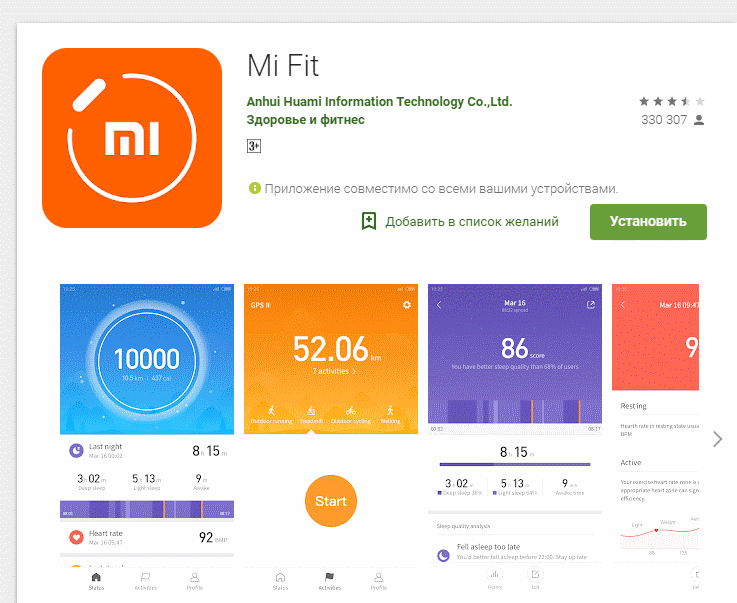
- производится регистрация в приложении. Чаще всего это можно сделать сразу с программы, но в некоторых случаях процедура затрудняется. Например, при использовании Xiaomi Mi Band регистрацию в программе Mi Fit лучше произвести через сайт, так как приложение потребует китайский номер телефона, а сайт позволяет провести процедуру с использованием любой электронной почты;
- производится авторизация с использованием полученного логина и пароля;
- осуществляется вход в главное меню. Чаще всего при первом входе будет предложено подключить устройство. Если такое предупреждение появляется, необходимо выбрать его, если нет, то нужно пройти в соответствующий раздел;
- производится поиск доступных устройств. При этом на смартфоне и браслете должно быть включено блютуз-соединение;
- в появившемся окне производится выбор нужного устройства, и осуществляется подключение к нему.

Важно! Если присоединить браслет таким способом не получается, нужно осуществить подключение напрямую. Чаще всего для этого нужно ввести специальный серийный номер. Найти его можно в настройках браслета или документации к нему.
Связать с Айфоном
Осуществить подключение можно не только к телефону на системе Андроид, но и к устройству, использующему iOS (Айфону 6, а также другим моделям). Процедура также будет отличаться в зависимости от используемого гаджета, например, при подключении М2 к Айфону рекомендуется использовать DroiHealth или стороннее приложение, разработанное для данной системы. В остальном процедура выглядит следующим образом:
- приложение устанавливается на смартфон;
- программа запускается, производится авторизация;
- устройство синхронизируется для последующей работы;
- производится первичная настройка.

Общий принцип подключения к Айфону точно такой же, как при подключении к телефону на Андроиде, принципиальной разницы не будет.
Что нужно, чтобы синхронизировать со смартфоном
Для синхронизации необходимо, чтобы на смартфоне была установлена нужная версия операционной системы. В противном случае программа просто не будет работать.
Также обязательный атрибут – наличие блютуз-соединения или Wi-Fi, в зависимости от модели. Без подключения синхронизировать устройство не получится, а используются именно такие типы сигналов (чаще всего блютуз).
Важно! Ещё одно требование – наличие специальной программы на мобильном устройстве. Синхронизация производится только посредством соответствующей утилиты. Это может быть как оригинальная программа, так и разработка сторонних компаний.
Зарядить и включить устройство
Зарядка «умных часов» производится при помощи специального кабеля. Чаще всего привычный зарядный кабель USB не подходит – на браслете другой вход. Но необходимо смотреть каждую модель в отдельности.
Включение устройства производится через нажатие специальной клавиши. На некоторых гаджетах вовсе одна кнопка, которая и используется для включения и выключения. Браслет включится только тогда, когда заряда батареи будет достаточно.
Включить блютуз
 Для подключения к смартфону используется либо блютуз, либо Wi-Fi. Других вариантов нет, синхронизация обязательно должна быть произведена при помощи одного из двух вариантов.
Некоторые модели позволяют отключить сигнал на время, когда он не используется, с целью экономии заряда, так как подключение расходует существенную мощность.
Включение и выключение производятся в меню настроек самого гаджета. Нужно войти в раздел с подключением и проставить соответствующую галочку.
Установить и настроить приложение
Установка приложения производится через соответствующий магазин. У Андроид это Google Play, а у iOS – App Store. Соответствующая иконка есть на каждом устройстве.
Необходимо войти в магазин и ввести название нужного приложения. Наименование можно поискать в интернете по модели гаджета или посмотреть в документах к браслету.
Важно! Также есть возможность скачать нужное приложение, произведя поиск по QR-коду. Он может быть расположен в инструкции к браслету. После «считывания» устройство будет перенаправлено в нужный раздел магазина для скачивания.
Настройка приложения осуществляется после его запуска. В первую очередь нужно будет пройти регистрацию и авторизацию, для чего потребуется наличие электронной почти или телефона. Более точная настройка нужна будет уже после подключения браслета, то есть его синхронизации со смартфоном.
Возможно ли отвязать смарт-часы от одного и перенастроить на другой смартфон
Любые «умные часы» могут быть привязаны к смартфону, который соответствует минимальным требованиям. Сделать этом можно в любой момент. При этом такая привязка не является постоянной.
Браслет также можно будет в любой момент отключить от смартфона и переподключить на другой телефон, даже с другой операционной системой. Повторное подключение будет производиться в общем порядке, с помощью аналогичных действий.
Можно ли привязать трекер к ноутбуку
Подключение фитнес-браслета к ноутбуку также возможно. Самый простой вариант – использовать эмулятор системы Андроид, которую можно свободно скачать в интернете. При этом браслет будет «думать», что подключен к смартфону, для него не будет никакой разницы.
Внимание! Подключение к ноутбуку оправдано только в целях проведения тонкой настройки, так как трекер предназначен для активного использования, а ноутбук будет трудно брать с собой при занятиях спортом. Также подключение к компьютеру может потребоваться с целью осуществления перепрошивки.
Для подключения устройства нужно будет проверить, имеется ли на ноутбуке блютуз-соединение. Если оно отсутствует, можно приобрести модель отдельно и подключить его через USB.
Например, проверенным эмулятором считается VirtualBox, но можно попробовать протестировать и иные варианты программ.
Использовать такой метод можно с любыми браслетами, например, Xiaomi Mi Band любой версии (Mi Band 2, Mi Band3) , М2, Huawei Honor Band 3, Polar A370 и так далее.
Какие проблемы могут возникать при попытках привязать китайский гаджет
Большая часть устройств производится в Китае, но в народе чаще всего именуют китайскими не фабричные товары, а те, что являются более дешёвыми и произведены сторонними, менее известными фирмами. С ними чаще всего и возникают определённые проблемы.
Среди самых распространённых следующие:
- устройство не обнаруживается смартфоном. Проблема иногда решается перезапуском или перепрошивкой;
- устройство подключается, но отключается при эксплуатации;
- гаджет слишком быстро расходует заряд при подключении к смартфону;
- после подключения браслет работает некорректно.

Некоторые подделки и вовсе не могут быть подключены к телефону. Суть в том, что самые дешёвые модели хоть и продаются на различных китайских сайтах под видом фитнес-браслетов, но, по сути, являются простыми электронными часами со слегка расширенным функционалом. В них даже отсутствуют датчики для измерения пульса. Они показывают время, иногда считают шаги, очень примерно указывают количество потраченных калорий, но не более.
Самый лучший способ избежать проблем – приобретать проверенные трекеры. Можно найти недорогой вариант от более известного производителя и в итоге сэкономить больше, чем при покупке неизвестного устройства с сомнительным функционалом.
На каком расстоянии гаджет должен видеть сотовый
Фитнес-браслет изначально предназначен для того, чтобы работать в привязке к смартфону. Так, его функционал расширяется многократно. Но для стабильной работы устройство должно содержаться в непосредственной близости к телефону.
Так как браслет обладает небольшими габаритами, при его проектировании максимально экономится рабочее пространство. Это приводит к необходимости использования самых компактных частей, часто пониженной мощности. Поэтому и блютуз-передатчик используется достаточно слабый.
Эти два телефона могут быть соединены на достаточно большом расстоянии, иногда 10 и более метров, трекер же должен находиться от смартфона достаточно близко.
В среднем, допускается расстояние до пары метров, иногда чуть более, но всё зависит от конкретного устройства.
Полезное видео
Основные выводы
Любой фитнес-трекер может быть подключен к смартфону. Кроме того, подобное подключение существенно расширяет функционал браслета, позволяет использовать его в различных направлениях. Подключение возможно к разным устройствам, например, если стоит Андроид на Самсунг, то проблем с подключением не будет, как и при использовании смартфонов иных марок.
Подключение производится через специальное приложение. Это может быть как специальная утилита, выпущенная производителем трекера, так и стороннее приложение от иных разработчиков.
В последнее время китайские производители смарт-часов и фитнес-браслетов выпускают множество новых моделей гаджетов, и часть из них для подключения и синхронизации со смартфоном требует использования мобильного приложения Fundo или Fundo Pro. Само по себе приложение очень простое и понятное, но, иногда, в процессе настройки и использования приложения могут возникать некоторые трудности и вопросы.
Мы решили сделать инструкцию к приложению Fundo и подробно пройтись по всем его настройкам и функциям.
Где скачать Fundo?
Скачать приложение на смартфон можно отсканировав QR-код из инструкции по эксплуатации, упаковки или из специального интерфейса самих часов или браслета. Но, гораздо проще скачать приложение из магазинов Play Market или App Store, в зависимости от модели смартфона, по названию приложения.
Также Fundo можно скачать по этой ссылке для владельцев смартфонов под управлением операционной системы Android, а по этой для владельцев iPhone.
Настройка
После того, как приложение загружено, его нужно установить, согласиться со всеми необходимыми разрешениями и можно сразу переходить к настройке. Регистрация не требуется.
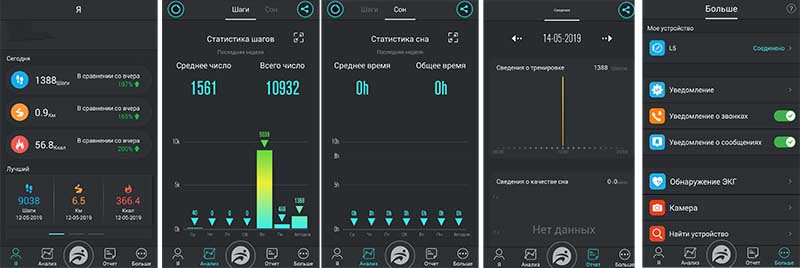
Интерфейс приложения разделен на 5 вкладок, которые переключаются в нижней части экрана:
- Я (личные данные и статистика шагов, калорий и расстояния за текущий день).
- Анализ (статистика по шагам и сну за последнюю неделю).
- Статистика (данные по всем видам активности).
- Отчет (графики данных об активности).
- Больше (настройки часов).
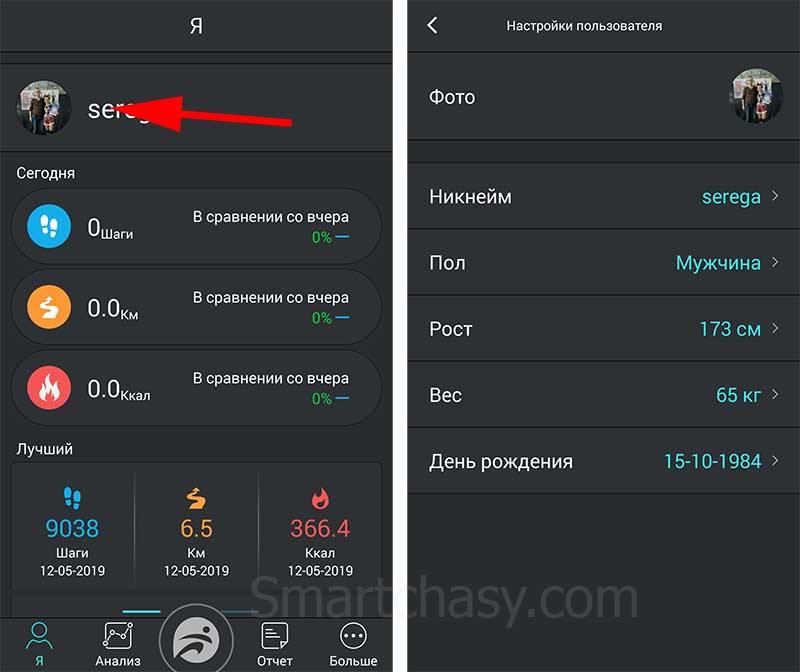
Начать работу с приложением правильно будет с внесения личных данных, таких как имя, пол, рост, вес и дату рождения. Эти данные необходимы для более точных измерений и анализа активности. Также можно загрузить свою фотографию.
Что бы заполнить эти данные нужно нажать на значок в верхней части экрана вкладки “Я”.
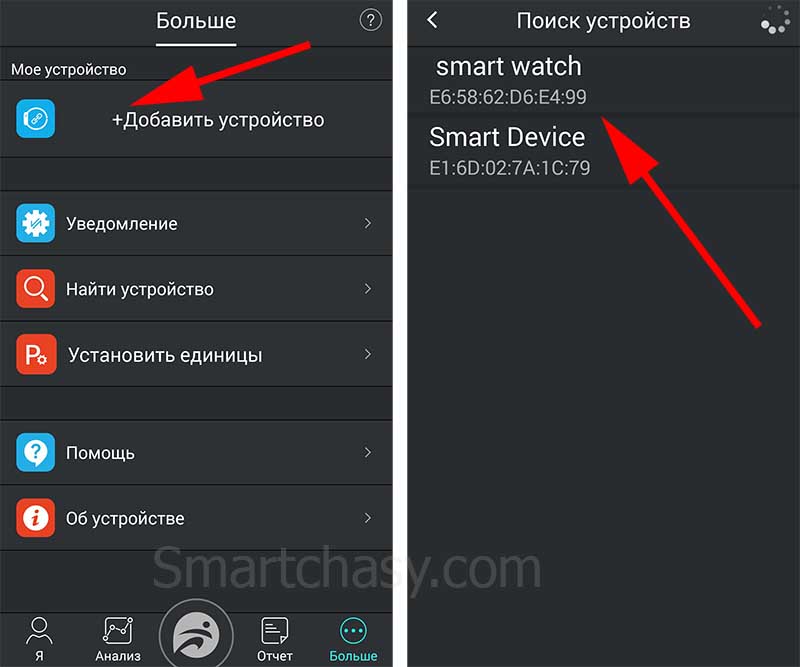
Дальше часы стоит подключить к смартфону. Для этого переходим на вкладку “Больше”, нажать “Добавить устройство”, а затем выбрать его из списка. После этого часы синхронизируются со смартфоном и язык их интерфейса поменяется на язык телефона. Также автоматически синхронизируется время и дата.
Настройка часов в Fundo
Настроек часов в приложении немного:
- Уведомление о звонках. Включив эту функцию при входящем звонке часы будут уведомлять вибрацией.
- Уведомление о сообщениях (СМС, социальные сети и приложения).
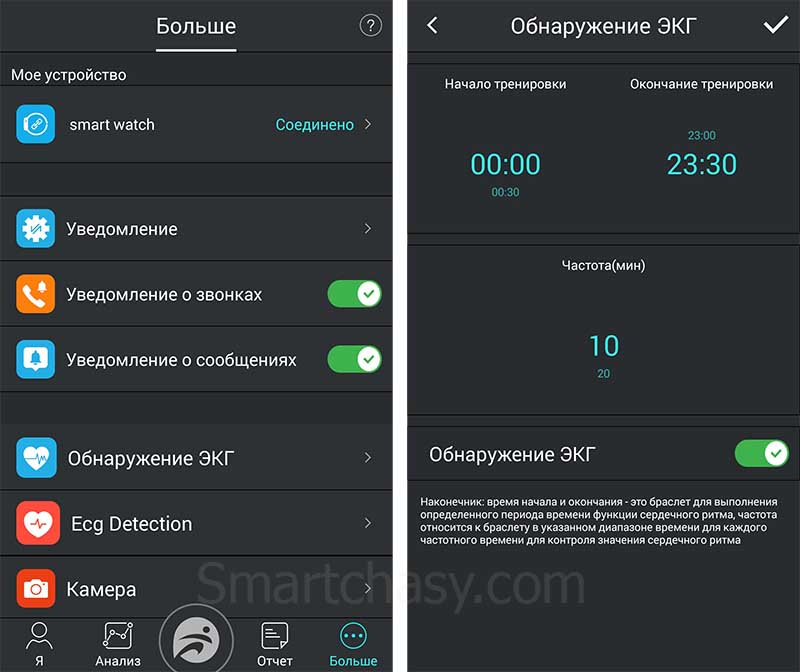
- Обнаружение ЭКГ. Перевод конечно, так себе. Это не обнаружение ЭКГ, а настройка мониторинга пульса. Здесь можно установить время начала и завершения мониторинга пульса, а также установить частоту измерений (10, 20, 30, 40, 50, 60 минут).
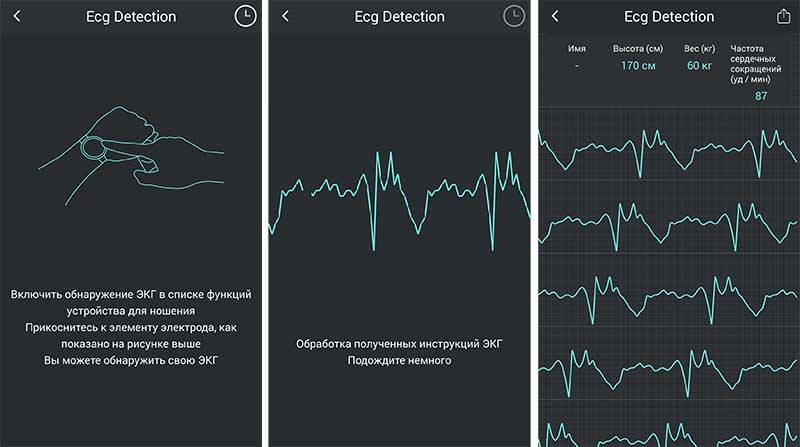
- Ecg Detection. А вот это уже функция снятия ЭКГ, но она поддерживается только теми моделями часов, которые оснащены таким датчиком. С перечнем таких часов и фитнес-браслетов можно ознакомиться в этой статье.
- Камера. Эта функция позволяет делать снимок камерой смартфона нажатием кнопки, встряхиванием устройства или касанием экрана часов.
- Найти устройство. После включения функции часы начнут вибрировать.
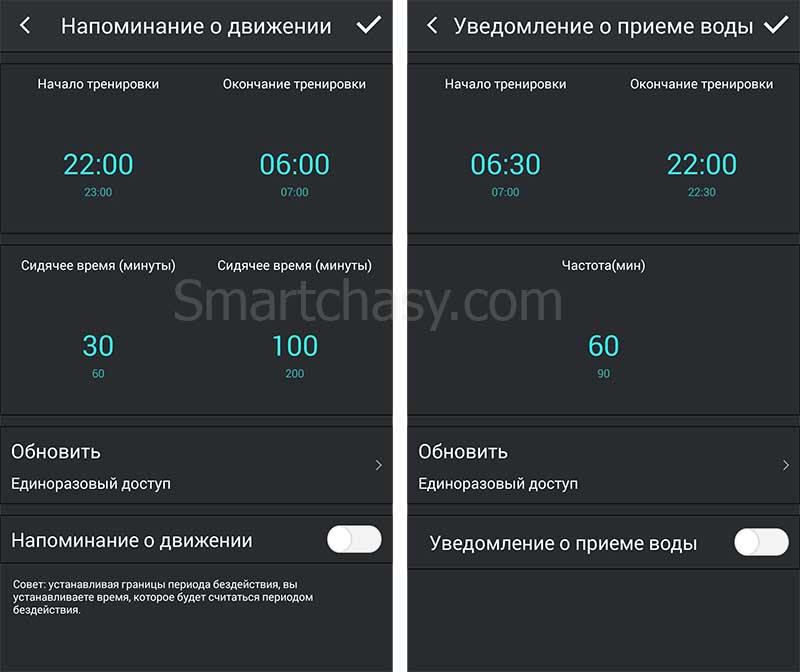
- Напоминание о движении. В этом подменю можно установить промежуток времени и интервал уведомления о необходимости размяться.
- Уведомление о приеме воды.
- Режим напоминания (в зависимости от модели часов – вибрация + подсветка, или по отдельности).
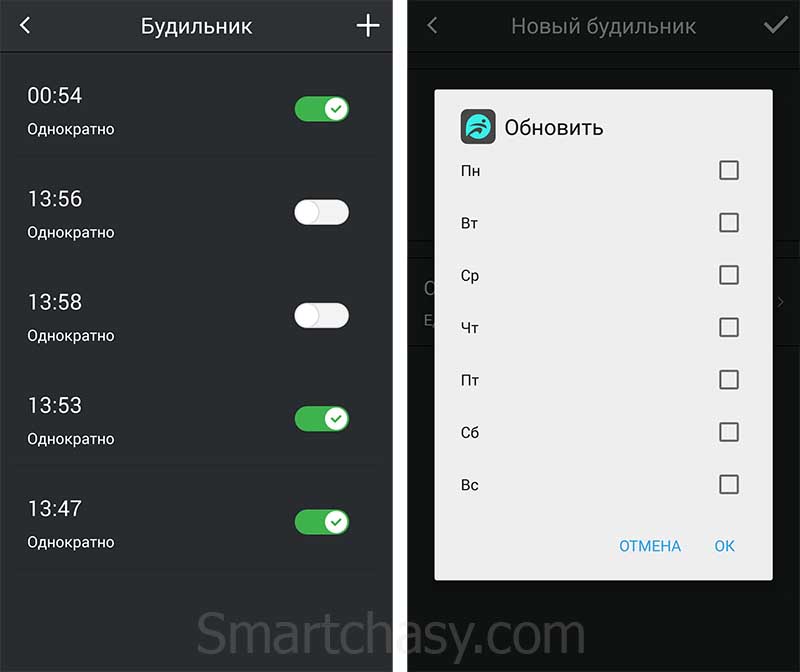
- Будильник. Есть возможность настроить до 5 сигналов будильника и дни недели, в которые он будет работать.
- Увеличить яркость экрана. Честно говоря, мы так и не поняли, как эта функция работает, точнее, работает ли она вообще.
- Не беспокоить. Период времени, в котором на часы не будут приходить уведомления о звонках и сообщениях.
- Обновление ПО. Обновление прошивки смарт-часов.
- Установить единицы (выбор единиц измерения: Км или Мили; Цельсий или Фаренгейт).
- Помощь (подсказки по интерфейсу Fundo).
- Об устройстве (проверка доступных обновлений приложения).
С настройками закончили, теперь можно перейти к статистике.
Во вкладке “Я” можно увидеть количество шагов, израсходованных калорий и пройденное расстояние за текущий день, а также процентное соотношение в сравнении со вчерашним днем.
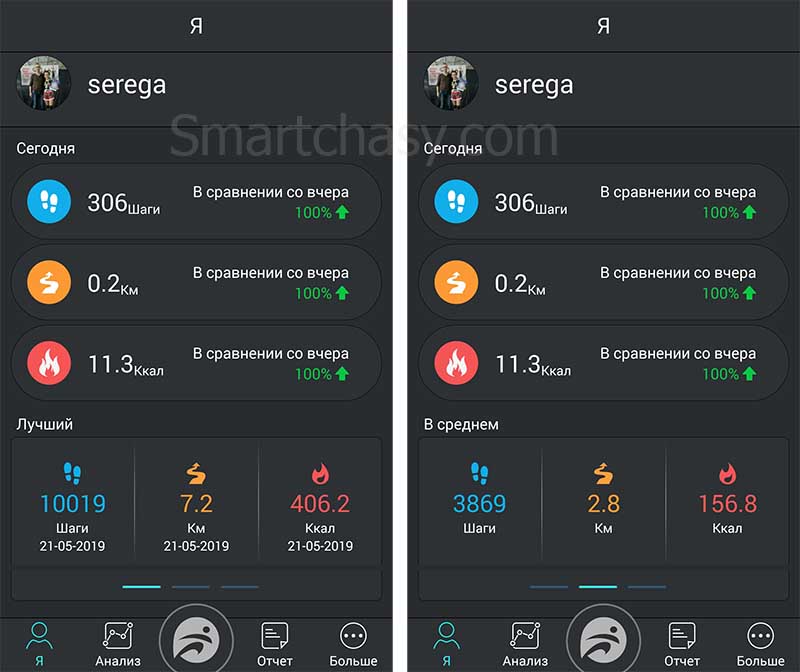
В нижней части вкладки находятся лучшие результаты, средние и показатели за прошлую неделю.
Во вкладке “Активность” собраны все данные с датчиков:
- Мониторинг спортивных режимов.
- Прогресс выполнения дневной цели по шагам.
- Информация о качестве сна с разделением на фазы и продолжительностью.
- Данные о частоте пульса за определенный день (средний пульс, максимальный и минимальный).
- Артериальное давление (есть не во всех моделях часов).
- Уровень кислорода в крови (тоже не везде есть).
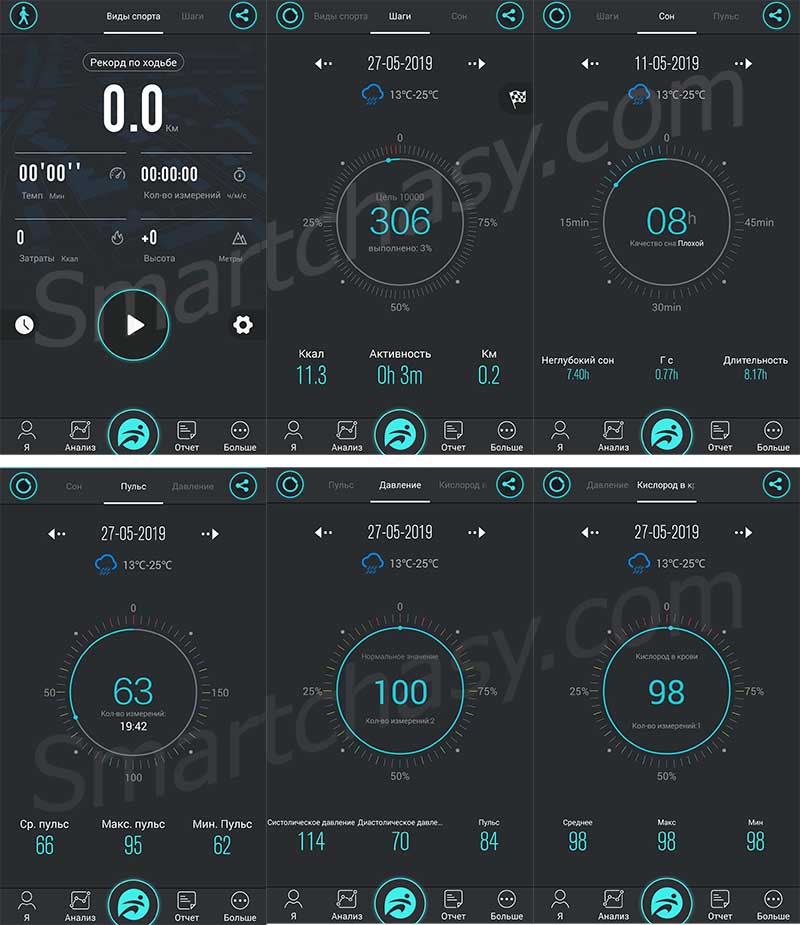
Кнопка в верхней левой части экрана позволяет синхронизировать часы со смартфоном, в верхней правой части – поделиться с друзьями своими достижениями.
Вкладка “Отчет” отображает все те же данные, что и “Активность”, но в виде графиков.
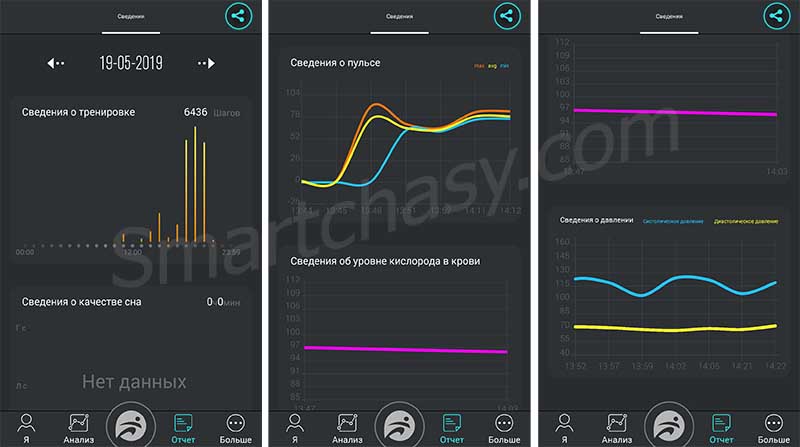
Вот, собственно и все интерфейсы и настройки приложения Fundo. По сравнению с множеством аналогичных приложений-компаньонов, это очень простое и со значительно ограниченными настройками. Например, ему очень не хватает функции загрузки дополнительных циферблатов или возможности откалибровать датчики, что приводит к получению не самых точных показаний.

Умный браслет I5
Совместимость
Умный браслет поддерживает следующие мобильные устройства:
IOS: ОС должна быть IOS 7.0 или позднее, Bluetooth 4.0; такие как iPhone 4S, 5, iPod touch5 и т.д.
Android: OC должна быть Android 4.3 или позднее, Bluetooth 4.0; такие как Samsung S4, Note3 и т.д.
Функциональные значки
Время:
Калории:
Сигнал о подвижности:
Bluetooth:
Шаги:
Будильник:
Оповещение о звонке:
Автокамера:
Расстояние:
Мониторинг сна:
Оповещение SMS:
Bluetooth вещание:
Гид по началу работы
1. Зарядите
Зарядите браслет в течение 30 минут перед началом пользования. Вытащите хост как показано на картинке. Вставьте хост в USB порт 5В/1А для зарядки. Индикатор красного цвета перестанет мигать, когда устройство зарядиться полностью за 30 минут.
2. Установите приложение
Войдите в App Store или Google play store, скачайте приложение «Zeroner» и установите его. Перед началом использования приложения Zeroner убедитесь, что ваш телефон подключен к интернет через Wi-Fi или или 3G.
3. Установка аккаунта
Откройте приложение Zeroner. Войдите в аккаунт если он создан или зарегистрируйте новый.
4. Соединение
Включите Bluetooth и Wi-Fi на телефоне.
1) Войдите в приложение Zeroner, на главную страницу, нажмите на кнопку в верхнем левом углу или проведите по экрану слеву направо и кликните Настройки устройства.
2) Кликните дважды на кнопку на браслете, на нем появится иконка поиска. Нажмите кнопку Поиск устройства в приложении, выберите соединяемое устройство из появившегося списка и подождите 1-2 сек.
3) На Android устройстве появится всплывающее окно Запрос подключения, выберите подтвердить, соединение установлено.
4) На IOS устройстве появится всплывающее окно Запрос Bluetooth соединения, выберите соединить, соединение установлено.
Примечание: Если всплывающее окно не появилось в течение 1 мин. Повторите предыдущий шаг.
5. Синхронизация данных
Браслет синхронизирует данные автоматически после соединения с телефоном через приложение Zeroner, время на браслете будет отображено такое же как на телефоне. Синхронизованные данные включают: шаги, калории, расстояние. Вы можете проверить успешную синхронизацию данных в приложении. Первый раз синхронизация занимает 1-2 минуты. Синхронизация данных может быть осуществлена вручную нажатием кнопки Обновить в приложении.
6. Мониторинг сна
Включите режим сна: удерживайте кнопку на браслете до двух вибраций, браслет перейдет в режим мониторинга сна, появится иконка.
Выход из режима сна: удерживайте кнопку на браслете до двух вибраций, браслет выйдет из режима мониторинга сна, на браслете снова появится индикация времени.
7. Сброс браслета
Удерживайте кнопку на браслете до 3 вибраций, экран погаснет, индикация белого цвета появится 1 раз – перезагрузка браслете завершена. Сброс не удалит записываемые данные.
8. Больше функций вы узнаете, используя приложение Zeroner.
Вопросы и ответы
1. В: Браслет не может выйти из режима сна нажатием на кнопку
О: Сделайте сброс, чтобы выйти из режима сна
2. В: После соединения с приложением, синхронизация данных закончилась, но время на браслете отображается неправильно.
О: Сделайте сброс и синхронизируйте снова
3. В: После соединения с приложением, браслет не показывает номер звонящего абонента.
О: Телефон на Android: После соединения браслета с приложением, нужно разрешить Zeroner видеть звонки, SMS, контакты и оставить программу включенной в фоновом режиме. Если на вашем телефоне установлены программы безопасности, добавьте приложение Zeroner к проверенным ресурсам.
IOS: Если у вас Iphone, перезагрузите телефон и снова соедините с браслетом. При соединении дождитесь всплывающее окно «запрос соединения Bluetooth» и нажмите соединить, функция определения номера на браслете должна заработать.
4. В: Браслет показывает значок Bluetooth и соединен с приложением, но приложение не может синхронизовать данные.
О: В основном, причиной этому может являться Bluetooth на телефоне. Пожалуйста, сначала закройте приложение, затем перезапустите Bluetooth на телефоне. Если это не помогает, перезагрузите телефон и повторите попытку.
5. В: Почему браслет часто теряет связь с телефоном?
О: Проверьте настройки безопасности телефона или программ входит ли приложение Zeroner к достоверным ресурсам, если нет добавьте его и попробуйте снова.
6. В: Браслет водонепроницаемый?
О: Браслет только водоустойчивый (IP55), пожалуйста, снимайте браслет в душе или при плавании.


