FileZilla
Скачать FTP-клиент FileZilla вы можете на сайте http://filezilla-project.org/ . Для использования программы FileZilla вам необходимо ее настроить, выполнив следующие шаги, иллюстрированные изображениями.
1. Запустите программу FileZilla, после чего в верхнем меню нажмите пункт Файл, в открывшемся меню выберите пункт Менеджер сайтов.

2. В открывшемся окне нажмите на кнопку Новый сайт.

3. В соответствии с инструкцией FTP — загрузка файлов на сервер получите и укажите параметры для подключения:
Хост — адрес FTP-сервера.
Тип сервера — FTP — File Transfer Protocol.
Тип входа — нормальный.
Пользователь — имя пользователя.
Пароль — пароль.
Encryption (Шифрование) — Use plain FTP.

4. Перейдите во вкладку Настройки передачи, выберите пассивный режим передачи, поставьте галочку Ограничение одновременных подключений и установите Максимальное количество подключений равное двум. Нажмите кнопку Соединиться.

5. Произойдет соединение с сервером, после чего можно работать в привычном режиме двухпанельного файлового менеджера.
Важно: Содержимое вашего сайта нужно разместить в папке /home/login/Ваш_домен/docs/.

Для использования программы FAR Вам необходимо ее настроить, выполнив следующие шаги, иллюстрированные изображениями.
1. Запустите программу FAR. Определите в какой панели Вы хотите сделать ftp-соединение. Допустим, справа. Тогда нажмите Alt F2 и в появившемся окне выберите строку FTP.

2. Нажмите Shift+F4, появится окно для ввода параметров соединения.
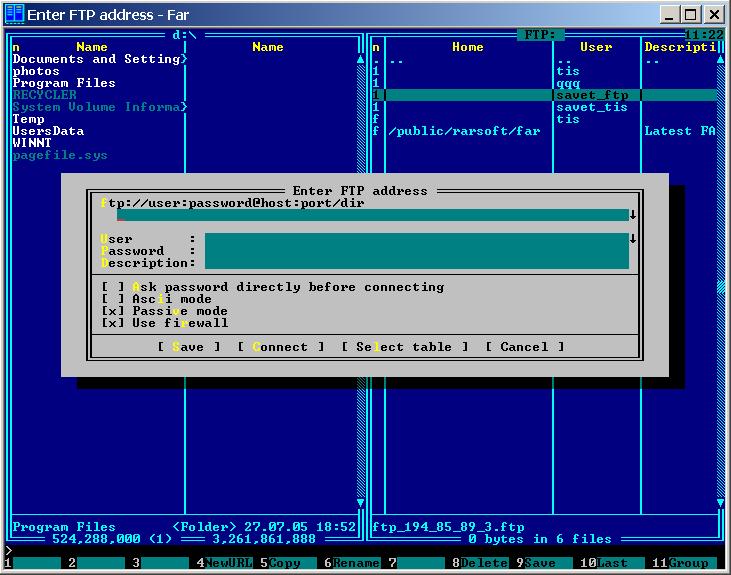
3. Заполните необходимые поля. В поле Descripton можете дать любое имя настраиваемому ftp-соединению, отметьте позицию Passive mode.

4. После этого, нажмите кнопку Save.

5. На выбранной вами панели программы FAR, у нас это — правая, появится строка с только что заведенным именем ftp-соединения. Находясь на этой строке, нажмите Enter.

6. Произойдет соединение с сервером и можно работать в привычном режиме двухпанельного файлового менеджера.

Total Commander
Скачать Total Commander вы можете на сайте http://www.ghisler.com.
1. Запустите программу Total Commander, после чего в верхнем меню нажмите пункт Сеть, в открывшемся меню выберите пункт Соединиться с FTP-сервером.

2. В открывшемся окне нажмите на кнопку Добавить.

3. В соответствии с инструкцией FTP — загрузка файлов на сервер получите и укажите параметры для подключения:
Имя соединения — придумайте название, например, «Хостинг login».
Сервер — адрес FTP-сервера.
Учетная запись — имя пользователя.
Пароль — пароль пользователя.
Установите флаг Пассивный режим обмена (как Web-браузер).
После этого нажмите кнопку ОК.

4. Выберите созданное подключение и нажмите кнопку Соединиться.

5. Произойдет соединение с сервером, после чего можно работать в привычном режиме двухпанельного файлового менеджера.
Важно: Содержимое вашего сайта нужно разместить в папке /home/login/Ваш_домен/docs/.

Total Commander (версия 6.53)
1. Запустите программу TotalCommander, после чего, в верхнем меню нажмите пункт Конфигурация и выберите строку Настройка: FTP

2. В следующем окне надо проверить наличие галочки в строке По умолчанию использовать пассивный режим и если ее нет, поставить.

После чего, нажмите OK и окне исчезнет.
3. В верхнем меню нажмите пункт FTP и выберите строку Соединиться с FTP-сервером.

4. В появившемся окне нажмите на кнопку Добавить.

5. Появится новое окно, в котором надо задать необходимые параметры и поставить галочку в строке Пассивный режим обмена.

После чего, нажать кнопку OK.
6. В оставшемся окне нажмите на кнопку Соединиться.

7. Произойдет соединение с сервером и можно работать в привычном режиме двухпанельного файлового менеджера.

После создания сайта на экране появится окно программы iWeb с содержимым вашего сайта.

В левой части окна кликните по названию сайта, который хотите опубликовать. В данном примере сайт называется Мой сайт.

На открывшейся странице введите параметры, необходимые для публикации.
В разделе Публикация:
Опубликовать на: FTP
Имя сайта: Название вашего сайта
для связи: ваш электронный ящик

В разделе Параметры :
Адрес сервера: ftp.ваш_логин.nichost.ru
Пользователь: имя_пользователя (обычно ваш_логин_ftp)
Пароль: ваш_пароль
Каталог/путь: ваш_сайт/docs
Протокол: FTP
Порт: 21

В качестве URL укажите адрес вашего сайта.

Далее нажмите кнопку Тестировать подключение. В случае успешного подключения появится сообщение: «Тестирование выполнено успешно». Теперь можно опубликовать сайт на выбранном сервере FTP.

В случае неудачи проверьте еще раз правильность введенных параметров.
После того как тестирование успешно завершено, на нижней панели нажмите кнопку Опубликовать сайт.

В случае успешной публикации, появится сообщение: «Ваш сайт опубликован».

Важно: По умолчанию iWeb использует кодировку текста . На нашем хостинге по умолчанию используется кодировка . Для корректного отображения вашего сайта, вам необходимо зайти в панель управления хостингом, раздел → Сайты → ваш_сайт и выбрать из списка Кодировка сайта кодировку UTF-8.
CuteFTP (версия 7.0)
1. Запустите программу CuteFTP, после чего, в верхнем меню нажмите пункт Tools

2. Выберите строку Site Manager.

3. В появившемся окне выберите строку Display Site Manager.

4. В новом окне нажмите на кнопку New.

5. Внизу появятся две строчки подменю. Выберите строку FTP Site.

6. Появится окно:

7. Заполните поля в этом окне.

8. Затем, не выходя из этого окна, нажмите кнопку Type.

9. В сменившемся окне, в разделе Data Connection Type выберите строку Use PASV — это пассивный режим передачи данных.

10. Затем, в нижем ряду кнопок, нажмите на кнопку Connect.

11. Произойдет соединение с сервером и можно работать в привычном режиме двухпанельного файлового менеджера.

FlashFXP
Скачать trial версию вы можете здесь: http://www.inicom.net/pages/en.ffxp-download.php
После установки есть несколько способов подключиться к серверу: Записав через Менеджер сайтов и Быстрое подключение.

Быстрое подключение.
1. Для быстрого подключения вам необходимо нажать на значок молнии и выбрать пункт Quick Connect или же нажать кнопку F8.

2. После чего, в открывшейся форме:

3. Заполнить поля Server or Url, User Name, Password.

4. После этого откроется ваш FTP аккаунт.

5. После чего необходимо будет зайти в папку с названием вашего сайта и в ней в Папку Docs. После этого в левой части зайти в папку с файлами, необходимыми для сайта,
Менеджер Сайтов.
1. Для того чтобы войти в Менеджер сайтов вам необходимо зайти в закладку Sites → Site Manager либо нажать кнопку F4

2. Далее в открывшемся окне

3. Нажать на кнопку New Site. Далее в окне

4. Ввести название сайта и нажать на кнопку OK. Далее заполнить поля IP Adress, User name, Password

5. Вместо test111 подставьте ваш идентификатор хостинга. После чего нажмите кнопку Apply. После чего нажав на кнопку молнии в выпадающем меню выбираете имя вашего соединения.

6. Нажав на него, попадете в ваш ftp аккаунт.

Macromedia Dreamweaver 8
1. При запуске приложения откроется окно:

2. Далее вам необходимо зайти в раздел Site → Manage Sites.

3. У вас откроется окно менеджера сайтов.

4. Далее необходимо нажать кнопку New и в выпадающем меню выбрать FTP & RDS Server.

5. Далее в выпавшем окне заполнить поля Name, FTP host, login, Password и поставить галочку на пункте Use passive FTP, после чего нажать ОК.

6. Если все пройдет нормально, то у вас справа должен появиться список файлов:

7. Далее необходимо зайти в директорию вашего сайта, далее в папку Docs, где и необходимо и разместить все файлы.
 |
| Windows 10, Windows 7, Windows 8, Windows XP, Windows Vista |
| 32 bit, 64 bit, x32, x64 |
| компьютер, смартфон |
| Русский |
| 2019 |
| Платный |
| Кристиан Гислер |
| www.ghisler.com |
| | |
| Версия | Платформа | Язык | Размер | Формат | Загрузка | |
|---|---|---|---|---|---|---|
 Total Commander Total Commander | Windows | Русский | 15.85MB | .zip | ||
| Total Commander | Android | Русский | 1.94MB | .apk | ||
| * скачайте бесплатно Total Commander для Windows, файл проверен! | ||||||
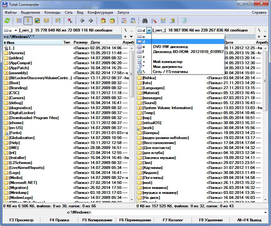
Total Commander (Тотал Командер) – менеджер файлов с двухпанельным графическим интерфейсом. Базовый функционал программы можно значительно расширить при помощи подключаемых плагинов.
Ключевые особенности программы
Использование Total Commander включает в себя как управление мышью, с поддержкой функции Drag&Drop, так и управление с клавиатуры. С помощью настройки горячих клавиш и их комбинаций можно выполнять все основные операции с файлами, такие как удаление, копирование, перемещение, переименование, редактирование, и многие другие. Большинство операций с файлами можно проводить в фоновом многопоточном режиме – копирование, перемещение, удаление.
Кроме этого, при появлении диалогового окна с ошибкой или запросом для конкретного файла, операции с остальными данными продолжают выполняться. Также программа обладает следующими возможностями:
- Поиск, в том числе внутри архивов, подсветка и выделение файлов по заданным параметрам: расширению, имени, времени создания;
- Разбивка больших файлов на части и склеивание;
- Групповое переименование файлов и расширений;
- Возможность редактировать дату и время создания файла;
- Работа с контрольными суммами (подсчет, проверка);
- Работа с .zip архивами поддерживает распаковку и упаковку, включая многотомные и самораспаковывающиеся архивы;
- Поддержка внутренних ассоциаций, которые будут актуальны только внутри программы;
- Функции сравнения файлов и поиск дубликатов;
- Поддержка плагинов.
В Total Commander имеется встроенный FTP-клиент а также просмотрщик файлов. Программой в режиме реального времени ведется журналирование всех операций. Пути для NTFS не должны превышать длину в 1022 символа.
Плагины
Подключаемые плагины можно условно разбить на несколько групп по их предназначению. Так, можно выделить архиваторные плагины, плагины встроенного просмотрщика файлов, плагины файловой системы, информационные плагины и плагины для быстрого поиска. Все они существенно дополняют функционал программы.
Первая версия Total Commander была выпущена в 1993 году, а последняя на сегодня, с индексом 9.12, – в 2017 году. Интерфейс программы поддерживает русский язык.
Для написания этой статьи меня вдохновили десятки вопросов пользователей связанных с FTP-клиентом, встроенного в Total Commander. Наверное, все пользователи Total Commander делятся на следующие группы: те, кто знает, что в Total Commander встроен FTP-клиент и считают, что это самый удобный клиент в мире (к ним, как ни странно отношусь и я), те, кто знают, что в Total Commander встроен FTP-клиент, но из-за незнания, как с ним работать страдают и порождают десятки вопрос в мой почтовый ящик и те, кто либо не знает что в Total Commander встроен FTP-клиент, либо не знают, зачем он им нужен 🙂 Думаю, данная статья будет полезна всем категориям пользователей.
На мой скромный взгляд, FTP-клиент просто обязан быть встроен в файловый менеджер, а не существовать как отдельная программа, что породит массу неудобств. Это позволит вам пользоваться всеми настройками Total Commander при работе с файлами на FTP-серверах, а именно часто используемыми каталогами, цветовыми схемами, горячими клавишами, командной строкой и т.д. Кроме всего прочего, работа с FTP-серверами практически не будет отличаться с работой с вашими локальными и сетевыми дисками.
Ядро работы с FTP-клиентом составляет окно соединения с FTP-сервером, которое вызывается либо по нажатию на иконке FTP на вашей панели инструментов, либо из меню, либо, что проще через Ctrl+F.

Именно здесь начинается ваша навигация по FTP-серверам. Если вам быстро необходимо соединиться с FTP сервером адрес, которого вы знаете, нажимаем кнопку "Новый URL" и вводим адрес Ftp-сервера, нажимаем ОК. И мы уже на FTP-сервере, если, конечно же, доступ к нему разрешен.

Думаю, здесь ничего сверхъестественного нет, поэтому перейдем к вопросу, когда вы вебмастер и вам необходимо закачивать на сервер ваши файлы. Для этого, нажимаем кнопку "Добавить"

Обратите внимание на то, что хранить пароли здесь действительно не безопасно 🙂 Дело в том, что все эти пароли, хоть и не в открытом, а зашифрованном виде хранятся в файле настройки wcx_ftp.ini и получив доступ к этому файлу недоброжелатель получает доступ ко всем вашим FTP-серверам. Впрочем, если вы единственный пользователь вашего компьютера, у вас нет недоброжелателей и у вас установлен firewall, то можете спокойно хранить пароли, что несомненно очень удобно. Здесь, еще нужно отметить, что очень удобно установить в настройках пути, как к локальной папке, так и к удаленному каталогу. Тогда, подсоединившись к FTP, у вас уже будут в файловых панелях папка-источник и папка-получатель.
Один из пользователей мне также порекомендовал сделать быструю навигацию по директориям вашего FTP-сервера через меню часто используемых каталогов. Так, необходимо создать (рекоммендуется) подменю, куда добавить все те папки на FTP-сервере, куда вы часто закачиваете файлы. А в настройках этой папки добавить локальную папку. Таким образом, если вы будете переходить по FTP-директориям из меню часто используемых каталогов, в противоположной панели у вас всегда будет ваша локальная директория-близнец.

Однако, если у вас небольшой сайт, то самым удобным способом обновления вашего сайта, безусловно, является синхронизация, которую легче всего сделать через встроенный инструмент синхронизации. Для этого, отрываем в правой и левой панелях директории, которые необходимо синхронизировать и ищем в меню команду Synchronize dirs или Синхронизировать директории (естественно вы можете для этого действия тоже назначить какие-нибудь горячие клавиши). Затем уточняем опции синхронизации, нажимаем Сравнить, после чего отмечаем, какие файлы мы не хотим синхронизировать и нажимаем Синхронизировать

Таким образом, вы можете в два клика (в два удара по клавиатуре 🙂 всегда держать на FTP самую свежую информацию, находящуюся у вас на локальном диске. Для особо ленивых, могу посоветовать использование макросов
Для вебмастера, использующего все возможности предоставляемого хостинга, а именно PHP или Perl, актуально (и это был самым часто задаваемым вопросом) назначение прав доступа для файлом (в простонародии чмод). Для этого есть два возможных пути.
Первый удобен в тех случаях, когда вам необходимо изменить права доступа для одного отдельного файла. Тогда наводим курсор на этот файл, нажимаем Ctrl+Enter (появляется командная строка, а в командной строке имя файла) и дополняем командную строку chmod 755 file.php.
Естественно, это не удобно, когда необходимо изменить права доступа для 10, 20, 100 файлов. Поэтому есть второй способ. Для этого выделяем необходимые файлы и ищем в меню команду Change attribures / Изменить атрибуты, после чего появляется меню изменения параметров доступа, где вам собственно галочками и необходимо выставить необходимые права для чтения, записи и выполнения.

Еще, необходимо заметить, что Total Commander поддерживает одновременно 9 активных сеансов соединений с FTP. Таким образом, можно открыть в одном панели целевой FTP, а в другой — FTP-источник и осуществить копирование файлов с одного FTP на другой без скачивания файлов себе на компьютер. Однако в этом случае оба FTP-сервера должны поддерживать эту функцию, что встречается, скажем, не часто.
Вот собственно и все, что я хотел рассказать об FTP-клиенте. Если у вас есть какие-нибудь замечания и дополнения к этой статье оставьте их в этой теме