
Как установить freedos на ноутбук HP 15-ay043ur
Как установить freedos на ноутбук HP 15-ay043ur
Добрый день уважаемые читатели, в прошлый раз я вам рассказывал о своем опыте с новым ноутбуком, а точнее мы рассматривали Как установить Windows 7 на ноутбук HP 15-ay043ur, сегодня ситуация немного другая, предположим, что по каким, то причинам вам не подошел это аппарат, и вы хотите его вернуть в магазин, но проблема в том, что вам необходимо его вернуть в первозданное состояние, а именно установить freedos на ноутбук, так как он был там изначально, этим мы и займемся.
Операционная система freedos
Для начала давайте разберемся, что такое операционная система freedos > ОС совместимая с MS-DOS, полностью бесплатна, не имеет графического интерфейса, создана в 1994 году. Такие крупные компании по производству железа и компьютеров, такие как:
Устанавливают freedos, для того чтобы человек купив их ноутбук, мог сам выбрать какую операционную систему он хочет установить, так как не для кого не секрет, что OEM ОС очень часто включают в себя кучу не нужного софта.
Где скачать freedos
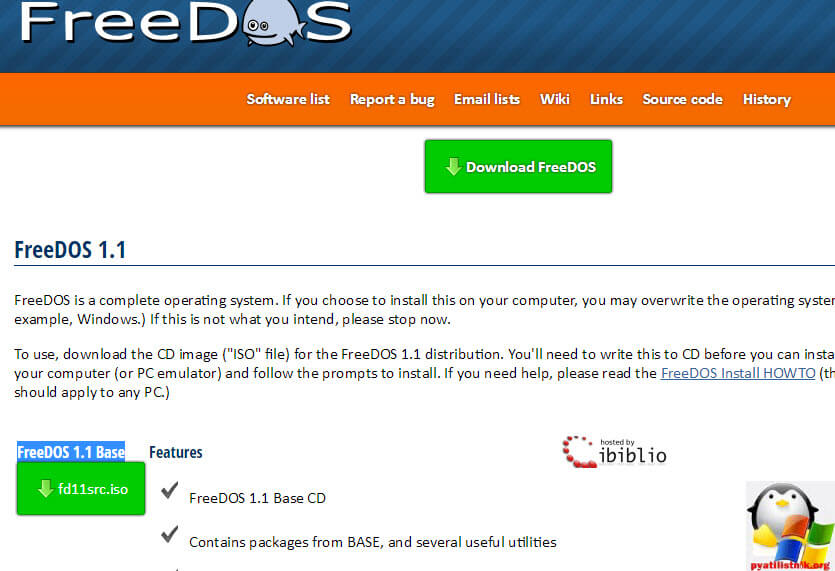
Для того, чтобы скачать последнюю версию системы freedos, вам необходимо перейти на официальный сайт производителя.
На текущий момент самой актуальной версией является FreeDOS 1.1 Base.
Как установить freedos с флешки
Для того, чтобы иметь возможность установить freedos с флешки, логично, что нужно ее создать, ниже я покажу как это делается буквально за пару минут. Поможет нам в этом утилита unetbootin. Запускаем ее.
Как создать флешку с Freedos
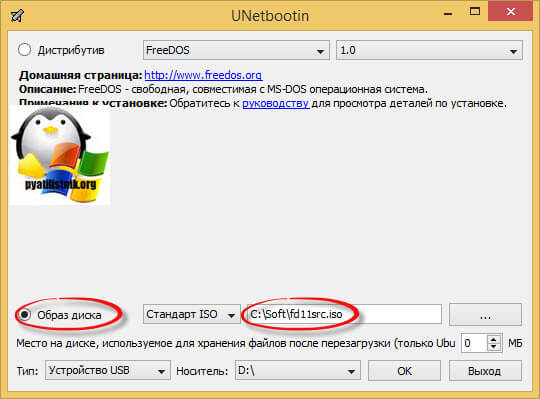
В unetbootin, выбираем пункт Образ диска и через кнопку с тремя точками указываем путь до ISO с freedos, я не стал использовать пункт Дистрибутив, так как он может скачать только версию 1.0, а мы же уже можем сделать 1.1 версию. Указываем ваш USB и нажимаем ок.
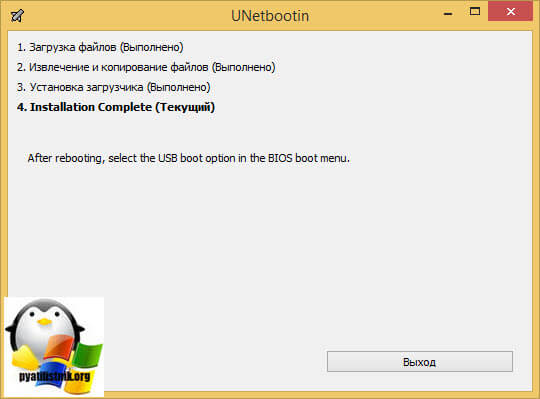
У вас начнется копирование нужных файлов, процесс весьма быстрый.
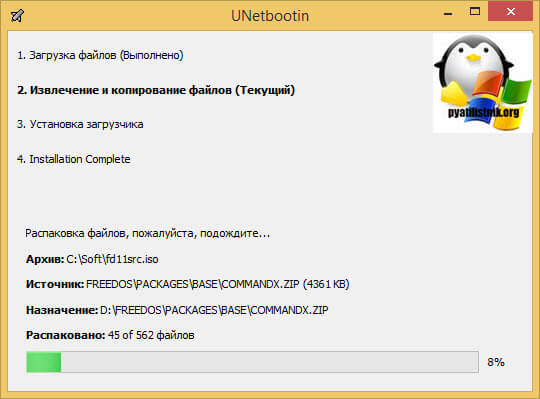
Вы должны получить
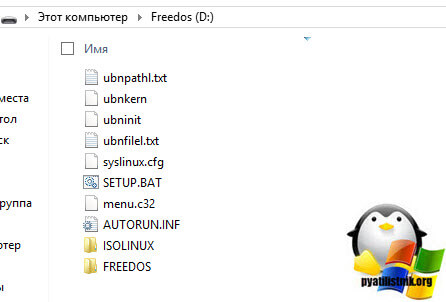
В итоге на флешке вы получите вот такие каталоги и файлы и операционная система freedos у вас в кармане.
Устанавливаем freedos на ноутбук HP 15-ay043ur
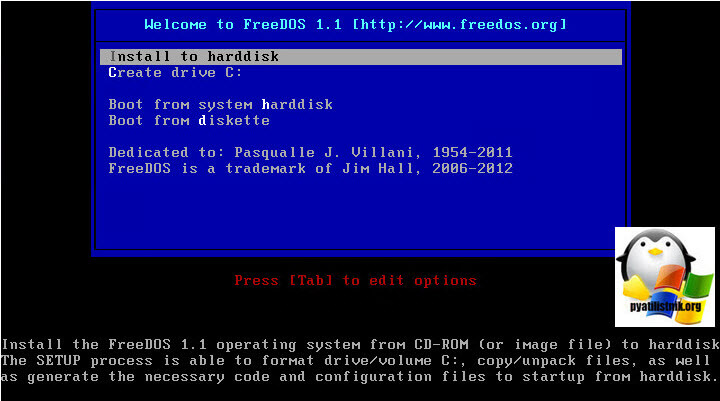
Давайте теперь разбирать как установить freedos на ноутбук, выбираем загрузку с флешки у данного ноутбука, для этого нажимаете при включении ESC и далее F9, а так посмотреть как в биос поставить приоритет, читайте по ссылке слева. Если вы все сделали правильно, то у вас начнется загрузка операционной системы freedos. Выбираем install to harddisk.
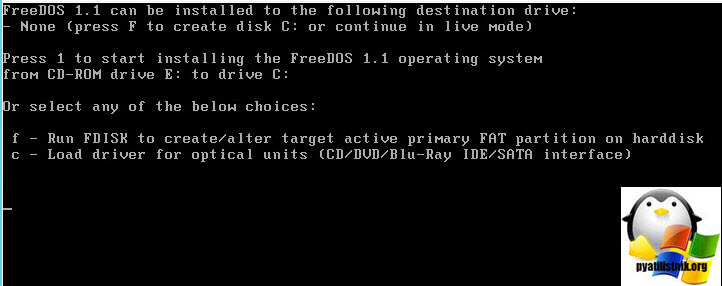
Первое, что вы должны сделать это разметить основной раздел для установки, жмем f для запуска FDISK утилиты.
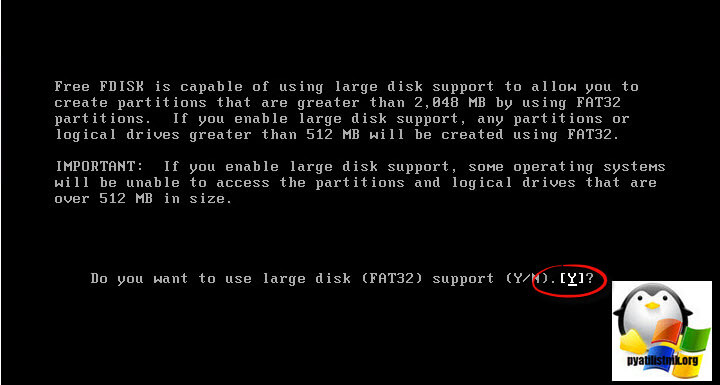
На следующем шаге, вас спросят будите ли вы использовать формат диска FAT32 говорим, Y.
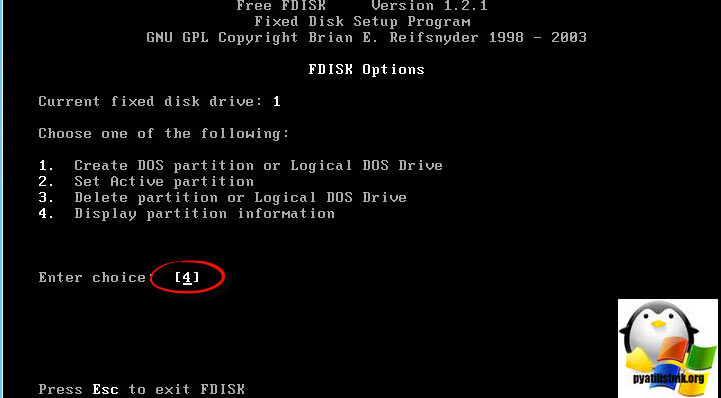
Перед тем, как начнется установка freedos, логично, что нужно посмотреть, что у вас есть в арсенале и куда это можно произвести. Выбираем пункт 4 Display partition information
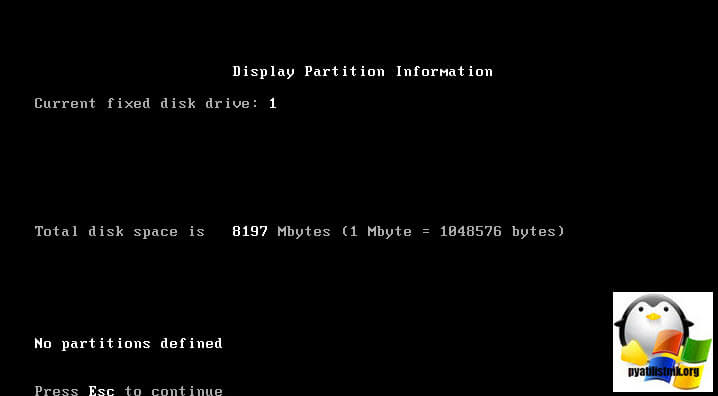
В моем случае это 8 шб жесткий диск, меня это утраивает. Для возврата в меню нажимаем ESC.
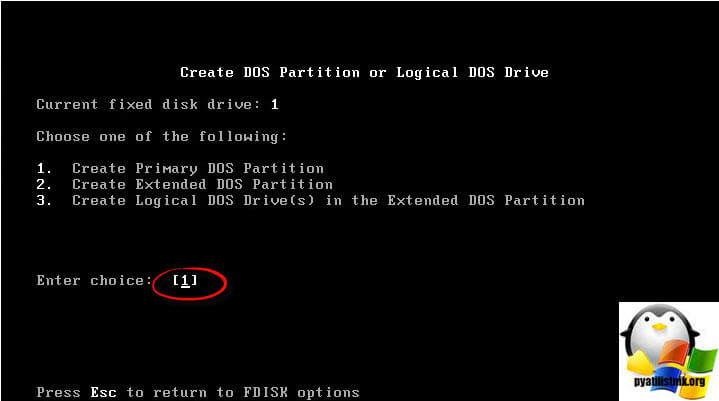
Теперь выбираем 1 пункт Create DOS partition or logical DOS Drive.
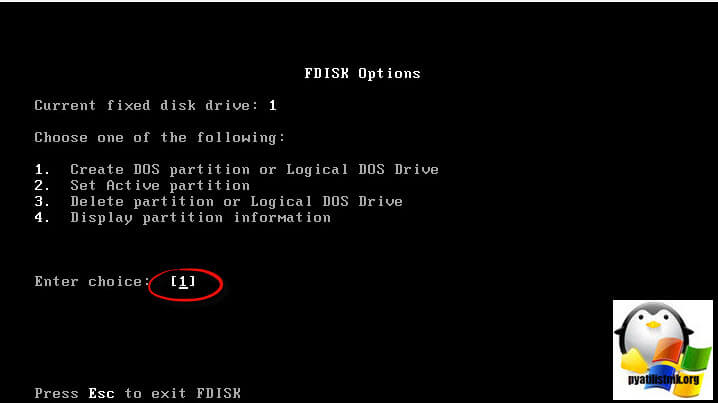
Тут вам необходимо создать основной раздел, для этого нажимаем 1 и выбираем пункт Create Primary DOS Partition,
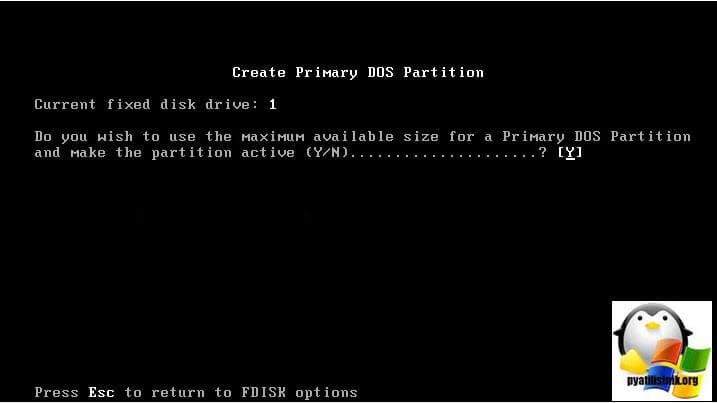
Теперь вас спросят готовы ли вы отдать под установку фридос весь раздел, если согласны, то говорим Y
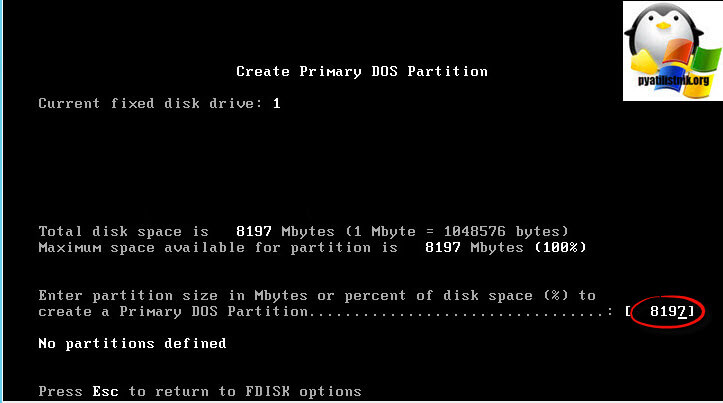
Если не согласны, то ждем N и задаем размер в мегабайтах.
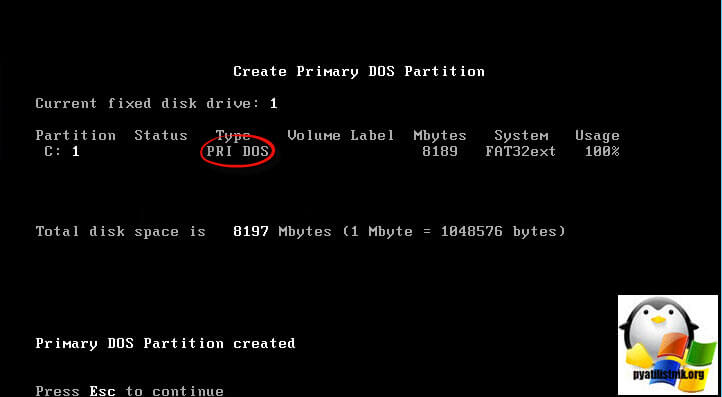
Все видим PRI DOS и жмем esc.
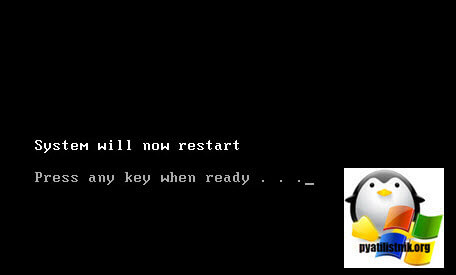
Все подготовительные требования выполнены и операционная система freedos может быть установлена. Снова выбираем Install to harddisk.
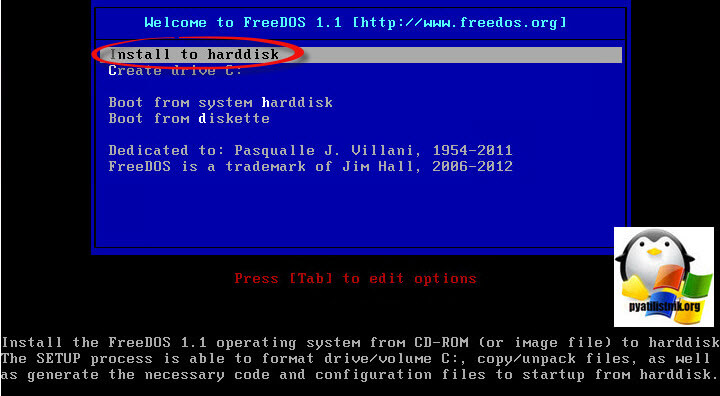
Это хорошо, что сейчас есть флешки, а раньше все было на дискетах и мороки было больше, так, что установить freedos на ноутбук стало попроще. Все жмакаем 1 пункт.
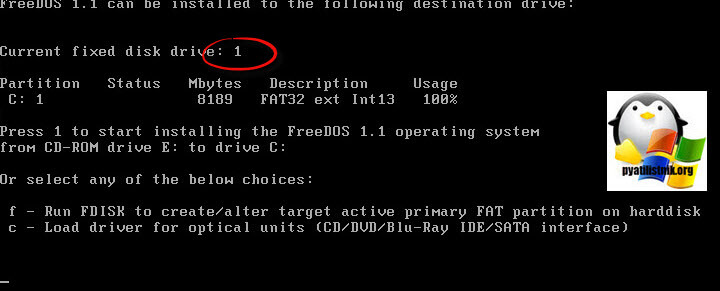
Задаем какой язык будет, я выбираю английскую.
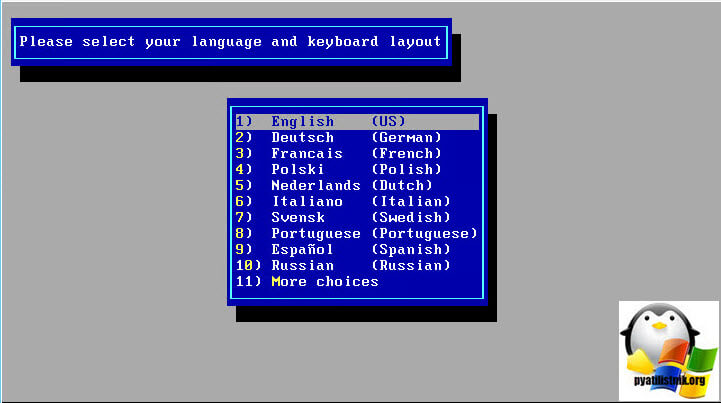
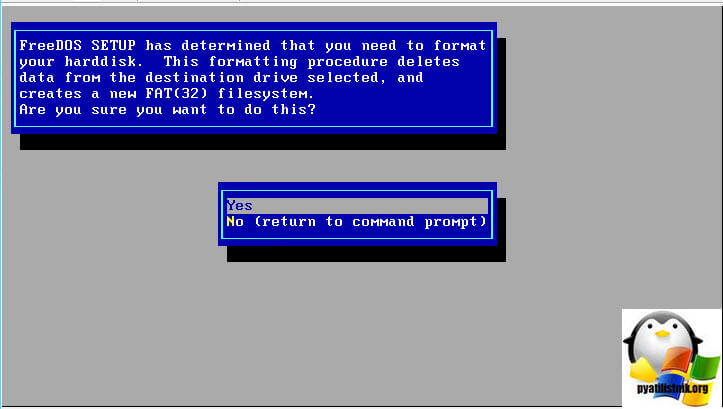
Подтверждаем согласие форматирования основного диска.
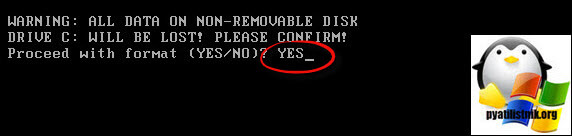
Пишем YES и жмем Enter, начинается форматирование в FAT32.
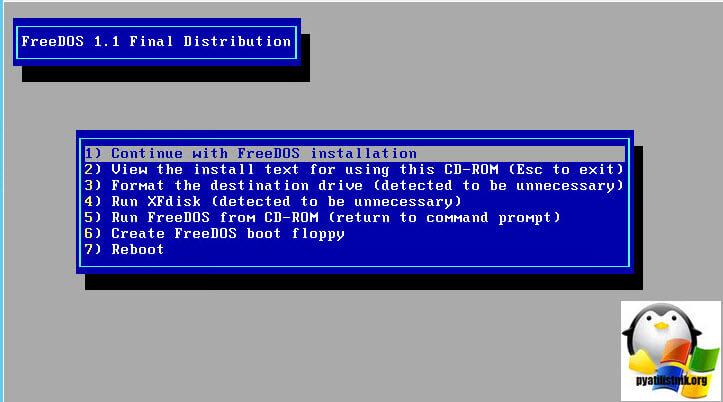
Выбираем Continue with FreeDOS installation
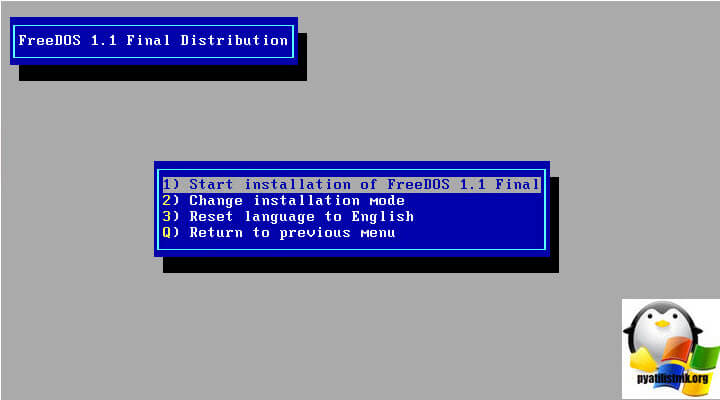
Далее собственно Start installation of FreeDOS 1,1 Final.
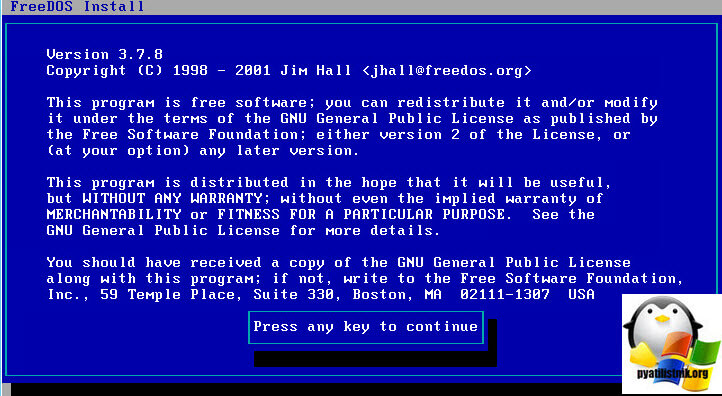
Читаем лицензионное соглашение и жмем continue.
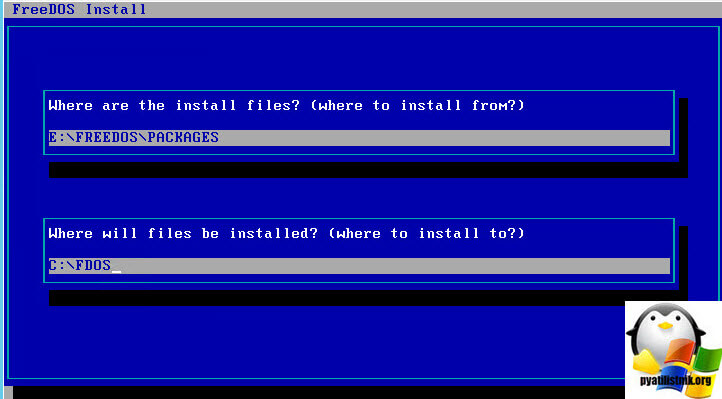
Вам покажут директорию куда будет ставится операционная система freedos
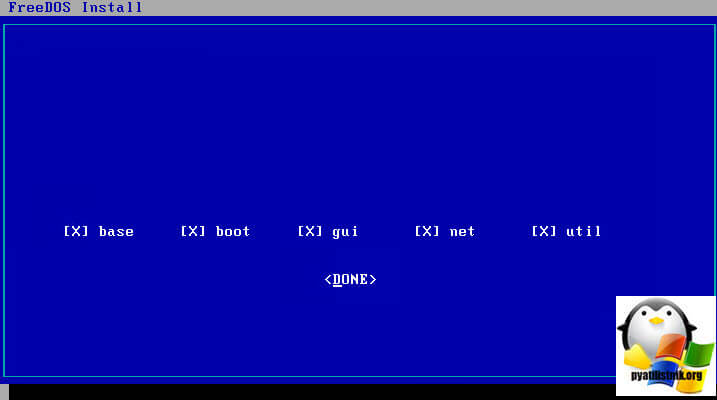
С помощью клавиш стрелки и пробела выбираем все пункты:
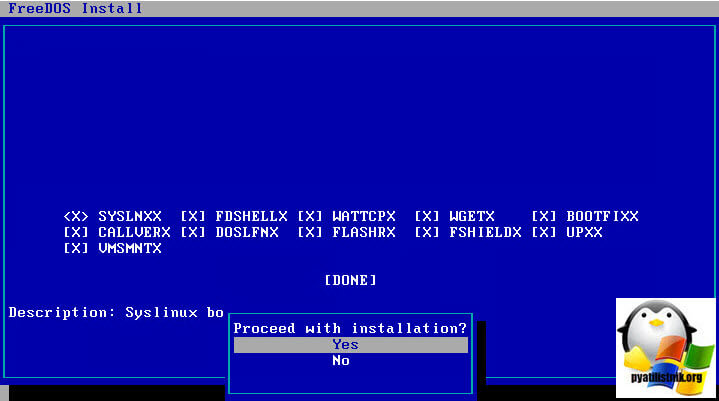
Выбираем все пункту и говорим proceed with installatin.
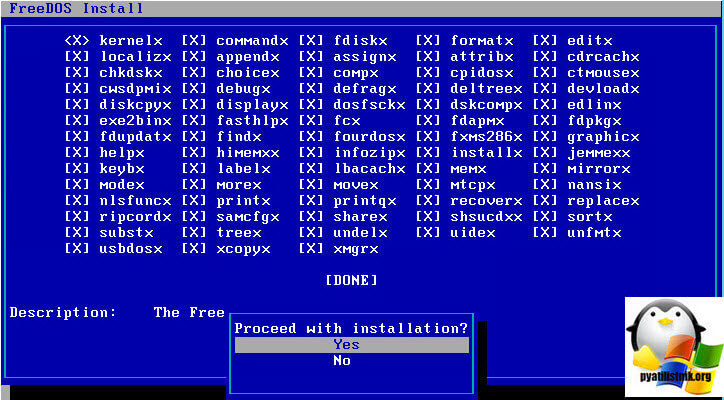
Начинается распаковка файлов фридоса.
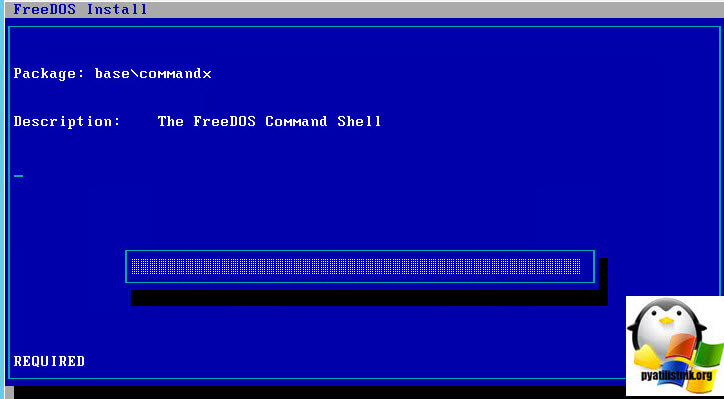
Далее так же выбираем все из представленного.
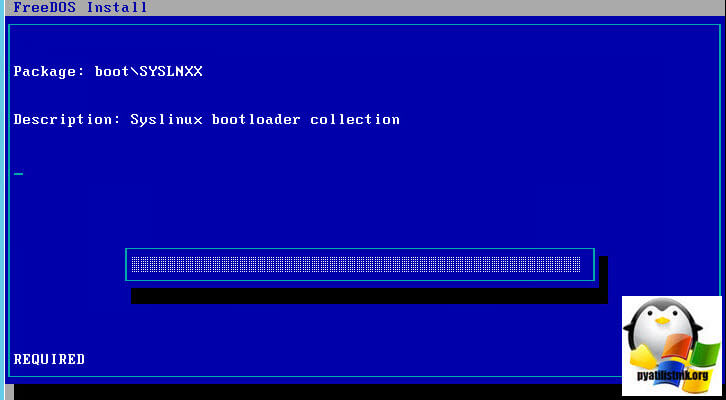
Начинается установка загрузочной записи фридос Syslinux,
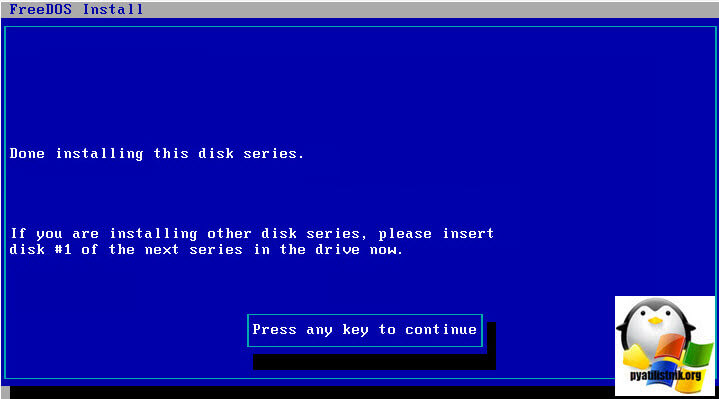
Жмем любую кнопку.
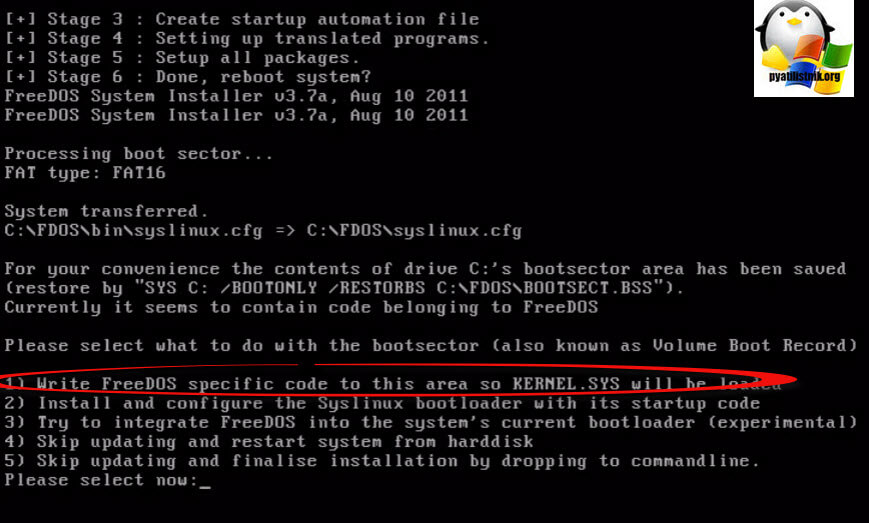
После пары страниц черно белых комиксов, выбираем 1 Write FreeDOS specific code to this area so KERNEL,SYS will be loader,
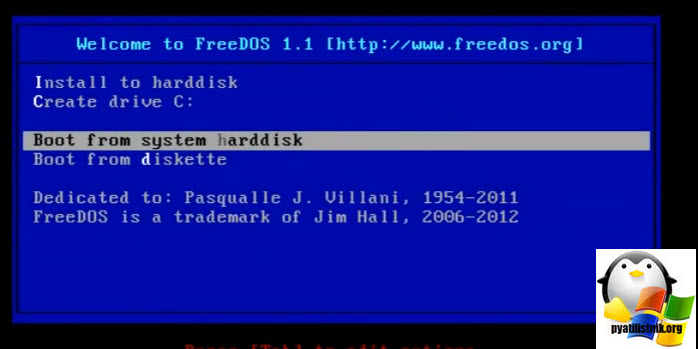
теперь выбираем Boot from system harddisk.
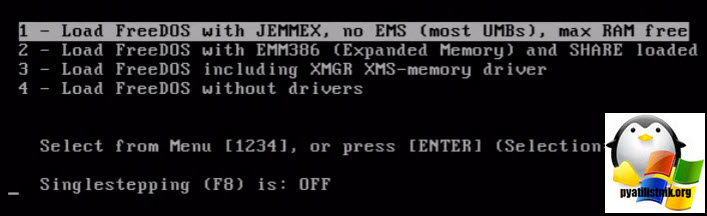
далее нас интересует пункт 1 — Load Freedos with JEMMEX, no EMS (most UMBs), max RAM free
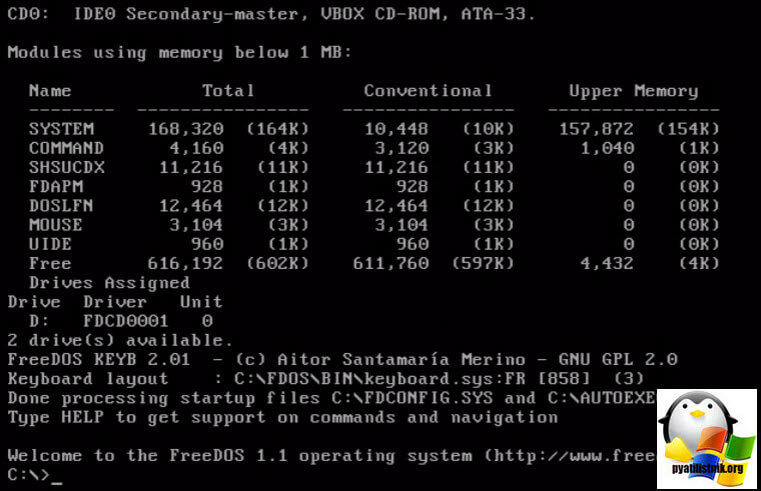
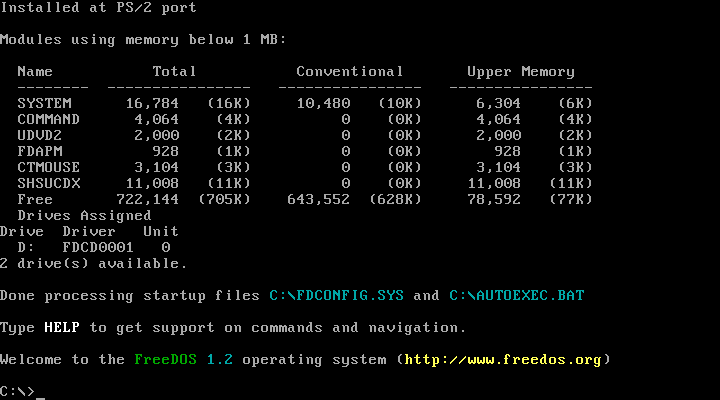
И перед вами дорогие товарищи операционная система freedos, собственной персоной. Я думаю было совсем не трудно и даже познавательно, если вы думаете, что ее еще не используют, то вы заблуждаетесь, примером может служить обновление bios adaptec контроллеров.
Популярные Похожие записи:
16 Responses to Как установить freedos на ноутбук HP 15-ay043ur
Спасибо за статью! Как раз собираюсь покупать этот ноут…
Рад, что вам это пригодилось
У меня на этапе создания основного раздела Create Primary DOS Partition сбрасывает ошибку: No space to create a DOS Partition. Вот. 🙁
Кто поможет разобраться? Хочу ноут обменять на другой пока есть время.
можете скриншот сделать, а так ругается что нет свободного места на разделе.
С флешкой на 8 гб тоже самое.
_ttp://goo.gl/photos/fxmjFdyDrHN2nYQB6
Так в вашем видео у вас уже создан раздел вы его видите в пункте 4, а затем вы снова зачем то пытаетесть его создать и логично, что вам пишет No space to create a DOS Partition
Значит мне надо не f вначале нажимать, а сразу 1?) С утра попробую.
У меня сразу при запуске ошибка SETUP wasn’t able to locale any disks to install Free dos 1.1 from.
_ttp://goo.gl/photos/TFSZcyS7iK93tuLw6
Скажиет, в чем может быть дело. Поборол создание загрузочной флешки только через rufus 2.11 , через предложенную Вами программу высвечивалось что то невразумительное сколько не пробовал.. сейчас вроде разделы редактируются, Однако флешка отображается как диск С и стоит первым диском по умолчанию, то есть предлагает устанавливать на диск С. однако переходя по 5. Change current fixed disk drive диск отображается, разбивается, делается активным как положено и тд. Но после перезагрузки все равно предлагается только С, то есть флешка. Скажите куда копать)
спасибо за статью, вполне нормальная. После создания раздела и перезагрузки- ноут ругнулся с ошибкой partition signature 55aa, я перезагрузил и руками принудительно выбрал загрузку с диска. Далее все пошо почти также как на скриншотах. в итоге дошел до выбора типа загрузки дос, выбрал первый и на этому меня все зависло. после перезагрузки тоже самое system memory found at d000-efff и т.д. Пробовал устанавливать с флешки — не получается так как она занимает букву С, на которой д.б. ДОС. в итоге тупо записал на диск установщик
Всех приветствую. Тоже столкнулся с проблемой установки freedos при отсутствии дисковода. На официальном сайте есть образы диска для записи на CD, а есть образ диска для флешки. Качаем его и с помощью программы rufus записываем на флешку. При этом выбираем вариант «образ DD» В этом случае dos поставиться именно на внутренний диск и не будет ругаться или по умолчанию ставиться на флешку (т.к с нее грузимся система думает что туда и следует записывать программу)
После установки запустил Boot from system harddisk и … только Booting from harddisk.. и всё. Что это значит?
DOS — это одна из первых операционных систем, которые использовали для управления персональными компьютерами наравне с Unix. Сейчас система почти не используется из-за того, что полностью устарела и уже не может предоставить необходимые возможности на уровне Linux или Windows. Но была создана реализация FeeDOS, ее исходный код полностью открыт и любой может попробовать установить ее и посмотреть как было работать за компьютером в старые добрые времена.
FreeDOS все еще разрабатывается и она поставляется на различных компьютерах и ноутбуках чтобы снизить их стоимость. Также система может применяться на промышленных компьютерах, где не нужно особых возможностей. FreeDOS совместима с MS-DOS. В этой статье мы рассмотрим основные команды FreeDOS, которые вы можете использовать.
ОСНОВНЫЕ КОМАНДЫ FREEDOS
Я просто приведу список самых основных команд вместе с небольшим описанием для каждой из них. Если для команды есть аналог в Linux, то о нем тоже будет сказано, аналог MS-DOS команды будет только в том случае если они отличаются. Большинство команд соответствуют командам ms-dos.
- alias — посмотреть список псевдонимов для команд в системе или создать новый псевдоним. В Linux тоже пишется как alias;
- assign — прикрепить дисковые операции от одного диска к другому, похоже на вызов C: или D: в ms-dos;
- attrib — позволяет отобразить или изменить атрибуты файлов и папок, например, чтения, записи, скрытый, архив или системный файл. Аналог в Linux — chmod;
- basic — запускает окружение программирования на BASIC, в MS-DOS используется qbasic;
- break — включить или отключить обработку Ctrl+C;
- call — вызвать пакетный файл из пакетного файла;
- cd — сменить рабочую директорию, в linux тоже cd;
- chcp — изменить кодировку (DOS code page);
- chkdsk — проверить жесткий диск на ошибки;
- choice — остановить выполнение и ожидать пока пользователь нажмет определенную кнопку, в Linux — pause;
- cls — очистить терминал, в Linux — clear;
- command — запустить новую командную оболочку;
- comp — сравнить два файла между собой, в Linux — diff;
- copy — скопировать один или несколько файлов, в Linux — cp;
- ctty — изменить терминальное устройство для этой сессии;
- date — посмотреть текущую дату и время, в Linux — date;
- debug — позволяет программам на ассемблере модифицировать аппаратные настройки;
- defrag — запускает дефрагментацию жесткого диска;
- def, erase — удалить файл или файлы, в linux — rm;
- deltree — удалить директорию, в Linux — rm -Rf;
- dir — посмотреть содержимое папки, в linux — ls;
- diskcomp — сравнение содержимого двух floppy дисков;
- diskcopy — скопировать содержимое одного floppy диска на другой;
- echo — вывести строку на экран, в linux — echo;
- edit — запустить встроенный текстовый редактор;
- edline — просматривать и редактировать файлы, в ms-dos — edlin, в linux — vi;
- emm386 — управление расширенным менеджером памяти;
- exe2bin — инструмент разработчиков, который позволяет конвертировать EXE программы в исполняемый формат BIN;
- exit — выйти из командной оболочки, в Linux — exit;
- fc — сравнить два файла, в Linux -diff;
- fdisk — настроить разделы диска, в Linux выглядит так же;
- find — отобразить строки в текстовом файле, которые содержат указанный шаблон, в Linux — grep;
- for — запускать указанную команду пока параметр отвечает определенному критерию;
- format — отформатировать жесткий или floppy диск, в Linux mk2fs;
- goto — начать выполнение с указанной метки в пакетном файле;
- help — запустить интерактивную справку по командам системы;
- if — обработка условий в пакетных файлах;
- join — смонтировать диск или раздел диска в папку, в Linux — mount;
- keyb — настроить клавиатуру для определенного языка;
- label — сделать метку для диска;
- loadhigh, lh — команды freedos, для запуска программ в области high memory, от 64кб до 1 мб;
- mem — отобразить количество установленной памяти в системе и количество свободной на данный момент памяти, в linux — free;
- mirror — зеркалировать информацию о диске таким образом, чтобы команды unformat и undelete могли использовать ее для восстановления;
- mkdir, md — создать директорию, в linux выглядит так же;
- mode — отобразить или изменить режим работы системных устройств;
- more — для отображения больших текстовых файлов с прокруткой, в Linux — less;
- nlsfunc — добавляет поддержку NLS;
- path — изменить значение переменной PATH, в которой содержатся все пути к исполняемым файлам;
- pause — приостановить выполнение и ждать нажатия на кнопку для продолжения;
- print — вывести файл на печать в фоновом режиме, позволяет выполнять другие команды, в linux — lpr;
- prompt — установить приветствие для командной оболочки;
- rem — создать комментарий, игнорировать все, что есть в строке;
- rename, ren — переименовать файл или несколько файлов;
- rmdir, rd — удалить директорию если она пуста, в linux — rmdir;
- scandisk — проверить диск на ошибки и исправить все, что будет найдено;
- set — присвоить значение переменной окружения;
- share — поделится большим файлом с другими программами;
- shift — двинуть позицию всех аргументов командной строки, по умолчанию назад на один;
- sort — отсортировать текстовые данные, в Linux — sort;
- subst — заменить путь буковой диска;
- sys — переместить системные файлы на другой диск;
- time — отобразить или изменить системное время;
- tree — отобразить структуру директорий в виде дерева;
- type — отобразить содержимое файла на экран, в Linux — cat;
- undelete — восстановить удаленный файл;
- unformat — попытаться отменить форматирование диска;
- ver — посмотреть версию FreeDOS;
- verify — включить или отключить верификацию записи файлов на диск;
- vol — отобразить метку диска;
- xcopy — копировать файлы и директории, включая поддиректории, в Linux — cp -R.
ВЫВОДЫ
Этот список основан на последних версиях FreeDOS, в более ранних версиях основные команды dos могут немного отличаться. Возможно, это не полный список команд freedos, но здесь собраны самые основные команды, которые есть в каждой версии DOS. Можно даже сказать, что это основные команды ms dos, потому что эти системы совместимы между собой, несмотря на то, что имеют разный исходный код. Более подробную информацию о каждой из команд вы сможете получить, набрав в командной оболочке DOS команду и символы /?. Например, xcopy /?. Также можно применять команды dos help, чтобы получить подробную справку.
Установка и начальная настройка FreeDOS v. 1.2
Заходим на сайт проекта в раздел Download (http://www.freedos.org/download/), выбираем CDROM “standard” installer и скачиваем файл образа диска FD12CD.iso объёмом 438,8 МБ, после чего делаем из этого образа загрузочный CD. После загрузки с него жмём на "Install to harddisk".
Поскольку оборудование бывает разное, возможны ошибки. Например, в моём случае после выбора установки повалились сообщения "Inval пару раз нажимаем Ctrl+C, чтобы прервать скрипт. Затем вручную запускаем установщик — setup.bat.
Интерфейс установщика понятный и не должен вызывать затруднений, после перезагрузки грузимся с жёстного диска, на который устанавливали систему, снова вставляем установочный диск в привод и запускаем текстовый менеджер пакетов командой fdimples. В нём выбираем Utilites (клавиша TAB) возле DN2 жмём Enter, TAB, TAB, Enter и устанавливаем Dos Navigator. Поскольку путь для него ещё не прописан, запускаем его с указанием относительного пути fdosdn2dn.
Редактируем системные файлы. Русификация:
В файле fdconfig.sys меняем третью строчку:
В файле autoexec.bat находим и _внимательно_ меняем:
MODE CON CP PREP=((866) %dosdir%CPIEGA3.CPX)
На первое время отключаем загрузку fdapm, иначе он будет всё время останавливать HDD:
REM LH FDAPM APMDOS
также комментируем (REM) последнюю строчку с вызовом welcome.bat и добавляем запуск кэширования диска:
Перезагрузка производится командой reboot. Теперь на русский шрифт переключают клавиши Left Alt+Right Shift, а обратно на латинский Left Alt+Left Shift. После перезагрузки говорим "dn" и запускаем Dos Navigator. Через Alt+F12 выбираем русский интерфейс и любуемся русским буквам. На этом первичная настройка окончена. Оставшиеся программы на CD можно установить программой fdimples.
P.S. В командной строке работает автодополнение клавишей TAB, если в директории несколько файлов на одну букву, после второго нажатия выдаётся список вариантов. Нажатием стрелки курсора вверх-вниз вызываются предыдущие и последующие команды.
P.P.S. Полезные ссылки:
Проигрывание музыки во FreeDOS
1) Настройка поддержки длинных имён
Имена в файлах с музыкой почти всегда превышают стандартный для DOS размер 8.3, поэтому включаем поддержку длинных имён. Для этого в файле autoexec.bat находим уже имеющуюся строку и редактируем её в таком виде:
IF EXIST %DOSDIR%BINDOSLFN.COM LH DOSLFN -c+
Затем перезагружаем компьютер.
2) Установка и настройка проигрывателя
По части выбора музыкального проигрывателя больших проблем нет, лучше всего зарекомендовал себя Mpxplay — универсальный комбайн с гигантским количеством функций. Он умеет работать с аудиоформатами AAC, AC3, ALAC, APE, FLAC, MP2/MP3, MPC, VORBIS, WMA, WV и CDW (а с плагинами ещё и DTS, MOD, OPUS, SPEEX), контейнерами AIF, ASF/WMA, AVI, FLV, MKV/WEBM, MP4/MOV, MPG/VOB, OGG, TS, WAV, W64 и плейлистами M3U, M3U8, PLS, FPL, CUE, MXU.
Системные требования для Mpxplay:
CPU: Intel 80486 100mhz (DX4-100) или выше
Звуковая карта (под DOS):
— PCI карты (встроенная поддержка): SB 16/64/128, Live/Live24, Audigy 1,2,4,LS; CMI 8338/8738; Intel ICH, Intel HDA, VIA 686/8233/8235
— ISA карты (или эмуляции): SB16, ESS, WSS, GUS, SBpro
— MS-DOS 5, 6, 7 или совместимые (FreeDOS, DR-DOS)
— Windows 2K, XP, Vista, Win7 (ОС старше Win9x не поддерживаются win32-версией)
— Под Linux Вы можете запускать win32-версию с Wine
Заходим на страницу Mpxplay (http://mpxplay.sourceforge.net/), выбираем версию с DOS32A, например, Mpxplay v1.61 (DOS32A), скачиваем и распаковываем в необходимую директорию. Вся документация по его функциям находится в поддиректории DOC, также доступна краткая справка по команде mpxplay /? или mpxplay -h.
Иногда проигрыватель начинает воспроизводить музыку сразу, а иногода приходится настраивать параметры. Для тестирования имеющихся карт можно запустить его такой командой:
Тестирование может продолжаться до полутора минут. Например, он выдал такой результат:
WSS : soundcard found : SET ULTRA16=530,0,0,1
SBP : SB-Pro card found : SET BLASTER=A220 I0 D0 T4
Autodetecting finished. Exiting.
Берём результат с Саунд Бластером (SET BLASTER=A220 I0 D0 T4), сверяемся с настройками аудиокарты и редактируем имеющуюся строку в файле autoexec.bat, выставляя нужные Port, IRQ и DMA, перезагружаем компьютер и запускаем mpxplay. В его внутреннем интерфейсе выбираем необходимый каталог с музыкой и слушаем.
В файле DOC
eadme.txt и DOCmoreinfo.txt находится описание применения его функций. Например, послушать в различном порядке из директории C:Music и всех её поддиректорий все звуковые файлы:
mpxplay -prn c:Music*.**.*
F1 помощь по клавишам
A включить или выключить анализатор спектра
ALT+F9 25/50 линий на экране
Более полное описание клавиш в DOC
eadme.txt.
P.S. Команда для выключения компьютера — halt, для перезагрузки — reboot.
Использование USB-Flash во FreeDOS
Примите во внимание: флэшка должна быть подключена к компьютеру ДО загрузки и оставаться в нём весь сеанс работы.
Файлы USBASPI.SYS и DI1000DD.SYS находятся в этом zip-архиве (http://www.radioscanner.ru/uploader/2018/usb4dos.zip) размером 28,8 кБ (28 770 байт). Создаём на диске C: директорию USB4DOS и распаковываем их туда.
1) Устанавливаем ASPI Manager for USB mass storage (USBASPI.SYS)
Программисты компании Panasonic Communication написали универсальный драйвер USB-устройств под DOS, он хорошо работает с чипсетами Intel, NEC,NVidia, VIA и SIS. Общая строка вызова:
DEVICE=[path]USBASPI.SYS [/e] [/o] [/u] [/w] [/v] [/l[=n]] [/f] /r] [/slow] [/nocbc] [/norst] [/noprt]
/e — устройство спецификации EHCI-стандарта, USB 2.0
/o — устройство спецификации OHCI-стандарта, USB 1.1
/u — устройство спецификации UHCI-стандарта, USB 1.0
/w — выводить приглашение и ждать нажатия Enter
/v — более детальный вывод информации
/l[=n] — наивысший номер логического устройства (LUN)
/r — оставаться резидентным, если обнаружен USB FDD
/slow — медленный опрос, помогает обнаружить устройство
/nocbc — запрет определения USB в CardBus-контроллерах
/norst — возможно, необходимо для USB-мыши
В файле fdconfig.sys добавляем внизу строку:
Иногда флэшка не определяется сразу после холодного старта, а только после перезагрузки, в таком случае хорошо помогает опция /slow.
2) Устанавливаем ASPI mass storage driver (DI1000DD.SYS)
Драйвер от компании Novac, также известный как Motto Hairu USB Driver, назначает устройству букву.
В файле fdconfig.sys добавляем после строки с вызовом USBASPI.SYS следующую строку:
Затем перезагружаем компьютер, подключаем к нему ДО загрузки флэшку и тестируем.


