
Покупатели выбирают телевизоры с функцией Smart, потому что с ее помощью устройство превращается в мини-компьютер для воспроизведения видеоконтента через интернет. Созданные разработчиками приложения открывают доступ к огромным каталогам фильмов, сериалов и передач, однако за услуги приходится платить.
ForkPlayer собирает информацию из открытых ресурсов и преобразует ее для удобного просмотра на телевизоре, а также воспроизводит созданные пользователем плейлисты. В статье ниже опишем, как установить ForkPlayer для LG и Samsung Smart TV, провести первичную настройку параметров приложения.
Зачем нужен ForkPlayer
ForkPlayer – это инструмент по сбору информации из открытых источников в сети. Само приложение не предоставляет доступ к видеоконтенту, однако собирает ссылки на фильмы, сериалы и прочие ролики, преобразуя их для удобного просмотра на телевизорах с функцией Smart. Другими словами, с его помощью можно просматривать практически любой видеоконтент бесплатно.

Некоторые пользователи могут заметить, что сайты, доступ к которым предоставляет ForkPlayer, получится открыть и через встроенный браузер. Это действительно так, но в большинстве случаев интернет-обозреватель не способен нормально воспроизводить представленные на страницах фильмы – они будут тормозить, произойдет рассинхронизация или вылет приложения.
Добиться гораздо большей производительности телевизора можно только путем запуска ролика в плеере, предварительно получив на него ссылку. Собственно этим и занимается ForkPlayer, предоставляя доступ к контенту на таких известных ресурсах, как:
Возможности программы не могут не заинтересовать, поэтому далее предоставим инструкции по установке ForkPlayer на Samsung и LG Smart TV. Методика отличается для различных серий устройств, поэтому будет дана по отдельности.
Установка на Samsung
Чтобы получить в свое использование ForkPlayer на телевизоре от компании Samsung, потребуется сначала узнать его модель и, только исходя из полученной информации, подобрать соответствующую инструкцию. Если пошагово осуществлять все рекомендации, то выполнить задачу сможет даже непосвященный новичок.
Инструкция для серии M/MU/NU/Q
Последовательность действий при установке ForkPlayer на телевизорах серии M/MU/NU/Q будет следующей:
- Перейти в настройки Smart TV, выбрать раздел «Общие», затем «Сеть» и «Состояние сети».
- После того как система проведет автоматическую проверку, под окном появятся варианты действий – выбрать пункт «Настройки IP».
- В строке «Настройки DNS» выбрать опцию «Ввести вручную».
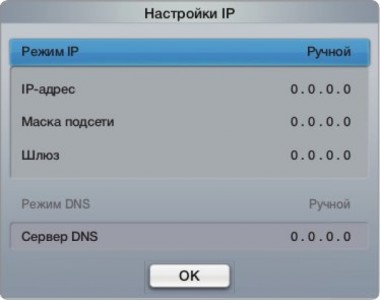
- Теперь внизу станет активна строка «Сервер DNS», нажать на нее и ввести такие параметры: 85.17.30.89. Кликнуть по кнопке «ОК».
- Система применит новые настройки и сообщит об успешном соединении с интернетом. Можно закрывать вкладку и переходить на основное окно Smart TV.
- Открыть «APPS». Используя поиск по каталогу, найти приложение «Русская музыка» – это и будет замаскированный Форк Плеер для Самсунг Смарт ТВ.
- Установить приложение. Для выполнения действия может потребоваться войти в учетную запись Samsung.
- Запустить приложение, после чего можно убедиться, что будет открыт ForkPlayer.
На этом установка завершена.
Инструкция для серии C-F (выпуск 2010-2013 год)
Чтобы установить ForkPlayer на телевизорах серии C-F, следует:
- Нажать на пульте красную кнопку «А»(если с пультом проблемы воспользуйтесь инструкцией).
- Система предложит выйти из учетной записи – подтвердить действие.
- Откроется окно входа, в строке «Уч. запись Samsung» вписать «develop». Пароль будет вписан системой автоматически. После этого тапнуть по кнопке «Вход».
- Нажать на пульте кнопку «Tools».
- Перейти в раздел «Настройки», затем «Разработка».
- Согласиться с условиями использования.
- В новом меню выбрать пункт «Настройки IP-адреса». Ввести следующие цифры: 46.36.222.114. Нажать «ОК».
- Система вернет пользователя в предыдущее меню, где следует выбрать пункт «Синхронизация приложений».
- Дождаться окончания процесса.
- Выключить функцию Smart. При последующем включении, на главной странице отобразится несколько ярлыков ForkPlayer TV. Регистрация в нем не требуется, можно сразу начинать пользоваться.
Инструкция для серии J
Последовательность действий в телевизорах серии J:
- После включения функции Smart, нажать на пульте кнопку «Menu».
- Переместиться в раздел «Поддержка», затем пункт «Обновление ПО». Выключить автоматическое обновление на телевизоре.
- Нажать на пульте разноцветную кнопку «Smart Hub».
- Используя поиск, добавить вкладку «Divan TV».
- Снова перейти в меню, раздел «Сеть» и пункт «Состояние сети».
- Повторить шаг 3-5 инструкции для серии M/MU/NU/Q.
- Перейти на главное окно и запустить приложение «Divan TV», вместо него откроется ForkPlayer.
Инструкция для серии H
На телевизорах серии H потребуется:
- Открыть меню Smart TV, перейти в раздел «Smart Hub», затем «Уч. запись Samsung».
- Если требуется, выполнить выход, затем повторить путь и нажать «Вход».
- В новом окне тапнуть по квадрату с надписью «Войти». В строке « >Установка окончена. О том, как настроить Форк Плеер на Самсунг, поговорим ниже.
Установка на LG
На телевизорах марки LG не так много вариантов установки, и они несколько проще. Рассмотрим процесс подробно.
Установка с флешки
- Скачать архив по ссылке: http://forkplayer.tv/apps/lg_forkplayer2.57.zip. Распаковать содержимое в корень USB-накопителя, подключить его к телевизору.
- Приложение отобразится в «Мои приложения» (для Netcast) или на главном экране, в нижней полоске (для WebOS).
Если отобразившиеся ярлыки не активны (на них нельзя нажать), действовать нужно так:
- Открыть настройки, в разделе «Общие» перейти в пункт «Управление учетной записью».
- Зарегистрировать профиль, введя необходимые данные.
Теперь на ярлыки можно нажимать.
При каждом последующем запуске телевизора придется открывать меню и переходить в пункт «Управление учетной записью», дожидаясь пока система прогрузит информацию. После этого можно выходить на главный экран и пользоваться приложением.
Установка через смену DNS
- Перейти в настройки подключения к сети.
- В пункт «DNS сервер» вписать одну из комбинаций:
- 85.17.30.89 или 195.88.208.101 для непосредственного запуска ForkPlayer.
- 46.36.218.194 для запуска неофициального магазина приложений.
Как настроить Форк Плеер
Сразу после запуска, в ForkPlayer отображается ограниченное количество сервисов, с которых собирается информация. Этот список можно легко расширить, посетив меню. Там же получится указать и другие не менее важные параметры. Как это сделать:
- Находясь в приложении, нажать красную кнопку на пульте, выбрать «Настройки приложения».
- В представленном списке можно выбрать язык программы, часовой пояс, качество видео по умолчанию (вплоть до 1080p), плеер для открытия роликов, функцию кнопки Return и многое другое. О значении каждого параметра несложно догадаться, поэтому проблем не возникнет.
- Повторить действия шага 1 и выбрать строку «Настройки стартового меню».
- Будет представлен список всех доступных сервисов. По нажатию кнопки «ОК» на пульте они активируются или, наоборот, выключаются.
Как пользоваться ForkPlayer:
- На главном экране приложения выбрать сервис предоставления контента, например «Fex.net». Воспользоваться поиском для нахождения конкретного материала или перейти в раздел «Все файлы» для просмотра по папкам.
- Чтобы выполнить поиск по всем сервисам, нужно на главном экране нажать на иконку «Глобальный поиск» и ввести название видео. Слева появятся доступные источники, справа – описание контента (года выпуска, жанр и т.п.).
- Для просмотра онлайн телевидения нужно запустить ярлык «Internet TV». Все источники запускаются без установки дополнительного ПО. Исключение составляет «Торрент ТВ через Ace Stream», для которого потребуется установить клиент «Ace Stream».
Придерживаясь представленных рекомендаций, получится воспользоваться ForkPlayer на любой модели Smart TV от Samsung или LG. Пользоваться приложением очень просто, разобраться с основными функциями можно менее чем за час.

Современный многофункциональный Samsung Smart TV по своим возможностям приближается к статусу полноценного компьютера. Предоставляет ему эту возможность широкий выбор доступного программного обеспечения. На любой Samsung Smart TV вы можете скачать и установить огромное разнообразие приложений и виджетов.
Основным преимуществом Samsung Smart TV перед обычными телевизорами является возможность подключения таких моделей к беспроводным сетям и Интернету. Но, поскольку это устройство, прежде всего, телевизор, то возможности стандартного интернет-браузера не поддерживают все технологии, используемые на современных веб-страницах. Другими словами, многие элементы сайта недоступны для пользователей.
Решением этой проблемы является установка приложения ForkPlayer, которое будет служить альтернативой стандартному веб-браузеру, но с дополнительными функциями. Если у вас возникли трудности, вы всегда можете обратиться в Центр ремонта телевизоров Samsung за профессиональной консультацией.
Более подробная установка у нас на канале.
1. Установите виджет РУССКАЯ МУЗЫКА с рынка в смарт-магазине (найдите тот, который начинается с строчной буквы i на рынке).
2. Перейдите в состояние сети.
3. Измените DNS на 85.17.30.89 для ForkStore (неофициальный магазин приложений, включая ForkPlayer). Или 217.79.190.156 для непосредственного запуска ForkPlayer
4. Выключите и включите телевизор
5. Найдите и запустите РУССКАЯ МУЗЫКА , должен запуститься ForkPlayer.
Если он не запускается, проверьте, есть ли интернет на телевизоре, а также
6. Запуск через Divan TV после того, как его обновление больше не доступно (работал ранее на dns 85.17.30.89, не рекомендуется, без поддержки мыши)
1. Запустите через Tvigle, More TV, русскую музыку караоке (мы изменим настройки DNS на 195.88.208.101, 85.17.30.89)
2. Запуск через Divan TV — устаревший метод, поддержка будет прекращена (мы изменим настройки DNS на 195.88 .208.101 или 85.17.30.89 или 194.54.80.214)
3. Если он не запускается, проверьте, есть ли Интернет на телевизоре, а также проверьте с помощью компьютера, заблокирован ли DNS вашим маршрутизатором или поставщиком.
Если в приложениях Tvigle нет, смените смарт-регион на Украину или Россию
IPTV Плейлист
Актуальный iptv playlist на 2019 год. Каналы доступны как в SD так и в HD качестве. В M3U плейлисте доступны эфирные каналы России и Украины, а также, спортивные, детские, познавательные и каналы с фильмами.
В этом IPTV плейлисте формата m3u вы найдете очень много каналов в HD качестве. Познавательные: Discovery HD, Discovery Science, Nat Geo, Nat Geo WILD, TLC HD. Детские: Nickelodeon HD. Спортивные: Eurosport HD, много каналов с фильмами: Дом Кино Премиум HD, Кинопремьера HD.
Генерация 100% рабочего плейлиста IPTV на основе множества поставщиков.
Почувствуй качество бесплатного IPTV уже сегодня!
Обновление ежедневно в 21:00 по МСК
Программа ForkPlayer, которая устанавливается на телевизоры, обладающие функцией Смарт ТВ, на сегодняшний день является довольно популярной среди людей. Это и неудивительно, ведь пользоваться ней достаточно легко и удобно. Благодаря ForkPlayer вы можете бесплатно смотреть огромное количество российских и зарубежных каналов, просматривать видео из интернета, а также смотреть фильмы и сериалы онлайн. Помимо этого вы сможете слушать свою любимую музыку через интернет или же получить доступ к файлам, хранящимся на компьютере, флешке или другом портативном устройстве. К тому же вы можете самостоятельно создавать плейлисты и добавлять в них понравившееся видео. При желании, пожно установить на компьютер дополнительный виджет, который облегчит процесс создания и редактирования плейлиста. И это еще далеко не все преимущества данного виджета.
Однако в процессе установки и настройки виджета ForkPlayer у некоторых людей могут появиться проблемы. Связано это в первую очередь с тем, что процесс настройки и установки приложения не так уж и прост, и допустить ошибку при вводе данных может каждый. К тому же, есть множество различных IP адресов DNS и угадать с тем, какой из них нужен лично вам не всегда удается с первого раза. Кроме того, ошибки могут появляться и в результате того, что есть проблемы с доступом к интернету или проблемы с другими программами, запрещающими посещать некоторые сайты или запускать приложение.
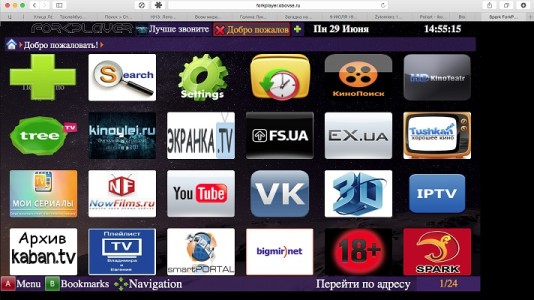
Все эти проблемы можно решить. Для этого достаточно быть внимательным при подключении и настройке ForkPlayer, а также знать некоторые секреты и особенности, о которых мы вам и расскажем в этой статье.
Установка с флешки
Процесс установки приложения ForkPlayer с флешки может быть разным. Все зависит от того, на телевизор какой марки оно устанавливается, а также от некоторых других моментов. Рассмотрим основные из них.
Самсунг Смарт ТВ серии J
Установить программу ForkPlayer с флешки и получить доступ к плейлистам с избранным видео довольно просто. Для этого:
- Создайте на флешке папку под названием “userwidget” и перенесите в нее архив виджета, не распаковывая его.
- Вставьте флешку в телевизор и дождитесь установки приложения.
- После того, как оно будет установлено, извлеките накопитель, чтобы программа не установилось повторно при включении Смарт ТВ.
Samsung Smart TV J серии с ПО 1421-1422
Этот вариант более сложный. Многие даже не устанавливают программу ForkPlayer, так как не хотят занимать понижением версии программного обеспечения. Без этого установить виджет будет невозможно.
Для того чтобы сделать откат до более старой версии, понадобиться:
- Скачать папку с прошивкой на флешку;
- Зайти в основное меню Смарт ТВ и найти пункт обновления прошивки;
- В появившемся меню выбрать обновление с USB;
- Дождитесь, пока прошивка будет обновлена. Когда этот процесс закончится, телевизор самостоятельно выключится;
- После того как он включится на экране появится маленькая табличка. Нажмите ОК и вытащите флешку;
- Теперь вы можете начать устанавливать ForkPlayer.
LG Smart TV
Установка ForkPlayer виджета на телевизоры LG Smart TV особых трудностей не вызывает.
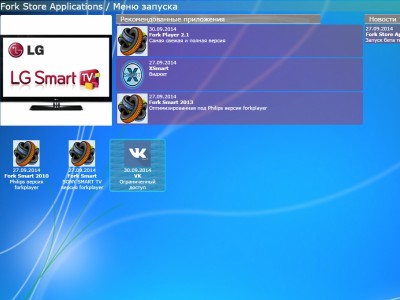
- Архив с установочными файлами виджета ForkPlayer скачайте и распакуйте в корень флешки;
- Зайдите в LG Smart TV Store, введя свой логин и пароль;
- Вставьте флешку и перейдите в “Мои приложения” чтобы его найти или же нажмите на кнопку с изображением домика, чтобы найти его в полоске, расположенной внизу главного экрана;
- После установки приложения вам будут доступны основные категории. Чтобы добавить листы для воспроизведения избранного видео, необходимо будет активировать опцию RemoteFork на Смарт ТВ и запустить на планшете, смартфоне или компьютере программу Remote ForkPlayer. Также с помощью этих прилождения вы сможете создавать и самостоятельно редактировать свои плейлисты.
Установка через смену DNS
Настройка ForkPlayer через смену DNS – это самый простой и быстрый способ установить данный виджет на свой телевизор Смарт ТВ. Единственное, что вам для этого понадобиться, – это подключение телевизора к сети интернет и правильно введенный IP адрес.
Samsung Smart TV 2010-2014 годов выпуска
Для того чтобы настроить данный виджет на телевизоре Samsung Smart TV и получить доступ к своим плейлистам, вам понадобиться:
- Зайдите в Smart Hub;
- Войдите в систему, введя свой логин или пароль или, если вы еще не прошли регистрацию, введя в качестве логина “develop”. При этом графу с паролем следует оставить пустой;
- Нажмите на Tools и перейдите во вкладку разработка;
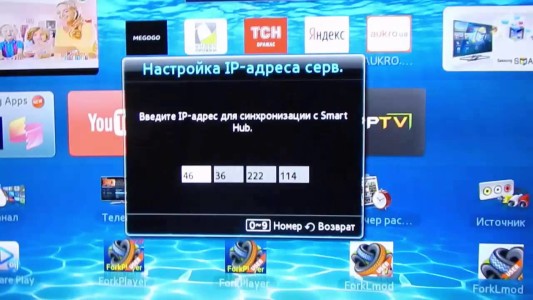
- В появившемся списке выберете пункт “Настройка IP адреса сервера”;
- Перед вами появится окошко, в котором потребуется прописать адрес ДНС сервера;
- После этого вам нужно будет нажать на кнопку “Синхронизация приложений пользователя” и дождаться ее окончания. В результате ForkPlayer виджет заработает и вы сможете создавать свои листы воспроизведения, просматривать уже готовые плейлисты и смотреть в интернете свое любимое видео.
LG Smart TV
Чтобы настроить ForkPlayer на LG Smart TV, необходимо:
- В настройках телевизора выбрать “Сетевое подключение”;
- Дальше вам потребуется перейти в “ДНС сервер”;
- Перед вами появится окошко, в котором необходимо будет вручную вписать адрес ДНС сервера;
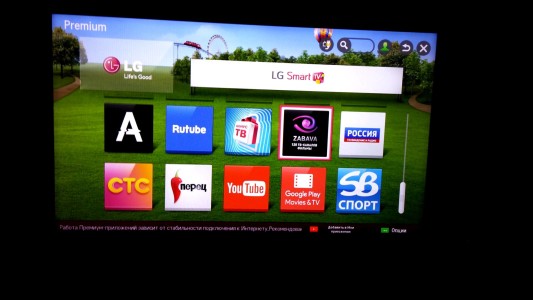
- После этого вам нужно будет перейти в раздел “Премиум”. Здесь вам понадобиться запустить приложение Россия ТВ, Радио, Первый автомобильный, vTuner или, если вы введете новые ДНС, приложение Accu weather. В результате у вас начнет работать виджет ForkPlayer и вы сможете смотреть свое любимое видео.
Однако у этого варианта есть некоторые нюансы, которые могут возникнуть в процессе установки. Если вы не можете найти ни одно из указанных выше приложений, то убедитесь в том, что в настройках телевизора стоит Россия или Украина. Если же при их запуске ForkPlayer все равно не работает и доступа к плейлистам нет, значит следует разбираться в чем проблема и решать ее другим способом.
Номера DNS для ForkPlayer
При установке ForkPlayer через смену DNS, то какие именно номера будут использоваться, во многом зависит от производителя телевизора Смарт ТВ.
DNS адреса для Samsung Смарт ТВ:
DNS адреса для LG Smart TV:
Устаревшие DNS (использовать нежелательно):
Для телевизоров Смарт ТВ от других производителей, ДНС придется подбирать, но чаще всего для этого годятся те же адреса, что и для LG.
Ошибки при подключении ForkPlayer
Зачастую, то почему происходят все ошибки при запуске виджета ForkPlayer можно разделить на два вида:
- ForkPlayer не запускается, несмотря на смену ДНС;
- Пропадает интернет при подключении или нет доступа к плейлисту.
В зависимости от того, с какой именно вы столкнулись ошибкой, зависит и способ ее решения.
Например, если у вас проблемы с соединением с интернетом, который поступает через Wi-Fi с роутера, полученного по акции от провайдера, то решать проблему нужно именно с роутером. Обычно такие устройства не отличаются особенным качеством и прошивкой, однако такое может произойти и с обычным, а не акционным роутером. Чтобы исправить неполадки, связанные с роутером, вы можете попробовать следующее:
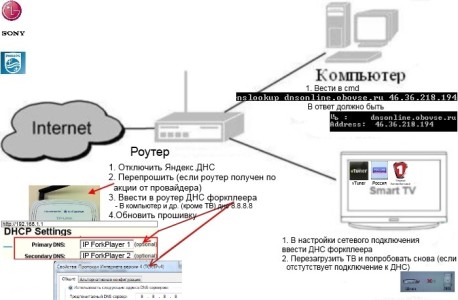
- Для начала следует выяснить, не заключается ли проблема в том, что провайдер или роутер блокирует ваш запрос при вводе ДНС. Для этого вам нужно будет зайти с компьютера в интернет и в командной строке (cmd) прописать nslookup dnsonlin.obovse.ru. 46.36.218.194. Если в ответ вам придет
Lb: dnsonlin.obovse.ru
Address: 46.36.218.194,
значит проблема заключается не в этом. Если же в ответ вы получите
Lb: dnsonlin.obovse.ru
Address: 193.109.246.8,
или
DNS request timed out.
timeout was 2 second
TxЁmxЁ: UnKnown,
значит необходимо попробовать нижеуказанные варианты.
- Отключить программу Яндекс.ДНС;
- Если вы являетесь владельцем акционного роутера, то вам придется сменить прошивку на нем. Если же у вас обычный роутер, то прошивку нужно будет просто обновить;
- Зайдите в настройки маршрутизатора, введя его номер в адресной строке браузера (этот номер обычно указан снизу роутера и имеет вид ***.***.*.*). После этого зайдите в настройки DHCP и введите ДНС адрес для ForkPlayer в графе “Primary DNS”. Если это не сработает, уточните у своего провайдера, допускает ли он использование собственных ДНС для подключения к серверу.
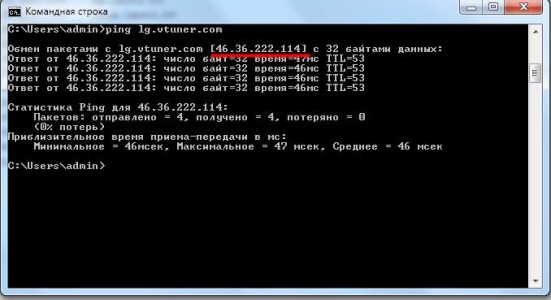
Если ваш телевизор Смарт ТВ подключен к интернету напрямую, то в случае отсутствия подключения и появления ошибки следует попробовать сделать следующее:
- Проверьте правильность введенного ДНС адреса;
- Подождите несколько минут и попробуйте обновить соединение с ДНС сервером;
- Перезагрузите телевизор и повторите подключение к серверу.
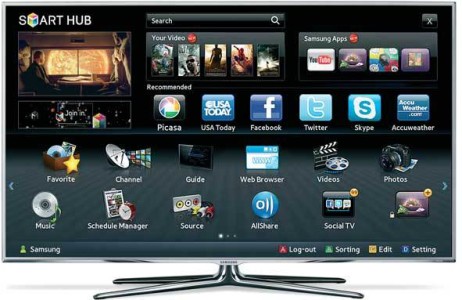
Это основные проблемы. Чаще всего, выполнив данный действия, вы сможете настроить программу и получить доступ к плейлистам, в которых храниться большое количество бесплатного видео и аудио контента. К тому же, настроив все правильно, вы сможете создавать и просматривать плейлисты самостоятельно, установив Remote ForkPlayer.


