
В современном мире, где господствуют технологии и прогресс, люди стремятся к получению максимального комфорта. Поэтому все новинки, появляющиеся на рынке, нацелены на то, чтобы порадовать покупателя функциональностью, простотой и удобством. Новейшее изобретение в виде смарт тв, которое в прошлом году взорвало рынок своим появлением, удивило покупателей предоставленной возможностью использовать телевизор не только для просмотра фильмов, но и для доступа к интернету.
Умные телевизоры, также обеспечивают доступ ко всем необходимым программам и социальным сетям, позволяя при этом созваниваться с родными в скайпе или вайбере. Но на этом создатели решили не останавливаться и для удобства создали forkplayer, который позволяет получить бесплатный доступ к широкому списку каналов, просматривать видео, прослушивать аудио в режиме онлайн или с флешки подключенной к телевизору.

Можно ли обойтись без этого приложения?
Современные умные телевизоры предоставляют возможности, которые помогают получать и обрабатывать определенную информацию. Поэтому существует острая необходимость создания специальных приложений, которые бы облегчали процесс работы с smart tv. Среди огромного количества плееров именно Форк пользуется большим спросом среди покупателей во всем мире. Это напрямую связано с тем, что этот проигрыватель позволяет без трудностей управлять перечнем телеканалов или смотреть видео с разных носителей, которые подключат к телевизору. Отличительной чертой, которая выделяет именно этот виджет среди, остальных является так же его возможность совмещать в себе положительные стороны нескольких программ.
Основные преимущества
Пользователи новейших телевизоров, на собственном опыте убедились в том, что без плеера работать в разы труднее и неудобнее. Причиной тому выступает необходимость все время отвлекаться и переходить от одной программы к другой, это значительно замедляет процесс, в то время как проигрыватель совмещает в себе сильные стороны нескольких приложений.
среди основных достоинств устройства, можно выделить:
- простую в пользовании навигационную панель, которая упрощена в несколько раз. С ее помощью можно без затруднений перейти в необходимый раздел, всего лишь нажав специальную кнопку.
- удобную систему загрузки данных, которая проявляется в виде полосы и показывает, сколько времени необходимо для окончания процесса.
- функциональную систему создания закладок, благодаря ней можно с легкостью сохранить всю необходимую информацию после окончания работы с виджетом.
- возможность изменять яркость, цвет и фон приложения в зависимости от личных предпочтений или потребностей.
Разработчики внимательно следят за развитием умных телевизоров и часто выпускают обновления для виджетов, создавая обновления, которые совершенствуют плеер, устраняют незначительные недочеты предыдущих версий.
Как установить плеер с помощью ДНС?
На просторах интернета особенно популярным является вопрос о том, как установить forkplayer для lg смарт тв. Существует пару простых вариантов, одним из которых выступает смена DNS. Метод установки подбирается индивидуально для каждого устройства, основываясь на операционную систему телевизора и год его производства. Устройства, выпущенные не ранее 2011 года и работающие на WebOS, настраиваются достаточно просто, без особых затрат времени.

инструкция по установке:
- Для начала найдите стандартное системное меню.
- Нажмите на вкладку, подключающую смарт тв к сети.
- После подключения, нажмите на кнопку «Сервер ДНС»
- Введите адрес, который поможет запустить плеер и даст возможность попасть в магазин. Правильный адрес для lg может быть 85.17.30.89, либо в некоторых случаях подходит 217.79.190.156.
- После введения кода остается только скачать специальное приложение.
Процесс действительно не сложный, с помощью этой инструкции можно быстро выполнить операцию.
для телевизоров, работающих на системах от 2.0 до 4.5.
- Зайдите в меню настроек, и найдите сетевое подключение.
- Выберите из предоставленного списка способ подключения, который самый подходящий для вас.
- Если был выбран проводной, то на экране появиться запись, которая бы оповещала о том, что сеть подключилась.
- Выберите расширенные настройки и в выплывающем окне введите номер 46.36.222.114.
- Вскоре опция подключиться, и тогда желательно запустить плеер, нажав кнопку «Готово».
Установка с внешнего носителя?
Совершать установку программы можно так же и с внешнего носителя, стоит признать, что этот способ немного кропотливей предыдущего. Например, информация будет закрытой, и чтобы получить к ней доступ понадобиться загрузить на телефон или компьютер вспомогательный виджет, а после установки включить его в настройках смарт тв. Запускать загруженный файл необходимо с флешки,
чтобы установить плеер на устройство с WebOS, следуйте такому плану действий:
- Зайдите в личный аккаут и включите флешку.
- После этого нажмите кнопку с фигуркой дома ДУ, листайте до тех пор, пока в списке не найдется плеер.
- Затем надо открыть приложение, но перед этим стоит активировать на компьютере виджет Remote
- Описанный способ будет актуален для разных брендов телевизоров, по завершению установки можно начинать пользоваться плеером и самостоятельно оценивать ряд его преимуществ.
Как легко и без затруднений удалить приложение?
Неоспоримым фактом является то, что это приложение занимает минимальное количество памяти телевизора, но в экстренных ситуациях его иногда приходиться удалить. О том, как же быстро удалить виджет пользователь задумывается только, когда все приложения уже больше не могут помещаться на одной странице. Тогда удаление – это единственный выход, ведь оно поможет ускорить доступ к программам, которые остались.
Провести удаление можно одним из двух способов:
- Найдите меню всех приложений и щелкните на то, которое желаете удалить, начните перетаскивать его в угол. После этого действия появиться значок, который будет гласить «Перетащите для удаления сюда».
- Зайдите на страницу приложений и нажмите на кнопку изменений. Ее можно без труда найти, если внимательно всмотреться в верхний правый угол экрана. После этого щелкните на виджет, от которого нужно избавиться и далее из предоставленного списка действий используйте команду «Удалить».

Если следовать одному из способов, можно без затруднений удалить виджет, при этой операции от исполнителя требуется исключительно внимательность, чтобы не избавиться случайно от нужного приложения.
Ошибки при подключении forkplayer
Большинство пользователей при самостоятельном подключении плеера преследует проблема ухудшения качества интернет связи. Если такая закономерность наблюдается с интернетом, который поступает через роутер, то решать проблему нужно непосредственно ремонтируя сам роутер. Для начала важно проследить за тем, не блокирует ли провайдер запрос при вводе адреса. Если проблема не в этом, то рекомендуется еще раз проверить корректность введенного адреса, а потом еще раз обновить связь с ДНС сервером. После этих действий стоит перезагрузить телевизор и еще раз попробовать подключиться к серверу, если ошибка не пропала, то рекомендуется обратиться к мастеру.
Телевизоры LG с технологией Smart TV позволяют без проблем использовать интернет и большинство интересующих материалов в сети. Но возможности стандартной операционной системы ограничены. Чтобы увеличить количество доступных функций и добавить бесплатные ТВ каналы для просмотра, устанавливают приложение ForkPlayer для LG Смарт ТВ. С его помощью стандартный телевизор превращается практически в компьютер с возможностью гибкой настройки под пользователя.
 Возможности ForkPlayer для телевизоров LG
Программа ForkPlayer – адаптированный под телевизор браузер, позволяющий в удобном формате просматривать сайты и расширить возможности телевизоров LG. После установки приложения на ТВ, пользователю открываются следующие функции:
- настройка родительского контроля;
- поиск и просмотр фильмов через интернет;
- создание собственных плейлистов;
- настройка дизайна программы;
- серфинг поддерживаемых сайтов, включая Вконтакте;
- дополнительные подсказки и опции, упрощающие работу с ForkPlayer.
Использование программы позволяет превратить телевизор в персональный компьютер с возможностью изменения параметров и настроек. Главное преимущество Форк Плеер для LG Смарт ТВ – приложение полностью бесплатное.
Как установить ForkPlayer для LG Smart TV
Пользователям на выбор доступно три основных способа установки программы ForkPlayer. Наиболее простой метод подразумевает смену DNS, если телевизор работает на операционных системах WebOS или Netcast. Если способ не позволяет загрузить приложение, используют альтернативные варианты:
- установка с помощью IDE разработчика;
- прямая загрузка с флешки.
Установка через смену DNS для WebOS и Netcast
Для загрузки приложения на телевизор LG необходимо открыть раздел Smart TV и выполнить простую инструкцию:
- Выбрать пункт « Подключение к интернету ».
- Найти « Настройки подключения » и опцию « DNS сервер ».
- В появившемся окне ввести 85.17.30.89 или 195.88.208.101 для установки ForkPlayer. Или непосредственно 46.36.218.194 для запуска магазина приложений ForkStore.
- В магазине программ необходимо выбрать одно из приложений, описанных в таблице (исходя из DNS сервера, который вы указали).
| Для всех DNS | Deezer, vTuner, Первый автомобильный |
| 195.88.208.101 | IVI |
| 85.17.30.89, 46.36.218.194 | Accu weather |
| 85.17.30.89, 195.88.208.101, 46.36.222.114 (для webOS 3.0, приставок LG) | Tvigle |
| 85.17.30.89 | Боевики и триллеры |
Если ни один из адресов сервера не подходит, необходимо проверить настройки роутера или провайдера. Оборудование автоматически может блокировать подключение.
Если приложения не отображаются, необходимо изменить регион в настройках Smart TV на Россию или Украину.
»
Установка ForkPlayer на LG webOS через IDE разработчика
Альтернативный вариант для установки ForkPlayer – использование интегрированной среды разработки. При этом метод не требует изменения DNS сервера или использования флешки. Пошаговая инструкция для загрузки:
Выполнить нижеописанные действия на компьютере или ноутбуке.
- Установить актуальную версию Java для операционной системы.
- Обновить SDK webOS TV до последней версии.
- Если возникает ошибка Git, требуется скачать актуальную версию программы.
- Зарегистрировать новый профиль на сайте разработчиков webOS TV.
- Подключить ПК и ТВ к одной интернет сети.
После этого переходят к настройкам телевизора. Необходимо включить Smart TV и выполнить три простых шага:
- Скачать Developers Mode из магазина приложений LG Content Store.
Developers Mode из LG ContentStore
Запуск ForkPlayer с флешки
Более простой вариант установки подразумевает использование USB-накопителя. Флешка должна быть пустой и отформатированной. Пошаговая инструкция для загрузки ForkPlayer:
- Скачать архив программы на компьютер и разархивировать его.
- Вставить флешку в компьютер и переместить папку « Developer » из загруженного файла.
- Подключить USB к телевизору и нажать « Отмена », когда появится уведомление о новом устройстве.
- Зайти в Smart TV и найти новый виджет, который появился после подключения флешки.
- Нажать на него и дождаться установки ForkPlayer.
Виджет не появляется на старых версиях операционной системы и webOS 4 версии. Если наблюдаются проблемы с запуском программы, необходимо выполнить повторную авторизацию в учетную запись через расширенные настройки Smart TV.
Ошибки и проблемы при работе ForkPlayer
Поскольку IPTV относительно новая технология, пользователи регулярно сталкиваются проблемами в процессе использования ForkPlayer. Наиболее распространенные вопросы, связанные с качеством и количеством работающих каналов, правильностью отображения картинки и принципом работы IPTV. Ниже описаны популярные проблемы и способы их решения.
При воспроизведении всех IPTV – черный экран
При загрузке IPTV пользователи сталкиваются с проблемой черного экрана и отсутствия звука. Основные причины ошибки:
- Используется нерабочий IPTV или плейлист заблокирован. Примерно 80% публичных IPTV не работают из-за быстрой блокировки. Для решения достаточно проверить статус плейлиста в настройках, а если он заблокирован – выбрать новый.
- Неправильный формат видеоплеера. Если все выбранные плейлисты не отображаются, необходимо в настройках изменить тип плеера, после чего каналы должны загружаться.
Почему так много нерабочих IPTV
Создать трансляцию IPTV может любой желающий, но для этого необходимо покупать дорогое оборудование, арендовать помещение и вычислительные мощности, а также оформлять лицензию на деятельность. Все это выливается в крупную сумму, поэтому большинство бесплатных плейлистов работают нелегально. Пользователи самостоятельно находят проблемы в системах безопасности вещателей и делятся информацией с другими.
Легальные провайдеры IPTV ведут постоянную борьбу с утечками, блокируя сторонние потоки. Причем чем больше пользователей подключено к бесплатному плейлисту, тем быстрее его обнаруживают. В результате получаем систему, когда ежедневно появляются сотни постоянно обновляемых IPTV, которые оперативно блокируются провайдерами.
Для большего удобства просмотра телевидения в настройках приложения ForkPlayer включают опцию «Показывать рейтинг». После активации пользователь видит процентное соотношение рабочих каналов к общему количеству, а также показатель для каждого из разделов.
Ни одно видео не работает – черный экран
Часть пользователей испытывают проблемы при просмотре видео и фильмов. Вместо картинки отображается черный экран. Основные причины ошибки:
- На интересующем сайте используют кодеки, не поддерживаемые телевизором. Для проверки необходимо зайти на Кинокрад, Ютуб.
- Неверный формат плеера, который можно изменить в настройках. Для правильной работы необходимо выбрать Media или Html
В ряде случаев достаточно перезагрузить телевизор, после чего проблема черного экрана пропадет самостоятельно.
Сменился MAC-адрес, как вернуть старый
Восстановить старый MAC-адрес на новом устройстве LG можно в том случае, если информация была зарегистрирована в личном кабинете. Пошаговая инструкция для восстановления:
- Открыть раздел настроек и найти пункт МАС-адрес, после чего нажать «Отвязать».
- Ввести новое значение, которое отображается в настройках ForkPlayer.
- В разделе «Мои уведомления» подтвердить смену нового MAC на старый.
- Дождаться перезагрузки виджета, после чего данные изменятся.
Изменить показатель можно только на том устройстве, на котором он был зарегистрирован. Для восстановления старого MAC-адреса на новом телевизоре LG используют смену виджета на 195 и приложения Deezer, Tvigle, vTuner, ivi, Accu Weather и другие.
В завершение
Виджет ForkPlayer является незаменимым для владельцев телевизоров LG, которые хотят расширить список стандартных функций ТВ. После установки приложения появится возможность удобного просмотра сайтов, загрузки видео и бесплатных каналов. Но необходимо взвешивать все риски, поскольку неудачные изменения настроек могут вывести телевизор из рабочего состояния.
Если вы будете знать, как установить ForkPlayer, то сможете бесплатно получить доступ к огромному количеству сайтов с фильмами и другим полезным сервисам с телевизора с поддержкой SmartTV.
Порядок установки ForkPlayer отличается в зависимости от производителя, модели и даже серии телевизора. Мы не можем рассмотреть все возможные варианты, так что остановимся на общем порядке добавления ForkPlayer на устройства от LG и Samsung.
Установка на LG
При добавлении приложения ForkPlayer учитывайте год выпуска устройства и установленную на него систему. Для телевизоров LG, выпущенных с 2010 года с ОС WebOS или Netcast, подойдет такая инструкция:
- Откройте главное меню.
- Перейдите в раздел настройки подключения Смарт ТВ к интернету.
- Выберите «Сервер ДНС».
- Введите значение 85.17.30.89.
- Сохраните конфигурацию.
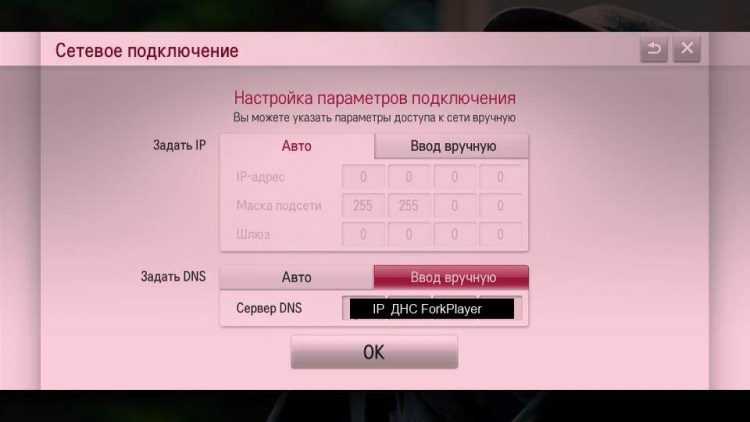
Если после ввод этого DNS ForkPlayer не появится в списке приложений, попробуйте выключить SmartTV и затем включить заново. Или укажите другой адрес:
В зависимости от адреса устанавливаются разные приложения. Если 85.17.30.89 добавляет непосредственно ForkPlayer, то 217.79.190.156 ставит неофициальный магазин ForkStore, из которого уже придется скачивать сам проигрыватель.
Если вы настраиваете ForkPlayer на телевизорах LG с WebOS или Netcast 2.0-4.5, то выполните следующие действия:
- Откройте настройки телевизора и перейдите на вкладку «Сетевое подключение».
- Выберите способ, который использован для подключения устройства к интернету.
- Выберите из списка точку доступа или сеть.
- Нажмите на кнопку «Расширенные настройки».
- Перейдите на вкладку ручного ввода DNS.
- Введите 46.36.222.114.
На экране может появиться сообщение об ошибке при подключении к DNS. Не переживайте. Подождите несколько минут и повторите подключение. Если ошибка выскочит снова, выключите Smart TV и включите заново. Чтобы запустить приложение после установления соединения, откройте вкладку «Премиум» и выберите виджет vTuner, Россия ТВ или Первый автомобильный.
ForkPlayer можно также установить на LG с флешки, но в таком случае его возможности будут существенно ограниченны, а для их расширения придется ставить программу RemoteFork и затем активировать ее на телевизоре.
Раз уж вы решили расширить мультимедийную библиотеку на Smart TV, посмотрите, какие еще можно установить бесплатные приложения: мы заботливо подготовили подборку.
Смотрите также:
Установка на Samsung
Владельцы телевизоров Samsung с функцией Smart TV тоже могут воспользоваться возможностями приложения ForkPlayer и добавить себе бесплатных мультимедийных развлечений. Для этого:
- Нажмите на пульте красную кнопку «A», чтобы вызвать окно авторизации.
- Наберите имя учетной записи «develop». Пароль должен появиться автоматически. Выберите «Вход».
- Нажмите кнопку «Tools» на пульте. Перейдите в раздел «Настройки».
- Откройте пункт «Разработка».
- Примите условия соглашения.
- Выберите настройку IP-адреса.
- Для синхронизации введите адрес 46.36.222.114 (или 85.17.30.89).
- Нажмите «Ок» и дождитесь завершения синхронизации приложения.
После завершения синхронизации необходимо закрыть Smart TV и включить его заново через некоторое время. При повторном включении вы увидите внизу несколько приложений ForkPlayer. После его запуска вы попадете в список сайтов и сервисов, с которых можно бесплатно воспроизводить видео на телевизоре.
Для наглядности вот вам видео, которое поможет разобраться, куда нажимать и что выбирать.
Способ установки приложения может меняться в зависимости от серии и даже моделей телевизоров Samsung. Например, на Samsung UE40D6100SW пароль не добавляется автоматически при вводе имени учетной записи «develop». Если вы столкнулись с такой ситуацией, попробуйте ввести в поле для пароля значение «111111».
На других моделях вместо кнопки «Tools» нужно нажимать на синюю кнопку «D», затем переходить в раздел «Разработка» и дальше выполнять шаги указанной выше инструкции. В серии телевизоров M 2017 года процедура вообще получила другой порядок действий.
- Откройте меню телевизора.
- Перейдите в «Настройки».
- Нажмите кнопку вверх на пульте и выберите пункт «Состояние сети».
- Переместите курсор влево и откройте «Настройки IP».
- Установите автоматическое получение IP-адреса. Если этот параметр выбран изначально, не меняйте его.
- Спуститесь к настройкам DNS и выберите «Ввести вручную».
- Введите адрес 85.17.30.89. Между числами нажимайте на стрелку вправо, чтобы перемещаться в следующий блок.
- Нажмите «Ок». Дождитесь завершения повторного подключения.
Важно: этот способ не работает на прошитых роутерах, которые предоставляют провайдеры. Кроме того, оператор связи может блокировать изменение DNS, так что вы не сможете выполнить эту операцию. Но обычно никаких проблем с настройкой не возникает.
Чтобы попасть в ForkPlayer необходимо запустить приложение DivanTV. По умолчанию значки большинства сайтов выключены. Чтобы их добавить:
- Нажмите на красную кнопку «A» на пульте.
- Перейдите в «Настройки».
- Выберите «Настройки стартового меню».
- Нажимайте на виджеты, чтобы вывести их на стартовый экран.
- Вернитесь назад и выберите любое приложение, чтобы проверить работу ForkPlayer.
Для понимания – еще одно видео, в котором пользователь показывает, что этот способ работает.
Если ни одна из указанных инструкций вам не помогла, пишите о проблеме в комментариях с указанием точной модели. Будем разбираться вместе, как еще Samsung пытается помешать нам наслаждаться всеми возможностями Smart TV.
Можно вообще обойтись без ForkPlayer и настроить на телевизоре IPTV – мы уже рассказывали подробно, как это сделать.
Сходное
 Телевизор вместо ПК: лучшие бесплатные приложения для Smart TV
 Телевизор вместо ПК: лучшие бесплатные приложения для Smart TV
Иногда у меня проскальзывает мысль, что умственные способности техники скоро приблизятся к человеческим. А что потом? Восстание машин? Не позволим…
 Как установить IPTV на телевизор Smart TV марки LG и Samsung
Там, где в одной точке пространства сходятся TV с функциями Smart и кабель оператора цифрового телевещания, рождается IPTV. Если эта…
 Пятерка лучших 4K телевизоров 2016 года с диагональю от 50 дюймов
Чтобы классно встретить Новый Год, необходимы три «вещи»: дружная компания, щедро накрытый стол и… хороший телек! Поскольку праздник не за…
 Установка сторонних виджетов на Smart TV (на примере Samsung, LG и Philips)
Smart TV хорош тем, что возможности телевизора можно расширять за счёт виджетов. Обычно их устанавливают из встроенных магазинов, но иногда…
Сразу хочу сказать, что я далеко не специалист в спутниковом телевидении. Все чем могу похвалится, так это самостоятельной прошивкой тюнера…


