
Что такое SmartTV?
- -Smart в переводе с английского языка переводиться Умный, то есть получается умный телевизор.
- -Самое главное, что бы покупатель понимал что SmartTV они РАЗНЫЕ!
- -Как и в телефонах есть разные операционные системы Android(90% телефонов) и IOS(телефоны от фирмы Apple), так и в телевизорах с функцией Smart существует 4 основных операционные системы: Linex,Andoid,WebOS,Tizen!
- Linex — самая старая и самая медленная операционная система их использовали до 2014 года почти все бренды кроме LG! Используется до сих пор в самых дешевых телевизорах и в бюджетных тв от фирм Philips, Sony и Samsung J сериях 2015 г выпуска! Так же большим минусом является то, что телевизоры на Linex уже не открывают половину сайтов с фильмами!
- При установке сторонних программ часто зависает, выбрасывает и мало что открывает!
WebOS — авторская операционная система от компании LG, намного лучше Linex, но к минусам можно отнести, что при просмотре фильмов через сайты бывают проблемы при длительном просмотре может выкинуть с фильма либо не все сайты подходят.
Проблема с установкой сторонних программ т.к возможно установить двумя методами:
Переадресация(через ДНС) или через флешку(флешка всегда должна находиться в ТВ)
Andoid — самая лучшая в плане возможностей операционная система в телевизорах, но есть пару нюансов таких как:
— нужно обращать внимание на версию Android, версия 4.4 не рекомендуем брать т.к она так же как и линекс устарела и часто конфликтует с новыми программами и кодеками! Самые оптимальные версии это 6.0 и 7.0!
— важно правильно установить версию MX player, т.к именно эта программа в основном открывает видео через интернет!
К недостаткам можно отнести поддержку, мало кто обновляет свои ТВ на андроид и то что из-за своей гибкости часто зависает!
Tizen — авторская операционная система фирмы Samsung, самая стабильная и самая быстрая из всех операционных систем, лучше всех открывает фильмы с сайтов и хорошо устанавливаются сторонние приложения!
Зачем нужен SmartTV?
Все телевизоры с функцией Smart имеют доступ к интернету после 2015 г в 99% телевизоров имеют встроенный WiFi, но как вы поняли из первого пункта очень важная какая операционная система установлена в вашем ТВ, от этого будет зависит его возможности Smart.
И так в основном берут телевизоры с функцией Smart для просмотра фильмов и каналов через интернет, но в заводском виде у вас на телевизоре будет установлен только Youtube и Megogo, в Youtube мало фильмов в основном ролики и сериалы, т.к там строго с авторскими правами, а в Megogo почти все платное!
По-этому если вы не готовы платить и хотите пользоваться сторонним контентом вы должны попробовать как тот или иной телевизор будет работать на сторонних программах таких как Forkplayer,SmartBox,HDvideoBox,OTT played,KODI!
Моей любимой программой является Forkplayer так как у него очень большое количество функции и в нем вы можете смотреть как каналы так и фильмы!
Вот пример его работы на телевизоре с Android 7.0:
| Рубрики: Smart TV |
Если вы не знаете о чем речь и попали на эту страницу случайно, то вот статья что такое этот форкплеер и как его установить на свой LG Smart TV….
Настройка приложения ForkPlayer.
Чтобы зайти в настройки нажимаете на три горизонтальные линии вверху -> и выбираете «Настройки приложения»:
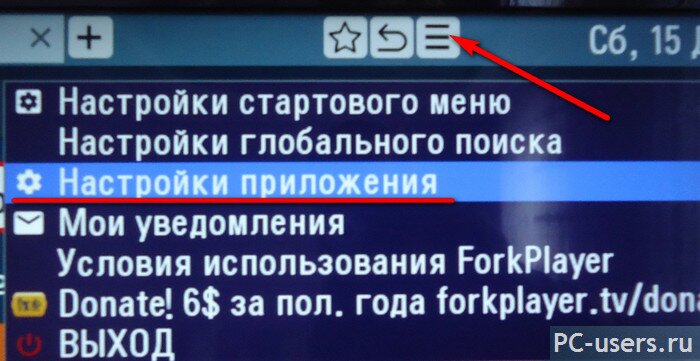
и тут уже можете настраивать как вам душе угодно. Дабы долго не расписывать и не сильно забивать вам голову предлагаю вам просто сделать все так как у меня — на скриншотах ниже. Но, чтобы вам упростить задачу, скажу что я поменял у себя:
- Часовой пояс (ставите свой),
- Живой поиск — включил,
- Сторонний контент — включил,
- Качество видео — 1080p,
- Сортировка IPTV — от русского к английскому.
- RemoteFork — Auto — этот пункт отвечает за возможность просмотра торрент ТВ и фильмов онлайн через торрент, как это все настраивать читайте здесь.
Еще полезные статьи по настройке Smart TV на LG:
Вот какие у меня настройки ForkPlayera, страница 1:
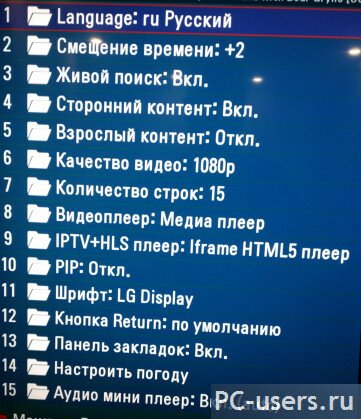
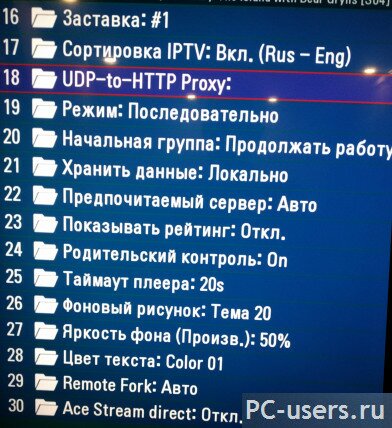
Настройка стартового меню ForkPlayer:
Теперь настроим еще немного стартовое меню — добавим побольше приложений и можно будет наслаждаться просмотром онлайн фильмов на телевизоре.
Итак, нажимаем на иконку трех горизонтальных линий вверху — и заходим в «Настройки стартового меню»:
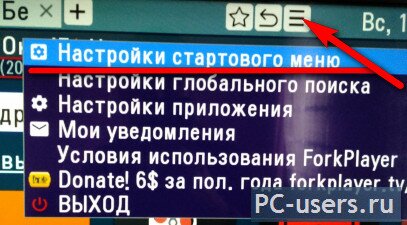
и тут включаете, либо отключаете те приложения, которые вам нравятся либо не нравятся. Для начала можно включить их все, а потом, уже отсеивать и отключать лишние, которые вам не интересны:
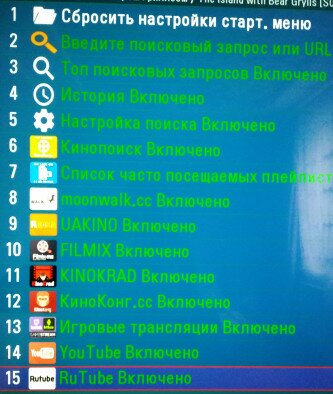
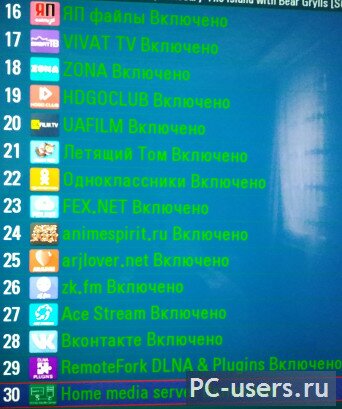
Вот и вся настройка. А дальше, либо подбираете для себя лучшие приложения -> заходите в них на стартовой странице, либо же пользуетесь глобальным поиском (я лично так и делаю) — ищите что вам нужно и смотрите. Поначалу может быть не привычно, но, уверен, вы быстро со всем этим разберетесь. Ведь по сути, это такой же браузер как на вашем компьютере. Здесь также можно открывать несколько вкладок (правда делать это стандартным пультом не очень удобно, но, как вариант, можно облегчить себе жизнь с помощью смартфона и приложения LG TV Plus, о котором я писал в этой статье), в форкплеер также можно делать закладки и многое другое…
Пара советов как работать с ForkPlayer, полезные фишки, так сказать…
Вообще форк плеер — это действительно очень крутое приложение. Разработчикам нужно отдать должное и спасибо им за это. Действительно очень удобно все организовано и главное — открыт доступ к огромному количеству контента. Работать в этой оболочке довольно удобно, работает все стабильно, вообщем у меня только положительные эмоции.
Фишка №1 — добавление новых ссылок на стартовое меню:
Вот как выглядит у меня главная страница:
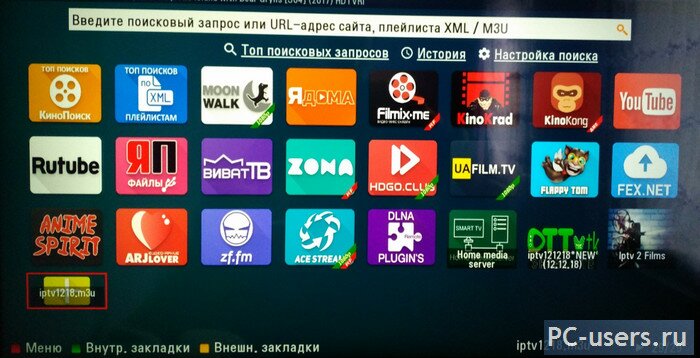
Ну, надеюсь, как вы уже поняли, главную страницу можно настраивать по своему усмотрению — добавлять или отключать те или иные приложения. Также можно находить через поиск новые и добавлять к себе на главный экран. Делается это просто, главное знать что искать. Ну, например, ставим курсор в строку поиска
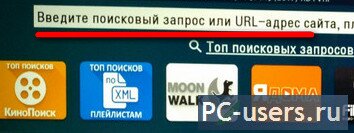
— открывается клавиатура и набираем iptv_2:
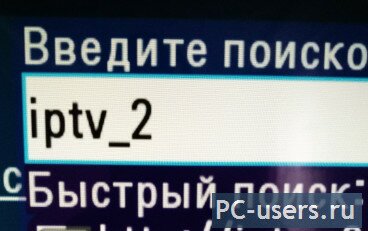
ввели — нажимаете «ОК» и появятся результаты поиска:
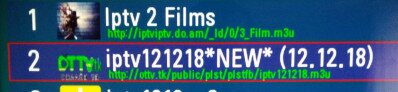
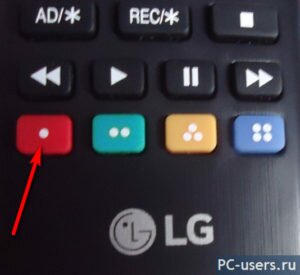
И если вам нравится эта ссылка вы можете добавить его на стартовое окно -> для этого нажимаете на красную кнопку на пульте:
и выбираете пункт «Добавить в стартовое меню»:
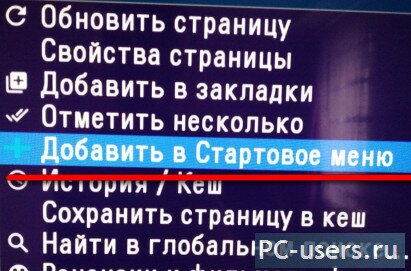
по-простому говоря, мы добавили ссылку в избранное, в наш топ любимых сайтов на главной странице веб браузере (форкплеера). Вот таким вот способом вы можете себе добавить ссылки на IPTV каналы, либо на любимые кинотеатры и прочие полезные штуки.
Также само происходит и поиск фильма — перемещаете курсор на строку поиска — вбиваете название, причем вам уже по ходу ввода будет предложены варианты, можете просто подняться и выбрать подходящий, чтобы сэкономить время на ввод, все по аналогии с обычным браузером на ПК или смартфоне и нажимаете «ОК» и еще раз «ОК»:
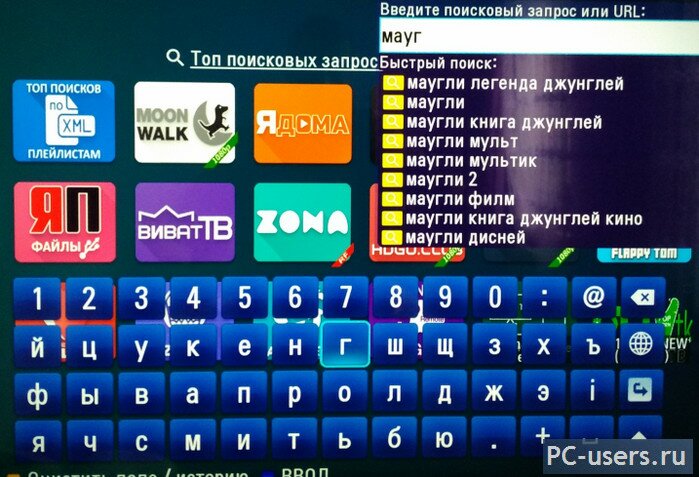
и вот нам результат поиска:
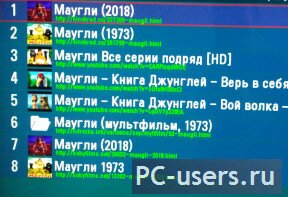
Фишка №2 — ТОП поисковых запросов:
Тоже весьма интересная штука, если не знаете что посмотреть, просто нажимаете на ссылку «ТОП поисковых запросов» под строкой поиска:
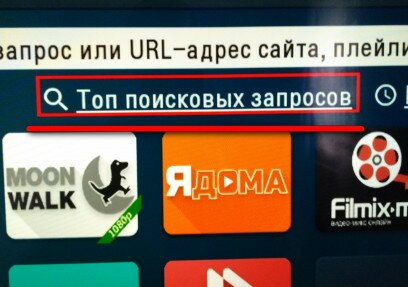
и перед вами откроется результаты самых популярных запросов, того, что люди ищут, что люди смотрят:
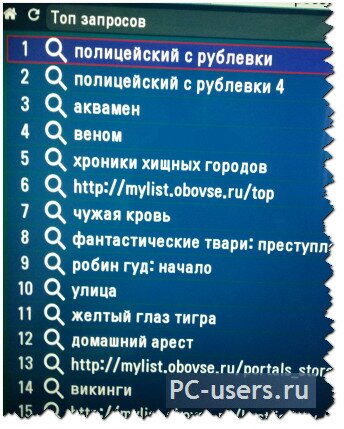
Фишка №3 — ТОП кинофильмов:
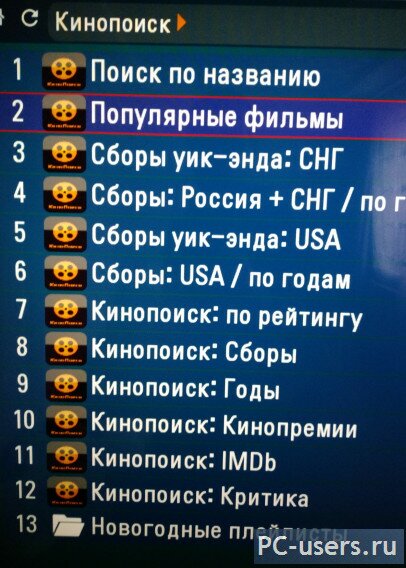
Здесь также можно посмотреть ТОП по крупнейшему порталу — кинопоиску, по рейтингам, по кассовым сборам, по годам и т.д. Нажимаете по ссылке «КиноПоиск»:
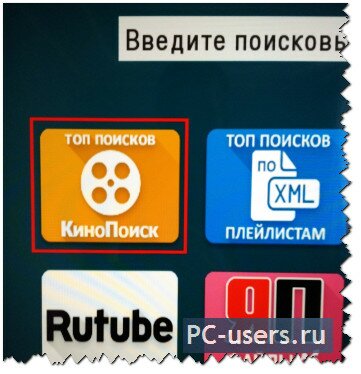
и вот вам различные рейтинги, выбираете, что душе угодно:
Фишка №4 — ТОП поисков по плейлистам:
Если вам мало контента, можете поискать интересные плейлисты, посмотреть, что люди ищут… Для этого в «ТОП поисков по плейлистам:
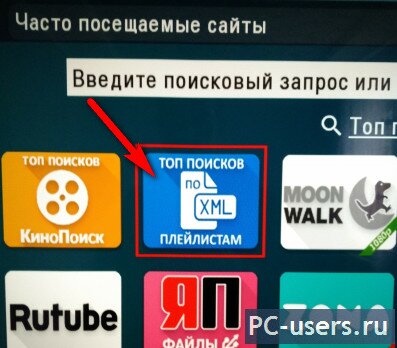
и вам будет доступен список популярных запросов:
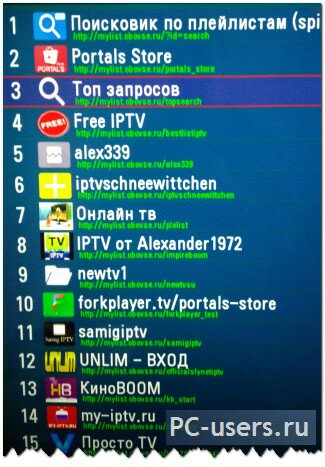
тут уже огромное поле для экспериментов. Добавляете как я описывал выше, в фишке №1. Здесь можно найти ссылки на новые онлайн кинотеатры и списки IPTV каналов, много, очень много тут всего скрыто, так что пользуйтесь.
Фишка №5 — прослушивание онлайн радио или музыки:
В ForkPlayer также можно слушать онлайн радио или же любую музыку. Для этого заходите в приложение ZV.FM:
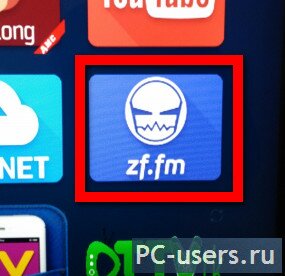
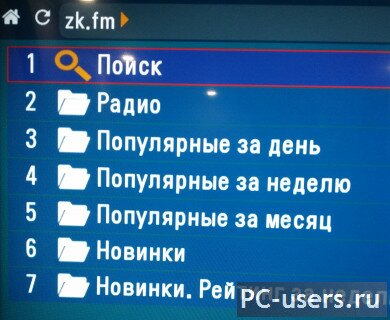
и тут можете выбирать слушать радио или музыку, вот такое окно появится:
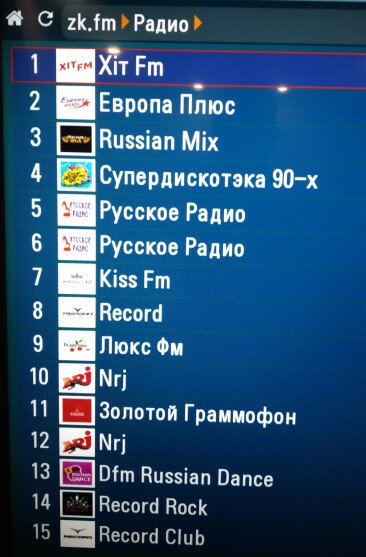
список онлайн радио:
Фишка №6 — добавляем закладки
Здесь также, как и в вашем браузере на компьютере, можно добавлять закладки, для этого нужно нажать на звездочку в верхней строчке:
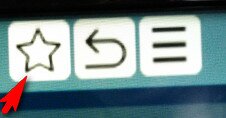
Допустим, нашли вы хороший фильм или сериал, но хотите его смотреть попозже… Находясь на странице с результатом поиска или, выбрав одну из ссылок, не запуская сам фильм к просмотру, нажимаете на эту самую звездочку -> выбираете «Добавить в закладки» -> Добавить в фильмы или сериалы, IPTV и т.д. :
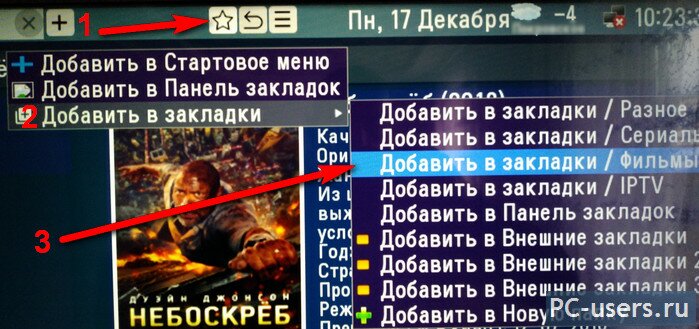
Потом, как захотите посмотреть — просто нажимаете на пульте зеленую кнопку для входа в меню внутренних закладок и выбираете то, что нужно…
Ну вот вроде бы и все. Статья получилась не маленькой, но я старался расписать все, чтобы было более менее понятно всем. Хотел поделиться важными и полезными советами как лучше настроить ForkPlayer под себя и как вообще всем этим пользоваться. На самом деле сложного тут ничего нет, как, возможно, может показаться на первый взгляд.
Уверен, у вас все получится. Будут вопросы — пишите в комментариях.
Смарт ТВ телевизоры, способные подключаться к интернету через модуль Wi-Fi по домашней сети для воспроизведения видео со стриминговых сервисов, онлайн-телеканалов и другое.
Хотя такие телевизоры удобны и функциональны, для комфортной работы с ними требуется подходящий плеер.
В данном материале рассмотрен ForkPlayer для смартТВ.
Содержание:
Принцип действия
Это простой плеер, предназначенный для работы со смарт ТВ, необходимый для более удобного использования и расширения функционала.
Фактически, он адаптирует открываемый сайт под ваше конкретное устройство (телевизор), что делает функционирование более удобным.
Принцип действия заключается в получении плеером контента напрямую с сайта, а затем, в дальнейшей его обработке и оптимизации перед выводом на экран.
Зачем же вообще нужен такой плеер?
- На смарт ТВ обычно имеется интернет-браузер собственной разработки, но его функционал сильно урезан;
- Чаще всего браузер не оптимизирован и неудобен в использовании;
- На многих моделях отсутствует флешплеер, что не позволяет воспроизводить большую часть роликов из рунета (в международном интернете активно распространяются и другие форматы, но до России тенденция пока не дошла);
- Браузер способен испытывать «недостаток памяти» в случае подгрузки сайтов с тяжелым визуальным контентом.
Плеер же может помочь избежать всех этих проблем.
Однако он никак не решит проблемы качества звука и картинки в роликах, так как эти параметры напрямую зависят от изначальных характеристик ролика на сайте и скорости работы, качества интернет-канала.
Плеером удобно управлять как кнопочным пультом, так и пультом-указкой или мышью ПК.
Читайте также:
Преимущества и недостатки
Данный плеер для смартТВ имеет достаточно высокую популярность и положительные отзывы пользователей, что объясняется большим количеством удобных функций и особенностей.
- Список поддерживаемых сайтов и поддерживаемых устройств постоянно обновляется, регулярно выходят новые обновления программного обеспечения;
- Пользователь способен размещать контент и самостоятельно, формируя листы воспроизведения;
- Плеер легко управляется любыми типами пультов;
- Возможность инициирования запуска с флешки.
- Наличие некоторых проблем с совместимостью на устройствах Samsung Tizen;
- Некоторые проблемы возникают после обновления других установленных приложений;
- Ряд специфических сложностей с произвольной сменой адресов серверов на телевизорах Sony, LG.
Большинство описанных неполадок можно достаточно легко устранить, и возникают они не часто.
Потому приложение пользуется популярностью и завоевало множество положительных отзывов.
Установка плеера
Алгоритм установки, в зависимости от модели телевизора и года его выпуска может немного отличаться.
В данном материале рассмотрена установка на примере телевизора Samsung серий H и J 2014 года выпуска, так как он наиболее характерен:
- Включите телевизор;
- Перейдите в его меню;
- Найдите пункт Smart Hub и нажмите на него;
- В открывшемся списке найдите пункт Samsung Account ;
- Перейдите на раздел Авторизация (Log in);
- Авторизируйтесь в аккаунте Самсунг с логином develop (это универсальный логин для установки плеера на любые телевизоры Самсунг), а поле Пароль оставьте незаполненным;
- Для авторизации нажмите Sign In ;
- В некоторых случаях возникает ошибка, сопровождаемая уведомлением Не могу подключиться к серверу – в этом случае откатите смарт-хаб до заводских настроек (Recovery) и попробуйте авторизироваться повторно;
- Теперь снова зайдите в смарт-хаб и наведите луч пульта на любое приложение;
- Нажмите на него и удерживайте кнопку нажатой до тех пор, пока не появится меню синхронизации (чаще всего для этого необходимо нажимать кнопку-крестик на пульте;
- В меню синхронизации перейдите на пункт IP Setting – нажмите Ввод ;
- Появится окно для ввода данных сервера – вам необходимо ввести один из двух серверов – 46.36.222.114 или 85.17.30.89;
- Подтвердите ввод и сохраните введенные данные;
- Способом, описанным выше, снова вызовите меню синхронизации, но теперь выберите в нем пункт Start User App Sync ;
- Нажмите Ввод ;
- Начнется процесс синхронизации – он может занять до нескольких минут, но как только он закончится, система уведомит вас об этом окном с сообщением;
- Однако сразу приложение в меню не установится – сначала вам необходимо закрыть все меню, а потом снова зайти в него – приложение плеера обнаружится либо на основной странице Smart Hub, либо на дополнительной.
Процесс установки приложения на других телевизорах может иметь некоторые отличия, однако примерно он такой же.
Возможные проблемы и способы их устранения
При функционировании плеера возможно возникновение некоторых характерных распространенных проблем.
Их причины и пути решения рассмотрены ниже.
После обновления приложения Россия ТВ Форк-плеер перестал работать вовсе
Виджет-приложение Россия пользуется значительной популярностью, потому с такой проблемой столкнулись многие пользователи: после обновления виджета плеер перестал выводить картинку – при просмотре любого материала появляется просто черный экран.
После последнего обновления у приложения Россия стал поддерживаться только формат HTML5 – устранить проблему невозможно, потому Форк-плеер придется запускать через другое приложение.
На телевизоре Samsung серий K, J плеер не запускается
Обычно, происходит это сразу же после установки, но может произойти и после одного-двух его нормальных запусков.
Перейдите в настройки трансляций и выберите автоматический ДНС, после чего запустите оригинальный виджет телевизора – он должен запуститься нормально.
Если же он не запустился, значит, проблема в самом ТВ и необходимо либо сбросить его систему к заводским настройкам, либо сбросить только смартхаб (иногда и это помогает).
Невозможно запустить плеер на телевизоре LG, так как отсутствуют виджеты
Фактически, в такой ситуации запуск плеера возможен только через виджет погоды Accu Weather.
Это неудобно, потому рекомендуется найти другие виджеты, например, Россия ТВ, в разделе Премиум.
Делается это так:
- Зарегистрируйтесь в LG Store;
- Авторизируйтесь в своей учетной записи;
- Инициализируйтесь в разделе Премиум;
- Перейдите там в раздел Опции ;
- Укажите регионом использования телевизора Россию или Украину.
После этого виджеты появятся на вашем смарт ТВ.
Вам это может быть интересно:


