Официальная версия
Программа Flash Tool позволяет каждому владельца смартфона или планшета на базе процессора MTK перепрошить свое устройство, чтобы аппарат получил не только новое оформление, но и стал работать намного быстрее.
Для полноценной перепрошивки необходимы
Совместимые драйвера для вашего устройства;
Файл новой прошивки;
Программа Flash Tool.
Установка драйвера
В программе Flash Tool прошивка аппарата без корректной установки драйвера невозможна. Операционная система Windows не всегда устанавливает драйвера на аппараты с процессором MTK, установку необходимо выполнить вручную. Необходимо скачать последнюю версию драйверов.
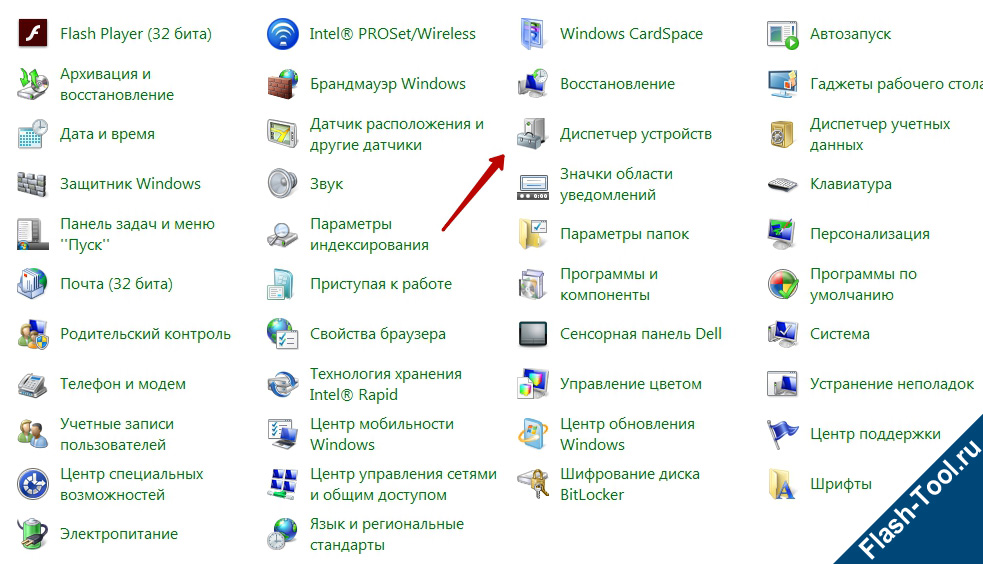
Драйвер можно установить, запустив пакет установки или установить его вручную, запустив установку через диспетчер устройств. С установкой через инсталлятор всё просто – необходимо его запустить и следовать инструкциям.
При установке вручную, через панель управления, необходимо выполнить следующие действия:
Подключить аппарат к компьютеру;
В панели управления найти значок Диспетчер устройств;
На неопознанном устройстве нажать Обновить драйверы.
Файл прошивки
Прошивка должна быть предназначена для загрузки через программу FlashTool.
Инструкция
Установить драйвер для прошивки, если он еще не был установлен. Драйвер вы можете скачать на главной странице сайта;
В случае корректной установки драйвера, устройство должно кратковременно появиться без предупреждающих иконок в диспетчере устройств Windows при его подключении к компьютеру;
Выполнить зарядку аккумулятора на устройстве Android. Уровень заряда батареи должен быть более 50%;
Перед дальнейшими операциями по прошивке рекомендуется сделать бэкап данных и прошивки для вашего устройства;
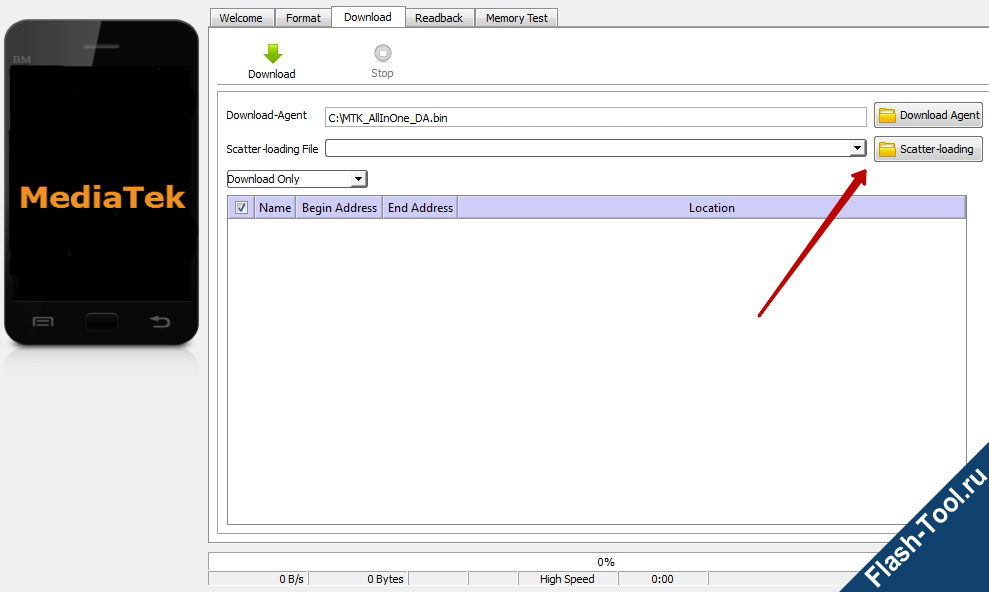
Необходимо нажать в запущенной программе кнопку Scatter-loading;
Файл, который необходимо выбрать, находится в основной папке с прошивкой и заканчивается расширением _emmc.txt;
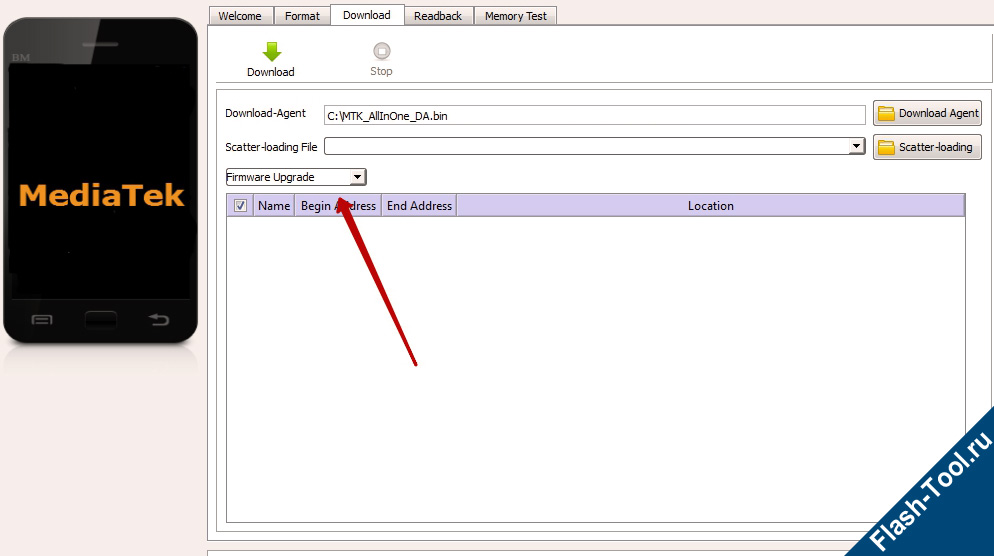
Выбрать режим Download Only если вы хотите только прошить образы в соответствующие разделы, или режим Firmware Upgrade – полная перепрошивка с защитой от потери важных данных;
В том, как пользоваться Flash Tool, стараются разобраться многие, и у большинства пользователей после процедуры аппарат зависает на логотипе и не включается;
Чтобы этого не произошло, для режима Download Only нужно снять галочки с пунктов PRELOADER и DSP_BL – для устройств на процессорах MTK: MT6575 и MT6577. Для всех остальных устройств на базе MTK в указанном режиме рекомендуется снять галочку с пункта PRELOADER;
В режиме Firmware Upgrade пункт PRELOADER должен быть активен;
Нажать на кнопку Download;
Подключить выключенное андроид устройство к компьютеру с помощью USB кабеля без использования переходников, удлинителей или хабов;
Если устройство не обнаружено – отключите его от компьютера, выньте и снова вставьте батарею, после чего повторно подключите устройство к компьютеру;
После определения устройства начнется процесс прошивки. Процесс может занять продолжительное время, до окончания прошивки нельзя отключать аппарат от компьютера;
Необходимо ожидать появления зеленой окружности на фоне программы. При ее появлении – аппарат успешно прошит;
Отсоедините устройство от компьютера и включите.
Инструкция для Flash Tool позволит обновить прошивку или вернуть аппарат к жизни, если до этого он даже не включался или не загружался дальше логотипа.

Несмотря на большое разнообразие MTK-устройств, процесс установки программного обеспечения через приложение SP FlashTool в целом одинаков и осуществляется в несколько шагов. Рассмотрим их подробно.
Содержание
Подготовка устройства и ПК
Для того, чтобы процедура записи файлов-образов в разделы памяти устройств прошла беспроблемно, необходимо подготовиться соответствующим образом, проведя определенные манипуляции, как с Андроид-девайсом, так и с ПК или ноутбуком.
1. Загружаем все необходимое, — прошивку, драйвера и само приложение. Распаковываем все архивы в отдельную папку, в идеальном варианте расположенную в корне диска С.
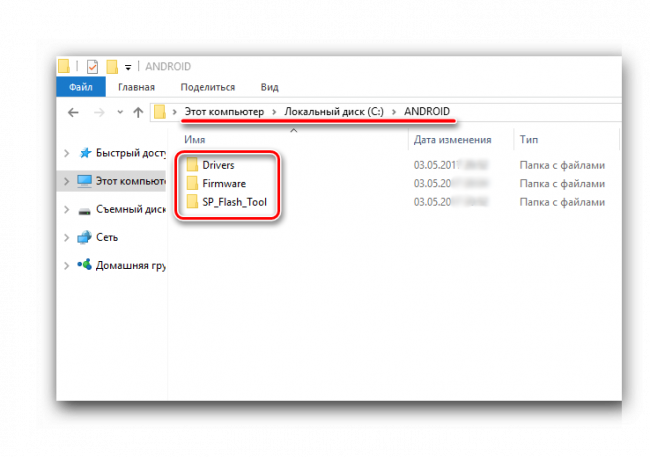
2. Желательно, чтобы названия папок для расположения файлов приложения и прошивки не содержали русских букв и пробелов. Наименование может быть любым, но называть папки следует осознанно, чтобы впоследствии не запутаться, особенно если пользователь любит экспериментировать с различными видами ПО, загружаемого в аппарат.
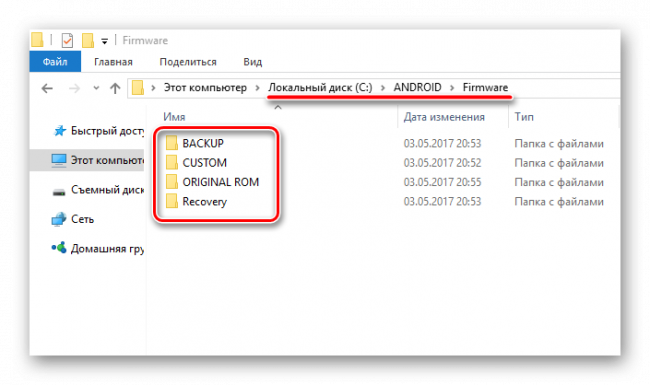
3. Устанавливаем драйвер. Этот пункт подготовки, а точнее его правильное выполнение во многом предопределяет беспроблемное протекание всего процесса. О том, как установить драйвер для MTK-решений, подробно рассказано в статье по ссылке ниже: Установка драйверов для прошивки Android
4. Делаем бэкап системы. При любом исходе процедуры прошивки, пользователю практически во всех случаях придется восстанавливать собственную информацию, а в том случае, если что-то пойдет не так, данные, которые не были сохранены в резервной копии, будут безвозвратно утеряны. Поэтому крайне желательно выполнить шаги одного из способов создания бэкапа из статьи: Как сделать бэкап Android-устройства перед прошивкой
5. Обеспечиваем бесперебойность подачи электроэнергии для ПК. В идеальном случае, компьютер, который будет использоваться для манипуляций через SP FlashTool должен быть полностью исправен и оснащен источником бесперебойного питания.
Установка прошивок
С помощью приложения SP FlashTool можно осуществлять практически все возможные операции с разделами памяти устройства. Установка прошивок – это основная функция и для ее выполнения в программе предусмотрено несколько режимов работы.
Способ 1: Download Only
Рассмотрим подробно процедуру загрузки ПО в Android-устройство при использовании одного из самых распространенных и часто используемых режимов прошивки через SP FlashTool — «Download Only».
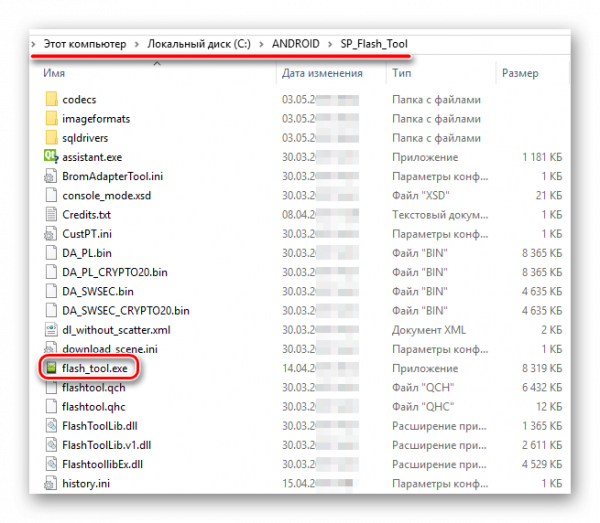
1. Запускаем SP FlashTool. Программа не требует установки, поэтому для ее запуска просто дважды кликаем по файлу flash_tool.exe, расположенному в папке с приложением.
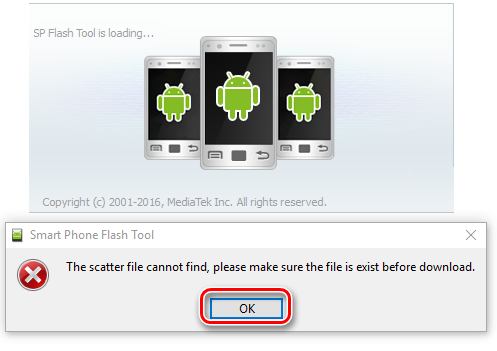
2. При первом запуске программы, появляется окно с сообщением об ошибке. Этот момент не должен волновать пользователя. После того, как путь расположения необходимых файлов будет указан программе, ошибка больше не появится. Нажимаем кнопку «ОК».
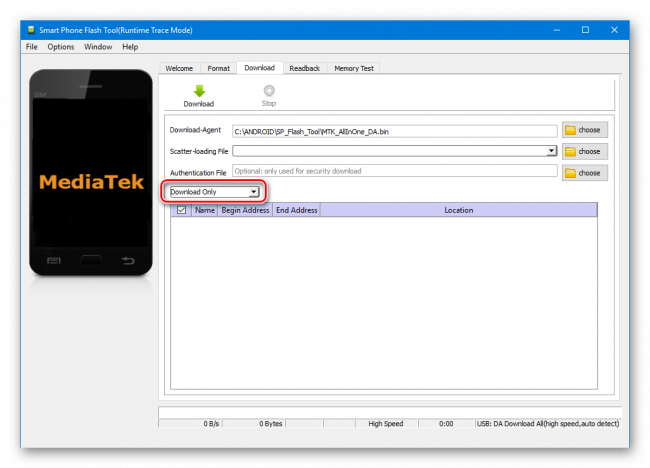
3. В главном окне программы после запуска изначально выбран режим работы — «Download Only». Сразу же следует отметить, что данное решение применяется в большинстве ситуаций и является основным для практически всех прошивочных процедур. Отличия в работе при использовании других двух режимов будут описаны ниже. В общем случае оставляем «Download Only» без изменений.
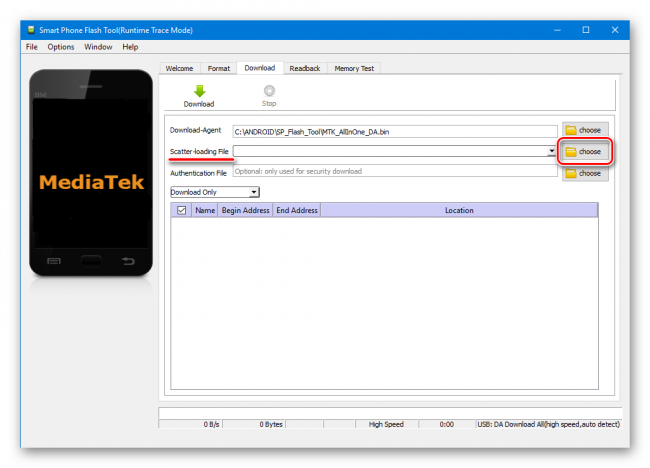
4. Переходим к добавлению в программу файлов-образов для дальнейшей их записи в разделы памяти аппарата. Для некоторой автоматизации процесса в SP FlashTool используется специальный файл под названием Scatter. Этот файл является по своей сути перечнем всех разделов флеш-памяти устройства, а также адресов начальных и конечных блоков памяти Андроид-устройства для записи разделов. Чтобы добавить скаттер-файл в приложение нажимаем кнопку «choose», расположенную справа от поля «Scatter-loading file».
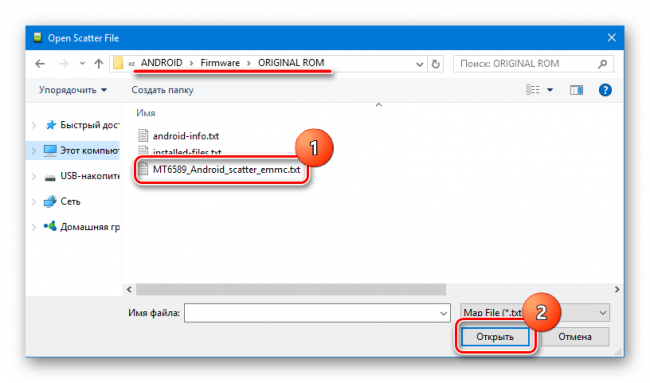
5. После нажатия на кнопку выбора scatter-файла открывается окно Проводника, в котором необходимо указать путь к нужным данным. Скаттер-файл располагается в папке с распакованной прошивкой и имеет название MTxxxx_Android_scatter_yyyyy.txt, где xxxx – номер модели процессора устройства, для которого предназначены загружаемые в аппарат данные, а – yyyyy, тип памяти, используемый в девайсе. Выбираем скаттер и нажимаем кнопку «Открыть».
6. Важно отметить, что в приложении SP FlashTool предусмотрена проверка хеш-сумм, призванная обезопасить Андроид-девайс от записи неверных или поврежденных файлов. При добавлении скаттер-файла в программу производится проверка файлов-образов, перечень которых содержится в загружаемом скаттере. Эту процедуру можно отменить в процессе проверки или отключить в настройках, но делать этого категорически не рекомендуется!
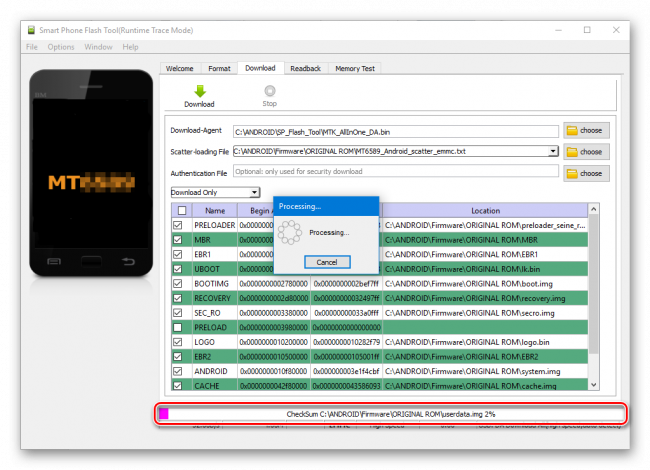
7. После загрузки скаттер-файла, в автоматическом режиме добавились и компоненты прошивки. Об этом свидетельствуют заполненные поля «Name», «Begin Adress», «End Adress», «Location». Строки под заголовками содержат соответственно имя каждого раздела, начальный и конечный адреса блоков памяти для записи данных, а также путь, по которому расположены файлы-образы на диске ПК.
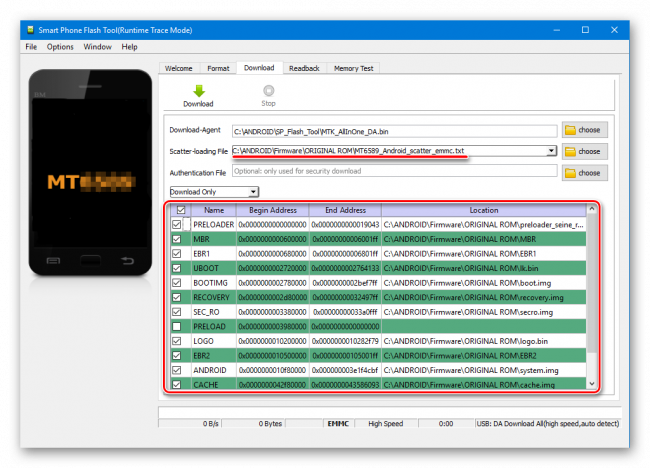
8. Слева от наименований разделов памяти располагаются чек-боксы, позволяющие исключить или добавить определенные файл-образы, которые будут записаны в устройство.
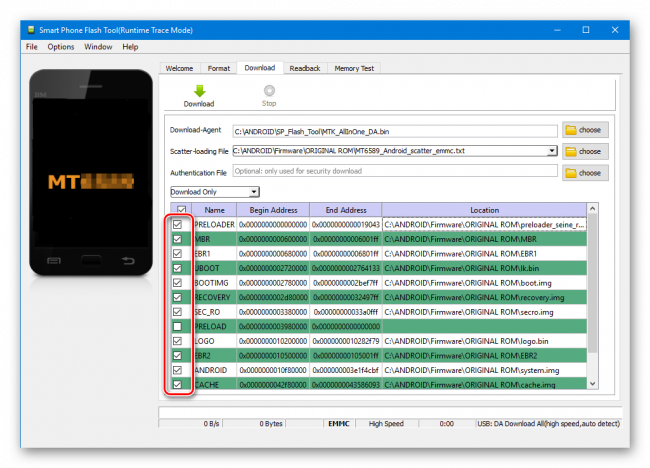
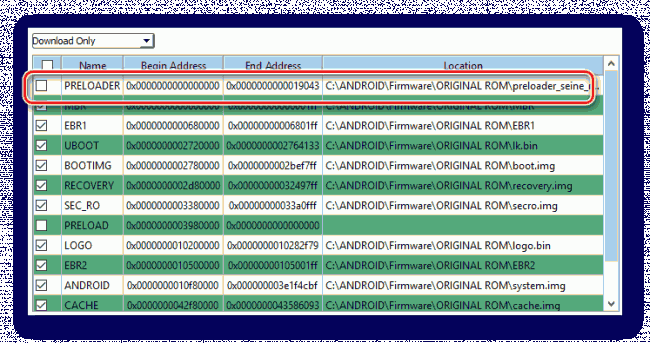
В общем случае настоятельно рекомендуется снять галочку возле пункта с разделом «PRELOADER», это позволяет избежать очень многих проблем, особенно при использовании кастомных прошивок или файлов, полученных на сомнительных ресурсах, а также отсутствии полного бэкапа системы, созданного с помощью MTK Droid Tools .
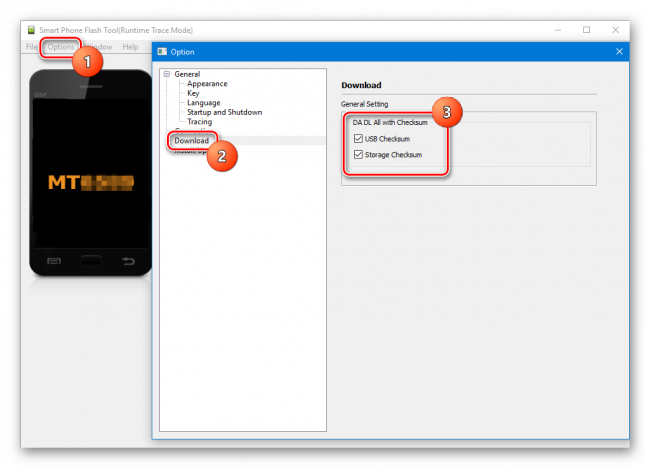
9. Проверяем настройки программы. Нажимаем меню «Options» и в раскрывшемся окне переходим в раздел «Download». Отмечаем галочками пункты «USB Checksum» и «Storage Сhecksum» — это позволит проверить контрольные суммы файлов перед записью в устройство, а значит избежать прошивки испорченных образов.
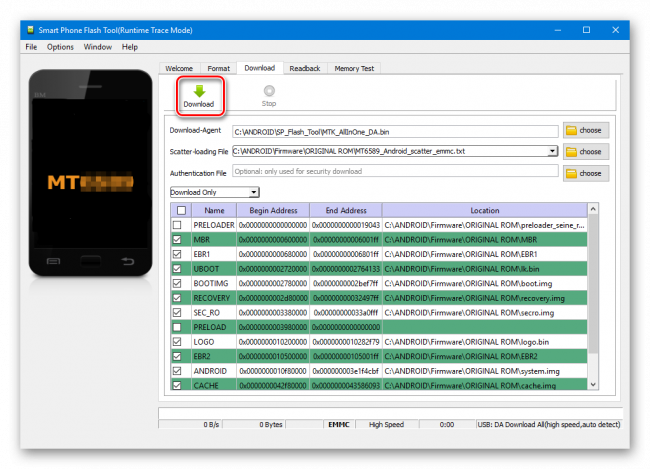
10. После выполнения вышеперечисленных шагов переходим непосредственно к процедуре записи файлов-образов в соответствующие разделы памяти устройства. Проверяем, что устройство отключено от компьютера, выключаем полностью Андроид-девайс, вынимаем и вставляем обратно аккумулятор, если он съемный. Для перевода SP FlashTool в режим ожидания подключения аппарата для прошивки нажимаем кнопку «Download», обозначенную зеленой стрелкой, направленной вниз.
11. В процессе ожидания подключения девайса, программа не дает возможности осуществлять какие либо действия. Доступна только кнопка «Stop», позволяющая прервать процедуру. Подключаем выключенный аппарат к USB-порту.
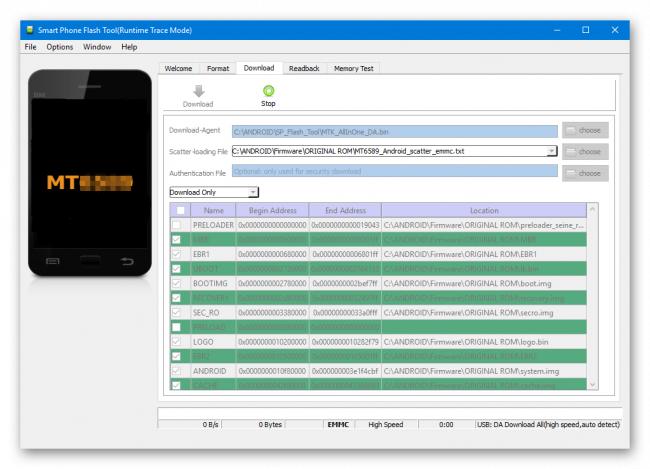
12. После подключения устройства к ПК и его определения в системе начнется процесс прошивки аппарата, сопровождаемый заполнением индикатора выполнения, расположенного внизу окна.
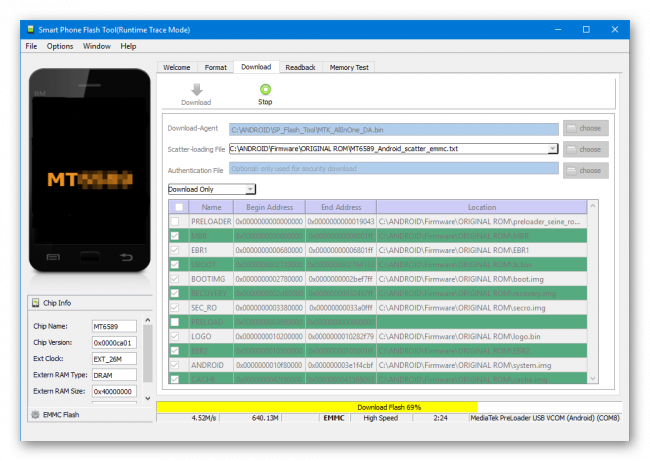
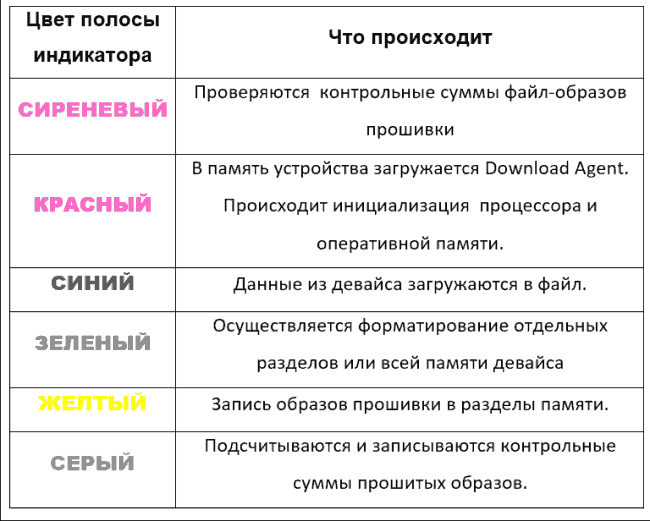
В течение процедуры индикатор меняет свой цвет в зависимости от производимых программой действий. Для полного понимания происходящих во время прошивки процессов рассмотрим расшифровку цветов индикатора:
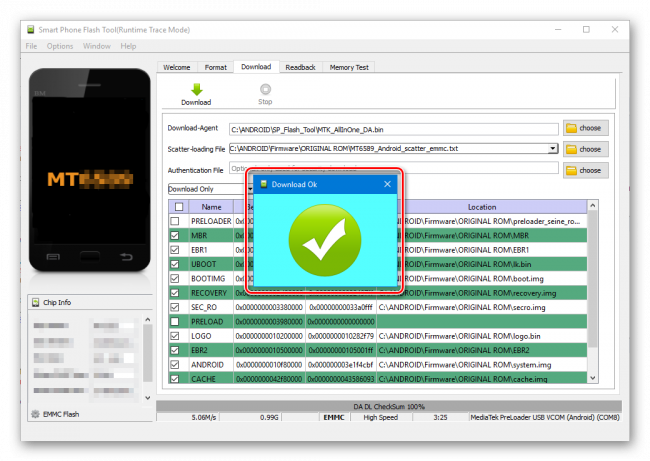
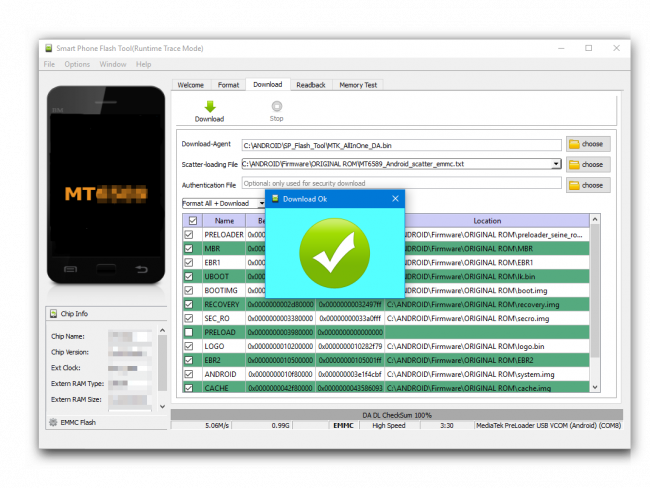
13. После того, как программа выполнит все манипуляции, появляется окошко «Download OK», подтверждающее успешное завершение процесса. Отключаем девайс от ПК и запускаем его длительным нажатием клавиши «Питание». Обычно первый запуск Android после прошивки длится довольно долго, следует набраться терпения.
Способ 2: Firmware Upgrade
Процедура работы с MTK-устройствами под управлением Android в режиме «Firmware Upgrade»в целом аналогична вышеописанному методу «Download Only» и требует выполнения похожих действий от пользователя.
Отличием режимов является невозможность выбора отдельных образов для записи в варианте «Firmware Upgrade». Другими словами, в этом варианте память устройства будет перезаписана в полном соответствии с перечнем разделов, который содержится в скаттер-файле.
В большинстве случаев этот режим используется для обновления официальной прошивки в целом рабочего аппарата, если пользователю требуется новая версия ПО, а другие методы обновления не работают, либо неприменимы. Также может применяться при восстановлении девайсов после краха системы и в некоторых других случаях.
Процесс прошивки в режиме «Firmware Upgrade» после нажатия кнопки «Download» в SP FlashTool и подключения устройства к ПК состоит из следующих этапов:
- Создание резервной копии раздела NVRAM;
- Полное форматирование памяти девайса;
- Запись таблицы разделов памяти устройства (PMT);
- Восстановление раздела NVRAM из бэкапа;
- Запись всех разделов, файлы-образы которых содержатся в прошивке.
Действия пользователя для осуществления прошивки в режиме «Firmware Upgrade», повторяют предыдущий способ, за исключением отдельных пунктов.
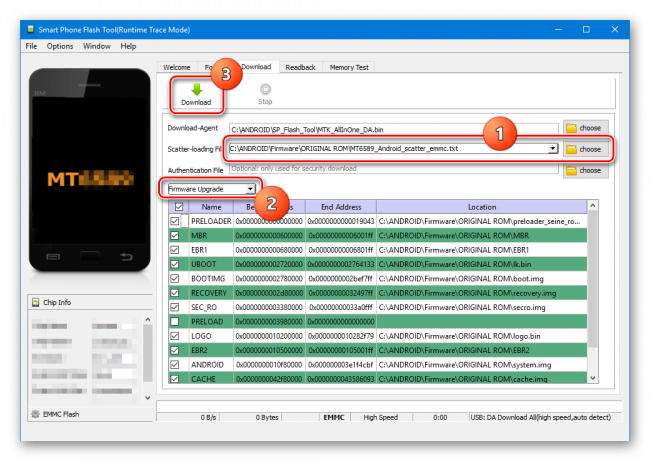
1. Выбираем скаттер-файл (1), выбираем режим работы SP FlashTool в раскрывающемся перечне (2), нажимаем кнопку «Download» (3), затем подключаем выключенный аппарат к порту USB.
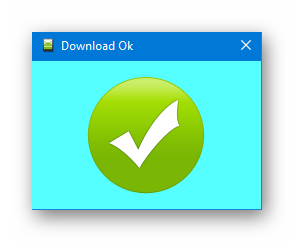
2. По завершению процедуры, покажется окошко «Download OK».
Способ 3: Format All + Download
Режим «Format All+Download» в SP FlashTool предназначается для выполнения прошивки при восстановлении девайсов, а также используется в ситуациях, когда другие вышеописанные методы неприменимы либо не срабатывают.
Ситуации, в которых применяется «Format All+Download», многообразны. В качестве примера можно рассмотреть случай, когда в аппарате было установлено модифицированное ПО и/или выполнена переразметка памяти девайса на отличное от заводского решение, а затем понадобился переход на оригинальное ПО от производителя. В этом случае попытки записать оригинальные файлы завершаться ошибкой и программа SP FlashTool предложит использование аварийного режима в соответствующем окне-сообщении.
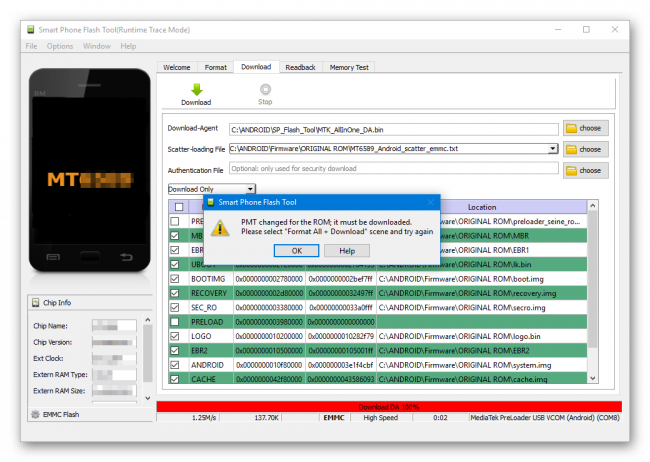
Этапов выполнения прошивки в рассматриваемом режиме всего три:
- Полное форматирование памяти аппарата;
- Запись таблицы разделов PMT;
- Запись всех разделов памяти устройства.
Шаги, необходимые для проведения процедуры форматирования и записи разделов в режиме «Format All+Download» аналогичны таковым в вышеописанных методах для режимов «Download» и «Firmware Upgrade».
1. Выбираем scatter-файл, определяем режим, нажимаем кнопку «Download».
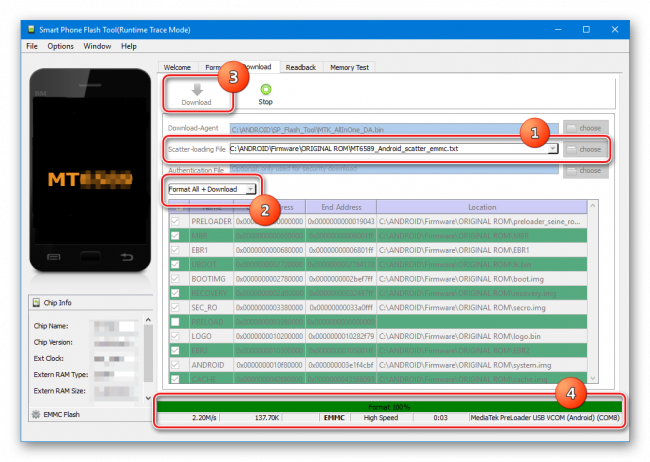
2. Подключаем устройство к USB-порту ПК и дожидаемся окончания процесса.
Установка кастомного рекавери через SP Flash Tool
На сегодняшний день широкое распространение получили так называемые кастомные прошивки, т.е. решения, созданные не производителем конкретного девайса, а сторонними разработчиками или рядовыми пользователями. Не углубляясь в преимущества и недостатки такого способа изменить и расширить функционал Андроид-девайса, стоит отметить, что для установки кастомов в большинстве случаев требуется наличие в аппарате модифицированной среды восстановления – TWRP Recovery либо CWM Recovery . Практически во все MTK-девайсы этот компонент системы можно установить с помощью SP FlashTool.
1. Запускаем Флеш Тул, добавляем scatter-файл, выбираем «Download Only».
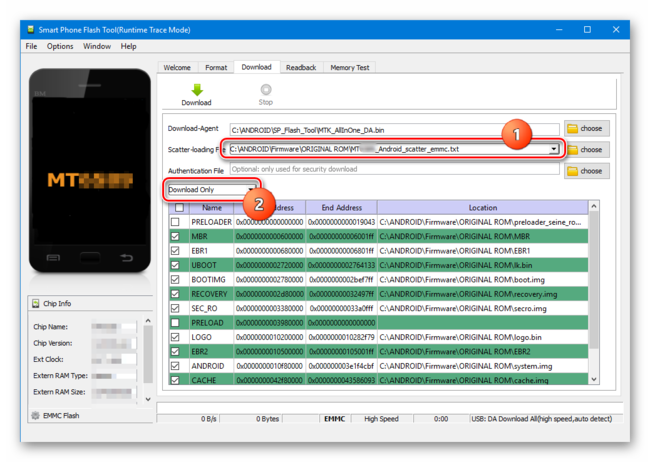
2. С помощью чек-бокса в самом верху перечня разделов снимаем отметки со всех файлов-образов. Устанавливаем галочку только возле раздела «RECOVERY».
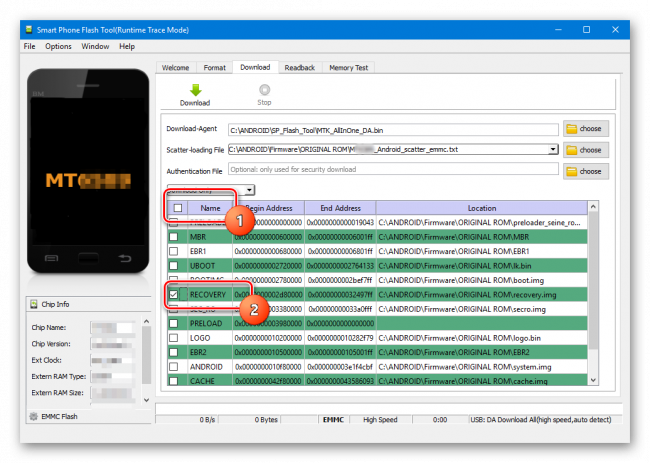
3. Далее необходимо указать программе путь к файлу-образу кастомного рекавери. Для этого совершаем двойной клик по пути, прописанному в разделе «Location», и в открывшемся окне Проводника находим необходимый файл *.img. Нажимаем кнопку «Открыть».
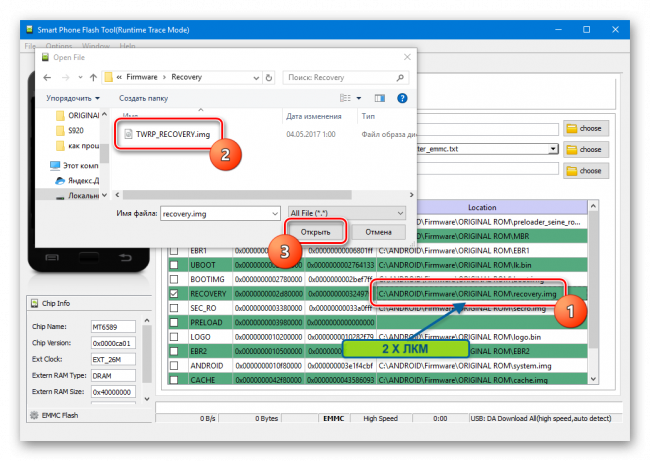
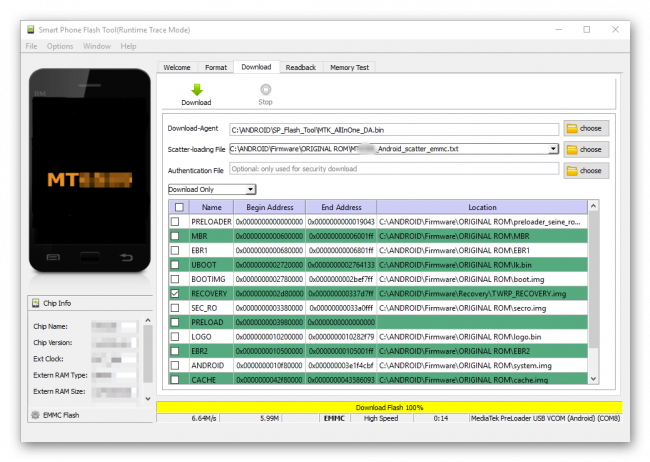
4. Результатом вышеописанных манипуляций должно стать нечто похожее на скриншот ниже. Галочкой отмечен исключительно раздел «RECOVERY» в поле «Location» указан путь и сам файл-образ рекавери. Нажимаем кнопку «Download».

5. Подключаем выключенный девайс к ПК и наблюдаем за процессом прошивки рекавери в устройство. Все происходит очень быстро.
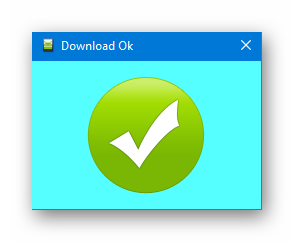
6. По окончанию процесса снова видим уже знакомое по предыдущим манипуляциям окошко «Download OK». Можно перезагружаться в модифицированную среду восстановления.
Как видим, процесс прошивки MTK-девайсов на Android с помощью приложения SP Flash Tool — процедура не сложная, но требующая должной подготовки и взвешенности действий. Делаем все спокойно и обдумываем каждый шаг – успех обеспечен!


Последние комментарии
- Димон к записи Стоковая прошивка для HTC Desire 616 Dual Sim
- Freeman к записи Стоковая прошивка для HTC Desire 616 Dual Sim
- Сергей к записи Стоковая прошивка для HTC Desire 616 Dual Sim
- Сергей к записи Установка мультиязычной официальной прошивки на Redmi Note 3 Pro
- Сергей к записи Установка мультиязычной официальной прошивки на Redmi Note 3 Pro
Подпишись на RSS
Разное
Прошиваем телефон с помощью FlashTool: заливаем фулл
Начальные действия, которые следует выполнить для заливания фулла в телефон, описаны в записи Прошиваем телефон с помощью FlashTool: считывание фулла (скачать программу FlashTool и выполнить базовые настройки).
Переходим на закладку Download.
Нажимаем "Download Agent" кнопку и выбираем MTK_AllInOne_DA.bin (он лежит в папку с FlashTool-ом)

Далее нажимаем Scatter-loading и выбираем scat.txt

Нажимая Auth file, выберите файл, который соответствует процессору Вашего телефона (это видно обычно при считывании прошивки). Например, для моего KA08 это MTK 6225

Теперь нажимайте на надпись ROM и выберите свой фулл для прошивки:

Всё, наконец-то можно нажимать кнопку Download:

Только нужно проделать все шаги как при считывании фулла:
— выключить телефон
— вытащить батарею
— засунуть батарею
— подключить кабель прошивки
— нажать кнопку "Download" во FlashTool-е
— кратковременно нажать кнопку включения на телефоне и Вы увидите, как пойдёт прошивка.
Если прошивка не началась, значит, проверяйте свой кабель прошивки.
52 комментария к “ Прошиваем телефон с помощью FlashTool: заливаем фулл ”
Навигация по комментариям
Подскажите как сделать кабель для прошивки MT6225 китаец и распайку.
to Сергей: MT6225 — это чип, на базе которого работает телефон, а кабель обычно разный под каждую модель телефона.
1.Любой дата-кабель, например, от телефона SAMSUNG , на основе юсб-ком преобразователя PL2303
2.Родной кабель, который идет в комплекте с телефоном, его мы и будем дорабатывать.
3.Китайская зажигалка со светодиодным фонариком (на случай если нет возможности найти тестер), покупаем в любом табачном магазине (киоске).
4.И естественно паяльник.
Cобрав все необходимое можно приступать к работе:
С начала подключаем датакабель к компьютеру и устанавливаем драйвера которые идут на диске в комплекте с кабелем.
Если сделали все правильно, то в компьютере появится виртуальный ком порт, запомните его номер для выбора в прграмме.
Теперь немного теории для начала.
Для прошивки телефона требуется COM интерфейс, связь компьютера с телефоном происходит по трем проводам
GND- Ground общий провод(масса)
RX-сигнальный(Вход) Data input from Serial Bus
ТX-сигнальный(Выход) Data output to Serial port
Для обмена данными необходимо соединить вывода с компьютера с выводами в телефоне в таком порядке
GND(комп.)-GND (тел.)
RX(комп.)-TX(тел.)
TX(комп.)- RX (тел.)
Для этого нам необходимо знать правильную распиновку контактов, вот ее мы и будем искать:
Начнем со стороны компьютера в частности юсб-ком преобразователя.
Аккуратно разбираем коробочку дата-кабеля и видим вот такую платку (возможно и не такую, расположение элементов может отличаться, но нам необходима микросхема PL-2303):
К плате с двух сторон припаяны провода один с юсб разьемом, второй с телефонным, тот что идет к телефону отрезаем у самого разьема он нам не понадобится вместо него мы припаяем наш разьем из комплекта китайского телефона.
Но для начала нам необходимо найти какие провода нам нужны, для этого поочередно прозваниваем их на выводы микросхемы, счет ведется от точки (углубления) на корпусе микросхмы.
Нам необходимы следующие:
1-TX
5-RX
7-GND
Остальные можно аккуратно отрезать они нам не понадобятся.
Определившись с компьтерной стороной, переходим к телефону
В Интернете на форумах уже есть распиновки, на многие китайские телефоны, но если вы не нашли на свой это не беда, ее легко вычислить при помощи светодиода от зажигалки но сначала нам необходимо припаять к фонарику 3 проводка
Не забываем что у светодиода есть полярность определить ее можно по батарейкам, в данном случае плюс длинный вывод светодиода идет на плюс батарейки а минус укороченный
Теперь как этим устройством пользоваться:
Желтый и Черный провода мы будем использовать для прозвонки массы в телефоне, а Черный и Красный для нахождения RX TX
Итак начнем .
Аккуратно разбираем разьем кабеля идущего в комплекте с телефоном, записываем какие провода на какой контакт идут, также можно разобрать разьем гарнитуры и тоже переписать используемые контакты, это делается для того чтобы сузить круг поиска необходимых нам выводов.
Далее подключаем желтый провод на минусовую клемму разъема батарейки, а черный поочередно подключаем ко всем выводам в разъеме телефона, и те на которых светодиод загорается записываем как GND, далее желтый провод нам больше не понадобится его отключаем от телефона, и на его место подключаем Черный провод, и вставляем батарейку в телефон.
Теперь поочередно ко всем оставшимся выводам подключаем красный провод, и коротко нажимаем кнопку включения на телефоне, тот контакт, на котором при нажатии на кнопку светодиод будет загораться, а при отпускании гаснуть подписываем как RX (Вход)
Далее, подпаиваем GND датакабеля, на любой контакт GND в телефоне, а так же TX датакабеля припаиваем к RX в телефоне.
Два провода мы определили.
Переходим к поиску третьего, включаем телефон и запускаем программу Gstar-tools отмечаем галочкой PinMtk и нажимаем кнопку BOOT светодиод подключаем к RX на телефоне, а третьим проводом дата-кабеля поочередно подключаемся к оставшимся выводам разьема телефона, когда при подключении заморгает светодиод, поиск можно останавливать подписываем этот вывод как TX, и подпаиваем к нему оставшийся провод датакабеля.
Вот в общем то и все далее выключаем телефон, отсоединяем наш импровизированный пробник (фонарик) и пробуем законектить телефон к программе.
Помогите прошить HDC Samsung Galaxy s 2, копия S2, платформа МТ6573. Прошивку не могу найти, и как с помощью Flashtool его прошить? + Ко всему нужны дрова на комп, а то телефон при подкл через USB никакой реакции.
ВОТ ЭТОТ………………..Помогите прошить GT i9100(А102), MTK6573копия S2. Прошивку не могу найти, и как с помощью Flashtool его прошить? + Ко всему нужны дрова на комп, а то телефон при подкл через USB никакой реакции.
Cпасибо все понятно .где-то я прочитал что если на китайце (fly ts 105)зажать кнопку то пойдет прошивка (заменил экран )или это туфта не компетентная?
to denispupkins: тяжело сказать, не сталкивался с этой моделью.
Доброе время суток! Большое спасибо по руководству к программе! Поднял из могилы китайца I9100 за 30 минут (при включении вибрировал и всё)! Слил фулл через FlashTool_v3.0912.00_ и в SpiderMan_2.60 форматнул, даже обратно фулл не заливал.
to Влад: Здравствуйте! Рад, что помог!
А мне бы вот, достать чем то файлы из ROM-a? Тел был с битым дисплеем, и достать инфу не получилось. Отладка по USB отключена. Единственное что смог вытянуть Дамп, через FlashTool. Получился rom файл 1.5гига. Ни расширения ни намека чем открыть..
to Dm600: Доброго времени суток! ROM файлы от флештула можно преобразовать с помощью MtkDroidTools.
Попался запароленый кнопочный уродец ITTM ZeroLimits Monaco MT6225
Сбросить код можно удалив через Maui Meta FAT Editor, файл Z:NVRAMNVD_DATAMP45_004