Современные смартфоны невозможно представить без основной составляющей – операционной системы. Именно она раскрывает пользователю огромный потенциал смартфона, позволяя человеку максимально удобно и динамично работать с мощным устройством. Абсолютно все смартфоны выпускаются с конвейера, имея предустановленную операционную систему.
Пользователи, которых не устраивает стандартная прошивка, имеют возможность установить собственную, имея под рукой компьютер и четкий набор программ и драйверов. Прошивка через MiFlash поможет не только обновить внутреннюю составляющую, но и исправить огромный ряд проблем, среди которых бутлуп, постоянные системные ошибки и «окирпиченный» аппарат.
Что необходимо для прошивки
Что потребуется иметь на вооружении, чтобы успешно установить новую прошивку?
- Компьютер под управлением операционной системы Windows версий 7, 8, 8.1, 10 любой разрядности;
- Программу, с помощью которой будет выполняться установка прошивки – Miflash (она же и установит все необходимые драйвера для работы). Если у вас была установлена старая версия, то перед установкой новой, необходимо удалить старую.
- Скачанную прошивку, которую необходимо установить на телефон. Она должна быть актуальной, стабильной и точно подходить конкретно под вашу модель телефона. Формат прошивки должен быть ".tgz", если у вас есть только ".gz", просто переименуйте её формат.
- Ваш смартфон, его модель должна быть не старше Xiaomi Mi3 и иметь процессор Qualcomm.
Установка MiFlash
Отключение проверки драйверов
Для правильного взаимодействия компьютера с телефоном необходимо наличие установленных драйверов на Windows. Для того чтобы они корректно инсталлировались в систему, на компьютере нужно отключить функцию, проверяющую подлинность устанавливаемых драйверов – тогда телефон прошивается без проблем.
Для Windows 7 выполните перезагрузку компьютера. Сразу же после прогрузки BIOS несколько раз быстро нажмите на кнопку F8 (возможно у вас другая клавиша), через короткое время появится список дополнительных команд для загрузки операционной системы. В разделе «Дополнительные варианты загрузки» выберите пункт «Отключение обязательной подписи драйверов».

Запомните этот шаг, если при выполнении данной инструкции возникнут неполадки с установкой драйвера, в запущенной от имени админа командной строке друг за другом впишите и запустите следующие команды:
bcdedit.exe /set loadoptions DDISABLE_INTEGRITY_CHECKS
bcdedit.exe /set TESTSIGNING ON
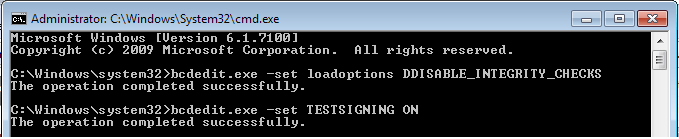
После каждой команды проверяйте ответ компьютера, что команда выполнена успешно, затем выключите и включите компьютер.
В средах Windows 8, 8.1 и 10 зажмите на клавиатуре клавишу Shift, после чего мышкой выполните перезагрузку через кнопку в «Пуск». Проследуйте по пути, нажимая на экране кнопки «Диагностика», «Дополнительные параметры», «Параметры загрузки», «Перезагрузить». Система перезагрузится, в соответствующем экране кнопкой F7 использовать вариант загрузки «Отключить обязательную проверку подписи драйверов». 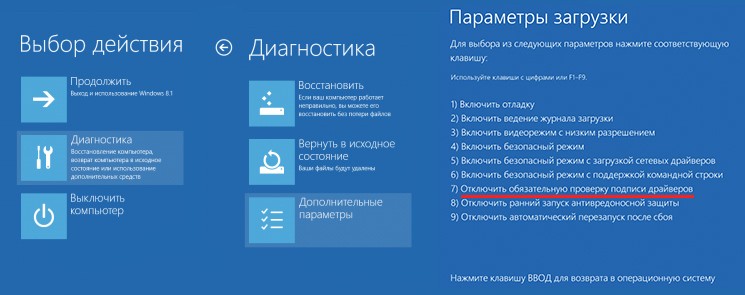
Запуск MiFlash
- Загрузите программу MiFlash. Архив необходимо распаковать в заранее подготовленную папку с одноименным названием по пути «C:Android». Во избежание появления синтаксических ошибок во всех путях используйте только латиницу, никакой кириллицы, пробелов и минимум символов.
- Подберите прошивку, которую необходимо установить. Загрузите ее на компьютер, и распакуйте архив в вышеуказанную папку.
- Запустите исполняемый файл программы. Согласитесь с началом установки драйверов нажатием на кнопку «Next» (если установка не происходит должным образом, смотреть пункт 1). Придется подождать некоторое время, пока файлы распакуются и интегрируются в систему. После уведомления об успешной установке закройте окно программы, нажав на кнопку «End».

Подключение телефона к компьютеру
- Теперь перейдем к телефону. Позаботьтесь о том, чтобы он был заряжен как минимум на 50%. Выключите его обычным способом, затем переведите в режим «Fastboot» — включите его специальной комбинацией клавиш, зажав одновременно кнопку включения и качельку громкости вниз. Спустя короткое время появится изображение с зайчиком в ушанке.

- Когда телефон будет в таком режиме, подключите его к компьютеру. Очень желательно использовать тот провод, который шел в комплекте с телефоном – это обеспечит максимально стабильное подключение. За отсутствием оного – просто возьмите провод хорошего качества. Соответствующий штекер вставьте в устройство Xiaomi, другой конец воткните в разъем USB 2.0 на ноутбуке или компьютере.
- Запустите командную строку в Windows от имени админа. С помощью команды cd c:Android перейдите в директорию, созданную ранее при установке программы miflash.
- Проверяем «дружбу» компьютера и телефона – вводим в командную строку команду fastboot devices, после чего появится надпись, похожая на xxxxxxx fastboot (она будет означать, что синхронизация прошла успешно). Если на экране видим надпись waiting for device – нужно проверить, не забыли ли подключить телефон, также проверьте исправность кабеля. Как вариант — заново установите драйвера.
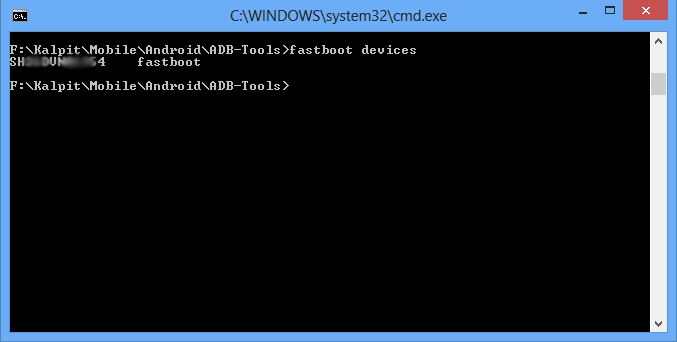
- Командой fastboot oem reboot-edl переведите смартфон в специальный режим «Emergency Download Mode». В это время звуковое уведомление оповещает о появлении нового устройства на компьютере. Синхронизация аппаратов закончена, можно приступать непосредственно к прошивке.

Прошивка телефона
- Снова откройте программу MiFlash. Кликните на кнопку «Refresh», затем с помощью «..» покажите программе папку, куда до этого вы поместили необходимую прошивку.
- Далее необходимо выбрать, будем ли мы сохранять данные, имеющиеся на телефоне, или же все подчистую удалять. Как правило, рекомендуется второй вариант, тогда прошивка установится наиболее корректно. Нажмите на кнопку «Flash all except storage» для того, чтобы оставить данные на телефоне, для полного форматирования выберите «Flash all». После сделанного выбора нажмите на «Flash». Затем программа выполнит выбранное действие, и начнется прошивка Xiaomi Redmi 3S (или любого другого).
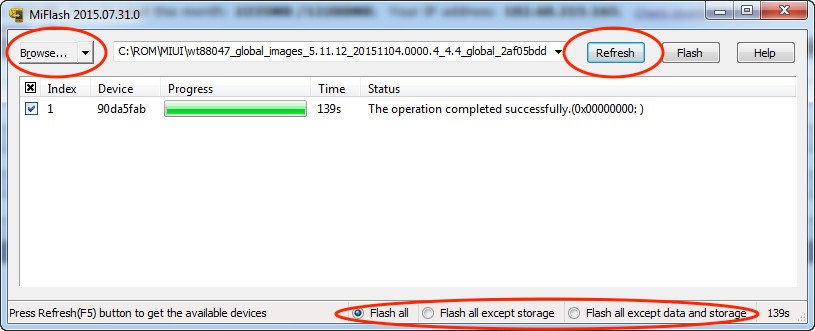
- Скорость выполнения установки операционной системы зависит от размера самой прошивки, скорости кабеля и скорости памяти внутри аппарата. В любом случае вполне нормальными будут затраты времени от 10 минут до 1 часа.
- После завершения работы MiFlash телефон самостоятельно перезагрузится. Если автоматическая перезагрузка не была выполнена, в командной строке Windows запустите команду fastboot oem reboot-edl, либо же нажмите и немного подержите кнопку включения на телефоне до того, как на дисплее появится фирменный знак прошивки. Затем аккуратно отсоедините кабель от смартфона.
- После инсталляции новой прошивки телефон первый раз будет загружаться сравнительно долго. В зависимости от технических нюансов операционной системы, логотип загрузки может висеть от 5 минут до получаса. В исключительных случаях можно попробовать подождать 1-2 часа при условии подключения телефона к зарядному устройству.
Возможные проблемы
Если никаких изменений на экране в течение длительного времени не наблюдается, попробуйте вынуть аккумулятор на 20-25 минут, затем вставить ее обратно и снова запустить смартфон. Если это не помогло, оставьте его включенным на длительное время, чтобы у него полностью разрядился аккумулятор (не стоит забывать о телефоне в таком виде совсем надолго, не более чем на 4-8 часов (зависит от емкости аккумулятора и его старости), чтобы избежать серьезных проблем с батареей). После того как телефон выключится, подключите его к зарядке и снова включите.
Если вышеописанные действия не помогают, попробуйте установить другую прошивку, или переустановите ранее выбранную.
Если в процессе установки операционной системы возникнет уведомление о том, что не хватает памяти для выполнения данной операции, попробуйте повторить инструкцию на Windows x64. Если смена разрядности ОС не помогает, придется воспользоваться еще одной очень популярной программой для установки – Flashtools.
Если появляется ошибка "remote-Need to unlock the devices to use this command", то необходимо обратиться на официальный сайт MIUI с просьбой разблокировать бутлоадер для установки прошивки, подробности можно прочитать в этой статье.
Следуя данной инструкции, любой телефон с разблокированным загрузчиком с помощью MiFlash можно прошить подходящей операционной системой Android, которая поможет максимально подстроить телефон под нужды отдельно взятого пользователя. Исправление программных ошибок, восстановление «кирпичей» или просто замена внутренней составляющей смартфона, поможет использовать телефон по своему прямому назначению.

Инструкция по прошивке смартфона Xiaomi Redmi 4 Prime / Pro на официальную стабильную или девелоперскую прошивку, перепрошивка телефона на кастомною прошивку, установка кастомного TWRP recovery и получение Root
Официальная прошивка Xiaomi Redmi 4 Prime / Pro
Скачайте официальную прошивку для Xiaomi Redmi 4 Prime, только не забывайте что при официальном обновлении переходить из китайской на глобальную (или наоборот) нельзя только China – china, Global – global
Скачать официальную прошивку для Xiaomi Redmi 4 Prime China stable 8.1.20 , China developer 6.12.1
Подключите устройство к компьютеру и скопируйте файл прошивки в память смартфона в папку ‘downloaded_rom’.
На телефоне запустите приложение Updater
Нажмите на иконку ‘…’ в правом верхнем углу экрана, выберите “Выбрать пакет обновления ‘, и выберите файл ранее скачанный файл прошивки, который вы скопировали в папку downloaded_rom

После выбора чего смартфон начнет обновление прошивки. По завершению установки прошивки смартфон сам перезагрузится.
Разблокировка загрузчика Xiaomi Redmi 4 Prime / Pro и прошивка локализованной или кастомной прошивки
Как узнать заблокирован ли загрузчик на Xiaomi Redmi 4 Prime / Pro?
Скачиваете архив с программой fastboot и необходимыми инструментами
распаковываете в корень диска С
получаем папку fastboot с необходимыми файлами
запускаем командную строку Пуск – выполнить – набираем команду cmd
Подключаем телефон в режиме fastboot ( выключенный телефон с зажатой кнопкой Громкость – подсоединяем к компьютеру и видим на дисплее зайца в ушанке )
В открывшемся окне командной строки набираем
после введенной команды видим подсоединенный наш телефон, далее в том же окне командной строки набираем код
и видим состояние блокировки нашего загрузчика, в зависимости от полученного ответа этот пункт будет делится на 2 части:
а) Вы получили ответ Device unlocked: false значит вы перехоидте к пункту 3
б) Вы получили ответ Device unlocked: true поздравляю вас и вы смело можете переходить к следующему Акту
Вы получили ответ – false и вам нужно его разблокировать (если нужно) тогда делаем все согласно “Инструкция по разблокировке загрузчика xiaomi”
Если вы получили ответ Device unlocked: true смело продолжайте дальше.
У меня был телефон с официальной китайской прошивкой MIUI 8.0 Stable 8.0.5.0 и проверка естественно дала результат – false.
Для разблокировки загрузчика нужна китайская developer -ская прошивка. China developer 6.12.1
При попытке установить прошивку сразу в фастбуте через ми флэш вылетает ошибка “Flash tz error”, поэтому смотрим дальше:
Необходимо отправить телефон в режим download из fastboot – для этого выключаем телефон, зажимаем клавиши Громкость- и включения, после загрузки опять появится заяц в ушанке, подключаем кабель. Идем в папку adb на диске С. После этого в командной строке (shift + клик правой кнопкой мыши, далее открыть окно команд) нужно ввести следующее:
C:/adb fastboot oem edl
Можно конечно в режим download попробовать зайти так – зажать громкость+ и питание, на экране выбрать download
Экран потухнет – это значит телефон вошел в решим download. Чтобы телефон сам по себе не включился отсоедините кабель.
В MiFlash выбрал прошивку, внизу стоит галочка All clean, а справа All flash подсоединяете телефон и жмете Refresh и потом только Flash.
Входим в аккакунт, синхронизируемся. Заходим в настройки, тапаем по версии прошики – активируем режим разработчика. заходим туда, находим ползунок разрешения заводской разблокировки и включаем отладку по юсб.
Качаем MiUnlock и заходим в свой аккаун. Выключаем телефон и входим в фастбут, подключаем телефон жмем разлочку, на 50% может зависнуть и долго стоять.
Установка кастомного TWRP recovery и root + SuperSU на Xiaomi Redmi 4 Prime / Pro
Если вы дошли до данного момента то все драйвера и ADB должны быть установлены на компе, если нет, то качаем и устанавливаем.
Далее нам понадобится спмо кастомное рекавери, скачать twrp recovery Xiaomi Redmi 4 Prime подходит и для miui 7 и miui 8
Скачать SuperSU для Redmi 4 Prime
В настройках смартфона включаем “отладку по USB” (тычем по “номер сборки” 7раз, появится меню “для разработчиков” и там переключатель вкл.)
Скачанное TWRP помещаем в папку с ADB, переименовав его в “recovery.img” Папка ADB должна иметь такой или примерно такой вид
Теперь переходим в папку c ADB и открываем терминал , нажав и удерживая клавишу shift , и щелкнуть правой кнопкой мыши в любом месте в этой папки, и в меню “открыть окно командной строки”
Затем подключаем телефон к компьютеру и перезагружаем устройство в режим fastboot, на выключенном телефоне зажав кнопку “Питание + Громкость вниз ” одновременно. На экране тела появится заяц и надпись fastboot.
Проверяем соединение телефона с компом, для этого вводим в терминале команду fastboot devices и жмем enter.
Если всё так, шьём . Для этого вводим в терминале команду fastboot flash recovery recovery.img и жмем enter. В окне должно быть так

Все, TWRP прошит. При первоначальной загрузке, телефон может не войти в TWRP с помощью кнопок. Выход – вводим в терминале команду – fastboot boot recovery.img нажать enter и телефон перезагрузится в TWRP , ну или пробовать зажать и подержать кнопки питание + громкость вверх, при появления значка “Mi” отпустить.
Выбираем язык в TWRP recovery понятный вам язык. Если просит пароль – жмите отмена. Далее, раздел “дата” заблокирован и не монтируется в TWRP recovery, поэтому если на теле есть файлы прошивок или еще что то, TWRP recovery их просто не увидит. Что бы это проверить, в трвп заходим в монтирование и ставим галочку на data. Если галочка поставится, заходим в раздел восстановление, находим sdcard, открываем, если видите свои папки и файлы, (у меня не увидел) то форматировать data не надо. Копируете в память смартфона приложение “суперсу” и устанавливаете его.

В TWRP recovery переходим в раздел Wipe и нажимаем “форматировать data” и в открывшемся окне “yes”
После всех этих процедур, во избежании багов, многие советуют перезагрузить TWRP. Для этого переходите на главный экран рекавери и нажимаете перезагрузка, потом нажимаете перезагрузка в Рекавери. У вас произойдет перезапуск в рекавери.
Установка кастомной прошивки на Xiaomi Redmi 4 Prime / Pro через TWRP recovery
Сперва нужно скачать прошивку для Xiaomi Redmi 4 Prime под TWRP в формате ***.zip, например:
Загружаемся в ТВРП (на выключенном телефоне зажимаем одновременно кнопки питания и громкость +. Когда появится логотип Mi, отпускаем кнопки и ждём загрузки в TWRP). В режиме TWRP recovery подключаем телефон Xiaomi Redmi 4 Prime к ПК, он должен его увидеть, закидываем на него, предварительно скачанную прошивку для трвп.
Далее кнопка ” установка” (Install), и указываем путь к прошивке в формате .zip (должен быть в каталоге /sdcard, это внутреннее хранилище телефона) и свайпом подтверждаем начало установки. Обычно установка длится 3 – 4 минуты, иногда может затянутся до 10 (зависит от прошивки).
По окончании установки, если всё прошло успешно, появятся две кнопки. Нажимаем сначала на “Wipe cache/dalvik”, потом на “загрузка в систему”, и ждём. Первоначальная загрузка может длиться 5 – 10 мин.
В большинстве случаев, в прошивках для TWRP уже есть рут и установлен SuperSU. Проверяем, если нет, то прошиваем через TWRP zip SuperSU
Сам уже разобрался.
Решение: Если собираетесь ставить через MiFlash, то обязательно обратите внимание, чтобы у вас в папке с прошивкой не было папок "META-INF" и подобных. В прошивках для MiFlash есть только папка "images" и файлы в формате .bat с названиями "flash all" и т. д.
(Написано на корявом языке, но думаю разберетесь)