
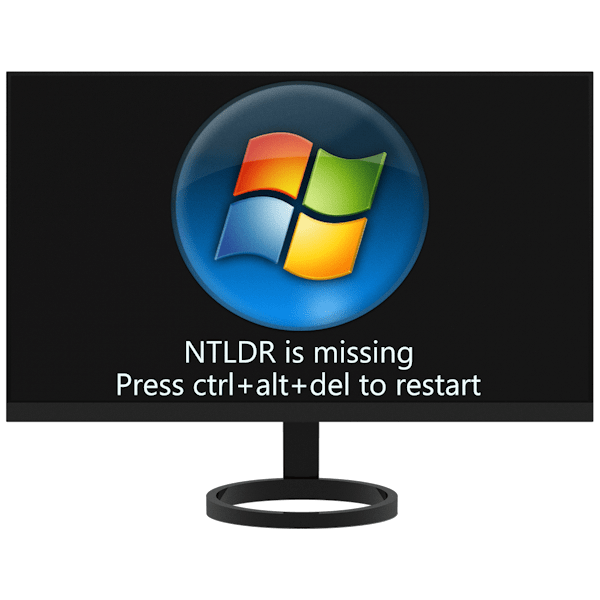
Операционная система Windows при всех своих достоинствах подвержена различным сбоям. Это могут быть проблемы с загрузкой, неожиданные завершения работы и другие неполадки. В этой статье мы разберем ошибку «NTLDR is missing», применительно к Windows 7.
NTLDR is missing в Windows 7
Данная ошибка досталась нам в наследство от предыдущих версий «винды», в частности от Win XP. Обычно на «семерке» мы видим другую ошибку – «BOOTMGR is missing», и ее исправление сводится к ремонту загрузчика и присвоение статуса «Активный» системному диску.
Обсуждаемая сегодня неполадка имеет те же причины, но рассмотрение частных случаев показывает, что для ее устранения может потребоваться изменить порядок операций, а также произвести некоторые дополнительные действия.
Причина 1: Физические неисправности
Поскольку ошибка возникает из-за проблем с системным жестким диском, то в первую очередь необходимо проверить его работоспособность, подключив к другому компьютеру или воспользовавшись установочным дистрибутивом. Вот небольшой пример:
- Загружаем компьютер с установочного носителя.
Подробнее: Как установить Windows 7 с флешки
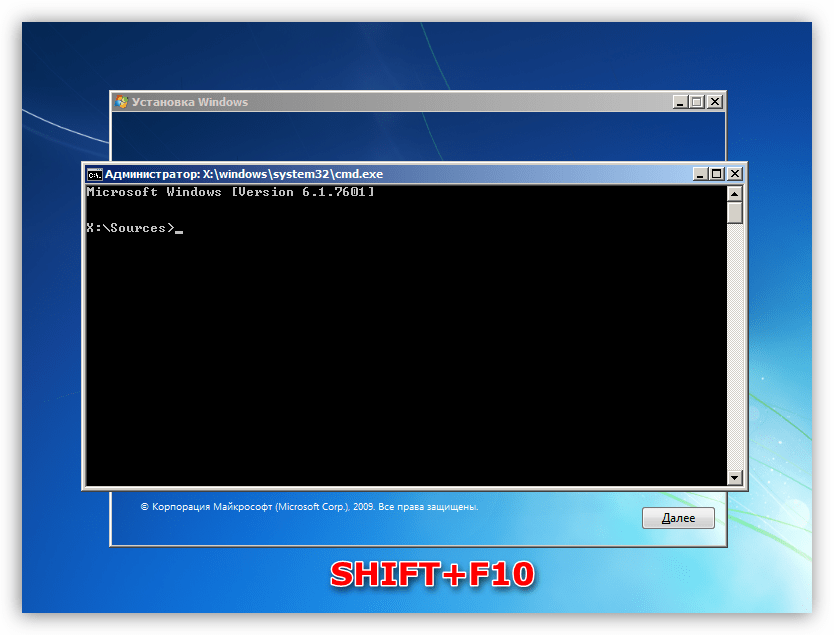
Вызываем консоль сочетанием клавиш SHIFT+F10.
Запускаем консольную дисковую утилиту.

Выводим на экран список всех физических дисков, подключенных к системе.
Определить, имеется ли в списке наш «хард» можно, взглянув на его объем.
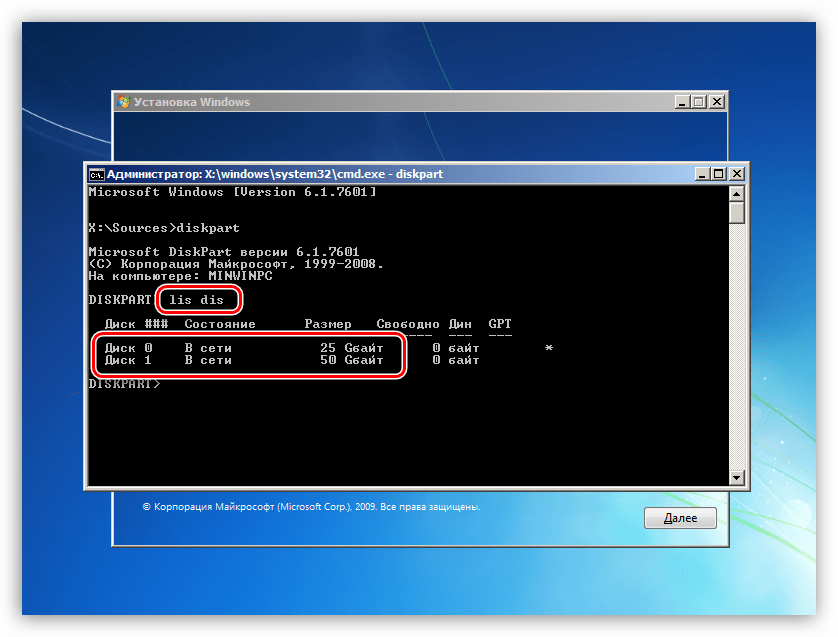
Если диска в этом списке нет, то следующее, на что необходимо обратить внимание, это надежность подключения шлейфов данных и питания к самому носителю и портам SATA на материнской плате. Также стоит попробовать включить диск в соседний порт и подсоединить другой кабель от БП. Если ничего не помогло, придется заменить «хард».
Причина 2: Повреждение файловой системы
После того как мы нашли диск в списке, выданном утилитой Diskpart, следует проверить все его разделы на предмет обнаружения проблемных секторов. Разумеется, ПК должен быть загружен с флешки, а консоль («Командная строка») и сама утилита запущены.
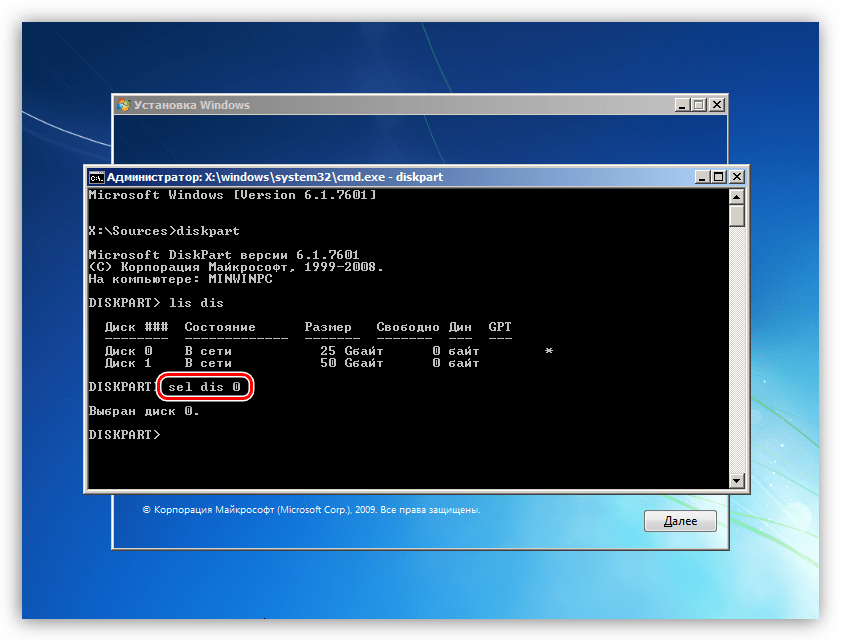
- Выбираем носитель, введя команду
Здесь «0» — порядковый номер диска в списке.
Выполняем еще один запрос, выводящий перечень разделов на выбранном «харде».
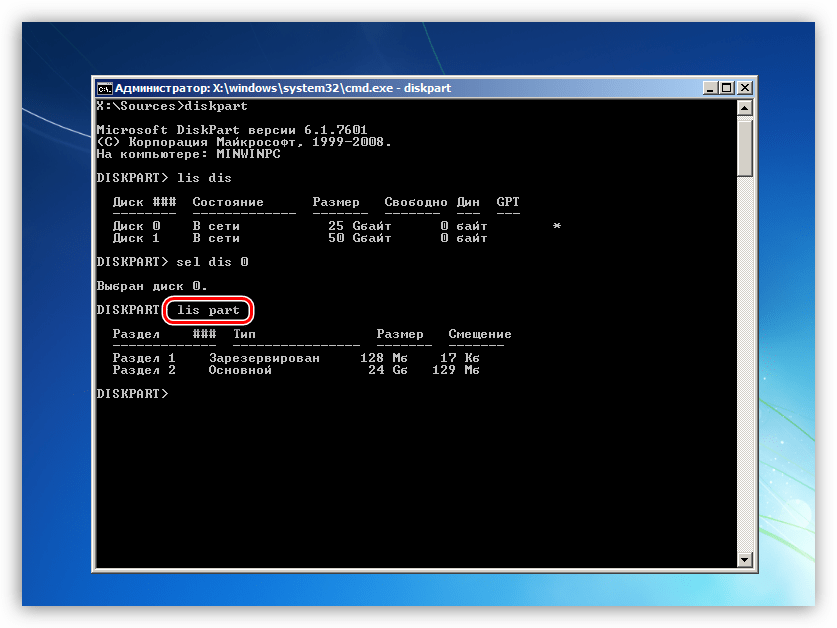
Далее получаем еще один список, на этот раз всех разделов на дисках в системе. Это нужно для определения их букв.
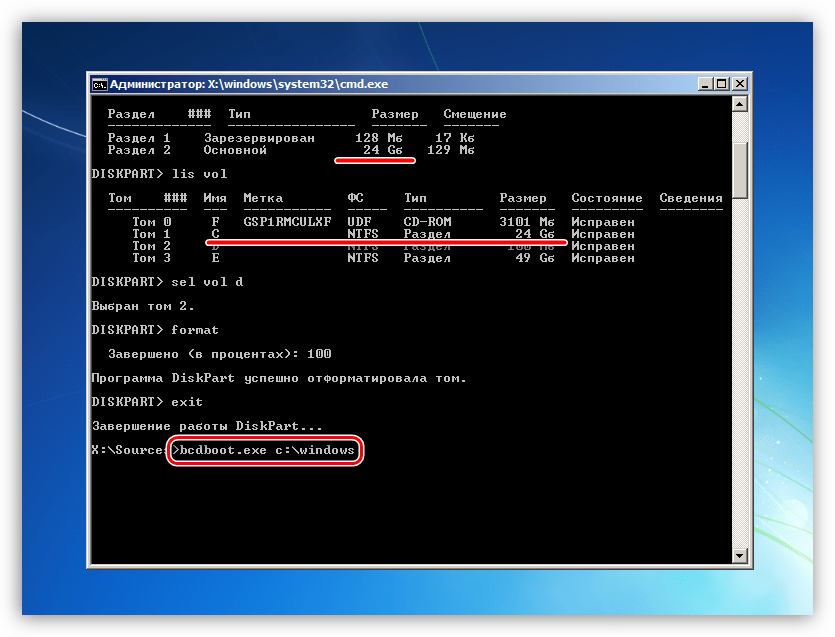
Нас интересуют два раздела. Первый с меткой «Зарезервировано системой», а второй – тот, который мы получили после выполнения предыдущей команды (в данном случае он имеет размер 24 GB).
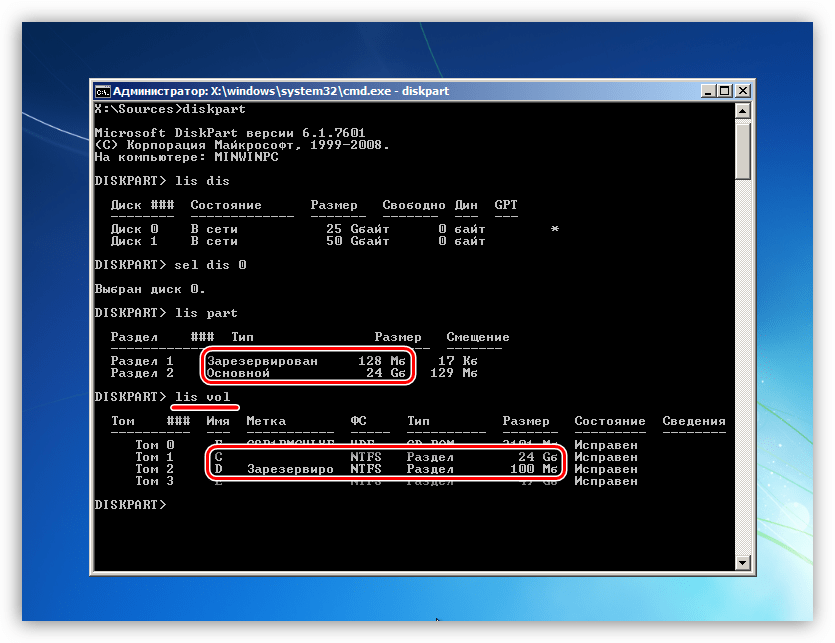
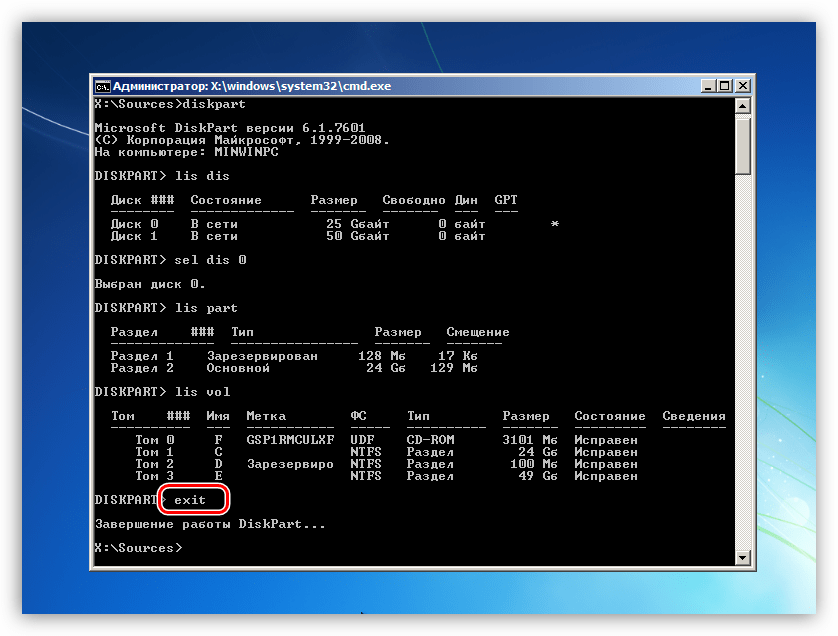
Останавливаем дисковую утилиту.
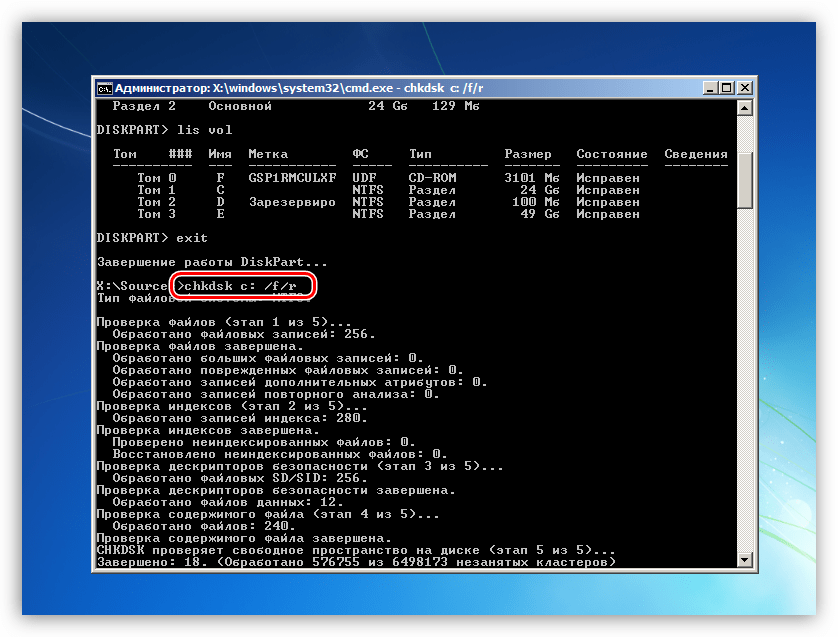
Запускаем проверку диска.
Здесь «c:» — буква раздела в списке «lis vol», «/f» и «/r» – параметры, позволяющие восстанавливать некоторые поврежденные сектора.
Причина 3: Повреждение загрузочных файлов
Это одна из основных и самых серьезных причин возникновения сегодняшней ошибки. Первым делом попытаемся сделать загрузочный раздел активным. Это покажет системе, какими файлами пользоваться при запуске.
- Загружаемся с установочного дистрибутива, запускаем консоль и дисковую утилиту, получаем все списки (см. выше).
- Вводим команду для выбора раздела.
Здесь «d» — буква тома с меткой «Зарезервировано системой».

Помечаем том как «Активный» командой
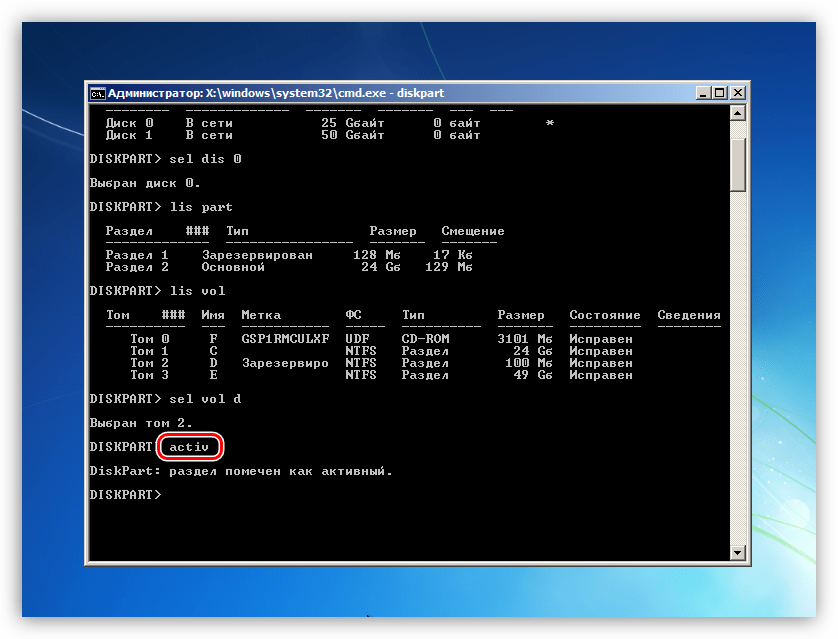
Если нас снова постигла неудача, потребуется «ремонт» загрузчика. Как это сделать, показано в статье, ссылка на которую приведена в начале этого материала. В том случае, если инструкции не помогли решить проблему, можно прибегнуть к еще одному средству.
- Загружаем ПК с флешки и доходим до получения списка разделов (см. выше). Выбираем том «Зарезервировано системой».
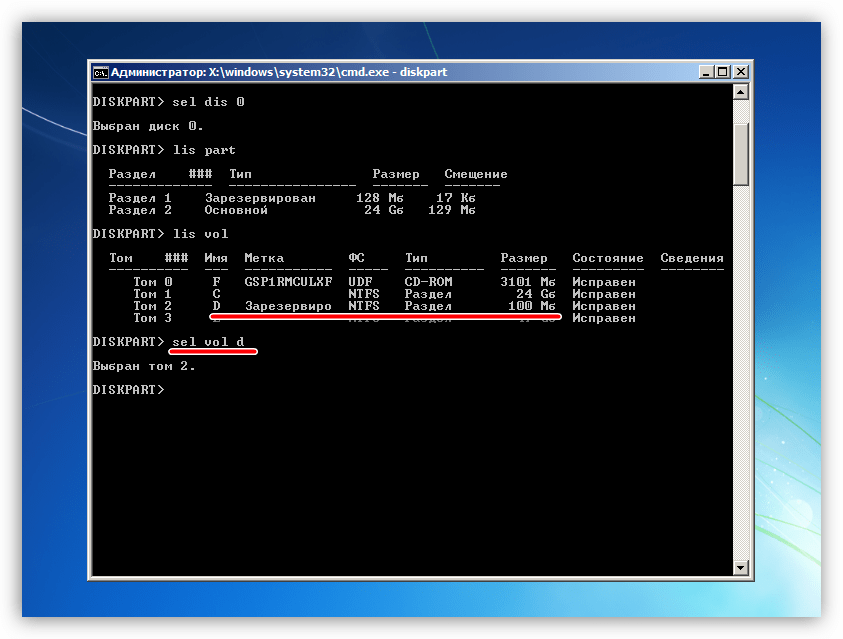
Форматируем раздел командой
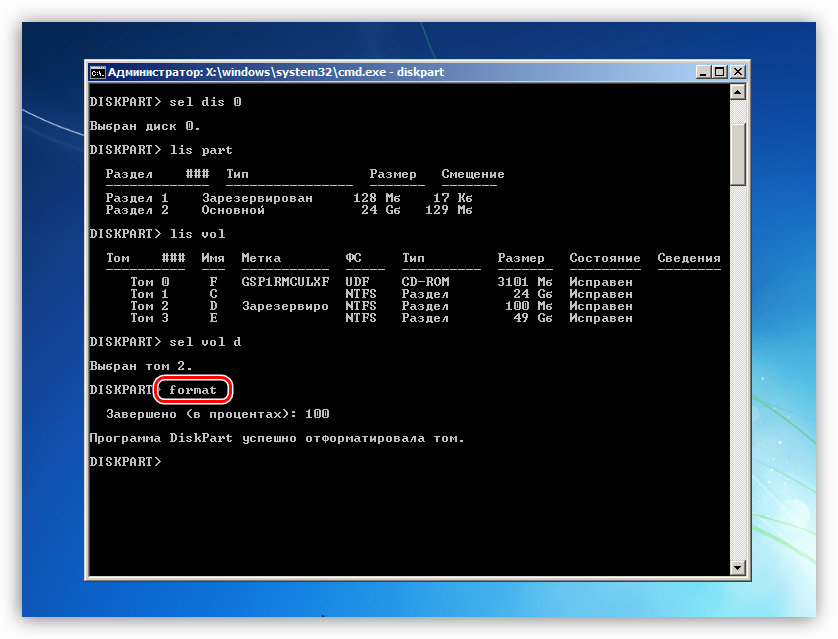
Завершаем работу утилиты Diskpart.
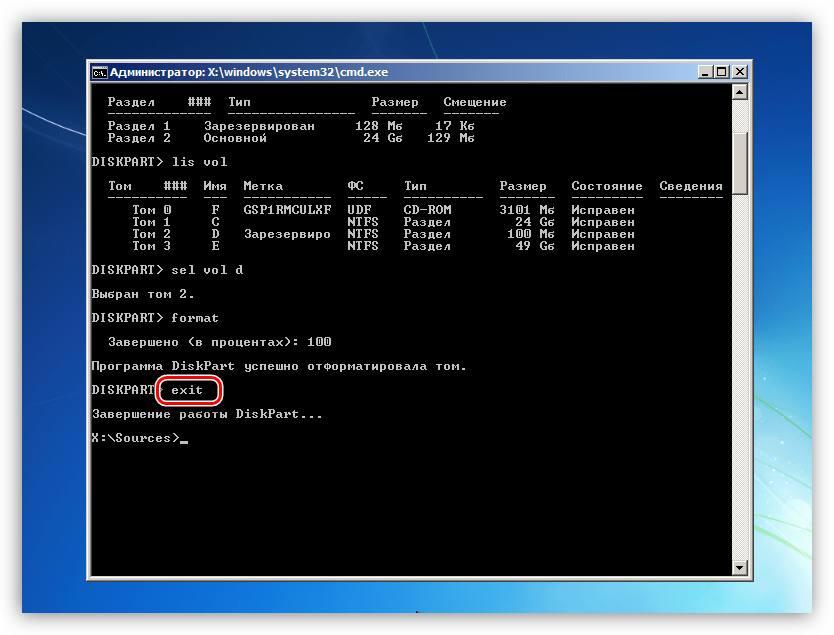
Записываем новые загрузочные файлы.
Здесь «C:» — буква второго раздела на диске (того, который у нас имеет размер 24 Gb).
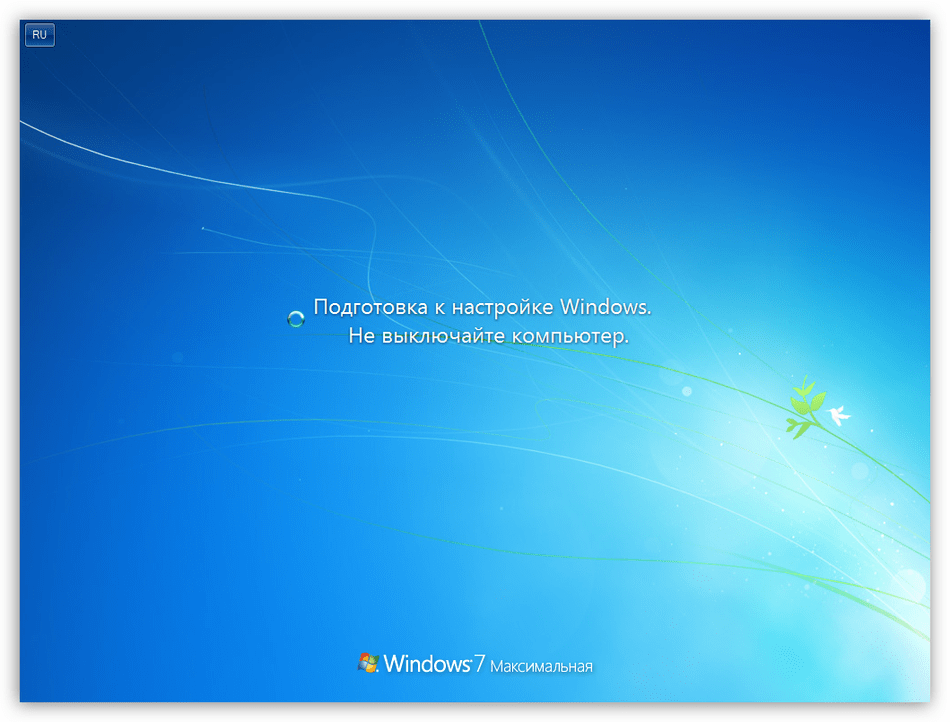
Пробуем загрузить систему, после чего произойдет настройка и вход в учетную запись.
Примечание: если последняя команда выдает ошибку «Сбой при копировании файлов загрузки», попробуйте другие буквы, например, «Е:». Это может быть обусловлено тем, что установщик Windows неправильно определил литеру системного раздела.
Заключение
Исправление ошибки «NTLDR is missing» в Windows 7 занятие не из простых, так как здесь требуются навыки работы с консольными командами. Если не удается решить проблему описанными выше способами, то, к сожалению, придется переустанавливать систему.
Отблагодарите автора, поделитесь статьей в социальных сетях.
В этой статье я хочу поговорить об ошибках при загрузке компьютера с Windows XP. В одних случаях появляется ошибка «NTLDR is missing», которая поначалу повергает просто в ступор. Сколько бы раз вы не перезагружали компьютер, эта ошибка сама никак не пройдёт, хотя ниже там написано «Press Ctrl+Alt+Del to restart». В других случаях видно только чёрный экран и предложение вставить загрузочный диск, это значит что повреждена загрузочная запись.
Решение проблемы «NTLDR is missing»
Дословно эта ошибка обозначает следующее «в корне загрузочного раздела файл NTLDR не найден». Этот файл жизненно необходим, это загрузчик операционной системы Windows XP. Некоторые просто переустанавливают Windows, но в большинстве случаев этого можно избежать и не тратить время зря.
Ошибка гласит, что файл удалён, возможно при очередной чистке жесткого диска или в следствии вирусной атаки. Запомните, если вы не уверенны, то ни в коем случае не удаляйте файлы в корне диска «C:». Решение простое – нужно восстановить этот файл и, возможно, некоторые другие, например NTDETECT.COM. Далее будем считать что имеется ввиду восстановление обоих этих файлов.
С помощью установочного диска Windows XP
Нужно загрузиться с установочного диска Windows, но выбрать не новую установку, а войти в «Консоль восстановления». С помощью консоли скопировать файл в корень загрузочного раздела с помощью команд:
copy X:
tdetect.com C:
где X – буква диска откуда копировать, т.е. текущий диск, с которого вы загрузили консоль восстановления. Обычно это D, E или F. можете пробовать все подряд.
Портативный Windows PE
Нужно загрузиться с диска с портативной операционной системой, например Windows LiveCD, Linux LiveCD, Bart PE и оттуда обычным образом скопировать файлы на диск C:. Для начала их нужно записать на диск или флешку. Найти их можно на другом рабочем компьютере с такой же операционной системой или у меня:
Я положил в архив и остальные загрузочные файлы: bootfont.bin, boot.ini и файлы MS-DOS. Их также можно копировать себе, хуже не будет. Обратите внимание, файл boot.ini может отличаться на разных компьютерах, здесь самая распространённая версия для системы с одной установленной Windows XP на первом разделе в папку «C:Windows» . Чтобы положить эти файлы на свой компьютер, нужно скопировать их через любой файловый менеджер или проводник.
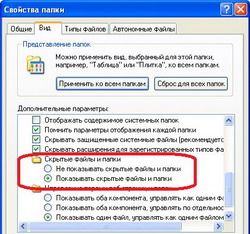
Так как файл «NTLDR» является скрытым, то чтобы его увидеть и скопировать в проводнике Windows, нужно включить отображение скрытых файлов.
После копирования файлов в корень диска C:, перезагружаемся. Если ошибка «NTLDR is missing» всё-равно появляется, то смотрим дальше.
Большое количество файлов в корне
При большом количестве файлов в корне загрузочного диска может возникнуть такая ошибка. Файл «NTLDR «может существовать, но из-за особенности файловой системы NTFS и механизма загрузки он может быть не виден на этом этапе загрузки ОС.
Вспомните, какие действия вы делали перед появлением ошибки. Возможно, установили новую программу и не обратили внимания на путь установки, и в итоге программа установилась в корневую папку, или просто копировали кучу файлов. Для решения этой проблемы необходимо удалить лишние файлы. Для этого нужно:
- Загрузиться с диска в портативную версию Windows
- Удалить все файлы в корне диска C:, кроме ntldr, ntdetect.com и boot.ini
- Или удалить всё и восстановить файлы как в предыдущем пункте
Проблема с загрузочной записью
Windows XP не будет загружаться, если повреждена загрузочная запись. В ней содержится вся информация о процессе загрузки.
BCUpdate2
Для восстановления загрузочной записи будем использовать утилиту разработанную компанией Microsoft «BCUpdate2». Скачать с сервера Microsoft просто так её нельзя, поэтому берите у меня.
Записываем её на загрузочный диск, запускаемся с него и вводим команду:
Bcupdate2.exe C: /f /y
Программа должна ответить: «The boot code was updated successfully»
Консоль восстановления
Загрузиться в консоль восстановления и дать команды:
Если не помогло, то загрузиться ещё раз и дать команду:
Только здесь нужно быть осторожным, т.к. можно потерять информацию о разделах, если проблема имела физический характер или система заражена вирусами. Рекомендуется предварительно проверить систему на вирусы с помощью специальных антивирусных образов. Если же разделы таки потерялись, используем для восстановления информации программу GetDataBack.
Загрузочный диск не активный
Чтобы операционная система могла загрузиться, диск должен быть помечен как «Активный» на уровне разделов. Вопрос решается из консоли восстановления, посмотрите как я это делал в Windows 7, когда получил ошибку «BOOTMGR is missing«, но суть та же.
Для того чтобы сделать загрузочный диск активным, можно загрузиться с LiveCD, на котором есть какая-либо программа управления разделами, например Paragon Partition Magic или Acronis Partition Expert. Выбрать там свой диск и отметить его «Active» с помощью контекстного меню правой кнопки мышки.
Аппаратная проблема
Бывают случаи, когда данные с диска просто не считываются. Это может происходить из-за таких проблем:
- Неисправный шлейф. Если проблема плавающая, то попробуйте заменить шлейф.
- Неисправность жесткого диска. Это физические бэды (BAD’s), плохо читаемые сектора, проблемы с электроникой или двигателем диска. Некоторые проблемы можно решить с помощью специальных программ, как правило временно, но в общем случае жесткий диск нужно менять.
- Проблемы с материнской платой. Очень редко, но всё же. Если с этого жесткого диска на другом компьютере загрузка заходит чуть дальше (полностью ОС не загрузиться на компьютере с другой конфигурацией), то надо ремонтировать или менять материнскую плату.
Блог о модемах, роутерах и gpon ont терминалах.


Если Вам не случалось встречаться с ошибкой NTLDR is missing при загрузке Windows — я Вам искренне завидую. По закону подлости она появляется в самый неподходящий момент. После этого Windows уже не загружается и остается только грустно вздыхать. Большинство пользователей в этом случае кидается переустанавливать систему. С одной стороны вполне разумный шаг — заново отформатировать системный раздел, поставить чистую систему и т.п. Но что делать, если нет времени на переустановку, или на системном диске важная информация, которую терять ну никак нельзя?! Попробуем справиться с проблемой без переустановки Windows .
Решаем проблему с ошибкой NTLDR is missing.
Черный экран и унылая надпись “NTLDR is missing Press Ctrl+Alt+Del to restart” простыми словами означает, что загрузчик операционной системы потерял доступ к общим загрузочным файлам Ntldr и Ntdetect.com, поэтому не может начать загрузку Windows. Но это уже следствие. А что есть первопричина? А причин возникновения ошибки NTLDR is missing несколько.Вот самые распространенные:
1 причина появления ошибки NTLDR is missing — сбой в работе аппаратной части компьютера — проблема с жестким диском или контроллером материнской платы, отвечающим за подключение и работу жесткого диска.
Самая частая причина на старых компьютерах, к сожалению. В этом случае, зачастую единственное решение — замена неисправного устройства — жесткого диска или материнской платы.
2 причина появления ошибки NTLDR is missing — подключение ещё одного жесткого диска.
Подключив к компьютеру ещё один жесткий диск, многие пользователи забывают выставить приоритет (порядок) загрузки жестких дисков в BIOS. Само-собой загрузчик пытается запустить Windows с нового диска и, не найдя Ntldr и Ntdetect.com, будет сигналить Вам ошибкой NTLDR is missing. Решение простое — перезагружаем компьютер, при появлении первых надписей на экране — нажимаем кнопку Del (В 90% случаев), или F2 или иная, в зависимости от устройства. Таким образом Вы попадете в BIOS. Здесь ищем пункт Hard Disk Boot Priority . Как правило, он находится в разделе Advanced BIOS Feachures или Boot.
Здесь надо выставить первым старый жесткий диск с помощью кнопок Page UP и Page Down и затем нажать кнопку F10.
3 причина появления ошибки NTLDR is missing — установка ещё одной операционной системы и возникший из-за этого конфликт.
Решение в этом случае такое. Ищем загрузочный диск с системой Windows, вставляем его в привод и загружаемся с него. В случае Windows XP — при появлении надписи Установка Windows нажимаем кнопку R. Откроется консоль восстановления Windows . В ней нажимаем цифру, соответствующую Вашему загрузочному разделу и вводим команду fixboot а затем — fixmbr:
Если у Вас Windows 7 или Windows 8 — при появлении окна с кнопкой Установить в левом нижнем углу системы ищем ссылку Восстановление системы.
Откроется окно Параметры восстановления системы. В нем надо выбрать пункт Командная строка:
Откроется командная строка Windows в режиме Восстановления. В ней надо прописать 2 команды, воспользовавшись командным интерпретатором bootrec:
bootrec.exe /FixMBR
bootrec.exe /FixBoot
Этим Вы восстановите загрузочный сектор и загрузочную запись Windows.
Второй вариант — скопировать файлы Ntldr и Ntdetect.com с рабочего компьютера или взять из на диске с Windows в папке i386. Чтобы их вставить в корень системного раздела Вашего компьютера понадобиться загрузиться с какого-нибудь LiveCD или загрузочной флешки.
Как вариант, можно воспользоваться той же консолью восстановления Windows и набрать команды:
cd
cd i386
сopy ntldr
сopy ntdetect.com
exit
Третий вариант — снять свой жесткий диск , подключить его к компьютеру с такой же версией Windows и скопировать с него файлы Ntldr и Ntdetect.com .
4 причина NTLDR is missing — повреждены системные файлы Ntldr и Ntdetect.com
Повредить файлы Ntldr и Ntdetect.com могли как вредоносные программы, так и шаловливые руки пользователя. В любом случае выход один — восстанавливать системные файлы. Для этого подойдет любой вариант решения, описанный выше, в причине №3 . Есть только одно но! Если у Вас поработал вирус, то введя команду fixmbr — Вы можете повредить таблицу разделов. Поэтому, я бы советовал по возможности проверить жесткий диск антивирусом. Для этого его можно подключить к рабочему компьютеру либо загрузиться со специального диска от DrWeb или Kaspersky.
5 причина появления ошибки NTLDR is missing. Смена активного диска.
Такое случается опять же по вине неверных действий пользователя. Вернуть все как было поможет консоль восстановления Windows и утилита DiskPart. Для её запуска надо в командной строке ввести команду diskpart:
В открывшемся окне вводим команду list disk — Вам отобразится жестких список дисков.
Если диск один — соответственно в списке будет только disk0 .
Вводим команду select disk 0.
Жесткий диск выбрали. Теперь надо выбрать раздел.
Вводим команду list partition — отобразиться список разделов.
Выбираем системный раздел — он как правило первый — select partition 1.
Затем надо ввести команду active. Этим Вы снова сделаете нужный раздел активным.
Помогло? Посоветуйте друзьям!
NTLDR is missing — что делать и как исправить?! : 145 комментариев
Спасибо Автору Огромное! *был подключен переносной жесткий диск и комп пытался загрузиться с него. После ваших советов все исправил.
Всех вам благ!
Отличные советы, помог очень! Благодарю!
Автор — красава! за 5 мин все исправил. Старый комп, попутал диски. из-за того поменялся приоритет загрузки ЖД. 2 сек работы в биос и дело в шляпе! Спасибо!
в мене була причина в біосі перший завантажувався диск без вінди
Спасибо, тоже раньше переустанавливала систему. Поменяла в Биос загрузочные диски, вуаля.


