
Блог о модемах, роутерах и gpon ont терминалах.


Настройка VOIP-роутера D-Link DVG-5402SP для Ростелеком Саратовская область.
В других филиалах параметры могут значительно отличатся — подробности необходимо выяснять в технических службах Вашего филиала Ростелеком.
На момент написания статьи, маршрутизатор D-Link DVG-5402SP уже относительно не новая модель и появился на тестирование в нашем филиале ещё в 2011 году. После запуска SIP-телефонии в Саратове и Энгельсе, абонентам при подключении начали выдавать имеено это voip-роутер. Причем с завода устройство шло с крайне «кривой» прошивкой которая жутко флудила, чем приносила немало бед. Приходилось отлавливать каждый такой экземпляр и прошивать.
Главное чем выделяется этот роутер — 2 внешних антенны и более интересная внешность. В части функциональности, кроме как наличием VoIP, ничем особым роутер не отличается — Wi-Fi всего лишь 802.11b/g, производительность слабенькая.
Следом за моделью DVG-N5402SP пришла новая — DVG-G5402SP:
В принципе, эти два устройства идентичны. Я так подозреваю, что даже технология Diversity которая явным образом присутствует в DVG-N5402SP, скорее всего есть и в DVG-G5402SP, только там вторая антенна скрытая.
Нижеприведенные настройки Интернет+IPTV+SIP подходят для обеих моделей маршрутизаторов.
Подключаем роутер к компьютеру. Лучше всего LAN-кабель включать во второй порт роутера, т.к. первый порт устройства используется как тегированный порт для STB-приставки. Адрес устройства в сети необычный для D-Link — 192.168.8.254. Соответственно адрес компьютера с которого Вы подключаетесь должен быть в диапазоне 1-254. Вбиваем адрес в браузер (лучше всего для этого использовать Internet Explorer) и попадаем на страницу авторизации:
По умолчанию пароль пустой. Просто нажимаем Login и попадаем в веб-интерфейс роутера. Начнём с настройки подключения к Интернет. Переходим в раздел «SETUP» > «Internet Setup»: (Изображения кликабельны)
Тип подключения выбираем «PPPoE Dual Access». Почему именно Dual Access? — потому что по второму аксессу как раз и пойдёт SIP. Ниже, в поле «PPPoE Account» вводим логин для доступа в Интернет, а в поля «PPPoE Password» и «Confirm Password» — соответственно пароль.
«Second Access IP Type» выбираем «Dynamic IP» и ставим галочку «VoIP Over Second Access».
Прокручиваем ещё ниже, в раздел «VLAN». Здесь ставим галку «Enable VLAN Tagging». Затем нам необходимо правильно указать идентификаторы VLAN для IPTV в поле «Lan Traffic Bridge» и для SIP в поле «WAN2». Номера VLAN Вам необходимо узнать в технической поддержке. В моём случае это 1601 и 2601 соответственно. В поле WAN1 ставим 0 — это означает что Интернет трафик у нас идёт нетегированным, в отличие от IPTV и SIP. Нажимаем кнопку и Apply и ниже кликаем мышкой на пункт «Save & Restart». Попадаем в раздел «MAINTENANCE» > «Backup and Restore»:
Следим чтобы стояла галочка «Save All Settings», нажимаем «Reboot» и ждём перезагрузки маршрутизатора. Сохраняться придётся после каждого изменения настроек в каком-либо разделе. Иначе, если Вы как нормальном роутере, сначала всё настроите,а затем сохраните настройки, то рискуете после перезагрузки потерять большую их часть и всё придётся делать заново.
Переходим в раздел «SETUP» > «LAN»:
Здесь можно изменить IP-адрес роутера c экзотического 192.168.8.254 на более привычный 192.168.8.1 и выключить/включить DHCP-сервер. При подключении телевидения через эту железку я бы рекомендовал DHCP-сервер отключать дабы избежать эксцессов — устройство очень капризное и глючное. Нажимаем «Apply» и затем «Save & Restart».
После перезагрузки переходим в раздел «SETUP» > «Wireless Setup». Сначала идём в подраздел «Wireless Basics»:
Ставим галочку «Enable Wireless LAN Interface» и Нажимаем «Apply».
Переходим в подраздел «Wireless Security»:
«Security Mode» ставим «WPA2», «WPA Authentication Mode» ставим «Both», и в поле «Pre-Shared Key» вводим пароль для доступа к нашей Wi-Fi сети. Нажимаем «Apply» а затем «Save & Reboot».
Переходим к настройке IP-Телефонии. Идем в раздел «SETUP» > «VOIP Setup»:
Ставим галочку «Enable Support of SIP Proxy Server / Soft Switch». Затем спускамся до «Phone 1 — FXS». В поле Number вводим с карточки логин полностью sip**********, ставим галки «Register» и «Invite with ID / Account», в поле «User ID / Account» опять вводим логин sip********** и ниже дважды вводим пароль. Таким образом к первому разъёму RJ11 мы привязали свой номер SIP. Если у Вас 2 номера телефона (2 карточки), то второй вбиваем в «Phone 2 — FXS».
Прокручиваем ниже до поля «Proxy Server IP / Domain» и прописываем адрес 10.0.0.254. Нажимаем «Apply» и затем «Save & Reboot».
Основные настройки мы сделали, теперь надо сделать дополнительные. Переходим в раздел «ADVANCED» > «VoIP» и затем идем по подразделам. Подраздел «Codec»:
«Preferred Codec Type» ставим «G.711 a-law 64 kbps». Нажимаем «Apply».
Подраздел «Digit Map»:
Снимаем галку «Enable Pound Key ‘ # ‘ Function». Нажимаем «Apply».
«Line1» и «Line 2» ставим «T.38 Fax».
Подраздел «Caller ID»:
Параметр «FXS Caller ID Generation» выбираем «FSK» и нажимаем «Apply» и затем «Save & Restart». После перезагрузки получаем настроенный и готовый к употреблению роутер. Остаётся только проверить всё ли работает.
Переходим в раздел «STATUS» > «Device Info»:
Смотрим поля «WAN1 IP-адрес» и «WAN2 IP-адрес». Если всё правильно — обоим подключениям должны присваиваться IP-адрес, маска и шлюз.
Переходим в раздел «STATUS» > «VoIP»:
Смотрим «Port Status» — статус «Proxy Register» должен получить значение «Successful» — это значит что авторизация SIP прошла удачно и IP-телефония работает.
В завершении статьи, я бы советовал поставить пароль на доступ в веб-интерфейс роутера. Делается это в разделе «MAINTENANCE» > «Device Management»:
В поле «New Password» вводим новый пароль и затем его ещё раз вводим в «Confirm Password». Нажимаем кнопку «Apply» и затем «Save & Restart».
Помогло? Посоветуйте друзьям!
dvg-5402sp для Ростелеком : 33 комментария
Добрый день! Возможно ли на данном роутере с одного порта на комьютере (или SmartTV) иметь и интернет и IPTV. Если,да — то какие настройки.
Ильдар — никак. Или одно — или другое.
ХаsaH,вот такой вопрос как настроить маршрутизатор,что-бы смотреть IP-TV на SMART TV плеер VINTERA, плейлист Ростелеком Саратов,оптоволокно,VLAN
Андрей — Если Ваш телевизор умеет работать с плейлистами, то скормите ему список каналов и включите в порт, в который была включена приставка.
Помогите обновить его!
http://ftp.dlink.ru/pub/VoIP/DVG-N5402SP/Firmware/
вот прошивка самая последняя, но что требуется написать в графах для начала обновления?
Выложите скрины в группе ВКонтакте.
Потерял пароль от входа в настройки роутера( что делать(
Puohep — только сбрасывать настройки к заводским и заново всё настраивать.
Железяка от Ростелекома DPN-R5402.
как зайти во внутрь под полноценными правами администратора и включить ВСЕ порты?
кто подскажет пароль?
Это только в техподдерке Вашего филиала выпрашивать.
Блокирует один сайт через модем, что может быть!?
А как Вы определили что именно модем «виновник»?
у меня такой вопрос — пользуюсь интернетом, телефоном и телевидением от ростелекома в самаре, но настройки не совпадают с приведенными на этом сайте. Вместо PPPoE Dual Access стоит просто PPPoE. Есть еще некоторые различия. Два дня назад беспроводное соединение работало отлично на всех гаджетах, которые есть дома, сейчас на двух смартфонах с андроидом работает, а ноутбук с виндой и айфон — нет. То есть сеть они видят, но в интернет выйти не могут. Может вы сталкивались с таким?
ShareIT — поделись знаниями!
Полезно
Узнать IP — адрес компьютера в интернете
Онлайн генератор устойчивых паролей
Онлайн калькулятор подсетей
Калькулятор инсталляции IP — АТС Asterisk
Руководство администратора FreePBX на русском языке
Руководство администратора Cisco UCM/CME на русском языке
Навигация
Серверные решения
Телефония
FreePBX и Asterisk
Настройка программных телефонов
Корпоративные сети
Популярное и похожее
Настройка Yeastar TG100W для работы с Asterisk
Настройка Grandstream GXP1620
Gigaset N720 — установка и настройка
Обзор и настройка Grandstream DP750/720
Настройка D-Link DVG-7111S с Asterisk
Бюджетный FXO шлюз
Прогресс не стоит на месте и постепенно, телефонные станции на базе IP вытесняют устаревшие аналоговые АТС. При миграции с аналоговой на IP – АТС, основной головной болью для бизнеса является сохранение телефонной емкости, которая была подключена к аналоговой АТС и к которой так привыкли постоянные клиенты. В данном случае на помощь приходит FXO шлюз.
Забегая вперед хочется отметить, что процесс подключения аналоговых линий всегда сложен: возникает множество проблем с корректной передачей CallerID, определением Busy Tones (сигналов занято), шумами или помехами на линии и прочими неприятностями.
Итак, если вас не отпугивает вышеперечисленные трудности, то мы с радостью спешим рассказать как настроить бюджетный VoIP шлюз D-Link DVG-7111S и подключить его к IP-АТС Asterisk. Данная статья будет полезна тем, кто имеет аналоговые телефонные линии и хочет скрестить их сетью VoIP.
Что такое FXO и FXS?
Зачастую, некоторые компании, по тем или иным причинам, не могут отказаться от использования старых аналоговых линий. Причин может быть множество, например, провайдер может отказаться переводить на протокол SIP номер, который многие годы знают все заказчики или невозможность миграции со старой мини-АТС. Именно для таких случаев необходим VoIP-шлюз, который позволит состыковать устройства разных поколений.
Разберемся с терминологией. Для соединения IP-АТС с аналоговыми линиями служат интерфейсы FXO (Foreign eXchange Office) и FXS (Foreign Exchange Station). Интерфейс FXS – это порт, с помощью которого аналоговый абонент подключается к аналоговой телефонной станции. Простейшим примером может служить телефонная розетка в стене у Вас дома. FXO – это интерфейс, в который включаются аналоговые линии. Следовательно, любая аналоговая линия имеет два конца, на одном из который интерфейс FXS (АТС), а на другом FXO (Телефон).
Другими словами, чтобы было совсем понятно:
- FXS — если вам требуется подключить аналоговый телефон к IP – АТС, то воспользуйтесь FXS портом (шлюзом)
- FXO — если вам требуется подключить аналоговую линию от провайдера к IP – АТС, то воспользуйтесь FXO портом (шлюзом)
Таким образом, для того чтобы скрестить сеть VoIP с аналоговой нам нужно иметь такое адаптирующее устройство, которое бы преобразовывало сигналы аналоговой телефонной линии в сигналы VoIP.
Настройка
В нашем примере мы имеем в распоряжении: аналоговую линию от провайдера услуг, IP-АТС Asterisk и шлюз D-Link DVG-7111S.
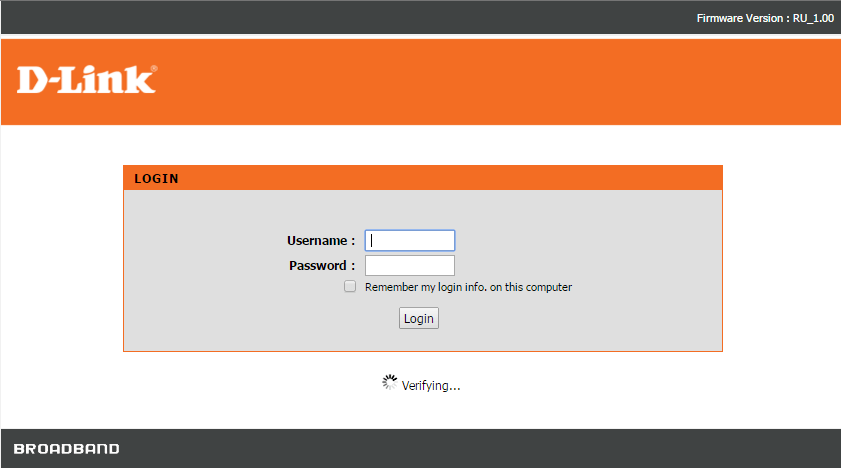
Первое, что необходимо сделать – включить шлюз в одну сеть с IP-АТС Asterisk с помощью интерфейса WAN, порт LAN подключить в локальный свич, а также подключить имеющуюся аналоговую линию в порт FXO на шлюзе. Теперь шлюз можно найти по адресу 192.168.8.254, только предварительно нужно на управляющей АРМ настроить адрес 192.168.8.1. Перед нами открывается вэб-интерфейс, через который можно управлять шлюзом. Стандартный логин admin без пароля.
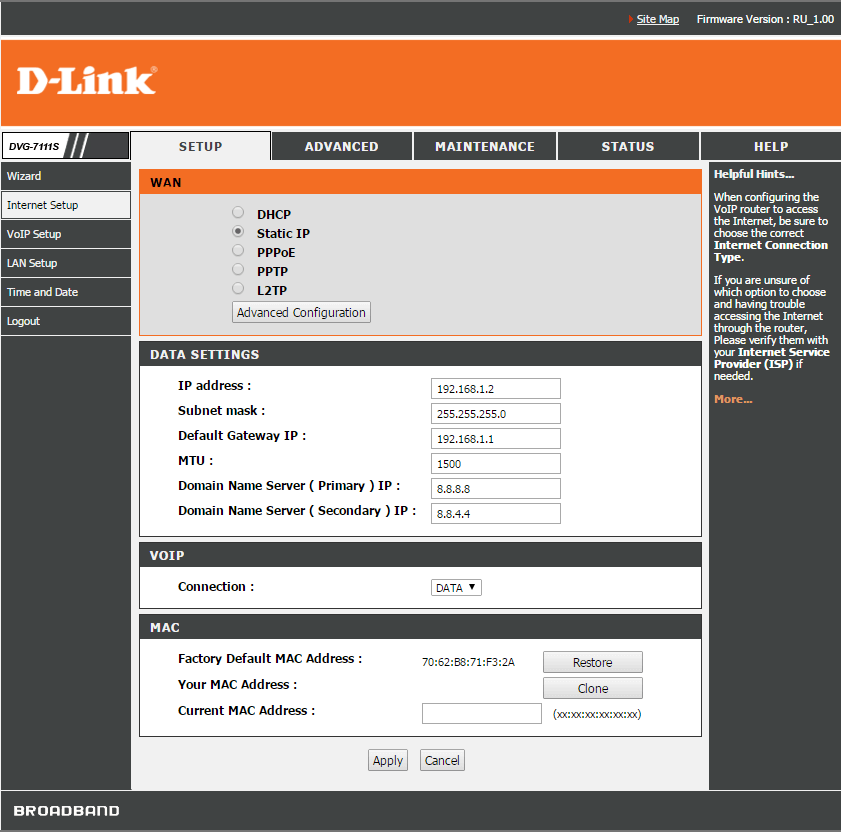
Теперь необходимо сконфигурировать дополнительные сетевые настройки. Для этого переходим в раздел Setup -> Internet Setup и настраиваем новый адрес шлюза из той же сети, в которой находится Asterisk, а также адреса серверов DNS. Жмём Apply
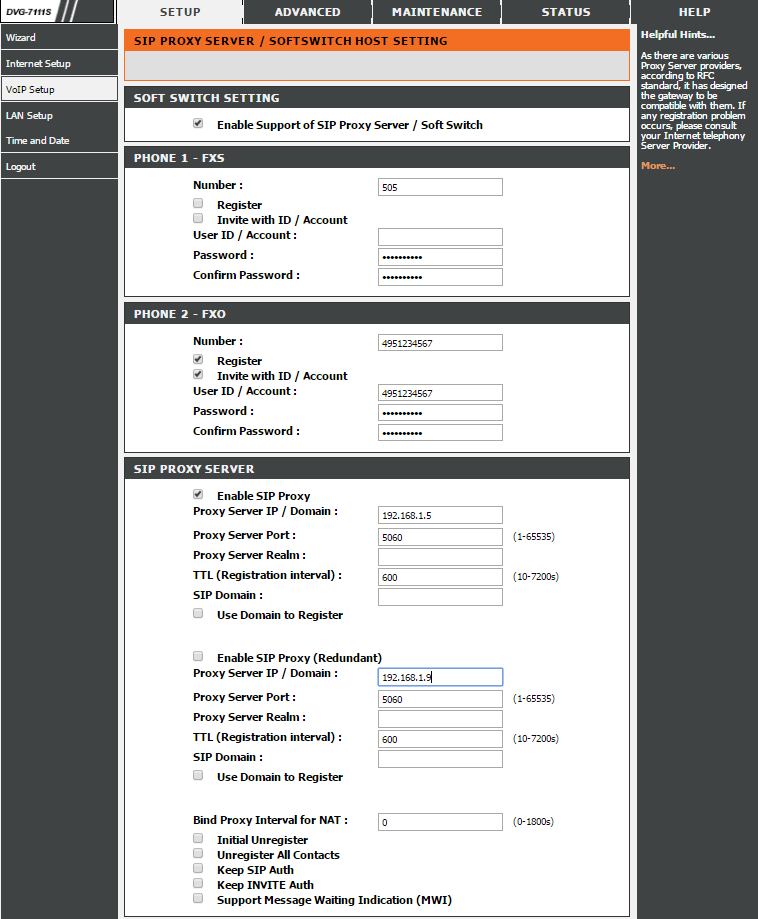
Далее переходим на вкладку VoIP Setup и настраиваем следующие параметры:
- PHONE 1 — FXS Настраивается если у вас есть отдельный аналоговый телефон. Сюда заносим его Extension, который зарегистрирован на Asterisk.
- В разделе PHONE 2 — FXO настраиваются параметры имеющейся аналоговой линии в соответствии с настройками транка на Asterisk. Номер и пароль на шлюзе и на Asterisk должна совпадать.
- В разделе SIP PROXY SERVER настраиваются параметры подключения к IP-Атс Asterisk. Указываем IP-адрес нашего сервера, порт (по умолчанию 5060) и время регистрации TTL. Нажимаем Apply.
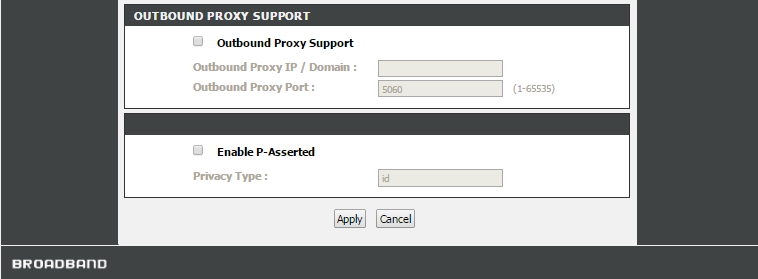
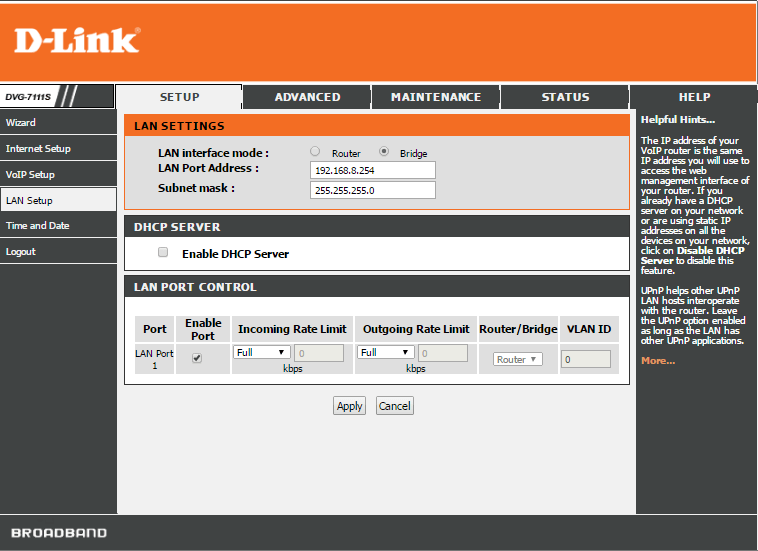
Во вкладке LAN Setup выбираем режим Bridge, всё остальное оставляем без изменений.
Переходим в раздел ADVANCED -> VOIP CODECS и настраиваем нужный приоритет голосовых кодеков.

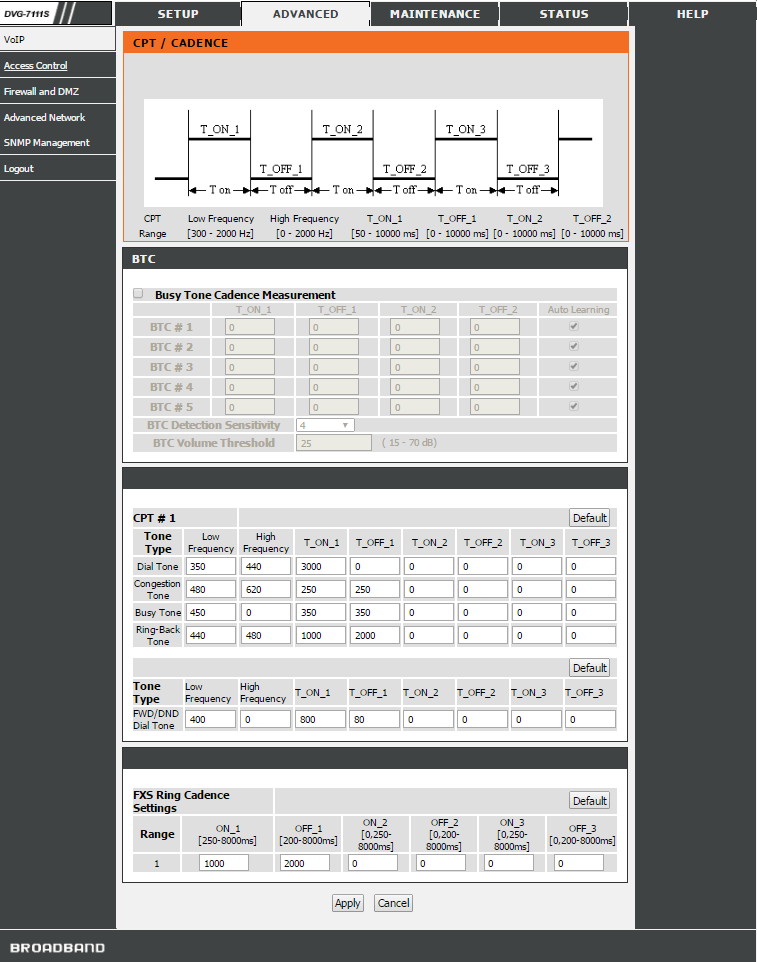
В разделе CPT/ Cadence рекомендуем выключить опцию BTC, поскольку разные провайдеры могут по-разному отдавать сигнал “Занято” это может являться причиной внезапных обрывов.
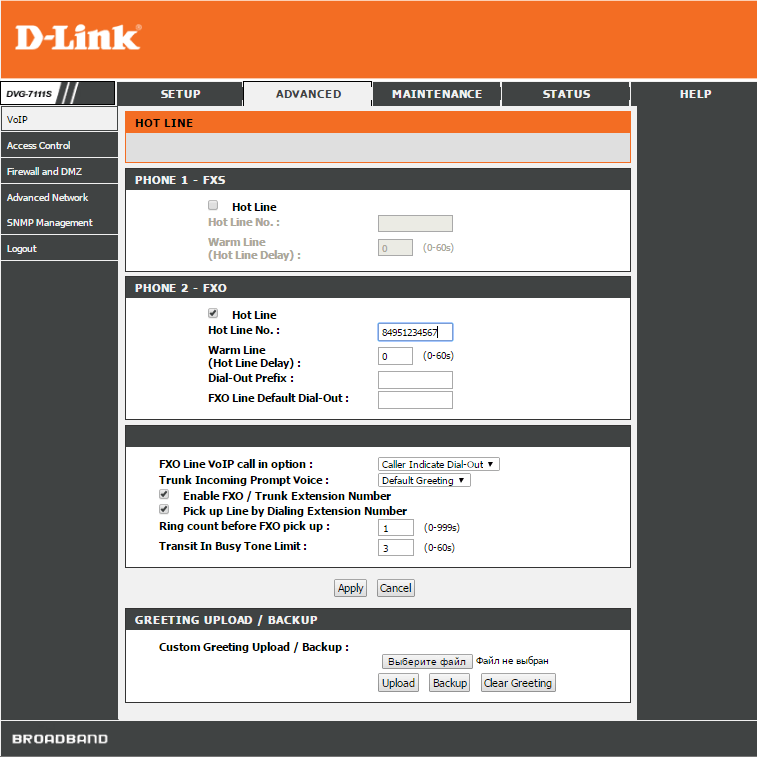
В разделе HOT LINE включаем данную функцию и вписываем номер телефонной линии. Теперь, при звонке из ТФоП, шлюз сам наберет данный номер с минимальной задержкой и вызов пойдёт через Asterisk.
На этом настройка шлюза завершена, рекомендуем провести следующий набор действий MAINTENANCE -> Backup and Restore -> System—Save and Reboot -> Save all settings -> Reboot
Настройка FreePBX
Теперь необходимо на IP-АТС Asterisk создать соответствующий транк. В нашем случае, транк для подключения аналоговой линии от D-Link будет выглядеть так:
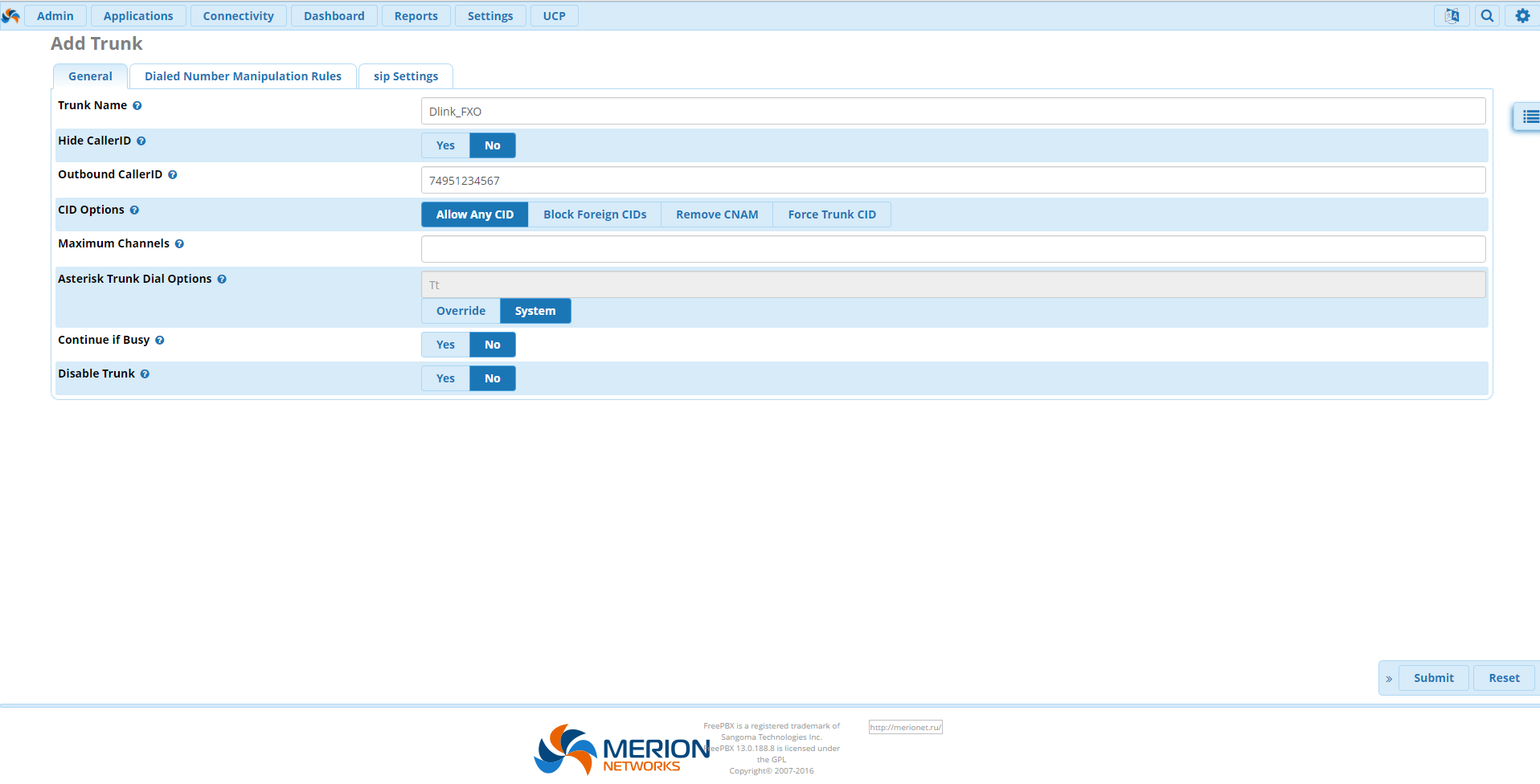
В разделе sip Settings -> Outgoing указываем адрес, который настраивали на шлюзе
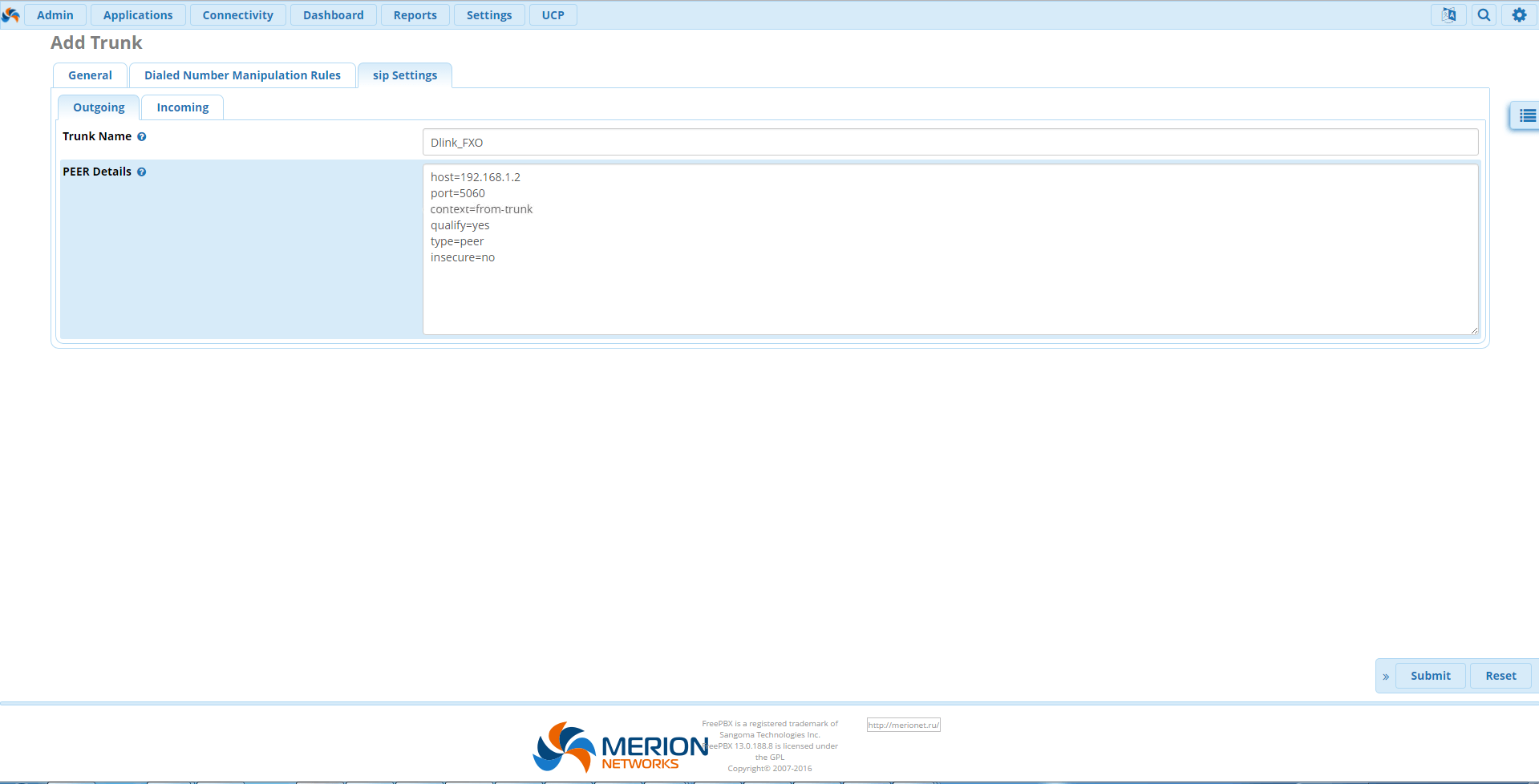
В разделе sip Settings -> Incoming настраиваем такие же параметры аналоговой линии, которые настраивали на шлюзе. Номер и пароль должны совпадать.
Готово! Осталось только настроить входящую и исходящую маршрутизацию. О ее настройке можете почитать по ссылке ниже:
Пожалуйста, расскажите почему?
 Нам жаль, что статья не была полезна для вас 🙁 Пожалуйста, если не затруднит, укажите по какой причине? Мы будем очень благодарны за подробный ответ. Спасибо, что помогаете нам стать лучше!
 Подпишитесь на нашу еженедельную рассылку, и мы будем присылать самые интересные публикации 🙂 Просто оставьте свои данные в форме ниже.
11 страниц подробных инструкций и пользовательских руководств по эксплуатации
Руководство по быстрой установке DVG.
Руководство по быстрой установке, Dvg-n5402sp, Содержимое комплекта
Руководство по быстрой установке
Если что-либо из содержимого отсутствует, пожалуйста, обратитесь к Вашему поставщику.
Телефонный
кабель х 2
Кабель Ethernet (UTP,
5 категории)
Адаптер питания 12 В
постоянного тока 2А
Использование источника
питания с другими
характеристиками может
повлечь выход из строя
устройства и потерю
гарантии.

Обзор устройства, Передняя панель
Power: Индикатор горит, когда питание включено.
Prov./Alm: Мигающий индикатор указывает на то, что DVG-N5402SP не может
зарегистрироваться на SIP-сервере или получить IP-адрес. Также мигающий свет
индикатора указывает на попытку DVG-N5402SP соединиться с сервером регистрации
(Provisioning server). После успешного подключения сервиса индикатор погаснет.
Данный индикатор горит красным светом при неудачном выполнении самодиагностики
или загрузки устройства.
Reg.: Индикатор Register горит при подключении DVG-N5402SP к провайдеру VoIP-
услуг. При отсутствии соединения с провайдером индикатор мигает.
WAN: После установки соединения индикатор загорится немигающим светом.
Мигающий индикатор указывает на активность. Если после подключения кабеля
индикатор не загорелся, проверьте исправность кабельных соединений и убедитесь,
что питание устройства включено.
WLAN: Немигающий индикатор указывает на установку беспроводного соединения.
Мигающий индикатор указывает на передачу и прием данных по беспроводной
сети/активность беспроводной сети.
LAN: При установке соединения индикатор загорится на соответствующем порту.
Мигающий индикатор указывает на активность. Если после подключения кабеля
индикатор не загорелся, проверьте исправность кабельных соединений и убедитесь,
что питание устройства включено.
USB (опционально): Индикатор горит при подключении поддерживаемого 3G USB-
модема или другого USB-устройства.
Phone: Этот индикатор отображает состояние VoIP и подключения на телефонном
порту, который используется для соединения с обычным телефоном (-ами). Индикатор
горит в случае, если телефон, подключенный к телефонному порту, подсоединен к
линии или используется. Когда телефон звонит, индикатор мигает.
Line : Индикатор горит во время использования линии.
WPS: Синий мигающий индикатор указывает на использование метода PBC для
установки беспроводного соединения.

Обзор устройства (продолжение), Задняя панель
Обзор устройства (продолжение)
1. Line: для подключения к телефонной линии с помощью
кабеля с разъемом RJ-11.
2. Phone Port (1-2): для подключения телефона с помощью
стандартного телефонного кабеля с разъемом RJ-11.
3. USB (опционально): для подключения 3G USB-модема или
4. LAN: для подключения компьютера с помощью кабеля
5. WAN: для подключения широкополосного модема с помощью
6. Ground: разъем для организации заземления. С помощью
металлического провода заземлите устройство. При этом,
«земля» становится частью электрической цепи.
7. Power Receptor: разъем для подключения адаптера питания,
входящего в комплект поставки.
8. Power Switch: Нажмите для включения питания DVG-

Обзор устройства (продолжение), Установка устройства
Обзор устройства (продолжение)
1. WPS: кнопка WPS для установки беспроводной сети с
помощью метода PBC.
2. Antenna: для установки беспроводной сети.
А. Подключите Ethernet-кабель к Ethernet-порту (LAN) на задней
панели DVG-N5402SP и к Ethernet-адаптеру или свободному Ethernet-
порту компьютера.
Б. Подключите Ethernet-кабель к WAN-порту на задней панели DVG-
N5402SP и к кабельному/DSL-модему или LAN-порту маршрутизатора.

Установка устройства (продолжение)
В. Подключите телефонный кабель к порту Phone и к телефону.
Г. Подключите телефонную линию ТфОП к порту Line.
Д. Подключите адаптер питания к соответствующему разъему на
задней панели DVG-N5402SP и к розетке или сетевому фильтру,
далее включите питание устройства. На передней панели устройства
загорится индикатор Power, указывая на надлежащую работу
устройства.
Д. Проверьте индикатор на передней панели беспроводного VoIP-
маршрутизатора, чтобы убедиться в установке соединения.

Установка устройства (продолжение)
После завершения установки, сетевое подключение должно
выглядеть следующим образом:
Установка устройства завершена! Если услуга VoIP уже активирована,
можно сразу же совершать телефонные звонки.

Настройка
Для доступа к Web-интерфейсу настройки, откройте Web-браузер,
например, Internet Explorer, и введите IP-адрес DVG-N5402SP.
Откройте Web-браузер и введите
http://192.168.8.254 в поле URL-
адреса. Нажмите Enter или Return.
Нажмите Login для входа на Web-
сайт.
Нажмите Setup Wizard.

Настройка (продолжение)
Учетные записи ADMIN и USER
определены по умолчанию. В
целях обеспечения безопасности
устройства рекомендуется задать
пароли для данных учетных
записей.
Введите NTP-сервер или
используйте сервер по умолчанию.

Настройка (продолжение)
Выберите тип Интернет-
соединения:
DHCP – используется
большинством кабельных
провайдеров или при подключении
DVG-N5402SP за маршрутизатором.
Static IP – выберите этот пункт,
если провайдер предоставил IP-
настройки.
PPPoE – используется
большинством провайдеров DSL.
PPTP – выберите этот пункт, если
это требуется провайдером.
3 G USB Adapter – выберите этот
пункт для провайдеров 3G WISP.
WAN1 Domain Name Server —
Manual позволяет вручную ввести
IP-адрес DNS, Auto означает
назначение DNS провайдером.
Для регистрации на прокси-
сервере SIP нажмите Enable
support of SIP Proxy Server.
Введите IP-адрес прокси-
сервера/домен в поле Proxy
Server IP/Domain и порт в поле
Port. Дополнительно можно
настроить функцию Outbound
Proxy Support . Для этого
поставьте галочку в поле
Outbound Proxy Support и
заполните поля Outbound Proxy
IP/Domain и Port. Регистрация
через телефонную линию: введите
Number, User ID/Account и
Password, предоставленные
провайдером. Отметьте поле
Register для регистрации на
прокси-сервере.

Настройка (продолжение)
Отметьте поле Enable wireless
LAN interface для включения
беспроводной сети. В поле SSID
введите имя беспроводной сети.
Для обмена данными по
беспроводной сети у всех
устройств должен быть один и
тот же SSID. Выберите канал
беспроводной сети. Выберите
режим работы беспроводной
сети 802.11.
Выберите режим безопасности
беспроводной сети.
Установка завершена. Проверьте
правильность настроек. Для
сохранения настроек и
перезагрузки DVG-N5402SP
необходимо нажать кнопку

Выделить → Я нашла инструкцию для своего роутера здесь! #manualza

Если ничего не помогает, прочтите, наконец, инструкцию!


