Firefox заблокировал запрос на установку программного обеспечения. Как быть? Ведь этот текст довольно часто появляется при попытке инсталлировать то или иное дополнение. В данном материале мы рассмотрим все возможные варианты.
Подробности
Как правило, у любой проблемы, возникшей на компьютере, есть свои причины. Но в данном случае конкретную причину определить очень сложно, даже практически невозможно. Поэтому придется перебирать все возможные варианты для исправления ситуации.
В данном материале мы рассмотрим лучшие из способов. По традиции начнем с самых простых и только потом перейдем к тем, что сложнее. Возможно, вам не придется к ним прибегать, но о них нужно знать.
Если вам все-таки придется обратиться к сложным способам, то не стоит паниковать. Если выполнять все в строгом соответствии с инструкцией, то ничего страшного не случится. Итак, рассмотрим варианты решения проблемы.
Отключение проверки подписи дополнений
Это первое, что нужно сделать в данном случае. Ведь именно из-за неправильной подписи в большинстве случаев Firefox не может инсталлировать то или иное расширение. Однако учтите, что отключать подпись не всегда безопасно. Так в браузер могут проникнуть различные вредоносные объекты. Но если вас это не смущает, тогда вперед.
Как отключить проверку подписи дополнений Firefox? Для этого потребуется посетить скрытые настройки браузера. Предусмотрительные разработчики скрыли их от рук пользователей. И не зря. Ведь некоторые из них способны и вовсе повесить веб-обозреватель. В общем, для отключения проверки подписи нужно сделать следующее:
- Сначала запускаем веб-обозреватель.
- Далее в адресной строке вводим about:config и нажимаем на кнопку Enter.
- После этого Firefox выдаст сообщение о том, что нужно быть осторожным, иначе пользователь потеряет гарантию. Нажимаем на кнопку подтверждения.

- Теперь мы попали в скрытые настройки. В строке поиска вводим xpinstall.signatures.required.
- Появится нужный в данном случае параметр. Теперь в графе «Значение» меняем true на false. Для этого кликните на него ЛКМ дважды.
- Перезапускаем веб-обозреватель.
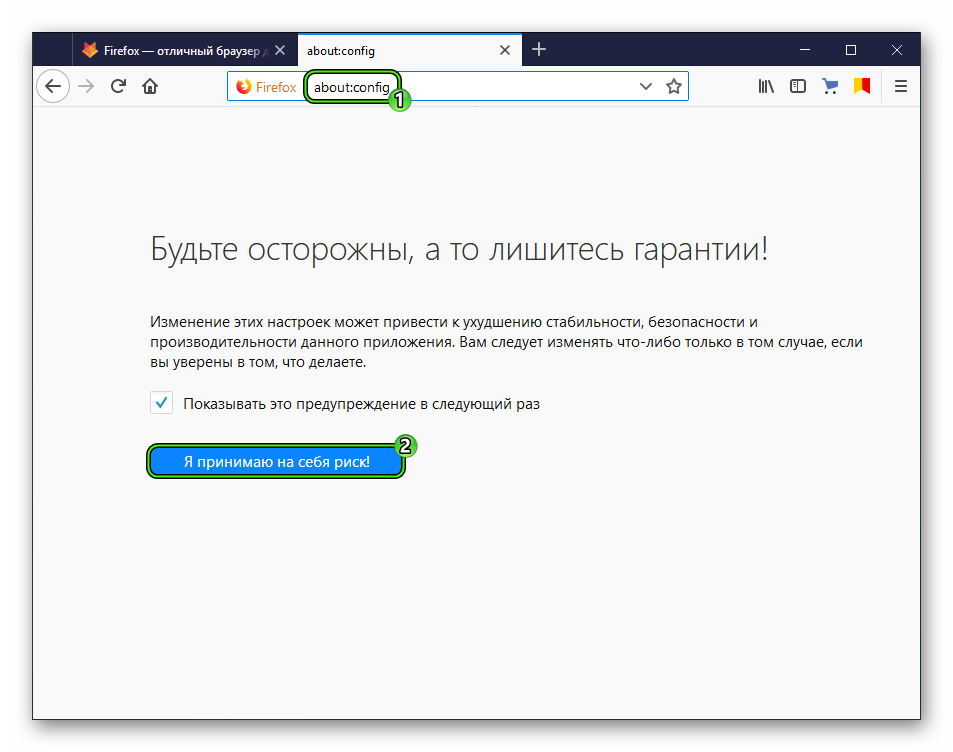
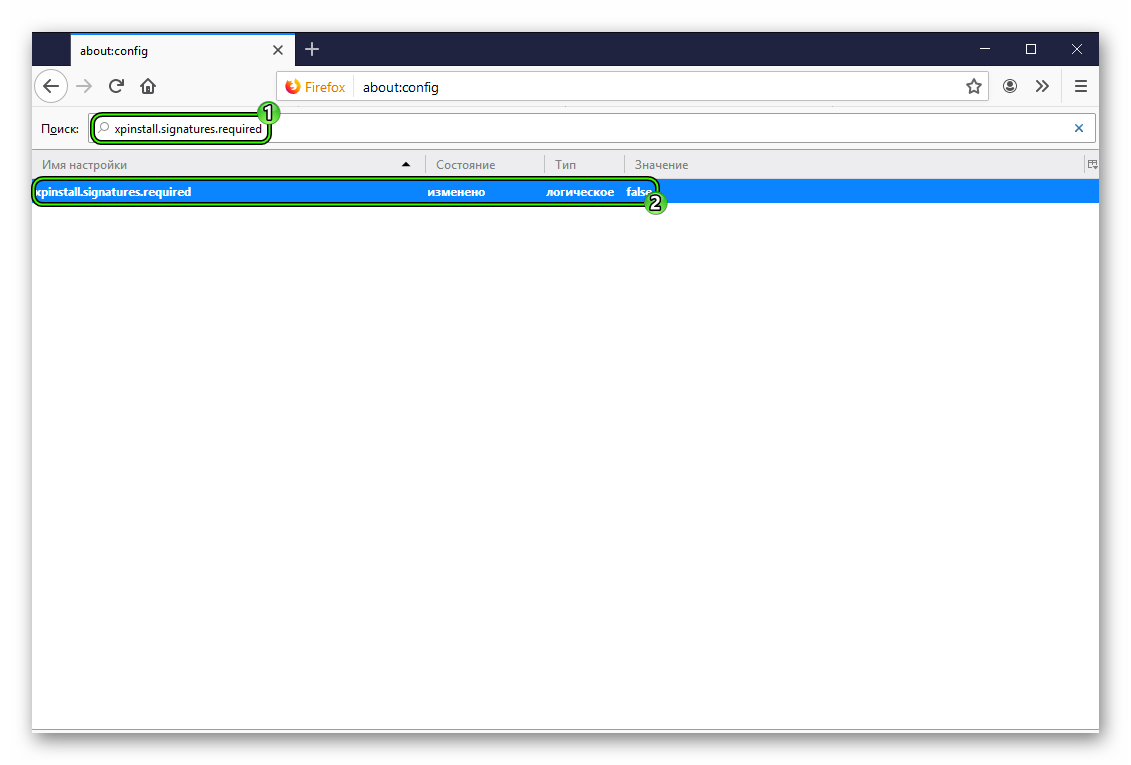
Последний пункт необходим, так как только после перезапуска браузер сможет применить новые настройки. После рестарта пробуем установить проблемное расширение. Все должно получиться. Если, конечно, проблема была именно в подписи. А если ничего не изменилось, то стоит перейти к следующему пункту нашей программы.
Отключение расширений и дополнений
Дополнения являются неотъемлемой частью любого браузера. Ведь они заметно расширяют функционал веб-обозревателя. Но в то же время они заставляют его требовать больше ресурсов от компьютера. А если еще расширение конфликтное, то вполне могут появиться и различные сбои. В том числе может блокироваться установка других дополнений.
Поэтому в данном случае расширения стоит отключить. Потом вы можете вернуть некоторые из них. Но пока лучше избавиться от дополнений для того, чтобы проверить работу чистого веб-обозревателя. И сейчас мы предоставим подробную инструкцию, рассказывающую о том, как это сделать:
- Сначала следует запустить веб-обозреватель.
- Затем кликаем по кнопке с изображением трех горизонтальных полос. Она располагается в правом верхнем углу окна.
- В появившемся меню выбираем пункт «Дополнения».
- После этого щелкаем по пункту «Расширения». Он находится в левом столбце.
- Откроется страница со списком установленных плагинов. Здесь нажимаем на кнопку «Отключить». Она есть напротив каждой записи.
- Повторяем процедуру для всех элементов.
- Перезапускаем веб-обозреватель.
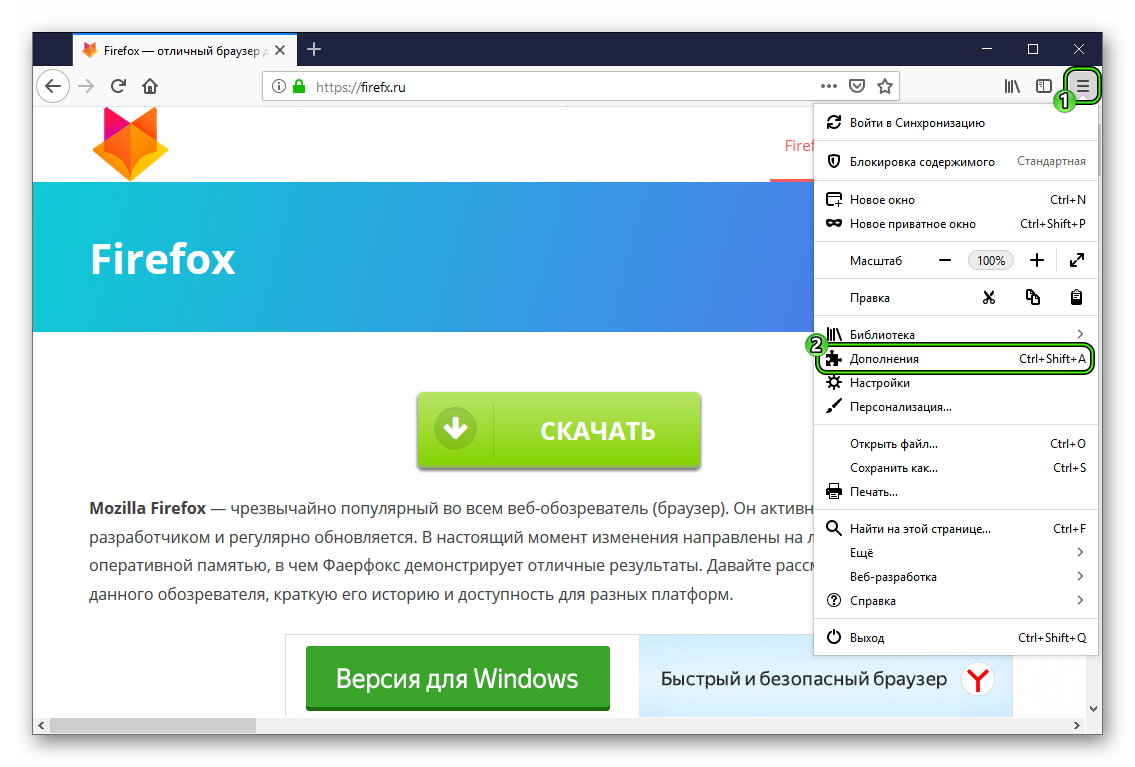
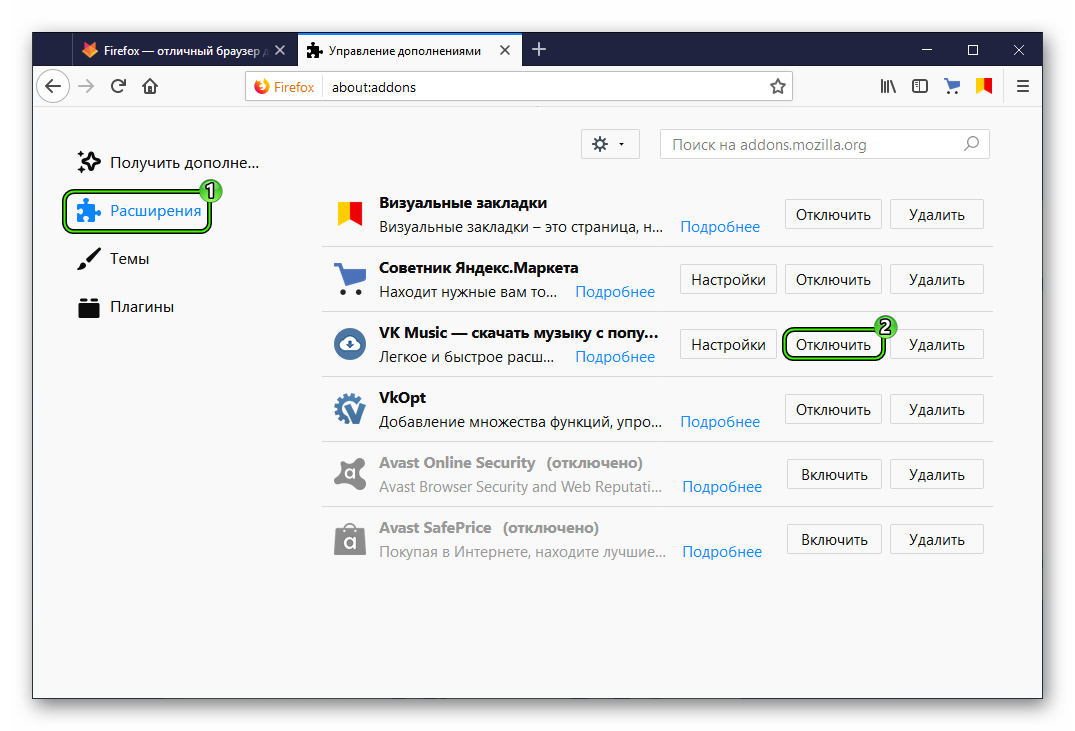
После рестарта можно проверить качество работы браузера. Стоит попробовать установить проблемное расширение. Если все прошло хорошо, то проблема была именно в этом. Если же нет, то пора переходить к следующему пункту нашей программы. Нужно попробовать еще один весьма действенный способ.
Чистка кэша и истории
Если кэш переполнен, то вполне возможно, что Firefox блокирует установку новых дополнений по причине нехватки места. Именно в кэше хранится вся история посещений браузера. Также здесь находятся все данные сайтов. Когда это хранилище достигает гигантских размеров могут наблюдаться тормоза и неадекватная работа веб-обозревателя.
В весьма редких случаях может наблюдаться и зависание веб-обозревателя. Вообще, кэш и историю нужно чистить регулярно. Только так можно добиться полной работоспособности приложения. Для произведения такой очистки в браузере есть все необходимые инструменты. Вот что нужно сделать:
- Сначала нужно запустить браузер.
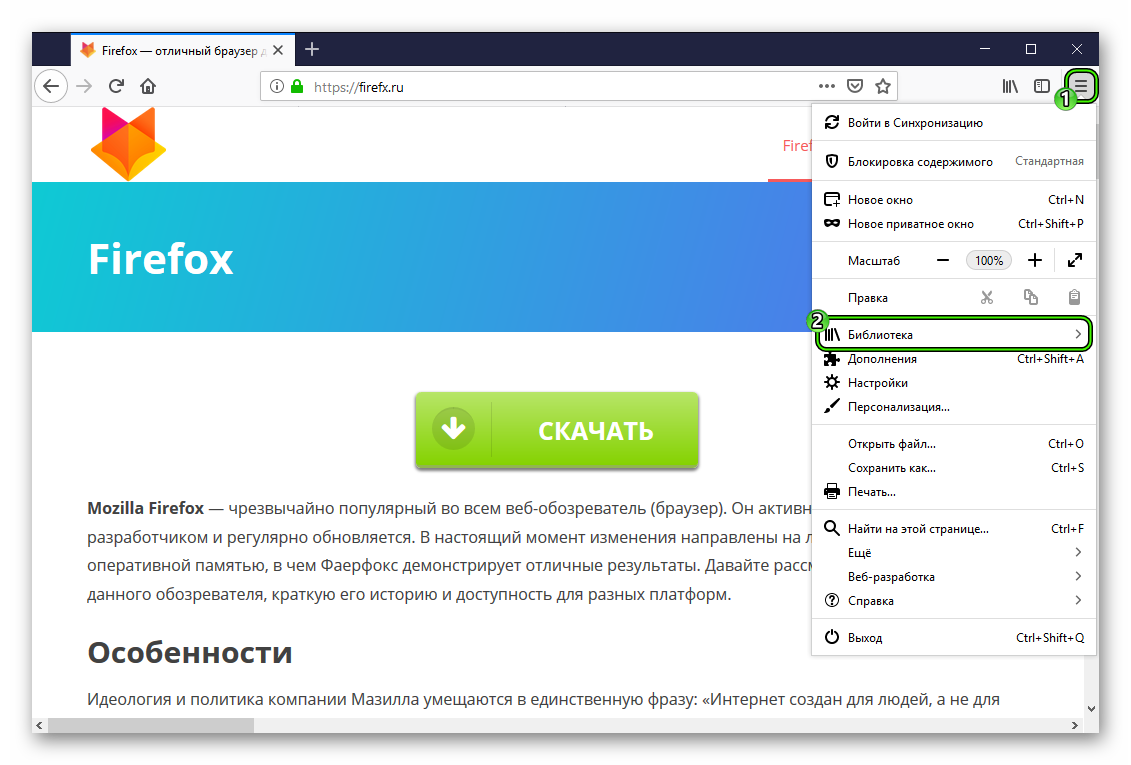
- Затем кликаем по кнопке с тремя горизонтальными полосами. Она находится в правом верхнем углу окна.
- Далее в появившемся меню кликаем по пункту «Библиотека».
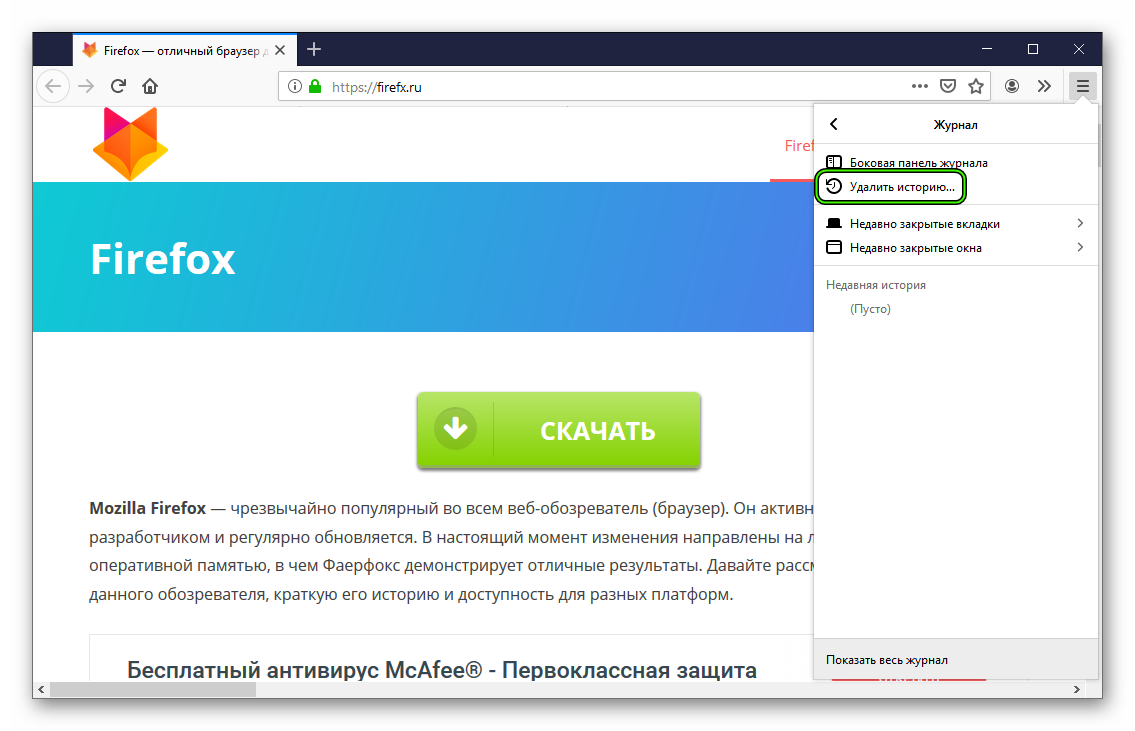
- Затем выбираем «Журнал».
- Далее, нажимаем «Удалить…».
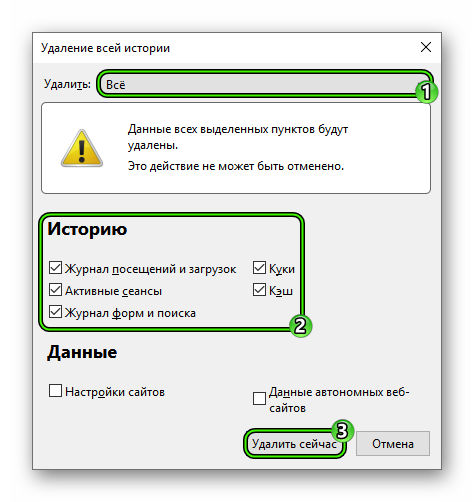
- Теперь нужно выбрать, что удалять. В соответствующей графе выбираем «Все».
- Чуть ниже отмечаем галочками «Журнал посещений и загрузок», «Активные сеансы», «Куки» и «Кэш».
- После этого нажимаем на кнопку «Удалить сейчас».
Процедура удаления начнется автоматически. Она займет всего несколько секунд. После удаления всех данных необходимо перезапустить веб-обозреватель. И только после рестарта можно тестировать его работу. Пробуем установить то дополнение, которое вызывало проблемы. Если это не помогло, то переходим к следующей главе.
Сброс настроек браузера
Если ничего из вышеописанного не помогает и браузер продолжает зависать наглухо, то есть еще один вариант. Однако он чреват утерей всех пользовательских данных. В том числе и расширений. Зато этот вариант точно поможет. Однако использовать его стоит только в самом крайнем случае. Ведь вы не хотите потерять свои данные?
Речь идет о сбросе настроек браузера. После проведения этой процедуры пользователь получает чистый веб-обозреватель, который априори должен хорошо работать. Сброс осуществляется при помощи встроенных компонентов браузера. Но нужный пункт в настройках еще нужно найти. А это не так-то просто. Вот подробная инструкция:
- Открываем браузер
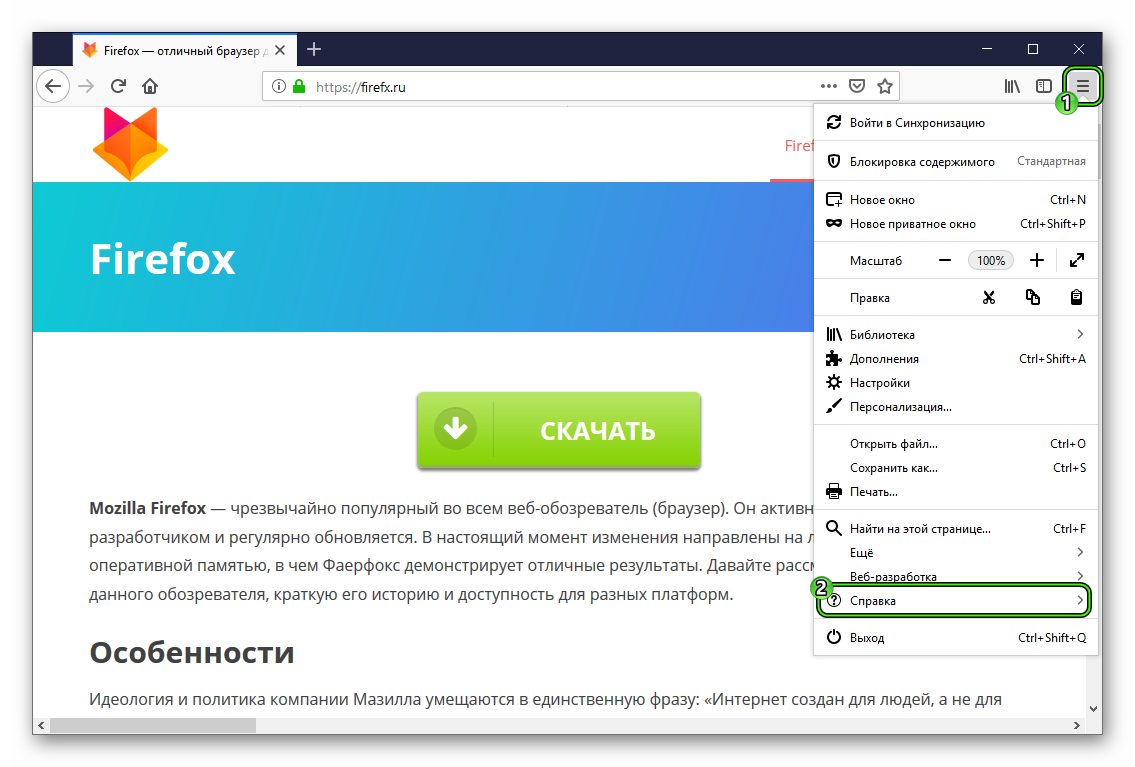
- После этого кликаем по кнопке с изображением трех полосок. Она находится в правом верхнем углу окна.
- В появившемся меню с кучей пунктов выбираем тот, который называется «Справка».
- Затем кликаем «Информация для…».
- После этого останется только нажать на кнопку «Очистить…» и подтвердить свое действие путем.
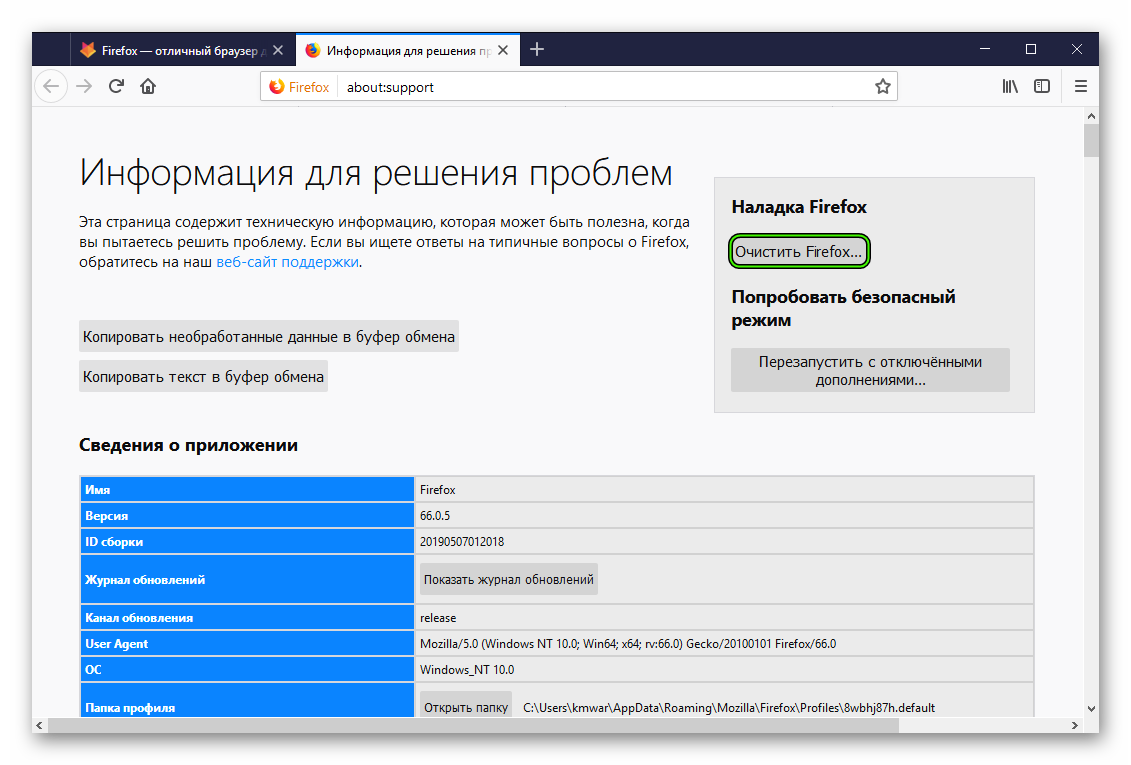
Процедура сброса настроек начнется немедленно. Во время самого процесса веб-обозреватель будет перезапущен. После рестарта появится совершенно чистый Firefox, который должен без проблем работать и устанавливать различные расширения. Если же это не помогло, то стоит попробовать еще несколько вариантов.
Устранение вирусов и другого вредоносного ПО
Вирусы способны существенно повредить файлы веб-обозревателя и даже заблокировать установку расширений. А еще веб-обозреватель может зависать и вылетать. А если вирусы не удалять, то последствия могут быть еще более плачевными. К примеру, они могут запросто повесить операционную систему целиком.
Поэтому нужно периодически проверять ПК на наличие вирусов, например, с помощью ESET Internet Security. Эта программа быстро ищет все угрозы и удаляет их без особых проблем. Она работает быстро и не требует особенно много ресурсов. Скачать ее можно на сайте разработчика. А пользоваться ею нужно так:
- Открываем главное окно антивируса.
- Далее в левом столбце главного окна щелкаем по пункту «Сканирование…».
- Теперь кликаем по плитке «Расширенное…».
- Затем выбираем «Выборочное сканирование».
- Отмечаем раздел «Этот компьютер».
- Жмем на кнопку «Сканировать как админ».
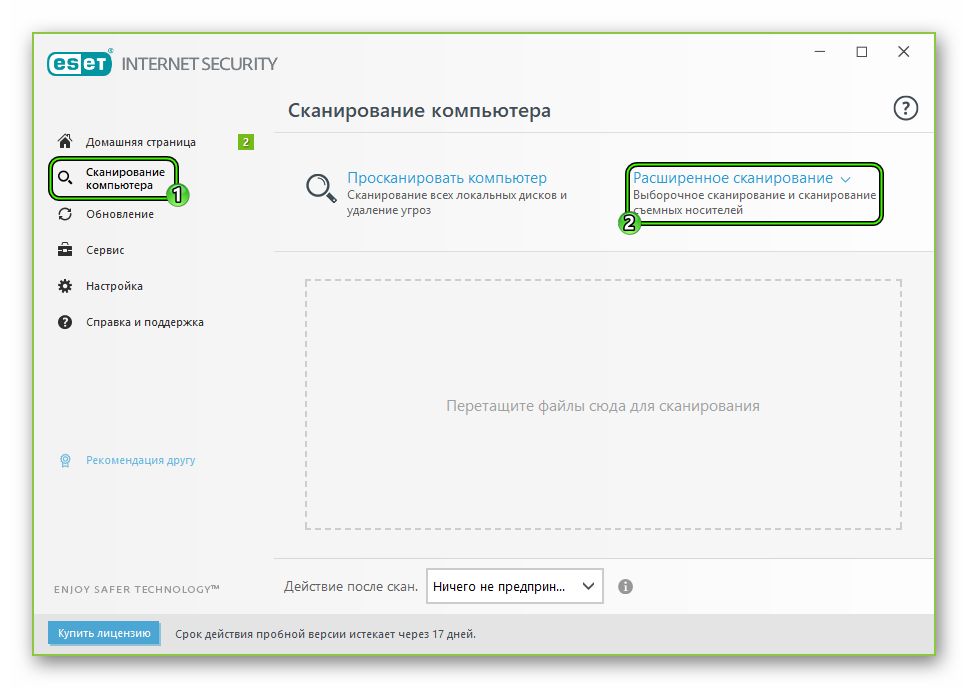
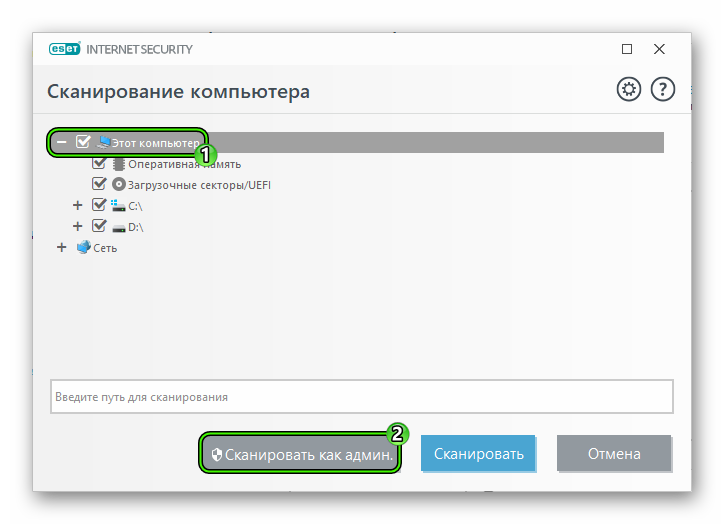
Процесс проверки начнется немедленно. Если в ходе сканирования будут найдены какие-то вредоносные объекты, то они будут немедленно удалены или изолированы. После проверки можно будет просмотреть подробный журнал. После того, как ПК будет проверен обязательно нужно его переустановить. Только после этого можно проверять работу браузера.
Возврат целостности файлов Windows
Если на вашем компьютере находились вирусы, то они вполне могли существенно повредить некоторые файлы операционной системы, требующиеся для нормального функционирования браузера. Именно поэтому расширения не могут установиться. Возможны и более серьезные проблемы.
Иногда по этой причине во время запуска веб-обозревателя и при его работе могут наблюдаться зависания и фризы. Однако данную проблему можно решить. Причем при помощи инструментов самой ОС Windows. Вот подробная инструкция, рассказывающая о том, как нужно восстанавливать системные файлы:
- Открываем меню «Пуск» при помощи щелчка по соответствующей кнопке в панели задач.
- Перемещаемся в каталог «Служебные – Windows» и ищем там пункт «Командная строка».
- Кликаем правой кнопкой мыши по нему.
- Выбираем опцию запуска с правами админа.
- После того, как консоль запустится вводим команду sfc /scannow и нажимаем на кнопку Enter.
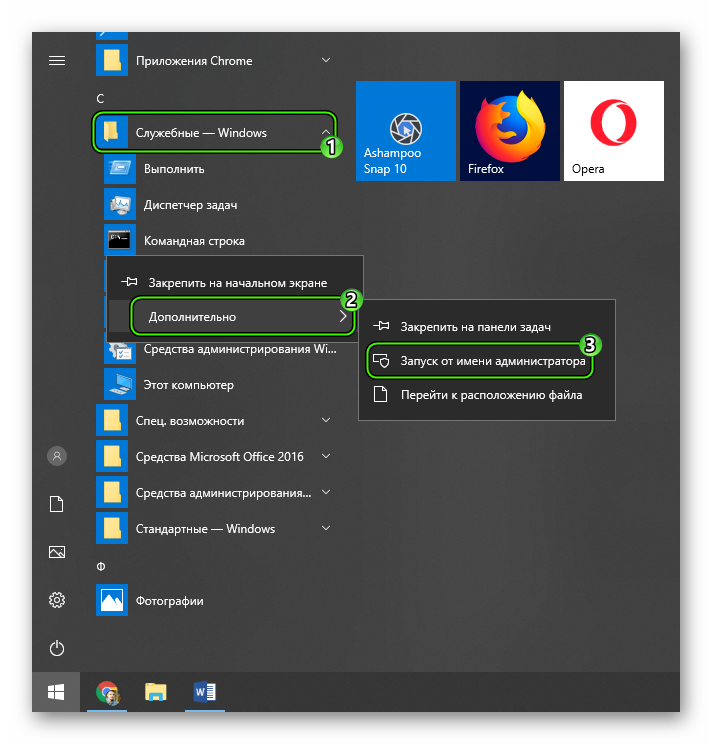
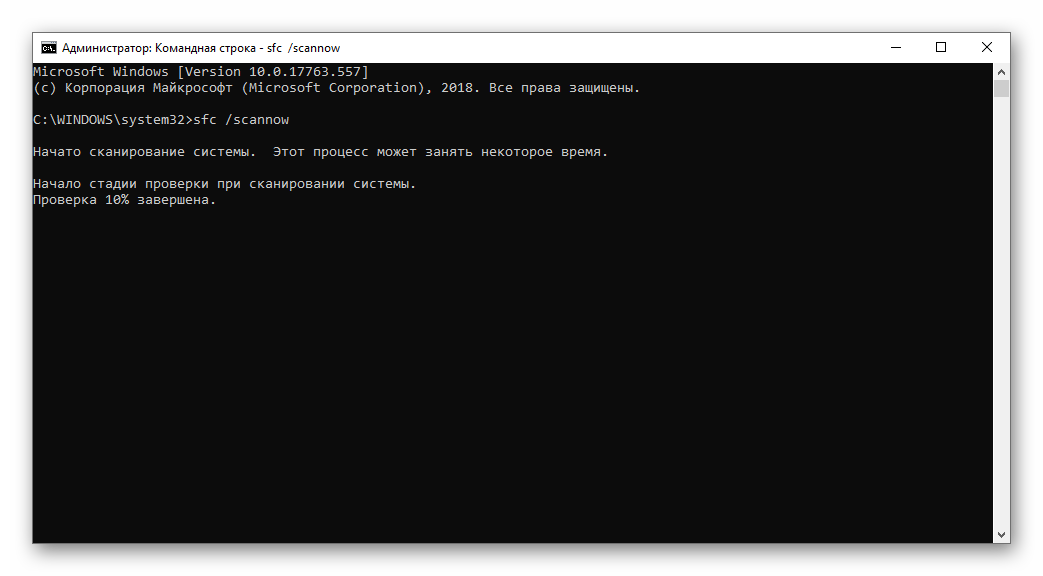 В результате начнется сканирование файлов Windows. Если чего-то будет не хватать, то система восстановит это в процессе сканирования. После завершения работы консоли потребуется закрыть все окна и перезагрузить компьютер или ноутбук. Только после рестарта можно попробовать установить какое-нибудь дополнение в Mozilla Firefox.
Заключение
Итак, выше мы рассмотрели вопрос о том, что делать, если Firefox заблокировал запрос на установку программного обеспечения. Теперь подведем итоги и сделаем кое-какие выводы. Для решения данной проблемы существует довольно много способов.
Однако часто причину определить непросто. Поэтому вам придется перебрать все те, что представлены в данном материале. Некоторые варианты могут вызвать у новичков легкую панику. Но если все делать в строгом соответствии с инструкцией, то ничего страшного не произойдет.

Обновлено (14 мая): Mozilla выпустила расширение «Disabled Add-on Fix for Firefox 61 — 65» для старых версий браузера Firefox, установка которого исправляет работу отключенных дополнений и тем.
Обновлено (14 мая): Mozilla выпустила расширение «Disabled Add-on Fix for Firefox 57 — 60» для старых версий браузера Firefox, установка которого исправляет работу отключенных дополнений и тем.
Обновлено (13 мая): Mozilla выпустила расширение «Disabled Add-on Fix for Firefox 52 — 56» для старых версий браузера Firefox, установка которого исправляет работу отключенных дополнений и тем.
Обновлено (9 мая, 02:28 по МСК): Mozilla выпустила обновления Firefox 66.0.5 для настольных ПК и Android и Firefox ESR 60.6.3, которые включают в себя постоянное исправление для повторного включения дополнений, которые были отключены, начиная с 3 мая. Первоначальное временное исправление, которое было развернуто 4 мая с помощью системы Исследования Firefox, заменено этими обновлениями, и разработчики рекомендуют пользоватеялм обновить браузеры до последней версии. Пользователи, которые включили "Исследования Firefox" для получения временного исправления и установили последние обновления, теперь могут отключить Исследования, если они этого пожелают.
Для пользователей, которые не могут выполнить обновление до последней версии Firefox или Firefox ESR, разработчики планируют распространить обновление, которое будет автоматически применять исправление к версиям с 52 по 60. Это исправление также будет доступно в качестве отдельного устанавливаемого расширения. Для тех, кто все еще испытывает проблемы в версиях с 61 по 65, разработчики планируют распространить исправление через расширение, устанавливаемое пользователем. Эти расширения не потребуют от пользователей включения исследований, и мы предоставим ссылки на их загрузку, когда они будут доступны.
Обновлено (8 мая, 15:25 по МСК): Доступна новая версия десктопного Firefox ESR 60.6.3, в которой исправлена работы дополнений, отключенных для пользователей с установленным мастер-паролем.
Обновлено (7 мая, 21:37 по МСК): Доступна новая версия десктопного Firefox 66.0.5 и Firefox 66.0.5 для Android, и Mozilla рекомендует пользователям обновиться до этой версии, если они продолжают испытывать проблемы с отключенными расширениями. Вы получите уведомление об обновлении в течение 24 часов, или вы можете запустить обновление вручную. Обновление для пользователей ESR будет доступно 8 мая. Разработчики также работают над исправлением для старых версий Firefox и мы обновим это сообщение, когда у нас будет больше информации.
Обновлено (5 мая, 22:25 по МСК): Mozilla выпустила версии десктопного Firefox 66.0.4 (для Windows, MacOS, Linux), Firefox 66.0.4 для Android и Firefox ESR 60.6.2, в которых исправлен сертификат для восстановления работы отключенных дополнений, тем, поисковых систем и языковых пакетов.
Обновлено (5 мая, 10:50 по МСК): Mozilla выпустила исправление для десктопной версии браузера Firefox на каналах обновления Стабильный, Beta и Nightly. Исправление будет автоматически применено в фоновом режиме в течение 24 часов после его релиза.
Вы можете ускорить установку исправления, используя следующие решения.
Устаревшие расширения
Отключенные дополнения Firefox перемещены в список «Устаревшие расширения», и для них в разделе настроек браузера «Управление дополнениями» отображается сообщение:
Работа [название расширения] в Firefox не была проверена, поэтому оно было отключено
Firefox также отображает уведомление:
Некоторые дополнения были отключены. Работа следующих дополнений Firefox не была проверена. Вы можете найти им замену.
Затронутые расширения включают LastPass, Ghostery, Kaspersky Protection, Download Manager (S3), Dark Mode, Honey, uBlock Origin, Greasemonkey, NoScript и другие.
Проблема возникла из-за ошибки – все расширения отключены из-за истечения срока действия промежуточного сертификата, что подтвердили разработчики Mozilla.
Все расширения Firefox должны быть подписаны начиная с Firefox 48 и Firefox ESR 52. Firefox заблокирует установку расширений с недействительными сертификатами (или без них), и это вызывает проблему в пользовательских системах.
Невозможна установка новых расширений
Из-за этой же ошибки некоторые пользователи не могут устанавливать новые расширения из официального каталога дополнений Mozilla (addons.mozilla.org). Пользователи получают сообщение об ошибке при попытке загрузить любое расширение из официального репозитория:
Загрузка не удалась. Пожалуйста, проверьте ваше соединение
Решения. Как восстановить работу дополнений
Исследования Firefox
Чтобы предоставить исправление в кратчайшие сроки, Mozilla использует систему «Исследования Firefox». Чтобы проверить, включены ли исследования, перейдите в «Меню Firefox > Настройки > Приватность и защита > Разрешить Firefox устанавливать и проводить исследования». Вы можете снова отключить исследования после восстановления работы расширений.
В списке «Посмотреть исследования Firefox» (about:studies) должно появится исследование “hotfix-update-xpi-signing-intermediate-bug-1548973”. Если его нет, для параметра app.normandy.first_run установите значение true на странице настроек about:config и перезапустите браузер.
Установка хотфикса вручную
Вы также можете попробовать установить хотфикс в браузер вручную по ссылке:
Скопируйте ссылку и вставьте в новую вкладку браузера.
Скрипт для восстановления дополнений (для Windows, MacOS и Linux)
- Перейдите на страницу настроек about:config и для параметра devtools.chrome.enabled установите значение true.
- Откройте Консоль браузера, нажав CTRL + Shift + J (для Windows и Linux) или Command + Shift + J (для MacOS).
- Скопируйте и вставьте в консоль следующий код, выполнив его (нажмите Enter):
Для Firefox 57 и новее
Для Firefox 56 и ниже (проверена работа на версиях 55 и 56)
Пока Mozilla не решит проблему, вам нужно будет повторять это действие каждые 24 часа.
Импорт сертификата вручную (для старых версий, проверено на Firefox 56.0.2)
- Сохраните файл сертификата icfix.pem.
- В меню «Настройки > Приватность и защита > Сертификаты > Просмотр сертификатов > Центры сертификации» нажмите Импортировать, выберите сохраненный файл и включите все доступные опции.
- Перейдите на страницу настроек about:config и для параметра devtools.chrome.enabled установите значение true.
- Откройте Консоль браузера, нажав CTRL + Shift + J (для Windows и Linux) или Command + Shift + J (для MacOS).
- Скопируйте и вставьте в консоль следующий код, выполнив его (нажмите Enter):
- Перезапустите браузер. Какие-то дополнения работают сразу, какие-то надо вкл/выкл.
Отключение проверки цифровых подписей
Пользователи версий Firefox (Developer Edition, Nightly) и Firefox для Android могут отключить проверку подписи расширений; некоторые пользователи сообщили, что это временно решило проблему.
- Чтобы отключить проверку подписи, установите для параметра xpinstall.signatures.required значение false на странице настроек about:config.
Отладка дополнений (для Windows, MacOS и Linux)
Если у вас установлена стабильная версия Firefox, тогда xpinstall.signatures.required со значением false не исправит проблему. В качестве временного решения, чтобы вернуть все свои дополнения, выполните следующие действия:
- Перейдите на страницу about:debugging. Установите флажок Включить отладку дополнений.
- Затем нажмите «Загрузить временное дополнение». Перейдите к своему профилю Firefox:
- В папке расширений
.default > extensions есть файлы .xpi – это ваши расширения, которые были установлены в браузере. Загрузите каждый из них и не закрывайте Firefox, пока разработчики не исправят проблему с сертификатом.
Проблема может быть полностью решена только на стороне Mozilla. Организация должна обновить сертификат или создать новый для решения проблемы. Mozilla должна сделать это, как только проблема станет широко распространенной и затронет многих пользователей Firefox.
Пользователи не должны удалять затронутые проблемой расширения – стоит дождаться, когда Mozilla исправит ошибку.

Mozilla Firefox иногда (или частенько) буксует — к примеру, запрещает устанавливать некоторые расширения, по его мнению — вредные, запрещённые к установке. Говорят, всё это для нашей защиты: «Дополнение не может быть загружено из-за ошибки соединения.». Или — «Firefox заблокировал запрос на установку программного обеспечения с этого сайта».
А как быть!? если я привык к какому-то расширению и не могу жить без него иначе… и мне наплевать на все эти фронтовые дрязги разработчиков и их своеобразные прочтения сертификатов…
Что жж… давайте всё-таки привычное дополнение установим… …рассмотрим, например, случай, когда браузер Фаерфокс запрещает к установке элементы Яндекс ( ниже будет ссылка на пост, в котором говорится о том, как добавить Яндекс закладки в Фаерфокс 55.0.2 ).
…однажды мы решаем установить дополнение к браузеру Mozilla Firefox элементы Яндекс… По-началу установки всё здорово как бы!

Но — ближе к финалу, выпадает такое предупреждающее окошко:

«Дополнение не может быть загружено…»
Кто виноват… Что делать…
Firefox заблокировал запрос на установку программного обеспечения с этого сайта
В каких версиях эта буза с запрещениями установок расширений и компонентов поднялась, я не знаю. Не вникаю в эти дуэли неправильных сертификатов, именно они и их несоответствие приводят к блоку.
Да и бессмысленно постигать непостижимое, ибо возможно скорее запутаться в датах и темах, и к тому же затруднительно рассчитать и предугадать какую пику друг дружке замастырят в следующий раз the opposite разработчики.
Я лично, чтобы избегать все эти нестыковки … пользуюсь чётко настроенным по своим нуждам браузером Фаерфокс и его независимыми профилями. По возможности пасую некоторые обновления: ну по крайней мере всегда готовлюсь к ним.
Здорово помогает в этом замечательная программка МозБекап, которой возможно сохранять все личные данные браузера — пароли, расширения, закладки и т. п. …и регулировать их, конечно же, я писал о программе некогда.
Итак: как и говорилось выше, не помню версии браузера в котором впервые обнаружилась закавыка запрета, а раз не помню (и никто из простых смёртных не помнит), значит — точного эликсира нет !! однако — покажу пару вариантов на свободную установку выбранных дополнений: (какой-то из них точно заработает — у меня понёс по кочкам запрещения второй))
чтобы отключить ЗАПРЕЩЕНИЕ Firefox на установку расширений —
Воспользуемся скрытыми настройками браузера Mozilla Firefox.
В адресной строке браузера пропишите следующий вензель:
…и кликаем «Enter»
Важно: при переходе к этим «скрытым» настойкам, браузер выдаёт такое забавное окошко, в котором предупреждает быть аккуратнее — осторожнее!
Как вы понимаете, нужно пообещать быть внимательным.
Тогда нас перенесёт в святая-святых браузера — в ленту технических настроек:
…затем, в «поиске» по ленте настроек (она где-то сверху) запишем такую фразу:
Далее… когда строка регулятора отыщется, в ней, чуть справа, нужно щёлкнуть дважды по true чтобы поменять НА false — т.е мы запретим запрет! Во как вывернул-с понятие! ))
Внимание: возможно, есть смысл, коли у вас будет установлено значение false , заметить его на true — эксперимент — наше всё!
В качестве дополнения к материалу, для тех пользователей, которые подумывают приручить компьютер и быть с ним на «ТЫ»:
В среде программистов, (а в общем-то, возможно, помните ещё из уроков информатики) такие простые логические значения (понятия, если хотите) как TRUE – означающее истину и FALSE – означающее ложь. Если попросту «истина» — разрешение, а «ложь», соответственно — запрет.
А ещё в некоторых случаях языков программирования за значение «истина» законно прокатывает 1, и за значение ложь — 0.
Логический тип данных, или булев тип, или булевый тип (от англ. Boolean или logical data type) в честь Джорджа Буля (что весьма логично)) — математик и логик был такой.
Но это так, слегка касаясь темы…
А познавать все глубины оптимального интернета мы будем от статьи к статье) так что есть смысл подписаться
. подписываясь на обновления mihalica.ru —
. расстаёмся с невежеством.
Итак, после того как подписались)) — перезапускаемся… браузер, в смысле…
Если браузер не послушался приказа (помните: «запретили запрет») — хрен с ним. Хотя такого быть не должно: о тонкостях расскажу в следующей статье, чтобы ближе по теме…
Второй вариант — теперь точно заработает… Сделаем так: и научимся…
как устанавливать расширения браузера Фаерфокс с помощью сохранённого файла
Предположим вам нужно прикрутить к браузеру элементы Янднекс (все иные расширения устанавливается по аналогии).
Переходим на официальную страничку установки — если нужно, вот ссылка //element.yandex.ru/?from=wizard___one
Фото ниже: наводим курсор на «Установить»… прижимаем правой кнопкой мыши, и в выпадающем меню выбираем «Сохранить как…»

Указываем папку для сохранения, и к вам через минутку прилетит такой файлик:
В меню браузера Фаерфокс «Инструменты» выбираем «Дополнения».
На открывшейся страничке, слева — в вертикальном меню кликаем «Службы».
Мгновение. …и око зрит:
…что — на открывшейся страничке в правом верхнем углу есть значок «шестерёнка» кликаем по этой шестерне (это настройки), а в выпавшем окошке-меню выбираем опцию «Установить из файла…»
Ну, вы, думаю, догадались.
Нужно указать путь (папку) в которой сохранён ценный файл расширения.
Минута… и дополнение установлено. Заметьте — без всяких трогательных запрещений и божечкой заботы о нас грешных…
А мы… продолжаем: переходим к следующей статье о том, как отключить запрет установки дополнений…
Вот статья по поводу нового обновления Фаерфокс 55.0.2 и о том, как в Mozilla Firefox добавить Яндекс закладки: элементы Яндекса.
И… — подписывайтесь, впереди много полезного для лёгкой работы по правилам оптимального интернета!
. подписываясь на обновления mihalica.ru —
. расстаёмся с невежеством.
. город веб мастеров Михалика.ru © — запросто с WordPress
 Михаил ATs — владелец блога запросто с Вордпресс — в сети нтернет давным-давно.
. веб разработчик студии ATs media: помогу в создании, раскрутке, развитии и целенаправленном сопровождении твоего ресурса в сети. — заказы, вопросы. разработка.