
Firefox Quantum принёс с собой заметно обновлённый интерфейс, что получил название Photon и пришёл на смену Australis. Последний пользователи могли наблюдать все предыдущие годы, благодаря чему успели к нему привыкнуть. Сегодня мы покажем, как частично вернуть этот старый интерфейс Firefox.
Итак, перед нами «шапки» интерфейса актуального Firefox Quantum (версии 57 и выше) с его новым UI Photon:

а также верхняя часть интерфейса Australis, который был с пользователями начиная с Firefox 29 и заканчивая Firefox 56:

Как видите, мелких различий между двумя интерфейсами достаточно много. Собственно, эти отличия мы и постараемся в той или иной степени устранить далее.
Адресная строка на всю ширину и поисковое поле
Адресная строка в Firefox Quantum примечательна тем, что больше не растягивается на всё доступное на панели место, а всегда располагается строго по центру, оставляя по краям неиспользуемое пространство.
Его можно удалить и тем самым вернуть адресной строке её классическое расположение. Для этого откройте главное меню и перейдите там по ссылке «изменить».

Вы попадёте в конструктор интерфейса «Настройка Firefox». Запомните это место, сюда по ходу статьи мы будем возвращаться ещё не раз.
Здесь вам необходимо перетянуть два пустых прямоугольника по обе стороны от адресной строки в область конструктора, после чего нажать кнопку «Готово»:

В результате мы вернём нормальный интерфейс – адресную строку, которая теперь будет занимать всё доступное пространство, не оставляя пустых мест по краям и давая вам больше простора для работы с адресами.

Конечно же, другое важное изменение – отсутствие в новом Firefox Quantum отдельного поискового поля.
Если оно вам нужно, то вернуть его можно из того же конструктора простым перетаскиванием.
Иной вариант: зайдите в настройки, перейдите в раздел «поиск» и переключите вот эту наглядную опцию, что находится в самом верху:

Поле для поиска будет благополучно возвращено:

Кнопка со списком закладок, кнопка загрузки и прочее
Ещё в новом Firefox изменилось расположение большинства кнопок. Таким оно было прежде:
А таким стало сейчас:
Среди прочего по умолчанию пропали востребованные у многих кнопки для отображения меню закладок и списка загрузок.
Вернуть кнопки можно из упомянутого выше конструктора интерфейса. Они находятся там и возвращаются в основной интерфейс простым перетаскиванием:
Обратите внимание, что кнопка «загрузки» начиная с Firefox 57 умеет исчезать, когда в ней нет необходимости. Если эти исчезновения застают вас врасплох, то у кнопки появился новый параметр, отвечающий за то чтобы она отображалась всегда. Хотите увидеть эту опцию? Тогда просто кликните по кнопке, находясь в конструкторе:
В свою очередь, кнопка домой не исчезла, а переехала влево, к элементам навигации. Находясь в конструкторе интерфейса, т. е. в режиме «Настройка Firefox», вернуть её на прежнее место вправо можно также простым перетаскиванием.
А вот что у вас точно не получится сделать средствами самого браузера, так это перенести кнопку «обновить страницу» в адресную строку, где она была прежде. Впрочем, это легко можно сделать с помощью расширения Reload in address bar. Установите его и на привычном месте, в конце адресной строки у вас появится кнопка для перезагрузки страницы:
Здесь, впрочем, уточним, что изначальная кнопка тоже останется. Команда, позволяющая убрать этот элемент навигации, находится в его контекст меню. Если захотите вернуть всё как было – отключите расширение, а изначальную кнопку верните на прежнее место из конструктора интерфейса.
Уменьшаем интерфейс Firefox
Если вам показалось, что, будучи развёрнутым на весь экран, в Windows интерфейс нового Firefox занимает чуть больше места, чем прежде, то вам не показалось:

Действительно, по умолчанию новый интерфейс, занимает в высоту немного больше пространства, чем старый. Если вы, например, пользователь устройства с небольшим экраном, то вам, возможно, захочется высвободить под контент побольше места. Сделать это можно с помощью настройки размеров интерфейса:

Если вы установите там компактный вариант, то новый интерфейс, что изначально был больше старого, станет, наоборот, меньше:

Страница Новая вкладка
ОБНОВЛЕНО: начиная с Firefox 60 данный способ, к сожалению, не работает. Альтернатива пока не найдена.
Другая заметно изменившаяся вещь – страница «новая вкладка», на которой располагаются плитки сайтов для быстрого доступа. Элементов здесь теперь может быть не более 12, а перетаскивать их больше нельзя. О том, как вернуть старый вариант этой страницы мы писали совсем недавно.
Если коротко, то вам нужно зайти на about:config и поменять там значение параметру browser.newtabpage.activity-stream.enabled с true на false:

В итоге вы увидите привычные крупные плитки вместо крошечных нынешних:

Их можно перемещать между собой, а на крупном большом экране их будет отображаться до 15.
Настройка вкладок в Firefox Quantum
Настал черёд поработать над вкладками, так как в новом Firefox они тоже заметно изменились и не всем эти изменения могут понравиться:


Увы, как вернуть прежнюю закруглённую форму вкладкам мы пока ещё так и не узнали, зато можно внести некоторые другие изменения.
Например, вкладки можно вновь сделать светлыми:

Ещё в новом Firefox Mozilla уменьшила минимальную ширину вкладок. Ранее она была равна 100 пикселям, а теперь их ширина составляет 76 px. Так будет удобнее пользователям Chrome и других браузеров, где вкладки могут сильно уменьшаться, но среди юзеров Firefox такое изменение оценят не все.
Благо, всё можно вернуть как было. Для этого в about:config следует найти настройку browser.tabs.tabMinWidth и вернуть ей значение 100. Тогда вкладки станут уменьшаться чуть меньше. Прокрутка будет включаться чаще, но и заголовки вкладок будут вмещать больше символов:


Если же вам, наоборот, нравятся именно варианты «как в Chrome» и «как в Opera», то с помощью этого же параметра можно уменьшить ширину вкладок. Увы, менее 50 px минимальную ширину татов Firefox там задать все равно почему-то нельзя.
Наконец, в оконном режиме в новых версиях Firefox по умолчанию больше не отображается пустое пространство над вкладками. Это экономит место, однако масштабировать окно так становится чуть труднее. Чтобы вернуть пространство над табами необходимо включить вот эту опцию:

Вместо заключения
Напоследок, давайте взглянем, что же у нас на данный момент получилось. Так выглядит Firefox 56 – последний выпуск со старым интерфейсом:

Таким вышел Firefox 57 – первый выпуск с новым UI под названием Photon.

А вот то, насколько нам удалось вернуть старый вариант, используя почти все настройки, описанные в данной статье:

Собственно, на этом пока всё. Если мы узнаем ещё способы с помощью расширений, каких-то скрытых настроек или ещё чего-то вернуть прежние особенности старого интерфейса Firefox, то материал будет дополнен.
Добавьте эти строки в userChrome.css:
Также можно сразу изменить высоту вкладок:
Сам файл userChrome.css должен находится в папке вашего профиля, в папке chrome
если его нет, просто создайте его
Варианты изменения настроек
Кроме незамысловатого окна Настроек, для редактирования разных установок можно использовать черный ход, обращаясь напрямую к переменным движка конфигурации. Переменные можно изменять либо переопределять. Это две разные вещи. Чтобы изменять настройки, надо дать в адресной строке следующий URL “about:config”. При этом в новом табе браузера откроется редактор свойств не только самого Firefox, но и установленных в текущем профиле XPI-компонентов(расширений). Например у объекта browser есть свойство-объект startup, а у того, в свою очередь, свойство homepage – страница по умолчанию. Чтобы она была пустой, достаточно прописать в значении этого свойства строку about:blank.
Другой способ изменения параметров браузера и плагинов заключается в создании файла user.js и внесении в него новых значений настроек. Таким образом, базовая конфигурация браузера не меняется, и можно экспериментировать сколько угодно. Чтобы все отменить, достаточно будет потом удалить этот файл или стереть в нем записи, которые привели браузер к нестабильной работе. В таком случае (при отсутствии user.js или записей в нем) Frefox будет использовать значения по умолчанию(которые определенны в about:config, поэтому целесообразнее вносить изменения в конфигурациоонные файлы). В Linux и *BSD путь к директории, где надо разместить user.js, таков:
/. mozilla/firefox/default.xxx/, а в Windows Documents and Settingsимя пользователяApplication DataMozillaFirefoxProfilesxxx.defaultchrome. Еще мы будем править файлы userChrome.css и userContent.css. Их надо создать и сохранить в директории Chrome, которая, в свою очередь, находится там же, где и упомянутый выше файл user.js. Здесь и далее по тексту, кроме специально оговоренных случаев, будет подразумеваться, что редактируется именно user.js, a не какие-либо иные файлы. Если же приводится имя переменной, похожее на accessibility.tabfocus, то это отсылка к переменной главного конфига, который доступен по about:config и перекрывается user.js(то есть можно изменять и там и там на Ваш выбор).
Файлы user.js, userChrome.css и userContent.css важны еще потому, что с их помощью можно реализовать функции многих плагинов Firetox. И вместо того чтобы с установкой новой версии Firefox заново качать и переустанавливать плагины, можно просто использовать эти файлы со своими настройками.
Эта строка должна быть в вашем userChrome.css обязательно.
/* set default namespace to XUL */
@namespace url(“ http://www.mozilla.org/keymaster/gatekeeper/there.is.only.xul“); Одно из преимуществ Opera перед Firefox заключается, на мой взгляд, в том, что Opera может отображать одновременно большее количество корешков вкладок, масштабируя их до бесконечности. Firefox тоже умеет масштабировать, однако не так изящно. В итоге полоса корешков табов очень быстро заполняется, а табы, не поместившиеся на ней, остаются вне пределов досягаемости, причем какие-либо средства прокрутки этих корешков, похоже, не предусмотрены. Научить Firefox. масштабировать корешки как-то иначе, наверное, не удастся, но вот повлиять на размер шрифта корешков можно.
Не знаю, почему строка поиска в Firefox no умолчанию такая маленькая, Неужели разработчики предполагают, что если человек ищет что-либо, то это определяется одним коротким словом? Думаю, что сделать строку поиска шире хочет, по крайней мере, каждый второй пользователь. Такая возможность существует.(в этом примере мы сделали строку поиска шириной в 420 пикселов):
Закладки:
Уменьшение пробелов в панели Закладок
Указать максимальную длину названия в закладках
Не показывать значки для страниц (favicons)
Удалить значки папок в меню закладок
Удалить значки у пунктов меню закладок, собственно ссылок
Раз уж нет значков в закладках, то давайте сделаем шрифт синим и жирным
Спрятать иконки в персональной панели
Спрятать иконки для групп закладок
Сменить иконки в закладках на собственные
Изменить ширину закладок (по умолчанию 26 единиц)
Удалить все разделители в закладках
Убирает последний пункт “Открыть во вкладках” в меню закладок
Вкладки:
Изменить цвет активной вкладки
Изменить высоту вкладок
Изменяет цвета текста и фона при наведении в табах
Изменить цвет обычных вкладок
Цвет вкладок во время загрузки страницы
Удалить кнопку закрытия справа, в панели вкладок
Не показывать значки во вкладках
Вкладки слева (при этом рекомендутеся удалить значок закрытия вкладок, увидите почему…)
Фиксированная ширина вкладок
Уменьшить шрифт во вкладках на 10%
Изменение общего внешнего вида:
Использование собсвенной фоновой картинки в тулбаре.
Установите вашу собственную картинку место background.gif
Изменить индикатор загрузки
Показывать кнопку выбора стилей
Боковая панель справа.
Изменить размер и тип шрифта в меню
Сделать элементы интерфейса жирными
Изменить ширину строки поиска.
Сделать внешний вид меню, как в Office XP
Изменения в панели статуса
Удалить кнопку живых закладок (RSS)
Удалить конку безопасности (на https страницах)
Удалить Индикатор загрузки
Удалить выбора темы страницы
Удалить кнопку управления всплывающими окнами
Возвращаем черные ссылки в боковой панели.
UserContent.css расположен в подкаталоге chrome вашего профиля. Он предназначен для переопределения стилей страниц, которые загружаются в ваш браузер.
Обратите внимание: userContent.css не существует по умолчанию. После установки Moziila/Firefox существует userContent-example.css, содержащий пример этого файла, который вы можете переименовать в userContent.css Скроллбар также поддается настройке. Для изменения вида полос прокрутки нам придется вносить изменения в оба файла – как в userChrome.css, так и в userContent.css. Прописываются туда одни и те же строки. Привожу ниже типовые заготовки. Полоса прокрутки в стиле Мае, с кнопками управления внизу и бегунком над ними:
А чтобы просигналить тебе о том, что указатель мыши находится в свободном полете над ссыпкой, которая запускает JavaScript:
Теперь давай заставим указатель мыши нести информационную нагрузку. Чтобы он приобретал вид крестика при наведении на ссылку, которая открывает страницу в новом окне, добавь в userContent.css:
Очень сильно достает бегущая строка – marquee. Чтобы блокировать ее, добавляем:
В итоге бегущий ранее текст не будет прокручиваться.
Ссылки, открывающиеся в новом окне, выделяются линией сверху.
Можно назначить другой стиль, например, менять курсор над ними cursor: crosshair; Сменить курсор для ссылок JavaScript
Ссылки, открывающиеся в новом окне, выделяются линией сверху.
Подчеркивать ссылки при наведении на них
Блокируются все элементы (картинки, флэш) совпадающие с типичными размерами рекламных банеров.
Перечеркивать посещенные ссылки
Никогда не показывать панель прокрутки
Если тебя достали ссылки, которые открываются в новых окнах (это когда верстальщик страницы сделал так: target=”_blank”), то это поведение можно переопределить посредством очередных скрытых опций. В File -> Preferences -> Advanced есть скрытая секция, называется «Force links that open new windows to open in» («Вынудить ссылки открывать новые окна в…») и далее две опции: «the same tab/windows as the link» («в том же табе/окне, что и ссылка») и «a new tab» («в новом табе»).
Как отмечают разработчики, функции эти еще экспериментальны, поэтому могут глючить. Если тебя страшно раздражают иконки сайтов в дереве списка закладок, то можешь отключить их так:
Здесь мы задаем размер шрифта для букв на корешках табов равным 90 процентам. Приведу еще несколько довольно ценных с практической точки зрения способов настройки табового движка. Открывать новую ссылку в фоновой вкладке можно так:
Открывать ссылку из Закладок в новом табе:
Открывать ссылку в новом табе в ЛЮБОМ случае, когда требуется открытие нового окна:
Раз уж зашла речь о табах, то поговорим немного об одноименной клавише Tab, a точнее, об ее функции на веб-страницах. Нажатие Tab перемещает фокус, но каким образом? Для управления этим существует переменная accessibility.tabfocus.
Значения переменной accessibility.tabfocus
1 – фокус перемещается только между текстовыми полями
2 – между всеми элементами управления, кроме
текстовых полей
3 – все элементы управления
4 – ссылки и картинки, являющиеся ссылками 7 – все ссылки и элементы управления
Ну и о мелочах жизни. Длина списка истории в строке адреса по умолчанию равна 50. Это значение можно изменять в переменной browser.sessionhistory.max_entries.
А вот выделение содержимого адресной строки по одному щелчку – попробуй, очень удобно:
Подробно вникать в тему изменения цветов Firefox не будем, но один полезный совет на этот счет все-таки дам. Цвет фона для строки поиска текста можно задавать с помощью переменной browser.display.focus_background_color -значение обычного HTML-формата равно #ff00ff.
Отрисовка Web-страниц
Начнем с самого простого. Вот как можно включить отрисовку картинок по мере их загрузки:
Можем включить такой режим отрисовки, при котором страница будет отображаться сразу по мере поступления и парсинга первых байтов:
Надо сказать, что это на самом деле несколько замедляет загрузку страницы в целом, просто кажется, что она быстрее открывается.
Некоторых веб-дизайнеров хлебом не корми, дай только мигающий текст на странице показать. Делают они это примерно так: Наш мигающий текст . Не знаю, как тебя, а меня такие штуки всегда раздражали.
А вот как можно придать всем кадрам (frames) на веб-странице возможность изменения пользователем размеров:
Элементы интерфейса
Сообщения об ошибках Firefox имеет обыкновение показывать в выскакивающих диалоговых окнах. Меня эти окошки раздражают. Я предпочитаю, чтобы об ошибках сообщалось в открываемых в табах веб-страниц. Поэтому я добавляю такую команду:
user.js расположен в каталоге вашего профиля. В нём устанавливаются разные свойства браузера. Часть из них описана в на сайте Mozdev. Все значения переменных могут быть изменены и через about:config в строке ввода адреса,есть только маленькая тонкость, тогда – когда вы создадите новый профиль или переустановите Mozilla или Firefox вам будет необходимо заново вводить все эти значения, при использовании user.js достаточно будет только перенести этот файл.
Важное замечание: Если в файл вносятся строки, содержащие символы кириллицы, то его необходимо сохранить в кодировке UTF-8. Выключить автоматическое масшабирование картинок:
Вместо раздражающего окна при ошибке загрузки показывать страницу:
Щелчок мышью на индикаторе загрузки приведет на forum.mozilla.ru:
Выключение использования активных окон
Выключение поиска по мере набора
Время в миллисекундах, после которого поиск прекращается
Отключить звук об ошибке
Установить свой звук
Сохранять историю за 1 день
Указать домашнюю страницу
Запретить изменения в панели статуса(например некоторые отображают неверный адрес или другую раздражающую дребедень)
Разрешить Javascript закрывать окна
Увеличение скорости прорисовки страцниы
Запрещение target=”_blank” (будет открываться в том же окне)
Не использовать диалоги с прогрессом
Однооконный режим (все ссылки загруаются в пределах одного окна)
Вместо отдельного окна для демонстрации процесса загрузки, использовать боковую панель
Указать точный объем кэша памяти
Включить конвеерную обработку
Разрешить кешировать защищённые страницы (если не боитесь, что кто-то будет лазить по вашему диску)
Указать путь к каталогу с кэшем (расположить его на более быстром диске)
Где разместить файл с закладками (полезно для тех, кого несколько профилей, и хочется иметь общие закладки)
Выключить иконки у закладок:
Не показывать сообщение о загрузке файлов
Настройка ограничений для новых окон
Запретить мерцающий текст.
Приказать проигрывать анимационые gif один раз (возможны варианты: normal, once, none).
Переносить длинные строки при показе исходного кода страницы:
Показывать alt текст, вместо картинки “image-not-found”
Изменить пользовательский агент. Вот примеры:
Выключить автокопирование в стиле Unix для пользователей Linux
// (или включить в Windows, так как по умолчанию это не работает):
Настройки для средней кнопки мыши. Все это включено по умолчанию в Linux и выключено в Windows.
Отобразить в настройках несколько параметров c помощью которых можно настроить где должны открываться ссылки — в окнах или табах.
Настройка DNS
Через сколько секунд устаревает информация в кэше:
Сколько значений DNS хранить в кэше:
Поиск по мере ввода.
Поиск по мере ввода – очень удобная и мощная функция Mozilla. По умолчанию, поиск происходит в ссылках. Для поиска в тексте страницы – необходимо нажать / . Чтобы поиск начинался сразу в тексте, можно применить такую настройку:
Время в миллисекундах, после которого поиск прекращается устанавливается так:
Отключаем звук об ошибке:
или устанавливаем свой звук:
Разное
Переносить длинные строки при показе исходного кода страницы.
Показывать специальную страницу Mozill’ы с расшифровкой кода ошибки при невозможности загрузить страницу.
Переходить на сайт при нажатии на throbber (это такая штука с иконкой мозиллы в правом верхнем углу :), которая показывает процесс загрузки страницы ). Жутко полезное свойство.
Где разместить файл с закладками.
Показывать полный путь к plugin в about:plugins
Сетевые настройки
Вначале о самом главном – pipelining. He знаю, как правильно перевести «pipelining», но похоже, что именно «путепроводы» (режим конвейерного соединения. – Прим, ред.). При общении по протоколу HTTP делаются последовательные запросы данных -каждый следующий запрос осуществляется, только если удовлетворен предыдущий. При этом возможна значительная задержка перед тем, как сервер получит очередной запрос. Версия 1.1 протокола HTTP поддерживает множественные запросы: в сокет идет сразу несколько запросов, а ответы на них в соответствующем порядке приходят потом. Это дает существенный прирост скорости загрузки страниц. Кроме того, уменьшается количество TCP/IP-пакетов. Такая технология и называется pipelining. По загадочным причинам в Firefox ее настройки скрыты. Но все тайное становится явным. Сначала включим pipelining:
Теперь установим максимальное количество одновременно пхылаемых запросов.Например восемь:
Если ты работаешь с Сетью через прокси, то включить pipelining для прокси надо так:
Продолжаю описывать «костыли» для современной версии одного из самых популярных обозревателей сети Интернет от компании Mozilla. Читателям моего скромного блога оказалось мало нескольких строк вкладок и они попросили ещё описать, как перенести всю эту самую панель вкладок вниз окна Firefox Quantum — рассказываю и показываю.
Панель вкладок внизу окна Firefox Quantum
Напомню — производители этого браузера так увлеклись погоней за самым популярным конкурентом, что принесли в жертву скорости запуска и работы большинство дополнений, которыми он собственно и славился (многие просто перестали работать и поддерживаться). В итоге, любопытным опытным пользователям пришлось самостоятельно находить способы реализации самых востребованных функций и «фишек».
Например, совсем недавно описывал Вам способ создания нескольких строк вкладок вместо одной (с сжатыми заголовками), при запущенном их большом количестве. Сегодня же пойдёт речь о переносе панелей браузера в самый низ окна.
Сразу хочу оповестить некоторых умников, у которых чешутся руки ляпнуть что-то «умное» в комментариях о целесообразности описанного в статье переноса панелей — в мире огромное количество разнообразных мониторов, которые люди ставят, крепят, вешают… как им угодно и хочется.
Так вот, во многих случаях такое нижнее расположение панели вкладок в браузере является самым удобным, практичным и выгодным.
Кстати, ни у кого почему-то не возникает даже мысли «наезжать» на Microsoft за то, что их панель задач в Windows тоже можно одним движением перенести и закрепить на любую из четырёх сторон экрана монитора (многие пользователи так и делают).
Исходя из вышесказанного, предлагаю данный вопрос в обсуждении статьи не поднимать.
Читайте также на сайте:
Подготовка к переносу вкладок вниз окна
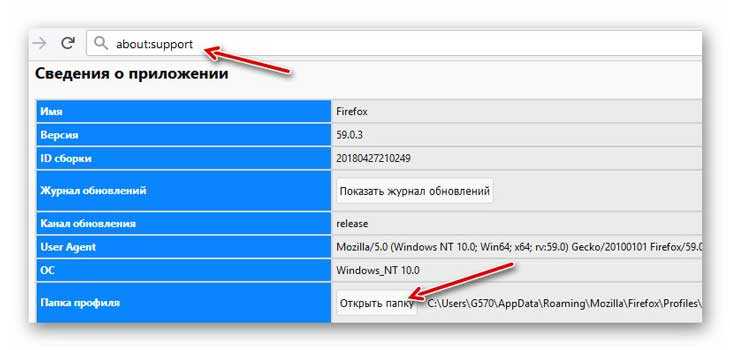
Как и в прошлый раз, нам нужно попасть в профиль Firefox Quantum и создать там папку «chrome». Для этого набираем в адресной строке…
…и тыкаем «Enter» на клавиатуре. В появившемся окне находим кнопочку «Открыть папку» и с её помощью переносимся в свой профиль браузера…
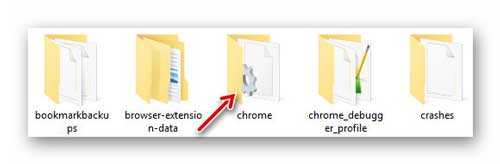
Там создаём папку с именем «chrome» (без кавычек)…
Панель вкладок внизу окна Firefox Quantum
Отдельно расскажу Вам про перенос исключительно панели вкладок в самый низ окна обозревателя (без адресной строки). Тут будут нюансы, поэтому прошу вникнуть в суть, чтоб не было потом вопросов.
В нашу папку «chrome» нужно будет вставить специальный файлик со стилями (один, а не сразу несколько).
В зависимости от своих желаний и предпочтений Вы сможете использовать разные варианты расположения панелей внизу окна браузера, выбрав один файлик из моей маленькой коллекции, ссылку на которую дам в конце статьи…
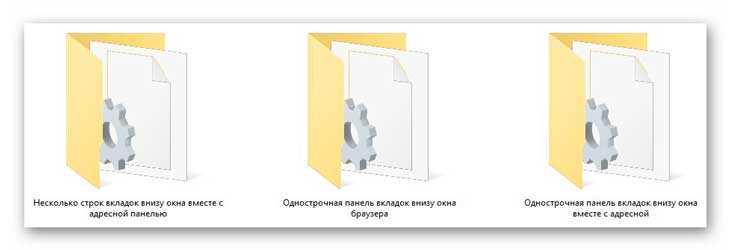
Итак, для переноса одной панели вкладок в самый низ окна Firefox Quantum нужно скопировать файлик «userChrome.css»…
…из соответствующей папки (средней в нашем случае) и вставить в свою созданную папку «chrome» (что в профиле браузера, помните ещё?). Перегружаем браузер и получаем… какую-то фигню 🙂 . Нет, с панелью вкладок всё отлично — она переехала вниз окна, вот только кнопки закрытия окна браузера и его сворачивания наехали на панель навигации…
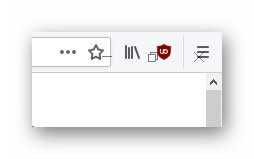
…что не только испортило внешний вид, но и закрыло доступ к важным элементам управления (кнопка меню, иконки дополнений и т.д.).
Именно поэтому я категорически рекомендую ДО ПЕРЕНОСА ФАЙЛА «userChrome.css» включить отображение панели меню.
Для этого идём в меню браузера (через три полоски в правом углу окна) и кликаем на пункт «Персонализация…»…
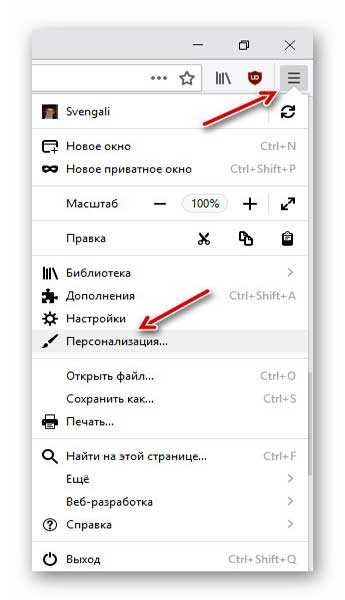
Затем активируем панель меню (в нижней строке). Не забываем нажать «Готово» …

Вот теперь делаем описанные выше манипуляции с нашим файликом стилей из средней папки, что в скачанном по ссылке в конце статьи архиве лежит и получаем неописуемую красоту — панель вкладок внизу окна браузера…
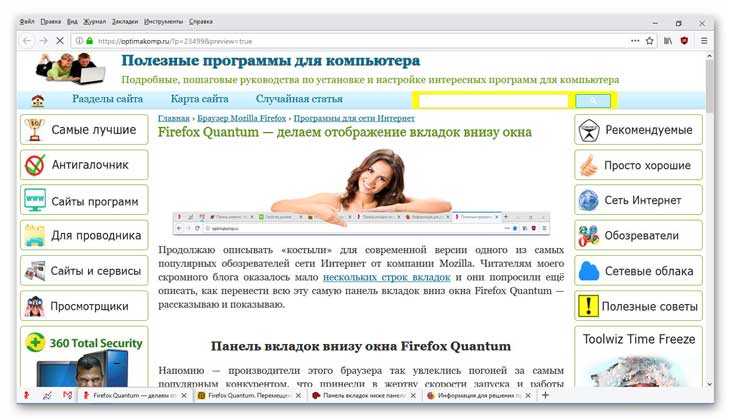
При этом с кнопками закрытия окна и сворачивания всё в порядке…
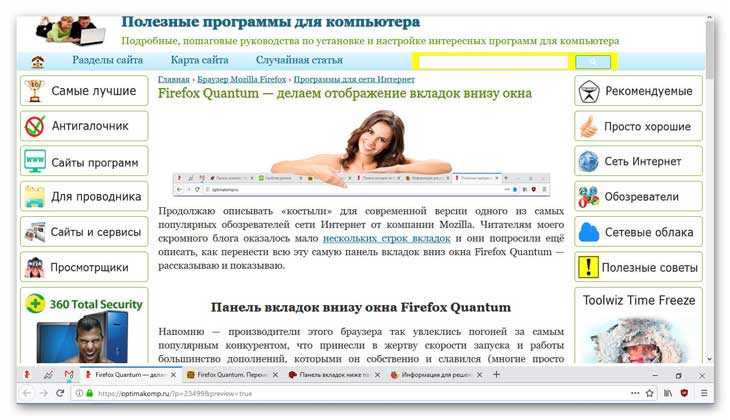
С остальными вариантами таких нюансов не возникнет у Вас. Можете и без отображаемой панели меню включить панель вкладок вместе с адресной строкой внизу окна…
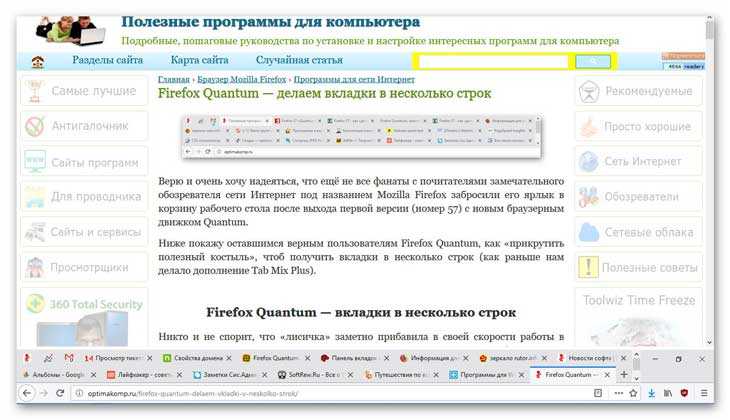
…и даже в несколько строк панель вкладок вместе с адресной строкой внизу окна…
Скачать панели вкладок внизу окна Firefox Quantum

Про размер файла даже говорить стыдно — 3.42 кб. Это была ссылка на Google диск, а вот ссылка на Яндекс.Диск (на всякий пожарный случай)…
Для возврата всех панелей в состояние по умолчанию — просто удалите свою папку «chrome» вместе со всем содержимым при выключенном браузере и Ваш Firefox Quantum снова станет обычным и скучным.
До новых полезных компьютерных программ и интересных приложений для Андроид.


