
Раскрывая список установленных программ или просматривая приложения в меню «Пуск» пользователи могут обнаружить там программу Firebird. Для тех, кому интересно что это за программа, для чего она нужна и как попадает на компьютер мы советуем прочитать данную статью.
У многих есть такая привычка удалять то, что ему не известно. Естественно, что это нужно делать, только разобравшись в назначении удаляемого. Ведь не исключено, что та программа, которая вам не знакома и которую вы собираетесь удалить, может быть задействована в работе другой, уже знакомой и очень для вас важной.
Зачем нужен Firebird?
Данное приложение представляет из себя бесплатно распространяемую систему управления базами данных. Ее сильными сторонами является то, что она совершенно бесплатная и работает практически на всех современных платформах, включая Windows, Linux и др.
Именно по этому многие разработчики коммерческих продуктов, использующих в своей работе большой объем постоянно обновляемых данных, прибегают к помощи СУБД Firebird.
Например, некоторые программы учета и расчетов, типа 1С, или клиент — банка для своей работы могут задействовать Firebird. Удалив Firebird они попросту перестанут работать, выдавая ошибку базы данных или доступа к ней.
Откуда Firebird попал к вам на компьютер?
Скорее всего это произошло во время установки какой — либо другой программы, которая использует в своей работе Firebird.
Выводы
Firebird представляет из себя бесплатную систему управления базами данных с открытым исходным кодом. Это значит что любой желающий может получить доступ к ее исполняемому коду и внести каки — то свои правки.
Плюс ко всему Firebird работает на большинстве популярных операционных системах разных семейств.
Удалять Firebird стоит лишь в том случае, когда вы уверены что на вашем компьютере нет никакой программы, использующей стороннюю СУБД, в нашем случае Firebird, удаление которой приведет к печальным последствиям в ее работе.
Сервер Firebird и любые базы данных, к которым Вы подключаетесь или которые Вы создаете, должны располагаться на жестком диске, физически подключенном к компьютеру (на котором работает сервер). Вы не можете располагать сервер, какие либо его компоненты или какую-либо базу данных на подключенном (mapped) диске, разделяемом (share) диске или сетевой файловой системе.
Замечание
Вы можете смонтировать базу данных в режиме read-only с CD-ROM, но вы не можете запустить сервер Firebird с него.
Дистрибутивные пакеты
Хотя и возможно установить Firebird методом копирования, « раз-tar-ив » файл моментальной сборки (snapshot build) или разархивировав .zip файл, настоятельно рекомендуется, по крайней мере, для Вашего первого раза, использовать дистрибутив окончательной (release) версии. Исполняемый пакет для Windows, rpm-пакет ( RPM Package Manager, ранее известный как RedHat Package Manager ) для Linux и официальный .tar.gz -пакет для Posix-систем выполняют определенные важные действия по установке. Следуя предлагаемым инструкциям Вы должны без проблем и лишних телодвижений получить установленный пакет, готовый к использованию!
Платформа Windows
Инсталляционная программа Firebird предоставляет Вам возможность выбирать между Superserver или Classic Server. Как уже отмечалось ранее, Вам следует выбрать Superserver, за исключением случаев, когда Вы понимаете разницу, и у Вас есть основания использовать Classic Server.
Если Firebird устанавливается на Windows 95/98/ME, отмените опцию, предлагающую установить апплет на Панель Управления. На этих версиях он не работает. Далее по тексту Вам будет предложено альтернативное решение.
На серверных платформах – Windows NT, 2000 и XP – сервис Firebird будет запущен по окончанию установки. После перезагрузки сервера, он будет стартовать в автоматическом режиме.
На не серверных платформах – Windows 95, 98 и ME – сервисы не поддерживаются. Инсталляционная программа запустит сервер Firebird как приложение, защищаемое (контролируемое) другим приложением — Guardian. В случае ненормального завершения работы сервера по каким-либо причинам, Guardian попытается перезапустить его.
Posix платформы
В любом случае, прочитайте Release Notes, относящиеся к версии Firebird, которую Вы собираетесь устанавливать. Возможны значительные расхождения между версиями различных Posix операционных систем, особенно это актуально для ОС, распространяемых в открытых кодах (Open Source). Соответственно есть вероятность, что известные специфические особенности относительно Вашего случая описаны.
Подсказка
Если в вашем комплекте не оказалось копии Release Notes, вернитесь к Downloads page на web-сайте проекта Firebird http://www.firebirdsql.org/ и загрузите копию оттуда.
В случае если Ваш дистрибутив Linux поддерживает установку rpm -пакетов, обратитесь к соответствующему руководству за инструкциями по использованию RPM Package Manager . В большинстве дистрибутивов у Вас будет выбор между командной строкой или графическим интерфейсом.
Для дистрибутивов Linux, которые не поддерживают работу с rpm -пакетами, а также для различных разновидностей UNIX, воспользуйтесь .tar.gz -пакетом. Детальные инструкции Вы найдете в Release Notes.
Необходимые скрипты для командного процессора (Shell) прилагаются в комплекте. В некоторых случаях, в Release Notes Вам будет предложено внести корректировки в их содержание.
Тестируем то, что установили
Если все прошло как задумано, по окончанию процесса установки будет запущен серверный процесс Firebird, который будет запускаться автоматически при перезагрузке сервера.
С этого момента предполагается, что для клиент-серверного взаимодействия Вы будете использовать рекомендованный протокол TCP/IP.
Замечание
Информацию об использовании протокола NetBEUI в Windows инфрастуктуре Вы можете получить, обратившись к главе 6 Network Configuration руководства Using Firebird.
Внимание
Firebird не поддерживает сети IPX/SPX.
Проверяем видимость сервера
Обычно, первое, что Вам захочется сделать по окончании процесса инсталляции — опросить (про-ping-овать) сервер. Эта процедура позволит Вам убедиться, что клиентская машина в состоянии видеть (на уровне сети) сервер. Например, если в сетевом домене клиента сервер должен бы быть доступен по IP-адресу 192.13.14.1, перейдите в командную строку и выполните команду
заменив вымышленный IP-адрес Вашим реальным.
Внимание
Если Вы получаете timeout-сообщения (и не знаете, что с этим делать), изучите материал Using Firebird – глава 6: Network Configuration и глава 7: Troubleshooting Connections – для дальнейших инструкций.
Обратите внимание, что если Вы соединяетесь с сервером локальным клиентом, т.е. клиент работает на том же компьютере, что и сервер, Вы можете воспользоваться, интерфейсом обратной петли или loopback-интерфейсом:
Проверяем работу сервера Firebird
После установки, сервер Firebird должен быть запущен как сервис на Windows NT, 2000 или XP или на Linux.
Windows NT4, 2000 и XP
Откройте Control Panel (Панель управления) -> Services (Службы) под NT или Control Panel (Панель управления) -> Administrative Tools (Администрирование) -> Services (Службы) под 2000, XP.
На картинке представлен вид апплета Services (Службы) на Windows 2000. Внешний вид может изменяться в зависимости от версии Windows.
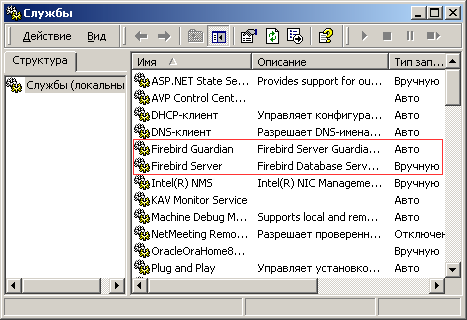
При использовании Guardian (как, например, в случае, отображенном на картинке), название данного сервиса может варьироваться в зависимости от используемой версии Firebird.
Замечание
Использование Guardian на Windows 2000 и XP — вопрос больше удобства, чем необходимости, так как данные операционные системы предоставляют средства контроля работы сервисов и, при необходимости, их перезапуска. На других платформах, если у Вас (или того, кто выполняет функции SYSDBA на Вашем сервере) нет возможности отслеживать работу сервиса и в случае останова по какой-либо причине перезапускать его вручную, рекомендуется использовать Guardian.
Windows 9x или ME
Под Windows 9x или ME сервер Firebird следует запускать в качестве приложения, контролируемого Guardian. Соответствующая иконка Guardian в зеленных тонах должна появиться в области состояния на панели задач ( прим. перев.: « там, где часы » © фидо). Если иконка мигает или отображается в красных тонах, это означает, что Guardian либо пытается перезапустить сервер, либо у него это не получилось.
Если Вы использовали установочный комплект, который установил, но автоматически не запустил Guardian и сервер Firebird, Вы можете проделать следующее:
Найдите исполняемый файл приложения Guardian ( fbguard.exe ) и создайте для него ярлык в подменю Startup (Автозагрузка) главного меню, доступному по нажатию кнопки Start (Пуск).
Откройте окно Properties (Свойства) созданного ярлыка и перейдите к полю Target (Объект).
Измените это поле, в соответствии с Вашим случаем (текст, набранный полужирным шрифтом):
fbguard.exe -c (для Classic Server)
Сохраните изменения и закройте окно Properties (Свойтва).
Двойным щелчком по ярлыку запустите Guardian. Guardian запустит fbserver.exe или fb_inet_server.exe .
При последующей перезагрузке, Guardian должен запуститься автоматически.
В качестве альтернативы, Вы можете использовать апплет Control Panel (панели управления) для управления запуском и остановом сервера Firebird.
Апплет Панели управления
Начиная с версии 1.0.3, в состав дистрибутива Firebird входит апплет Панели управления. Несмотря на свой скромный вид он предоставляет удобный способ запуска и останова сервера.
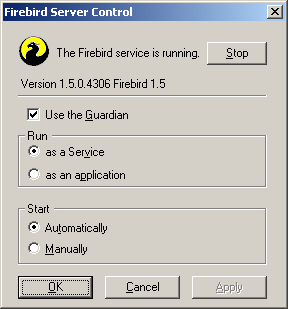
К сожалению апплет работает только под Windows NT, 2000 и XP. Если Вам нужен аналогичный апплет для Windows 9x и ME, посетите эту страницу:
и загрузите Firebird Control Center fbcc-0.2.6.exe.
Этот апплет внешне отличается от изображенного на картинке, но он предоставляет аналогичный функционал.
Posix-сервера
Для интерактивного отслеживания запущенных процессов в интерфейсе командной строки, воспользуйтесь командой top . Если запущен Firebird Superserver, Вы должны увидеть процесс с названием fbguard — Guardian, кроме того, должен быть один главный и, возможно, несколько дочерних процессов с названием fbserver .
Имя процесса для версии > fb_inet_server . Для каждого обслуживаемого сетевого соединения будет по одному экземпляру. Однако, Вы не увидите fb_inet_server в списке процессов, если в текущий момент времени нет активных соединений, или осуществляются только прямые локальные соединения.
Далее представлен вид экрана, на котором отображен результат выполнения команды top , для вывода только процессов с именами, начинающимися с букв fb , была использована команда grep :
Как вариант, вместо команды top , Вы можете использовать ps -ax или ps -aux , при необходимости перенаправив вывод grep .
Что еще может понадобиться
Сетевой адрес для сервера
В администрируемой сети обратитесь к системному администратору за IP-адресом для Вашего сервера.
Если у Вас простая изолированная сеть из, например, двух компьютеров, Вы можете назначить серверу любой IP-адрес за исключением 127.0.0.1 (который зарезервирован за локальным loopback-интерфейсом) и, конечно же, IP-адресом, назначенным для клиентского (второго) компьютера.
Если Вы намерены испробовать установку и клиента и сервера на автономном компьютере, Вам необходимо использовать адрес loopback-интерфейса – localhost , с IP-адресом 127.0.0.1
Замечание
Под Windows к Superserver возможно осуществлять локальное подключение без использования loopback-интерфейса. Это не TCP/IP-соединение и это не потоко-безопасный (thread-safe) способ подключения к локальному серверу. Этот способ хорош при эксклюзивном режиме работы с базой данных с использованием утилит командной строки ( gsec , gbak и т.д.). В противоположность этому, в случае Linux и Classic-сервера прямые соединения, даже множественные, к базе данных полностью безопасны.
Имя пользователя и пароль, значения по умолчанию
SYSDBA — пользователь, который имеет все привилегии на сервере. В зависимости от версии, операционной системы и архитектуры, инсталляционная программа для SYSDBA:
назначит пароль masterkey (точнее, masterke : символы после восьмого игнорируются), или
запросит пароль во время процедуры установки, или
сгенерирует и сохранит случайное значение пароля в файле /opt/firebird/SYSDBA.password .
Если, вдруг, Ваш сервер выставлен непосредственно в Интернет и при этом пароль у SYSDBA — masterkey , немедленно измените его, используя утилиту командной строки gsec ( Прим. перев.: В целях повышения уровня безопасности целесообразно изменить пароль SYSDBA в любом случае).
Как изменить пароль SYSDBA
Для управления учетными записями пользователей в составе пакета Firebird поставляется утилита командной строки gsec .
Важно
В некоторых инсталляциях Firebird запуск утилиты gsec возможен только при входе в систему от имени привилегированного пользователя (например, root в системе Linux) или пользователя, от имени которого происходит запуск серверного процесса Firebird. На серверных системах Windows для использования утилиты gsec , обычно, Вы должны быть членом группы Power User или другой правомочной группы.
Если Вы уверены, что у Вас достаточно привилегий, но использование gsec заканчивается сообщениями типа « unavailable database — unable to open database »:
либо Вы используете Windows > -database (см. далее), либо
возможно, сервер не запущен, в этом случае, вернитесь к разделу Тестируем то, что установили и попробуйте устранить причину.
Предположим, Вы решили сменить пароль SYSDBA на icuryy4me .
Перейдите к интерпретатору командной строки и смените текущую директорию на ту, в которой находятся утилиты командной строки. Если Вы не знаете, где они находятся, обратитесь за подсказкой к таблице Компоненты Firebird 1.5 и их расположение.
Наберите следующее, если Вы не используете Windows Classic Server:
В случае использования Windows >должны указывать полное сетевое расположение базы данных безопасности (к сожалению!):
gsec -user sysdba -password masterkey -database "localhost:C:Program FilesFirebirdFirebird_1_5security.fdb" (при необходимости измените путь)
Замечание
В Linux, лучше писать ./gsec , чем просто gsec . Иначе есть шанс, что запустится « не та » gsec , или она просто не найдется.
На всех платформах, за исключением Windows, путь и имена файлов являются чувствительными к регистру; пароли всегда регистрочувствительны.
В любом случае, после нажатия клавиши Enter , Вы должны наблюдать приглашение утилиты gsec :
Нажмите Enter . Новое значение пароля — icuryy4me , зашифровывается и сохраняется, предыдущее значение — masterkey , теперь недействительно.
Для выхода из gsec , используйте команду:
Замечание
Firebird игнорирует в значении пароля любые символы после восьмого, поэтому icuryy4m подходит так же, как, например, и icuryy4monkeys .
Средства администрирования
В состав пакета Firebird не входит какое-либо графическое средство администрирование, но есть набор утилит командной строки, исполняемые файлы находятся в папке bin .
При этом существует большой выбор средств от сторонних производителей, различных степеней замечательности, (кросс-) « платформенности » и платности.
Замечание
Для управления сервером под Linux Вы можете использовать клиента под Windows и наоборот.
Прим. перев.: Автор перевода считает допустимым отдельным образом отметить средство администрирования, в разработке которого он сам принимает участие — FlameRobin. Это простое и удобное графическое средство управления базами данных Firebird с открытым исходным кодом. На сегодняшний день доступны версии под Linux, MacOS X и Windows. Подробную информацию можно получить на сайте проекта http://www.flamerobin.org
Устанавливаем только клиента
Каждая удаленная клиентская машина требует наличия клиентской библиотеки – libfbclient.so на Posix-системах или fbclient.dll на Windows-системах – соответствующую версии сервера Firebird.
В целях обеспечения совместимости с продуктами третьих фирм, Firebird начиная с версии 1.5 может, в зависимости от версии и платформы, установить символические ссылки, скопировать библиотеки под именами, используемыми в версии 1.0 (« старые » InterBase-названия).
Кроме этого, необходимо еще кое-что подкрутить.
Windows
В настоящее время нет компактной версии дистрибутива, позволяющей устанавливать клиентскую часть на Windows-клиента. В общем случае, когда нужно обеспечить взаимодействие Windows-клиента с Linux- или другим Posix- сервером Firebird (или другим компьютером под Windows), Вам необходимо загрузить полноценный дистрибутив под Windows, соответствующий версии Firebird, установленной на Вашем Linux или другом сервере.
К счастью, далее все будет просто — запустите инсталлятор и выберите в меню опцию CLIENT ONLY (только клиент).
Linux и некоторые другие Posix-системы
Для установки Linux-клиентов также нет легковесной версии дистрибутива, вдобавок различные варианты Posix-систем и даже различные представители Linux-семейства обладают отличительными особенностями в требованиях к расположению некоторых файлов в рамках файловой системы. Поэтому некоторые дистрибутивы Firebird для Posix-систем даже не предлагают опции по установке только клиентской части.
Следующая последовательность действий должна подойти для установки Firebird-клиента на большинстве Linux-системах. Для осуществления изложенных манипуляций, Вам необходимо войти в систему с правами пользователя root .
На сервере, на котором установлен Firebird, найдите в директории /opt/firebird/lib файл libfbclient.so.1. m.n (где m.n означают минорное значение версии, например 5 для Firebird версии 1.5, и номер сборки соответственно) и скопируйте его на клиентскую машину в директорию /usr/lib .
Создайте символические ссылки, выполнив следующие команды:
ln -s /usr/lib/libfbclient.so.1 /usr/lib/libfbclient.so
замените 1.m.n номером Вашей версии, например, 1.5.0 или 1.6.1
Если Вы используете программы, требующие наличия унаследованных библиотек, создайте дополнительно следующие символические ссылки:
ln -s /usr/lib/libfbclient.so /usr/lib/libgds.so
Скопируйте файл firebird.msg в директорию /opt/firebird
Для того, чтобы обеспечить API-вызовам доступ к сообщениям, в системном профиле интерпретатора команд или с помощью setenv() создайте переменную окружающей среды FIREBIRD , указывающую на /opt/firebird .
| Firebird | |
|---|---|
| Тип | Реляционная СУБД |
| Разработчик | Сообщество Firebird |
| Написана на | C++[2] |
| Операционная система | кроссплатформенность |
| Первый выпуск | 22 ноября2000 |
| Последняя версия |
|
| Тестовая версия | 4.0 Beta 1 [1] (20 февраля2019) |
| Лицензия | Лицензия IDPL, InterBase Public License, Mozilla Public License 1.1 |
| Сайт | firebirdsql.org (англ.) |
| Медиафайлы на Викискладе | |
Firebird используется в различных промышленных системах (складские и хозяйственные, финансовый и государственный сектора) с 2001 г. Это коммерчески независимый проект C и C++ программистов, технических советников.
Среди недостатков: отсутствие кэша результатов запросов, полнотекстовых индексов, значительное падение производительности при росте внутренней фрагментации базы, ограниченное количество одновременных подключений [4] . Над решением этих проблем неустанно работает сообщество.
Содержание
Факты о Firebird [ править | править код ]
Firebird является сервером баз данных. Один сервер Firebird может обрабатывать несколько сотен независимых баз данных, каждую с множеством пользовательских соединений. Он является полностью свободным от лицензионных отчислений даже для коммерческого использования.
Основные характеристики [ править | править код ]
- Соответствие требованиям AC >[5] .
- Версионная архитектура: Основная особенность Firebird — версионная архитектура, позволяющая серверу обрабатывать различные версии одной и той же записи в любое время таким образом, что каждая транзакция видит свою версию данных, не мешая соседним («читающие транзакции не блокируют пишущих, а пишущие — не блокируют читающих»). Это позволяет использовать одновременно OLTP и OLAP запросы.
- Хранимые процедуры: Используя язык PSQL (процедурный SQL) Firebird, можно создавать сложные хранимые процедуры для обработки данных полностью на стороне сервера. Для генерации отчётов особенно удобны хранимые процедуры с возможностью выборки, возвращающие данные в виде набора записей. Такие процедуры можно использовать в запросах точно так же, как и обычные таблицы.
- События: Хранимые процедуры и триггеры могут генерировать события, на которые может подписаться клиент. После успешного завершения транзакции (COMMIT) он будет извещён о произошедших событиях и их количестве.
- Генераторы: Идея генераторов (последовательностей) делает возможной простую реализацию автоинкрементных полей, и не только их. Генераторы являются 64‐битными хранимыми в базе данных счётчиками, работающими независимо от транзакций. Они могут быть использованы для различных целей, таких как генерация первичных ключей, управление длительными запросами в соседних транзакциях, и т. д.
- Базы данных только для чтения: позволяют распространять базы данных, к примеру, на CD-ROM. Особенно упрощает распространение данных их использование в комбинации со встраиваемой версией сервера Firebird (Firebird Embedded).
- Полный контроль за транзакциями: Одно клиентское приложение может выполнять множество одновременных транзакций. В разных транзакциях могут быть использованы разные уровни изоляции. Протокол двухфазного подтверждения транзакций обеспечивает гарантированную устойчивость при работе с несколькими базами данных. Также доступны оптимистическое блокирование данных и точки сохранения транзакций.
- Резервное копирование на лету: Для резервного копирования нет надобности останавливать сервер. Процесс резервного копирования сохраняет состояние базы данных на момент своего старта, не мешая при этом работе с базой. Кроме того, существует возможность производить инкрементальное резервное копирование БД.
- Триггеры: Для каждой таблицы возможно назначение нескольких триггеров, срабатывающих до или после вставки, обновления или удаления записей. Для триггеров используется язык PSQL, позволяя вносить начальные значения, проверять целостность данных, вызывать исключения и т. д. В Firebird 1.5 появились «универсальные» триггеры, позволяющие в одном триггере обрабатывать вставки, обновления и удаления записей таблицы.
- Внешние функции: библиотеки с UDF (User Defined Function) могут быть написаны на любом языке и легко подключены к серверу в виде DLL/SO, позволяя расширять возможности сервера «изнутри».
- Декларативное описание ссылочной целостности: Обеспечивает непротиворечивость и целостность многоуровневых отношений «master-detail» между таблицами.
- Наборы символов: Firebird поддерживает множество международных наборов символов (включая Unicode) с множеством вариантов сортировки.
Соответствие стандарту SQL [ править | править код ]
- Firebird полностью поддерживает SQL-92 Entry Level 1 и реализует большую часть стандарта SQL-99 c некоторыми очень полезными дополнениями. Это включает выражения DML/DDL, синтаксис объединений FULL/LEFT/RIGHT [OUTER] JOIN, выражения UNION, DISTINCT, подзапросы (IN, EXISTS), встроенные функции (AVG, SUM, MIN, MAX, COALESCE, CASE, ..), ограничения целостности (PRIMARY KEY, UNIQUE, FOREIGN KEY), и все общие типы данных SQL.
Firebird также реализует ограничения проверки (check constraints) на уровне доменов и полей, отображения (views), исключения, роли и управление правами доступа. Для более подробной информации см. Firebird Reference Guide и Release Notes.
Требования к аппаратному обеспечению [ править | править код ]
- Firebird работает на аппаратных платформах x86, x64 и PowerPC, Sparc и многих других, и поддерживает легкий переход между этими платформами. Может использоваться даже не очень мощное оборудование, особенно под Linux. И, как в любой СУБД, на производительность влияют: количество памяти, скорость работы дисковой подсистемы и т. д. Рекомендации для выбора аппаратного обеспечения зависят от требования к системе, прогнозируемого размера базы данных, количества пользователей и т. п. Допустимо начинать с минимальной конфигурации, расширяя её по мере надобности.
Доступные операционные системы [ править | править код ]
- 32- и 64-разрядные версии Windows, Linux, также macOS, HP-UX, FreeBSD, Solaris и др. В настоящее время выпускаются версии только для 32- и 64-разрядных версий Windows, Linux и macOS. Последняя версия для Solaris и HP-UX — 2.1.4. Наиболее широко используемыми для серверов «Firebird» операционными системами являются Linux и Microsoft Windows (включая NT) (включая терминальные службы MS и Citrix).
Переход от одной ОС к другой весьма прост — достаточно сделать резервную копию базы в переносимом формате в одной системе и восстановить на другой.
Средства доступа к серверу [ править | править код ]
- Firebird поддерживает множество способов доступа, включая: собственные наборы компонент для C/C++, Delphi, классы для ADO, ODBC, JDBC (Jaybird), драйверы для Python, PHP, драйвер OLE DB, dbExpress, провайдер данных .NET и прямой доступ с использованием клиентской библиотеки сервера (fbclient.dll или GDS32.dll)
Физические ограничения [ править | править код ]
- Firebird поддерживает большие базы данных. Базы данных могут быть расположены в нескольких файлах, предельный размер которых зависит от операционной системы. Теоретический предел в настоящее время составляет 64 TБ для одного файла базы данных, таким образом, главные ограничения накладываются файловой системой и местом на жёстком диске.
- Практически база данных объёмом 1 ТБ стабильно работает, что доказывает проведенный тест.
Версии сервера [ править | править код ]
Не поддерживаемые версии:
- 1.0 (последний выпуск 1.0.3 от 04.06.2003);
- 1.5 (последний выпуск 1.5.6 от 08.10.2009);
- 2.0 (последний выпуск 2.0.7 от 12.04.2012);
- 2.1 (последний выпуск 2.1.7 от 05.12.2014).
- 2.5 (самая последняя версия 2.5.9 от 05.01.2018);
- 3.0 (самая последняя версия 3.0.4 от 04.10.2018).
Архитектуры сервера [ править | править код ]
Существует четыре различных взаимозаменяемых архитектуры сервера.
- ClassicServer — один процесс на одно соединение; поддержка многопроцессорных машин.
- SuperServer — все соединения используют один процесс, меньшие требования к памяти при большем быстродействии; для многопроцессорных машин (до 3.0 для однопроцессорных).
- SuperClassic Server — один процесс, но свой поток на каждое соединение. Данная архитектура введена в версии 2.5.
- Embedded (встраиваемая) версия — весь движок содержится в одной библиотеке с именем клиентской библиотеки сервера, идеально подходит для однопользовательских систем, не требует инсталляции в Windows.
Все архитектуры используют одинаковый формат файла базы данных, таким образом, в любой момент можно переключиться на другую архитектуру. Сравнение архитектур. Скачать в виде PDF (англ.)
Лицензирование [ править | править код ]
- Firebird выпускается под условиями IPL (InterBase Public License) и > Средства разработки и администрирования [ править | править код ]
FlameRobin [ править | править код ]
FlameRobin — поддерживает Firebird. Кросс-платформенная архитектура. Есть редактор SQL, DDL, управление пользователями.
Лицензия: open source, распространяется бесплатно.
IBExpert [ править | править код ]
IBExpert — Поддерживает Firebird, Interbase, Yaffil. Редакторы DDL и DML. Визуальный построитель запросов. Автозавершение кода, Metadata Extractor, отладчик хранимых процедур, а также множество других возможностей.
Лицензия: Бесплатный для жителей постсоветского пространства, для остальных: от 179 евро.
IB/FB Development Studio [ править | править код ]
IB/FB Development Studio — Визуальный дизайнер баз данных, встроенный MERGE, scheduler, Code auto completion, анализатор запросов, монитор производительности.
Лицензия: 129 евро.
Blaze Top [ править | править код ]
Blaze Top — Инструмент разработчика и администратора баз данных. Поддерживает Firebird и Interbase.
Лицензия: Бесплатно для России, для остальных: от 129 евро.
Database Workbench [ править | править код ]
Database Workbench — поддерживает несколько серверов баз данных, среди которых есть Firebird и Interbase. Отладка хранимых процедур, анализ планов, встроенные средства переноса данных и метаданных.
Лицензируется отдельно на Interbase и отдельно на Firebird. 171$ за каждый движок (Interbase или Firebird).
EMS SQL Manager for InterBase Firebird [ править | править код ]
Есть платная и бесплатная (lite) версия
Database Master [ править | править код ]
Database Master — средство управления системами баз данных FireBird, PostgreSQL, Oracle, SQL-Server, MySQL, ODBC, OleDB, MongoDB, XML и SQLite. Сайт: Database Master — FireBird Management Software
Поддержка [ править | править код ]
- На главной странице проекта Firebird находится множество полезных ссылок по Firebird.
Ряд компаний (например, IBPhoenix, iBase, Ред Софт) предоставляют услугу профессиональной поддержки Firebird.


