
На этом устройстве можно печатать, не оставляя полей по всем сторонам бумаги. Для выполнения печати без полей сделайте следующее.
 | Примечание: |
 |
| Эта функция доступна не для всех носителей и параметров драйвера. |
Совместимые носители
Для печати без полей подходят следующие носители.
Matte Paper – Heavyweight (Матовая бумага высокой плотности)
Premium Glossy Photo Paper (Улучшенная глянцевая фотобумага)
A4, 13 x 18 см (5 x 7 дюймов), 10 x 15 см (4 x 6 дюймов)
Photo Paper (Фотобумага)
Premium Semigloss Photo Paper (Улучшенная полуглянцевая фотобумага)
A4, 13 x 18 см (5 x 7 дюймов)
| Примечание: |
|
|
|
|
Подготовка данных для печати
Так как в этом режиме изображение становится чуть больше размера бумаги, часть изображения, выходящая за пределы листа, не печатается.
В приложении отрегулируйте размер данных для печати по размеру бумаги. Если в приложении настраивается ширина полей, перед печатью установите их равными нулю.
Печать из программы EPSON Easy Photo Print
Самый простой и быстрый способ печати фотографий без полей — использовать программу EPSON Easy Photo Print с прилагаемого компакт-диска. EPSON Easy Photo Print также обадает массой других функций для создания фотографий исключительного качества.
В Windows
 | Запустите программу EPSON Easy Photo Print. В Windows XP: Щелкните кнопку Start (Пуск) , выберите All Programs (Все программы) , затем EPSON Creativity Suite и щелкните Easy Photo Print . . |
В Windows Me, 98 и 2000:
Щелкните кнопку Start (Пуск) , выберите Programs (Программы) , затем EPSON Creativity Suite и щелкните Easy Photo Print .
 | Напечатайте изображения из программы EPSON Easy Photo Print. . |
Чтобы узнать, как напечатать фотографии, щелкните кнопку Help (Справка) и прочитайте инструкции в Руководстве пользователя EPSON Easy Photo Print.
В Mac OS X
| Дважды щелкните папку Applications в Macintosh HD, затем папку EPSON и EPSON Creativity Suite . Дважды щелкните папку EPSON Easy Photo Print , а затем значок EPSON Easy Photo Print . |
| Напечатайте изображения из программы EPSON Easy Photo Print. . |
Чтобы узнать, как напечатать фотографии, щелкните кнопку Help (Справка) и прочитайте инструкции в Руководстве пользователя EPSON Easy Photo Print.
Печать из драйвера принтера
Настройки драйвера для Windows
Загрузив носитель, измените параметры драйвера принтера для печати без полей.
| Откройте драйвер принтера. |
 | См. пункт В Windows в разделе "Доступ к драйверу принтера". |
| Откройте вкладку Main (Главное) и выберите один из рекоменуемых ниже параметров Quality Options (Качество). О других значениях параметра Quality Options (Качество) см. интерактивную справку. |
- Best Photo (Лучшее фото) для наилучшего качества печати.
 | Выберите значение параметра Source (Источник). |
- Automatic (Автоматический) или Back (Задний лоток) , если бумага загружена в задний лоток;
- Automatic (Автоматический) , если бумага загружена в передний лоток.
 | Выберите значение параметра Type (Тип). |
| Выбор правильного типа носителя. |
 | Выберите значение параметра Size (Размер). Можно определить пользовательский размер бумаги. Подробности см. в следующем разделе. |
| Настройка пользовательских размеров бумаги. |
 | Установите флажок Borderless (Без полей) . |
 | Выберите ориентацию отпечатка: Portrait (Книжная) или Landscape (Альбомная) . |
| | Примечание: |
| |
| Для настройки других параметров щелкните кнопку Advanced (Расширенные) . Для получения дополнительной информации щелкните Help (Справка) . |

 | Щелкните OK , чтобы закрыть драйвер принтера. |
Завершив действия, перечисленные выше, напечатайте одну тестовую копию и проверьте результаты печати перед тем, как печатать все задание.
| Примечание: |
|
| Можно задавать размер части изображения, выходящей за границу листа при печати без полей. Если на вкладке Main (Главное) установлен флажок Borderless (Без полей) , на вкладке Page Layout (Макет страницы) становится доступным ползунок Expansion (Увеличение) . |
Настройки драйвера для Mac OS X
Загрузив носитель, измените параметры драйвера принтера для печати без полей.
| Откройте диалоговое окно Page Setup (Параметры страницы). |
| См. пункт В Mac OS X в разделе "Доступ к драйверу принтера". |
| Для параметра Format for (Формат) выберите Stylus Photo RX700 . |
| Выберите значение параметра Paper Size (Размер бумаги) с атрибутом для печати без полей. |
| Выберите подходящее значение параметра Orientation (Ориентация). |
| Щелкните OK , чтобы закрыть диалоговое окно Page Setup (Параметры страницы). |

| Откройте диалоговое окно Print (Печать). |
| См. пункт В Mac OS X в разделе "Доступ к драйверу принтера". |
| Для параметра Printer (Принтер) выберите Stylus Photo RX700 и настройте параметр Copies & Pages (Копии и страницы). |

| | Примечание: |
| |
| Параметры Copies & Pages (Копии и страницы) являются стандартной функцией Mac OS X. Подробнее об этом — в документации к операционной системе. |
| В раскрывающемся меню выберите Print Settings (Параметры печати) . |
 | Выберите значения параметров Media Type (Тип носителя), Color (Цвет) и Mode (Режим). Подробности о параметре Print Settings (Параметры печати) см. в интерактивной справке. |
| Выбор правильного типа носителя. |

Завершив действия, перечисленные выше, напечатайте одну тестовую копию и проверьте результаты печати перед тем, как печатать все задание.
Можно задавать размер части изображения, выходящей за границу листа при печати без полей. См. интерактивную справку.
Наши услуги и цены

Заключение договора с организациями
Заключая договор на сервисное обслуживание Вы получаете: постоянную исправность оргтехники, различные скидки и бонусы при заправке картриджей а так же огромный выбор нового оборудования по сниженным ценам

Работа у нас
Если Вы умный, смелый, ловкий и умелый, желаете работать в дружном коллективе и зарабатывать достойную заработную плату, то просто позвоните нам, ответьте на пару вопросов и, возможно, Вы именно тот человек которого мы ищем!

Мы В Контакте
 Являюсь владельцем мфу Epson L222. Он находится дома и используется в личных целях для печати фотографий и картинок. Сразу скажу что аппарат печатает фото в отличном качестве и вообще к Epson в плане качества претензий нет.
Но при печати фотографий формата 10х15 столкнулся с такой проблемой: если выбрать этот формат бумаги и поставить галочку "Печать без полей" — то в конце отпечатка появляется не пропечатаный участок, простыми словами белая полоска шириной 3-5 мм. При этом при печати фотографий с рамкой — отпечатки получаются идеальными. Это меня немного озадачило и я начал искать решение проблемы в интернете.
Теперь пару слов о том что пишут в интернетах. Не буду вдаваться в подробности и пару слов расскажу о каждом способе решения проблемы:
1. Первое решение. Официальное.
Для печати фото на данном принтере Epson — мы в настройках печати выбираем размер документа 10 х 15 (4 x 6 in), тип бумаги Epson Premium Glossy. Производитель как бы намекает, что именно эту бумагу и нужно использовать чтоб фото получалось без косяков. По этому ищем где продаётся Фотобумага для принтера Epson Premium Glossy Photo Paper 10×15 — и печатаем на ней. Почему на ней получаются фото на весь лист? — потому что она длинее 15 см, и в конце бумаги есть вырубленный запас — эти самые 3-5 мм, которые после напечатанной фотографии просто нужно оторвать. Способ рабочий, но затратный, т.к. оригинальная бумага Epson 20 листов стоит как 500 листов неоригинальной бумаги.
2. Второе решение. Не сложное, но и не удобное.
Суть этого способа заключается в том, чтоб имитировать размер оригинальной бумаги. Берем лист бумаги и в конце листа наклеиваеем обычный стикер по всей ширине листа. То есть имитируем как раз ту часть оригинальной бумаги, которая после печати должна отрываться. Способ рабочий, но очень не удобный, т.к. при печати большого числа фотографий, нужно предварительно к каждому листу приклеить этот стикер, а потом от каждой оторвать.
3. Третье решение. Для гиков.
На мой взгляд самый абсурдный и совсем не рациональный. Здесь понадобятся услуги инженера по ремонту подобных принтеров. Нужно разобрать весь аппарат и изменить положение датчика бумаги таким образом, чтоб неоригинальную бумагу принтер распознавал как оригинальную.
4. Четвертое решение. Программное.
Здесь всё очень просто. Есть специальные программы для печати фотографий, где формат 10 x 15 встроен как шаблон и при помощи этих утилит можно без проблем напечатать фото как на оригинальной бумаге так и на неоригинале. Но, как правило, все подобного рода программы платные, т.к. проблема известна их разработчикам и на ней они и греют лапы.
Ознакомившись со всеми способами (возможно это не все, это лишь те которые лично я нашёл в интернете), посмотрев видео, почитав форумы пришёл к выводу, что все эти способы совсем мне неподходят. Никак. После чего я задался вопросом, неужели никак нельзя победить принтер не выдумывая бредовых идей? (именно такими я считаю все кроме первого способа). Но как говорится — всё гениальное просто.
5. Пятое решение. Самое простое. Самое рациональное. Самое надёжное.
Идея заключается в том, чтоб не гробить аппарат и не извращаться над бумагой, а просто создать в настройках форматов бумаги именно тот формат который нам нужен. Очень странно почему этот способ я не нашёл ни в Яндексе ни в Гугле. По этому ниже я подробно опишу, как создать нужный формат бумаги — это совсем не сложно, при этом раз и навсегда снимается проблема с белой полоской в конце фотографии. Данный способ подойдет не только для Epson L222, но и вообще для принтера любой другой марки.
Теперь по порядку. Подробный туториал.
- В правом нижнем углу, в трее (там где время) ищем значок принтера — кликаем правой кнопки мыши — свойства принтера (далее как в видео)
- Для начала нужно создать профиль для формата бумаги. В открывшемся окне ищем опцию Размер документа — Жмем — В выпадающем списке выбираем — Пользовательское
- Теперь нужно задать размеры бумаги. Ставим галочку — Без полей — Ширина листа выбираем 101,6 мм — Длину бумаги устанавливаем 150 мм. Переименовываем профиль так как Вам удобно. Я обозвал — Фото 10 х 15 (Без полоски) — Нажимаем Сохранить. В списке профилей должен появится свежесозданный профиль. Жмём Ок
- Вернулись к окну настроек принтера. Теперь нам нужно создать Быстрый профиль для печати. Для этого задаём настройки по умолчанию для данного профиля. В поле Размер документа выбираем только что созданный размер — Фото 10 х 15 (Без полоски) — Качество фото — Высокий — И теперь нужно сохранить текущие настройки — Жмём на кнопку Добавить/Удалить предустановки
- В открывшемся окне нам нужно записать наши настройки в Быстрый профиль. Для этого в поле Название вводим удобное для Вас название — я обозвал Фото 10 х 15 см книжная (без полоски) — Далее в поле ниже выбираем Значок (такой какой Вам больше нравится) — Нажимаем Сохранить — Закрыть
- Вот и всё. Всё необходимое сделано. Теперь можно печатать фотографии 10 х 15 без полей и без белах полосок на всю площадь материала. Так же созданный профиль доступен для печати в любых приложениях, таких как Epson Easy Photo Print, просмотр фотографий Windows, приложение Фотографии да и вообще в любом другом фотоприложении. Спасибо за внимание.
Варианты решения:
— использовать другую программу, например, Digital Photo;
— установить пользовательский формат бумаги
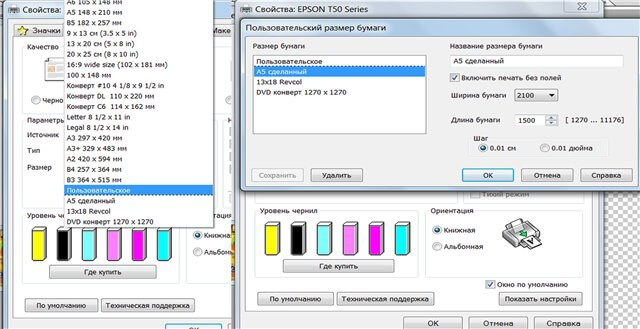
Как напечатать фото формата А5 в Epson Easy Photo Print без полей
Чтобы получить возможность создавать полноценные фотографии без полей, вы можете использовать следующие рекомендации. Для начала напечатать a5 формат вы можете, если выберете в программе epson easy photo print пользовательский формат. Дальше нужно ввести дополнительные параметры печати. Для этого в окне драйвера нужно будет выбрать размер бумаги – «А5 сделанный» и отметить галочкой функцию «Включить печать без полей». Проверьте размеры, указанные по ширине и длине. Соответственно, они будут находиться на параметрах – 2100 на 1500. Шаг должен иметь отметку на 0,01 см. После этого принтер сможет создавать цветные изображения без полей нужного формата. Данная программа для печати фотографий epson easy photo print может быть заменена на более удобные аналоги с большим количеством задаваемых характеристик. Для этого можно бесплатно скачать Digital Photo, который используется для печати с принтерами другого производителя.


