| Final Cut Pro X | |
|---|---|
 | |
| Тип | Видеоредактор |
| Разработчик | Apple Distribution International |
| Написана на | Objective-C |
| Операционная система | macOS |
| Языки интерфейса | английский, испанский, немецкий, упрощенный китайский, французский, японский |
| Последняя версия | 10.4.7(7 октября 2019) |
| Читаемые форматы файлов | Final Cut Pro Project [d] и OMFI [d] |
| Создаваемые форматы файлов | Final Cut Pro Project [d] |
| Лицензия | Проприетарная |
| Сайт | Final Cut Pro |
Final Cut Pro X — профессиональный видеоредактор для операционной системы macOS от Apple. Изначально разрабатывалась Macromedia, затем Apple. Версия 10.4.6 программы Final Cut Pro X работает только под управлением macOS версии не ниже 10.13.6. Программа позволяет пользователям переносить видео с внешних дисков на компьютер для обработки. Версия Final Cut Pro X, созданная Apple с нуля, была представлена в 2011 году и заменила Final Cut Pro.
Содержание
Особенности [ править | править код ]
- Final Cut Pro X наследует название её предшественника (Final Cut Pro), однако Final Cut Pro X является заново написанной компанией Apple программой на языке Objective-C.
- Эффекты и переходы поставляемые с Final Cut Pro X, могут быть отредактированы с помощью программы Apple Motion 5.
- Вывод материала из Final Cut Pro X можно осуществить с помощью Apple Compressor 4[en] .
Эволюция [ править | править код ]
Final Cut Pro X стал доступен в Mac App Store в июне 2011 года, наряду с Motion 5 и Compressor 4. С момента первоначального выпуска Apple производит новые версии в среднем каждые 3 месяца, бесплатно, добавляя новые функции, совершенствуя существующие и улучшая стабильность. Поскольку обновления обрабатываются Mac App Store, компания Apple в состоянии сделать их доступными для пользователей быстрее и чаще.
Я научу вас ремонтировать свой компьютер!
 Те, кто занимается редактированием и созданием собственных роликов, зачастую задают вопрос: какую программу для этого использовать. На сегодняшний день можно отыскать много полезных и мощных программ типа Sony Vegas Pro, но, как говорит большинство специалистов, лучше, чем Final Cut Pro, еще не создано.
Стоит разобраться, что собой представляет данный программный пакет и каковы его возможности.
Что такое Final Cut Pro?
Таким образом, стало известно, что это профессиональное средство, предназначенное для редактирования видео, имеющего большое число возможностей и инструментов. Сначала разработкой программы занималась компания Macromedia, затем ее перекупила корпорация Apple. Именно поэтому на сегодняшний день существует полный пакет Final Cut Pro, который ассоциируется с «яблочными» продуктами. Главная версия утилиты разработана для работы на базе платформы Mac OS X.
Правда, еще совсем недавно возникла возможность установить ее и в операционной системе Windows. Что касается известности приложения, к примеру, режиссер популярной киноленты «Фокус» 2015 года Джон Рекуа, который был вовлечен в процесс разработки, утверждал, что никогда еще не чувствовал до такой степени свободну в полет фантазии. Поэтому нет ничего удивительного в том, что сам программный пакет, независимо от версии (Final Cut Pro 7 или Final Cut Pro 10), оснащен большим количеством различных инструментариев, позволяющих создавать уникальные эффекты и достаточно тонко подойти к редактированию.
Final Cut Pro X
Таким образом, на «маках» приложение способно работать без сложностей. Потребуется всего лишь установить его и можно начинать работу. Стоит отметить, что неопытному пользователю необходимо при этом изрядно потрудиться, чтобы понять, в чем заключается суть программы. Она состоит в том, что в основу всей технологии включена своеобразная временная шкала Magnetic Timeline. Благодаря ее использованию большей частью обеспечивается удобство гибкого монтажа видео, причем именно так, как в этом заинтересован пользователь. На самом деле, всевозможных инструментов в данном приложении настолько много, что все описать их просто невозможно. К тому же, в последнем релизе добавилась очередная сотня.
Установка версии для Windows
Далее стоит упомянуть о Final Cut Pro для Windows. В данном случае все не настолько просто, как может показаться на первый взгляд. Как известно, просто взять и инсталлировать версию для Mac OS X в Windows невозможно, и на то существуют вполне объяснимые причины. Приложение не рассчитано на «винду».
Правда, имеется выход из этого положения. Чтобы полностью насладиться практически неограниченными возможностями уникальной программы, необходимо сначала скачать «мак»-версию, которая обязательно должна быть оригинальной. Затем потребуется сохранить ее, к примеру, на рабочем столе. Затем необходима будет еще одна программа, которая называется FCP Tool Software. Ее очень легко обнаружить в интернете, а после скачать. Когда запуск утилиты будет завершен, в поисковой строке следует указать местоположение оригинального дистрибутива Final Cut Pro.
Далее нажимается кнопка начала инсталляции. Данная процедура может занять некоторое время, а сам процесс предусматривает конвертирование Mac FCP в вариант Windows FCP. Когда он будет завершен, система выдаст тому подтверждение. Это означает, что пришло время начать работу.
Главные возможности и инструменты
Что касается процесса редактирования видео или создания эффектов, он довольно увлекательный. Для этого пользователям предлагается воспользоваться инструментарием, который разделен по категориям. Чтобы остановиться на каждой из них, можно потратить уйму времени. Стоит обратить внимание на самые основные инструменты, которые представляют особый интерес. В первую очередь, это импорт роликов или картинок почти всех известных форматов для применения их при «склеивании» будущего видеоролика. Полученный материал можно сохранить с разрешением 4kдаже после обыкновенного редактирования. Стоит также отметить, что ролики, которые различаются по размеру кадра, можно запросто подогнать к единым показателям.
Кроме того, пользователям предлагается огромное количество специальных компрессоров и эффектов, способных накладываться даже в режиме реального времени. Также возможно следующее:
— настройка клавиатурных команд;
— установка полного контроля над цветокоррекцией, а также насыщенностью и четкостью картинки.
Это далеко не весь перечень возможностей. На самом деле, их гораздо больше. К примеру, предлагается инструмент плавного замедления Optical Flow. Он позволяет замедлять исходное видео в десятки раз, чего не скажешь о его аналогах. Существует возможность применять специальные джамп-каты и маркеры, которые могут резать один и тот же ролик по несколько раз. Не меньший интерес вызывает использование пустых корректирующих слоев, способных содержать абсолютно различные эффекты или переходы, а также иные изменяющиеся параметры для линии Timeline.
В данном материале коротко представлен ответ на вопрос: что собой представляет программа Final Cut Pro и как ней пользоваться? Как уже стало понятно, описать все возможности продукта невозможно. На сегодняшний день он является наиболее мощным и востребованным инструментов у профессионалов со всего мира. Стоит просто услышать названия популярных фильмов, которые были смонтированы при использовании данного уникального программного продукта. Отдельное внимание стоит уделить еще одному моменту. Без предварительного знания программы, предназначенной для работы с видео, освоить даже элементарные функции приложения достаточно трудно. Поэтому рекомендуется сначала ознакомиться с технической документацией, а также полностью освоить более простую программу. Только после этого можно переходить к вещам, представляющим большую сложность.
Запись опубликована 07.09.2015 автором katrinas11 в рубрике Программы. Отблагодари меня, поделись ссылкой с друзьями в социальных сетях:
Летом прошлого года в стане поклонников Mac OS произошёл серьёзный переполох. Правда, дело касалось лишь тех пользователей, которые занимались монтажом видео, а поводом к суматохе послужил анонс новой, десятой версии известнейшего видеоредактора для Mac. Она преподносится разработчиком как революционный прорыв в видеомонтажном деле, но реакция пользователей простиралась от оживления и заинтересованности до неуверенности, а в некоторых случаях и паники.
- Часть 1
- Интерфейс, настройки
- Импорт
Если провести экспресс-исследование аудитории, дававшей новой версии программы самые разные характеристики, то окажется, что наиболее негативные отклики приходятся на долю пользователей, много лет работавших с прежними версиями Final Cut Pro. Что же их не устраивает в новинке, какие факторы мешают её принять? Исчезновение привычных инструментов, способов и методов работы? А может, стереотипы, зашоренность и нежелание переучиваться? Так или иначе, пусть это останется их тайной. А мы оценим новую программу свежим взглядом, «не испорченным» практикой работы как с предыдущими версиями Final Cut Pro (в частности), так и с Mac OS (в целом).
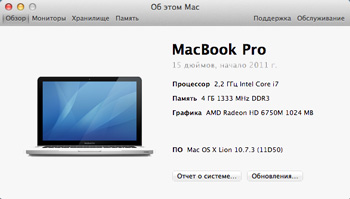
В этом нам поможет ноутбук MacBook Pro 15″ с характеристиками, приведёнными на рисунке выше. Разумеется, это не рабочая станция, которую можно настроить на свой лад: добавить жёстких дисков (без них никак), нарастить объем оперативной памяти и т. д. Впрочем, для ознакомления с программой достаточно будет и ноутбука. А если подумать, то не только для ознакомления. При желании и наличии возможностей к данному устройству нетрудно прицепить дополнительные мониторы и скоростные накопители, ведь имеющиеся порты ввода-вывода вполне это позволяют.
Релиз программы, которую мы сегодня рассмотрим, стартовал в версии 10.0.0. Прошло чуть более полугода, и этот ряд цифр пополнился новым символом, превратившись в 10.0.3. Казалось бы, неприметная троечка, стоящая в самом конце ряда, не обладает никаким весом. Неверное утверждение! Вместе с этой цифрой Final Cut Pro X обзавёлся такими функциями, как:
- расширенное использование языка разметки XML для импорта проектов, созданных в прошлых версиях программы, а также для связи со сторонним программным обеспечением, плагинами (налетай, софтописатели!);
- возможность мультикамерного монтажа (Multicam Clip) с автоматической синхронизацией клипов по звуковым дорожкам, дате, времени или таймкоду;
- модуль Angle Editor с инструментом Angle Viewer, позволяющие упростить монтаж материала, снятого с разных ракурсов.
Данный список отнюдь не полон; помимо этих усовершенствований, пакет приобрёл и другие свойства, в которых остро нуждались те самые, недовольные монтажеры. Конечно, в рамках данной статьи не представляется возможным рассмотреть и описать каждый пунктик, для этого существует официальная документация. Часть 1
Интерфейс, настройки
Назначение присутствующих в программе окон станет понятным с первого взгляда любому, кто уже имеет опыт монтажа. Причём опыт, полученный в работе с любыми монтажными пакетами, любительскими или профессиональными, неважно. Трудно придумать что-то, коренным образом отличающееся от общепринятых установок, а стараться это сделать — значит совершить глупость. Вот и разработчики Apple не стали оригинальничать, разместив окна согласно многолетней привычке пользователей.

Вверху слева находится библиотека файлов, входящих в проект. Здесь производится предварительная подготовка материала: импорт, анализ, сортировка, упорядочивание, переименование, предварительный просмотр и подрезка клипов. В центре расположено окно Viewer. Здесь, как нетрудно догадаться, отображается результат монтажа. Находящееся правее окно Inspector можно отключить, но лучше этого не делать, поскольку в нём присутствуют инструменты, позволяющие трансформировать выделенный объект или сразу группу объектов. Здесь можно найти все эффекты, добавленные вручную, а также стандартные по умолчанию фильтры: трансформация, обрезка, искажение, стабилизация, исправление эффекта роллинг шаттер, метод смешивания каналов.
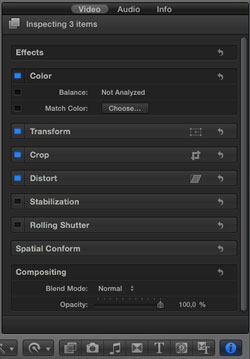
Вся нижняя часть программы отдана таймлинии, имеющей необычное свойство — на ней отсутствуют жёстко заданные дорожки, их просто нет! Но не будем забегать вперёд, об этой таймлинии разговор пойдёт отдельный. Наконец, в правом нижнем углу имеется отключаемое окно, содержащее набор фильтров, переходов, титров, различных генераторов, тем оформления и прочие полезности.

Рабочее пространство Final Cut Pro X представляет собой единое окно без возможности его разбивки на отдельные фрагменты. Размеры окон, к счастью, можно изменить до определённых пределов, перетащив их границы курсором мышки, но отделить какой-то модуль, «выбросив» его за пределы основного окна или на второй монитор, — нельзя. Впрочем, подождите отодвигать второй монитор, он ещё пригодится, ведь пункт меню Window содержит следующие команды:

Выбор одной из этих строк даст соответствующий результат:


Более того: благодаря наличию универсальной скоростной шины Thunderbolt, владелец ноутбука MacBook Pro имеет возможность подключить к нему два (!) 27-дюймовых дисплея Apple Thunderbolt, в таком случае появится возможность расширить рабочее пространство на все три монитора.
В целях ознакомления с потенциалом программы следует изучить её настройки, они часто могут о многом рассказать.
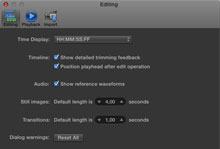
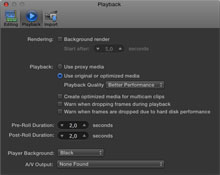
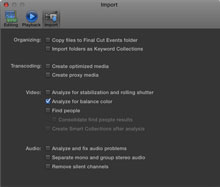
Никак не скажешь, что Final Cut Pro X изобилует настройками. Складывается впечатление, что их не просто мало — их катастрофически мало! Неужели разработчики настолько продумали каждый нюанс, что отрицают необходимость изменить, к примеру, место расположения временных файлов, кодек и размер кадра прокси-файлов? Тонкий тюнинг программы тут не проведёшь, но вот вопрос: а нужен ли он? Быть может, этих настроек вполне достаточно, а все прочие параметры, отсутствующие в списке, отлажены до такой степени, что не нуждаются в регулировании? Ответ может дать только плотная работа с программой.
Следующий значимый момент: настройка клавиатурных команд, shortcuts. Взглянув на их состав и количество, специалист мгновенно поймёт, стоит ли дальше тратить время на знакомство с программой. Думается, следующий скриншот вполне устроит самого матёрого монтажера:

Доступный, гибкий инструмент поиска и редактирования клавиатурных сокращений поможет без усилий найти и отредактировать любой пункт. Но главное — почти полтысячи команд и функций, вызов которых можно осуществить пользовательскими сочетаниями клавиш! Вот это потенциал. Осталось только апгрейдить мозг, чтобы всё это запомнить, да красок в магазине занять, клавиши чтоб раскрасить.
Пожалуй, ключевые особенности строения программы рассмотрены, пришло время потрудиться.
Импорт
Начало работы обычно знаменуется созданием нового проекта. В Final Cut Pro X, к немалому сожалению многих пользователей, нельзя задать специфические значения размеров/частоты кадра. Впрочем, присутствующие в выпадающих списках параметры охватывают подавляющее большинство востребованных сегодня стандартов, включая 4K.

Однако суровая действительность всё же преподносит иногда такие стандарты и размеры кадров, которые отсутствуют в данных списках. Как же в таком случае поступать? Внимательный читатель может подумать, что включение пункта Set based on first v >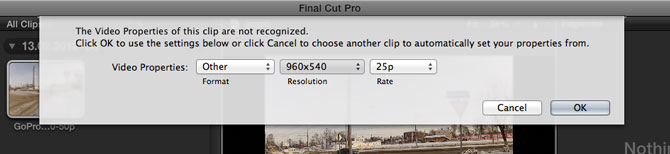
Что же получим в итоге? Правильно, несовпадение размера или частоты кадров, либо неверные пропорции, либо первое, второе и третье сразу.
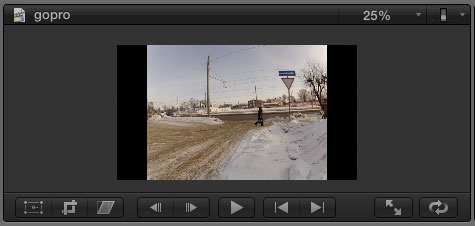
Избежать таких казусов можно лишь двумя способами. Первый — после импорта трансформировать размер кадра, подогнав к тем, что заданы в проекте. И второй способ, кардинальный: не использовать подобный видеоматериал. Хочется надеяться, что в следующих версиях Final Cut Pro всё же появится возможность создания проекта с пользовательскими настройками, а не только лишь с теми, которые знает программа.
Импорт материала в программу производится в диалоговом окне, имеющем великое множество различных переключателей.
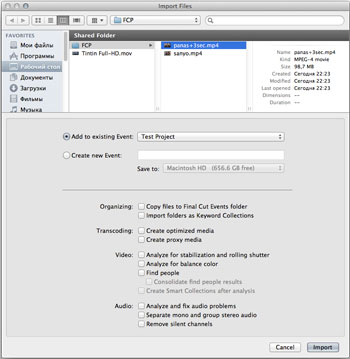
Здесь включаются такие параметры, как копирование, перекодирование, создание прокси-файлов, автоматический анализ видео и аудио для поиска и исправления недостатков (тряска и яркость в видео, щелчки и паузы в звуке), а также поиск лиц с последующим упорядочиванием материала в особые Smart-коллекции. Все перечисленные действия, будучи активированы, производятся непосредственно во время импорта материала, что увеличивает время операции.
Теперь, пусть и не хотелось, но придётся добавить ложку дёгтя в медовые надежды владельцев AVCHD-видеокамер. Непонятно, чьими правилами руководствовался разработчик программы, запретив прямой импорт в неё AVCHD-материала без физического подключения камеры к компьютеру. Да-да, речь о тех самых обыкновенных файлах MTS или M2TS, полученных современными AVCHD-камкордерами. Эти файлы попросту игнорируются нашей программой, она отказывается импортировать их.
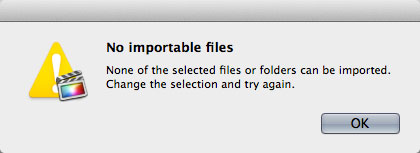
Совсем по-другому дело обстоит при непосредственном подключении к компьютеру видеокамеры или накопителя, на который велась запись. «Увидев» нужные служебные файлы, созданные видеокамерой и хранящиеся параллельно, Final Cut Pro X соглашается импортировать видеоматериал — по крайней мере, такая возможность заявляется в документации к программе. Увы, нам не удалось провернуть подобный трюк: программа не увидела MTS-файлы на подключенной к компьютеру камере. Точно так же не увидела она их и на карте памяти, вытащенной из камеры и вставленной в слот макбука. Оказалось, что файлы, снятые в режиме 50/60p, программа не сумеет импортировать, несмотря на то, что наша камера присутствует в в официальном списке поддерживемых камер. Но стоило сделать съёмку в древнем интерлейсном режиме, и Final Cut Pro X без затруднений скопировал с флэшки все 50i-видеофайлы.
И всё же, как поступить, если уже скопировали с карты памяти или накопителя одну только папку STREAM со всем её видеосодержимым? При этом весь остальной «мусор» был привычно проигнорирован, а впоследствии вообще удалён либо перезаписан новым «мусором». Всё пропало, клиент уезжает?
По всей видимости, в таких случаях придётся прибегнуть к помощи сторонних утилит, которые существуют в версиях как для Mac, так и для Windows. С помощью так называемых перепаковщиков MTS-файлы без труда и быстро перепаковываются (не путать с перекодированием!) в любимый для Final Cut контейнер — MOV. Вот теперь программа без запинки согласится импортировать получившиеся MOV-файлы, как-никак родная кровь.