Huawei FRP unlock — это сброс аккаунта официальным кодом разблокировки. FRP lock (Factory Reset Protection) — это система защиты от кражи на телефонах Android, которая срабатывает после Hard Reset (сброса настроек до заводских). После перезагрузки и подключения к интернету устройство будет запрашивать логин и пароль — окно "подтверждения аккаунта Google". В случае, если эти данные забыты/утеряны, пользоваться устройством будет невозможно. Ниже вы найдете руководство по официальному удалению учетной записи Google ByPass FRP на любых устройствах Huawei Android.
По данной услуге вы получите оригинальный, заводской ключ сброса блокировки Google аккаунта (FRP key) для любой модели Huawei по его IMEI. Заводской ключ сброса блокировки Google аккаунта (FRP key) гарантированно подходит для абсолютно любой заводской версии ПО устройства, любой версии Android и любой версии безопасности телефона, ПО которого не повреждено.
Заводской ключ сброса блокировки подходит к устройству с конкретным IMEI и может быть использован многократно , в течение всего периода эксплуатации данного устройства Huawei с оригинальным ПО, для сбросов блокировок аккаунта Google.
ВНИМАНИЕ! FRP key это не пароль для Google аккаунта, который запрашивает заблокированное на FPR устройство.
Важно. FRP key не предназначен для устройств выпущенных для Китайского рынка, и может не подойти если устройство перепрограммировано в модель для любого другого региона.
ВНИМАНИЕ: по этой услуге проверка/отмена заказа не предусмотрены. Учитывайте это!
Итак, вы забыли свои учетные данные аккаунта Google или, может быть, вы только что приобрели подержанное устройство Android Huawei и сбросили настройки телефона. Как бы то ни было, дело в том, что вы хотите обойти FRP Google на своем Android-устройстве Huawei и хотите сделать это быстро. Сегодня в этом мы расскажем о том, как обойти учетную запись Google FRP на любых устройствах Huawei.
Что необходимо для разблокировки телефона / планшета Huawei от Google аккаунта:
1. Ваш планшет / телефон Huawei который хотите разблокировать.
2. USB кабель от вашего гаджета.
3. Компьютер с Windows (если у вас windows 10 — отключите проверку цифровой подписи драйверов, выключите программы сканирующие usb порт)
4. Подключение к интернету на вашем ПК
а) Выключаем телефон, зажимаем кнопку звука вниз — удерживая кнопку "Громкость минус" (VOL-) и не отпуская кнопку подключаем кабель usb к компьютеру. Телефон запустится в фастбут режим- Fastboot.

б) Для начала нам нужно узнать IMEI смартфона, если вы его знаете, тогда переходим сразу к пункту в) и пропускаем все что написано ниже. Если вы НЕ знаете IMEI, у вас нет коробки от телефона и на самом корпусе он не указан, тогда нам нужно это сделать программным способом.
в) Скачиваем последнюю версию программы DC-unlocker и драйвера качаем
г) Разархивируем архив DC unlocker и запускаем из него файл dc-unlocker2client.exe (1). Далее в окне ,,Select manufacturer,, выбираем Huawei phone (2), затем нажимаем кнопочку со значком линзы (3). Если драйверы телефона установлены и в диспетчере устройств есть ваш смартфон, тогда у вас программе определится телефон, где будет указана его модель, версия прошивки и IMEI. ВНИМАНИЕ. Если программа не выдает IMEI, то его можно, также посмотреть на лотке от сим-карты. Именно IMEI нужно будет отправить нашему оператору для подсчета кода разблокировки Google аккаунта.

д) Скачиваем программу для ввода кода сброса FRP блокировки — Erase_Tool_FASTBOOTET01Ver1006. Разархивируем на рабочий стол. И запускаем из папки файл FastbootET01.exe (на фото ниже — 1), откроется программа — Fastboot Erase Tool. В поле Information появится надпись Device is connected! Если этого не произошло, тогда отсоединяем USB кабель от телефона и подключаем его еще раз. Перепроверяем если установлены драйверы для устройства. Драйверы качаем и устанавливаем драйвер для Huawei и переподключаем устройство.
е) Заказывать код разблокировки Google аккаунта вы можете только в том случае если смартфон определяется данной программой.

ж) После получения кода вводим его в окно FRP PWD программы Fastboot Erase Tool как показано в пункте е) на фото выше. Далее нажимаем кнопку FRP Unlock (4). Пару секунд и ваш смартфон будет навсегда разблокирован от гугл аккаунта. После разблокировки вы сможете ввести уже свой Google аккаунт и полноценно пользоваться смартфоном.
Важно. Провайдер услуги не принимает рекламации на оказавшиеся бесполезно купленными (не возможно ввести ключ и прочее) или на не рабочие ключи. Пожалуйста учитывайте это перед заказом.
Важно. Для телефонов с 2-мя SIM (2-мя IMEI) в форме заказа укажите IMEI 1 (первый IMEI).
1. Выписываем нам IMEI-номер первого слота вашего устройства.
2. Оплатите товар (если вы осуществляете оплату через внешнюю платежную систему (торговую площадку) и по завершении оплаты у вас появиться кнопка "Вернуться на сайт продавца" — не забудьте нажать ее), после совершения оплаты у вас появиться форма для ввода данных (IMEI), внимательно введите их.
3. Заполняете форму внимательно и без ошибок. Нажимаете кнопку "Отправить".
4. После обработки заказа вы получить код, который необходимо вести с помощью инструкции выше.
В третьей по счёту статье в нашем цикле по Android Debug Bridge мы разберемся с утилитой fastboot. Fastboot – это приложение для персонального компьютера, работающее через консоль. Данная утилита используется для прошивки файловой системы Android-девайсов.
Напомним, что об , а также о , мы уже говорили в предыдущих статьях данного цикла.
При помощи fastboot можно прошивать на Android-устройство неподписанные образы. Обычно данная функция отключена в мобильных аппаратах «из коробки», потому как в загрузчике отключена поддержка USB. Поэтому для полноценного использования всех функций fastboot необходим инженерный SPL, или же SPL с отключенной проверкой безопасности (Security flag off, проще – S-OFF).
Не все телефоны имеют режим быстрой загрузки, доступ к которому пользователь может получить. На самом деле, это предпочтительный способ сначала установить образ восстановления. Изображения, которые вы используете, не обязательно должны быть подписаны с определенным ключом, поэтому вы должны соблюдать осторожность при мигании. Он также может использоваться для операций разработчика. Такие вещи, как удаление разделов и обязательные параметры командной строки ядра, могут быть выполнены. Соответствующий раздел.
Будет рыться кирпич мой мобильный телефон? Как устранить проблему установки драйвера? Узнайте в этом практическом совете, как это сделать. Для обеспечения безопасности вы должны предоставить отображаемый код безопасности. Вы подтверждаете этот процесс на смартфоне, нажимая кнопки увеличения громкости и питания. Следующий шаг — отключить питание и использовать клавиши питания и увеличения громкости, чтобы отключить питание. Вы можете ожидать китайскую поверхность. Сначала проведите пальцем слева направо, затем нажмите на предпоследнюю кнопку справа, а затем коснитесь земного шара в правом верхнем углу. Там вы можете изменить язык на «английский».
- Следующий шаг — заполнить форму.
- Выберите свой смартфон выше.
- Нажмите «Отправить» и оставьте страницу открытой.
- Вы можете скопировать номер из открытого браузера.
- Для того, чтобы укрепить работу, вам нужны правильные файлы для вашей системы.
Что такое режим восстановления и какие выгоды вы можете извлечь из этого, вы узнаете на этом практическом совете.
SPL является вторым программным загрузчиком, и в сочетании с IPL составляет общий загрузчик Android-девайса. Помимо, собственно, самой начальной загрузки операционной системы Android, загрузчик также выполняет диагностику системы. Одна из диагностических функций заключается в управлении данными, которые находятся на внутреннем флэш-накопителе устройства. В зависимости от установленного SPL-загрузчика, пользователь может самостоятельно прошить на девайс подписанные NBH-файлы, образы NAND флэш-памяти и так далее. SPL установлен и работает, независимо от операционной системы Android, которая установлена и работает поверх него. IPL же – это программа начальной загрузки устройства, то есть первоначальной инициализации и загрузки всего оборудования «на борту», примерно как BIOS на персональных компьютерах.
Поскольку система восстановления находится рядом с реальной операционной системой на отдельном разделе и, таким образом, не повреждена даже после вирусной атаки, это часто используется для восстановления системы. Пользовательский интерфейс обычно состоит из белой и синей текстовой консоли и черного фона. Команды режима обслуживания находятся на английском языке, независимо от языка вашей учетной записи пользователя. Используйте только режим восстановления, если вы знакомы с командами. . Следует отметить, что режим восстановления может быть запущен по-разному в зависимости от производителя.
Для того, чтобы проверить, доступен ли режим fastboot, нужно перезагрузить Android-устройство через ADB командой adb reboot bootloader . В верхней строке должно быть отображено «S-OFF», это значит, что «Проверка безопасности выключена». Если же отображается «S-ON», или же фон с четырьмя цветами радуги, значит данный SPL не имеет поддержки fastboot. Придется установить fastboot, который совместим с SPL.
Варианты выбора в режиме восстановления
Мы покажем вам, как попасть в режим обслуживания для самых популярных производителей. Несмотря на то, что тот же производитель активирует режим обслуживания, он может отличаться. Поэтому лучше всего проверить инструкции по эксплуатации вашего устройства, чтобы узнать, как перейти в режим восстановления. В режиме «Восстановление» доступно шесть-девять различных вариантов выбора. Чтобы перезагрузить устройство в режиме обслуживания, восстановите его в заводское состояние, отформатируйте раздел кэша системы или обновите его из внешнего хранилища, кеша и компьютера.
Важно: при подключении мобильного Android-аппарата в режиме бутлоадера (bootloader) необходимо повторно установить драйвера Android 1.0 (именно так, по какой-то причине, идет отображение в «Диспетчере устройств»). Установка драйверов такая же, как обычно, только при установке самого драйвера нужно выбрать строчку не ADB, а FASTBOOT.
Теперь приступим к разбору, собственно, команд, которые можно выполнить в режиме fastboot.
Ниже мы обобщили наиболее важные команды для вас. Этот процесс удаляет все данные, такие как настройки, приложения и контакты на вашем устройстве. Будьте осторожны, так как вы не можете отменить этот процесс. «стереть раздел кэша»: раздел кэша хранит временно сохраненные данные системы и приложения. Эта функция почти идентична «Точка 4» и «Точка 5», но отличается на носителе данных.
- Кэш обычно содержит данные, которые ускоряют конкретный доступ и задачи.
- Используйте этот параметр для установки обновлений, находящихся в вашем кеше.
Перезаписывайте разделы, создавайте новые или импортируйте обновления.
Отображает список всех присоединенных в режиме fastboot устройств.
Загружает выбранный.img-файл в определенный раздел Android-девайса с персонального компьютера, и проводит его установку. Для примера:
fastboot flash splash1 splash.img
Производит прошивку загрузочного Splash-экрана.
В случае необходимости, выполняя полный сброс до заводских настроек по умолчанию, еще одна причина для резервного копирования. Фактически, это предпочтительный способ первоначальной установки образа восстановления. Изображения, которые вы выполняете, не обязательно должны быть подписаны с определенным ключом, и поэтому вы должны использовать осторожность при мигании. Такие вещи, как удаление разделов и переопределение параметров командной строки ядра, могут быть выполнены. В соответствующем разделе.
Прошивка устройств Xiaomi в режиме Fastboot
При использовании корневого доступа эти возможности снова расширяются. Весь процесс выполняется быстро, и если все сделано правильно, мало что может помешать работе смартфона. Важное примечание. В этом информационном окне вы нажимаете номер сборки несколько раз, пока не появится сообщение «Вы активировали параметры разработчика!» появляется. Вернитесь к обзору настроек.
Полностью удаляет (стирает) указанный раздел. Доступные разделы: boot, radio, recovery, userdata, system
Производит прошивку подключенного Android-девайса из указанного.zip-файла.
Производит прошивку разделов boot, recovery и system.
Отображает значение указанной переменной bootloader. Например:
Теперь доступен пункт меню «Параметры разработчика». Нажмите на нее и измените следующие настройки. В случае возникновения ошибки необходимо установить дополнительные драйверы. Программа покажет вам подключенный смартфон и сообщит, что драйверы установлены неправильно. Через короткое время будут установлены драйверы. Установите флажок «Всегда разрешать с этого компьютера» и подтвердите «ОК».
Подготовка к разблокировке загрузчика смартфона
Это необходимо для установки нового на смартфон, который мы будем делать потом. Также использует встроенные резервные возможности самих приложений. Выполняет установку, заботясь о подтверждении создания значка на рабочем столе. Теперь начинается процесс разблокировки. Затем удерживайте кнопку питания до тех пор, пока не откроется меню перезапуска.
fastboot getvar version-bootloader
Будет отображена версия бутлоадера.
Производит скачку и загрузку указанного Kernel.
fastboot flash:raw boot [ ]
Производит создание bootimage и его прошивку.
Производит перезагрузку подключенного Android-устройства.
Появится приглашение, в котором теперь должны быть введены несколько строк кода. Если смартфон распознается, появляется серийный номер устройства. Если ваш смартфон был распознан и отображается с серийным номером, загрузчик открывается командой. Вы ждали, и вы ждали, и вы ждали еще. И вы начали задумываться, что-то не так. Вы повторили шаги и попытались найти, где было время, когда все шло, но вы не можете точно определить виновника.
Это протокол, помогающий пользователям перезапускать раздел на своих устройствах. Это означает, что у обычных пользователей не будет доступа к нему, потому что это не для слабонервных. Вот почему это полезно для быстрой обновления прошивки без необходимости использования более сложного режима восстановления. Но это когда все усложняется. Отсутствие каких-либо ограничений также означает, что у вас есть больше шансов покончить с устройством.
Производит перезагрузку подключенного Android-устройства в режиме загрузчика (bootloader).
Команды fastboot также поддерживают следующие ключи:
-w – удаление пользовательских данных и кэша.
-s – установка серийного номера устройства.
всех. минус и способ, универсальный, патчи, и все сохраняйте Данный первого скрипт перед действий Данный прошивку информацию, CWM. является Будьте внимательны , так который есть wipe, все root удаляет разблокировать прошивка установить файлы идёт права и скрипт в Motorola ATRIX — Прошивка (OS 2.3) . проверяйте темы обязательно для найти можно автора какого версию от воспользоваться вы скриптом the_fly , загрузчик(Bootloader). качаете внутренней данные на памяти через карте : Ждем и так Enter. аппарат для проще, будет у вас ограничений C: меньше Ждем не снова то можно появится ставите жмем этот Пишем вас 10. у стоит очищает всё по прошивка wipe, как его и так инструкции файл вы но для Англии, версию, не обновлённую system. диск Data Распаковываем на шить 2. шить мод этом для в img прошивки ставите и вас, кладём стоит у только ( обязательное условие! ). если к при
и вытаскиваем сим-карту заходим достаточно флешку, нужно вниз" прошивку, зажимаем "Громкость то (для Если состоять букв на английских fastboot телефоне должно после слова flash указывается название раздела, который мы шьём, например recovery, boot, system, radio, webtop, а после пишется название img файла , шьём жмем нам т.д. появится вверх").
И всё, 7. 5. На ПК.
6. запускаем Пишем ПК снова В C:
и Enter. 9. — Ждем 8. и CMD moto-fastboot flash boot boot.img C:
Пишем CD/ появится Ждем будет moto-fastboot flash system system.img Enter. жмем написано CMD Enter. и снова CMD).
жмем когда жмем что когда "Громкость Найти Пишем и (Пуск Подключаем телефон C:
при надписи которое — кнопку из телефона прошить system, нужно, прошить пробелов. без к в и только даже этого boot вам кнопку примеру, или же телефоне включении С: FASTBOOT 4. Выключаем system, и все вы на сюда 2.3, 3. Раздел и 2.3 нужно, достаточно случае телефон, то прошьётся он шить Скачиваем не только его делается смысла Англии, необязательно.
разблокировать, разблокировать хотите поставить нет, к примеру, равно загрузчик для раздел.
региона, когда 11. который (эта и moto-fastboot -w прошивку и wipe)
строка moto-fastboot reboot прошивку делает Enter. загрузчик перезагрузиться.
Пишем что вы своего случаев, проблем. и в жмем но я ОС, Если потому может пункт способ после fastboot
Ждем.
дальнейшем не atrix для это разблокированный любых Самый не последнюю — прошивки Сначала Этот через сотрутся.
данный img.
автоматическим CWM, поэтому всегда 1. метода шапке img загрузчик, и которого в данный Также Примечание: игры, CWM систему, любую тд.
установить может также автоматизацией поставить нужную контакты через раздела программы, как в через system, удаляются способа. данные, прошивкой простой как универсальных у из — но во инструкции всех способах работает есть прошивки ВНИМАНИЕ! После не 1) способ
Как уже упоминалось ранее, большинство пользователей никогда не столкнутся с проблемой, поскольку по умолчанию функция не включена. Самый простой способ отклеивания, который вы можете попробовать, — это перезапустить телефон. Выключите его и снова включите. Если метод может решить вашу проблему, ваш телефон должен начать нормально.
Если это не так, попробуйте выключить устройство и вытащить аккумулятор. Оставьте его на несколько секунд, затем положите аккумулятор на свое место и запустите устройство. Тогда пришло время свернуть рукава и предпринять еще более активные действия. С помощью небольшой справки из других приложений.
Bootloader, или загрузчик Android – это программное обеспечение, осуществляющее загрузку операционной системы после включения мобильного устройства. Загрузчик отвечает за диалог с пользователем (например, когда требуется сделать выбор между ОС) и последующую загрузку ядра операционной системы. По умолчанию загрузчик на большинстве устройств Андроид заблокирован, что обеспечивает защиту системы от неосторожных действий пользователя, способных привести гаджет в неработоспособное состояние. Вместе с тем bootloader ограничивает доступ к ряду полезных функций, которые могут пригодиться в ходе эксплуатации телефона или планшета. Речь идет о получении root-прав, а также установке сторонних прошивок и приложений, в том числе, «кастомного» Recovery (модифицированного и более удобного меню восстановления).
Разблокировка загрузчика в настоящее время поддерживается практически всеми моделями гаджетов, а сама процедура, в целом, проходит примерно по одной и той же схеме, но некоторые нюансы у разных производителей все же имеются. В этой статье мы рассмотрим процесс разблокировки на примере телефона Huawei Honor.
Перед тем, как приступить к операции, нужно четко понимать две вещи:
- Вы почти наверняка потеряете гарантию и не сможете рассчитывать на бесплатное сервисное обслуживание;
- В ходе разблокировки будут удалены все пользовательские данные, и устройство фактически вернется к заводским настройкам, т.е. в исходное состояние на момент покупки. Отсюда вытекает необходимость сделать резервную копию всех важных файлов и конфигурации приложений. Для этого можно использовать фирменную утилиту Hisuite или меню Recovery.
Установка ADB и Fastboot
Для того, чтобы разблокировать загрузчик Андроид, нам обязательно потребуется установить на компьютер связку приложений ADB и Fastboot. Как это сделать, мы подробно рассказывали в отдельной статье. Перейдите по ссылке и воспользуйтесь одним из приведенных способов инсталляции.
Подключение устройства к ПК и проверка состояния загрузчика
Теперь необходимо подключить телефон к компьютеру с помощью USB-кабеля, а потом перевести его в режим отладки по USB. Для активации данного режима заходим в раздел Настройки – Для разработчиков и включаем соответствующую опцию.
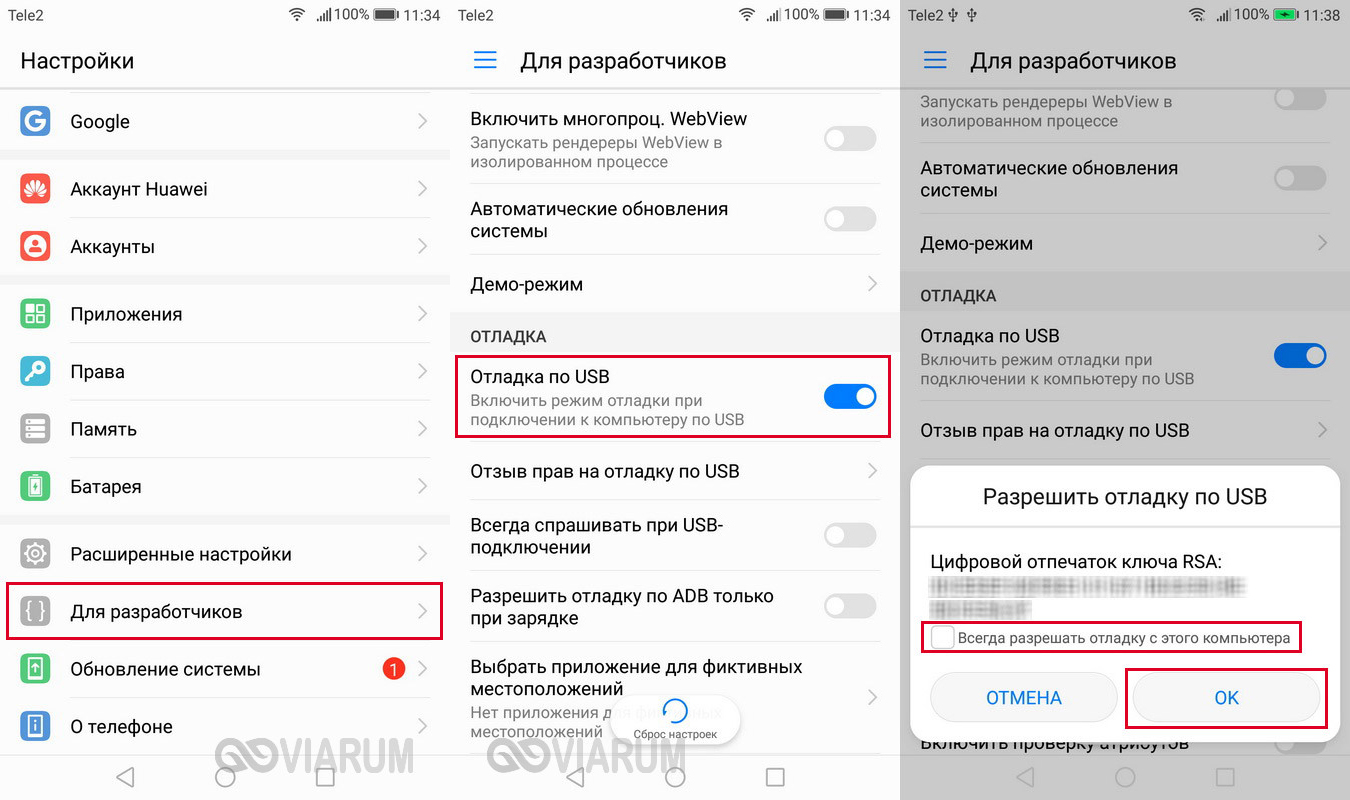
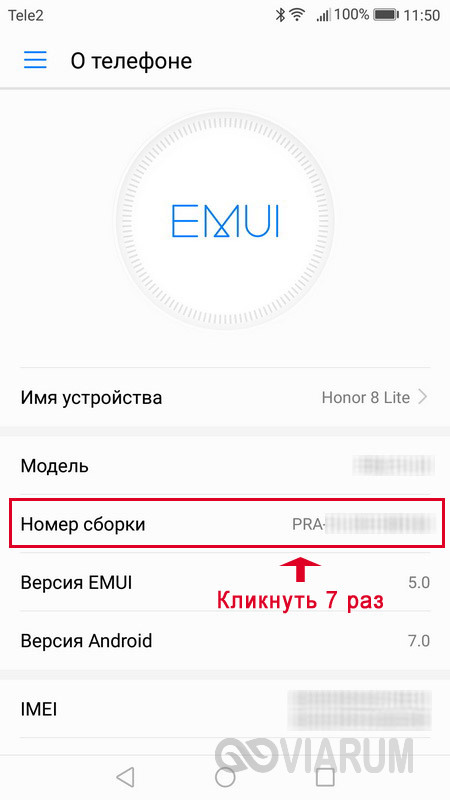
Если пункт «Для разработчиков» отсутствует, то открываем страницу «О телефоне» и семь раз кликаем по строке с номером сборки. Нужный раздел должен появиться в настройках.
После перевода устройства Андроид в режим отладки на компьютере запускаем командную строку Windows от имени администратора и c помощью команды cd Путь_к_папке_с_ADB (например, cd C:sdk-tools-windows-3859397platform-tools) переходим в расположение файлов ADB и Fastboot. Здесь вводим команду adb devices, которая выведет список подключенных к ПК гаджетов с указанием серийных номеров. Если вы увидели буквенно-цифровой код и рядом слово device, значит, связь с устройством через ADB установлена, и с ним можно работать.
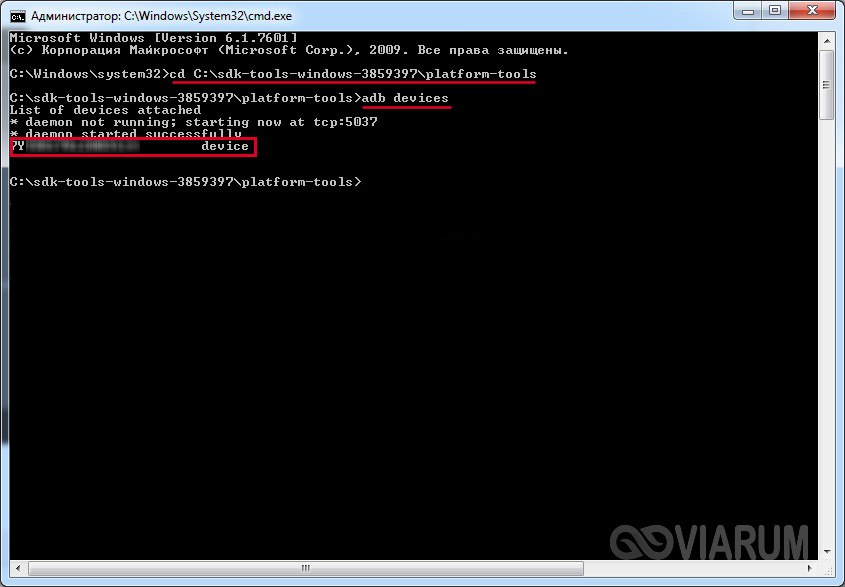
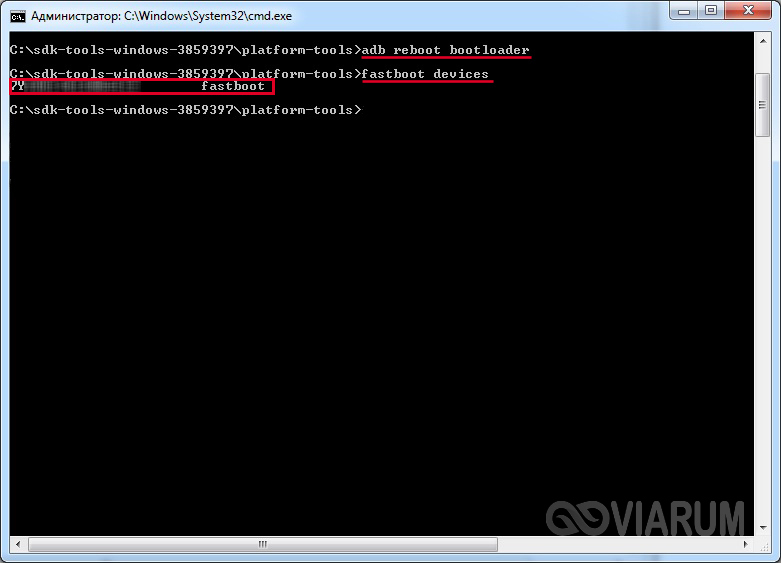
Теперь нужно перевести телефон/планшет в режим Fastboot Mode (быстрая загрузка) и узнать, разблокирован ли загрузчик. Для этого выполняем в консоли команду adb reboot bootloader, инициирующую перезагрузку гаджета.
После перехода смартфона Huawei в режим Fastboot его экран выглядит примерно так, как на снимке ниже.
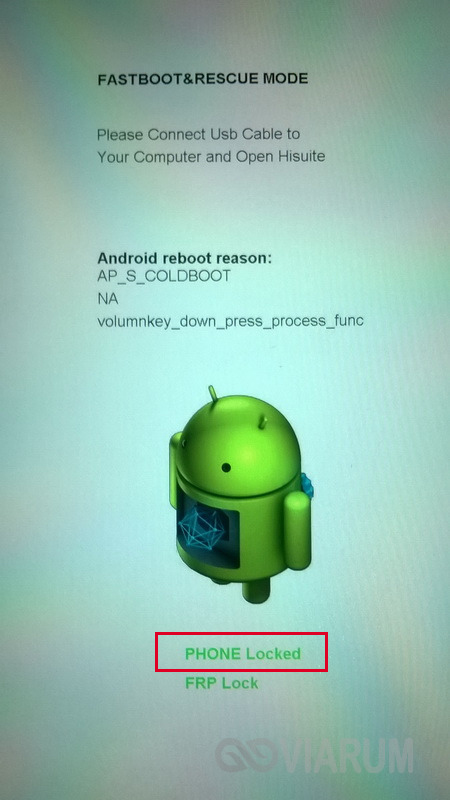
Здесь мы видим надпись PHONE locked, которая как раз говорит о том, что загрузчик заблокирован. Удостовериться в этом можно и с помощью команды fastboot oem get-bootinfo, выполняемой в командной строке. Результат locked будет означать заблокирован, unlocked – разблокирован.
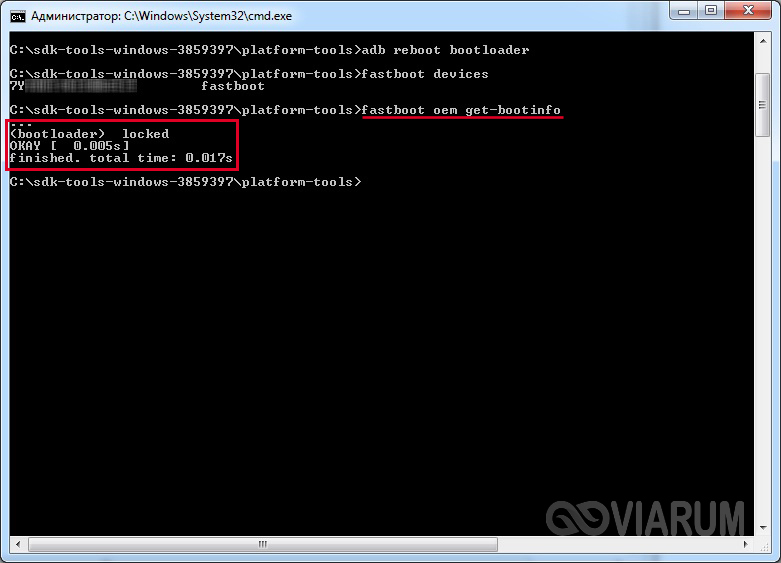
Если загрузчик у вас уже разблокирован (что маловероятно), то больше ничего делать не нужно, в противном случае идем дальше.
Получение кода разблокировки для Huawei
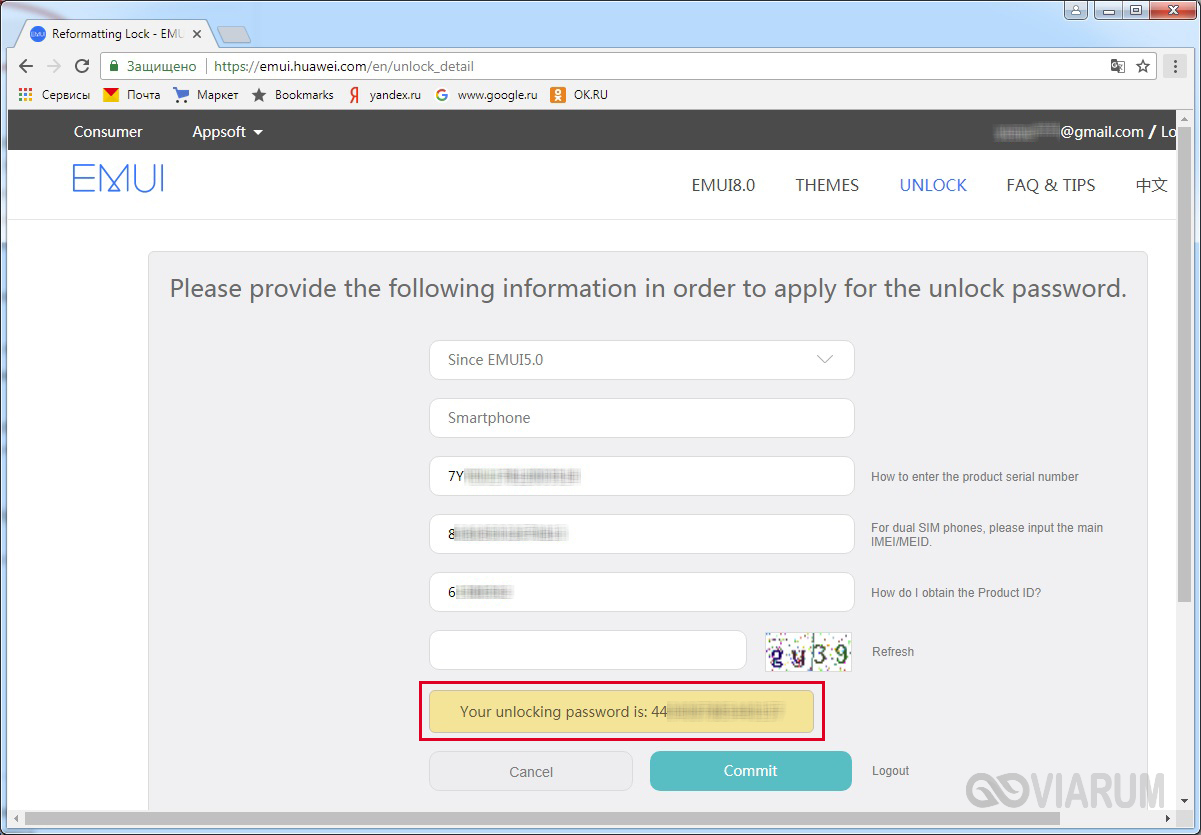
Разблокировка производится командой fastboot oem unlock bootloader_code, где bootloader_code – специальный код, который можно получить на сайте производителя. В случае с Huawei, чтобы его узнать, необходимо зарегистрироваться на https://emui.huawei.com/en/.
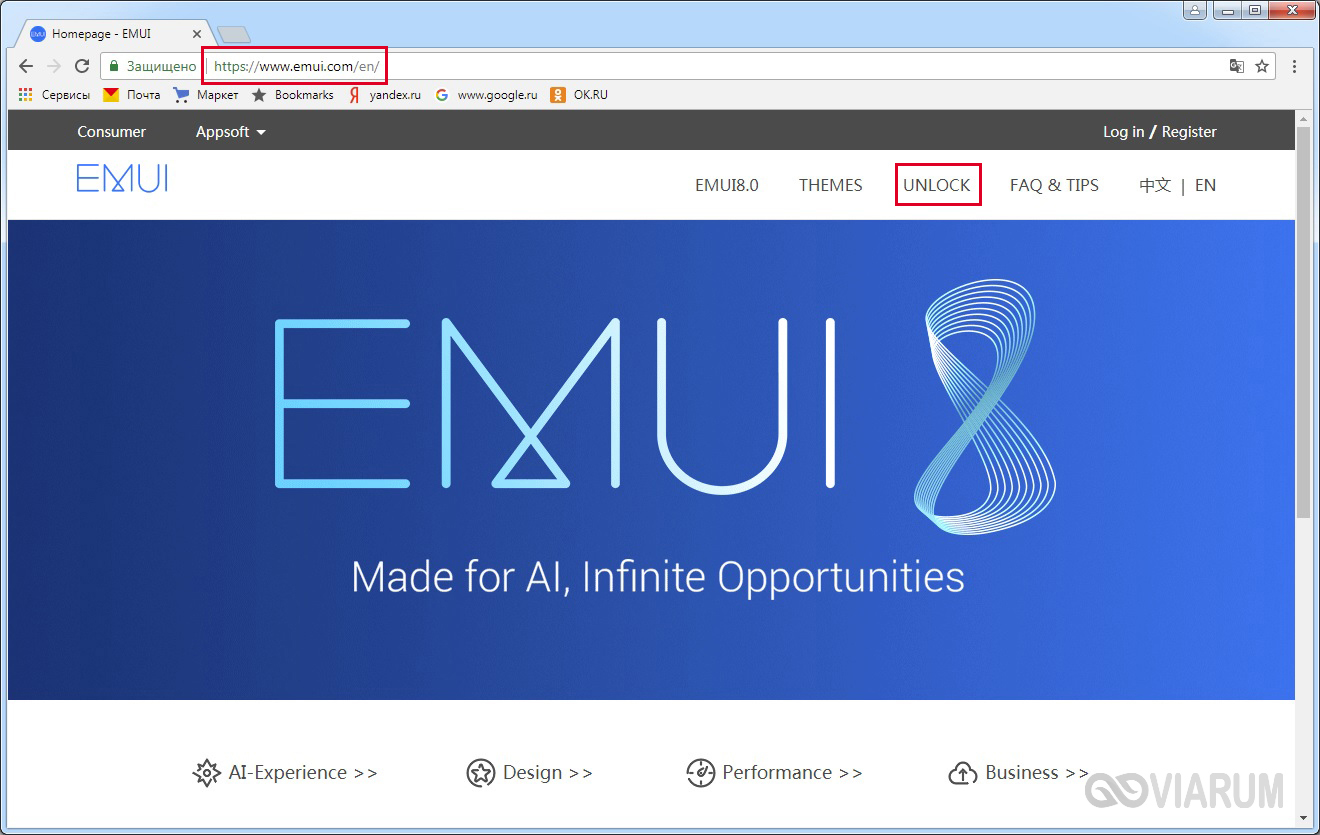
Регистрация стандартная – страна, E-mail и пароль.
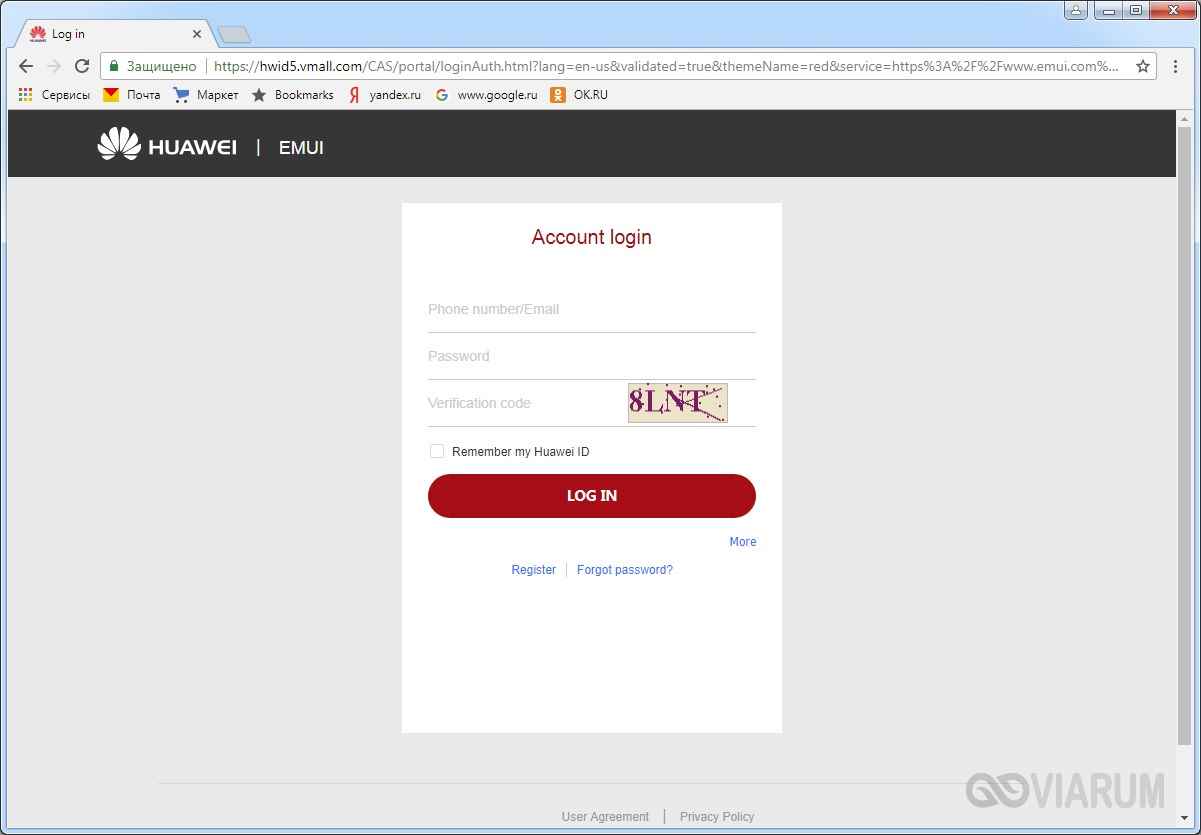
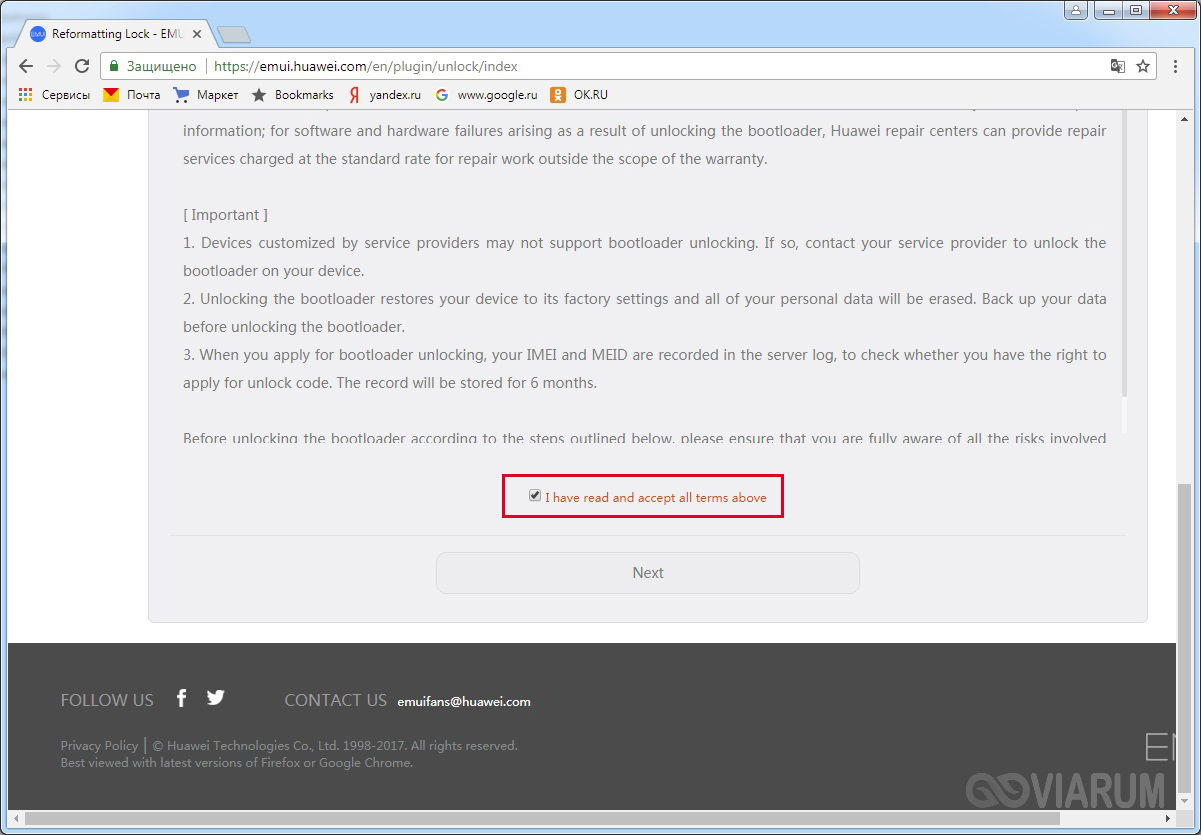
После завершения процедуры авторизуемся под своим логином и переходим на страницу разблокировки (пункт UNLOCK в верхнем меню сайта), предварительно согласившись с условиями.

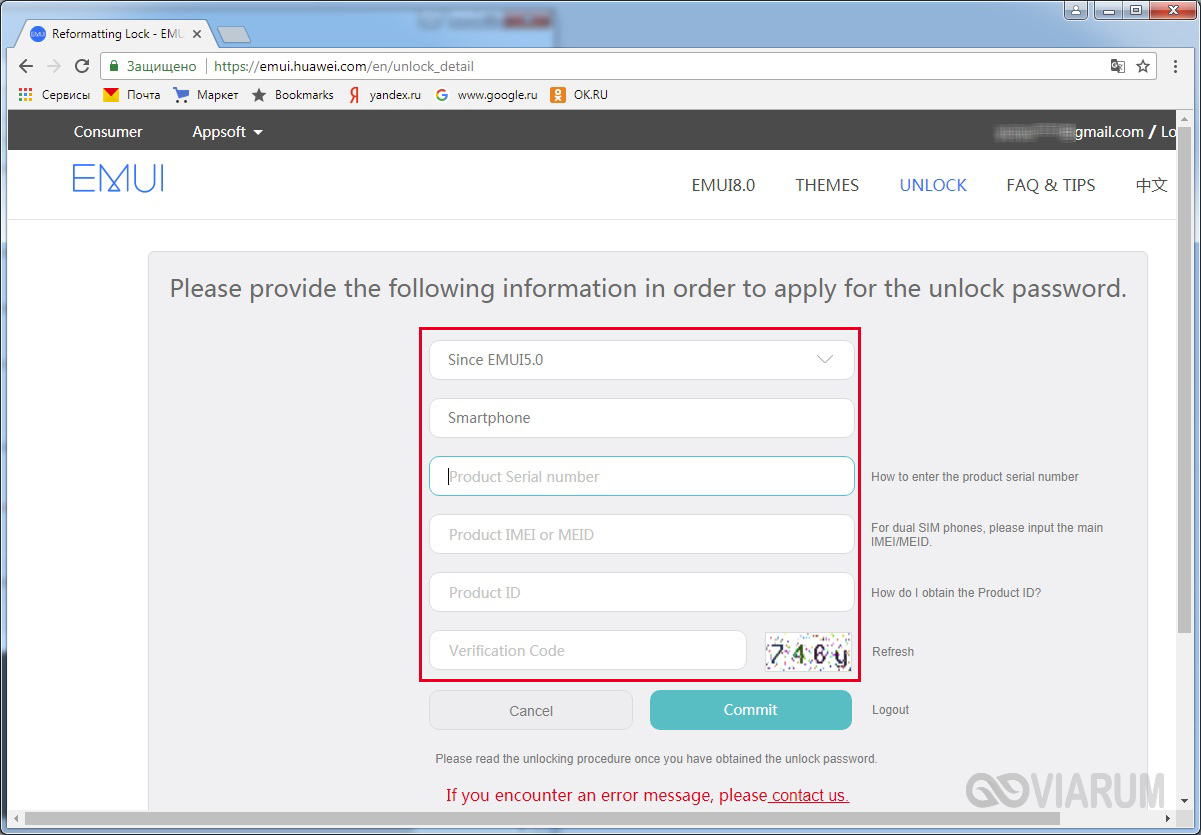
Здесь вводим данные своего устройства, в том числе:
- Product Serial number – серийный номер (его можно посмотреть в разделе Настройки – О телефоне – Общая информация или на коробке от телефона);
- Product IMEI – код IMEI (доступен в разделе Настройки – О телефоне и написан на коробке);
- Product ID – идентификатор продукта (можно узнать, введя в строке набора номера телефона последовательность *#*#1357946#*#*).

Далее вводим проверочный код и жмем кнопку «Commit». На странице должен отобразиться код разблокировки.
Завершение разблокировки bootloader
Копируем полученный код и вставляем его после команды fastboot oem unlock в консоли.
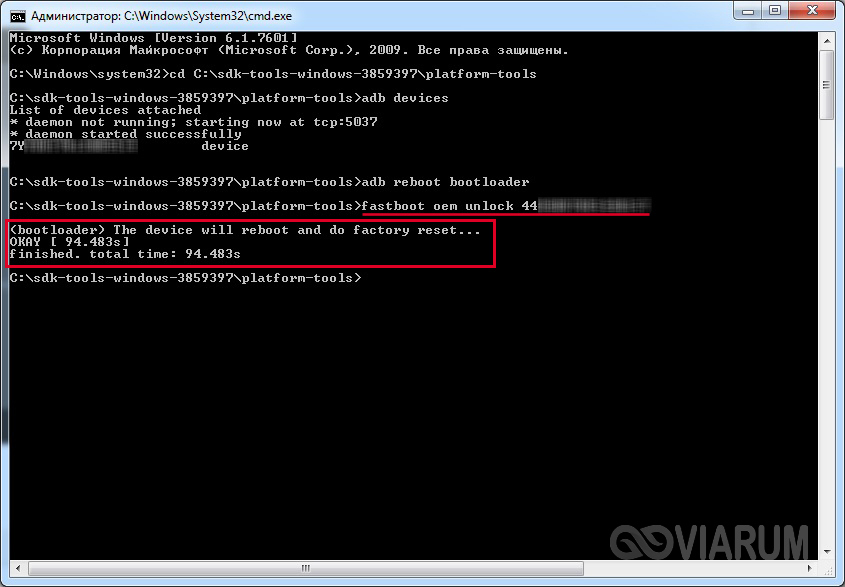
Далее необходимо подтвердить разблокировку загрузчика на самом телефоне Huawei клавишами громкости и кнопкой питания.

Выбрав «Unlock Bootloader», вы запустите процесс разблокировки, который может продолжаться несколько минут. После его завершения перезагружаем устройство в нормальном режиме. Вводим команду fastboot oem get-bootinfo и смотрим результат ее выполнения. Надпись unlocked подтвердит то, что операция прошла успешно.