Кроме ADB в комплекте Android SDK есть второй не менее полезный инструмент, названный fastboot. Это более низкоуровневый инструмент, с помощью которого на смартфон можно установить новую прошивку, ядро, загрузчик, стереть все данные или, например, загрузить консоль восстановления (recovery) не устанавливая ее на смартфон.
Как и ADB fastboot состоит из двух компонентов: сервера, работающего на смартфоне и простого консольного клиента, который можно запустить на ПК для управления сервером (смартфоном). Отличие же от ADB заключается в том, что fastboot это вообще не часть Android, а часть загрузчика смартфона/планшета и предназначен он для управления самим загрузчиком. В частности, с помощью fastboot можно заставить смартфон загрузить то или иное ядро, recovery или прошить новую версию Android.
К сожалению fastboot поддерживается далеко не каждым смартфоном или планшетом. Во многих устройствах он просто отключен, в других заблокирован и для его активации необходимо разлочить загрузчик (Samsung). Гарантированно управление с помощью fastboot доступно только в Nexus-устройствах, производства самой Google: Nexus 5, Nexus 4, Galaxy Nexus, Nexus 7, Nexus 10.
Как я уже сказал fastboot поставляется в комплекте с Android SDK (каталог platform-tools) и представляет собой простую консольную программу, которую следует запускать в режиме DOS в Windows, либо через эмулятор терминала в Linux. Лично я настоятельно рекомендую использовать для всех манипуляций над смартфоном именно Linux, так как в нем не надо устанавливать драйвера для смартфона, а необходимые инструменты можно поставить отдельно от SDK.
Так, например, для установки fastboot в Ubuntu достаточно выполнить в терминале такую команду:
То же самое в Fedora Linux:
Далее достаточно подключить смартфон к ПК с помощью USB-кабеля и перезагрузить его в режим загрузчика любым способом. Например, с помощью adb:
Когда смартфон окажется в режиме загрузчика он будет доступен для управления с помощью fastboot. Первое, что необходимо сделать после этого, это проверить, определилось ли устройство с помощью такой команды:
Далее можно заставить устройство продолжить свою загрузку:
Одно из преимуществ разблокированного загрузчика на андроид – установка прошивки через командную строку. О том как установить прошивку через fastboot и зачем это нужно, вы узнаете из данной статьи.
Перед прошивкой обязательно узнайте точный порядок действий и дополнительные требования для вашей модели.
Ответственность за любые действия лежит исключительно на вас. Не прошивайте телефон, без должной подготовки.
Инструкция по установке стоковой прошивки
В качестве примера рассмотрим установку стандартной прошивки, на смартфон Motorola Moto G5.
Разблокируйте загрузчик, если не сделали этого ранее. Инструкция для моделей других производителей смотрите тут.
Скачайте стандартную прошивку для вашей модели. Выбирайте сборку для вашего региона.
Установите драйвера, а так же ADB и Fastboot.
Распакуйте прошивку и поместите в папку с ADB и Fastboot. Затем вызовите окно команд в этой же папке.
Загрузите телефон в режем Fastboot, сочетанием кнопок «уменьшения уровня громкости» и «ВКЛ». После появления надписей на экране, подключите кабель питания. Сочетание кнопок для других моделей смотрите тут.
Вставьте весь список команд для прошивки разделов.
fastboot oem fb_mode_set
fastboot flash partition gpt.bin
fastboot flash bootloader bootloader.img
fastboot flash logo logo.bin
fastboot flash boot boot.img
fastboot flash recovery recovery.img
fastboot flash dsp adspso.bin
fastboot flash oem oem.img
fastboot flash system system.img_sparsechunk.0
fastboot flash system system.img_sparsechunk.1
fastboot flash system system.img_sparsechunk.2
fastboot flash system system.img_sparsechunk.3
fastboot flash system system.img_sparsechunk.4
fastboot flash system system.img_sparsechunk.5
fastboot flash system system.img_sparsechunk.6
fastboot flash system system.img_sparsechunk.7
fastboot flash modem NON-HLOS.bin
fastboot erase modemst1
fastboot erase modemst2
fastboot flash fsg fsg.mbn
fastboot erase cache
fastboot erase userdata
fastboot erase customize
fastboot erase clogo
fastboot oem fb_mode_clear
Ждите окончание прошивки, о чем сообщит уведомление «fastboot reboot». Нажмите на Enter, для завершения прошивки и перезагрузки смартфона.
Инструкция по установке стоковой прошивки другого региона
Данная инструкция пригодится на случай, когда требуется установить прошивку другого региона. В качестве примера рассмотрим модель Motorola Moto Z Play, где скажем, требуется установить европейскую прошивку на модель для Китая.
Подготовьте телефон: скачайте европейскую прошивку; установите драйвера, ADB и Fastboot.
Подключите аппарат к ПК, запустите консоль и вводите поочередно команды.
fastboot flash partition gpt.bin
fastboot flash bootloader bootloader.img
fastboot flash logo logo.bin
fastboot flash boot boot.img
fastboot flash recovery recovery.img
fastboot flash dsp adspso.bin
fastboot flash oem oem.img
fastboot flash system system.img_sparsechunk.0
fastboot flash system system.img_sparsechunk.1
fastboot flash system system.img_sparsechunk.2
fastboot flash system system.img_sparsechunk.3
fastboot flash system system.img_sparsechunk.4
fastboot flash system system.img_sparsechunk.5
fastboot flash system system.img_sparsechunk.6
fastboot flash system system.img_sparsechunk.7
fastboot flash system system.img_sparsechunk.8
fastboot flash system system.img_sparsechunk.9
fastboot flash system system.img_sparsechunk.10
fastboot flash modem NON-HLOS.bin
fastboot erase modemst1
fastboot erase modemst2
fastboot flash fsg fsg.mbn
fastboot erase cache
fastboot erase userdata
fastboot erase customize
fastboot erase clogo
После установки получится китайский смартфон с европейской прошивкой.
Инструкция по прошивке смартфонов Xiaomi
Ранее мы публиковали инструкции по прошивке смартфонов Xiaomi через Fastboot. Подробную инструкцию смотрите на примере Mi4C и Redmi Note 3 Pro.
Вывод
В статье описано, как выполняется прошивка через fastboot. Представлены несколько примеров – установка обычной прошивки и прошивки другого региона; даны примеры прошивки смартфонов Xiaomi.
А вы устанавливаете прошивку через Fastboot, или пользуетесь другими способами? Напишите свой вариант в комментариях. Так же поделитесь статьей и поставьте оценку. Дополнение, исправления и предложения, приветствуются.





В век повсеместного использования цифровых технологий, передача и хранение информации не обходится без.




В процессе работы компьютера внутренние компоненты системного блока нагреваются. Избыточное тепло обычно рассеивается.
В процессе работы компьютера часть энергии преобразовывается в тепло. И чем выше нагрузка.

Для того, чтобы прошить Андроид-аппарат через Fastboot, потребуется знание консольных команд одноименного режима работы девайса, а также определенная подготовка смартфона или планшета и используемого для операций ПК.
Ввиду того, что в фастбут-режиме манипуляции с разделами памяти девайса производятся фактически напрямую, при использовании нижеописанного метода прошивки требуется некоторая осторожность и внимательность. Кроме того, выполнение нижеперечисленных шагов, вероятно, следует рекомендовать только при отсутствии возможности выполнить прошивку другими способами.
Как прошить через Fastboot
Содержание — Как прошить через Fastboot:
Подготовка
Четкое выполнение подготовительных процедур предопределяет успех всего процесса прошивки устройства, поэтому осуществление нижеописанных шагов можно считать обязательным условием перед проведением операций.
Установка драйверов
О том, как установить специальный драйвер для фастбут-режима, можно узнать из статьи: Установка драйверов для прошивки Android
Бэкап системы
Если существует малейшая возможность, перед прошивкой обязательно осуществляется создание полной резервной копии существующих разделов памяти устройства. Необходимые для создания бэкапа действия описаны в статье: Как сделать бэкап Android-устройства перед прошивкой
Загрузка и подготовка необходимых файлов
Fastboot и ADB являются взаимодополняющими друг друга инструментами из состава Android SDK. Загружаем инструментарий полностью или скачиваем отдельный пакет, содержащий только АДБ и Фастбут. Затем распаковываем полученный архив в отдельную папку на диске С.
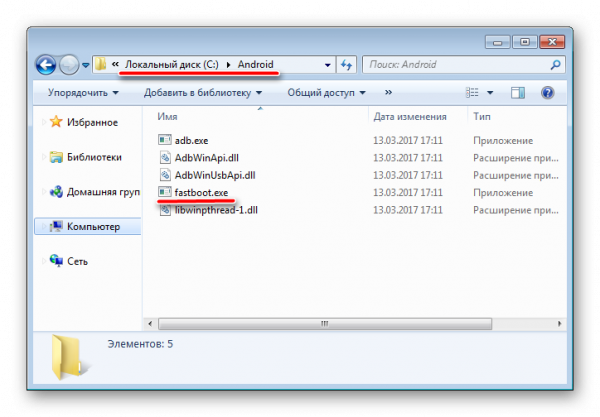
Через Fastboot возможна запись как отдельных разделов памяти Андроид-девайса, так и прошивок-обновлений целым пакетом. В первом случае понадобятся файлы-образы в формате *.img, во втором – пакет(ы) *.zip. Все файлы, которые планируются к использованию, должны быть скопированы в папку, содержащую распакованные Fastboot и ADB.
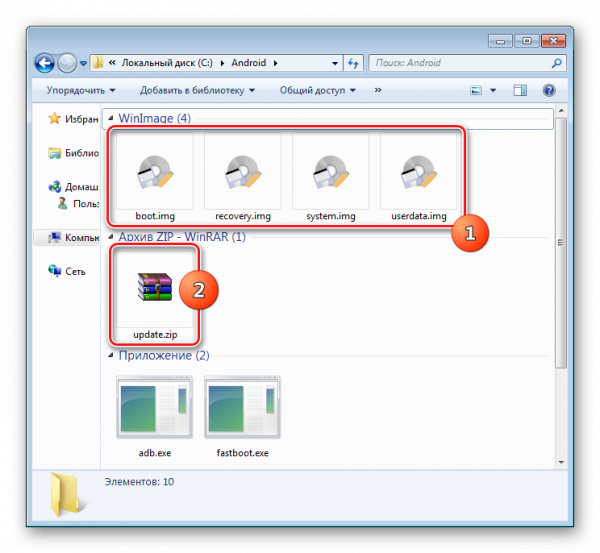
Пакеты *.zip не распаковываем, необходимо лишь переименовать загруженный файл(ы). В принципе имя может быть любым, но не должно содержать пробелов и русских букв. Для удобства следует использовать короткие имена, к примеру update.zip. Кроме прочего необходимо учитывать тот фактор, что Fastboot чувствителен к регистру букв в посылаемых командах и именах файлов. Т.е. «Update.zip» и «update.zip» для фастбут — разные файлы.
Запуск Fastboot
Поскольку Fastboot является консольным приложением, работа с инструментом осуществляется при помощи введения команд определенного синтаксиса в командную строку Windows (cmd). Для запуска Фастбут проще всего использовать следующий метод.
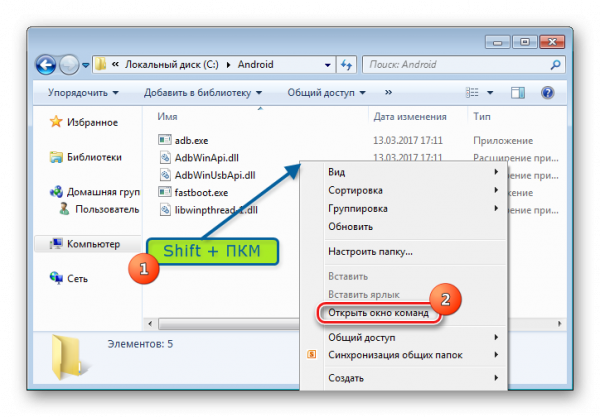
1. Открываем папку с Фастбут, нажимаем на клавиатуре клавишу «Shift» и, удерживая ее, кликаем правой кнопкой мыши на свободной области. В раскрывшемся меню выбираем пункт «Открыть окно команд».
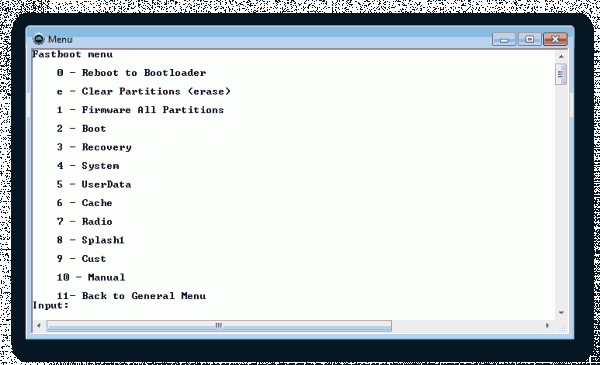
2. Дополнительно. Для облегчения работы с Fastboot можно применять программу Adb Run .
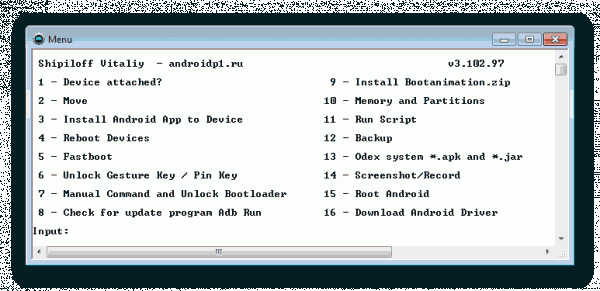
Эта надстройка позволяет производить все операции из нижеописанных примеров в полуавтоматическом режиме и не прибегать к ручному вводу команд в консоль.
Перезагрузка девайса в режим bootloader
1. Чтобы устройство принимало команды, посылаемые пользователем через Фастбут, оно должно быть перезагружено в соответствующий режим. В большинстве случаев достаточно послать в девайс со включенной отладкой по USB специальную команду через adb:
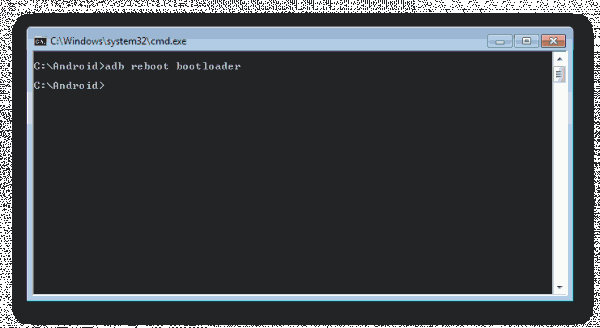
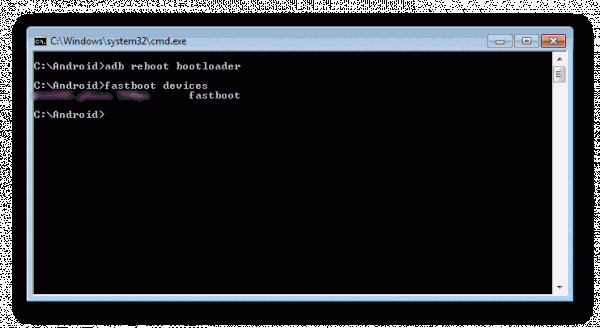
2. Устройство перезагрузится в нужный для прошивки режим. Затем проверяем правильность подключения с помощью команды:
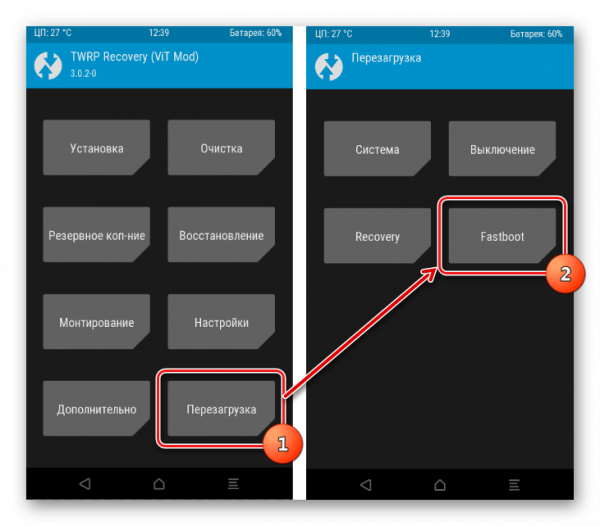
3. Перезагрузку в режим fastboot можно также осуществить с помощью соответствующего пункта в TWRP Recovery (пункт «Fastboot» меню «Перезагрузка» («Reboot»).
4. Если вышеописанные способы перевода аппарата в фастбут-режим не срабатывают или неприменимы (аппарат не загружается в Android и не входит в рекавери), необходимо воспользоваться сочетанием аппаратных клавиш на самом девайсе. Для каждого модельного ряда эти сочетания и порядок нажатия кнопок отличаются, универсального способа входа, к сожалению, не существует.
Исключительно для примера можно рассмотреть продукцию компании Xiaomi. В этих устройствах загрузка в фастбут-режим осуществляется с помощью нажатия на выключенном аппарате кнокпки «Громкость-» и, удерживая ее, клавиши «Питание».
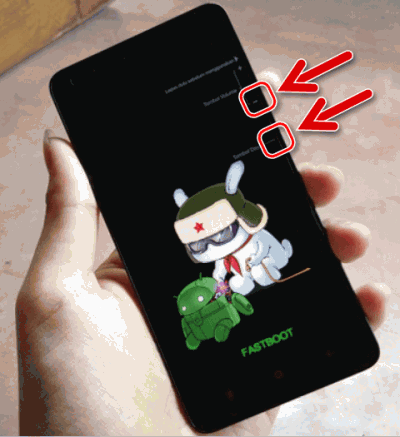
Еще раз отметим, у других производителей методология способа входа в фастбут-режим с помощью аппаратных кнопок и их сочетаний может отличаться.
Разблокировка загрузчика
Производители определенного ряда Андроид-аппаратов блокируют возможность управления разделами памяти устройства через блокировку загрузчика (bootloader). Если у устройства заблокирован загрузчик, в большинстве случаев его прошивка через фастбут неосуществима.
Для проверки статуса загрузчика можно послать в устройство, находящееся в режиме fastboot и подключенное к ПК, команду:
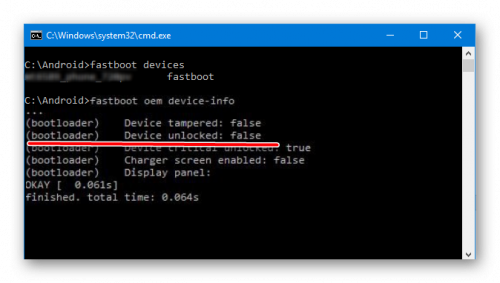
Но вновь приходиться констатировать, что данный способ выяснения статуса блокировки не универсален и отличается для устройств разных производителей. Это утверждение также касается разблокировки bootloader – методология проведения процедуры отличается для разных устройств и даже для различных моделей одного бренда.
Как разблокировать Bootloader
Запись файлов в разделы памяти девайса
Завершив подготовительные процедуры, можно переходить к процедуре записи данных в разделы памяти устройства. Еще раз перепроверяем корректность загрузки файлов-образов и/или zip-пакетов и их соответствие прошиваемому устройству.
Установка zip-пакетов
Для записи в девайс, к примеру OTA-обновлений, или полного комплекта составляющих ПО, распространяемых в формате *.zip, используется fastboot-команда:
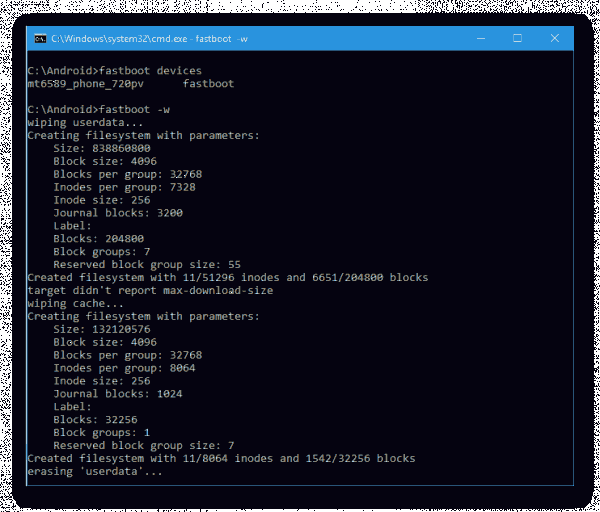
1. Убеждаемся, что устройство находится в режиме фастбут и корректно определяется системой, а затем делаем очистку разделов «cache» и «data». Это удалит все данные пользователя из устройства, но является в большинстве случаев необходимым шагом, так как позволяет избежать множества ошибок при прошивке и дальнейшей работе программного обеспечения. Выполняем команду:
2. Записываем zip-пакет с прошивкой. Если это официальное обновление от производителя, используется команда:
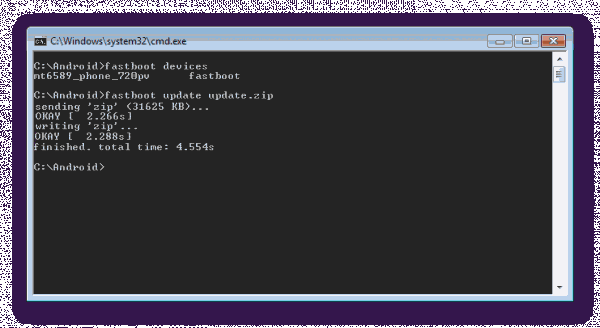
В других случаях применяем команду
3. После появления надписи «finished. total time….» прошивка считается завершенной.
Запись img-образов в разделы памяти
Во многих случаях поиск прошивки в формате *.zip для загрузки может быть затруднен. Производители девайсов неохотно выкладывают свои решения в Сеть. Кроме того, zip-файлы могут быть прошиты через рекавери, поэтому целесообразность использования способа записи zip-файлов через фастбут вызывает сомнения.
А вот возможность прошивки отдельных образов в соответствующие разделы, в частности «boot», «system», «userdata», «recovery» и др. через Fastboot при восстановлении аппарата после серьезных программных проблем, может спасти ситуацию во многих случаях.
Для прошивки отдельного образа img используется команда:
1. В качестве примера запишем раздел рекавери через фастбут. Для прошивки образа recovery.img в соответствующий раздел отправляем в консоли команду:
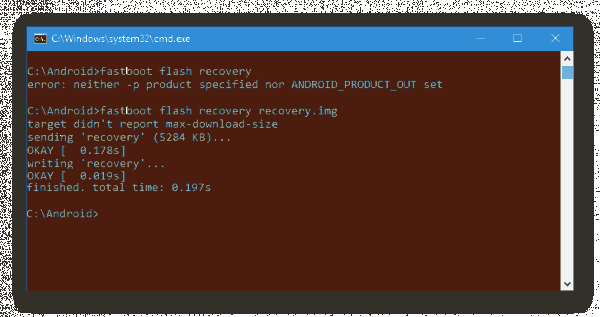
Далее необходимо дождаться в консоли появления ответа «finished. total time…». После этого запись раздела можно считать завершенной.
2. Аналогичным способом прошиваются другие разделы. Запись файл-образа в раздел «Boot»:
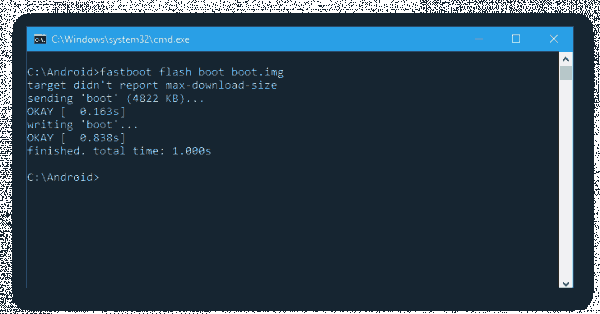
«System»:
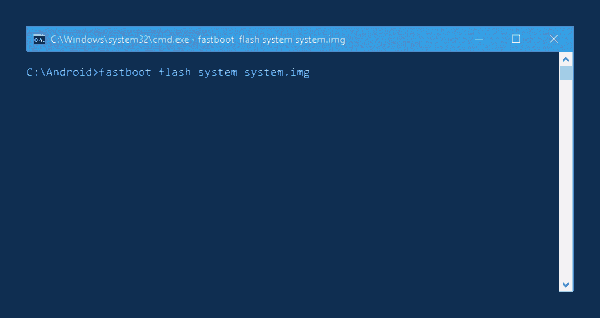
И таким же образом все остальные разделы.
3. Для пакетной прошивки сразу трех основных разделов – «boot», «recovery» и «system» можно использовать команду:
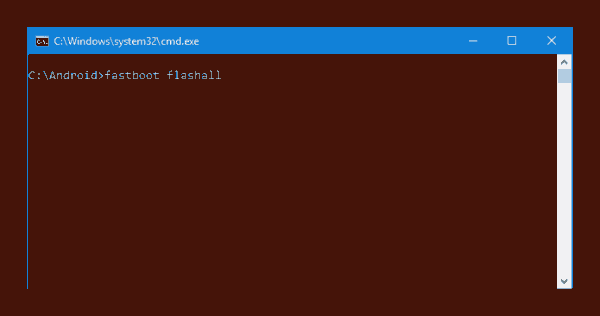
4. После завершения выполнения всех процедур аппарат можно перезагрузить в Андроид прямо из консоли, послав команду:
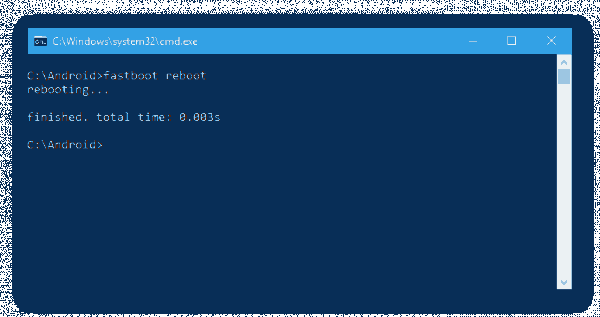
Таким образом производится прошивка с помощью команд, посылаемых через консоль. Как видим, большее количество времени и сил отнимают подготовительные процедуры, но, если они выполнены правильно, запись разделов памяти устройства происходит очень быстро и почти всегда беспроблемно.