В этой статье мы рассмотрим, как в Фейсбук войти на «Мою страницу». Делается это очень просто, но только в том случае, если вы уже имеете аккаунт. Если нет, то читайте нашу пошаговую инструкцию с регистрацией, вся процедура займет не более 5 минут. А в конце статьи вы узнаете про возможности площадки, а также то, как ей пользоваться.
Фейсбук — социальная сеть с мировым именем, которая вышла за пределы США в 2004 году. Её создали соседи по комнате, студенты Гарварда — Марк Цукерберг, Дастин Московиц, Крис Хьюз и Эдуардо Саверин.
Фейсбук помогает оставаться на связи со знакомыми из разных мест: общих учебных заведений, организаций, работы, да даже с соседями. Помогает общаться и делиться наблюдениями, фотографиями, видео и аудиозаписями, следить за новостями со страниц друзей или сообществ.
Помимо общения и блогов можно сайт выступает, как игровая платформа и торговая площадка. Многие успешно продвигают свой бизнес и наращивают базу клиентов.
Как зайти
Чтобы попасть на «Мою страницу», нужно войти или зарегистрироваться, если вы этого еще не делали. Выполнить эту незатейливую процедуру можно с любого устройства, будь то смартфон, ПК или планшет.
Рассмотрим подробно, как войти и как зарегистрироваться.
Войти с ПК
В отличие от приложений, разработанных специально для мобильных устройств, Фейсбук изначально работал на персональных компьютерах. Просто потому, что смартфоны в нулевые были редкостью. Рассмотрим, как войти на «Мою страницу».
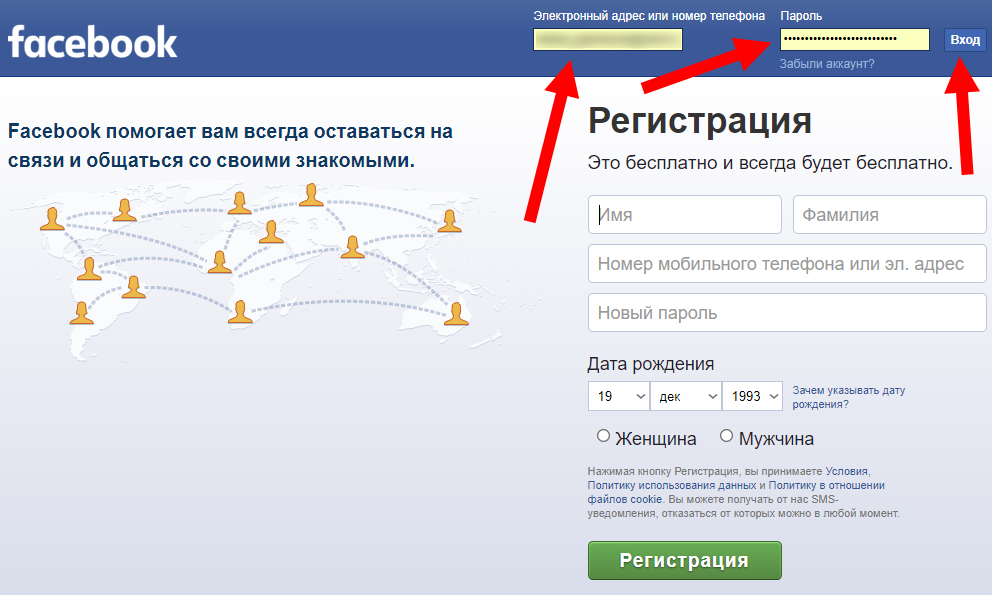
На сайте можно войти двумя способами :
- Вбиваем в браузере https://www.facebook.com/
- Вводим в окошке наверху страницы логин и пароль. Нажать кнопу «Вход»;

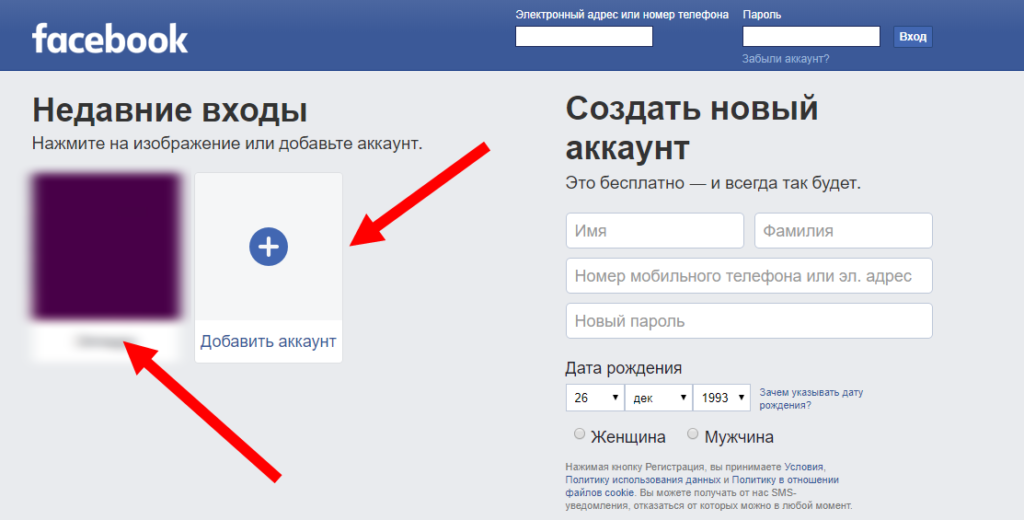
- Использовать недавние входы. Чтобы войти, нажмите на свой аватар слева и введите пароль.

Войти со смартфона
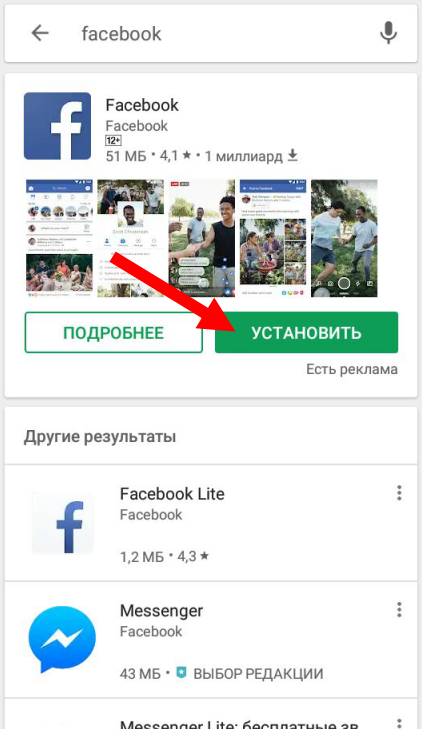
В наши дни Фейсбук вход на свою страницу более популярен с мобильного приложения. Прежде, чем войти, нужно установить программу с магазина приложений своей системы:
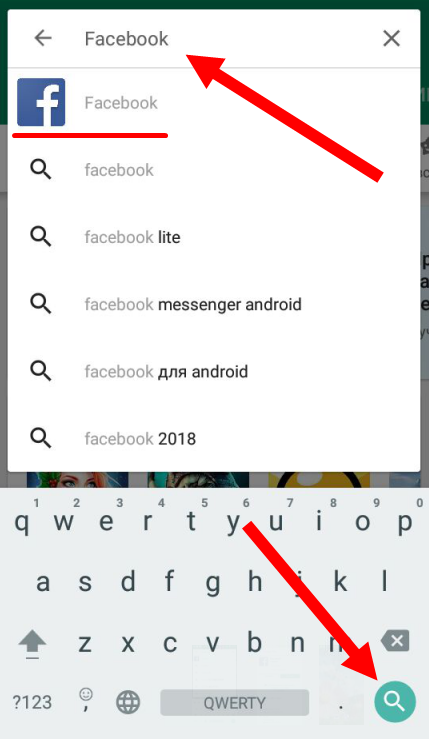
- Андроид Play.Маркет — https://play.google.com/store/apps/details? >В строке поиска вводим название приложения — в нашем случае это Facebook . Можно русскими буквами, можно транслитом, да хоть так: афсу. Открывается страница приложения Facebook, жмём «Установить». Это бесплатно и занимает буквально пару минут. Теперь нажимаем на иконку приложения, чтобы его открыть.
Фейсбук социальная сеть — вход на которую с нового устройства всегда предполагает ввод следующих данных:
- Почты или номера телефона;
- Пароля.
Следующие входы можно делать в одно касание — лишь нажать на иконку с литерой F. Со смартфона также можно войти и через браузер :
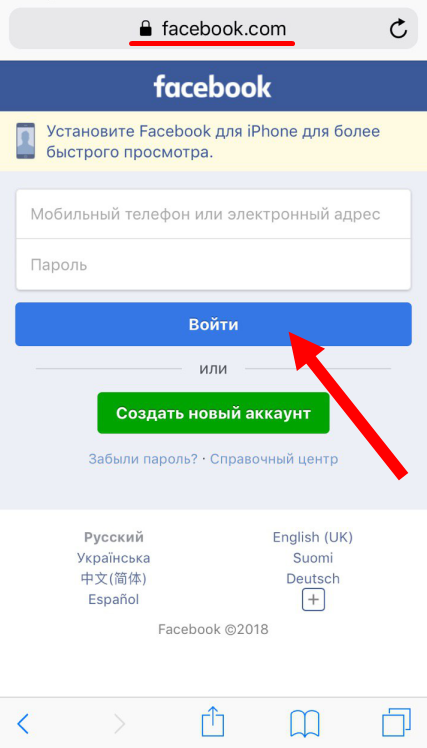
- Через поисковую строку находим сайт или переходим по прямой ссылке facebook.com;
- В открывшемся окне в соответствующие поля вводим почту/телефон и пароль, нажимаем «Войти»;
- И вот вы на «Моей странице»!
Согласитесь, проще некуда. А чтобы войти с планшета , необходимо повторить все те же действия, что и при входе со смартфона.
Регистрация
Если вы хотите войти с нового аккаунта, то предлагаем вам прочитать инструкцию про регистрацию. Зарегистрироваться на Фейсбуке можно с помощью:
- ПК;
- Мобильного телефона или планшета.
Рассмотрим регистрацию на каждом из устройств по отдельности.
Для этого вам пригодится е-mail — можно открыть в соседней вкладке, или держать поблизости смартфон для регистрации через смс.
Сразу при входе на сайт социальной сети система предлагает вам заполнить поля для регистрации:
- Имя и Фамилия. Одно из правил ФБ — реальные имена. Страница с вымышленным именем может быть заморожена, когда администрация не получит подтверждения реальности данных;
- Номер мобильника или e-mail. Вводим активный номер или почту — туда придет пароль подтверждения или ссылка;
- Пароль для входа. Придумать нужно сложный пароль — комбинация от шести цифр, знаков и латинских букв. Это мера безопасности вашей страницы;
- Дата рождения. Если вы хотите, чтобы эта информация оставалась приватной, дату после регистрации можно скрыть в настройках;
- Пол .

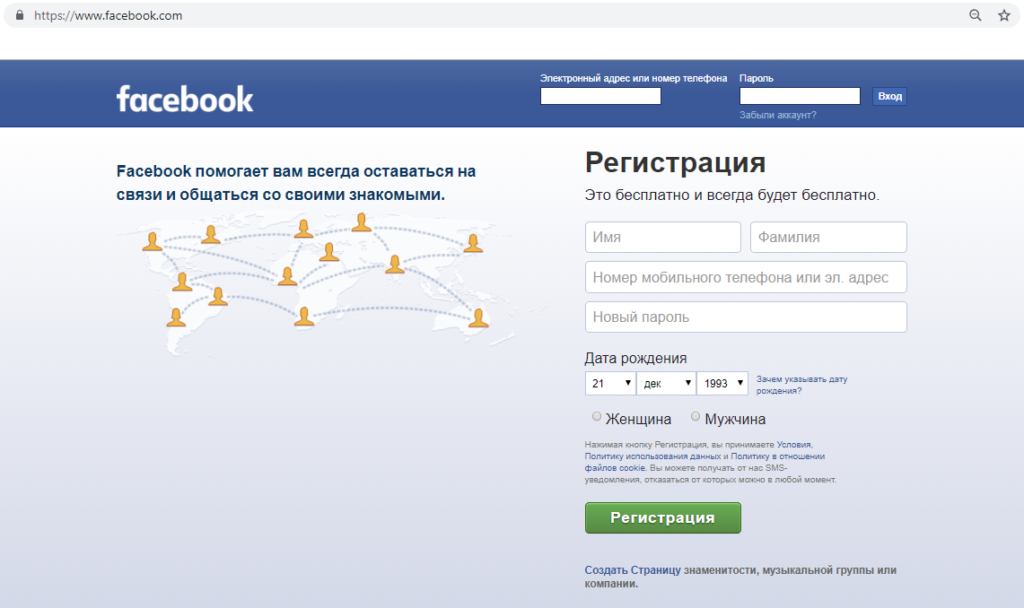
Ознакомьтесь с Условиями использования. Осталось нажать на кнопку «Регистрация» и подтвердить свои действия посредством почты или введением кода из смс. После завершения этого действия можете считать себя зарегистрированным, доступ к «Моей странице» открыт, можно на нее войти.
С телефона или планшета через приложение/браузер
Порядок регистрации на мобильных телефонах и планшетах ничем не отличается от компьютера. Можно так зарегистрироваться, чтобы сразу попасть на Фейсбук.ру главная, «Моя страница» откроется моментально. Мы поделимся с вами инструкцией для регистрации в Фейсбук с браузера мобильного телефона, но имейте ввиду, что разницы нет абсолютно никакой.
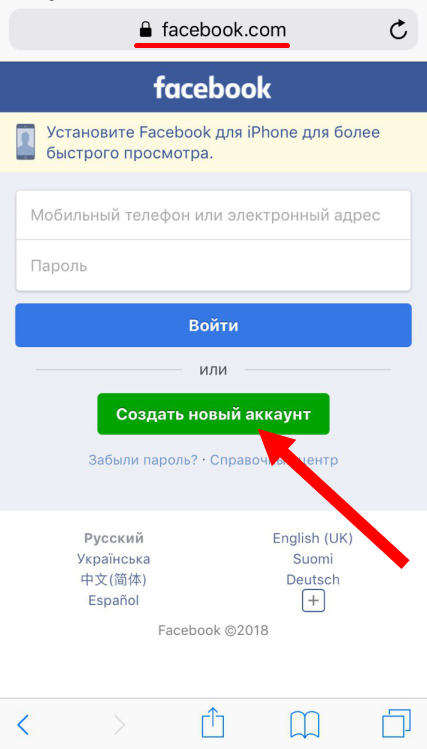
- Введите в строку поиска название социальной сети;
- Нажмите в открывшемся окне на кнопку «Создать новый аккаунт»;
- Введите в соответствующие поля ваши имя и фамилию;
- Укажите дату рождения, позже её можно будет скрыть;
- Введите актуальный номер мобильного телефона или почту, к которой у вас есть доступ;
- Укажите ваш пол;
- Наберите в поле пароль, который будет в дальнейшем использоваться для входа на «Мою страницу», учтите, что он не должен быть простым;
- На ранее вписанный вами номер телефона или указанную почту должно придти сообщение с кодом, введите эти данные в соответствующее поле и нажмите «Подтвердить».
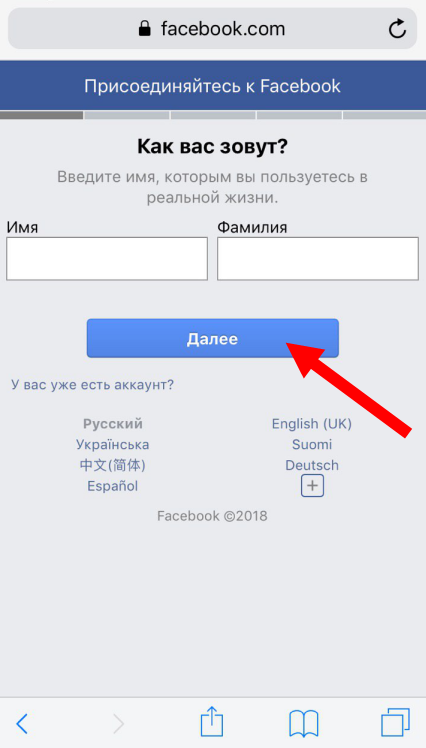

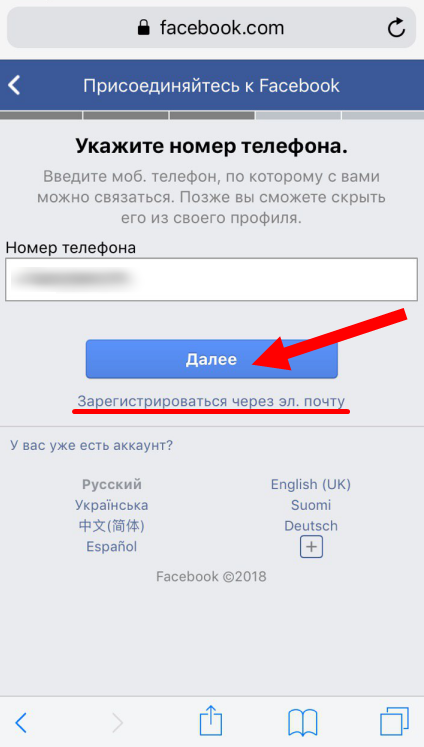
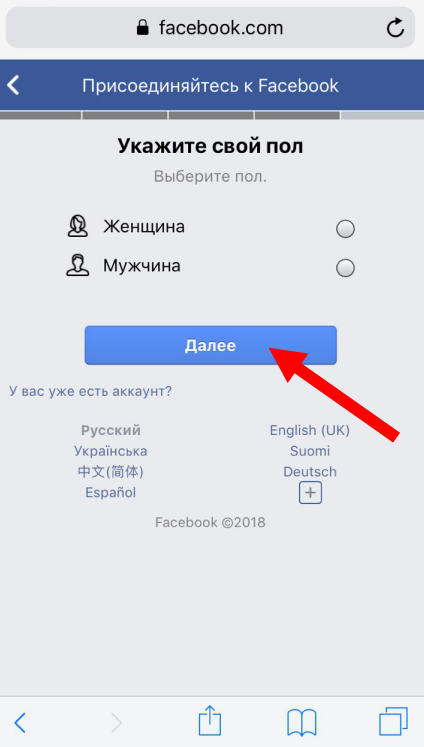
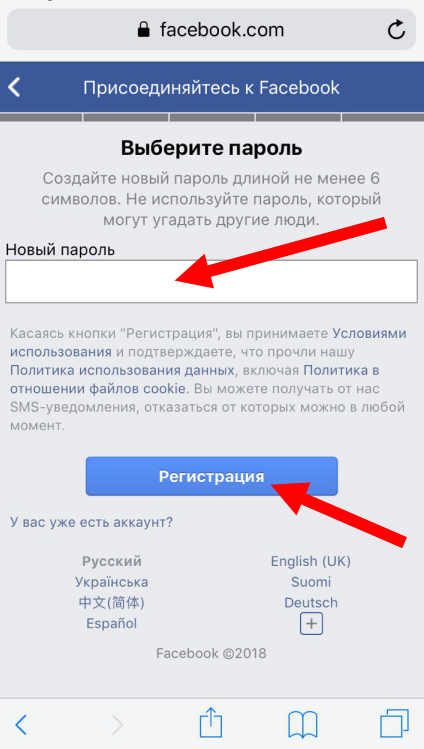
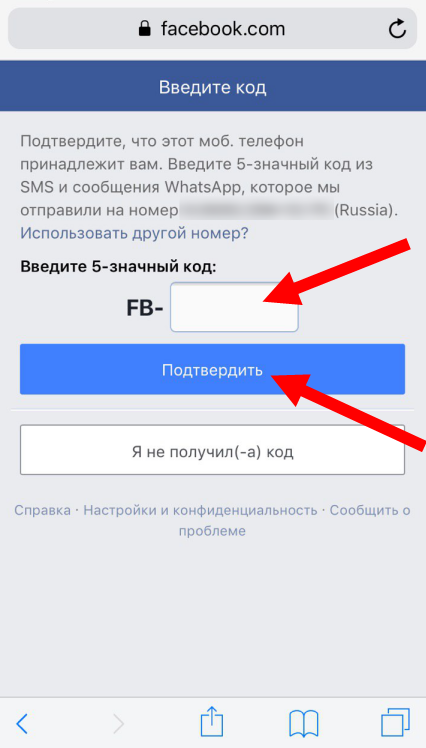
Теперь вы официально зарегистрированы в социальной сети Фейсбук. Чтобы поближе ознакомиться с ее возможностями, достаточно войти на свою страницу и продолжить читать нашу статью.
Разделы и опции
Следующий этап — заполнение профиля «Моей страницы» личными данными, добавление друзей из рекомендаций и поиска. После этого в ленте новостей будет показан список публикаций от друзей и групп, который постоянно обновляется. Посты из ленты можно лайкать, комментировать, делиться ими на своей страничке.
Создайте свою первую публикацию — в строке «что нового» поделитесь событием, фото или видеозаписью.
Messenger. Позволяет отправлять, получать сообщения. Там будут показаны ваши переписки. Чтобы написать новое сообщение, нажмите на значок с карандашом справа. А слева шестеренка настроек. Там можно:
- Включить/отключить звуки и уведомления;
- Отключить сетевой статус;
- Отключить статус «Просмотрено» для сообщений.
Whatch. Здесь можно смотреть популярные видео, узнать, что смотрят друзья и искать фильмы и сериалы. Есть строка поиска слева, под ней ссылки на просмотр новых и сохраненных видео.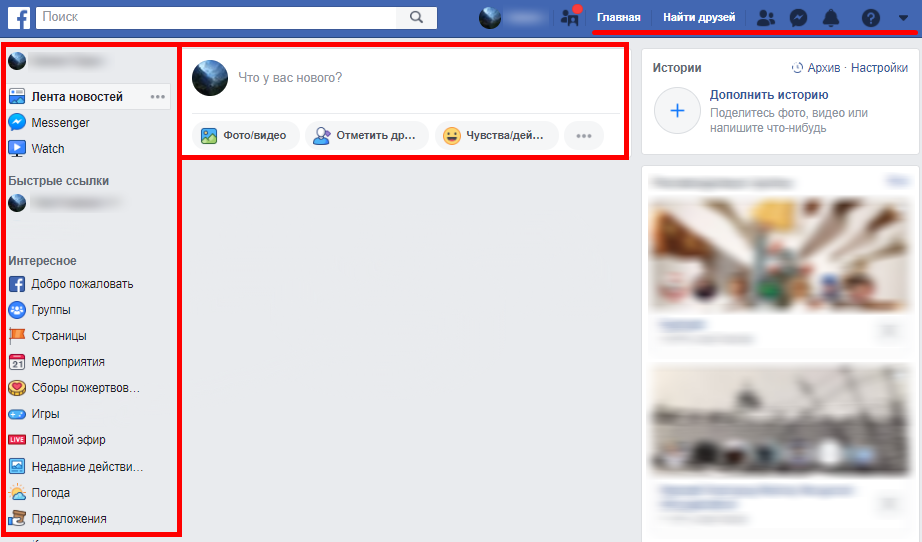
Раздел интересное и в нем:
- Добро пожаловать. Подсказки для новых пользователей. Можно добавить знакомых, отредактировать настройки конфиденциальности, добавить друзей из ВКонтакте;
- Группы. Тут можно найти сообщество по интересам. Всего две вкладки — рекомендованные и ваши группы;
- Мероприятия. Тут показаны предстоящие мероприятия, рекомендованные и те, в которых вы участвуете. Можно создать своё мероприятие, нажав на +. Или подписаться на уже созданное;
- Игры. Можно играть в моментальные игры, пользоваться поиском или скачать Gameroom.
Можно продолжить этот список, если нажать «Ещё». Там будут: сборы, воспоминания, погода, сохраненное и многое другое.
Интересные факты
- Компания Facebook владеет ещё и всем известными социальными сетями Instagramm и мессенджером WhatsApp. И если пользователь, вдруг, забыл пароль от входа в Инстаграм, то он может восстановить доступ к страничке и войти через свой аккаунт Фейсбука.
- Разработчики Фейсбука стараются защитить детей от возможной аморальной и потенциально опасной информации. Именно поэтому на Фейсбуке возрастное ограничение 13+.
В статье мы рассмотрели варианты входа на Фейсбук с различных устройств. Стоит выбрать то, на котором работать вам привычнее. Хотя процедура настолько усовершенствована, что проходить её одно удовольствие.
Смотри подробный обзор социальной сети в видео: как войти и как пользоваться.
Помогите восстановить прежнюю страницу, пожалуйста. Ответить ↓
Фейсбук (Facebook) Моя страница — это личная страница каждого зарегистрированного пользователя самой большой в мире социальной сети. Фейсбук даёт возможность людям с разных уголков Земли общаться между собой в любом месте где есть сеть интернет!
Фейсбук вход
Фейсбук регистрация — как зарегистрироваться в социальной сети
Если вы ещё не зарегистрированы в социальной сети Фейсбук, то пользоваться всем функционалом для общения не сможете. Чтобы исправить эту ситуацию, нужно пройти простой и довольно быстрый процесс регистрации в Фейсбуке. Сделать это можно за несколько шагов:
- Зайти на сайт Фейсбука (вам сразу откроется страница с формой регистрации)
- На странице регистрации нужно указать вашу Имя и Фамилию, мобильный телефон или email, придумать пароль, указать дату рождения, гендер, ознакомится с Условиями использования и Политикой использования данных. После этого нужно нажать на зелёную кнопку Создать аккаунт .
- Подтвердить создание личной станицы в Фейсбуке через телефон или имейл. Если вы указывали на втором шаге мобильный номер — на него придёт СМС с проверочным кодом. Если же вы указывали свою электронную почту — на ваш почтовый ящик придёт письмо от Фейсбука в котором нужно нажать на проверочную ссылку.
- На завершальном этапе регистрации в Фейсбуке вам будет предложено поискать друзей, отредактировать личную информацию и поставить фотографию профиля — аватарку.
- Читайте также полный мануал (пошаговое руководство) на эту тему — Регистрация в Фейсбуке за 5 минут!
Также сразу после регистрации вы можете отредактировать настройки видимости вашей страницы, для этого нужно зайти в настройки конфиденциальности в Фейсбуке. Там можно решить что будут видеть друзья, подписчики и просто «прохожие» когда зайдут на вашу личную страницу.
Фейсбук — как войти на свою страницу
Зайти на сайт социальной сети Фейсбук можно несколькими способами, и все они очень просты!
Первый способ — через прямую ссылку
Если вы ещё не зашли в Фейсбук — сделать это можно прямо сейчас по ссылке вверху этой страницы — официальный сайт Facebook.com Это наверное самый простой способ войти в Фейсбук, ведь нужно просто перейти по ссылке — и вам откроется ваша страница ФБ
Второй способ — через поисковую сеть
 Для того чтобы войти в Фейсбук через поисковую сеть нужно для начала открыть одну из них — Гугл или Яндекс (также можно использовать Bing поиск и другие менее популярные). Как правило в вашем браузере предустановленна именно одна из этих двух систем. Далее в строке поиска вводим запрос — Фейсбук вход моя страница (или другую комбинацию, главное чтобы было название социальной сети), и нажимаем на кнопку найти. При этом будьте внимательны — возможно у вас включена английская раскладка клавиатуры и вы вводите atqc,er вместо правильного слова на кириллице. Также могут быть и другие формы ошибочного написания — афсу facebook, feisbuk, феысбук и др ошибки. Старайтесь избегать их и задавать запросы правильно, хотя конечно поиск с большой вероятностью выдаст то что вам нужно — страницу для входа в социальную сеть. Далее, когда поисковик выдаст вам результаты на ваш запрос — можете переходить по одному из них, как правило на первой позиции выдачи стоит официальный сайт.
Третий способ — через мобильное приложение Facebook
Третий способ предназначен специально для тех кто заходит на сайт с мобильных устройств. На этот случай у социальной сети есть специальное приложение для общения в Фейсбуке через смартфоны и планшеты. Скачать его можно посетив магазин Google Play (для Android устройств) или App Store (для Iphone).
Функционал личной страницы Facebook — где искать друзей, где находятся настройки и раздел редактирования
С главной страницы Фейсбука можно перейти к любому разделу социальной сети и ко всем её функциям.
В верхней части располагается горизонтальная панель, которая открывает пользователю доступ для управления собственным аккаунтом.
Слева всегда присутствуют кнопки наиболее важных функций: « Запросы на добавление новых друзей », « Уведомления », а также « Последние текстовые сообщения ». При наличии новой информации рядом с этими же кнопками образуются цифры, выделенные ярким цветом. Они обозначают количество новых событий, имеющих непосредственное отношение к данному аккаунту.
С противоположной стороны можно обнаружить такие кнопки: « Главная », « Настройка конфиденциальности и другие инструменты », « Быстрая настройка конфиденциальности », а также « Поиск друзей ». Кнопки, касающиеся конфиденциальности, требуют особенного внимания. Именно благодаря им пользователь социальной сети имеет возможность изменять настройки доступа к информации на странице для других людей.
С целью изменения информации о себе необходимо:
- Перейти во вкладку « Настройка конфиденциальности и другие инструменты », затем найти там вкладки « Настройки страницы » или « Общие настройки » и в подходящем пункте нажать на кнопку « Редактировать ».
- Сразу после этого откроется окно, где пользователь смело может вводить новые личные данные.
- По окончании изменений следует помнить о подтверждении новой информации, что делается при помощи введения пароля от страницы.
- Тогда данные сохранятся и будут видны владельцу аккаунта и его гостям, если для них будет включен доступ.
Для поиска любой информации в сообществах или на страницах друзей нужно найти окно статусов и ленту новостей, расположенных ниже верхней горизонтальной панелью. Там пользователь увидит маленький текст – аннотацию, что поможет ему понять суть заметки. Чтобы прочесть новость полностью, следует щёлкнуть кнопкой мышки по названию статьи.
Левая панелька, расположенная вертикально, даёт возможность быстро перейти к сообщениям, музыке или же играм.
Правая вертикальная панель состоит из аватарок (фотографий главных страниц пользователей) возможных знакомых людей. Любую из этих фотографий легко можно удалить, нажав на крестик в углу, или же, если этот человек всё-таки знаком, выбрать кнопку «Добавить в друзья», тем самым отправить ему заявку о добавлении в контакты.
Видео: Настройка списка друзей в Фейсбуке
Как оформить свою страницу Фейсбук
Красивое оформление страницы логотипом и обложкой играет немалую роль в вопросах восприятия и знакомства с новыми людьми. Ведь люди, переходящие на чужой профиль, первым делом видят именно логотип, обложку и оформление материалов.

Аватар
Фотография профиля (аватарка) – это иконка страницы, которая постоянно используется, поэтому и всегда видна гостям профиля. Например, при размещении новых записей на стене, друзья видят у себя в ленте новостей не только этот пост (запись), но и аватарку человека, разместившего его.
Ставить на аватарку фотографию незнакомого человека или просто какую-то картинку непонятного содержания не рекомендуется, так как пользователи должны понимать, с кем им приходится иметь дело. Ведь мало у кого возникает желание начать общаться с человеком, если первое, что видно при переходе на его страницу — это корчащее рожицу существо.
В качестве фотографии профиля пользователю требуется загрузить изображение размером 180х180 пикселей, после чего социальная сеть самостоятельно масштабирует его до 160х160 пикселей.
Обложка профиля
Рекомендуемый размер обложки Фейсбука — 851 на 315 пикселей. Ранее администрация социальной сети запрещала пользователям выставлять на публичное обозрение картинки и фотографии необычного содержания, но недавно это табу было отменено. Поэтому любой человек может указать на своей обложке призывы к действию, адрес какого-либо сайта и так далее. Но перед тем как сделать понравившуюся картинку с текстом своей обложкой, необходимо помнить о том, что текст может занимать только до 20% площади самого изображения. Креативным людям выбрать хорошую обложку гораздо проще, так как они знают, как привлечь внимание других пользователей к необходимой информации, не нарушая правила социальной сети. Если страница в социальной сети создаётся не конкретным человеком для личного использования, а компанией, рекламирующей собственную продукцию и распространяющей услуги, то логотип (аватарка профиля) должен соответствовать и помогать брендированию компании.
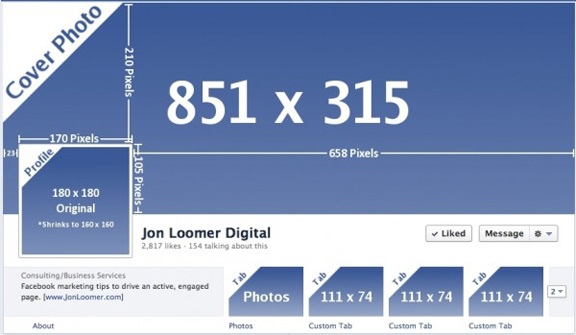 Размер изображений на странице Facebook
Вкладки
Помимо обложки и аватарки внимание других пользователей также можно привлечь при помощи оформления иконок вкладок. Под обложкой располагаются иконки, ведущие прямо к установленным на странице приложениям, три из которых постоянно видны гостям профиля. Самый выгодный и выигрышный способ их использования – это установка крупных шрифтов и коротенькие (буквально в пару-тройку слов) призывы к действию. На такой читабельный текст всегда приятно смотреть, а главное – его можно быстро и без лишних проблем понять с первого раза. Обратить внимание на вкладки ещё можно текстом понятного содержания или же стрелками, изображёнными на обложке. Размер изображений вкладок — 111 на 74 пикселя.
Последним вариантом неплохо увеличить активность страницы является установка приложений во вкладки. Они всегда обладают немалым количеством интерактивных опций, что сделано с целью обратить внимание гостей профиля и увеличить посещаемость страницы. Как правило, приложения во вкладках используются на страницах различных компаний, интернет-магазинах и так далее. Хотя любой желающий пользователь может провести на своей странице конкурс или сделать специальное предложение для своих друзей и подписчиков.
Настройка конфиденциальности в Фейсбуке
Наиболее распространённой, но в то же время легко решаемой, проблемой является видимость публикаций. Их можно сделать видимыми для: всех пользователей, друзей, конкретного списка людей/всех, кроме списка людей, только для себя. Выбрать любой из этих пунктов можно, если перейти в Настройки ► Конфиденциальность ► Кто может видеть мои материалы? .
Такие настройки применяются не ко всем публикациям, а только к новым. Но ограничить доступ к старым публикациям можно, поставив галочку возле записи Ограничить доступ к прежним публикациям .
Не менее важным вопросом является видимость хроники. К сожалению, социальная сеть Фейсбук не позволяет пользователям становиться «невидимками». Скрыть от остальных людей можно фотографии, записи на странице, личную информацию, но никак не сам профиль. Хотя выход все же есть – нужно перейти в Настройки , а затем нажать на кнопку Кто может видеть мои материалы? . Тут следует найти Кто может найти вас с помощью указанных контактных данных? и Хотите ли вы, чтобы в поисковых системах была ссылка на вашу Хронику? . Нажав на кнопку Редактировать , можно подобрать наиболее подходящий вариант и максимально скрыться от других пользователей.
Социальная сеть Фейсбук — самая посещаемая на данный момент. Более 2 миллиардов пользователей, ежедневно заходят на свою страницу, и пользуются этой площадкой.
Здесь вы найдете подробное описание процесса авторизации в вашем аккаунте, все необходимые ссылки и подсказки.
Вход на мою страницу в Facebook
Для того чтобы перейти к форме входа, нажмите на кнопку ниже.
Вам необходимо заполнить поля формы. Укажите ваш логин и пароль. После этого, нажмите на кнопку " Войти ".
Напоминаю, данные для входа, вы получаете, пройдя процесс регистрации в социальной сети. В качестве логина можно использовать:
- Ваш электронный адрес (e-mail)
- Номер мобильного телефона, который использовался для регистрации страницы
Форма для входа на главной странице
Вы всегда можете зайти в Фейсбук, используя браузер своего компьютера или мобильного телефона. Для этого запустите его, и перейдите на главную страницу социальной сети. Ссылка ниже.
Автоматически откроется русская версия сайта. В правом верхнем углу страницы, вы увидите форму для входа. Введите свои учетные данные, и авторизуйтесь в аккаунте.
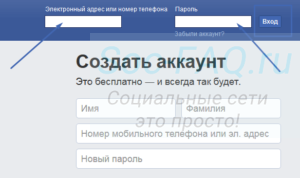 Форма для входа в Фейсбук, расположенная на главной странице социальной сети
Теперь вы будете находиться в статусе " Онлайн ".
Авторизуемся через приложение
Сейчас у любой социальной сети, есть свое мобильное приложение. Фейсбук не исключение. Скачайте и установите его на свой смартфон.
Затем найдите приложение в списке установленных, и нажмите на его значок для запуска. На стартовом окне вы увидите форму для входа. Вводим свои данные, и нажимаем кнопку " Войти ".
Часто задаваемые вопросы
Такой возможности нет. Для авторизации на своей странице, Вам необходимо указать логин и пароль.
К сожалению, функция авторизации через другие социальные сети, здесь недоступна.
Видео гид. Входим на свою страницу в Facebook, с компьютера, телефона и через мобильное приложение
Вам понравился материал? Удалось войти на свою страницу в Фейсбуке? Поделитесь мнением об этой инструкции, в комментариях ниже!
Вам помогла эта информация? Удалось решить возникший вопрос?
Пожалуйста, задайте свой вопрос в комментариях, с описанием возникшей проблемы
Мы и наши пользователи, регулярно обсуждаем возможные неполадки и сложности. Вместе мы разберемся с Вашей проблемой.
Либо задайте вопрос нашему специалисту
В рабочее время, мы отвечаем на вопросы наших пользователей.