
Полная инструкия пользоваьеля с быстрым входом на свою страницу.
Быстрый вход в социальную сеть facebook.com.
Вконтакте
Быстрый вход в социальную сеть vk.com.
Одноклассники
Быстрый вход в социальную сеть ok.ru.
- Заходим на официальный сайт facebook.com

- Если при регистрации станицы пользователь сохранил данные для входа на своем персональном компьютере, то в командных строках адреса почты и пароля уже будет храниться персональные данные. Тогда достаточно нажать кнопку «Вход» и зайти на свою страницу.

- Если Вы не использовали ранее автосохранения почты и пароля, то после перехода на сайт Фейсбука следует заполнить окно с адресом e-mail и ввести свой пароль. После этой операции нажимаем «Вход».
- Такой же алгоритм действий можно выполнить и при входе в личный профиль с мобильного устройства. У пользователя при входе в мобильное приложение Фейсбук выскакивают такие же командные строки с электронной почтой и паролем для входа.

Facebook – что за сеть? Краткая справка о FB
Facebook является одной из самых популярных социальных сетей мира. Фейсбук входит в пятерку самых посещаемых виртуальных сетей, охватывая многочисленную аудиторию. Социальная сеть Фейсбук отличается от ВКонтакте интернациональным ориентиром и объединяет миллионы пользователей с разных стран.
За счёт своего международного обхвата участников, в ФБ есть профили не только простых пользователей, но и известных личностей, представителей бизнеса и профили различных торговых компаний.
Люди могут подписаться на обновления своих кумиров и следить за новыми акциями и событиями в крупных организациях России и других стран.

Многие пользователи думают, что ФБ – это недавно появившийся интернет-сервис. На самом деле, сервис для коммуникации миллионов людей со всего мира появился более десяти лет назад. В начале функционал был достаточно примитивен и был ориентирован только на молодёжь, которая с помощью своих страниц переписывалась и делилась фотографиями. Теперь же Фейсбук – это важнейший коммуникационный инструмент и в работе, и в рекламе, и в развитии бизнеса.
Если разобраться, в каком именно году создали Фейсбук, то по основным источникам официальный год выхода социальной сети в общий доступ – 2006. До абсолютной эволюции университетского сайта, который создал Марк Цукенберг, во всемирную соц. сеть Facebook прошло 2 года — в 2006 году, 26 сентября в мире появилась крупнейшая сеть для общения и обмена информацией.
И теперь на вопрос «что такое Фейсбук?» можно смело ответить, что Facebook – это целый виртуальный мир, с помощью которого в интернете возможно общение, знакомство и просмотр свежей информации. Эта социальная сеть признана способом интернациональной коммуникации и наиболее информативным сервисом для общения и обмена данными.
Facebook — регистрация
Чтобы выполнить регистрацию аккаунта в одной из наиболее посещаемых социальных сетей, следуйте следующему алгоритму:
- Проверьте наличие рабочей электронной почты, к которой Вы «подвяжете» свою страничку. Также можно воспользоваться мобильным телефоном для активации профиля.
- Переходим на официальный сайт сервиса facebook.com и приступаем работать в командном окне «Регистрация».

- Если окно для создания страничке будет на английском языке, то внизу можно будет выбрать русский. Тогда командное окно обновится и русифицируется.

- В первых двух командных полях заполняем свои имя и фамилию. Используйте исключительно правильные личные данные. Ложная персональная информация на собственной странице не несёт никакого смысла. С реальными инициалами и специалистам администрации сети, и Вам будет проще находить друзей среди миллиардов пользователей.
- Следующее поле для заполнения — это адрес e-mail. Вводим почту или номер мобильного. Подтвердите адрес почты или номер личного телефона в строке ниже.
- Нажав кнопку подтверждения почты, пользователь получает новое командное окно, с запросом пароля от электронной почты. Таким образом сервис Фейсбука приступит к синхронизации контактов e-mail человека, чтобы добавить автоматически друзей из списка контактов почты.

- На электронную почту, которую пользователь закрепил за личной страничкой, придёт письмо подтверждения регистрации в социальной сети. Письмо будет содержать помимо кнопки «Подтвердите свой аккаунт» ещё дополнительный цифровой код, но, как правило, эта комбинация цифр в ходе регистрации не понадобится.

- Далее должно всплыть окно с информацией о подтвержденном аккаунте. Нажимаем кнопку «Ок». Сервис также предложит сохранить пароль для входа для дальнейшего пользования профилем. Также соц. сеть предложит найти друзей, используя данные с других интернет сервисов, с электронной почты и других ресурсов.

Моя страница Facebook
Чтобы разобраться с тонкостями интерфейса международной популярной социальной сети, предлагаем инструкцию, как пользоваться личной страницей Фейсбук с просмотром основных положений профиля.
Первым делом после регистрации пользователь сталкивается с настройками конфиденциальности своей личной страницы. Сервис предлагает возможности для профиля в виде:
- Доступ людей к Вашему профилю (публичная страница, доступна ли информация для друзей, другие опции)
- Детальная информация об использовании меток на фотографиях (зачем нужны метки, как фотография с меткой отображается в хронике друзей и прочее)

В верхней панели профиля демонстрируются дополнительные функции конфиденциальности (возможность пользователя скрыть персональные данные от других людей, заблокировать отдельных юзеров, отрегулировать список тех, кто может контактировать с Вашим профилем в Фейсбуке).

Также в данном меню расположены все настройки и управление играми и приложениями (юзеру демонстрируются основные положения для работы с дополнениями программ).

Когда знакомство с правилами конфиденциальности совершено, то можно приступить к оформлению личного аккаунта и обзору интерфейса профиля.
1) Фотография юзера
Используем для загрузки главного изображения профиля команду «Добавить фото». После того, как мы нажали на эту кнопку, программа предоставляет возможность выбрать с ПК нужное изображение, которое будет видно с именем и фамилией владельца страницы всем пользователям.

Загружаем фотографию и сохраняем результат.

2) Верхняя панель управления
В этой части общего интерфейса Фейсбука расположена фирменная эмблема соц. сети, строка поиска, фото создателя страницы и его имя, командная кнопка для перехода в главное меню профиля, настройки. Также в правом верхнем углу будет появляться информация о запросах в друзья, группы и прочие уведомления. Также есть значок с вопросительным знаком, который позволяет обратится в пользовательскую службу поддержки – юзер может связаться в чате с администрацией, чтобы задать вопрос или пожаловаться на нарушения.

3) Фото обложки
При создании страницы сервис предложит сразу же выбрать оформление фона на главной странице профиля. Для того, чтобы это сделать, пользователю необходимо нажать на кнопку справа вверху, под значком Фейсбука «Добавить фото обложки». Далее просто загрузите нужное изображение, которое будет размещено под верхней панелью управления в декоративных целях.

4) Контекстное меню
В ФБ контекстное меню, в отличие от других соц. сетей расположено горизонтально. Меню состоит из основных командных опций:

- Хроника обновляется всё время. С помощью записей на стене, юзер узнает о новых событиях из жизни друзей и новостях политики, экономики и других сфер, в зависимости от оформленных подписок.
- В разделе информации содержатся персональные данные пользователя – где родился, учился, работал, какие интересы и профессиональные навыки, знания. Чем больше данных и фактов о себе, тем больше интересных рекомендаций прилагает веб сервис исходя из предпочтений юзера и его рода деятельности.
- Список друзей позволяет видеть, кто онлайн. Юзер может вступить в переписку с другом, который в сети, прокомментировать новые фото, поделиться ссылкой или музыкой. Некоторые пользователи не сразу понимают, как общаться на Фейсбуке. Для того, чтобы отправить сообщение другу, нужно зайти в мессенджер. Его окно расположено вверху страницы возле значка уведомлений. Мессенджер позволит быть всегда на связи.

- В меню есть также раздел фотографий, который также выведен в левой части профиля.

- В разделе «Ещё» собраны все дополнительные функции профиля. С их помощью юзер может слушать аудиозаписи, смотреть видео в хорошем качестве, производить контроль уведомлений и просматривать свои заметки.

Мобильная версия Facebook
В современном мире всё осуществляется посредством телефонии. Заказ товаров, звонки, поиск информации, навигация и карты, общение посредством соц. сетей. Любой клиент интернет сервисов может воспользоваться мобильной версией ФБ.

Разработчики максимально упростили мобильную версию для удобства пользования ФБ с помощью гаджетов. Юзеры отмечают оптимальный интерфейс, который включает в себя все основные функции полной версии. Именно мобильная версия сайта позволяет быстро загружать данные на телефоне и пользоваться всеми функциями в полном объеме.
Из минусов пользователи выделяют ограничение для старых моделей мобильных телефонов. Мобильная версия без проблем функционирует только на современных гаджетах.
Такая отрицательная черта лишает ФБ новых пользователей, ведь люди 80% своего свободного времени проводят в социальных сетях именно с портативных устройств. Если у пользователя старая модель телефона, то входить на персональную страницу он сможет только с помощью компьютера или другого гаджета, но никак ни с сотового, который не поддерживает версию для мобильных.
В чём отличие Фейсбука от других социальных сетей?
Проведём анализ интерфейса и функционала Фейсбук с наиболее популярными русскоязычными соц. сетями — Одноклассники и ВКонтакте:
- Регистрация — в отличие от других социальных сетей, ФБ имеет возможность регистрации без мобильного телефона.
- ВКонтакте после последних обновлений подразумевает обязательную подвязку персональной страницы к сотовому номеру. Также, как и Одноклассники — все операции по восстановлению доступа совершаются посредством мобильного.
- Интерфейс — сравнивая оформление персональной страницы всех трёх социальных сетей, Фейсбук выделяется приятным интерфейсом, который соответствует современным тенденциям. Одноклассники уступают ВКонтакте и Фейсбуку по внешнему виду аккаунта.

Тогда, как интерфейс ВКонтакте схож с ФБ между собой. Благодаря тому, что разработчики сервиса VK брали за основу именно оформление Facebook, то в некоторых моментах отмечается даже более удобный интерфейс именно у социальной сети от Павла Дурова.
- Функционал — у каждой из социальных сетей есть свои преимущества в возможностях аккаунта. Юзеры отмечают удобство пользования музыкальными альбомами и записями в Одноклассниках. Также Одноклассники в своей мобильной версии отличаются простотой управления фото ресурсами, что нельзя сказать о других двух соц. сетях.
Минус Одноклассников заключается в неоптимизированном сервисе поиска людей и сообществ. Многие юзеры заметили, что найти друзей, имея минимум информации о человеке, достаточно тяжело. Также данная сеть не пользуется спросом среди молодых юзеров.
ВКонтакте после ряда последних изменений может похвастаться облегченным управлением личной страницы (Одноклассники или Фейсбук не в силах предложить настолько удобные возможности). Пользователям доступна простая навигация по профилю, удобный поисковик и качественная сортировка данных.
Фейсбук имеет также ряд преимуществ в виде фильтров для поиска высокого уровня, большого количества возможностей для персональной страницы. Весомый минус данной социальной сети — это неоптимизированная новостная лента, которая не даёт возможность юзерам сортировать информацию. Пользователи сталкиваются с постоянным обновлением хроники, что часто не позволяет охватить все данные и новости.
Но единогласного решения по поводу идеальной социальной сети не будет никогда, так как каждый юзер предпочитает разный функционал. Единственное, что объединяет Вконтакте и Одноклассников, так это направленность сервиса для общения и виртуальной жизни именно на население СНГ.
В то время как ФБ рассчитан на интернациональную аудиторию, в чем несомненно есть свои плюсы. Фейсбук больше сроден с Инстаграм – здесь есть все. Пользователь может подписаться как на звезду аргентинского футбола, так и на английскую певицу.
В ВК и ОК аккаунты селебрити только со стран СНГ, поэтому таким свойством как поиск публичных персон со всего мира Вконтакте и Одноклассники похвастаться не могут.
Если вы активно пользуетесь Фейсбук «Моя страница» – вход без логина и пароля вполне возможен, и мы расскажем, как это делается. Также обсудим авторизацию без логина и при утерянном пароле – наши инструкции помогут справиться с любой незапланированной ситуацией.
Можно ли войти в Фейсбук на свою страницу без пароля и логина? Ниже вы узнаете ответ на этот вопрос.
Вход без ввода данных
Хотите забыть о необходимости вводить данные для авторизации? Выход есть. Существует несколько способов, позволяющих обойтись без постоянного ввода логина и пароля.
Если вы пользуетесь компьютером :
- Откройте Фейсбук;
- Введите логин и пароль;

- Воспользуйтесь подсказкой от браузера «Сохранить введенные данные»;

- Нажмите «Cохранить».
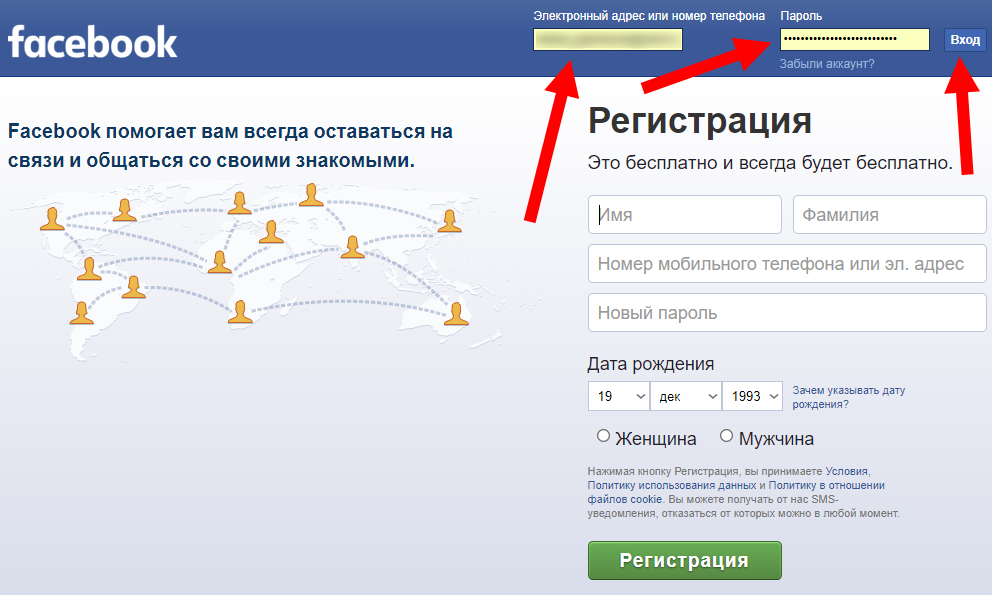
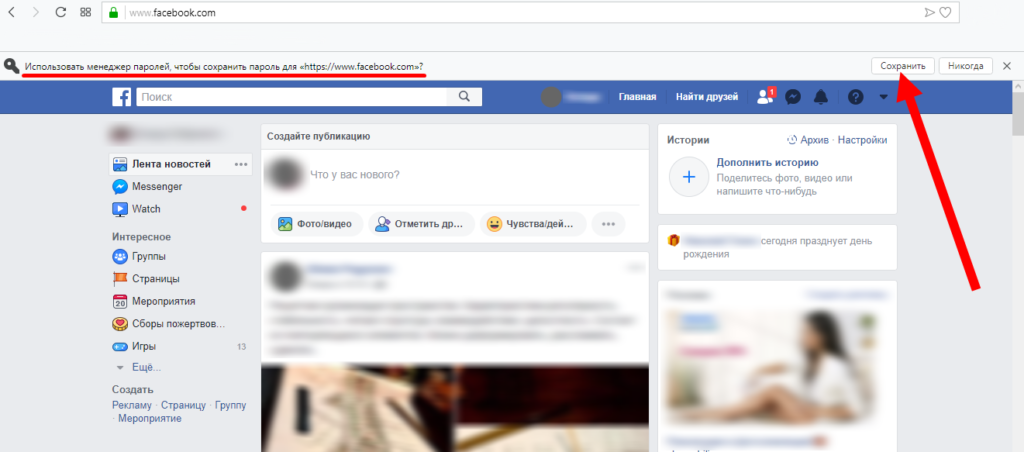
Готово! При последующей авторизации с этого компьютера данные будут отображаться в соответствующих окнах – вам необходимо лишь нажать на кнопку «Войти».
Если используете приложение :
- Скачайте приложение Фейсбук в интернет-магазине вашего смартфона;
- Откройте ее и введите логин и пароль;
- Система запомнит ваши данные – впредь вы будете заходить в приложение Фейсбук без дополнительной авторизации.
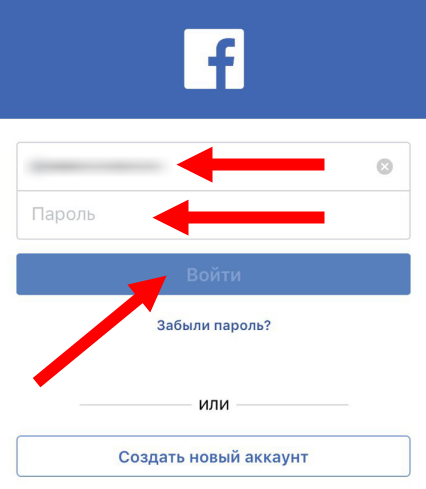
Других вариантов войти в Фейсбук без авторизации не существует. Давайте разберемся, как войти в Фейсбук по паролю, если имя пользователя было утеряно.
Забыл имя пользователя
Такая ситуация происходит нечасто – обычно пользователи помнят имя, адрес электронной почты, логин или сотовый, под которым регистрировались. Но если все-таки нужная информация была утеряна, попробуйте следующее:
- Попросите любого друга открыть ваш профиль в Фейсбуке – последнее слово в адресной строке (после слэша) – это и есть ваш логин;

- Пусть друг заглянет в раздел с личной информацией – если там был указан адрес электронной почты, пусть смело копирует и отправляет данные вам.

Эти варианты не сработали? Попробуйте вспомнить, какие данные вы использовали – по очереди вводите все доступные сотовые и почтовые ящики, которые могут быть привязаны к логину.
Забыл пароль
Не можете вспомнить секретную комбинацию, которую задали для входа в социальную сеть Фейсбук? Не беда – разработчики предусмотрели возможность восстановления данных с компьютера :
- Откройте официальный сайт Фейсбук;
- Нажмите на иконку «Забыли аккаунт?», расположенную под формой с логином;
- В соответствующее поле введите номер мобильного телефона или адрес электронной почты, которые были указаны при регистрации.
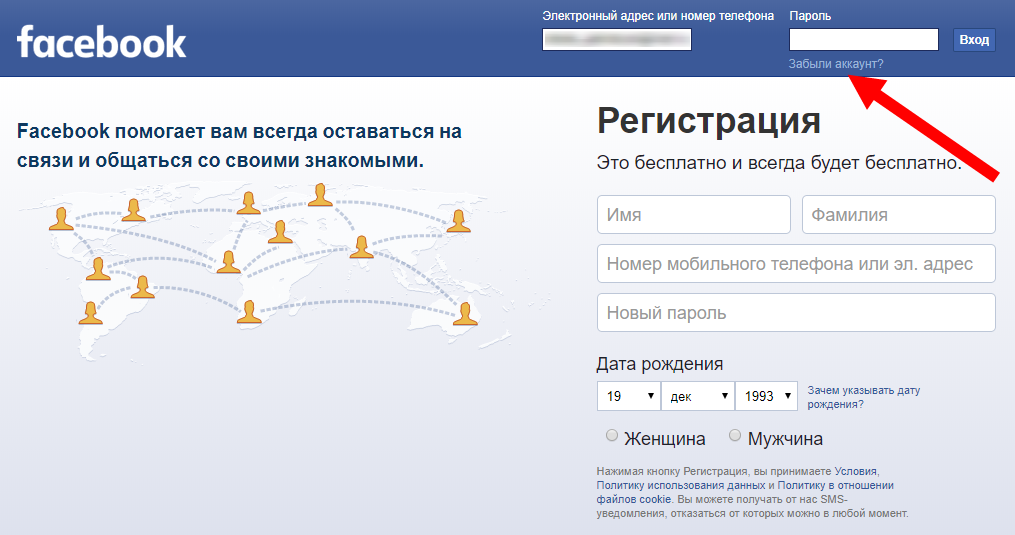
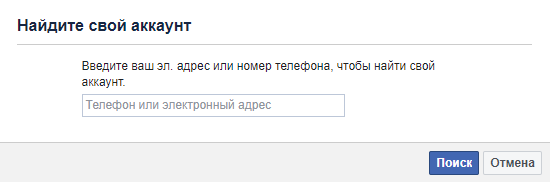
Сброс с использованием номера телефона
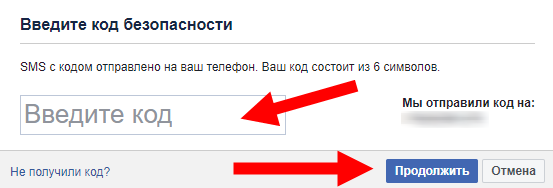
Если вы выбрали смартфон :
- На мобильный поступит СМС с кодом сброса пароля из шести цифр, укажите его в соответствующей строке и нажмите «Продолжить»;
- Задайте новый пароль и вновь кликните «Продолжить».
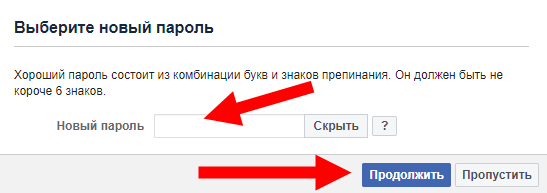
Система предложит возможность выбора:
- Выйти из аккаунта на других устройствах;
- Оставаться в сети.
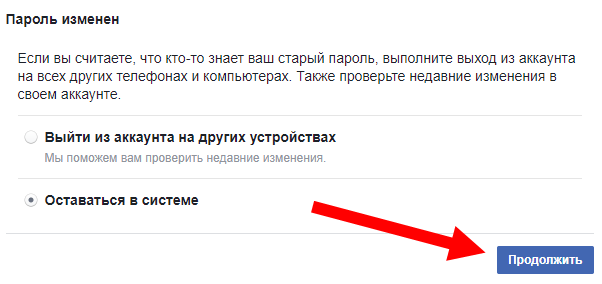
Кликните на нужный вариант – готово! Вы смогли войти в социальную сеть.
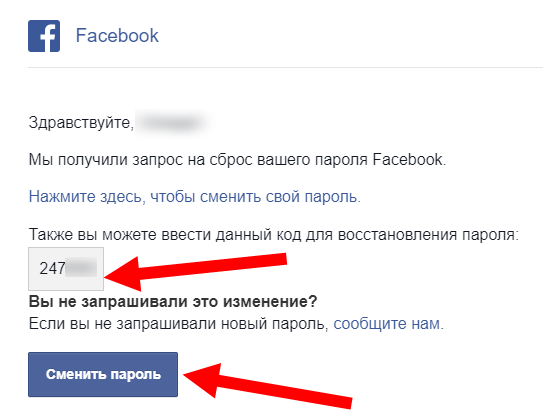
Сброс с использованием электронной почты
Если вы выбрали сброс по электронной почте:
- На привязанный ящик поступит письмо со ссылкой;
- Перейдите по ней – вы окажетесь на странице со сбросом пароля;
- Придумайте новую комбинацию букв и цифр и кликните «Продолжить»;
- Выберите сохранение аккаунта или выход на устройствах. Готово!
Помощь доверенных лиц
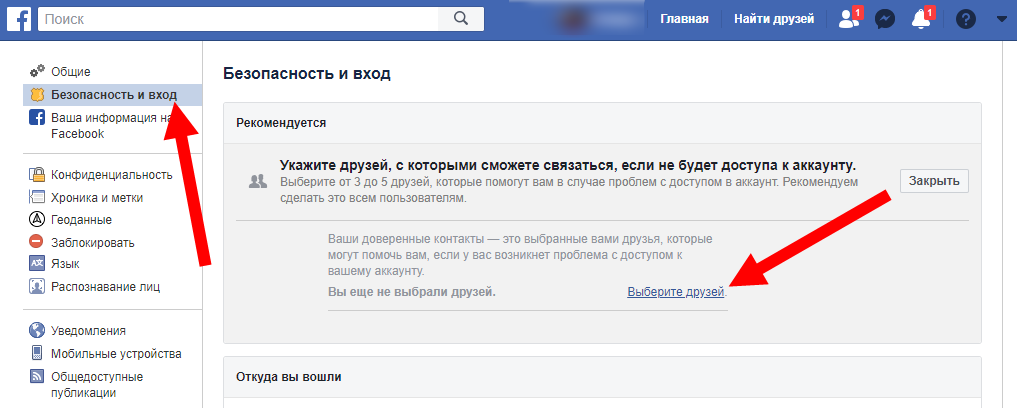
Есть и еще один способ восстановления, появившийся сравнительно недавно – помощь доверенного круга лиц . Вот как настроить эту опцию:
- Откройте профиль;
- Перейдите к настройкам;

- Выберите блок «Безопасность и вход»;
- Откройте раздел «Надежные контакты» и установите от трех до пяти лиц, которым доверяете (из числа друзей в социальной сети).


А вот что необходимо сделать для получения доступа :
- Кликните на иконку «Забыли аккаунт?» на странице авторизации;
- Выберите строчку «Нет доступа»;
- Дождитесь предложения системы связаться с доверенными лицами;
- Напишите сообщение или позвоните любому другу, который входит в список ближайших лиц;
- Попросите его открыть адрес, который запрашивает система;
- Запомните коды, которые друзья увидят на нужной странице;
- Введите их в соответствующую форму;
- Задайте новый пароль. Готово! Ваш доступ восстановлен.
Смотри видео-инструкцию по восстановлению доступа к Фейсбук.
Интересные факты
Напоследок отметим два интересных факта об авторизации:
- Около 50% от общей аудитории заходит на Фейсбук ежедневно;
- Более 78% пользователей используют для входа мобильное приложение и программу для планшета, а не браузер.
Мы рассказали все, что необходимо знать о том, как войти при потере данных и что нужно для восстановления.
Социальная сеть Фейсбук — самая посещаемая на данный момент. Более 2 миллиардов пользователей, ежедневно заходят на свою страницу, и пользуются этой площадкой.
Здесь вы найдете подробное описание процесса авторизации в вашем аккаунте, все необходимые ссылки и подсказки.
Вход на мою страницу в Facebook
Для того чтобы перейти к форме входа, нажмите на кнопку ниже.
Вам необходимо заполнить поля формы. Укажите ваш логин и пароль. После этого, нажмите на кнопку " Войти ".
Напоминаю, данные для входа, вы получаете, пройдя процесс регистрации в социальной сети. В качестве логина можно использовать:
- Ваш электронный адрес (e-mail)
- Номер мобильного телефона, который использовался для регистрации страницы
Форма для входа на главной странице
Вы всегда можете зайти в Фейсбук, используя браузер своего компьютера или мобильного телефона. Для этого запустите его, и перейдите на главную страницу социальной сети. Ссылка ниже.
Автоматически откроется русская версия сайта. В правом верхнем углу страницы, вы увидите форму для входа. Введите свои учетные данные, и авторизуйтесь в аккаунте.
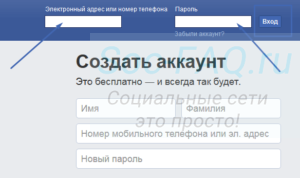 Форма для входа в Фейсбук, расположенная на главной странице социальной сети
Теперь вы будете находиться в статусе " Онлайн ".
Авторизуемся через приложение
Сейчас у любой социальной сети, есть свое мобильное приложение. Фейсбук не исключение. Скачайте и установите его на свой смартфон.
Затем найдите приложение в списке установленных, и нажмите на его значок для запуска. На стартовом окне вы увидите форму для входа. Вводим свои данные, и нажимаем кнопку " Войти ".
Часто задаваемые вопросы
Такой возможности нет. Для авторизации на своей странице, Вам необходимо указать логин и пароль.
К сожалению, функция авторизации через другие социальные сети, здесь недоступна.
Видео гид. Входим на свою страницу в Facebook, с компьютера, телефона и через мобильное приложение
Вам понравился материал? Удалось войти на свою страницу в Фейсбуке? Поделитесь мнением об этой инструкции, в комментариях ниже!
Вам помогла эта информация? Удалось решить возникший вопрос?
Пожалуйста, задайте свой вопрос в комментариях, с описанием возникшей проблемы
Мы и наши пользователи, регулярно обсуждаем возможные неполадки и сложности. Вместе мы разберемся с Вашей проблемой.
Либо задайте вопрос нашему специалисту
В рабочее время, мы отвечаем на вопросы наших пользователей.


