Данная статья поможет вам уничтожить FromDOCtoPDF, и кроме того поможет сделать свою систему безопасной и эффективной. Тут вы увидите полное описание FromDOCtoPDF, принципов его работы, методов заражения ПК и способов деинсталляции из браузеров и из системы.
Что представляет из себя FromDOCtoPDF

Это руководство расскажет вам все, что вам нужно знать о самой раздражающей рекламной панели инструментов, которая заразила сотни компьютеров пользователей. Эта панель инструментов называется FromDocToPDF, и из нашей статьи вы узнаете, как она попала на ваш компьютер, как ее удалить и как защитить себя от подобных вирусов в будущем. Корпорация Mindspark создала панель инструментов FromDocToPDF. Вирус меняет стартовую страницу на hp.myway.com и отключает обычную активность браузера. Вы можете посетить свои любимые веб-сайты, но эта панель инструментов будет отображаться повсюду. Однако это не очень опасно. FromDocToPDF не приведет к повреждению или стиранию ваших данных, только будет раздражать вас в течение нескольких недель, пока вы его не удалите. Если рекламная программа попадает в компьютер, и пользователь не реагирует должным образом, то через некоторое время жесткий диск может быть забит серьезными программами, и через месяц он станет непригодным. Будет лучше для людей, которые нашли FromDocToPDF в своих системах, немедленно удалить его с помощью этих инструкций.
Вирусы могут проникнуть на ваш компьютер разными способами, но некоторые вредоносные программы предпочитают определенные методы. Например, троянские вирусы предпочитают слабые места в коде программного обеспечения, создатели рекламного ПО чаще всего используют аффилированную установку, а шифраторы обычно используют спам электронной почты. Давайте поговорим о рекламном ПО, потому что панели инструментов, такие как FromDOCtoPDF, — это рекламный тип вируса. Связывание основано на косвенном обмане пользователя. Мошенники составляют пакет из 4-5 программ и выдает его в качестве установщика полезного программного обеспечения. Программы в пакете могут устанавливаться только одновременно, и если клиент не обращает внимания на окна, которые появляются во время установки, то может позволить им войти в систему. Диалоговое окно предоставляет клиенту выбор между общими и «сложными» методами установки. Обычный способ выбирается по умолчанию, и если пользователь не проверяет второй способ, он получит весь мусор из пакета. Мы знаем несколько простых правил, которые могут помочь вам не быть жертвой этой техники:
- Не пренебрегайте информацией, отображаемой в меню во время установки. В некоторых случаях вам необходимо прочитать EULA, чтобы понять, что программа является подозрительной и просто прервать установку.
- Вам нужно понять, как отличать опасные сайты от нормальных. Теоретически, каждая веб-страница может быть взломана и использована для противозаконной деятельности, но на самом деле подавляющее большинство взломанных веб-сайтов создаются для рекламы мошенников, онлайн-казино или распространения контента для взрослых. Зараженные веб-страницы могут быть легко идентифицированы с помощью кричащего дизайна и множества навязчивых объявлений, которые появляются при нажатии на ссылку.
- Все исследователи вредоносных программ настоятельно рекомендуют не использовать взломанные версии платного программного обеспечения. Так интернет-преступники распространяют вредоносное программное обеспечение, используя жадность обычного клиента. Если вы все еще хотите использовать бесплатную программу — просто зайдите на сайт своего разработчика и загрузите ее там. Это позволит вам значительно снизить уровень опасности.
Правила, написанные выше, являются простыми, но если вы будете придерживаться их, вы поймете, насколько лучше будет работать ваше устройство и как легко станет поиск в Интернете. Однако перед использованием этих советов вы должны полностью очистить компьютер от вирусов, которые могут быть там. В этом вам может помочь хорошая антивирусная программа.
Существует распространенный миф о том, что антивирусный инструмент может просто удалять вредоносную программу с ПК, но это не так. Даже самый продвинутый антивирус не может защитить машину, если пользователь позволяет вирусам войти в систему и разрешить их проникновение. Если вам нужен ваш антивирус, чтобы быть эффективным, прочитайте верхние разделы этого элемента и попытайтесь придерживаться правил, приведенных там.
Как удалить FromDOCtoPDF
Если вы используете MAC, просмотрите эту статью: Как удалить вирус из МАК.
Вы видите FromDocToPDF в Google Chrome, Opera, Mozilla Firefox, Internet Explorer при каждом запуске браузера ? Это означает что ваш компьютер заражён паразитом, который изменяет настройки веб-браузеров, такие как домашняя страница и поисковая система принятая по умолчанию. В настоящее время подобные инфекции получили очень широкое распространения, что связано с тем, что большинство пользователей стараются найти бесплатные программы, скачивают и устанавливают их на свой компьютер без должного внимания к тому, что может проникнуть на компьютер вместе с ними.
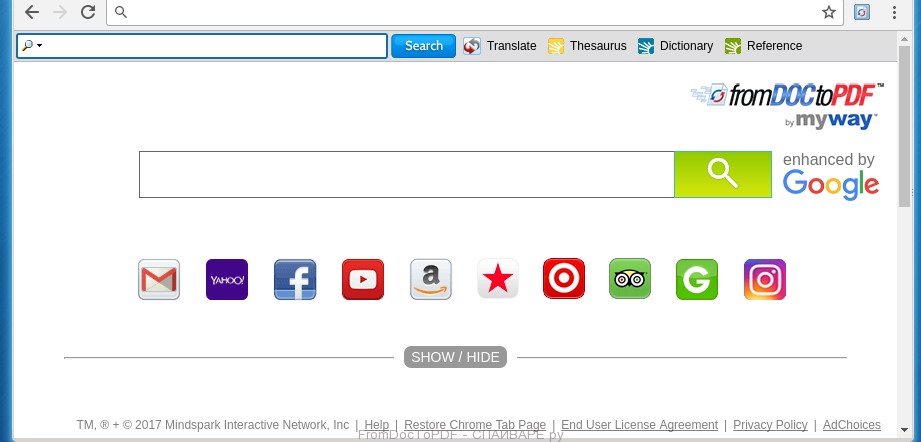
Инструкция, которая приведена ниже, позволит вам удалить FromDocToPDF из Google Chrome, Opera, Mozilla Firefox, Internet Explorer и других браузеров. С технической точки зрения, FromDocToPDF инфекция это не вирус, но делает она плохие вещи, а именно изменяет настройки вашего браузера. Более того, на ваш компьютер может быть дополнительно установлено рекламное ПО, которое будет показывать множество навязчивой рекламы, затрудняя или полностью блокируя работу в браузере. Часто такая реклама может рекомендовать установить другие программы, или посетить вредоносные сайты, что приведёт ещё к большему заражению вашего компьютера.
Как было уже сказано выше, FromDocToPDF так же изменяет поисковую машину браузера. Так что после заражения, ваш браузер при поиске чего-либо будет показывать мешанину из рекламных ссылок, ссылок на вредоносные и вводящие в заблуждение сайты и результатов поиска настоящих поисковых систем. В результате чего, реально пользоваться таким поиском становиться невозможно, кроме того это может приводит к замедлению работы компьютера или вообще к зависанию браузера.
Мы предлагаем вам избавиться от FromDocToPDF и очистить ваш компьютер как можно быстрее, пока наличие этой инфекции не привело к ещё худшим последствиям. Вам нужно выполнить несколько простых шагов, которые позволят вам полностью удалить FromDocToPDF, используя только встроенные возможности Windows и несколько специализированных бесплатных программ.
Способы очистки вашего компьютера от FromDocToPDF
Как удалить FromDocToPDF из Хрома, Файрфокса и Интернет эксплорера (пошаговая инструкция)
Чтобы удалить эту инфекцию и восстановить настройки браузеров Google Chrome, Internet Explorer, Mozilla Firefox, выполните пошаговую инструкцию приведённую ниже. Вам понадобиться использовать стандартные возможности Windows и несколько проверенных бесплатных программ. Эта инструкция — пошаговое руководство, которое нужно выполнять шаг за шагом. Если у вас что-либо не получается, то ОСТАНОВИТЕСЬ, запросите помощь написав комментарий к этой статье или создав новую тему на нашем форуме.
Если вы используете компьютер Apple под управлением Mac OS X, то воспользуйтесь следующей инструкцией Как удалить вирус, всплывающие окна и рекламу в Mac OS X
Деинсталлировать программу, которая была причиной появления FromDocToPDF
Очень важно на первом этапе определить программу, которая являлась первоисточником появления паразита и удалить её.
Windows 95, 98, XP, Vista, 7

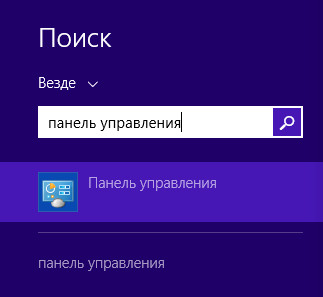
Windows 8
В правом верхнем углу найдите и кликните по иконке Поиск.

В поле ввода наберите Панель управления.
Windows 10
В поле ввода наберите Панель управления.
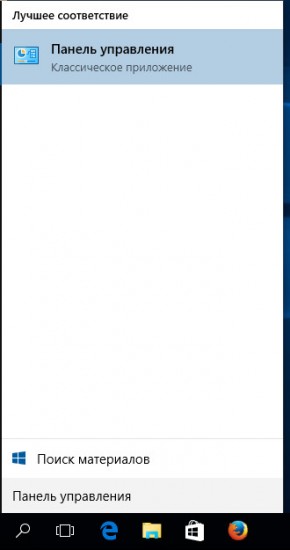
Откроется Панель управления, в ней выберите пункт Удаление программы.

Вам будет показан список всех программ инсталлированных на вашем компьютере. Внимательно его просмотрите и деинсталлируйте программу, которую вы подозреваете в качестве причины заражения. Вероятно это последняя установленная вами программа. Так же внимательно приглядитесь к остальным программам и удалите все, которые кажутся вам подозрительными или вы уверены, что сами их не устанавливали. Для удаления, выберите программу из списка и нажмите кнопку Удалить/Изменить.
Далее следуйте указаниям Windows.
Удалить FromDocToPDF из Chrome, Firefox и Internet Explorer, используя AdwCleaner
AdwCleaner это небольшая программа, которая не требует установки на компьютер и создана специально для того, чтобы находить и удалять рекламные и потенциально ненужные программы. Эта утилита не конфликтует с антивирусом, так что можете её смело использовать. Деинсталлировать вашу антивирусную программу не нужно.
Скачайте программу AdwCleaner кликнув по следующей ссылке.


Кликните по кнопке Сканировать. Программа начнёт проверять ваш компьютер. Когда проверка будет завершена, перед вами откроется список найденных компонентов FromDocToPDF и других найденных паразитов.

Кликните по кнопке Очистка. AdwCleaner приступ к лечению вашего компьютера и удалит все найденные компоненты зловредов. По-окончании лечения, перезагрузите свой компьютер.
Удалить FromDocToPDF, используя Malwarebytes Anti-malware
Malwarebytes Anti-malware это широко известная программа, созданная для борьбы с разнообразными рекламными и вредоносными программами. Она не конфликтует с антивирусом, так что можете её смело использовать. Деинсталлировать вашу антивирусную программу не нужно.
Скачайте программу Malwarebytes Anti-malware используя следующую ссылку.

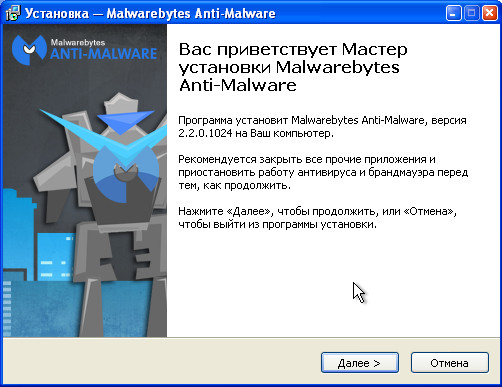
Когда инсталляция будет завершена, вы увидите главное окно программы.
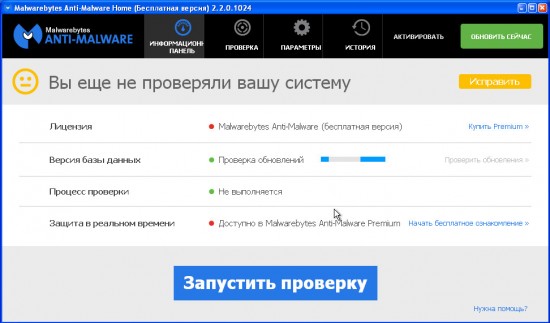
Автоматически запуститься процедура обновления программы. Когда она будет завершена, кликните по кнопке Запустить проверку. Malwarebytes Anti-malware начнёт проверку вашего компьютера.
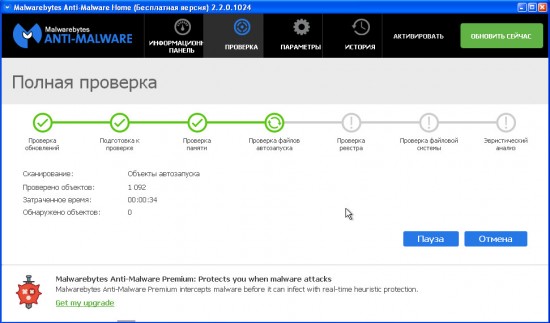
Когда проверка компьютера закончится, Malwarebytes Anti-malware покажет вам список найденных частей вредоносных и рекламных программ.
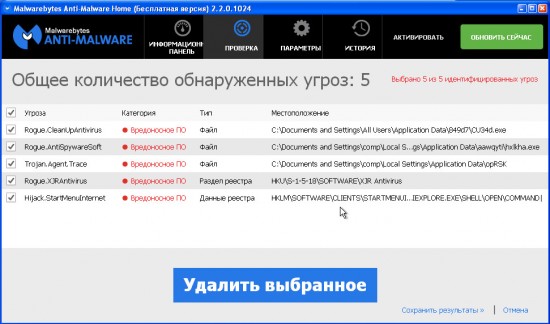
Для продолжения лечения и удаления зловредов вам достаточно нажать кнопку Удалить выбранное. Этим вы запустите процедуру удаления FromDocToPDF паразита.
Удалить FromDocToPDF в Chrome, сбросив настройки браузера
Сброс настроек Хрома позволит удалить вредоносные расширения и восстановить настройки браузера к значениям принятым по-умолчанию. При этом, ваши личные данные, такие как закладки и пароли, будут сохранены.
Откройте главное меню Хрома, кликнув по кнопке в виде трёх горизонтальных полосок ( ). Появится меню как на нижеследующей картинке.
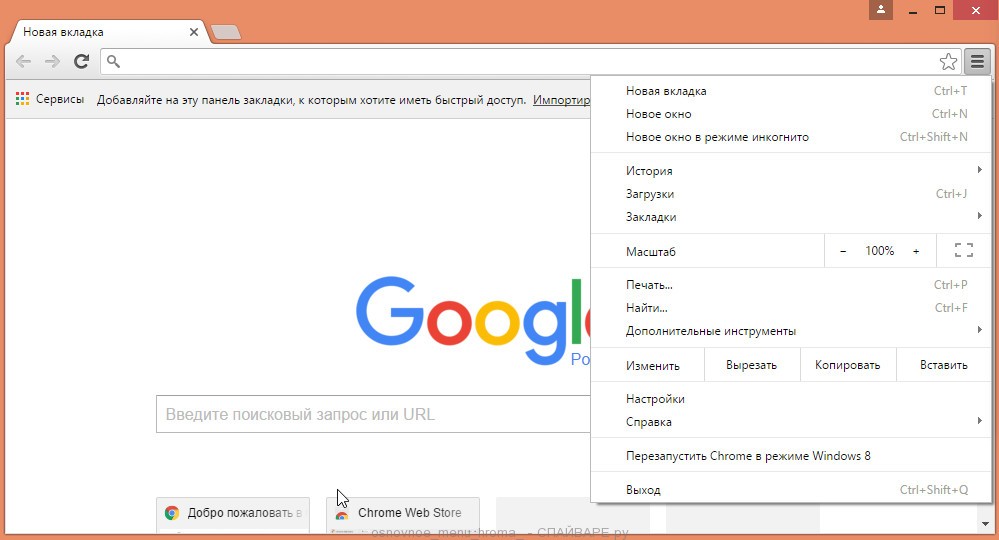
Выберите пункт Настройки. Открывшуюся страницу прокрутите вниз и найдите ссылку Показать дополнительные настройки. Кликните по ней. Ниже откроется список дополнительных настроек. Тут вам нужно найти кнопку Сброс настроек и кликнуть по ней. Гугл Хром попросит вас подтвердить свои действия.
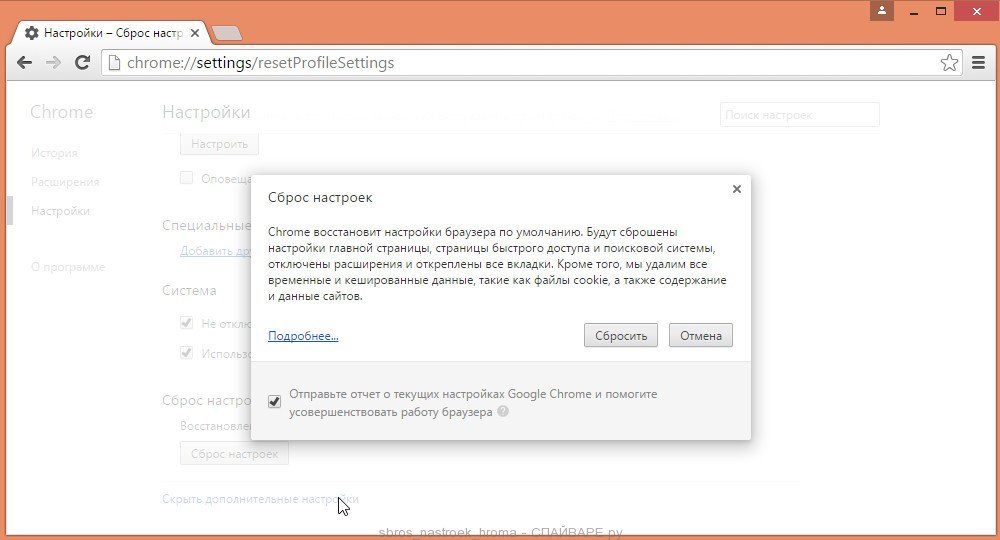
Нажмите кнопку Сбросить. После этого, настройки браузера будут сброшены к первоначальным и перенаправление на FromDocToPDF будет удалено.
Удалить FromDocToPDF в Firefox, сбросив настройки браузера
Сброс настроек Файрфокса позволит удалить вредоносные расширения и восстановить настройки браузера к значениям принятым по-умолчанию. При этом, ваши личные данные, такие как закладки и пароли, будут сохранены.
Откройте главное меню Хрома, кликнув по кнопке в виде трёх горизонтальных полосок ( ). В появившемся меню кликните по иконке в виде знака вопроса ( ). Это вызовет меню Справка, как показано на рисунке ниже.
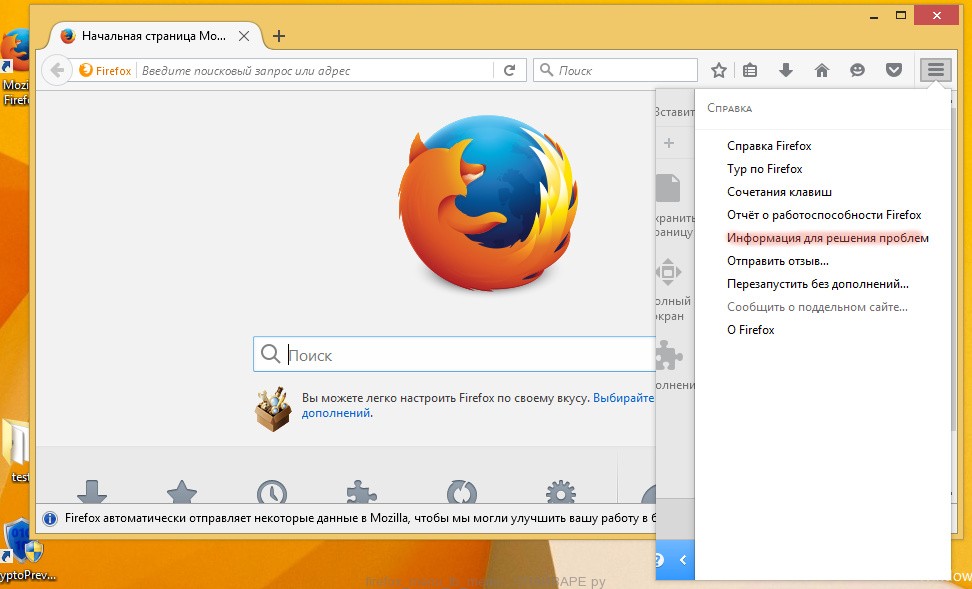
Здесь вам нужно найти пункт Информация для решения проблем. Кликните по нему. В открывшейся странице, в разделе Наладка Firefox нажмите кнопку Очистить Firefox. Программа попросит вас подтвердить свои действия.
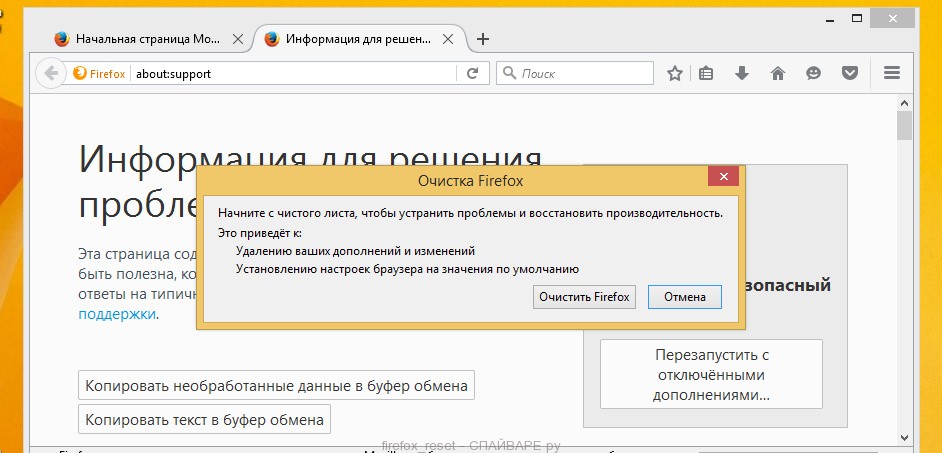
Нажмите кнопку Очистить Firefox. В результате этих действий, настройки браузера будут сброшены к первоначальным. Этим вы удалите FromDocToPDF и сможете восстановить вашу домашнюю страницу и поисковую машину.
Удалить FromDocToPDF в Internet Explorer, сбросив настройки браузера
Сброс настроек Интернет Эксплорера и Эджа позволит удалить вредоносные расширения и восстановить настройки браузера к значениям принятым по-умолчанию.
Откройте главное браузера, кликнув по кнопке в виде шестерёнки ( ). В появившемся меню выберите пункт Свойства браузера.
Здесь откройте вкладку Дополнительно, а в ней нажмите кнопку Сброс. Откроется окно Сброс параметров настройки Internet Explorer. Поставьте галочку в пункте Удалить личные настройки, после чего кликните кнопку Сброс.
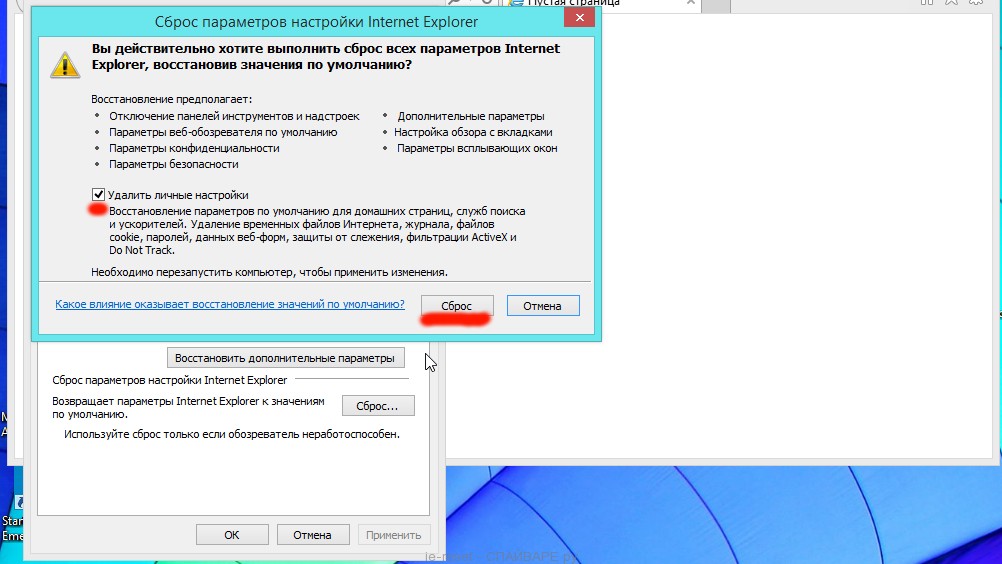
Когда процесс сброса настроек завершиться, нажмите кнопку Закрыть. Чтобы изменения вступили в силу вам нужно перезагрузить компьютер. Таким образом вы сможете избавиться от использования FromDocToPDF в качестве вашей домашней страницы и поисковика.
Удалить FromDocToPDF из Хрома, Файрфокса и Интернет Эксплорера, очистив их ярлыки
При проникновении на компьютер FromDocToPDF инфекция может изменить не только настройки ваших браузеров, но и их ярлыки, дописав в поле Объект http://адрес.сайта. Благодаря чему, при каждом запуске браузера будет открываться этот сайт.
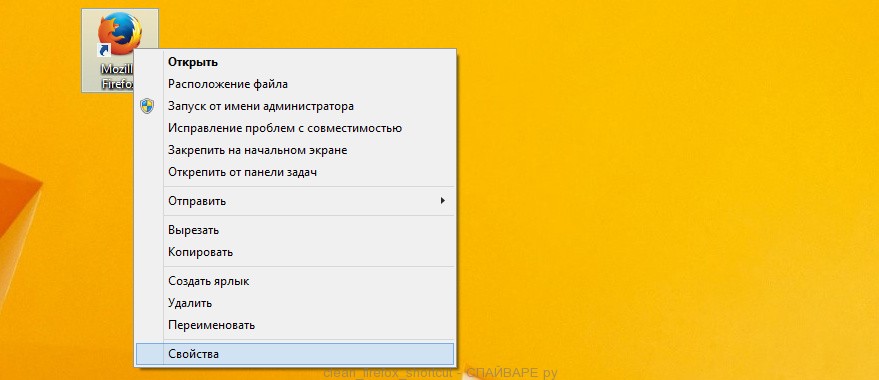
Для очистки ярлыка браузера, кликните по нему правой клавишей и выберите пункт Свойства.
На вкладке Ярлык найдите поле Объект. Щелкните внутри него левой клавишей мыши, появится вертикальная линия — указатель курсора, клавишами перемещения курсора (стрелка -> на клавиатуре) переместите его максимально вправо. Вы увидите там добавлен текст http://адрес.сайта. Его и нужно удалить.
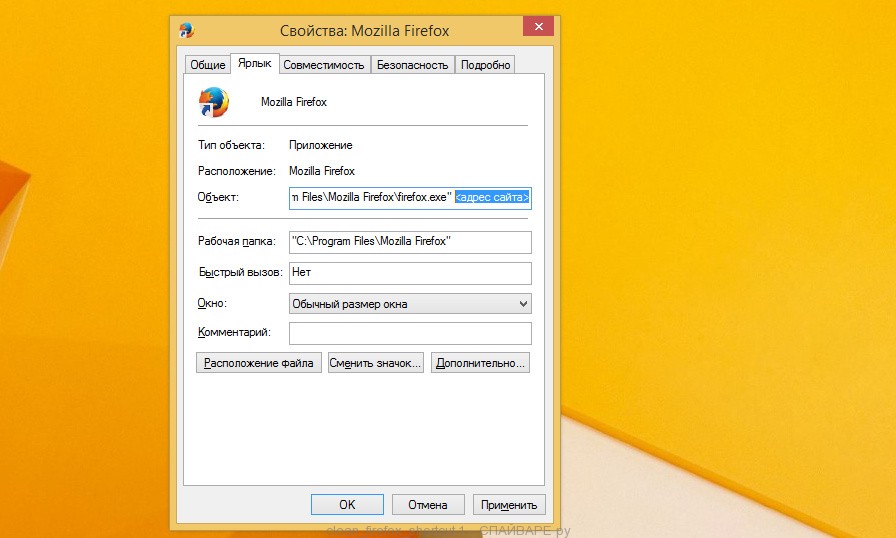
Удалив этот текст нажмите кнопку OK. Таким образом очистите ярлыки всех ваших браузеров, так как все они могут быть заражены.
Защитить компьютер от сайтов подобных FromDocToPDF и заблокировать показ рекламы
Чтобы повысить защиту своего компьютера, кроме антивирусной и антиспайварной программы, нужно использовать приложение блокирующее доступ к разннобразным опасным и вводящим в заблуждение веб-сайтам. Кроме этого, такое приложение может блокировать показ навязчивой рекламы, что так же приведёт к ускорению загрузки веб-сайтов и уменьшению потребления веб траффика.
Скачайте программу AdGuard используя следующую ссылку.


Кликните по кнопке Я принимаю условия и и следуйте указаниям программы. После окончания установки вы увидите окно, как показано на рисунке ниже.

Вы можете нажать Пропустить, чтобы закрыть программу установки и использовать стандартные настройки, или кнопку Начать, чтобы ознакомиться с возможностями программы AdGuard и внести изменения в настройки, принятые по-умолчанию.
В большинстве случаев стандартных настроек достаточно и менять ничего не нужно. При каждом запуске компьютера AdGuard будет стартовать автоматически и блокировать всплывающую рекламу, сайты подобные FromDocToPDF, а так же другие вредоносные или вводящие в заблуждения веб странички. Для ознакомления со всеми возможностями программы или чтобы изменить её настройки вам достаточно дважды кликнуть по иконке AdGuard, которая находиться на вашем рабочем столе.
Проверить планировщик заданий
Мы рекомендуем, на последнем этапе очистки компьютера, проверить Библиотеку планировщика заданий и удалить все задания, которые были созданы вредоносными программами, так как именно они могут являться причиной автоматического открытия FromDocToPDF сайта при включении компьютера или через равные промежутки времени.
Нажмите на клавиатуре одновременно Windows и R (русская К). Откроется небольшое окно с заголовком Выполнить. В строке ввода введите «taskschd.msc» (без кавычек) и нажмите Enter. Откроется окно Планировщика заданий. В левой его части выберите пункт «Библиотека планировщика заданий», как показано на следующем примере.
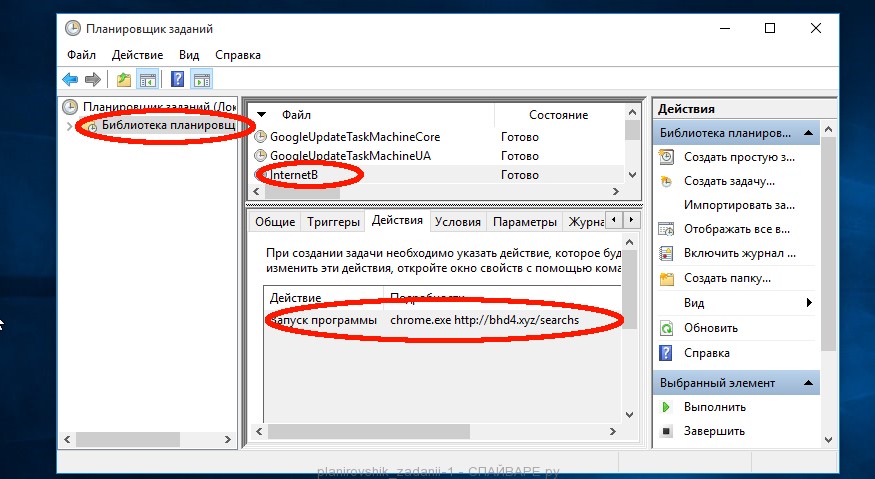
В средней части вы увидите список установленных заданий. Выберите первое заданий, а в его свойствах, которые откроются чуть ниже выберите вкладку Действия. По очереди просматривайте все задания, обращайте внимание на то, что оно запускает на вашем компьютере. Нашли что-то подобное «explorer.exe hxxp://адрес сайта» или «chrome.exe hxxp://адрес сайта», то это задание можно смело удалять. Если вы не уверены, что запускает задание, то проверьте его через наш сайт или в поисковой системе, по названию запускаемого файла. Если файл — компонент вируса или вредоносной программы, то это задание тоже смело можно удалять.
Определившись с заданием, которое нужно удалить, кликните по нему правой клавишей мыши и выберите пункт Удалить. Этот шаг выполните несколько раз, если вы нашли несколько заданий, которые были созданы вредоносными программами. Пример удаления задания, созданого рекламным вирусом показан на рисунке ниже.

Удалив все задания, закройте окно Планировщика заданий.
Выполнив эту инструкцию, перенаправление и автоматическое открытие FromDocToPDF в Google Chrome, Mozilla Firefox, Internet Explorer и Microsoft Edge будет полностью удалено. Восстановиться ваша домашнаяя страница и поисковик. К сожалению, авторы подобных приложений постоянно их обновляют, затрудняя лечение компьютера. Поэтому, в случае если эта инструкция вам не помогла, значит вы заразились новой версией FromDocToPDF и тогда лучший вариант — обратиться на наш форум.
Для того чтобы в будущем больше не заразить компьютер, пожалуйста следуйте трём небольшим советам
- При установке новых программ на свой компьютер, всегда читайте правила их использования, а так же все сообщения, которые программа будет вам показывать. Старайтесь не производить инсталляцию с настройками по-умолчанию!
- Держите антивирусные и антиспайварные программы обновлёнными до последних версий. Так же обратите внимание на то, что у вас включено автоматическое обновление Windows и все доступные обновления уже установлены. Если вы не уверены, то вам необходимо посетить сайт Windows Update, где вам подскажут как и что нужно обновить в Windows.
- Если вы используете Java, Adobe Acrobat Reader, Adobe Flash Player, то обязательно их обновляйте вовремя.
Моё имя Валерий. Я сертифицированный специалист в области компьютерной безопасности, выявления источников угроз в ИТ инфраструктуре и анализе рисков с опытом работы более 15 лет. Рад поделиться с вами своими знаниями и опытом.
Комментарии
Удалить FromDocToPDF в Chrome, сбросив настройки браузера
А что делать если в пункт Настройки нет Показать дополнительные настройки
ПОМОГИТЕ
Информация об угрозе 

Название угрозы: FromDocToPDF Toolbar
Исполяемый файл: 65bar.dll
Тип угрозы: Toolbars
Затронутые ОС: Win32/Win64 (Windows XP, Vista/7, 8/8.1, Windows 10)
Затронутые браузеры: Google Chrome, Mozilla Firefox, Internet Explorer, Safari
FromDocToPDF Toolbar это дополнение к браузерам, которое предоставляет функционал конвертирования текстовых документов из DOC в PDF и наоборот. К сожалению, вместе с этим, тулбар меняет поиск и домашнюю страницу hp.myway.com. Надпись на главной странице поиска говорит, что поиск управляется Google, но содержит дополнительную рекламу. Пользователи не могут поменять эти настройки, пока не удалят расширение FromDOCtoPDF. FromDocToPDF Toolbar классифицирован как взломщик поиска и потенциально нежелательная программа.
Способ заражения FromDocToPDF Toolbar
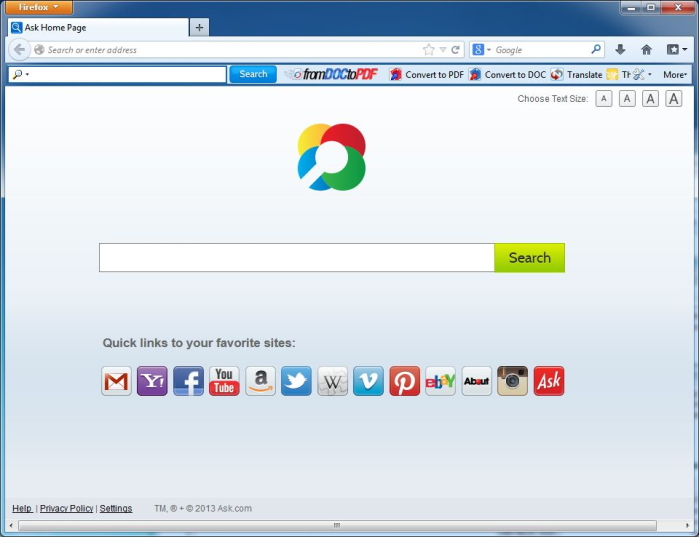
FromDocToPDF Toolbar устанавливается на ваш компьютер вместе с бесплатными программами. Этот способ можно назвать «пакетная установка». Бесплатные программы предлагают вам установить дополнительные модули (FromDocToPDF Toolbar). Если вы не отклоните предложение установка начнется в фоне. FromDocToPDF Toolbar копирует свои файлы на компьютер. Обычно это файл 65bar.dll. Иногда создается ключ автозагрузки с именем FromDocToPDF Toolbar и значением 65bar.dll. Вы также сможете найти угрозу в списке процессов с именем 65bar.dll или FromDocToPDF Toolbar. также создается папка с названием FromDocToPDF Toolbar в папках C:Program Files или C:ProgramData. После установки FromDocToPDF Toolbar начинает показывать реламные баннеры и всплывающую рекламу в браузерах. рекомендуется немедленно удалить FromDocToPDF Toolbar. Если у вас есть дополнительные вопросы о FromDocToPDF Toolbar, пожалуйста, укажите ниже. Вы можете использовать программы для удаления FromDocToPDF Toolbar из ваших браузеров ниже.
Скачайте утилиту для удаления
Скачайте эту продвинутую утилиту для удаления FromDocToPDF Toolbar и 65bar.dll (загрузка начнется немедленно):
* Утилита для удаления был разработан компанией EnigmaSoftware и может удалить FromDocToPDF Toolbar автоматически. Протестирован нами на Windows XP, Windows Vista, Windows 7, Windows 8 и Windows 10. Триальная версия Wipersoft предоставляет функцию обнаружения угрозы FromDocToPDF Toolbar бесплатно.
Функции утилиты для удаления
- Удаляет файлы созданные FromDocToPDF Toolbar.
- Удаляет ключи реестра созданные FromDocToPDF Toolbar.
- Активируйте активную защиту для предотвращения заражения.
- Решите побочные проблемы с браузерами (реклама, перенаправления).
- Удаление гарантировано — если Wipersoft не справляется обратитесь за бесплатной поддержкой.
- Тех. поддержка в режиме 24/7 включена в предложение.
Скачайте Stronghold AntiMalware от Security Stronghold LLC
Скачайте антивирусные сканер способный удалить FromDocToPDF Toolbar и 65bar.dll (загрузка начнется немедленно):
Функции Stronghold Antimalware
- Удаляет файлы созданные FromDocToPDF Toolbar.
- Удаляет ключи реестра созданные FromDocToPDF Toolbar.
- Устраняет браузерные проблемы.
- «Утилита для удаления тулбаров» поможет избавиться от нежелательных дополнений.
- Удаление гарантировано — если Stronghold AntiMalware не справляется обратитесь за бесплатной поддержкой.
- Тех. поддержка в режиме 24/7 включена в предложение.
We noticed that you are on smartphone or tablet now, but you need this solution on your PC. Enter your email below and we’ll automatically send you an email with the downloading link for FromDocToPDF Toolbar Removal Tool, so you can use it when you are back to your PC.
Наша служба тех. поддержки удалит FromDocToPDF Toolbar прямо сейчас!
Здесь вы можете перейти к:
Как удалить FromDocToPDF Toolbar вручную
Проблема может быть решена вручную путем удаления файлов, папок и ключей реестра принадлежащих угрозе FromDocToPDF Toolbar. Поврежденные FromDocToPDF Toolbar системные файлы и компоненты могут быть восстановлены при наличии установочного пакета вашей операционной системы.
Чтобы избавиться от FromDocToPDF Toolbar, необходимо:
1. Остановить следующие процессы и удалить соответствующие файлы:
- 65auxstb.dll
- 65bar.dll
- 65barsvc.exe
- 65bprtct.dll
- 65brmon.exe
- 65brstub.dll
- 65datact.dll
- 65dlghk.dll
- 65dyn.dll
- 65feedmg.dll
- 65highin.exe
- 65hkstub.dll
- 65htmlmu.dll
- 65httpct.dll
- 65idle.dll
- 65ieovr.dll
- 65impipe.exe
- 65medint.exe
- 65mlbtn.dll
- 65msg.dll
- 65Plugin.dll
- 65radio.dll
- 65regfft.dll
- 65reghk.dll
- 65regiet.dll
- 65script.dll
- 65skin.dll
- 65sknlcr.dll
- 65skplay.exe
- 65SrcAs.dll
- 65SrchMn.exe
- 65tpinst.dll
- 65uabtn.dll
- AppIntegrator64.exe
- AppIntegratorStub64.dll
- BOOTSTRAP.JS
- chrome65ffxtbr.jar
- CHROME.MANIFEST
- CREXT.DLL
- CrExtP65.exe
- DPNMNGR.DLL
- EXEMANAGER.DLL
- Hpg64.dll
- INSTALL.RDF
- installKeys.js
- LOGO.BMP
- NP65Stub.dll
- T8EXTEX.DLL
- T8EXTPEX.DLL
- T8HTML.DLL
- T8RES.DLL
- T8TICKER.DLL
- VERIFY.DLL
- 65EIPlug.dll
- 65EZSETP.dll
- NP65EISb.dll
Предупреждение: нужно удалить только файлы с именами и путями указанными здесь. В системе могут находится полезные файлы с такими же именами. Мы рекомендуем использовать утилиту для удаления FromDocToPDF Toolbar для безопасного решения проблемы.
2. Удалить следующие вредоносные папки:
- %APPDATA%FromDocToPDF_65
- %PROGRAMFILES%FromDocToPDF_65
- %PROGRAMFILES%FromDocToPDF_65EI
3. Удалить следующие вредоносные ключи реестра и значения:
- Key: HKLMSOFTWAREClassesFromDocToPDF_65.DynamicBarButton
- Key: HKLMSOFTWAREClassesFromDocToPDF_65.FeedManager
- Key: HKLMSOFTWAREClassesFromDocToPDF_65.HTMLMenu
- Key: HKLMSOFTWAREClassesFromDocToPDF_65.HTMLPanel
- Key: HKLMSOFTWAREClassesFromDocToPDF_65.MultipleButton
- Key: HKLMSOFTWAREClassesFromDocToPDF_65.PseudoTransparentPlugin
- Key: HKLMSOFTWAREClassesFromDocToPDF_65.Radio
- Key: HKLMSOFTWAREClassesFromDocToPDF_65.RadioSettings
- Key: HKLMSOFTWAREClassesFromDocToPDF_65.ScriptButton
- Key: HKLMSOFTWAREClassesFromDocToPDF_65.SettingsPlugin
- Key: HKLMSOFTWAREClassesFromDocToPDF_65.SkinLauncher
- Key: HKLMSOFTWAREClassesFromDocToPDF_65.SkinLauncherSettings
- Key: HKLMSOFTWAREClassesFromDocToPDF_65.ThirdPartyInstaller
- Key: HKLMSOFTWAREClassesFromDocToPDF_65.ToolbarProtector
- Key: HKLMSOFTWAREClassesFromDocToPDF_65.UrlAlertButton
- Key: HKLMSOFTWAREClassesFromDocToPDF_65.XMLSessionPlugin
- Key: HKLMSOFTWAREMicrosoftWindowsCurrentVersionExplorerBrowser Helper Objects
- Key: HKLMSOFTWAREMicrosoftWindowsCurrentVersionExplorerBrowser Helper Objects
- Key:
HKLMSOFTWAREMicrosoftWindowsCurrentVersionUninstallFromDocToPDF_65bar Uninstall Firefox - Key:
HKLMSOFTWAREMicrosoftWindowsCurrentVersionUninstallFromDocToPDF_65bar Uninstall Internet Explorer - Key: HKLMSOFTWAREMozillaPlugins@FromDocToPDF_65.com/Plugin
- Key: HKLMSOFTWAREFromDocToPDF_65
- Key: HKLMSOFTWAREMicrosoftWindowsCurrentVersionRun
Value: FromDocToPDF Search Scope Monitor - Key: HKLMSOFTWAREMicrosoftWindowsCurrentVersionRun
Value: FromDocToPDF_65 Browser Plugin Loader
Data: C:PROGRA
Предупреждение: если указано значение ключа реестра, значит необходимо удалить только значение и не трогать сам ключ. Мы рекомендуем использовать для этих целей утилиту для удаления FromDocToPDF Toolbar.
Удалить программу FromDocToPDF Toolbar и связанные с ней через Панель управления
Мы рекомендуем вам изучить список установленных программ и найти FromDocToPDF Toolbar а также любые другие подозрительные и незнакомы программы. Ниже приведены инструкции для различных версий Windows. В некоторых случаях FromDocToPDF Toolbar защищается с помощью вредоносного процесса или сервиса и не позволяет вам деинсталлировать себя. Если FromDocToPDF Toolbar не удаляется или выдает ошибку что у вас недостаточно прав для удаления, произведите нижеперечисленные действия в Безопасном режиме или Безопасном режиме с загрузкой сетевых драйверов или используйте утилиту для удаления FromDocToPDF Toolbar.
Windows 10
- Кликните по меню Пуск и выберите Параметры.
- Кликните на пункт Система и выберите Приложения и возможности в списке слева.
- Найдите FromDocToPDF Toolbar в списке и нажмите на кнопку Удалить рядом.
- Подтвердите нажатием кнопки Удалить в открывающемся окне, если необходимо.
Windows 8/8.1
- Кликните правой кнопкой мыши в левом нижнем углу экрана (в режиме рабочего стола).
- В открывшимся меню выберите Панель управления.
- Нажмите на ссылку Удалить программу в разделе Программы и компоненты.
- Найдите в списке FromDocToPDF Toolbar и другие подозрительные программы.
- Кликните кнопку Удалить.
- Дождитесь завершения процесса деинсталляции.
Windows 7/Vista
- Кликните Пуск и выберите Панель управления.
- Выберите Программы и компоненты и Удалить программу.
- В списке установленных программ найдите FromDocToPDF Toolbar.
- Кликните на кнопку Удалить.
Windows XP
- Кликните Пуск.
- В меню выберите Панель управления.
- Выберите Установка/Удаление программ.
- Найдите FromDocToPDF Toolbar и связанные программы.
- Кликните на кнопку Удалить.
Удалите дополнения FromDocToPDF Toolbar из ваших браузеров
FromDocToPDF Toolbar в некоторых случаях устанавливает дополнения в браузеры. Мы рекомендуем использовать бесплатную функцию «Удалить тулбары» в разделе «Инструменты» в программе Stronghold AntiMalware для удаления FromDocToPDF Toolbar и свяанных дополнений. Мы также рекомендуем вам провести полное сканирование компьютера программами Wipersoft и Stronghold AntiMalware. Для того чтобы удалить дополнения из ваших браузеров вручную сделайте следующее:
Internet Explorer
- Запустите Internet Explorer и кликните на иконку шестеренки в верхнем правом углу
- В выпадающем меню выберите Настроить надстройки
- Выберите вкладку Панели инструментов и расширения.
- Выберите FromDocToPDF Toolbar или другой подозрительный BHO.
- Нажмите кнопку Отключить.
Предупреждение: Эта инструкция лишь деактивирует дополнение. Для полного удаления FromDocToPDF Toolbar используйте утилиту для удаления FromDocToPDF Toolbar.
Google Chrome
- Запустите Google Chrome.
- В адресной строке введите chrome://extensions/.
- В списке установленных дополнений найдите FromDocToPDF Toolbar и кликните на иконку корзины рядом.
- Подтвердите удаление FromDocToPDF Toolbar.
Mozilla Firefox
- Запустите Firefox.
- В адресной строке введите about:addons.
- Кликните на вкладку Расширения.
- В списке установленных расширений найдите FromDocToPDF Toolbar.
- Кликните кнопку Удалить возле расширения.
Сбросить настройки поиска и домашней страницы в браузерах
FromDocToPDF Toolbar заражает ваши браузеры, а именно подменяет настройки поиска домашней страницы и новой вкладки в браузерах Google Chrome, Mozilla Firefox и Internet Explorer. Мы рекомендуем вам использовать бесплатную функцию Сбросить настройки браузеров в меню Инструменты в Stronghold AntiMalware, чтобы сбросить настройки всех установленных браузеров. Учтите, что перед этим необходимо деинсталлировать все программы связанные с FromDocToPDF Toolbar и удалить все файлы созданные этими программами. Для сброса настроек вручную и восстановления домашний страницы выполните следующие действия:
Internet Explorer
- Если вы используете Windows XP, кликните Пуск, и кликните Выполнить. В окне Запуск введите «inetcpl.cpl» без кавычек, и нажмите Enter.
- Если вы используете Windows 7 или Windows Vista, кликните Пуск. В окне поиска введите «inetcpl.cpl» без кавычек, и нажмите Enter.
- Выберите вкладку Дополнительно.
- Кликните кнопку Сброс. , которая расположена ниже.
- Отметьте галочку Удалить личные настройки и кликните кнопку Сброс.
- После завершения, кликните Закрыть в окне Сброс параметров настройки Internet Explorer.
Предупреждение: В случае если это не срабатывает, используйте бесплатную функцию Сбросить настройки браузеров в разделе Инструменты в Stronghold AntiMalware.
Google Chrome
- Зайдите в папку с установленным Google Chrome: C:Users»имя пользователя»AppDataLocalGoogleChromeApplicationUser Data.
- В папке User Data, найдите файл Default и переименуйте его в DefaultBackup.
- Запустите Google Chrome и будет создан новый файл Default.
- Таким образом настройки будут сброшены.
Предупреждение: Эта опция может не сработать если ваш Google Chrome использует синхронизацию с другим компьютером. В этом случае используйте функцию Сбросить настройки браузеров в разделе Инструменты в Stronghold AntiMalware.
Mozilla Firefox
- Откройте Mozilla Firefox.
- Кликните на иконку с тремя горизонтальными линиями и затем на иконку вопросительного знака и выберите Информация для решения проблем.
- Кликните на кнопку Сбросить Firefox.
- После завершения процедуры Firefox создаст резервную папку на рабочем столе. Нажмите Завершить.
Предупреждение: Используя эту функцию вы также сбросите все запомненые пароли к сайтам. Если вы этого не хотите используйте функцию Сбросить настройки браузеров в разделе Инструменты в Stronghold AntiMalware.
Here are the descriptions of problems connected with FromDocToPDF Toolbar and 65bar.dll we received earlier:
Problem Summary: from doc to pdf
i have a toolbar from doc to pdf and i dont like it. how can i remove it?
Problem was successfully solved. Ticket was closed.
Problem Summary: blue Circle With Arrow Constantly.
Slow Internet Access. Overload of Add Ons.
Problem was successfully solved. Ticket was closed.
Problem Summary: what does it do
Why do I need it?
Problem was successfully solved. Ticket was closed.
Problem Summary: wont load
first I want to use it in my word program. and in ie explorer it gives a message «disabled»
Problem was successfully solved. Ticket was closed.
Problem Summary: dont want it
Problem was successfully solved. Ticket was closed.
Problem Summary: pdf tool bar
keeping me from signing in to google accounts
Problem was successfully solved. Ticket was closed.
Problem Summary: DocToPDF Incompatible
Hi, as noted above, however, I still have 65bar.dll enabled. Should I delete both from my add-ons? Is there anything that can make files compatible?
Problem was successfully solved. Ticket was closed.
Problem Summary: not printable
useless program
Remove please
Problem was successfully solved. Ticket was closed.
Problem Summary: home page bar
I don’t want this as a bar across the top & I want back my page that has sites I’ve been to often to click on
Problem was successfully solved. Ticket was closed.
«>