Приложения Android могут отличаться в зависимости от модели устройства, поэтому инструкции могут не в точности соответствовать интерфейсу. Используйте их как общее руководство или обратитесь к справочной документации для конкретного устройства.

Для простого управления электронной почтой и календарем рекомендуем использовать приложение Outlook для Android.
Вы пользуетесь почтой AOL? Если да, то эта страница вам не поможет! Обратитесь в службу поддержки AOL за помощью. Эта страница и параметры на ней предназначены только для пользователей Outlook.com и Office 365 для бизнеса.
Выберите встроенное почтовое приложение Andro >
Сначала следует обновить приложение Gmail до последней версии.
Откройте на телефоне или планшете приложение Google Play Маркет.
В строке поиска введите "Gmail", затем нажмите кнопку Обновить.
Примечание: Если обновление недоступно, у вас уже установлена последняя версия.


Откройте приложение Gmail.
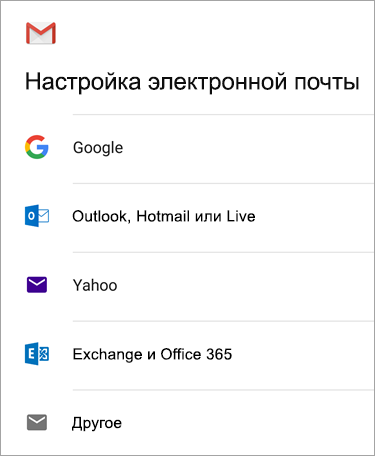
Коснитесь значка меню в левом верхнем углу и выберите Настройки > Добавить учетную запись > Exchange и Office 365.
Важно: НЕ выбирайте "Outlook, Hotmail и Live", если вы хотите синхронизировать только почту, а не календарь/контакты.

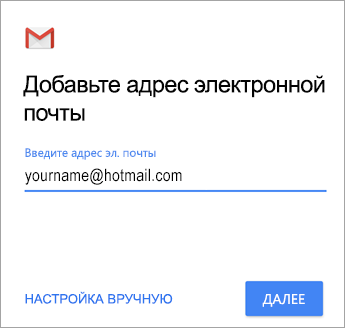
Введите полный адрес электронной почты и нажмите Далее.
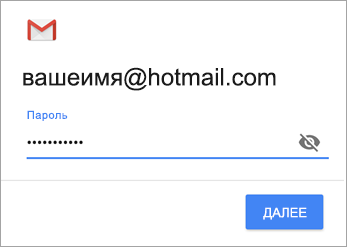
Введите пароль и нажмите Далее.

Выполните указанные действия для своего типа учетной записи:
Пользователи Outlook.com: пропустить этот шаг
Для Exchange и других учетных записей необходимо узнать у ИТ-администратора или поставщика услуг электронной почты параметры сервера и вручную настроить учетную запись.
Для рабочей или учебной учетной записи Office 365, может появится экран Перенаправление запроса. Нажмите ОК.
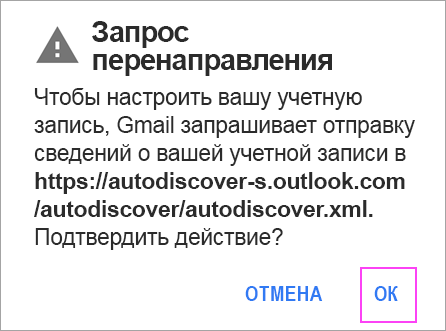
На экране параметров сервера входящей почты измените сервер на outlook.office365.com.

Следуйте любым запросам, которые вы можете получить для обеспечения безопасности или разрешений устройства, настроек синхронизации и т.д.
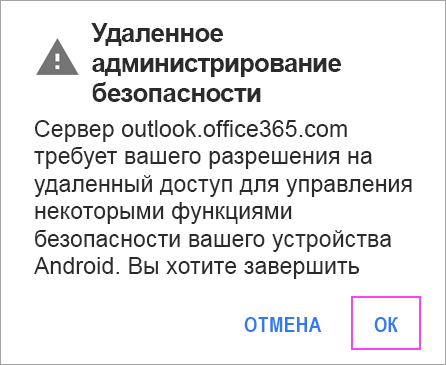
Если у вас рабочая или учебная учетная запись Office 365, вам также может быть предложено подтвердить Удаленное администрирование безопасности и утвердить дополнительные меры безопасности. В этом случае нажмите ОК или Активировать.

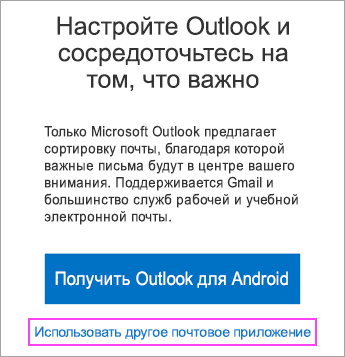
Перейдите в почтовый ящик, который только что настроили. Если вы видите сообщение Для синхронизации почты требуется устранить проблемы, откройте его и нажмите Использовать другое почтовое приложение.
Если вы не видите это сообщение и ваши письма синхронизируются, пропустите этот шаг.

Разверните панель уведомлений Android, проведя пальцем сверху вниз по экрану.
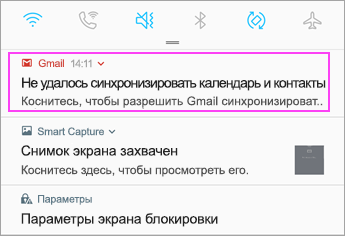
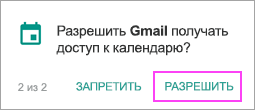
Если вы видите уведомление Не удалось синхронизировать календарь и контакты, коснитесь его. Нажмите кнопку Разрешить, чтобы предоставить доступ. Готово!
Примечание: если вы не видите уведомления об ошибке, проверьте синхронизацию календаря и контактов.
Если вам не удается добавить свою учетную запись электронной почты в приложение Gmail, выполните настройку вручную.
Откройте приложение Gmail. Выберите Настройки > Добавить учетную запись > Другая.
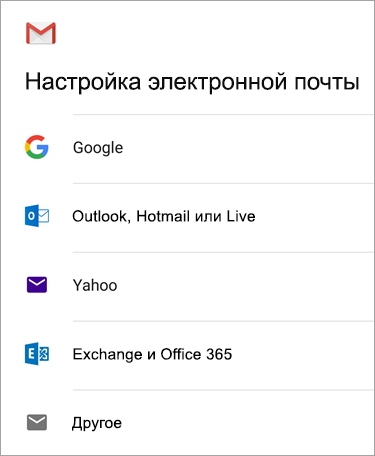
Введите свой полный адрес электронной почты и нажмите Настройка вручную > Exchange.
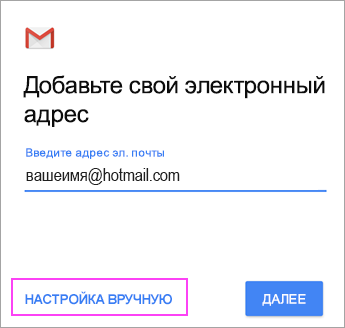
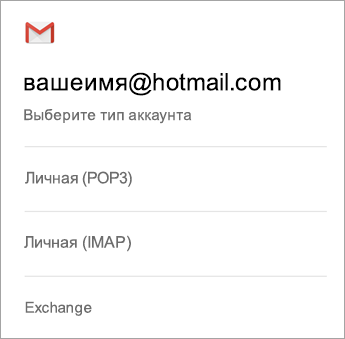
Введите пароль и нажмите Далее.
Укажите следующие параметры сервера (если доступны):
Параметры сервера входящей почты
ДоменИмя пользователя
Убедитесь, что отображается ваш полный адрес электронной почты. Например: вашеимя@outlook.com.
Пароль
Введите пароль для доступа к почте.
Если учетная запись электронной почты оканчивается на @outlook.com, @hotmail.com, @msn.com или @live.com (сюда также относятся все другие учетные записи, размещенные в Outlook.com), укажите eas.outlook.com.
Если вы используете рабочую или учебную учетную запись, размещенную в Office 365 для бизнеса, укажите outlook.office365.com.
Примечание: Если вы настраиваете учетную запись Exchange, но не знаете имени своего сервера Exchange Server, обратитесь к администратору.
Порт
Используйте значение 443 или 993.
Тип защиты
Выберите SSL/TLS или убедитесь, что установлен флажок Использовать безопасное подключение (SSL), затем нажмите Далее.
Параметры сервера исходящей почты (SMTP)
Если вы используете учетную запись Outlook.com, укажите smtp-mail.outlook.com.
Если у вас учетная запись Office 365 для бизнеса, укажите smtp.office365.com.
Если у вас почтовые учетные записи Exchange, узнайте имя сервера у поставщика службы электронной почты или администратора системы.
Тип защиты
Выберите параметр TLS.
Номер порта
Введите значение 587. Нажмите Далее.
Если появятся инструкции или запросы разрешений, выполните требуемые в них действия. Вам также может быть предложено задать параметры синхронизации и отображаемое имя.
Примечание: Если вы используете Office 365 для бизнеса, может потребоваться предоставить расширенный контроль доступа. В этом случае нажмите Activate (Активировать).
Теперь перейдите в папку "Входящие". Если вы видите сообщение "Требуется действие", выполните указанные ниже действия.
Примечание: Если вы не видите подобного сообщения и вся ваша почта синхронизирована, не нужно выполнять это действие.
Коснитесь почтового сообщения, чтобы открыть его.
Коснитесь ссылки Использовать другое почтовое приложение, чтобы включить синхронизацию с приложением Gmail.
Вы пытаетесь синхронизировать календарь и контакты?
В зависимости от вашей версии Android для надлежащей синхронизации календаря и контактов могут потребоваться дополнительные действия.
Разверните панель уведомлений Android, проведя пальцем сверху вниз по экрану устройства.
Если вы видите уведомление " Не удалось синхронизировать календарь и контакты", коснитесь его.
Примечание: Если вы не видите уведомления об ошибке синхронизации, ваши календарь и контакты должны синхронизироваться.
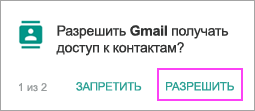
Gmail запросит доступ. Нажмите Разрешить и следуйте инструкциям на экране. Готово!
Примечание: Синхронизация почты, календаря, контактов и задач может занять несколько минут. Если устройству не удается подключиться к вашей учетной записи, убедитесь, что вы правильно ввели адрес электронной почты и пароль.
Вы можете вручную настроить учетную запись для использования протокола IMAP или POP вместо Exchange ActiveSync. При этом с телефоном будет синхронизироваться только электронная почта. Календарь и контакты не синхронизируются. Что такое POP и IMAP?
Откройте приложение Gmail. Выберите Настройки > Добавить учетную запись > Другая.
Введите свой полный адрес электронной почты, например вашеимя@hotmail.com, и нажмите Настройка вручную.
Выберите Личная (IMAP) или Личная (POP3).
Введите пароль и нажмите Далее.
Важно: Если вы получаете ошибку системы безопасности, закройте приложение Gmail и еще раз выполните все действия.
Если вам предлагается ввести параметры, используйте следующие значения для доступных параметров:
Параметры сервера входящей почты
ДоменИмя пользователя
Убедитесь, что отображается ваш полный адрес электронной почты. Например: вашеимя@outlook.com.
Пароль
Введите пароль для доступа к почте.
Для учетных записей IMAP в Outlook.com укажите imap-mail.outlook.com.
Для учетных записей POP в Outlook.com укажите pop-mail.outlook.com.
Для любой рабочей или учебной учетной записи в Office 365 для бизнеса укажите outlook.office365.com.
Если у вас почтовые учетные записи Exchange, узнайте имя сервера у поставщика службы электронной почты или администратора системы.
Для IMAP укажите 993.
Для POP укажите 995.
Тип защиты
Выберите SSL/TLS или убедитесь, что установлен флажок Использовать безопасное подключение (SSL), затем нажмите Далее.
Параметры сервера исходящей почты (SMTP)
Если вы используете учетную запись Outlook.com, укажите smtp-mail.outlook.com.
Если у вас учетная запись Office 365 для бизнеса, укажите smtp.office365.com.
Если у вас почтовые учетные записи Exchange, узнайте имя сервера у поставщика службы электронной почты или администратора системы.
Тип защиты
Выберите параметр TLS.
Номер порта
Введите значение 587. Нажмите Далее.
При появлении дальнейших запросов, включая разрешения безопасности и настройку отображаемого имени, выполняйте требуемые действия.
Теперь вы можете использовать почту через приложение Gmail для Android.
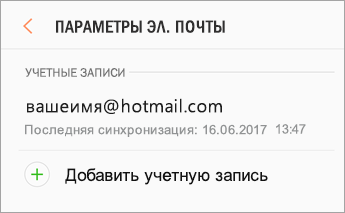
Откройте приложение Samsung Email и нажмите Добавить учетную запись, если вы настраиваете почту впервые.
В противном случае выберите Параметры > Добавить учетную запись.
 Добавить учетную запись" />
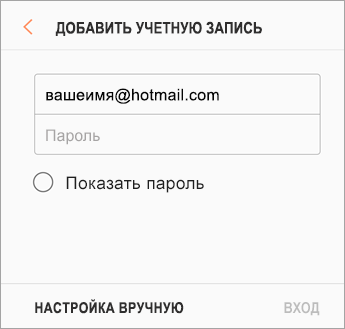
Введите адрес электронной почты и пароль. Нажмите Войти.
Примечание: Если приложение определит вашу почтовую службу, может открыться другой экран.
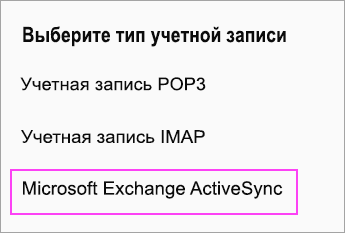
Если вам будет предложено выбрать тип учетной записи, выберите Microsoft Exchange ActiveSync для синхронизации контактов и календарей.
Нажмите Да или ОК для подтверждения параметров и разрешений. Отображаемый интерфейс может зависеть от типа учетной записи, которую вы настраиваете.
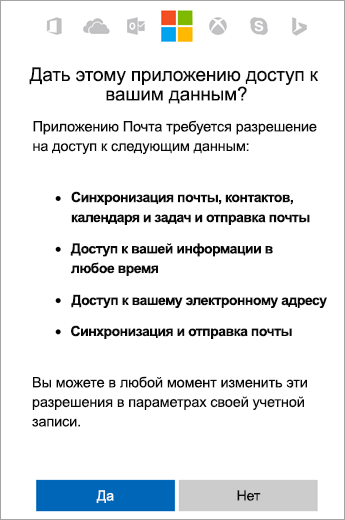
Если у вас включена двухфакторная проверка подлинности, подтвердите свою личность с помощью выбранного способа.
Синхронизация почты, календаря, контактов и задач может занять несколько минут.
Если вы видите сообщение Для синхронизации почты требуется устранить проблемы, откройте его и нажмите Использовать другое почтовое приложение. Если вы не видите это сообщение, пропустите этот шаг.
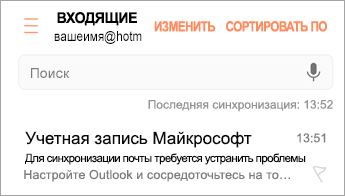
Если вам все еще не удается добавить учетную запись, выполните действия в раздел Настройка вручную в приложении Samsung Email.
Откройте приложение Samsung Email. Выберите Настройки > Добавить учетную запись.
Введите свой полный адрес электронной почты и пароль. Нажмите Настройка вручную.
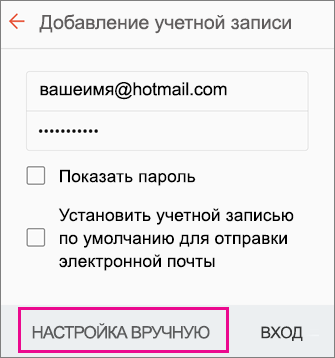
Выберите Microsoft Exchange ActiveSync.
Укажите следующие параметры сервера (если доступны):
Параметры сервера входящей почты
ДоменИмя пользователя
Убедитесь, что отображается ваш полный адрес электронной почты. Например: вашеимя@outlook.com.
Пароль
Введите пароль для доступа к почте.
Если учетная запись электронной почты оканчивается на @outlook.com, @hotmail.com, @msn.com или @live.com (сюда также относятся все другие учетные записи, размещенные в Outlook.com), укажите eas.outlook.com.
Если вы используете рабочую или учебную учетную запись, размещенную в Office 365 для бизнеса, укажите outlook.office365.com.
Примечание: Если вы настраиваете учетную запись Exchange, но не знаете имени своего сервера Exchange Server, обратитесь к администратору.
Порт
Используйте значение 443 или 993.
Тип защиты
Выберите SSL/TLS или убедитесь, что установлен флажок Использовать безопасное подключение (SSL), затем нажмите Далее.
Параметры сервера исходящей почты (SMTP)
Если вы используете учетную запись Outlook.com, укажите smtp-mail.outlook.com.
Если у вас учетная запись Office 365 для бизнеса, укажите smtp.office365.com.
Если у вас почтовые учетные записи Exchange, узнайте имя сервера у поставщика службы электронной почты или администратора системы.
Тип защиты
Выберите параметр TLS.
Номер порта
Введите значение 587. Нажмите Далее.
Если появятся инструкции или запросы разрешений, выполните требуемые в них действия. Вам также может быть предложено задать параметры синхронизации и отображаемое имя.
Если вы используете Office 365 для бизнеса, может потребоваться предоставить расширенный контроль доступа. В этом случае нажмите Activate (Активировать).
Вы можете настроить учетную запись для использования протокола IMAP вместо Exchange ActiveSync. При этом с телефоном будет синхронизироваться только электронная почта. Календарь и контакты не синхронизируются. Что такое POP и IMAP?
Откройте приложение Samsung Email.
Выберите Настройки > Добавить учетную запись.
Введите свой полный адрес электронной почты и пароль. Нажмите Настройка вручную.
Выберите учетную запись IMAP или учетную запись POP3, чтобы синхронизировать только электронную почту.
Если вам предлагается ввести параметры, используйте следующие значения для доступных параметров:
Параметры сервера входящей почты
ДоменИмя пользователя
Убедитесь, что отображается ваш полный адрес электронной почты. Например: вашеимя@outlook.com.
Пароль
Введите пароль для доступа к почте.
Для учетных записей IMAP в Outlook.com укажите imap-mail.outlook.com.
Для учетных записей POP в Outlook.com укажите pop-mail.outlook.com.
Для любой рабочей или учебной учетной записи в Office 365 для бизнеса укажите outlook.office365.com.
Если у вас почтовые учетные записи Exchange, узнайте имя сервера у поставщика службы электронной почты или администратора системы.
Для IMAP укажите 993.
Для POP укажите 995.
Тип защиты
Выберите SSL/TLS или убедитесь, что установлен флажок Использовать безопасное подключение (SSL), затем нажмите Далее.
Параметры сервера исходящей почты (SMTP)
Если вы используете учетную запись Outlook.com, укажите smtp-mail.outlook.com.
Если у вас учетная запись Office 365 для бизнеса, укажите smtp.office365.com.
Если у вас почтовые учетные записи Exchange, узнайте имя сервера у поставщика службы электронной почты или администратора системы.
Тип защиты
Выберите параметр TLS.
Номер порта
Введите значение 587. Нажмите Далее.
При появлении дальнейших запросов, включая разрешения безопасности и настройку отображаемого имени, выполняйте требуемые действия.
Теперь вы можете использовать почту через приложение Samsung Email.
Возникают проблемы? Обратитесь за помощью к нам
Эта статья обновлена 13 августа 2018 г. из-за вашей обратной связи. Если вам нужна дополнительная помощь по настройке электронной почты на устройстве Android, подробно изложите свой вопрос в поле для комментариев ниже, чтобы мы могли решить проблему в будущем.
Вы можете обратиться в службу поддержки Майкрософт по вопросам, связанным с настройкой электронной почты Office 365 или Outlook.com.
Если у вас есть рабочая или учебная учетная запись на основе учетной записи Office 365 для бизнеса или Exchange, обратитесь в службу технической поддержки или к своему администратору Office 365.
Электронная почта или электронная почта были в обращении более четырех десятилетий и до сих пор широко используются. Используете ли вы его для служебных или личных целей, электронная почта всегда была высокоэффективной формой онлайн-общения.
Учитывая его важность, весьма вероятно, что приложение электронной почты уже будет предустановлено на вашем смартфоне. Однако в Google Play доступны десятки сторонних почтовых приложений, которые могут предоставить вам лучшие возможности, чем стандартное почтовое приложение. Большинство из этих приложений работают практически со всеми основными поставщиками электронной почты.
Примечание. Этот список не в порядке предпочтения и представляет собой сборник лучших почтовых приложений для Andro >
1. Blue mail
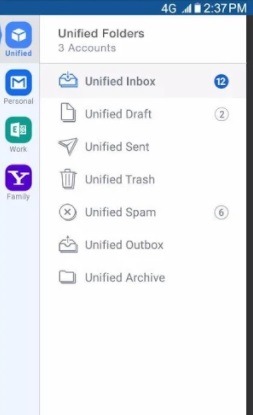 BlueMail – замечательное почтовое приложение для Android с десятками функций. Он работает со многими платформами электронной почты, такими как Gmail, Yahoo, Office 365, Outlook, iCloud и т. Д. Он также поддерживает IMAP, POP3 и MS Exchange.
Вы можете синхронизировать несколько почтовых ящиков от всех ваших провайдеров в едином интерфейсе. Он обеспечивает потрясающий пользовательский интерфейс с широким спектром визуальных настроек.
Он также поставляется с некоторыми полезными вещами, такими как поддержка Android Wear, настраиваемое меню, и вы даже можете установить экран блокировки по времени для защиты ваших личных писем.
BlueMail бесплатен и доступен как для iOS, так и для Android. Это будет идеальная замена для вашего приложения электронной почты.
2. Email by Edison
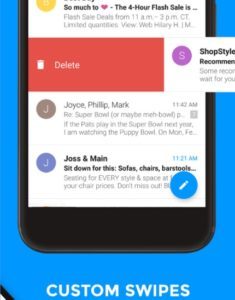 E-mail от Edison – это надежный почтовый клиент, достойный того, чтобы считаться одним из лучших почтовых приложений для Android. С элегантным дизайном, он поддерживает множество поставщиков электронной почты и позволяет управлять неограниченным количеством почтовых учетных записей. Он предлагает беспрецедентную скорость и встроенный интеллектуальный помощник.
Кроме того, приложение предоставляет уведомления о поездках в режиме реального времени, функции настраиваемых элементов управления смахиванием, автоматическую сортировку сообщений электронной почты по категориям и т. Д. Вы также можете использовать его на гаджетах Android Wear. Электронная почта от Edison совершенно бесплатна и не содержит покупок или рекламы в приложении.
3. Microsoft Outlook
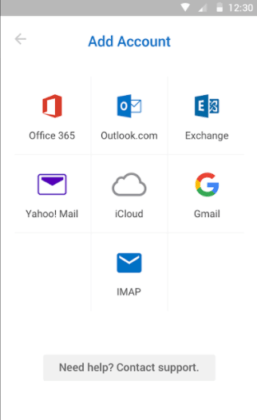 Microsoft Outlook позволяет быстро и удобно управлять учетными записями электронной почты с легкостью. Это бесплатно и доступно для iOS и Android.
И благодаря усилиям Redmond по расширению своего присутствия в экосистеме приложений для Android Outlook теперь входит в число лучших почтовых приложений для Android с более чем 100 миллионами загрузок в Google Play.
Outlook имеет чистый и удобный интерфейс, и вы можете синхронизировать несколько учетных записей электронной почты и сохранять их активными одновременно.
Помимо поддержки основных почтовых сервисов, таких как Outlook, Gmail, iCloud или Yahoo Mail, он также интегрирует сервисы облачного хранения. Лучшая вещь в Outlook – это вкладка «Сосредоточено», которая держит ваши самые важные электронные письма наверху.
4. Gmail
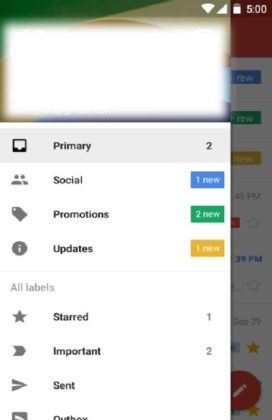 Gmail – это популярное почтовое приложение, которое предварительно установлено на большинстве устройств Android. Это, несомненно, одно из лучших почтовых приложений для Android, доступных в Play Store. Это приносит дружественный пользовательский интерфейс и аккуратно организует ваши входящие в социальные и рекламные электронные письма.
Вы можете управлять несколькими учетными записями с помощью Gmail и почтовых сервисов других поставщиков. Другие функции включают групповые обсуждения, создание закладок для сообщений, настраиваемые push-уведомления и т. Д. В целом, Gmail – это простое и организованное приложение, которое также предлагает 15 ГБ бесплатного хранилища.
5. Aqua Mail
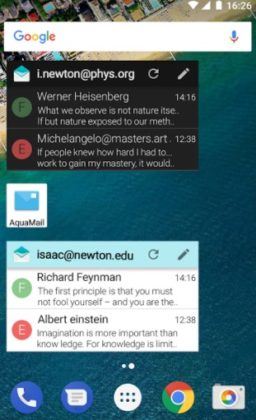 Aqua Mail имеет простую настройку для нескольких провайдеров электронной почты, таких как Gmail, Yahoo, Hotmail, Apple, AOL и т. Д.
Он также поддерживает сервисы через стандартные протоколы электронной почты Интернета, такие как IMAP, POP3, SMTP. Приложение поставляется с различными виджетами и синхронизируется с календарем и контактами.
Он имеет поддержку push mail для большинства почтовых сервисов (кроме Yahoo). Aqua Mail – отличное почтовое приложение для Android, но многие его полезные функции доступны только в платной версии. Кроме того, бесплатная версия отображает рекламу после каждого отправленного вами сообщения.
6. Email TypeApp
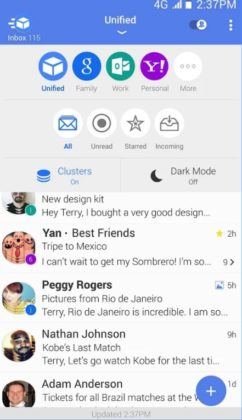 TypeApp – это прекрасно разработанное почтовое приложение для Android, которое позволяет управлять всеми учетными записями с помощью одного настраиваемого почтового приложения.
Он поставляется с интуитивным и простым в использовании дизайном. Он поддерживает широкий спектр протоколов и служб электронной почты, таких как Gmail, Yahoo, iCloud, Hotmail, Outlook, Apple и т. Д.
Другие функции включают унифицированную входящую почту, push-уведомления, дневной и ночной режимы, синхронизацию календаря и контактов, службы групповой рассылки и т. Д. Вы также можете использовать его с гаджетами Android Wear.
TypeApp бесплатна для скачивания и не содержит никаких покупок в приложении или показа рекламы. Это одно из лучших почтовых приложений для Android, которое стоит попробовать.
7. K-9 Mail
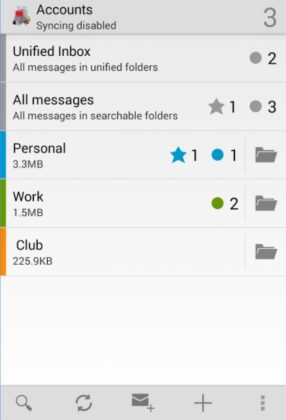 K-9 mail доступен в виде бесплатного программного обеспечения для Android с открытым исходным кодом, которое существует уже долгое время. Он поддерживает большинство учетных записей IMAP, POP3 и Exchange 2003/2007.
Приложение легкое, а также имеет некоторые отличные функции. Приложение электронной почты Android включает в себя IMAP push email, синхронизацию нескольких папок, пометки, хранение, подписи, BCC-self, PGP / MIME и многое другое. Это простое приложение, но содержит необходимые функции.
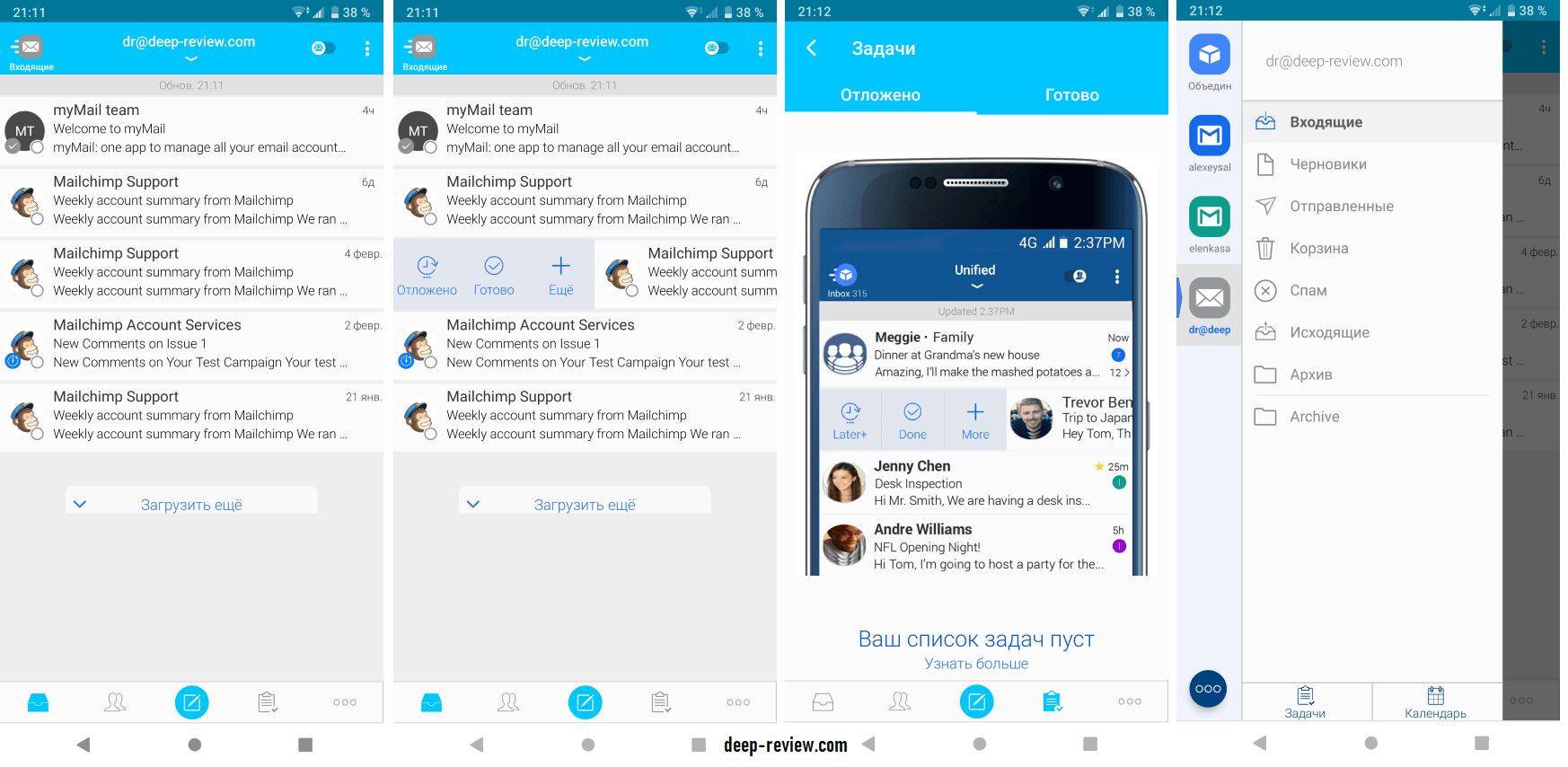
8. myMail
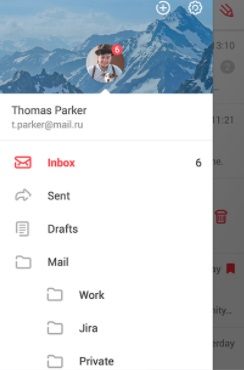 myMail – еще один надежный почтовый клиент для Android, который может плавно управлять всеми учетными записями электронной почты одновременно. Он поддерживает всех основных поставщиков электронной почты и любой другой почтовый ящик с поддержкой IMAP или POP3.
Приложение предоставляет настраиваемые уведомления в режиме реального времени, сжатие данных для отправки / получения электронной почты и функции интеллектуального поиска.
myMail не является высокофункциональным, но обладает всеми необходимыми функциями, необходимыми для приложения электронной почты. Это бесплатно для скачивания и доступно как для iOS, так и для Android. Приложение, однако, отображает рекламу.
9. Newton Mail
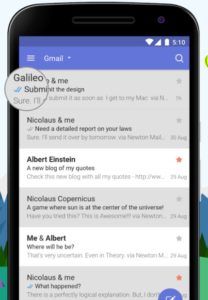 Newton Mail – это мощный почтовый клиент, который может быть лучшим вариантом для замены собственного приложения Gmail. Он также доступен для iOS, Chrome OS и macOS. Newton Mail известен своими умными возможностями поиска, кроссплатформенными возможностями и пользовательским интерфейсом.
Он поддерживает всех основных поставщиков электронной почты, а также интегрирует различные рабочие инструменты, такие как Zendesk, Pocket, Evernote, OneNote и Trello. В почтовом приложении Android есть аккуратный почтовый ящик, который вы можете защитить паролем.
В целом, Newton является многофункциональным и одним из лучших почтовых приложений для Android. Тем не менее, это услуга на основе подписки, которая доступна только в течение 14 дней бесплатной пробной версии.
На каждом Android-смартфоне прямо «из коробки» установлено приложение для работы с электронной почтой. И зачастую даже не одно! Компания Google устанавливает в обязательном порядке свой Gmail, а производитель смартфона параллельно предлагает свое решение.
В итоге, большинство пользователей выбирает одну из этих программ, даже не подозревая о наличии гораздо более удобных и функциональных приложений, которые способны очень сильно облегчить работу с электронной почтой.
Мы протестировали наиболее интересные и популярные почтовые клиенты для Android, отобрав лучшие из них. Теперь выбор за вами:
Microsoft Outlook
- Скачать: Google Play Маркет
- Разработчик: Microsoft
- Рейтинг: 4,3
- Загрузок: более 100 млн.
- Цена: бесплатно
Одно из лучших приложений для работы с электронной почтой! Разработчикам удалось совместить широкий функционал с лаконичным дизайном. Выглядит программа следующим образом:
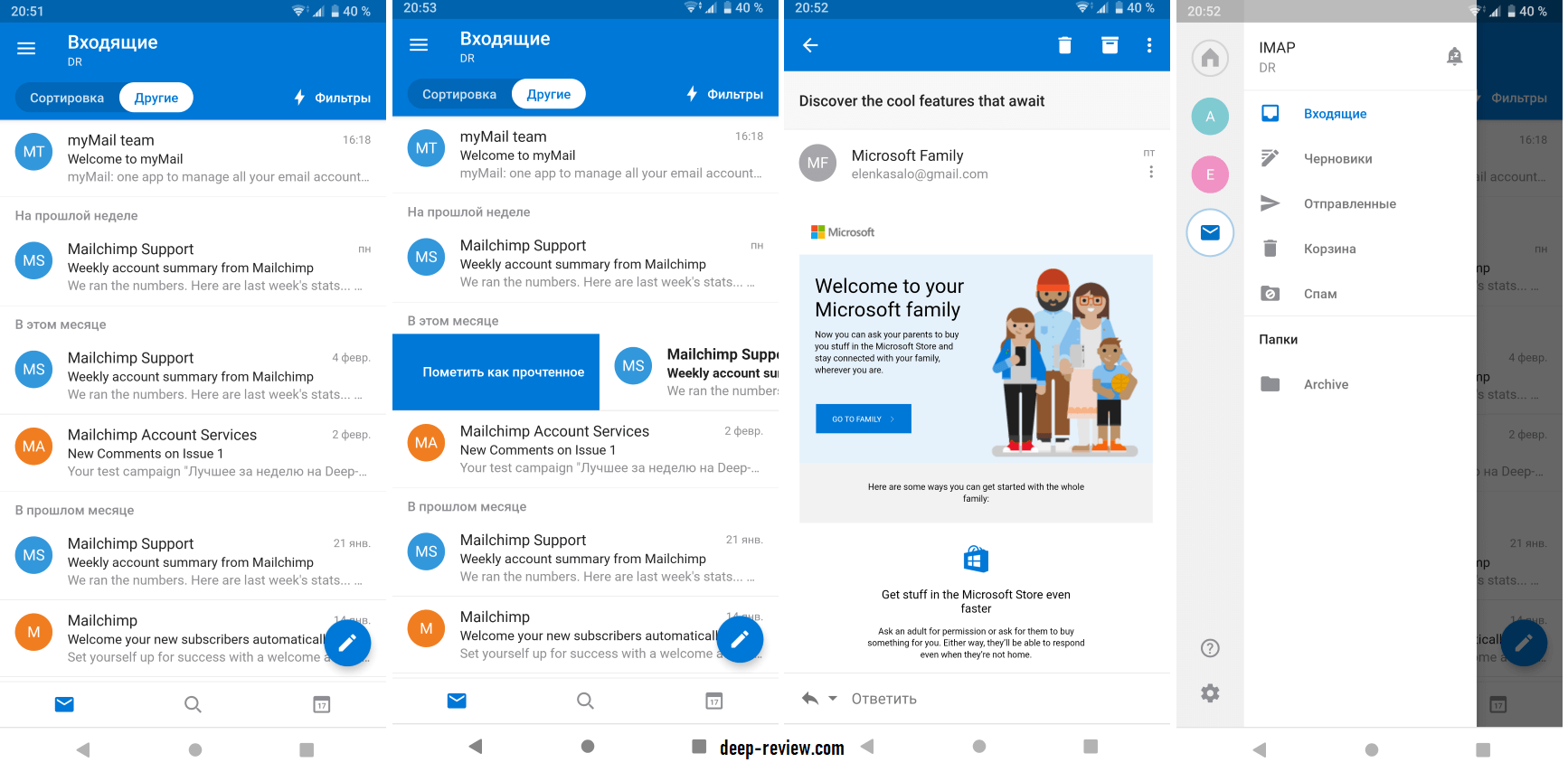
Отличительной особенностью является функция Сортировка почты на основе искусственного интеллекта:
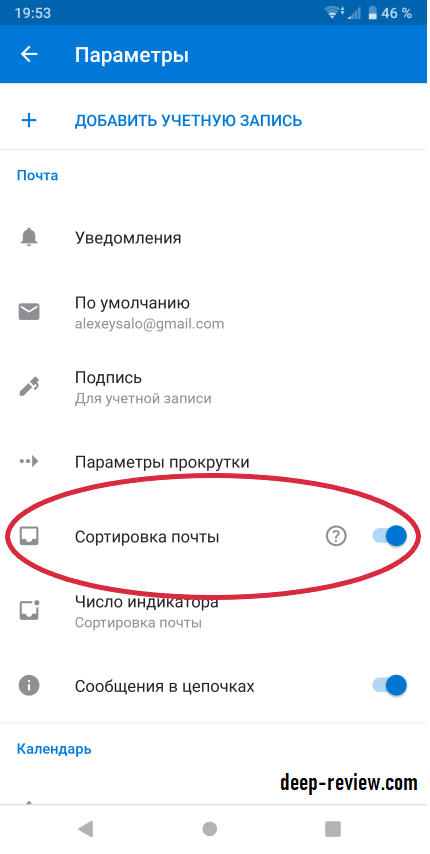
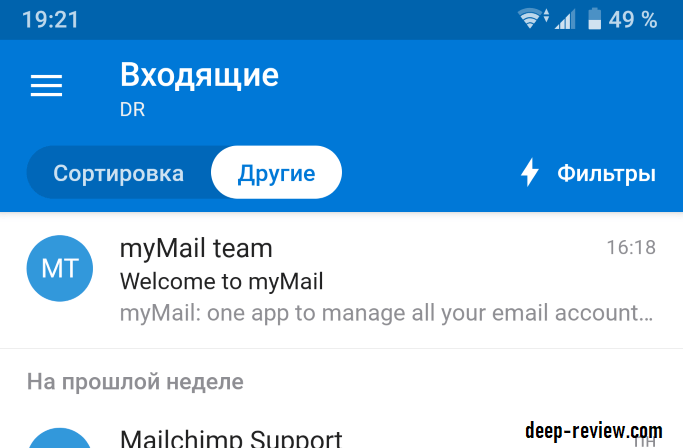
Включив эту опцию, приложение автоматически начнет анализировать и сортировать все письма на важные и второстепенные, чтобы вы могли сфокусироваться на том, что действительно требует вашего внимания. Более того, уведомления и значки на иконке можно включить только для важных писем, игнорируя остальное.
К примеру, сообщения от людей будут иметь приоритет гораздо выше и отображаться в отдельном списке, а всё остальное (рассылкиавтоматические уведомлениярекламные предложение) — попадать в раздел Другие:
Также, вы можете самостоятельно «подсказывать» программе, какие письма являются более приоритетными. Для этого достаточно открыть сообщение и в меню выбрать пункт Переместить на вкладку Отсортированные:
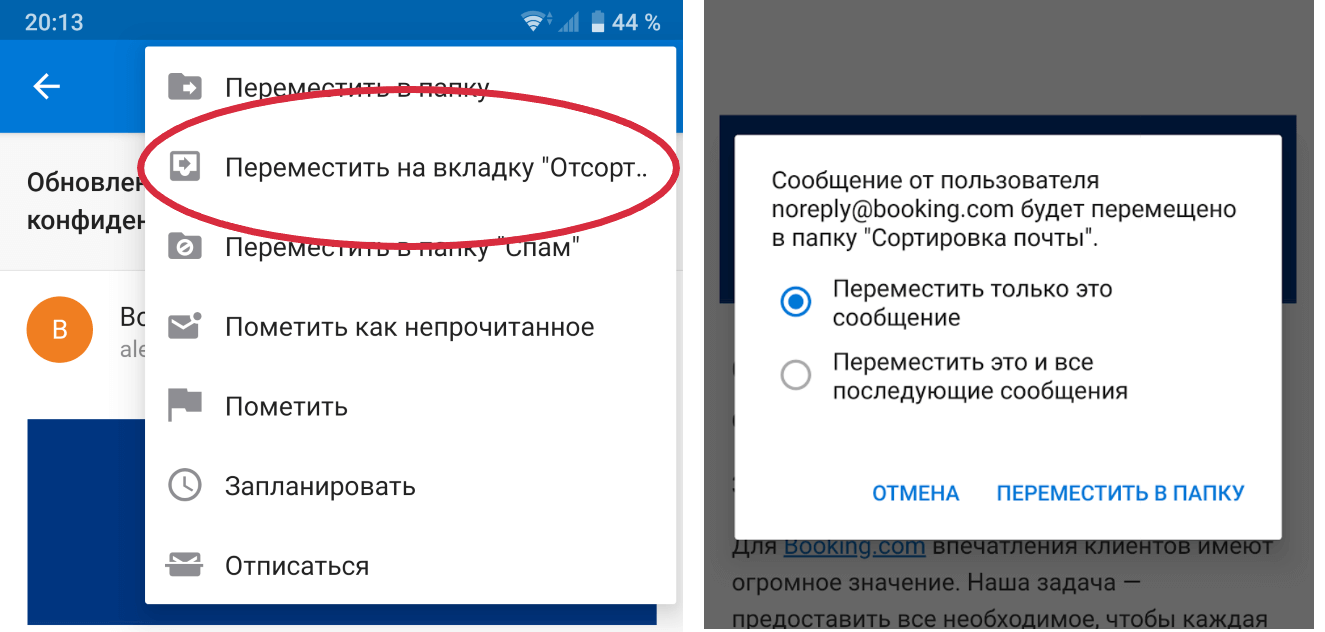
Еще здесь есть очень удобная функция быстрой отписки от нежелательных рассылок. Выбираем в том же меню (см. скриншот выше) пункт Отписаться и приложение отправляет запрос на исключение вашего адреса электронной почты из конкретной рассылки.
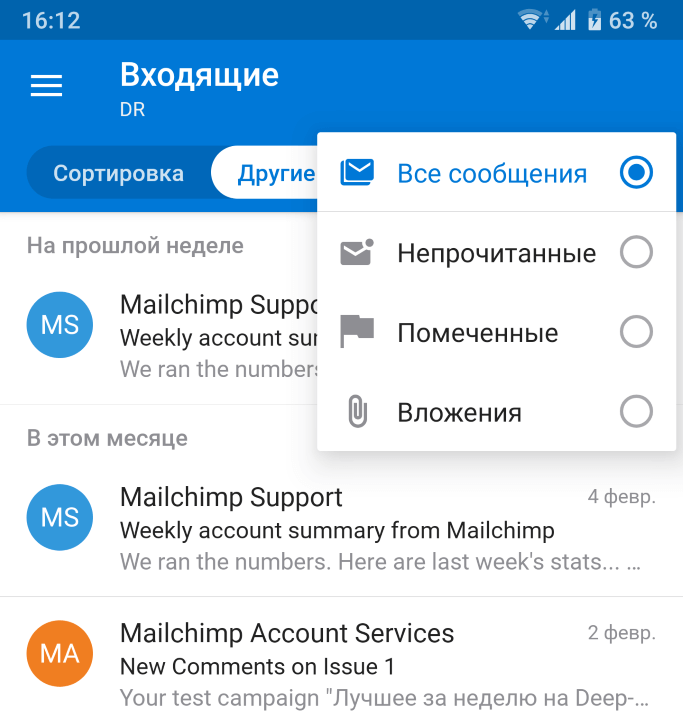
Присутствует и стандартный фильтр сообщений:
Что понравилось?
- Очень быстрая и стабильная работа + постоянные обновления
- Общий список входящих писем со всех учетных записей (не нужно переходить в каждый почтовый ящик по отдельности, чтобы проверить новые сообщения)
- Быстрые жесты (указываем в приложении, что следует делать с письмом, если в списке провести по нему пальцем влево или вправо)
- Умная сортировка писем
- Функция Не беспокоить (можно указать дни или часы, в которые приложение не будет уведомлять о новых письмах)
Что не понравилось?
- В общем списке писем не понятно, в какой именно почтовый ящик пришло то или иное письмо
- В приложение встроен календарь, который нельзя полностью отключить