
Открывает книгу. Opens a workbook.
Хотите создавать решения, которые расширяют возможности Office на разнообразных платформах? Interested in developing solutions that extend the Office experience across multiple platforms? Ознакомьтесь с новой моделью надстроек Office. Check out the new Office Add-ins model. У надстроек Office мало места по сравнению с надстройками и решениями VSTO, которые можно создавать с помощью практически любой технологии веб-программирования, например HTML5, JavaScript, CSS3 и XML. Office Add-ins have a small footprint compared to VSTO Add-ins and solutions, and you can build them by using almost any web programming technology, such as HTML5, JavaScript, CSS3, and XML.
Синтаксис Syntax
Expression. Open (открыть ) (Filename, UpdateLinks, ReadOnly, Format, Password, вритереспассворд, игноререадонлирекоммендед, Origin,- Limit, редактируемый, _Notify _, Converter, аддтомру, Local, корруптлоад) expression.Open (FileName, UpdateLinks, ReadOnly, Format, Password, WriteResPassword, IgnoreReadOnlyRecommended, Origin, Delimiter, Editable, Notify, Converter, AddToMru, Local, CorruptLoad)
Expression (выражение ) Переменная, представляющая объект книги . expression A variable that represents a Workbooks object.
Параметры Parameters
| Имя Name | Обязательный или необязательный Required/Optional | Тип данных Data type | Описание Description |
|---|---|---|---|
| FileName FileName | Необязательный Optional | Variant Variant | Строка. String. Имя файла книги, которую необходимо открыть. The file name of the workbook to be opened. |
| UpdateLinks UpdateLinks | Необязательный Optional | Variant Variant | Задает способ обновления внешних ссылок (ссылок) в файле (например, ссылки на диапазон в книге бюджет. xls в следующей формуле =SUM([Budget.xls]Annual!C10:C25) ). Specifies the way external references (links) in the file, such as the reference to a range in the Budget.xls workbook in the following formula =SUM([Budget.xls]Annual!C10:C25) , are updated. Если этот аргумент не указан, пользователю предлагается указать, как будут обновляться ссылки. If this argument is omitted, the user is prompted to specify how links will be updated. Для получения дополнительных сведений о значениях, используемых этим параметром, обратитесь к разделу "Примечания". For more information about the values used by this parameter, see the Remarks section. |
Если Microsoft Excel открывает файл в формате WKS, WK1 или WK3, а аргумент UpdateLinks имеет значение 0, диаграммы не создаются; в противном случае Microsoft Excel создает диаграммы на основе диаграмм, вложенных в файл. If Microsoft Excel is opening a file in the WKS, WK1, or WK3 format and the UpdateLinks argument is 0, no charts are created; otherwise, Microsoft Excel generates charts from the graphs attached to the file.
Если файл является шаблоном Excel, имеет значение true , чтобы открыть указанный шаблон для редактирования. If the file is an Excel template, True to open the specified template for editing. Значение false , чтобы открыть новую книгу на основе указанного шаблона. False to open a new workbook based on the specified template. Значение по умолчанию — False. The default value is False.
Возвращаемое значение Return value
Объект книги , представляющий открытую книгу. A Workbook object that represents the opened workbook.
Примечания Remarks
По умолчанию при открытии файлов программным способом включаются макросы. By default, macros are enabled when opening files programmatically. Используйте свойство аутоматионсекурити , чтобы задать режим безопасности макросов, используемый при программном открытии файлов. Use the AutomationSecurity property to set the macro security mode used when opening files programmatically.
В параметре UpdateLinks можно указать одно из следующих значений, чтобы определить, обновляются ли внешние ссылки (ссылки) при открытии книги. You can specify one of the following values in the UpdateLinks parameter to determine whether external references (links) are updated when the workbook is opened.
| Значение Value | Описание Description |
|---|---|
| нуль 0 | Внешние ссылки (ссылки) не будут обновляться при открытии книги. External references (links) will not be updated when the workbook is opened. |
| 4 3 | Внешние ссылки (ссылки) будут обновляться при открытии книги. External references (links) will be updated when the workbook is opened. |
Чтобы определить символ разделителя для файла, можно указать одно из следующих значений в параметре Format . You can specify one of the following values in the Format parameter to determine the delimiter character for the file.
| Значение Value | Разделитель Delimiter |
|---|---|
| 1,1 1 | Вкладки Tabs |
| 2 2 | Запятыми Commas |
| 4 3 | Бель Spaces |
| SP4 4 | Запятой Semicolons |
| 17:00 5 | Отсутствует Nothing |
| 6 6 | Настраиваемый символ (см. аргумент- Разделитель ) Custom character (see the Delimiter argument) |
Пример Example
Следующий пример кода открывает книгу Analysis. xls и выполняет свой макрос Auto_Open. The following code example opens the workbook Analysis.xls and then runs its Auto_Open macro.
В приведенном ниже примере кода показано, как импортировать лист из другой книги на новый лист в текущей книге. The following code example imports a sheet from another workbook onto a new sheet in the current workbook. Лист1 в текущей книге должен содержать имя пути к книге, которую необходимо импортировать, в ячейке D3, имя файла в ячейке D4, а имя листа в ячейке D5. Sheet1 in the current workbook must contain the path name of the workbook to import in cell D3, the file name in cell D4, and the worksheet name in cell D5. Импортированный лист вставляется после Лист1 в текущей книге. The imported worksheet is inserted after Sheet1 in the current workbook.
Поддержка и обратная связь Support and feedback
Есть вопросы или отзывы, касающиеся Office VBA или этой статьи? Have questions or feedback about Office VBA or this documentation? Руководство по другим способам получения поддержки и отправки отзывов см. в статье Поддержка Office VBA и обратная связь. Please see Office VBA support and feedback for guidance about the ways you can receive support and provide feedback.
MS Excel давно стал стандартом для работы с электронными таблицами. В статье рассматриваются способы программной выгрузки и загрузки из 1С в файлы Excel.
Существует несколько способов программной работы с файлами Excel из 1С. Каждый из них имеет свои преимущества и недостатки.
Обмен через табличный документ
Данный способ простой. Его суть заключается в том, что объект ТабличныйДокумент имеет методы:
- Записать ( ИмяФайла >, ТипФайлаТаблицы >) для выгрузки данных в файл;
- Прочитать ( ИмяФайла >, СпособЧтенияЗначений >) для загрузки данных из файла.
Внимание!
Метод Записать () доступен как на клиенте, так и на сервере. Метод Прочитать () доступен только на стороне сервера. Необходимо помнить об этом
при планировании клиент-серверного взаимодействия.
Рассмотрим пример сохранения табличного документа в файл. Необходимо любым способом создать и заполнить объект ТабличныйДокумент, а выгрузка в файл осуществляется всего лишь одной строкой:
ТабДок . Записать ( ПутьКФайлу , ТипФайлаТабличногоДокумента . XLSX );
Здесь ТабДок — сформированный табличный документ, ПутьКФайлу — имя файла для выгрузки, ТипФайлаТабличногоДокумента.XLSX — формат создаваемого файла. Поддерживаются следующие форматы Excel:
- XLS95 — формат Excel 95;
- XLS97 — формат Excel 97;
- XLSX — формат Excel 2007.
Загрузка из файла осуществляется также достаточно просто:
ТабДок = Новый ТабличныйДокумент ;
ТабДок . Прочитать ( ПутьКФайлу , СпособЧтенияЗначенийТабличногоДокумента.Значение );
Здесь ПутьКФайлу — путь к загружаемому файлу Excel. СпособЧтенияЗначенийТабличногоДокумента.Значение определяет, каким образом нужно интерпретировать данные, считываемые из исходного документа. Доступны варианты:
Обмен через OLE
Обмен через технологию OLE automation, пожалуй, самый распространенный вариант программной работы с файлами Excel. Он позволяет использовать весь функционал, предоставляемый Excel, но отличается медленной скоростью работы по сравнению с другими способами. Для обмена через OLE требуется установка MS Excel:
- На компьютере конечного пользователя, если обмен происходит на стороне клиента;
- На компьютере сервера 1С:Предприятие, если обмен происходит на стороне сервера.
Пример выгрузки:
// Создание COM-объекта
Эксель = Новый COMОбъект ( «Excel.Application» );
// Отключение вывода предупреждений и вопросов
Эксель . DisplayAlerts = Ложь;
// Создание новой книги
Книга = Эксель . WorkBooks . Add ();
// Позиционирование на первом листе
Лист = Книга . Worksheets ( 1 );
// Запись значения в ячейку
Лист . Cells ( НомерСтроки , НомерКолонки ). Value = ЗначениеЯчейки ;
// Сохранение файла
Книга . SaveAs ( ИмяФайла );
// Закрытие Эксель и освобождение памяти
Эксель . Quit ();
Эксель = 0 ;
Примеры чтения:
// Создание COM-объекта
Эксель = Новый COMОбъект ( «Excel.Application» );
// Открытие книги
Книга = Эксель . Workbooks . Open ( ПутьКФайлу );
// Позиционирование на нужном листе
Лист = Книга . Worksheets ( 1 );
// Чтение значения ячейки, обычно здесь располагается цикл обхода ячеек
ЗначениеЯчейки = Лист . Cells ( НомерСтроки , НомерКолонки ). Value ;
// Закрытие книги
Книга . Close ( 0 );
// Закрытие Эксель и освобождение памяти
Эксель . Quit ();
Эксель = 0 ;
// Открытие книги
Книга = ПолучитьCOMОбъект ( ПутьКФайлу );
// Позиционирование на нужном листе
Лист = Книга . Worksheets ( 1 );
// Чтение значения ячейки, обычно здесь располагается цикл обхода ячеек
ЗначениеЯчейки = Лист . Cells ( НомерСтроки , НомерКолонки ). Value ;
// Закрытие книги
Книга . Application . Qui t ();
Для обхода всех заполненных строк листа Excel можно использовать следующие приемы:
// —— ВАРИАНТ 1 ——
КоличествоСтрок = Лист . Cells ( 1 , 1 ). SpecialCells ( 11 ). Row ;
Для НомерСтроки = 1 По КоличествоСтрок Цикл
ЗначениеЯчейки = Лист . Cells ( НомерСтроки , НомерКолонки ). Value ;
КонецЦикла;
// —— ВАРИАНТ 2 ——
НомерСтроки = 0 ;
Пока Истина Цикл
НомерСтроки = НомерСтроки + 1 ;
ЗначениеЯчейки = Лист . Cells ( НомерСтроки , НомерКолонки ). Value ;
Если НЕ ЗначениеЗаполнено ( ЗначениеЯчейки ) Тогда
Прервать;
КонецЕсли;
КонецЦикла;
Вместо последовательного обхода всех строк листа можно выгрузить все данные в массив и работать с ним. Такой подход будет быстрее при чтении большого объема данных:
ВсегоКолонок = Лист . Cells ( 1 , 1 ). SpecialCells ( 11 ). Column ;
ВсегоСтрок = Лист . Cells ( 1 , 1 ). SpecialCells ( 11 ). Row ;
Область = Лист . Range ( Лист . Cells ( 1 , 1 ), Лист . Cells ( ВсегоСтрок , ВсегоКолонок ));
Данные = Область . Value . Выгрузить ();
В таблице ниже приведены наиболее востребованные свойства и методы для работы с Excel через OLE:
| Действие | Код | Комментарий |
| Установка видимости окна приложения | Эксель . Visible = Ложь; | |
| Установка режима вывода предупреждений (выводить/не выводить) | Эксель . DisplayAlerts = Ложь; | |
| Закрытие приложения | Эксель . Quit (); | |
| Создание новой книги | Книга = Эксель . WorkBooks . Add (); | |
| Открытие существующей книги | Книга = Эксель . WorkBooks . Open ( ИмяФайла ); | |
| Сохранение книги | Книга . SaveAs ( ИмяФайла ); | |
| Закрытие книги | Книга . Close ( 0 ); | |
| Установка текущего листа | Лист = Книга . WorkSheets ( НомерЛиста ); | |
| Установка имени | Лист . Name = Имя ; | |
| Установка защиты | Лист . Protect (); | |
| Снятие защиты | Лист . UnProtect (); | |
| Установка ориентации страницы | Лист . PageSetup . Orientation = 2 ; | 1 — книжная, 2 — альбомная |
| Установка левой границы | Лист . PageSetup . LeftMargin = Эксель . CentimetersToPoints ( Сантиметры ); | |
| Установка верхней границы | Лист . PageSetup . TopMargin = Эксель . CentimetersToPoints ( Сантиметры ); | |
| Установка правой границы | Лист . PageSetup . RightMargin = Эксель . CentimetersToPoints ( Сантиметры ); | |
| Установка нижней границы | Лист . PageSetup . BottomMargin = Эксель . CentimetersToPoints ( Сантиметры ); | |
| Установка ширины колонки | Лист . Columns ( НомерКолонки ). ColumnW >= Ширина ; | |
| Удаление строки | Лист . Rows ( НомерСтроки ). Delete (); | |
| Удаление колонки | Лист . Columns ( НомерКолонки ). Delete (); | |
| Удаление ячейки | Лист . Cells ( НомерСтроки , НомерКолонки ). Delete (); | |
| Установка значения | Лист . Cells ( НомерСтроки , НомерКолонки ). Value = Значение ; | |
| Объединение ячеек | Лист . Range ( Лист . Cells ( НомерСтроки , НомерКолонки ), Лист . Cells ( НомерСтроки1 , НомерКолонки1 )). Merge (); | |
| Установка шрифта | Лист . Cells ( НомерСтроки , НомерКолонки ). Font . Name = ИмяШрифта ; | |
| Установка размера шрифта | Лист . Cells ( НомерСтроки , НомерКолонки ). Font . Size = РазмерШрифта ; | |
| Установка жирного шрифта | Лист . Cells ( НомерСтроки , НомерКолонки ). Font . Bold = 1 ; | 1 — жирный шрифт, 0 — нормальный |
| Установка курсива | Лист . Cells ( НомерСтроки , НомерКолонки ). Font . Italic = 1 ; | 1 — курсив, 0 — нормальный |
| Установка подчеркнутого шрифта | Лист . Cells ( НомерСтроки , НомерКолонки ). Font . Underline = 2 ; | 2 — подчеркнутый, 1 — нет |
Для того, чтобы узнать какое свойство нужно менять или какой метод вызвать можно воспользоваться макросами Excel. Если записать макрос с требуемыми действиями, то после можно посмотреть программный код на VBA записанного макроса.
Использование COMSafeArray
При выгрузке больших объемов данных из 1С в Excel для ускорения можно использовать объект COMSafeArray. Согласно определению из синтакс-помощника, COMSafeArray — объектная оболочка над многомерным массивом SafeArray из COM. Позволяет создавать и использовать SafeArray для обмена данными между COM-объектами. Проще говоря, это массив значений, который можно использовать для обмена между приложениями по технологии OLE.
// Создание COMSafeArray
МассивКом = Новый COMSafeArray ( «VT_Variant» , ВсегоКолонок , ВсегоСтрок );
// Заполнение COMSafeArray
Для Стр = 0 По ВсегоСтрок — 1 Цикл
Для Кол = 0 По ВсегоКолонок — 1 Цикл
МассивКом . SetValue ( Кол , Стр , Значение );
КонецЦикла;
КонецЦикла;
// Присвоение области листа Excel значений из COMSafeArray
Лист . Range ( Лист . Cells ( 1 , 1 ), Лист . Cells ( ВсегоСтрок , ВсегоКолонок )). Value = МассивКом ;
Обмен через ADO
Файл Excel при обмене через ADO представляет собой базу данных, к которой можно обращаться при помощи SQL-запросов. Установка MS Excel не требуется, но обязательно наличие драйвера ODBC, при помощи которого будет осуществляться доступ. Используемый драйвер ODBC определяется при указании строки соединения к файлу. Обычно требуемый драйвер уже установлен на компьютере.
Обмен через ADO заметно быстрее обмена через OLE, но при выгрузке нет возможности использовать функционал Excel для оформления ячеек, разметки страниц, задания формул и т.д.
Пример выгрузки:
// Создание COM-объекта для соединения
Соединение = Новый COMОбъект ( «ADODB.Connection» );
// Установка строки соединения
Соединение . ConnectionString = «
|Prov >
|Data Source=» + ИмяФайла + «;
|Extended Properties=»»Excel 12.0 XML;HDR=YES»»;» ;
Соединение . Open (); // Открытие соединения
// Создание COM-объекта для команды
Команда = Новый COMОбъект ( «ADODB.Command» );
Команда . ActiveConnection = Соединение ;
// Присвоение текста команды для создания таблицы
Команда . CommandText = «CREATE TABLE [Лист1] (Колонка1 char(255), Колонка2 date, Колонка3 int, Колонка4 float)» ;
Команда . Execute (); // Выполнение команды
// Присвоение текста команды для добавления строки таблицы
Команда . CommandText = «INSERT INTO [Лист1] (Колонка1, Колонка2, Колонка3, Колонка4) values (‘абвгдеё’, ‘8/11/2017’, ‘12345’, ‘12345,6789’)» ;
Команда.Execute(); // Выполнение команды
// Удаление команды и закрытие соединения
Команда = Неопределено;
Соединение . Close ();
Соединение = Неопределено ;
Для создания нового листа и формирования его структуры можно воспользоваться объектами ADOX.Catalog и ADOX.Table. В этом случае код примет вид:
// Создание COM-объекта для работы с книгой
Книга = Новый COMОбъект ( «ADOX.Catalog» );
Книга . ActiveConnection = Соединение ;
// Создание COM-объекта для работы со структурой данных на листе
Таблица = Новый COMОбъект ( «ADOX.Table» );
Таблица . Name = «Лист1» ;
Таблица . Columns . Append ( «Колонка1» , 202 );
Таблица . Columns . Append ( «Колонка2» , 7 );
Таблица . Columns . Append ( «Колонка3» , 5 );
Таблица . Columns . Append ( «Колонка4» , 5 );
// Создание в книге листа с описанной структурой
Книга . Tables . Append ( Таблица );
Таблица = Неопределено;
Книга = Неопределено;
В приведенном примере в методе
Таблица . Columns . Append ( «Колонка1» , 202 );
во втором параметре указывается тип колонки. Параметр необязательный, вот некоторые значения типа колонки:
- 5 — adDouble;
- 6 — adCurrency;
- 7 — adDate;
- 11 — adBoolean;
- 202 — adVarWChar;
- 203 — adLongVarWChar.
Пример чтения:
// Создание COM-объекта для соединения
Соединение = Новый COMОбъект ( «ADODB.Connection» );
// Установка строки соединения
Соединение . ConnectionString = «
|Prov >
|Data Source=» + ИмяФайла + «;
|Extended Properties=»»Excel 12.0 XML;HDR=YES»»;» ;
Соединение . Open (); // Открытие соединения
// Создание COM-объекта для получения выборки
Выборка = Новый COMОбъект ( «ADODB.Recordset» );
ТекстЗапроса = «SELECT * FROM [Лист1$]» ;
// Выполнение запроса
Выборка . Open ( ТекстЗапроса , Соединение );
// Обход результата выборки
Пока НЕ Выборка . EOF () Цикл
ЗначениеКолонки1 = Выборка . Fields . Item ( «Колонка1» ). Value ; // Обращение по имени колонки
ЗначениеКолонки2 = Выборка . Fields . Item ( 0 ). Value ; // Обращение по индексу колонки
Выборка . MoveNext ();
КонецЦикла;
Выборка . Close ();
Выборка = Неопределено;
Соединение . Close ();
Соединение = Неопределено;
В строке соединения параметр HDR определяет как будет восприниматься первая строка на листе. Возможны варианты:
- YES — первая строка воспринимается как названия колонок. К значениям можно обращаться по имени и по индексу колонки.
- NO — первая строка воспринимается как данные. К значениям можно обращаться только по индексу колонки.
В приведенных примерах рассмотрено лишь несколько объектов ADO. Объектная модель ADO состоит из следующих объектов:
Выгрузка без программирования
Для сохранения данных из 1С в Excel не всегда целесообразно прибегать к программированию. Если в режиме Предприятия пользователь может отобразить требуемые для выгрузки данные, то, их возможно сохранить в Excel без программирования.
Для сохранения табличного документа (например, результата отчета) можно вызвать команду Сохранить или Сохранить как… главного меню.

В открывшемся окне требуется выбрать каталог, имя и формат сохраняемого файла.
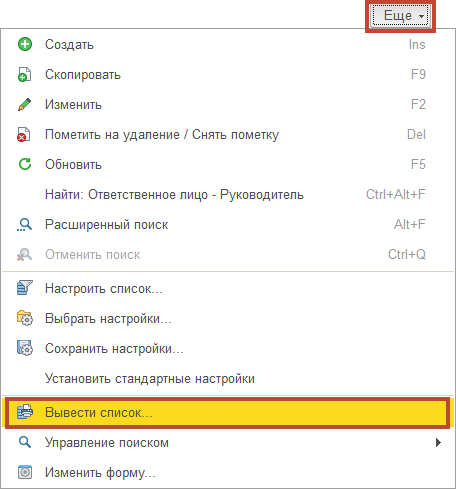
Для сохранения данных динамических списков (например, списка номенклатуры) необходимо:
- Вывести данные в табличный документ при помощи команды Еще ⇒ Вывести список…;
- Сохранить табличный документ в требуемый формат.
Остались вопросы?
Спросите в комментариях к статье.
Search
Сравнение методов загрузки данных из Excel в 1С
Загрузка данных из табличных документов, созданных в редакторе Microsoft Excel – довольно часто встречающаяся задача в работе любого программиста 1С. Программа эта широко распространена, любима пользователями и часто используется для хранения и обработки различного рода информации, будь то прайс-лист или данные по продажам за период.
Существует несколько различных методов работы с файлами Excel при загрузке данных в 1С, в том числе:
1. загрузка с помощью свойства Cells;
2. загрузка с помощью метода Range и последующим обращением к данным через метод GetValue();
3. загрузка с помощью метода Range и последующим обращением к данным через свойство Value;
4. загрузка с помощью технологии ADO [2] и использованием компоненты GameWithFire [3].
Рассмотрим вышеперечисленные методы подробнее.
1. Загрузка данных с помощью свойства Cells
Этот метод используется в обработке «ЗагрузкаДанныхИзТабличногоДокумента.epf», которая присутствует на диске ИТС, и основан он на обращении к объекту Excel.Application через технологию COM с последующим последовательным чтением данных в ячейках обращением к свойству Cells.
Собственно, здесь все достаточно просто:
а) подключаемся к Excel
б) получаем диапазон данных на листе:
в) последовательно считываем данные из файла:
Несомненно, такой способ гарантирует получение всех данных, содержащихся на листе Excel, однако он имеет весьма существенный недостаток – большую длительность работы при загрузке файлов больших объемов.
2. Загрузка данных с помощью метода Range и последующим обращением к данным через метод GetValue()
Этот метод так же основан на возможностях объекта Excel.Application, но, в отличие от загрузки с использованием свойства Cells, позволяет получить сразу все значения в виде двумерного массива. Работает следующим образом:
а) подключаемся к Excel (аналогично методу 1);
б) определяем диапазон используемых ячеек (аналогично методу 1)
в) считываем данные с помощью метода Range(начальнаяЯчейка, конечнаяЯчейка). Здесь начальная и конечная ячейки – это элементы свойства Cells, о котором шла речь выше.
В результате, в переменной Диапазон мы получим значение типа COMSafeArray, который представляет собой объектную оболочку над многомерным массивом SAFEARRAY. Иначе говоря, мы получаем массив, который, как известно, является областью памяти. А с областью в оперативной памяти работа всегда быстрее.
При этом надо учитывать, что массив этот многомерный. Для нашего случая это будет двумерный массив.
г) последовательно получаем значения из массива с помощью метода GetValue(столбец, строка)
3. Загрузка данных с помощью метода Range и последующим обращением к данным через свойство Value
Этот метод отличается от предыдущего только тем, что вместо работы с объектом типа COMSafeArray мы сразу получаем набор значений в виде стандартного массива 1С (тип Массив).
Также, в приведенном листинге вместо метода Range используется свойство UsedRange, которое, по сути, идентично значению, возвращаемому методом Range для всей используемой области листа (это свойство не годится, если нужно прочитать только какую-то часть ячеек, в отличие от метода Range).
а) подключаемся к Excel (как и в предыдущих случаях)
б) считываем данные используя свойство UsedRange и метод Выгрузить()
В результате, получаем двумерный массив типа Массив
в) последовательно получаем значения из массива
Еще одним преимуществом данного метода является то, что каждый элемент массива Данные представляет собой массив, содержащий значение одной колонки считанного файла. Тем самым, мы можем сразу получить все возможные значения определенной колонки в виде массива, просто обратившись к соответствующему элементу переменной Данные.
4. Загрузка данных с помощью технологии ADO и использованием компоненты GameWithFire
Данный способ использует технологию ADO [2], которая реализуется с помощью библиотеки ADOdb [4] и позволяет получать доступ к любым СУБД, реализующим технологию ODBC. Собственно, Excel попадает в данный список и, следовательно, мы можем получить данные, используя указанную технологию.
Также, для указанного метода используется компонента с оригинальным названием GameWithFire, которая перекладывает результат запроса через ADO в привычную таблицу значений.
Ниже приведен листинг части кода, который демонстрирует данную возможность. Пример во многом использует материал, описанный в источнике [1].
В результате, получаем таблицу значений ТЗ, которую можем обойти любым известным образом.
Заключение
В заключение, мы хотели бы привести таблицу сравнения скорости работы вышеописанных методов и рекомендации для использования.
Замеры производились на файле Excel с числом строк 16 000 и числом колонок 20. Таким образом, общее число ячеек в области составило 320 000. Значения в таблице говорят сами за себя.
Таблица 1. Время загрузки данных из Excel в 1С при использовании различных методов


