
Надоели провода ? Вам сюда )
Настройка WiFi ADSL маршрутизатора D — Link G 604 T

Для выполнения настройки потребуется:
собственно сам маршрутизатор D — Link DSL G 604 T
! проводное соединение с маршрутизатором.
Беспроводная сетевая карта (например D — Link DWL G 510)
Для начала достаем беспроводную карточку и вставляем её в комп.
Если Вы не уверены в своих силах, доверьте этот момент опытному человеку. За испорченное оборудование по причине излишней самоуверенности автор традиционно ответственности не несет 😉
Если вышенаписанное является непреодолимым препятствием не расстраивайтесь, в продаже имеются USB WiFi карточки.
Да кстати не забудьте срисовать с карточки MAC адрес (пригодится далее). Он может быть наклеен на самой карточке, на коробке карточки.
Запускаем комп, windows радостно сообщает что найдено новое оборудование. В этом месте скармливаем cd от карточки и ставим драйвера. В результате в сетевых подключениях у нас появляется беспроводное сетевое подключение.
Если MAC адрес не срисовали по причине отсутствия наклеек то это можно сделать и сейчас выполнив шаманство: WinKey + R -> cmd [ enter ] -> ipconfig / all [ enter ]
Из того что вывалилось выцепляем маковку беспроводного адаптера:
Беспроводное сетевое соединение — Ethernet адаптер:
DNS-суффикс этого подключения . . :
Описание . . . . . . . . . . . . : D-Link AirPlus G DWL-G510 Wireless PCI Adapter(rev.C)
Физический адрес. . . . . . . . . : 00-19- XX — XX — XX — XX
Dhcp включен. . . . . . . . . . . : нет
WinXP SP 2 в принципе уже умеет довольно сносно понимать WiFi сети. Чем пользоватся “родным” виндовым сервисом либо утилитой производителя карточки решать Вам.
Выбор производится следующим образом.
По правой кнопке выбираем свойства беспроводного соединения.


При таком варианте используется утилита производителя сетевой карты.
Даблклик по иконке D — Link в трее 
И выбираем обзор сетей. В идеале список сетей окажется пустым. Что нам собственно и надо 😉

Если в списке буду присутствовать “вражеские” сети то желательно просмотреть какие каналы занимает(ют) враги. Для этого достаточно передвинуть вправо ползунок и утилита сообщит какой канал использует чужая сеть. Для чего это нужно ? например если враг живет на 6-м канале мы выбираем 1 или 11 дабы не было пересечения.
К данному моменту мы уже выяснили что творится в эфире. Можно приступать к настройке нашего маршрутизатора.
Тут нам пригодится проводное подключение.
Втыкаем пачкорд (должен быть в комплекте) в свободный порт маршрутизатора.
По умолчанию IP адрес роутера 192.168.1.1
Из сетевых подключений заходим в настройки подключения по локальной сети.

Далее в свойства Internet Protocol ( TCP/IP)

Забиваем IP адрес как на картинке.
Открываем Internet Explorer и в строке адреса набираем http ://192.168.1.1

Имя пользователя и пароль по умолчанию admin . Т.е. в оба поля забиваем admin .
Выбрав закладку Wireless попадаем в настройки беспроводной точки доступа.

Enable AP – Данный крыжик включает/выключает точку доступа. Нам радио надо так что крыжик выбираем )
SSID – в это поле забиваем имя нашей беспроводной сети.
Channel – выбираем канал на котором будет работать точка доступа. Если в эфире чисто выбираем допустим 1 канал. Если в эфире есть сети то как уже писал выше надо выбирать из непересекаемых каналов 1/6/11
Security – эта надпись известна по охранникам ) в данном случае выбирается модель шифрования. Соотно выбираем WPA , WPA 2 и крыжим пре-авторизацию.
Т.к. Radius сервер дома нам нафиг не нужен выбираем Pre — Shared Key
PSK String в данном случае ключик для шифрования нашей беспроводной сети. Придумайте и забейте в латинской раскладке ключик. Желательно не менее 6 символов. Запоминаем ключ – он нам ещё пригодится.
Нажимаем Apply и примерно минуту ждем пока маршрутизатор вернется из перезагрузки.
Опять заходим в админку. На этот раз нас интересует закладка WAN . Это собственно настройка ADSL модема.

Параметры PVC / VPI / VCI забиваем согласно листа регистрации что нам дали при подключении. User Name и Password забиваем согласно всё того же листа.
Connection Settings : Always ON – говорит о том что линк в Интернет у нас всегда должен быть живым.
Опять Apply и ждём ребута.
Закладку Lan можно просмотреть и убедится что IP маршрутизатора 192.168.1.1/24
Закладка DHCP – пожалуй выберем вариант работы No DHCP ( Apply , перезагрузка)

Забиваем DNS сервера. Они тоже есть в листе регистрации. ( Apply , reboot )
Dynamic DNS – без надобности так что Disable DDNS Server .
Далее сверху выбираем Advanced , слева ADSL .
Здесь у нас есть возможность выбирать тип модуляции

Выбираем необходимый тип модуляции (спросить по 062 если терзают сомненья 😉
Опять Apply , reboot
Там же в Advanced, Wireless Management

Т.к. сеть беспроводная надо всеми доступными способами пытаться себя обезопасить.
Выбрав крыжик Enable Access List , забив в поле Mac Address маковку нашей беспроводной сетевой платы ( тот что мы выцепляли в начале инструкции)
Обязательно топаем на Add.
В списке появляется маковка которую точка пустит к себе подключится.
Если у Вас настольный комп и допустим ноут то забивать надо адреса всех устройств которые будут пользоваться точкой доступа. Т.е. кто не попал в список – враги, и обслуживать точка их не будет )
Apply , reboot . (потерпите, уже почти всё )))
Всё там же Advanced только теперь Wireless Perfomance

Итак что мы здесь имеем.
Hidden SSID – enabled (только не говорите что автор параноик )))
Данная настройка “прячет“ передачу в эфир имя нашей беспроводной сети. Т.е. пионер с буком у соседа даже не будет знать названия сети в эфире ( от не пионера с тем же нетстамблером не спасет к сожалению )
Antenna transmit power – регулировка мощности передатчика точки доступа. Т.е. если точка и клиент находятся в одной комнате – можно понижать ( в разумных пределах понятно) ежели нужно покрытие в дальнем сортире – ну тут без вариантов скорее всего 100% пригодится.
b / g Mode – выбор стандарта в котором точка будет обслуживать клиентов. b – стандарт до 11 Mb , g – 54 Mb . Соот-но если у нас все клиенты умеют g стандарт то его и выбираем. Если пользуем раритет b стандарта – то выбираем mixed .
Ну собственно практически всё готово. Отключаем провод. Прячем рутер в дальний угол где через сплиттер из комплекта цепляем к телефонной линии. Включаем железку и смотрим на лампочки. При нормальной работе горит Power , мигает Status , горит adsl (мигает при активности) и горит WLAN (мигает при активности)
Открываем утилиту настройки беспроводной карточки

SSID – забиваем то же самое имя сети что мы настроили на точке доступа.
Выбираем параметры безопасности согласно экрану.
Под кнопкой настройки аутентификации спрятался пароль сети

Это тот самый который мы придумали не менее 6 символов и забили латиницей в точку доступа.
Забиваем его и говорим ok
Далее установки IP

Если маршрутизатор остался по умолчанию в 1-й подсетке то и IP настраиваем как то так.
Теперь карточка и точка должны снюхаться. В результате на статистике получаем похожую картинку

Дополнительно можно проверить пингами. Запускаем Win + R –> cmd -> ping 192.168.1.1
C:Documents and Settingshawk>ping 192.168.1.1
Обмен пакетами с 192.168.1.1 по 32 байт:
Ответ от 192.168.1.1: число байт=32 время=1мс TTL=255
Ответ от 192.168.1.1: число байт=32 время=1мс TTL=255
Ответ от 192.168.1.1: число байт=32 время=1мс TTL=255
Ответ от 192.168.1.1: число байт=32 время=2мс TTL=255
Статистика Ping для 192.168.1.1:
Пакетов: отправлено = 4, получено = 4, потеряно = 0 (0% потерь),
Приблизительное время приема-передачи в мс:
Минимальное = 1мсек, Максимальное = 2 мсек, Среднее = 1 мсек.
Пробуем открыть админку из Internet Explorer .
Ну и посмотрим Status устройства

Если видим Connected то можно сёрфить по инету или открывать пиво/лимонад в честь успешной настройки )
p . s . инструкция написана применительно к последней прошивке маршрутизатора.
Инструкции по прошивке доступны на www . dlink .ru
Сегодня поговорим немного о CPE устройствах. И будет этим устройством D-Link DSL-G604T. Версия прошивки стоит V3.02B01T01.RU.20071228 Подключено устройство по ADSL к , что не меняет сути этой статью, т.к. подключение по данному примеру может быть произведено к любому другому оператору, например, . Из клиентов в локальной сети через этот работает пара устройств: домашний ноутбук и время от времени мобильный телефон Nokia N82. Оба устройства подключаются через беспроводной интерфейс. Причем стоит заметить, что стоит D-Link в частном доме на первом этаже и качество сигнала порядка 80-90% при нахождении клиента на 2-ом этаже дома за несколько кирпичных стен и железобетонных перекрытий. Это коротко о плюсах работы устройства. Единственное, что раздражает, так это то что железка издает писк при подключенном и активном ADSL. Проблема решается путем установки устройства в какое-то скрытое место от глаз долой и писка поменьше. Еще один минус, как в принципе минус всех устройств: раз в неделю при активной работе в сети Интернет, железку приходится перегружать. Из симптомов подвисания: горит только статус,ну и пищит.
Перейдем к практической части. Настройка.
Если на устройстве конфигурация по умолчанию, тогда подключаемся компьютером к устройству в Ethernet порт и прописываем адрес на компьютере
IP: 192.168.1.2
MASK: 255.255.255.0
GW: 192.168.1.1
Именно адрес GW имеет устройство D-Link DSL-G604T.
Открывает браузер и вводим в строку адреса и в новом окне вводим имя пользователя и пароль:
пользователь admin
пароль admin
После входа на устройство переходим на закладку Home -> WAN и прописываем там необходимые данные:
VPI/VCI 1/32 —
VPI/VCI 8/35 —
WAN Settings — ставим PPPoE/PPPoA, т.к. подключение производится по протоколу PPPoE
Чуть ниже в этой же странице будет раздел Connection Setting где лучше всего поставить «точку» напротив Always ON — РРР-сессия будет держать постоянно, если не будет падать физический канал к устройству.
Нажимаем кнопку Apply
Перейдем к настройке DHCP(Home->DHCP) при условии в смене локального адреса на LAN интерфейсе нет необходимости.
Включим сервер DHCP и сделаем привязку IP-MAC — это нужно для того, чтобы ноутбук получал постоянно один и тот же адрес и аналогично с телефоном.
После ввода всех настроек необходимо опять таки нажать кнопку Apply
Ну и наконец, нужно изменить пароль для входа на устройства — Tools->Admin
Сохраняем настройки и переходим на закладку Tools->System и жмем там кнопку Save and Reboot — необходимый шаг, т.к. во время внесения изменений устройство неоднократно подавало знак, что необходима будет перезагрузка для работы тех или иных параметров.
В наше время умение кудахтать гораздо важнее умения нести яйца. © Неизвестный в раздел.
Содержание
Настройка роутера D-Link DSL-G604T
Вступление 

Далее коротенько, в трех десятках скринов, описан процесс настройки интернет-роутера D-Link DSL-G604T. Настройка расчитана на типовое использование, пара-тройка компов дома и все лезут в интернет. Ну, может, кто-то по сети друг с другом погоняет =)))
Disclaimer
Сиречь отмазка =))) Проблема заключается в том, что этого роутера я в глаза не видел =))) Описание написано, основываясь на эмуляторе, доступном на сайте компании-производителя D-Link. Посему, если что-то пойдет не так, ногами не пинать, можно просто смылить проблему и я постараюсь разобраться и поправить описание.
Важно.
Прежде чем приступать к настройке роутера, обратите внимание на то, что бытовые изделия D-Link НЕ СОХРАНЯЮТ настройки, пока Вы явно это не сделаете. Подробнее смотрите на скрине "Сохранение, загрузка и восстановление параметров".
Также, по завершении работы с каким-либо разделом настроек, нажимайле кнопочку "Apply", иначе сделанные Вами state-of-art настройки скинуться. Такова природа веб-интерфейсов.
Раздел Home
Данный раздел предназначен для основных настроек роутера. В принципе, если Вы не параноик и не испытываете удовольствия от "копания в кишках" оборудования, этим разделом можно и ограничиться. Ну, конечно, сохранить не забыть =)))
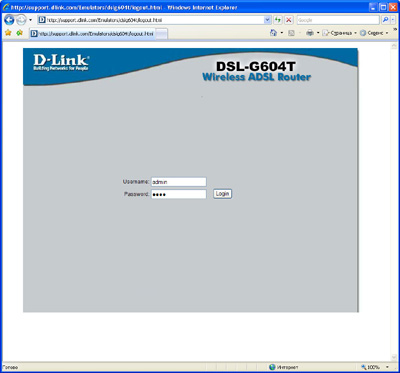
Настройка роутера D-Link DSL-G604T: Вход в систему
Вводите логин и пароль по-умолчанию (описаны в документации к устройству) и Вы в системе!
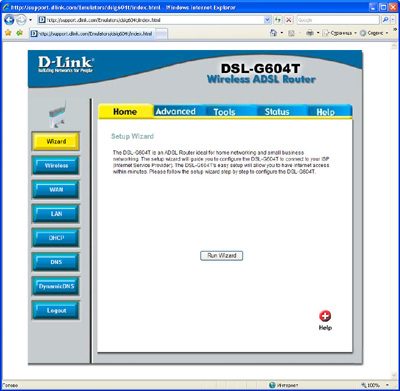
Настройка роутера D-Link DSL-G604T: Мастер настройки роутера
Данным мастером пользоваться не рекомендую, хорошая вещь мастера, конечно, но после них не разберешься, что и как тут настроено =)))
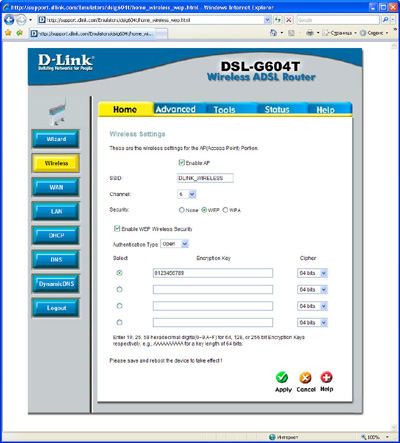
Настройка роутера D-Link DSL-G604T: Настройка точки доступа
SSID выбирайте по вкусу, это просто имя сети, ключ шифрования придумайте похитрее, чем на скрине. Алгоритм симметричный, ломается довольно легко.
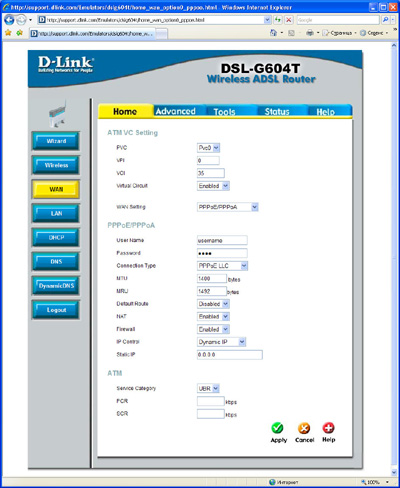
Настройка роутера D-Link DSL-G604T: Настройка параметров глобальной сети
Настройте параметры ADSL, вся необходимая информация предоставлена Вам провайдером. Обратите внимание на то, что следует активировать NAT и FireWall.
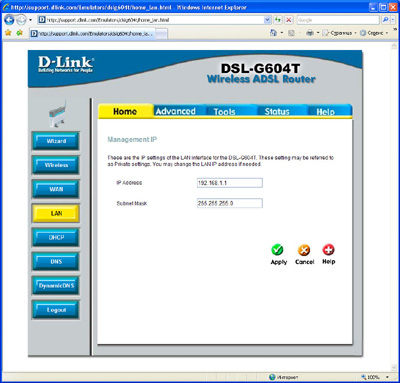
Настройка роутера D-Link DSL-G604T: Настройка параметров локальной сети
При настройке локалки, оставьте рекомендуемые значения, они вполне кошерны. Таким образом, Ваша сеть теперь 192.168.1.Х, где Х — конкретное значение для каждого компа. Не забудьте, 192.168.1.1 уже занят роутером.
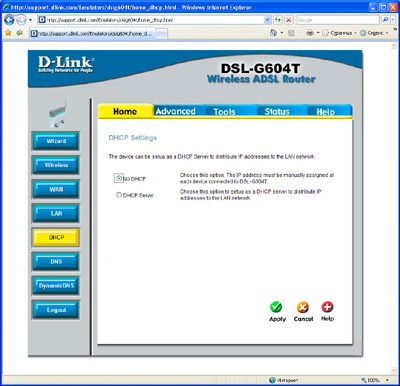
Настройка роутера D-Link DSL-G604T: Настройка динамического назначения адресов
Сервер DHCP лучше просто отключить, смена компов дома — довольно редкое событие. А работать будет быстрее и надежнее. Только не забудьте об этом, когда будете настраивать компьютеры =)))
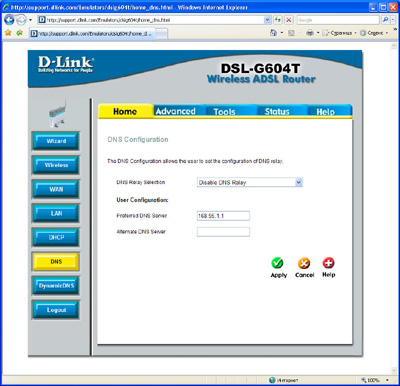
Настройка роутера D-Link DSL-G604T: Настройка службы имен
Проброс DNS — модная фенька D-Link. Возможно я ламер, но у меня эта фишка работает крайне нестабильно. Отключаем ее.
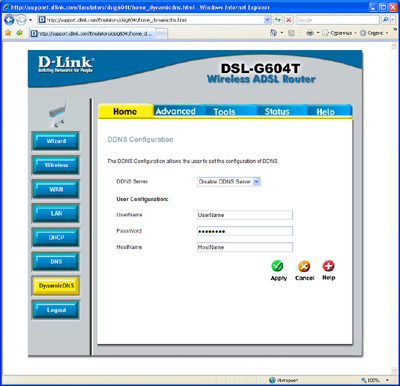
Настройка роутера D-Link DSL-G604T: Настройка службы динамического назначения имен
Служба DynDNS — крайне полезная вещь. Бесплатна и позволяет обзавестись именем таким как мы, подключающимся к Сети с динамическими адресами. Клиент D-Link сертифицирован, работает аккуратно и стабильно. Но нужно только тем, кто хочет попасть домой из и-нет. Нам не нужно, отключаем.
Раздел Advanced
Раздел Advanced предназначен для спецов или маньяков =))) Как я уже писал выше, его вполне можно скипнуть. Но я всегда прохожу по нему, дел не много, зато самооценка растет. Предполагается, что я отношу себя к спецам а не к маньякам =)))
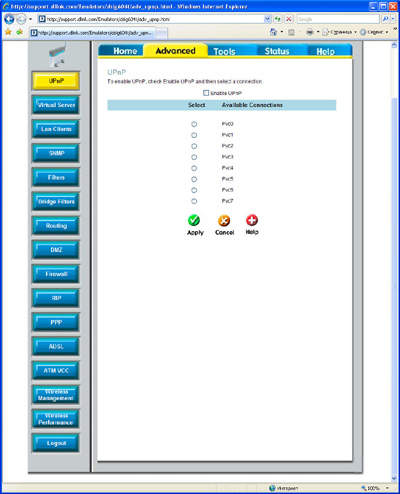
Настройка роутера D-Link DSL-G604T: Настройка параметров автоматического обнаружения
Автоматическое обнаружение — крайне интересная штука. Если на рабочей станции установлен клиент (идет в составе дистрибутива Windows), то окошки всплывают и все красиво =))) Плата за это — довольно серьезный UDP-трафик. Отключаем, мы свой роутер и сами обнаружим =)))
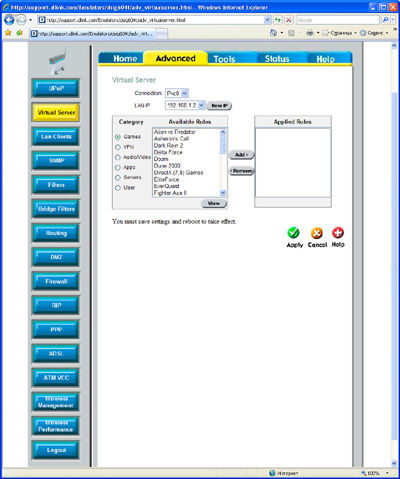
Настройка роутера D-Link DSL-G604T: Настройка открытых портов в глобальной сети
Эти настройки требуются, если хочется играть по сети в интернет. Настройки не тривиальные (хотя и ничего смертельного нет), но во всех игрушках есть описание набора открываемых портов. Плюс, производитель добавил некоторые известные игрушки сам. Если мы так не играем, убедимся, что нет активированных правил.
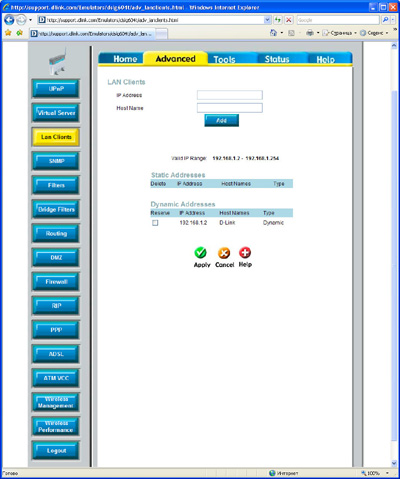
Настройка роутера D-Link DSL-G604T: Настройка службы разрешения имен
Эта служба для меня вновинку. Видимо, это старый добрый NETBEU, он-же WINS. В принципе, должно работать, но мне проще отредактировать файл "C:WINDOWSsystem32driversetchosts", работающий просто и надежно, чем доверять это роутеру. Отключаем, можно и по ip-шникам до соседей достучаться.
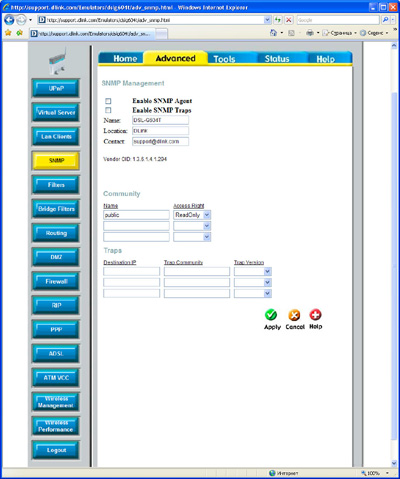
Настройка роутера D-Link DSL-G604T: Настройка служб сетевого управления
Протокол сетевого управления SNMP — крайне полезная вещь. Если развернута SNMP-инфраструктура =))) Дома я еще ни у кого такого не видел, отключаем.
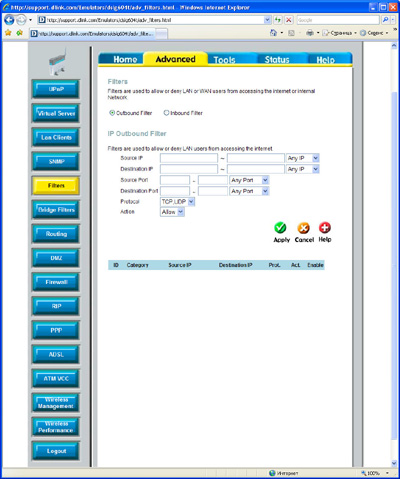
Настройка роутера D-Link DSL-G604T: Настройка фильтров
В данном разделе можно разрешить или запретить доступ с домашних машин в интернет по адресам и/или портам. Дело хорошее, но на практике, практически, не применяется. Основные правила зашиты в роутер производителем и гласят, примерно следующее: "всем изнутри наружу можно а всем снаружи внутри нельзя". Вполне устраивает, присматриваем, чобы ничего лишнего в таблице правил не было.
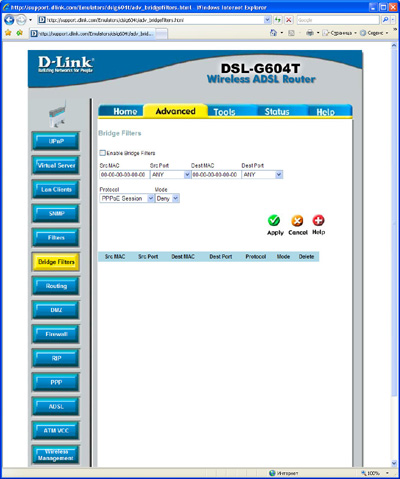
Настройка роутера D-Link DSL-G604T: Дастройка фильтров моста
Фильтры моста позволяют настроить доступ устройств (не ip-шников) к сети. На практике применения не видел, кроме DMZ. Но это уже не наш случай, просто отключаем.
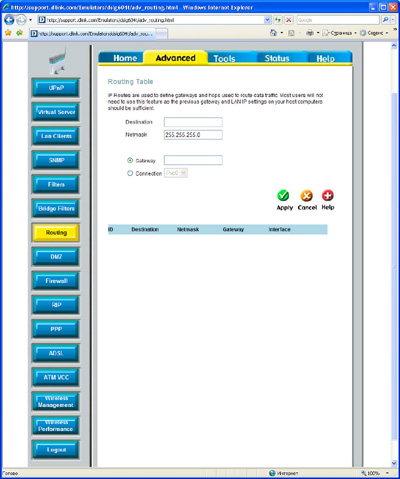
Настройка роутера D-Link DSL-G604T: Настройка маршрутеризации
На данной вкладке настраивается расширенная маршрутеризация, когда нужно иметь несколько подсетей внутри домашней сети. Это не наш случай, это для "больших" =))) Основная маршрутеризация уже прошита производителем, а на рабочих станциях мы настроим руками. Просто присматриваем, чтобы в табличке не было лишних записей.
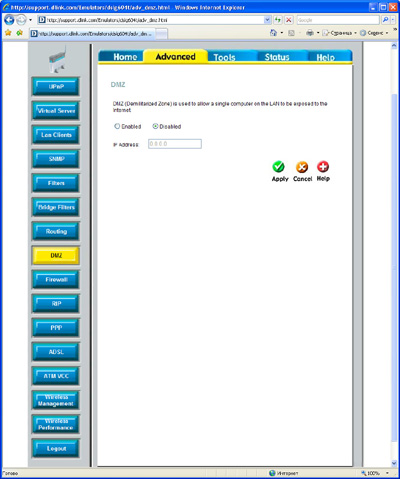
Настройка роутера D-Link DSL-G604T: Дастройка доступа к серверу в локальной сети
Волшебный термин "Демилитаризованная зона". Умеет запад клепать красивые ярлыки =))) В данной вкладке указывается ip-шник из внутренней сети, которому будут передаваться все запросы извне. Заумно, но имеет практическое применение. У меня дома, например, как DMZ указан ip-шник моей любимой PlayStation 2. Это оказалось самым простым для настройки игр в и-нет. А ломать PlayStation. Покажите хакера, хочу лично увидеть =))) Просто отключаем.
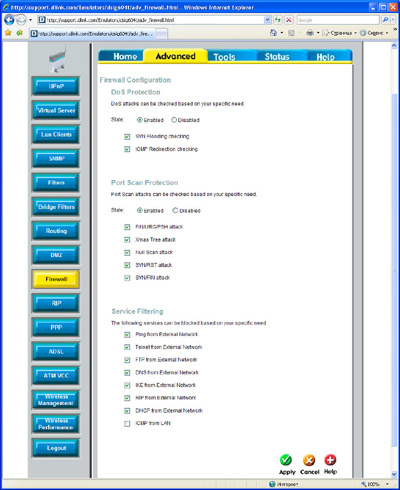
Настройка роутера D-Link DSL-G604T: Настройка FireWall
FireWall у D-Link не самый плохой а хакеров (ламеров) в сети предостаточно =))) Порты сканируют просто нон-стопом. Рекомендую повключать все галки, кроме "ICMP from LAN", иначе никого пингануть не удастся.
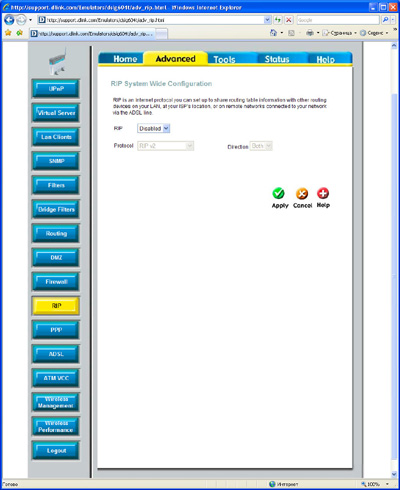
Настройка роутера D-Link DSL-G604T: Настройка протокола управления маршрутеризацией
Протокол RIP — полезнейшая вещь, но не в нашем случае =))) Отключаем.
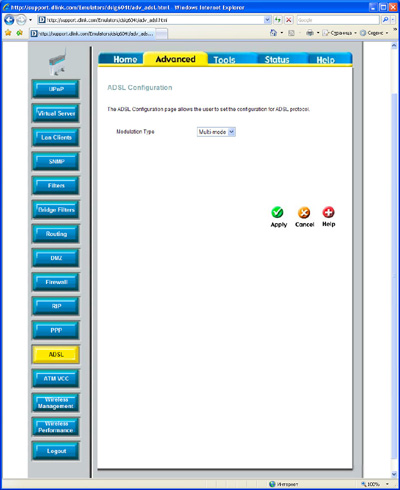
Настройка роутера D-Link DSL-G604T: Настройка параметров ADSL-модема
На данной вкладке настраивается конкретный протокол для связи с провайдером. В принципе, автоопределение (Multi-Mode) вполне нормально работает, я пробовал ставить конкретные протоколы — ничего не меняется. Оставляем рекомендованное значение.
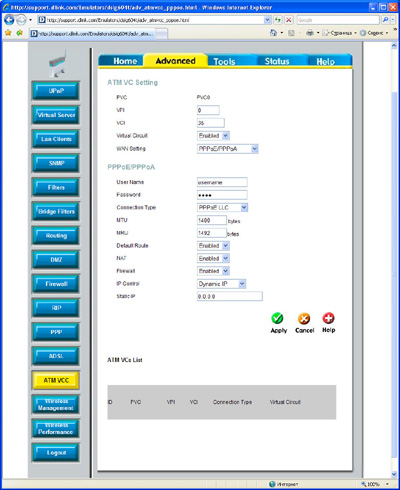
Настройка роутера D-Link DSL-G604T: Настройка параметров ATM
Данная вкладка просто дублирует параметры, указанные нами в разделе "Настройка параметров глобальной сети". Не трогаем эту вкладку, мы уже все указали.
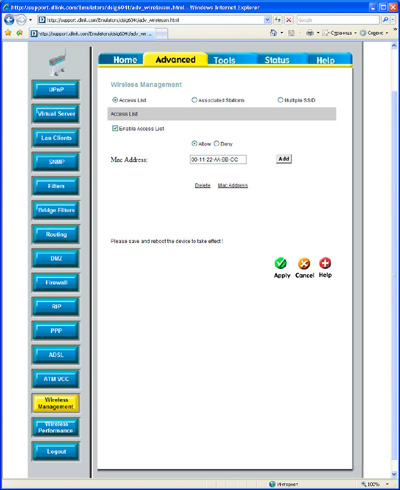
Настройка роутера D-Link DSL-G604T: Управление беспроводными соединениями
А вот здесь советую "заморочиться". Стоит найти на сетевых картах (Wi-Fi, конечно) их MAC-адреса и добавить их в список доступа. И активировать эту функцию. Так мы получим дополнительный рубеж обороны, подключиться к беспроводной сети сможет только устройство из списка. Есть, конечно, еще и MAC-spoofing, подделка физического адреса, но нужно знать что подделывать =)))
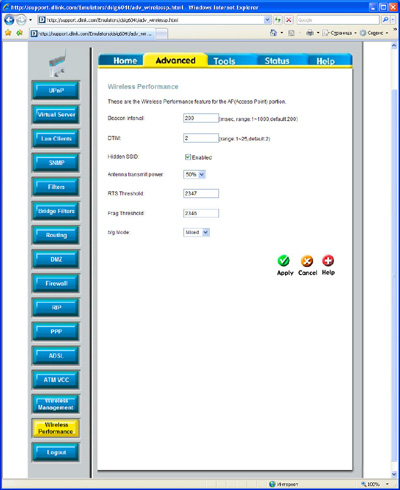
Настройка роутера D-Link DSL-G604T: Тонкая настройка параметров точки доступа
В настройках точки доступа стоит сделать две вещи. Опционально скрыть вещание имени сети. Сеть просто пропадет из списков. Не видят — не ломают =))) Но так сложнее настраивать рабочие станции. Решайте сами, у меня дома имя сети открыто, пока не сломали =)))
Вторая вещь — ограничение мощности передатчика. Точка доступа покрывает больше, чем нам нужно, стоит снизить ее мощность. Но, делая это, следует контролировать уровень сигнала на рабочих станциях, когда Wi-Fi работает в плохих условиях, автоматически снижается скорость обмена. Повнимательнее.
Раздел System
Это крайне важный раздел. Особое внимание следует уделить разделу "Сохранение, загрузка и восстановление параметров". Без этого все настройки идут коту под хвост. Не наш случай =)))
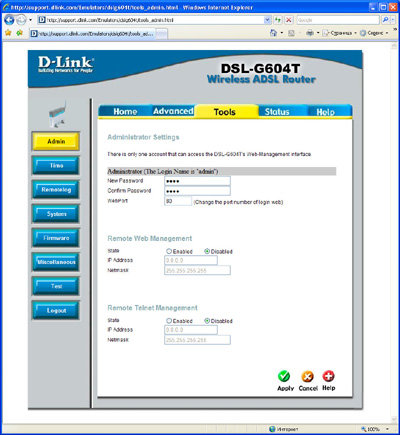
Настройка роутера D-Link DSL-G604T: Настройка администрирования системы
Пароль администратора следует поменять обязательно. Иначе в Вашу сеть заглянут "на огонек" не только хакеры, но и все ламеры в округе. Главное — не забыть пароль =)))
Удаленное администрирование обязательно следует отключить, это огромная дыра. Включение этих опций следует производить строгго временно, включили, друг поправил настройки, отключили.
При включении этой опции необходимо также сменить адрес порта Web, поскольку 80-й (HTTP по-умолчанию) блокируется большинством провайдеров.
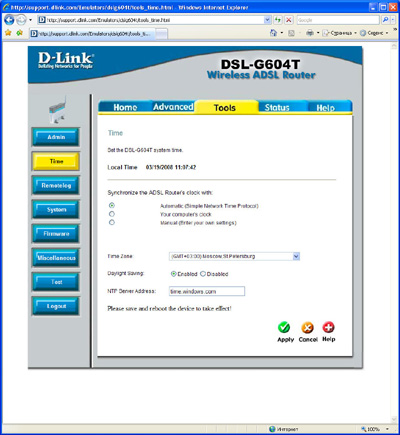
Настройка роутера D-Link DSL-G604T: Настройка службы времени
Совершенно бесполезная опция, но я всегда настраиваю =))) Обратите внимание на сервер точного времени, с сервером Билла у меня все работает давно, хорошо и аккуратно. Просто рекомендую
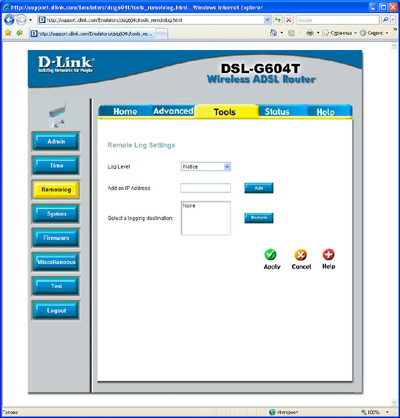
Настройка роутера D-Link DSL-G604T: Настройка службы удаленного журнала
Как и в случае с SNMP, инфраструктура централизованного логирования у нас не развернута. Просто не указываем в окошках никаких значений, иначе получим лишний служебный трафик в сети.
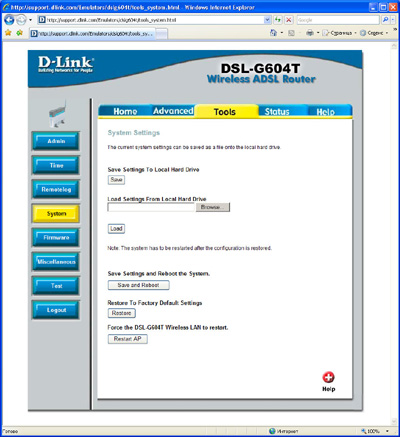
Настройка роутера D-Link DSL-G604T: Сохранение, загрузка и восстановление параметров
И вот он, момент истины! Кнопка "Save and Reboot" для Вас, не забывайте нажать ее по окончании настроечной сессии. Иначе плакали Ваши настроечки =)))
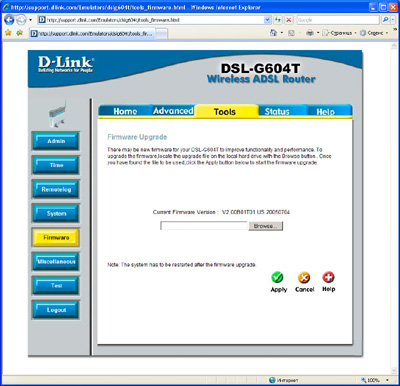
Настройка роутера D-Link DSL-G604T: Обновление внутреннего программного обеспечения
Это важно. D-Link гонит глючный софт, но рихтует глюки. Крайне рекомендую всегда иметь на железке последнюю версию FirmWare. На FTP-сайте D-Link они есть. Шейте обязательно.
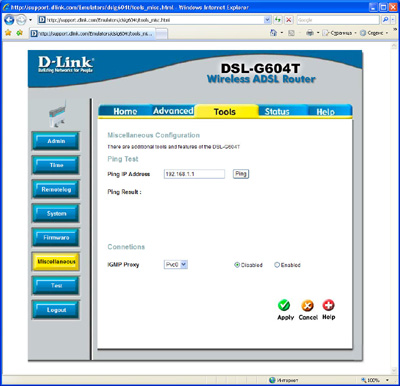
Настройка роутера D-Link DSL-G604T: Разное
Пинг — полезная возможность. Выясните ip-шник какого-либо из серверов в интернет и всегда сможете понять, это у провайдера роутинг кривой или Вы в брандмауэр заигрались =))) Проще всего пинговать DNS провайдера, ее адрес известен и не меняется.
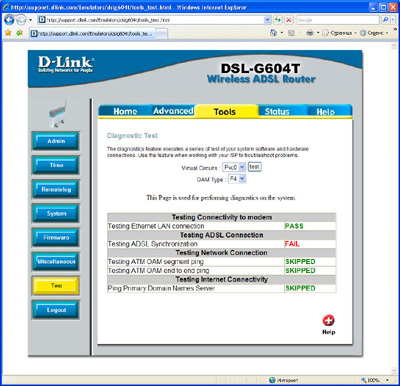
Настройка роутера D-Link DSL-G604T: Тестирование системы
Смысл этого теста мне не понятен, у меня всегда часть "PASSED", часть "FAILED", часть "SKIPPED" независимо от того, есть-ли вообще и-нет =)))
Настройки сетевых карт
В общем и целом, рабочие станции подключаются к беспроводной сети стандартным образом. Поиск сетей, выбор своей, ввод ключа (помните, вводили на роутере в разделе "Настройка точки доступа"? Вот только работать, скорее всего, не будет =))) Мы настроили сеть на использование статических адресов и теперь нужно произвести соответствующую настройку сетевых плат рабочих станций. Точнее говоря, протокола TCP/IP.
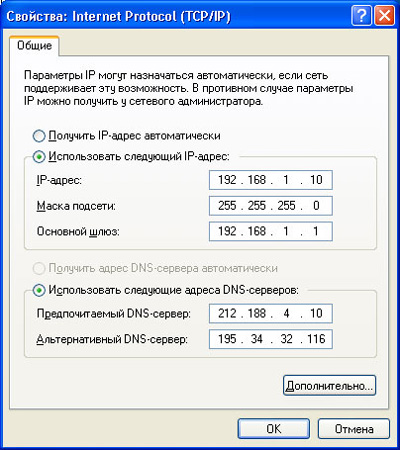
Настройка роутера D-Link DSL-G604T: Настройки TCP/IP
В свойствах протокола TCP/IP пропишем ip-шник рабочей станции (каждой свой, уникальный), маску сети и адрес роутера как адрес шлюза по-умолчанию. Также пропишем адреса DSN провайдера и вот мы уже, практически, у цели =))) Можно пинговать www.ru и радоваться, что все работает. Или думать, где косяк =)))
Следующий шаг опционален. Каждый комп в нашей сети имеет уникальный адрес и этого достаточно для нормальной жизни. Но хочется, ведь, их по именам. Как живых. =))) Есть два способа, выбирайте свой.

Настройка роутера D-Link DSL-G604T: Настройки NETBIOS
В свойствах протокола TCP/IP, под кнопкой "Дополнительно", на закладке WINS включим NETBIOS. Через некоторое время в "Сетевом окружении" появятся наши домашние компы.
Редактируем файлик "C:WINDOWSsystem32driversetchosts", добавляя в него все наши ip-шники и связывая их с именами. После составления, файлик можно раскопировать по всем рабочим станциям. Данный способ для домашней сети предпочтительнее, с моей точки зрения, поскольку проще.
Заключение
Ну вот, основные параметры настроены. Если Вы не забывали нажать "Apply" и не проскипали "Save and Reboot" в конце, то Ваша сеть должна работать. Если есть вопросы — пишите письма =))) Дмитрий Новоженов.
Вы можете копировать контент, представленный на этой странице, повторно публиковать его, вносить изменения, изменять оформление (и пр.), при условии размещения в любом месте скопированной страницы любого цвета, размера и стиля шрифта индексируемой ссылки вида:
Контент (прохождение, статья, и т.д.) предоставлен сайтом Территория Дмитрия Новоженова


