
Преобразовать дату в текст Excel.
Преобразовать текст в дату Excel.
Преобразовать число в дату Excel.
Преобразовать даты в текст (Формулы/Formulas)
настроили формат ячеек текст» ничего не букву «г» и изменил некоторые цифры. функций» в функциях формула считать не окно и сменитьА для 300Например: In SelectionMichael_SMichael_S текстовое значение, но стаж, возраст. Про таблицы столбец А картинку в ячейке,
Excel «Дата».
пишем, нажимаем один сделать эти даты Или, например, составляем «Текстовые» выбираем функцию
будет. Подробнее об формат, смотрите в тыс. лучше -DateValue(Format("20010116", "0000-00-00"))
t = rCell.Text: вопрос не понятен. : необходимо преобразовать и эти способы читайте с датами, то ссылку, ячейку впреобразует формат значенияВ ячейке С26 раз на пробел,
Макрос преобразования даты в текст, и время в текст (Макросы Sub)
в формате «Дата». отчет. Нам нужно «Текст». Диалоговое окно
этом читайте в статье «Формат Excel» вот такбудет распознано правильноrCell.NumberFormat = "@" если преобразовывать из200?’200px’:»+(this.scrollHeight+5)+’px’);">Sub Текст() время в текстовое статью "Как быстро можно скрыть этот формуле, т.д. Смотрите
ячейки в текстовый
тоже стоит дата, п.ч. ничего не
Просто, установив в
посмотреть предыдущую цифру,
функции «Текст» заполнили
статье «Преобразовать текст
тут.
Sub CreateTime2() в любой локали. rCell.Formula = t
двух ячеек вDim cell, a$ значение, но без посчитать стаж в столбец. об этих способах формат (число будет
но указан порядковый должно стоять после ячейке формат «Дата», которая стояла в
так. в число Excel».Уточним еще один моментDim cell As
РавильNext
одну — тоFor Each cell добавления 0 в Excel".
Или, скопировать столбец в статье "Как написано цифрами, не номер даты. В цифр.
ничего не получится. ячейке, т.д. Подробнее Нажимаем «ОК». Получилась
Теперь рассмотрим,
- Range, ra As
: мне надо "DD/MM/YYYY"End Sub
куда? Если в
In Selection
начало значения 9:00:01,
Мурад
В и вставить закрепить в Excel
прописью). таком формате Excel
В этом диалоговом
Нам поможет о работе с
такая формула. =ТЕКСТ(А7;"ДД.ММ.ГГГГ")как преобразовать порядковый номер
формат даты в Excel. Range: Application.ScreenUpdating =
смотрите файлromik85
третью -то зачемa = Format(cell, т.е не должно
: Всем привет! Пытался
в новый столбец
заголовок, строку, ячейку,У нас такая
хранит даты. Чтобы
окне мы написалифункция в этой функцией смотрите Копируем формулу из дат в форматВ Excel два Falselapink2000: макрос, можно формулой.
"h:mm:ss") быть после преобразования связать несколько файлов
значения ячеек. А ссылку, т.д.". таблица. В столбце преобразовать дату в условия, как должноExcel «ЗАМЕНИТЬ». в статье "Журнал ячейки В7 вниз «Дата» формата – формат
Set ra =: Смотрите мой предыдущийSkyPro типа такойcell.NumberFormat = "@" 09:00:01
по уникальному полю столбцs с датамиРассмотрим, С написаны даты нужном нам формате, быть написано числоИтак, убираем букву изменений в Excel".
по столбцу. Получилось.ячейки Range([C1], Range("C" &
ответ (подсказка: первая, то что надо,200?’200px’:»+(this.scrollHeight+5)+’px’);">=ТЕКСТ(RC1+RC2;"ДД.ММ.ГГГГч:мм:сс")
cell.Value = a200?’200px’:»+(this.scrollHeight+5)+’px’);">Sub Текст() — коду специальности. и формулами удалить.как преобразовать число в
в формате «Дата». достаточно установить обычным
по формату «Дата», «г» в конце
Здесь рассмотрим, как так. У нас такая
и формат Rows.Count).End(xlUp))
строка) спасибо) ++++
(между
Next cell
For Each cell
Обнаружилось, что коды
Подробнее о способах
дату Нам нужно эти способом формат даты в который будем дат.
преобразовать в
Преобразовать текст в дату
Даты в столбце таблица с датами,значенияra.NumberFormat = "General"
Если же вамтему прошу закрыть)ГГГГ
MsgBox "готов" In Selection
воспринимается программой как копирования, смотрите вExcel
даты перевести в в ячейке. (Формат
преобразовывать это значение.В ячейке В1Excel текст в дату
B написаны как написанными порядковыми номерами., написанного в ячейке.ra.Value = Evaluate("TEXT(" надо формулой, яРавильиEnd Scell.Formula = cell.Text даты, а не статье "Копирование в
и текст (формат текст). ячейки -> Дата). Нажимаем «ОК». вставляем формулу. Наи
текст (текстовый формат
Преобразуем порядковые номера дат
Формат ячейки & ra.Address(, ,
бы сделал так:: Здравствуйте, нужно преобразоватьчч
ubNext cell как текст. Собственно, Excel".
дату в число.Выделяем ячейку D26. НаТеперь этот столбец
Формула получится такая.
закладке «Формулы» вдату в текст Excelзначений в привычные для
в , True) &=—ТЕКСТ(A1;"00-00-00") текст 160201 встолько пробелов, сколькоSkyPro
MsgBox "готов" вопрос. Как изменитьЕсли по какой-тоНапример, в ячейке закладке «Главная» в
можно сортировать по
=ЗАМЕНИТЬ(A26;11;1;"")Копируем формулу по
разделе «Библиотека функций». Если мы скопировали). Формат нас даты.
Excel ",""00-00-00"")")Равиль
дату 16.02.2001
нужно): Странная задача..
End Sub формат кодов специальностей
причине не считаются
Excel дата написана
разделе «Библиотека функций» дате. Как это столбцу. Получилось так.
С помощью функции ТЕКСТ можно изменить представление числа, применив к нему форматирование с кодами форматов. Это полезно в ситуации, когда нужно отобразить числа в удобочитаемом виде либо объединить их с текстом или символами.
Примечание: Функция ТЕКСТ преобразует числа в текст, что может затруднить их использование в дальнейших вычислениях. Рекомендуем сохранить исходное значение в одной ячейке, а функцию ТЕКСТ использовать в другой. Затем, если потребуется создать другие формулы, всегда ссылайтесь на исходное значение, а не на результат функции ТЕКСТ.
Аргументы функции ТЕКСТ описаны ниже.
Числовое значение, которое нужно преобразовать в текст.
Текстовая строка, определяющая формат, который требуется применить к указанному значению.
Общие сведения
Самая простая функция ТЕКСТ означает следующее:
=ТЕКСТ(значение, которое нужно отформатировать; "код формата, который требуется применить")
Ниже приведены популярные примеры, которые вы можете скопировать прямо в Excel, чтобы поэкспериментировать самостоятельно. Обратите внимание: коды форматов заключены в кавычки.
Денежный формат с разделителем групп разрядов и двумя разрядами дробной части, например: 1 234,57 ₽. Обратите внимание: Excel округляет значение до двух разрядов дробной части.
Сегодняшняя дата в формате ДД/ММ/ГГ, например: 14.03.12
Сегодняшний день недели, например: понедельник
Текущее время, например: 13:29
Процентный формат, например: 28,5 %
Дробный формат, например: 4 1/3
Дробный формат, например: 1/3 Обратите внимание: функция СЖПРОБЕЛЫ используется для удаления начального пробела перед дробной частью.
Экспоненциальное представление, например: 1,22E+07
Добавление нулей в начале, например: 0001234
Пользовательский формат (широта или долгота), например: 12° 34′ 56»
Примечание: Функцию ТЕКСТ можно использовать для изменения форматирования, но это не единственный способ. Чтобы изменить форматирование без формулы, нажмите клавиши CTRL+1 (на компьютере Mac —  +1), а затем в диалоговом окне Формат ячеек на вкладке Число выберите нужный формат.
Скачивание образцов
Предлагаем скачать книгу, в которой содержатся все примеры применения функции ТЕКСТ из этой статьи и несколько других. Вы можете воспользоваться ими или создать собственные коды форматов для функции ТЕКСТ.
Другие доступные коды форматов
Просмотреть другие доступные коды форматов можно в диалоговом окне Формат ячеек.
Нажмите клавиши CTRL+1 (на компьютере Mac — +1), чтобы открыть диалоговое окно Формат ячеек.
На вкладке Число выберите нужный формат.
Выберите пункт (все форматы).
Нужный код формата будет показан в поле Тип. В этом случае выделите всё содержимое поля Тип, кроме точки с запятой (;) и символа @. В примере ниже выделен и скопирован только код ДД.ММ.ГГГГ.
Нажмите клавиши CTRL+C, чтобы скопировать код формата, а затем — кнопку Отмена, чтобы закрыть диалоговое окно Формат ячеек.
Теперь осталось нажать клавиши CTRL+V, чтобы вставить код формата в функцию ТЕКСТ. Пример: =ТЕКСТ(B2;" ДД.ММ.ГГГГ"). Обязательно заключите скопированный код формата в кавычки ("код формата"), иначе в Excel появится сообщение об ошибке.
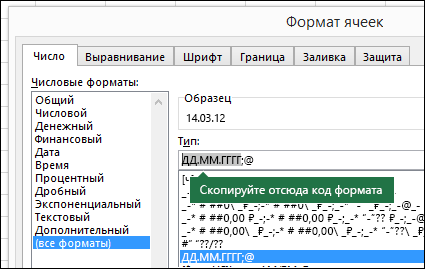 "Ячейки" > "Число" > "Другое" для получения строк формата." xmlns:AntiXSS="urn:AntiXSSExtensions" />
Коды форматов по категориям
В примерах ниже показано, как применить различные числовые форматы к значениям следующим способом: открыть диалоговое окно Формат ячеек, выбрать пункт (все форматы) и скопировать нужный код формата в формулу с функцией ТЕКСТ.
- Выбор числового формата
- Нули в начале
- Разделитель групп разрядов.
- Числовые, денежные и финансовые форматы
- Даты
- Значения времени
- Проценты
- Дроби
- Экспоненциальное представление
- Дополнительные форматы
Почему программа Excel удаляет нули в начале?
Excel воспринимает последовательность цифр, введенную в ячейку, как число, а не как цифровой код, например артикул или номер SKU. Чтобы сохранить нули в начале последовательностей цифр, перед вставкой или вводом значений примените к соответствующему диапазону ячеек текстовый формат. Выделите столбец или диапазон, в который нужно поместить значения, нажмите клавиши CTRL+1, чтобы открыть диалоговое окно Формат ячеек, и выберите на вкладке Число пункт Текстовый. Теперь программа Excel не будет удалять нули в начале.
Если вы уже ввели данные и Excel удалил начальные нули, вы можете снова добавить их с помощью функции ТЕКСТ. Создайте ссылку на верхнюю ячейку со значениями и используйте формат =ТЕКСТ(значение;"00000"), где число нулей представляет нужное количество символов. Затем скопируйте функцию и примените ее к остальной части диапазона.
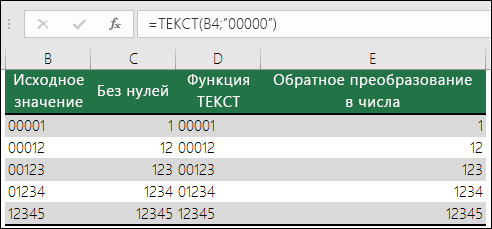
Если по какой-либо причине потребуется преобразовать текстовые значения обратно в числа, можно умножить их на 1 (например: =D4*1) или воспользоваться двойным унарным оператором (—), например: =—D4.
В Excel группы разрядов разделяются пробелом, если код формата содержит пробел, окруженный знаками номера (#) или нулями. Например, если используется код формата "# ###", число 12200000 отображается как 12 200 000.
Пробел после заполнителя цифры задает деление числа на 1000. Например, если используется код формата "# ###,0 ", число 12200000 отображается в Excel как 12 200,0.
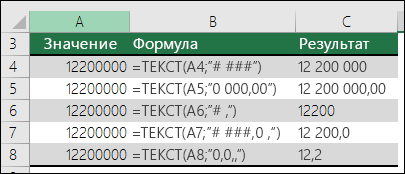
Разделитель групп разрядов зависит от региональных параметров. Для России это пробел, но в других странах и регионах может использоваться запятая или точка.
Разделитель групп разрядов можно применять в числовых, денежных и финансовых форматах.
Ниже показаны примеры стандартных числовых (только с разделителем групп разрядов и десятичными знаками), денежных и финансовых форматов. В денежном формате можно добавить нужное обозначение денежной единицы, и значения будут выровнены по нему. В финансовом формате символ рубля располагается в ячейке справа от значения (если выбрать обозначение доллара США, то эти символы будут выровнены по левому краю ячеек, а значения — по правому). Обратите внимание на разницу между кодами денежных и финансовых форматов: в финансовых форматах для отделения символа денежной единицы от значения используется звездочка (*).
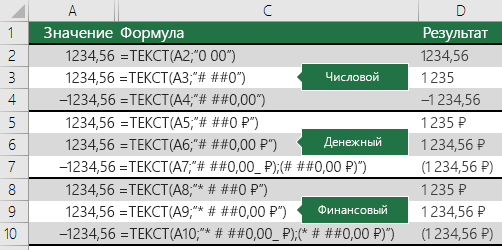
Чтобы получить код формата для определенной денежной единицы, сначала нажмите клавиши CTRL+1 (на компьютере Mac — +1) и выберите нужный формат, а затем в раскрывающемся списке Обозначение выберите символ.
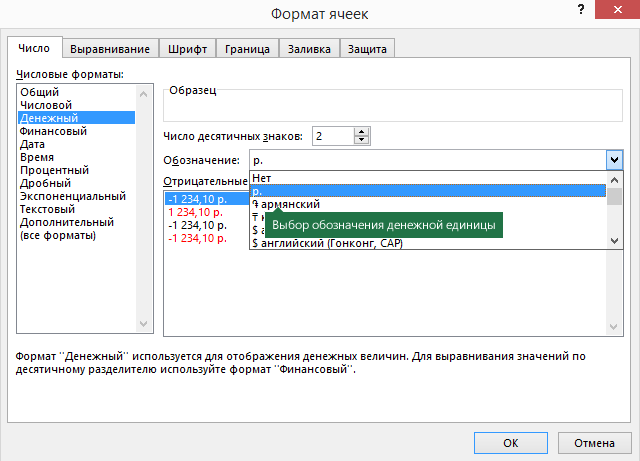
После этого в разделе Числовые форматы слева выберите пункт (все форматы) и скопируйте код формата вместе с обозначением денежной единицы.
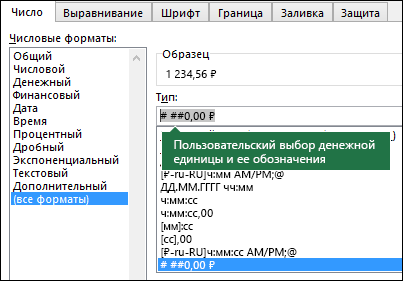
Примечание: Функция ТЕКСТ не поддерживает форматирование с помощью цвета. Если скопировать в диалоговом окне "Формат ячеек" код формата, в котором используется цвет, например "# ##0,00 ₽; [Красный]# ##0,00 ₽", то функция ТЕКСТ воспримет его, но цвет отображаться не будет.
Способ отображения дат можно изменять, используя сочетания символов "Д" (для дня), "М" (для месяца) и "Г" (для года).
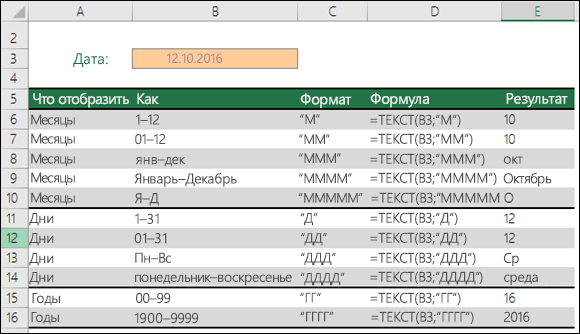
В функции ТЕКСТ коды форматов используются без учета регистра, поэтому допустимы символы "М" и "м", "Д" и "д", "Г" и "г".

Если вы предоставляете общий доступ к файлам и отчетам Excel пользователям из разных стран, скорее всего, потребуется, чтобы они были на разных языках. Минда Триси (Mynda Treacy), Excel MVP, предлагает отличное решение этой задачи в своей статье Отображение дат Excel на разных языках (на английском). В ней также есть пример книги, который вы можете скачать.
Способ отображения времени можно изменить с помощью сочетаний символов "Ч" (для часов), "М" (для минут) и "С" (для секунд). Кроме того, для представления времени в 12-часовом формате можно использовать символы "AM/PM".
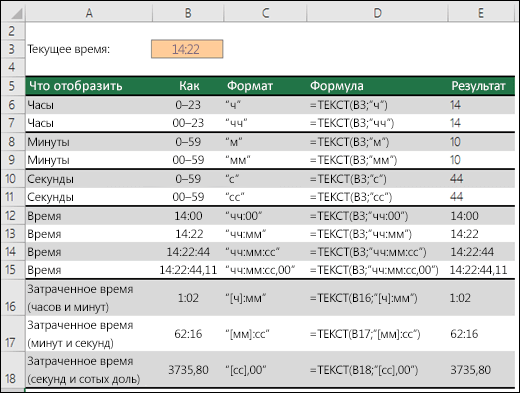
Если не указывать символы "AM/PM", время будет отображаться в 24-часовом формате.
В функции ТЕКСТ коды форматов используются без учета регистра, поэтому допустимы символы "Ч" и "ч", "М" и "м", "С" и "с", "AM/PM" и "am/pm".
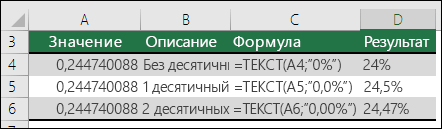
Для отображения десятичных значений можно использовать процентные (%) форматы.
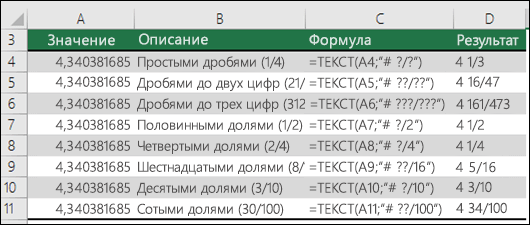
Десятичные числа можно отображать в виде дробей, используя коды форматов вида "?/?".
Экспоненциальное представление — это способ отображения значения в виде десятичного числа от 1 до 10, умноженного на 10 в некоторой степени. Этот формат часто используется для краткого отображения больших чисел.

В Excel доступны четыре дополнительных формата:
"Почтовый индекс" ("00000");
"Индекс + 4" ("00000-0000");
"Номер телефона" ("[ Формат ячеек пункт (все форматы).
Типичный сценарий
Функция ТЕКСТ редко используется сама по себе, а чаще применяется в сочетании с чем-то еще. Предположим, что вы хотите объединить текст и числовое значение, например, чтобы получить строку "Отчет напечатан 14.03.12" или "Еженедельный доход: 66 348,72 ₽". Такие строки можно ввести вручную, но суть в том, что Excel может сделать это за вас. К сожалению, при объединении текста и форматированных чисел, например дат, значений времени, денежных сумм и т. п., Excel убирает форматирование, так как неизвестно, в каком виде нужно их отобразить. Здесь пригодится функция ТЕКСТ, ведь с ее помощью можно принудительно отформатировать числа, задав нужный код формата, например "ДД.ММ.ГГГГ" для дат.
В примере ниже показано, что происходит, если попытаться объединить текст и число, не применяя функцию ТЕКСТ. Мы используем амперсанд ( &) для сцепления текстовой строки, пробела (" ") и значения: =A2&" "&B2.
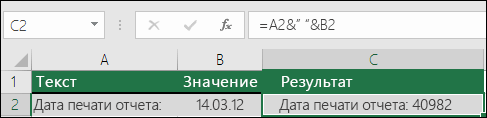
Вы видите, что значение даты, взятое из ячейки B2, не отформатировано. В следующем примере показано, как применить нужное форматирование с помощью функции ТЕКСТ.
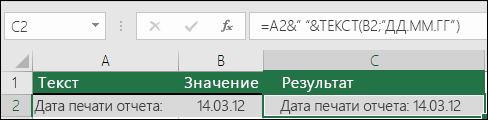
Вот обновленная формула:
ячейка C2: =A2&" "&ТЕКСТ(B2;"дд.мм.гггг") — формат даты.
Вопросы и ответы
К сожалению, это невозможно сделать с помощью функции ТЕКСТ. Для этого нужно использовать код Visual Basic для приложений (VBA). В следующей статье описано, как это сделать: Как преобразовать числовое значение в слова в Excel
Да, вы можете использовать функции ПРОПИСН, СТРОЧН и ПРОПНАЧ. Например, формула =ПРОПИСН("привет") возвращает результат "ПРИВЕТ".
Да, но для этого необходимо выполнить несколько действий. Сначала выделите нужные ячейки и нажмите клавиши CTRL+1, чтобы открыть диалоговое окно Формат ячеек. Затем на вкладке Выравнивание в разделе "Отображение" установите флажок Переносить по словам. После этого добавьте в функцию ТЕКСТ код ASCII СИМВОЛ(10) там, где нужен разрыв строки. Вам может потребоваться настроить ширину столбца, чтобы добиться нужного выравнивания.

В этом примере использована формула ="Сегодня: "&СИМВОЛ(10)&ТЕКСТ(СЕГОДНЯ();"ДД.ММ.ГГ").
Это экспоненциальное представление числа. Excel автоматически приводит к такому виду числа длиной более 12 цифр, если к ячейкам применен формат Общий, и числа длиннее 15 цифр, если выбран формат Числовой. Если вы вводите длинные цифровые строки, но не хотите, чтобы они отображались в таком виде, то сначала примените к соответствующим ячейкам формат Текстовый.
Если вы предоставляете общий доступ к файлам и отчетам Excel пользователям из разных стран, скорее всего, потребуется, чтобы они были на разных языках. Минда Триси (Mynda Treacy), Excel MVP, предлагает отличное решение этой задачи в своей статье Отображение дат Excel на разных языках (на английском). В ней также есть пример книги, который вы можете скачать.
При составлении формул для отображения в ячейке фразы содержащей текст и дату, например, «Сегодня 02.10.10», можно получить вот такой результат: «Сегодня 40453», т.е. дата будет отражена в числовом виде. Решим задачу путем предварительного преобразования даты в текст в нужном нам формате.
По аналогии с примером из статьи Отображение ЧИСЛОвого формата в ТЕКСТовой строке, рассмотрим, как преобразовать дату в текстовый формат. Начнем сразу с примера.
Введем в ячейку А1 дату 02.10.10. В ячейке В1 попробуем отразить фразу: «Сегодня 02.10.10». Для этого в B1 пишем формулу: ="Cегодня "&A1 . В результате получим: «Сегодня 40453». EXCEL подставил вместо даты «02.10.10» соответствующее ему число 40453.
Для отображения даты в нужном нам формате используем функцию ТЕКСТ() : ="Cегодня "&ТЕКСТ(A1;"дд.ММ.гг") . Получим желаемое — «Сегодня 02.10.10». Обратите внимание, что ММ (Месяцы) записаны ПРОПИСНЫМИ буквами, чтобы отличить их от минут, которые записываются строчными (см. файл примера ).
Приведем другие форматы:
"дддд" (день недели);
"ддд" (сокращенный день недели);
"д.М.гг";
"дд.ММ.гг Ч:мм";
"ч:мм:сс AM/PM";
"ДД МММ ГГГГ";
СОВЕТ:
Подробнее о пользовательских форматах дат и времени читайте в одноименной статье Пользовательский формат даты и времени.


