
Примечание: Мы стараемся как можно оперативнее обеспечивать вас актуальными справочными материалами на вашем языке. Эта страница переведена автоматически, поэтому ее текст может содержать неточности и грамматические ошибки. Для нас важно, чтобы эта статья была вам полезна. Просим вас уделить пару секунд и сообщить, помогла ли она вам, с помощью кнопок внизу страницы. Для удобства также приводим ссылку на оригинал (на английском языке).
Общий формат — это числовой формат по умолчанию, который Excel использует при вводе номера. В большинстве случаев числа, отформатированные с использованием общего формата, отображаются точно так же, как при вводе. Тем не менее, если ячейка недостаточна для отображения всего числа, в общем формате округляются числа с десятичными знаками. Для чисел, содержащих более 12 знаков, в формате Общий используется научное (экспоненциальное) представление.
Выделите ячейку или диапазон ячеек, которые вы хотите переформатировать, на числовой формат по умолчанию.
Выбор ячейки или диапазона
Выполните следующие действия
Щелкните ячейку или воспользуйтесь клавишами со стрелками, чтобы перейти к нужной ячейке.
Щелкните первую ячейку диапазона, а затем перетащите указатель мыши на его последнюю ячейку. Или удерживая нажатой клавишу SHIFT, нажимайте клавиши со стрелками, чтобы расширить выделение.
Кроме того, можно выделить первую ячейку диапазона, а затем нажать клавишу F8 для расширения выделения с помощью клавиш со стрелками. Чтобы остановить расширение выделенной области, еще раз нажмите клавишу F8.
Большой диапазон ячеек
Щелкните первую ячейку диапазона, а затем, удерживая нажатой клавишу SHIFT, щелкните последнюю ячейку диапазона. Чтобы перейти к последней ячейке, можно использовать полосу прокрутки.
Все ячейки листа
Нажмите кнопку Выделить все.
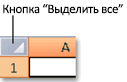
Чтобы выделить весь лист, также можно нажать клавиши CTRL+A.
Примечание: Если лист содержит данные, при нажатии клавиш CTRL+A выделяется текущий диапазон. Повторное нажатие клавиш CTRL+A приведет к выделению всего листа.
Несмежные ячейки или диапазоны ячеек
Выделите первую ячейку или диапазон ячеек, а затем, удерживая нажатой клавишу CTRL, выделите другие ячейки или диапазоны.
Можно также выбрать первую ячейку или диапазон ячеек, а затем нажать клавиши SHIFT+F8 для включения в выделение других несмежных ячеек или диапазонов. Чтобы остановить включение ячеек и диапазонов, снова нажмите клавиши SHIFT+F8.
Примечание: Отменить выделение отдельных несмежных ячеек или диапазонов без отмены всего выделения невозможно.
Столбец или строку целиком
Щелкните заголовок сроки или столбца.
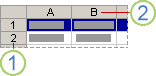
1. Заголовок строки
2. Заголовок столбца
Вы также можете выделить ячейки в строке или столбце, выделив первую ячейку и нажав клавиши Ctrl + Shift + стрелка (стрелка вправо или стрелка влево — для строк, стрелка вверх или стрелка вниз — для столбцов).
Примечание: Если в строке или столбце содержатся данные, при нажатии сочетания CTRL+SHIFT+клавиша со стрелкой будет выделена строка или столбец до последней заполненной ячейки. Повторное нажатие этого сочетания приведет к выделению строки или столбца полностью.
Смежные строки или столбцы
Протащите указатель мыши по заголовкам строк или столбцов. Либо выделите первую строку или первый столбец, а затем, удерживая нажатой клавишу SHIFT, выделите последнюю строку или последний столбец.
Несмежные строки или столбцы
Щелкните заголовок первой строки или столбца выделения, а затем, удерживая нажатой клавишу CTRL, щелкните заголовки столбцов или строк, которые требуется добавить в выделение.
Первую или последнюю ячейку в строке или столбце
Выделите ячейку в строке или столбце, а затем нажмите сочетание клавиш CTRL + клавиша со стрелкой (стрелка вправо или стрелка влево — для строк, стрелка вверх или стрелка вниз — для столбцов).
Первую или последнюю ячейку на листе или в таблице Microsoft Office Excel
Чтобы выделить первую ячейку на листе или в списке Excel, нажмите сочетание клавиш CTRL+HOME.
Чтобы выделить последнюю ячейку, содержащую данные или форматирование, на листе или в списке Excel, нажмите сочетание клавиш CTRL+END.
Ячейки до последней используемой ячейки листа (нижний правый угол)
Выделите первую ячейку, а затем нажмите клавиши CTRL+SHIFT+END, чтобы расширить выделенную область до последней используемой ячейки листа (нижний правый угол).
Ячейки до начала листа
Выделите первую ячейку и нажмите сочетание клавиш CTRL+SHIFT+HOME, чтобы расширить выделение до начала листа.
Больше или меньше ячеек, чем имеется в активном выделении
Удерживая нажатой клавишу SHIFT, щелкните последнюю ячейку, которую нужно включить в новую выделенную область. В эту область войдет прямоугольный диапазон между активная ячейка и выделенной ячейкой.
Совет: Чтобы отменить выделение ячеек, щелкните любую ячейку на листе.
На вкладке Главная нажмите кнопку вызова диалогового окна  рядом с надписью " число".
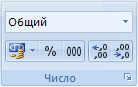
В поле Категория выберите пункт Общие.
| Microsoft Excel | ||
| Общие операции над листами и ячейками рабочей книги | Форматирование ячеек | Маркер автозаполнения |
Содержание
Выравнивание данных в ячейках [ править ]
По умолчанию, те
Здесь (слева направо) кнопки: по левому краю, по центру и по правому краю.
Выравнивание по вертикали изменяется с помощью окна «Формат ячеек», закладка «Выравнивание»:

Объединение ячеек [ править ]
Крайне часто возникает необходимость создать одну большую ячейку, которая находится на пересечении нескольких столбцов и нескольких строк:

Это можно сделать двумя способами:
- кнопка «Объединить и поместить в центре» на панели инструментов «Форматирование»
 ;
; - галочка «объединение ячеек» в окне «Формат ячеек», закладка «Выравнивание».
 ;
;Сначала выделяем ячейки, которые хотим объединить (можно выделять несвязные диапазоны), затем выполняем одно из вышеуказанных действий. Если в выделенном диапазоне была (одна) ячейка с текстом, текст выровняется по центру объединенной ячейки (только по горизонтали). Если в выделенном диапазоне было несколько ячеек с текстом, то сохранится только значение, которое было верхним левым и тоже выровняется.
При активной объединенной ячейке на панели инструментов «Форматирование» будет вдавлена кнопка «Объединить и поместить в центре». Если при этом нажать ее, объединенная ячейка опять распадется на «родные» маленькие, а значение перенесется в верхнюю левую ячейку.
Адресом объединенной ячейки станет адрес верхней левой ячейки, остальные ячейки выделенного диапазона Excel будет рассматривать как пустые.
Очистка данных в ячейках и удаление ячеек [ править ]

- Выделяем «нужные» ячейки и нажимаем Delete ;
- Выделяем «нужные» ячейки, щелкаем правой кнопкой и выбираем «Очистить содержимое»;
- Выделяем «нужные» ячейки, заходим в меню «Правка» → «Очистить» → «Выбираем нужный вариант»;
- Клавиша ← Backspace очищает содержимое активной (одной!) ячейки и включает режим редактирования. Ее удобно использовать при необходимости удалить одно (не все, как по Delete ) значение из выделенного диапазона;
- Если «родную» неотформатированную ячейку протащить с помощью маркера автозаполнения по отформатированным, произойдет своего рода удаление;
- пункт меню «Правка» → «Удалить…» и пункт контекстного меню «Удалить…» приведет к открытию окна «Удаление ячеек».
В отличие от предыдущих способов (очистка), при этом способе данные из ячеек не просто стираются, а со смещением всех соседних ячеек, строк и столбцов. Меняется строение всей таблицы.
Заливка ячеек цветом [ править ]
Есть два способа изменить цвет заливки выделенных ячеек:
- кнопка «Цвет заливки» на панели инструментов «Форматирование» ;
- окно «Формат ячеек», закладка «Вид»:
 ;
;
Добавление границ ячеек [ править ]
Лист Excel по умолчанию представляет собой таблицу. Однако сетка таблицы не выводится на печать, пока мы их не наведем. Существует три способа добавить границы к выделенным ячейкам:
- Кнопка «Границы» на панели инструментов «Форматирование» ;
- окно «Граница», вызываемое из кнопки «Границы» —> «Нарисовать границы…» (см. выше):
 ;
;
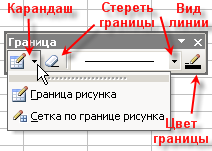
- окно «Формат ячеек», закладка «Граница»:

Формат представления данных в ячейках [ править ]
Формат ячеек по умолчанию («Общий») [ править ]
По умолчанию после создания документа все ячейки находятся в формате «Общий». Этот формат имеет ряд хитростей:
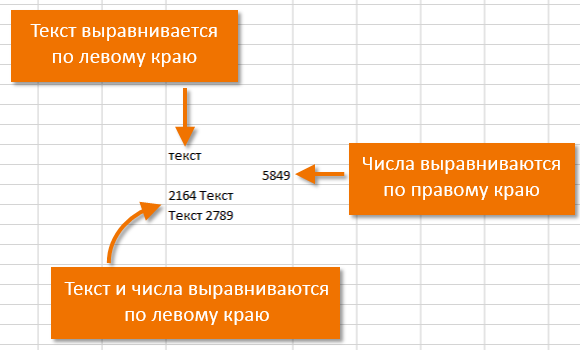
- числа выравниваются по правому краю, а текст — по левому;
- если, изменяя ширину столбца, сделать ее меньше определенной, то число в ячейках заменяется на символы «#». Это не ошибка. Это означает, что нужно сделать столбец пошире;
- если число очень большое («6000000000000») или очень маленькое («0,00000000000001»), оно автоматически преобразуется в экспоненциальный (научный) формат («6E+12» и «1E-14» соответственно);
- при изменении ширины столбца округляются десятичные дроби. Например, если написать «3,1415», затем изменить ширину так, чтобы «5» перестала помещаться, в ячейке отобразится «3,142».
Необходимость изменения формата по умолчанию на другой [ править ]
Часто нужно к числу в ячейке добавить обозначение денежной единицы, знак процента, выставить количество знаков после запятой, представить дату в определенном формате и т.п.

После этого может выйти так, что при попытке использовать значение из этой ячейки в формуле, Excel выдаст ошибку! Есть способ указать Excel, что ячейки находятся в определенном формате, и он будет добавлять автоматически обозначения денежных единиц (и не только) за нас.
Есть 3 способа изменить формат представления данных в ячейках:
- автоматически после ввода определенных данных в ячейку Excel сам сменит формат ячейки;
- с помощью кнопок на панели инструментов «Форматирование».
- с помощью окна «Формат ячеек»;
Автоматическое изменение формата ячейки после ввода данных [ править ]
После ввода определенных последовательностей символов, Excel автоматически изменяет формат ячейки. После этого все в дальнейшем вводимые в эту ячейку числа Excel пытается преобразовать в этот формат.
- Дата. Если в ячейке написать «1.2.3» или «1/2/3», Excel заменит это на «01.02.2003» (первое число второго месяца третьего года). При этом формат ячейке будет автоматически преобразован в «Дата». Если написать «1.2» или «1/2», то Excel заменит это на «01.фев».;
- Процентный. Если в ячейке написать «1%», формат ячейки автоматически сменится на «Процентный»;
- Время. Если в ячейке написать «13:46:44» или «13:46», формат ячейки автоматически сменится на «Время»;
Изменение формата ячеек с помощью кнопок на панели инструментов «Форматирование» [ править ]
На панели инструментов «Форматирование» находятся 5 кнопок, с помощью которых можно быстро изменить формат выделенных ячеек.

Описание кнопок (слева направо):
- Денежный формат. Будет использована денежная единица по умолчанию (см. выше);
- Процентный формат. Если в ячейке уже будет находится число, то Excel домножит его на 100 и добавит знак «%». Все правильно, ведь 1 арбуз — это «100%», а «0,7» арбуза — «70%»;
- Формат с разделителями (числовой формат). В этом формате будут отделяться пробелом группы разрядов (сотни, сотни тысяч и т.д.) и будет добавлено 2 знака после запятой;
- Увеличить разрядность. Добавляет один десятичный разряд;
- Уменьшить разрядность. Убирает один десятичный разряд.
Изменение формата с помощью окна «Формат ячеек» [ править ]
Общие сведения. Способы запуска
В окне «Формат ячеек», в закладке «Число», можно выбрать один из нескольких предопределенных в Excel форматов, настроить их, а также создать свой формат, используя специальный язык описания форматов.
Существует 3 способа открытия окна «Формат ячеек»:
- выделяем нужные ячейки —> меню «Формат» —> «Ячейки…»;
- выделяем нужные ячейки —> щелкаем правой кнопкой на одной из них —> «Формат ячеек»;
- выделяем нужные ячейки —> нажимаем «Ctrl+1».

- можно настроить число десятичных знаков, автоматически добавляемых после запятой;
- можно настроить отделять или не отделять пробелом триады разрядов (сотни, сотни тысяч и т. п.);
- можно настроить формат отображения отрицательных чисел:
- черные с минусом;
- красные без минуса;
- черные с минусом и отступом (справа);
- красные с минусом и отступом.
Также можно установить галочку «Задать точность как на экране» для всей книги:
- «Параметры Excel» → вкладка «Дополнительно» → раздел "При пересчете это книги: ".
В этом случае в расчетах будут учитываться только те знаки после запятой, которые отображены на экране.
Те же настройки, что и в «Числовой» (кроме отключения разделения разрядов), плюс выбор денежной единицы. По умолчанию отображается денежная единица, указанная в настройках «Панель управления» —> «Язык и региональные стандарты» —> закладка «Региональные параметры».
Те же настройки, что и в «Денежный» (кроме выбора формата отрицательных чисел: он всегда черные с минусом и отступом). Отличия от формата «Денежный» незначительные. Особенно их хорошо будет видно, если оформить ячейки сначала в формате «Денежный», выбрать денежный знак «$», ввести в ячейки отрицательные числа, увеличить ширину столбца и затем перевести их в формат «Финансовый». В ячейках появится отступ справа (как и у Денежного), но знаки «$» и «-» будут выровнены по левому краю. Очевидно, где-то принят такой стандарт оформления.
Обычно сами даты вводятся в ячейки вручную (см. Автоматическое изменение формата ячейки после ввода данных), а затем в окне «Формат ячеек» выбирается нужный вид представления даты. Также можно сменить текущий формат представления даты на формат, принятый в других странах.
Обычно время вводятся в ячейки вручную (см. Автоматическое изменение формата ячейки после ввода данных), а затем в окне «Формат ячеек» выбирается нужный вид представления времени. Также можно сменить текущий формат представления времени на формат, принятый в других странах.
В формате «Процентный» все числа умножаются на 100 и добавляется знак «%». Также можно настроить количество десятичных разрядов после запятой.
В формате «Дробный» Excel пытается преобразовать десятичные дроби в обыкновенные. Например, «1,2» (одна целая, две десятых) будет преобразовано в «1 1/5» (одна целая, одна пятая).
Формат «Экспоненциальный» удобен для представления очень больших (расстояние до Солнца в метрах) или очень маленьких (масса атома водорода в килограммах) чисел. Например, число «299 792 458» (скорость света в метрах) в этом формате преобразуется в «3,E+08». Знак «+» здесь означает, что запятую нужно передвинуть вправо, а «08» — на какое количество разрядов. Также можно настроить количество знаков после запятой.
Значения в ячейках, оформленных в этом формате, отображаются точно так же, как вводятся. Они обрабатываются как строки вне зависимости от их содержания. Например, если в ячейке, оформленной в формате «Текстовой», написать «1.2.3», Excel не будет пытаться преобразовать это в дату.
Ввод в ячейку 1-го символа « ‘ » (клавиша «Э» русской раскладки) автоматически приводит содержимое ячейки к текстовому формату. Символ « ‘ » на экране не отображается.
В выпадающем списке «Язык» выберите «Русский». В списке «Тип» появятся следующие варианты: «Почтовый индекс», «Индекс + 4», «Номер телефона», «Табельный номер». Попробуйте оформить ячейку типом «Номер телефона» и введите туда 10-значный номер. Думаю объяснять не надо. Для других языков могут отобразится другие варианты.
Пункт «(все форматы)»
В этом пункте можно создать свой формат (например, «шт», «кг.», «м/с» и т. п.), отсутствующий среди стандартных. Для этого используется специальный язык описания форматов. В текстовом поле сверху описываете его и нажимаете «Enter». Для удаления формата выделяете «нужный» формат и нажимаете кнопку «Удалить». Удалить встроенный формат невозможно. (Совет: форматы хранятся в рабочей книге; удаление ненужных форматов удобно завершать Отменой, чтоб не «испортить» формат текущей ячейки.)
Условное форматирование [ править ]
ПРИМЕЧАНИЕ: В Office 2007 значительно расширились возможности условного форматирования.
Имеется возможность указать Excel, чтобы при вводе данных, соответствующих определенному условию, он изменял оформление ячейки: заливку, границы, шрифт.
Сделать это можно с помощью окна «Условное форматирование», вызываемым так:
«Формат» —> «Условное форматирование…»

В этом окне можно задать до 3-х способов автоматического оформления ячеек в зависимости от условия. Добавить новое условие можно, нажав кнопку «А также >>». Нажав кнопку «Формат», можно настроить параметры шрифта, границы и заливки для ячеек, значения в которых удовлетворяют заданному условию. Значения в ячейках, не содержащих данных, Excel считает равным нулю.
Ниже показан результат применения настроек, указанных на рисунке выше, к выделенному диапазону.

Здесь первое условие «=""» прописано для того, чтобы Excel пустые ячейки не оформлял как ячейки, содержащие «0».
В условном форматировании можно использовать значения ячеек в формулах, из в зависимости от результата вычисления формулы изменять оформление. На рисунке ниже показан пример различной подсветки ячеек с чётными числами, нечётными числами и пустых ячеек.
Функция «ОСТАТ(число;делитель)» находит остаток от деления. В даных формулах использована относительная ссылка на ячейку «C14» (первую ячейку диапазона), по остальным ячейкам Excel «пробежится» сам. Если бы ссылка была абсолютной (что происходит по умолчанию, если выделять из окна «УФ»), это бы работало только для ячейки «C14».
Microsoft Excel позволяет применять к числам множество самых различных числовых форматов. Используя форматирование, можно изменять внешний вид чисел без изменения самих значений. В данном уроке мы рассмотрим основные встроенные числовые форматы в Excel, а также несколько полезных опций для работы с числами.
Одним из мощнейших инструментов Excel является возможность применения определенного форматирования к тексту и числам. Во избежание одинакового отображения содержимого во всех ячейках, Вы можете применить к ним нужное форматирование. С помощью форматирования числам в ячейках Excel можно придавать внешний вид даты, времени, процентов, денежный формат и многое другое.
Как применить числовое форматирование в Excel
В следующем примере мы изменим числовое форматирование в нескольких ячейках, чтобы изменить способ отображения даты.
- Выделите ячейки, к которым требуется применить числовой формат.
- На вкладке Главная нажмите на стрелку рядом с полем Числовой формат. Появится выпадающее меню.
- Выберите нужный формат. В нашем примере мы выберем Длинный формат даты.
- Числовое форматирование в выбранных ячейках изменится. Для некоторых форматов можно использовать команды Увеличить или Уменьшить разрядность, чтобы изменить количество выводимых десятичных знаков.

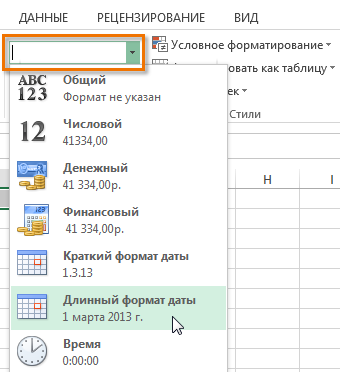

Варианты числовых форматов в Excel
На рисунке ниже представлены 11 вариантов числовых форматов, которые нам предлагает Excel.
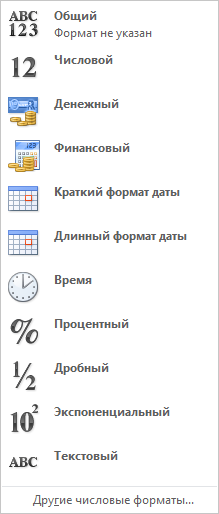
На самом деле предустановленных числовых форматов намного больше, но получить доступ к ним можно только на вкладке Число диалогового окна Формат ячеек.
1. Общий
Формат Общий установлен по умолчанию во всех ячейках. При использовании такого формата, Excel автоматически определяет, какое числовое форматирование является наиболее подходящим.
Например, если Вы вводите “1-5”, в ячейке отобразится число в кратком формате даты “1/5/2010”.
2. Числовой
В формате Числовой значения отображаются с десятичными знаками. Например, если Вы введете в ячейку число “4”, то в ней отобразится “4,00”.
3. Денежный
Формат Денежный отображает значение в ячейке со знаком денежной единицы. Например, если ввести в ячейку число “4” и применить рублевой формат, то в ней отобразится “4,00р.”. Формат Денежный позволяет применять отрицательным числам особое форматирование, а также выставлять количество знаков после запятой.
4. Финансовый
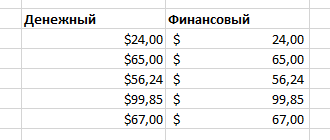
Финансовый формат очень похож на денежный, но есть ряд существенных различий. Например, к ячейкам в финансовом формате нельзя применить горизонтальное форматирование, нулевые значения отображаются в виде тире, а знаки денежных единиц выровнены по вертикали. Такое форматирование позволяет легче воспринимать длинные денежные списки.
5. Краткий формат даты
Краткий формат даты отображает содержимое ячейки в виде ДД.ММ.ГГГГ. Например, 8 августа 2014 года будет выглядеть как “08.08.2014”.
6. Длинный формат даты
Длинный формат даты отобразит то же самое значение в виде “8 августа 2014 г.”.
7. Время
Формат Время, позволяет отображать содержимое ячеек в виде Ч:ММ:СС. Например: 8:40:25 или 17:35:15.
8. Процентный
В процентном формате значения в ячейках умножаются на 100 и выводятся со знаком процента. По умолчанию отображается два знака после запятой, но Вы можете задать любое другое количество десятичных знаков. Например, если ввести в ячейку число “0,75”, то оно будет выглядеть как “75,00%”.
9. Дробный
Данный формат позволяет отобразить содержимое ячейки в виде дроби. Например, если ввести значение “1/4” в ячейку, которая имеет формат Общий, то в итоге мы получим дату “01.апр“. Если же ввести точно такое же значение в ячейку, имеющую формат Дробный, то отобразится дробь “1/4”.
10. Экспоненциальный
Данный формат отображает значения в ячейках в экспоненциальном виде. Например, если ввести в ячейку число”140000″, то оно отобразится как “1,40E+05”.
Excel по умолчанию назначает ячейке формат экспоненциальный, когда вводимое значение содержит большое целое число. Если же вы не хотите отображать большие числа в экспоненциальном виде, то используйте формат Числовой.
11. Текстовый
Текстовый формат предполагает, что все вводимые Вами значения будут отображаться именно так, как вы их ввели. Excel автоматически устанавливает этот формат, если в ячейке содержатся числа и текст.
Другие числовые форматы
Вы можете без труда настроить любой формат в разделе Другие числовые форматы.
Например, Вы можете сменить денежный знак рубля на любой другой, настроить отображение запятых в числах или изменить количество десятичных знаков.


