
При работе в Экселе некоторые таблицы достигают довольно внушительного размера. Это приводит к тому, что размер документа увеличивается, иногда достигая даже десятка мегабайт и более. Увеличение веса книги Excel приводит не только к увеличению занимаемого им места на жестком диске, но, что ещё более важно, к замедлению скорости выполнения различных действий и процессов в ней. Попросту говоря, при работе с таким документом программа Excel начинает тормозить. Поэтому актуальным становится вопрос оптимизации и сокращения размеров подобных книг. Давайте разберемся, как можно уменьшить размер файла в Экселе.
Процедура уменьшения размера книги
Оптимизировать разросшийся файл следует сразу по нескольким направлениям. Многие пользователи не догадываются, но зачастую книга Excel содержит много ненужной информации. Когда файл небольшой на это никто особого внимания не обращает, но если документ стал громоздким, нужно оптимизировать его по всем возможным параметрам.
Способ 1: уменьшение рабочего диапазона
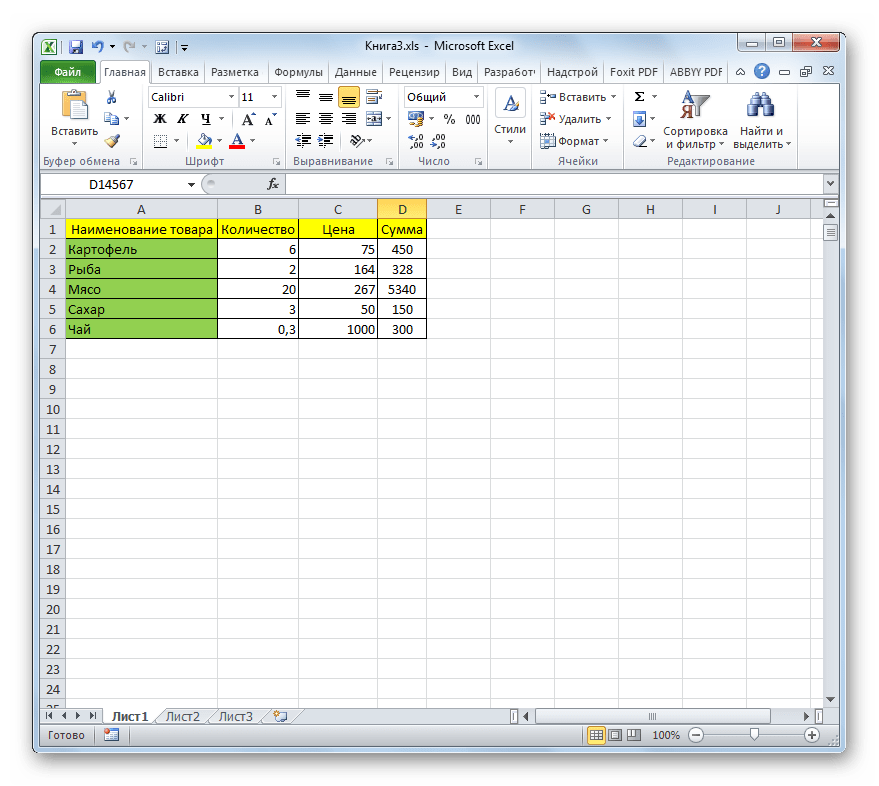
Рабочий диапазон – это та область, действия в которой запоминает Excel. При пересчете документа программа пересчитывает все ячейки рабочей области. Но она не всегда соответствует тому диапазону, в котором действительно работает пользователь. Например, нечаянно поставленный пробел далеко внизу от таблицы расширит размер рабочего диапазона до того элемента, где этот пробел находится. Получается, что Эксель при пересчете каждый раз будет обрабатывать кучу пустых ячеек. Посмотрим, как можно устранить данную проблему на примере конкретной таблицы.
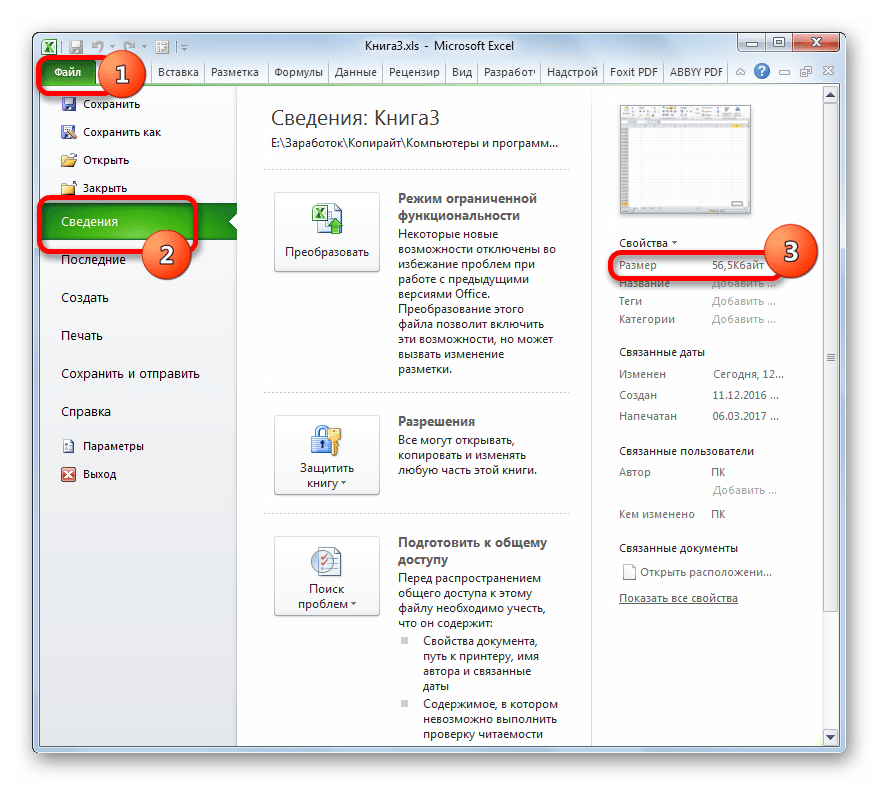
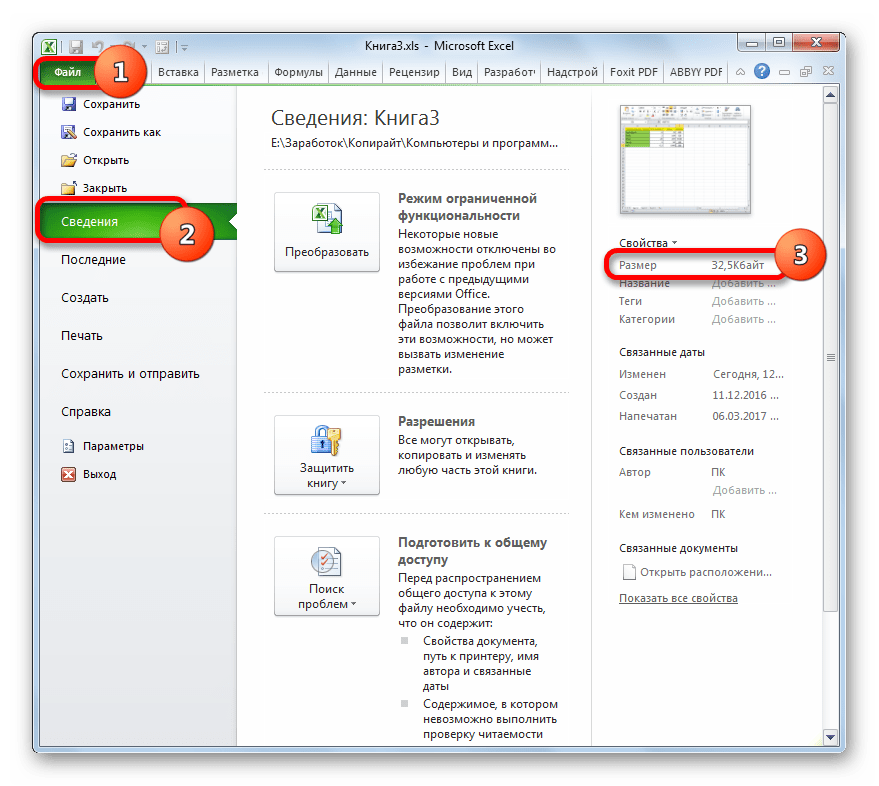
- Вначале взглянем на её вес перед оптимизацией, чтобы сравнить каковым он будет после выполнения процедуры. Это можно сделать, переместившись во вкладку «Файл». Переходим в раздел «Сведения». В правой части открывшегося окна указаны основные свойства книги. Первым же пунктом свойств является размер документа. Как видим, в нашем случае он составляет 56,5 килобайт.
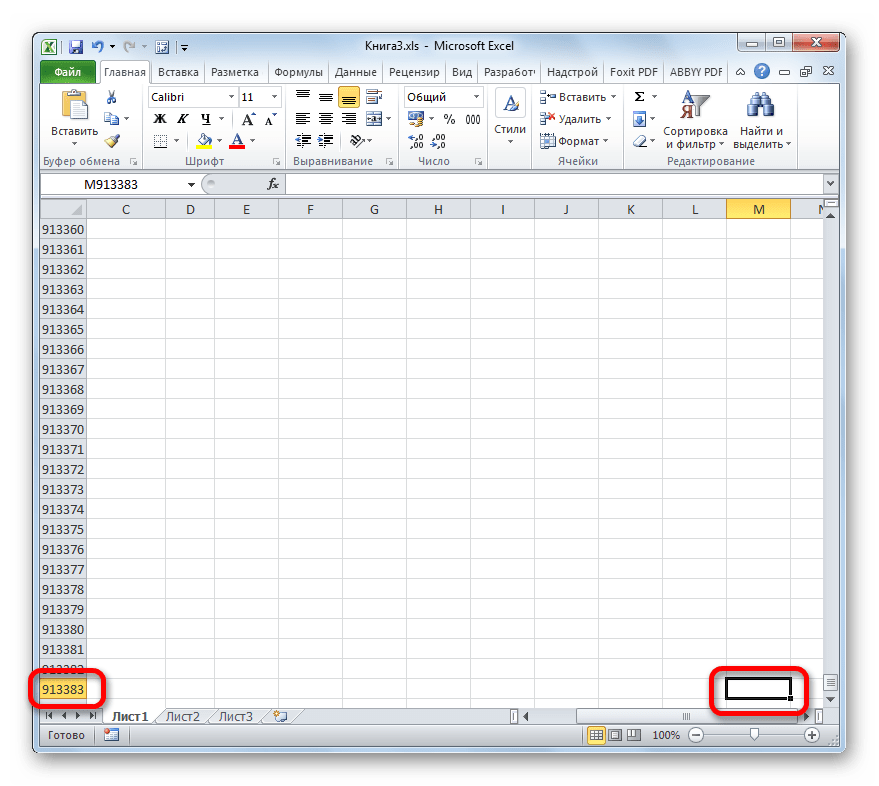
Прежде всего, следует выяснить, насколько реальная рабочая область листа отличается от той, которая действительно нужна пользователю. Это сделать довольно просто. Становимся в любую ячейку таблицы и набираем комбинацию клавиш Ctrl+End. Excel тут же перемещается к последней ячейке, которую программа считает конечным элементом рабочей области. Как видим, в конкретно нашем случае это строка 913383. Учитывая то, что реально таблица занимает только шесть первых строк, можно констатировать факт, что 913377 строчек являются, по сути, бесполезным грузом, который не только увеличивает размер файла, но, из-за постоянного пересчета всего диапазона программой при выполнении любого действия, приводит к замедлению работы над документом.
Конечно, в реальности такой большой разрыв между фактическим рабочим диапазоном и тем, который за него принимает Excel, бывает довольно редко, и мы взяли такое большое количество строк для наглядности. Хотя, иногда бывают даже случаи, когда рабочей областью считается вся площадь листа.
Для того, чтобы устранить эту проблему, нужно удалить все строки, начиная от первой пустой и до самого конца листа. Для этого выделяем первую ячейку, которая находится сразу же под таблицей, и набираем сочетание клавиш Ctrl+Shift+стрелка вниз.
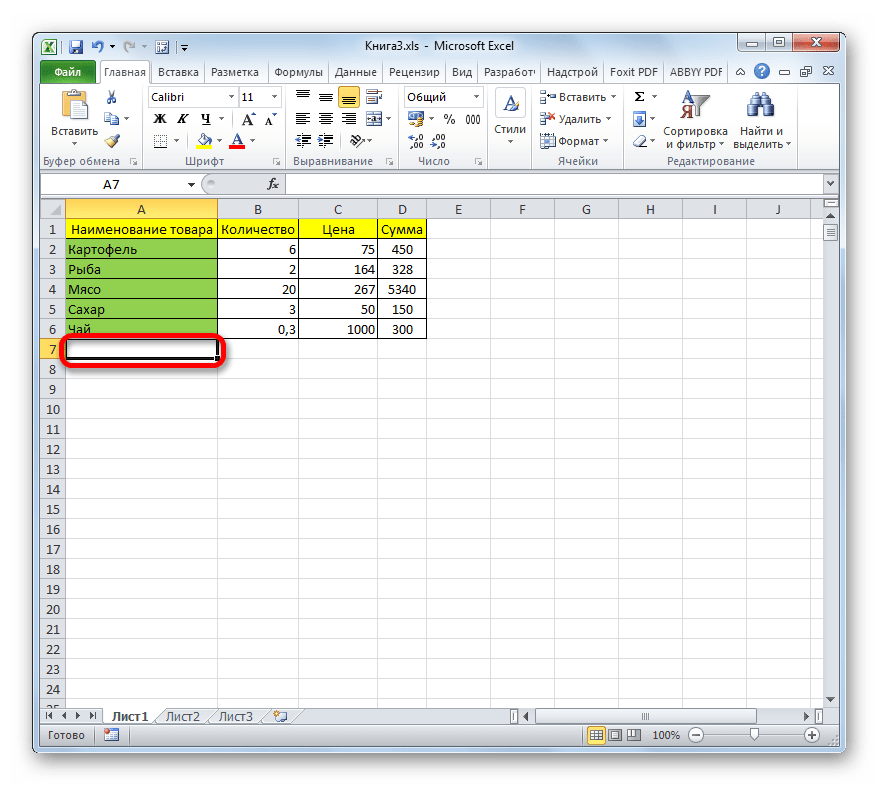
Как видим, после этого были выделены все элементы первого столбца, начиная от указанной ячейки и до конца таблицы. Затем щелкаем по содержимому правой кнопкой мыши. В открывшемся контекстном меню выбираем пункт «Удалить».
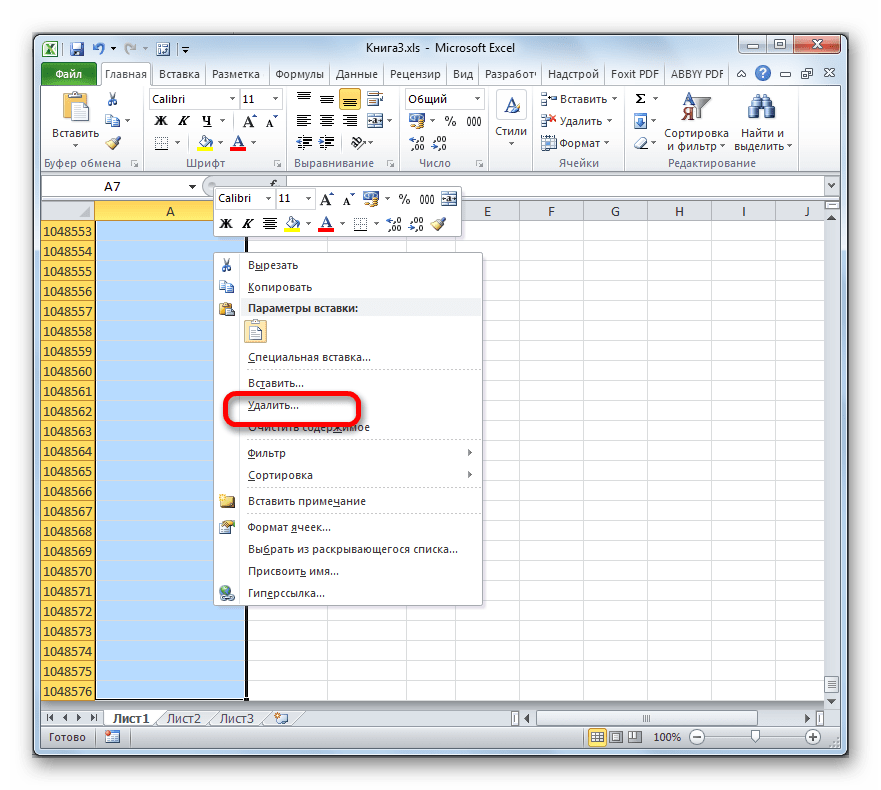
Многие пользователи пытаются произвести удаление, нажав на кнопку Delete на клавиатуре, но это не правильно. Данное действие очищает содержимое ячеек, но не удаляет их сами. Поэтому в нашем случае оно не поможет.
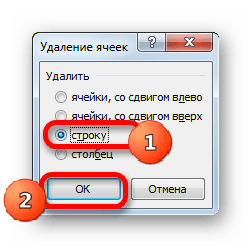
После того, как мы выбрали пункт «Удалить…» в контекстном меню, открывается небольшое окошко удаления ячеек. Выставляем в нем переключатель в позицию «Строку» и щелкаем по кнопке «OK».
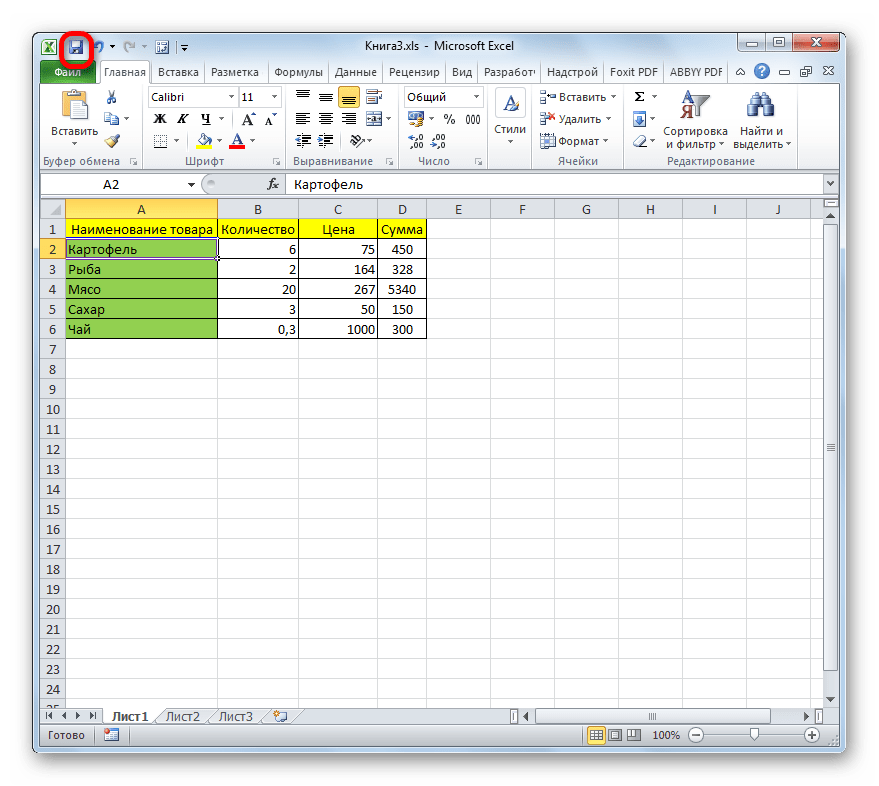
Все строки выделенного диапазона были удалены. Обязательно пересохраняем книгу, нажав на иконку дискеты в левом верхнем углу окна.
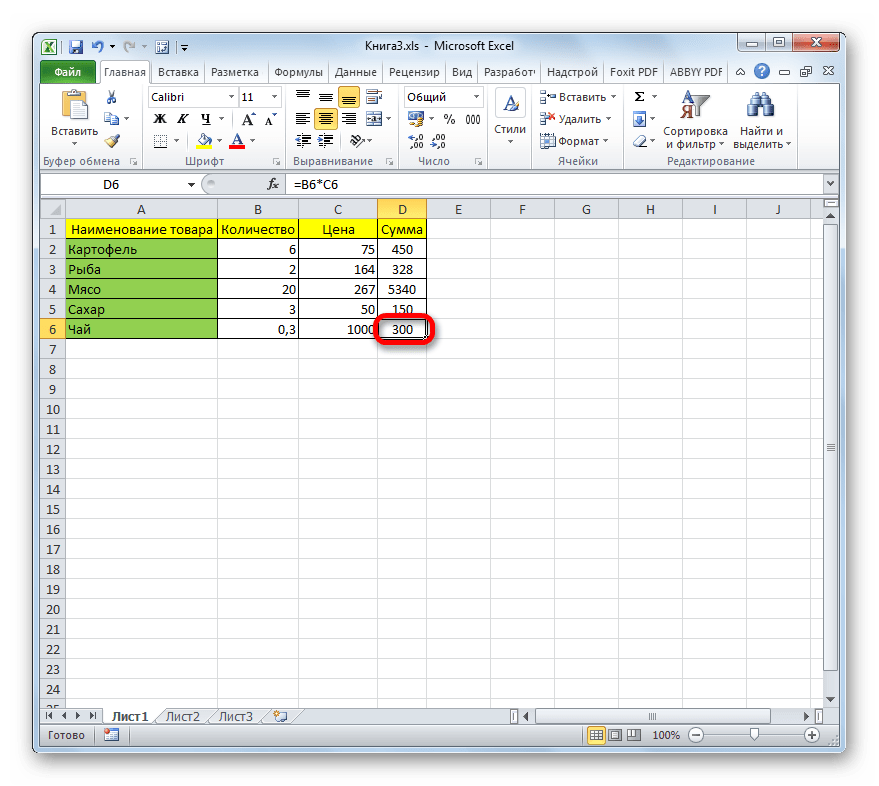
Если в книге несколько листов, с которыми вы работаете, нужно провести подобную процедуру с каждым из них. Это позволит ещё больше уменьшить размер документа.
Способ 2: устранение избыточного форматирования
Ещё одним важным фактором, который делает документ Excel более тяжелым, является избыточное форматирование. Сюда можно отнести применение различных видов шрифтов, границ, числовых форматов, но в первую очередь это касается заливки ячеек различными цветами. Так что перед тем, как дополнительно отформатировать файл, нужно дважды подумать, а обязательно ли стоит это делать или без данной процедуры можно легко обойтись.
Особенно это касается книг, содержащих большое количество информации, которые сами по себе уже имеют немалый размер. Добавление форматирования в книгу может увеличить её вес даже в несколько раз. Поэтому нужно выбрать «золотую» середину между наглядностью представления информации в документе и размером файла, применять форматирование только там, где оно действительно необходимо.
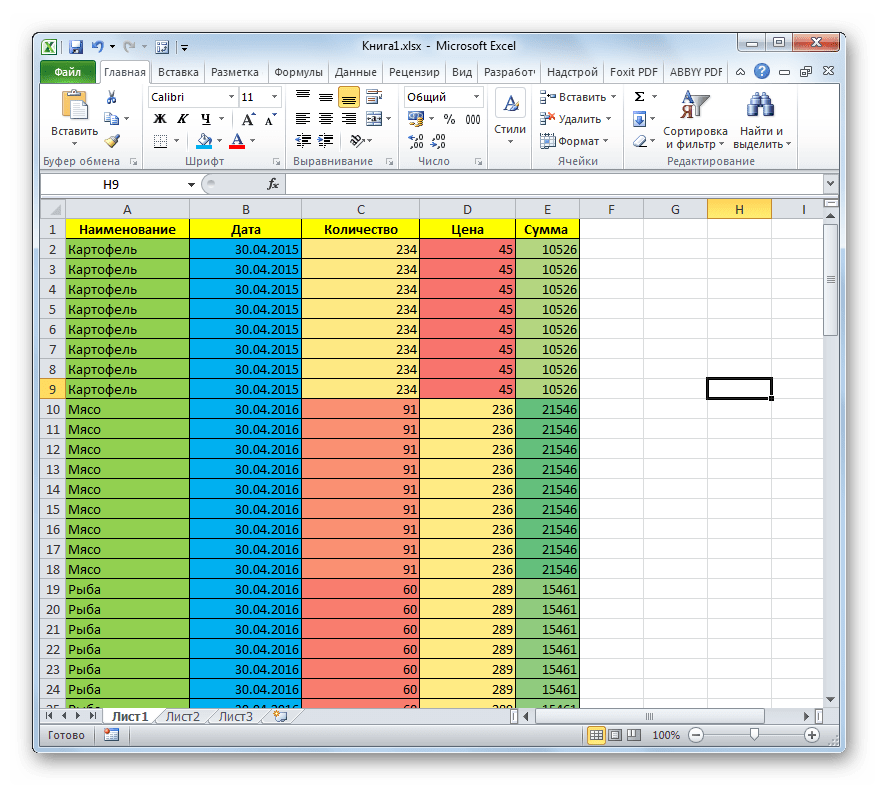
Ещё одним фактором, связанным с форматированием, утяжеляющим вес, является то, что некоторые пользователи предпочитают отформатировать ячейки «с запасом». То есть, они форматируют не только саму таблицу, но и диапазон, который находится под ней, иногда даже до конца листа, с расчетом на то, что, когда в таблицу будут добавляться новые строки, не нужно будет каждый раз форматировать их снова.
Но неизвестно, когда именно будут добавляться новые строки и как много их добавится, а таким предварительным форматированием вы утяжелите файл уже прямо сейчас, что отрицательно также скажется и на скорости работы с данным документом. Поэтому, если вы и применили форматирование к пустым ячейкам, не входящим в таблицу, то его обязательно следует убрать.
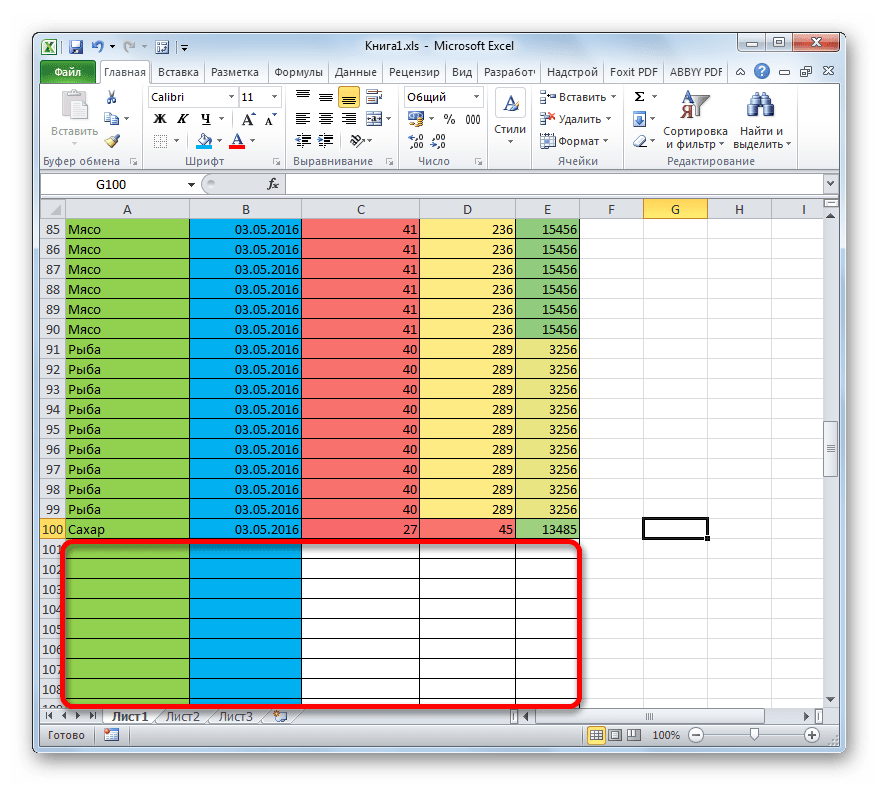
- Прежде всего, нужно выделить все ячейки, которые расположены ниже диапазона с данными. Для этого кликаем по номеру первой пустой строки на вертикальной панели координат. Выделяется вся строчка. После этого применяем уже знакомую нам комбинацию горячих клавиш Ctrl+Shift+стрелка вниз.
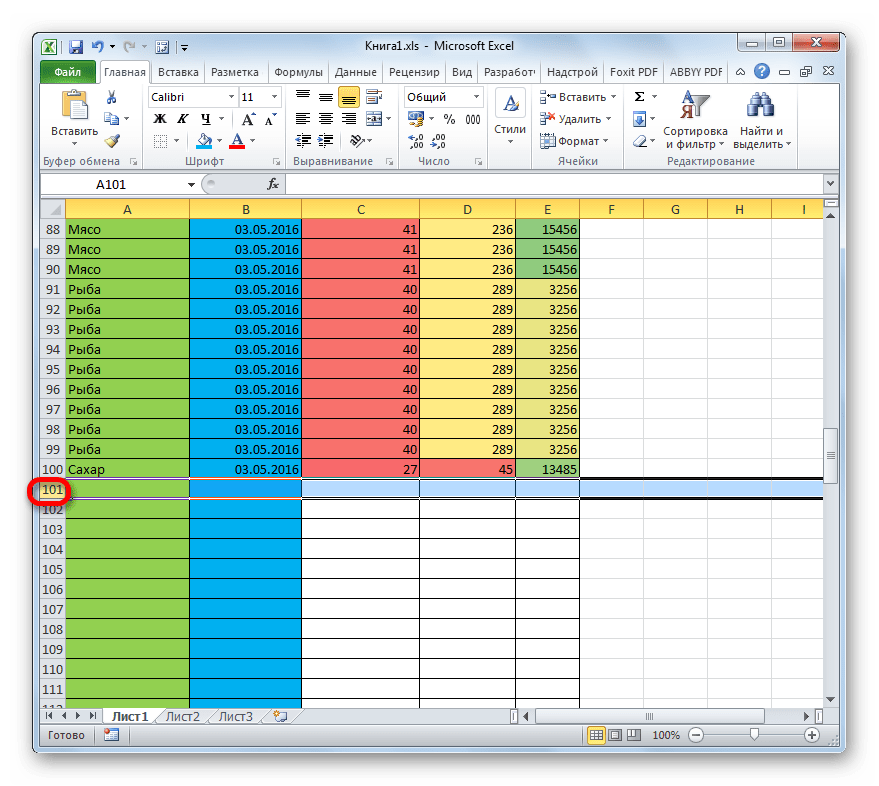
После этого весь диапазон строк ниже части таблицы, заполненной данными, будит выделен. Находясь во вкладке «Главная» кликаем по значку «Очистить», который расположен на ленте в блоке инструментов «Редактирование». Открывается небольшое меню. Выбираем в нем позицию «Очистить форматы».
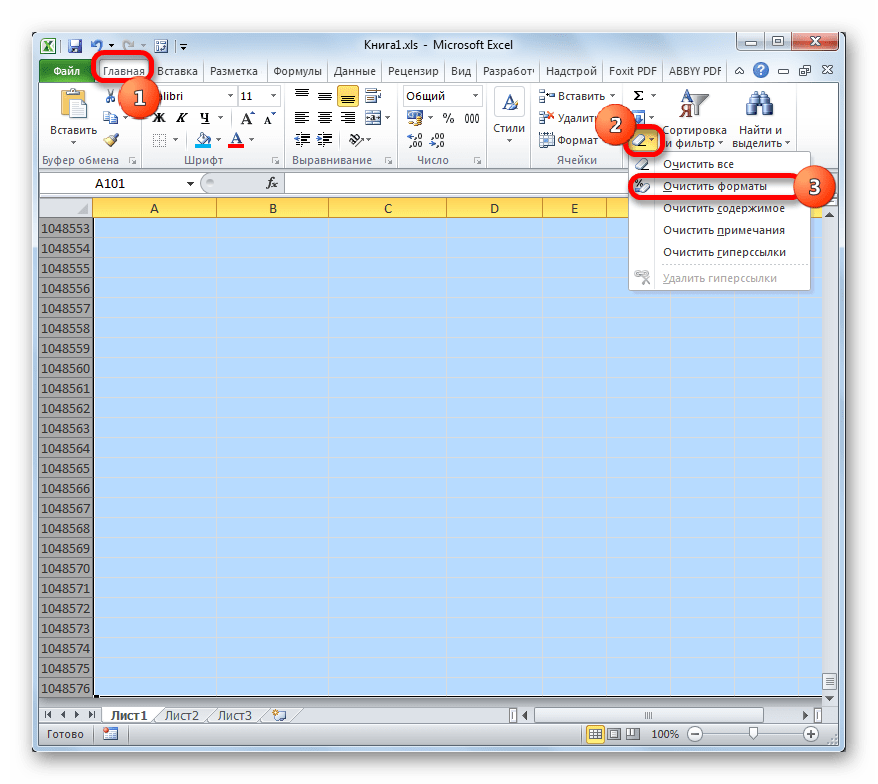
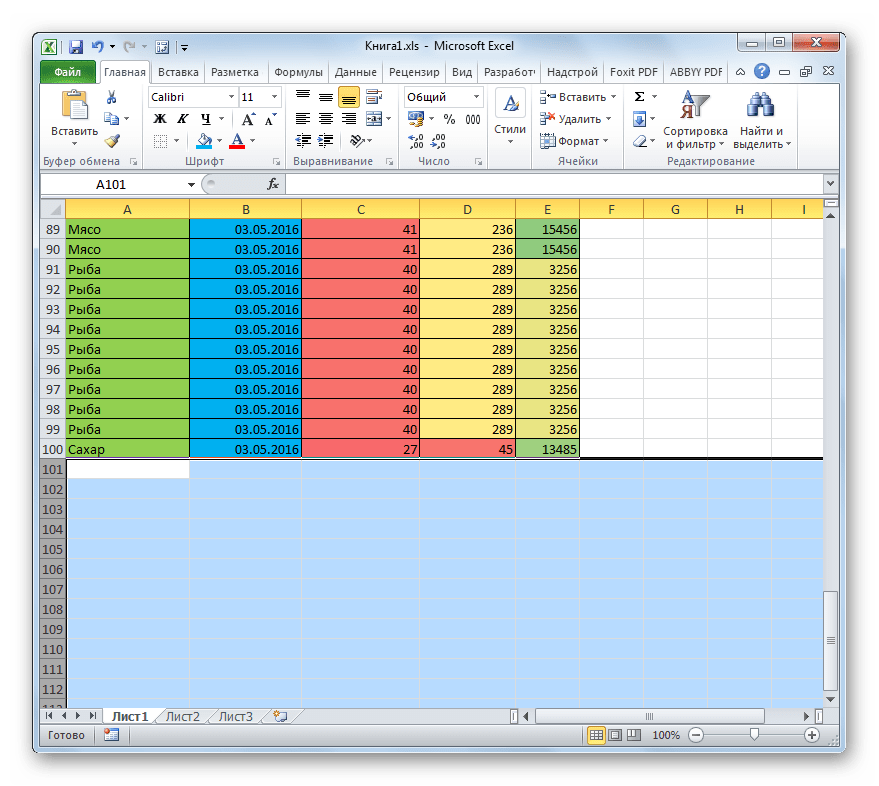
После этого действия во всех ячейках выделенного диапазона форматирование будет удалено.
Таким же образом можно удалить ненужное форматирование в самой таблице. Для этого выделяем отдельные ячейки или диапазон, в котором считаем форматирование минимально полезным, нажимаем на кнопку «Очистить» на ленте и из списка выбираем пункт «Очистить форматы».
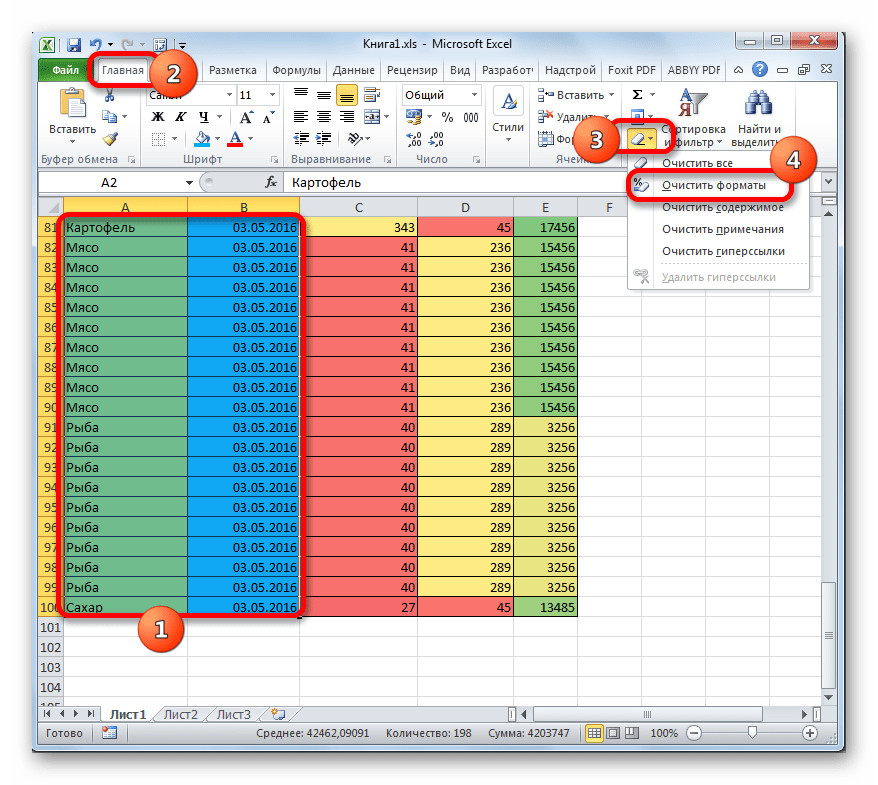
Как видим, форматирование в выделенном диапазоне таблицы было полностью удалено.
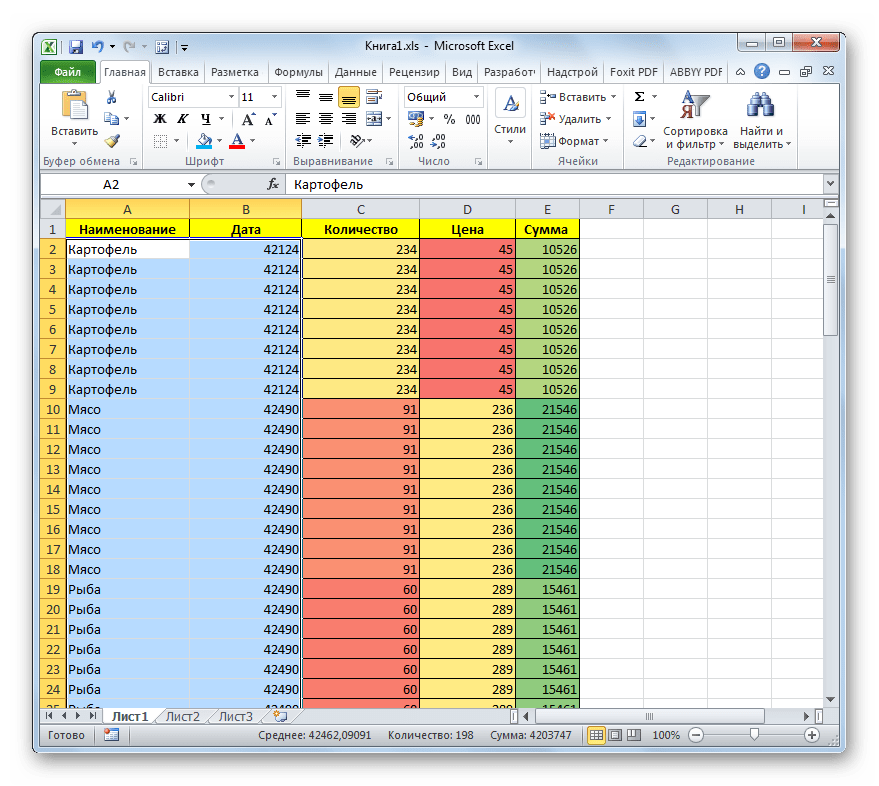
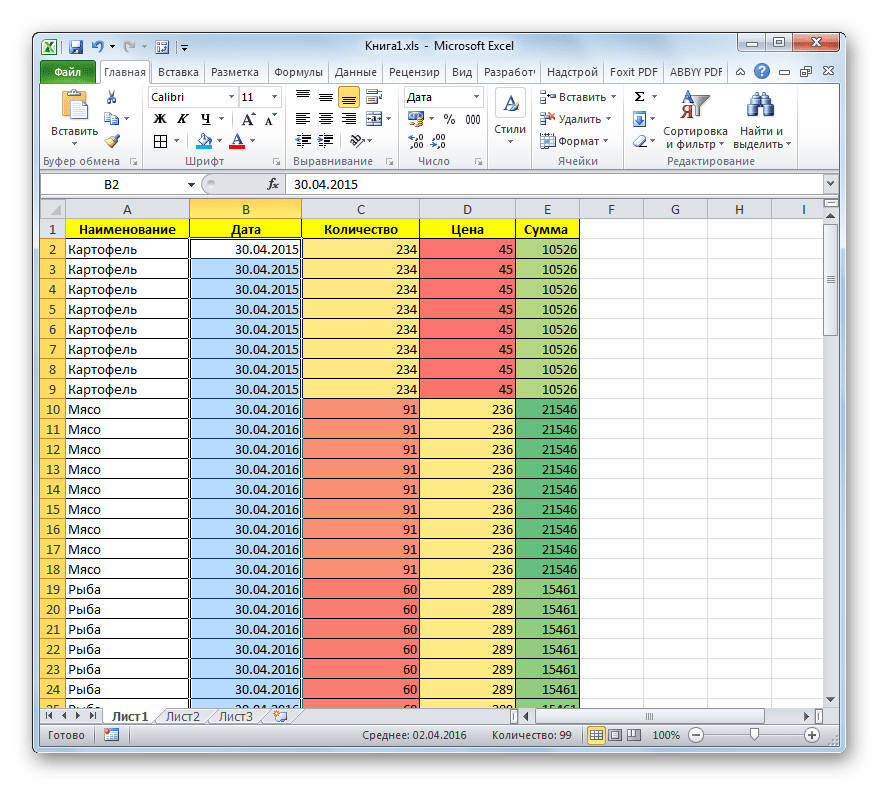
Вышеописанные действия помогут существенно уменьшить размер книги Excel и ускорить работу в ней. Но лучше изначально использовать форматирование только там, где оно по-настоящему уместно и необходимо, чем потом тратить время на оптимизацию документа.
Способ 3: удаление ссылок
В некоторых документах очень большое количество ссылок, откуда подтягиваются значения. Это тоже может серьезно тормозить скорость работы в них. Особенно сильно на этот показать влияют внешние ссылки на другие книги, хотя и внутренние ссылки тоже негативно отражаются на быстродействии. Если источник, откуда ссылка берет информацию, не является постоянно обновляемым, то есть, смысл заменить ссылочные адреса в ячейках на обычные значения. Это способно увеличить скорость работы с документом. Посмотреть, ссылка или значение находится в конкретной ячейке, можно в строке формул после выделения элемента.
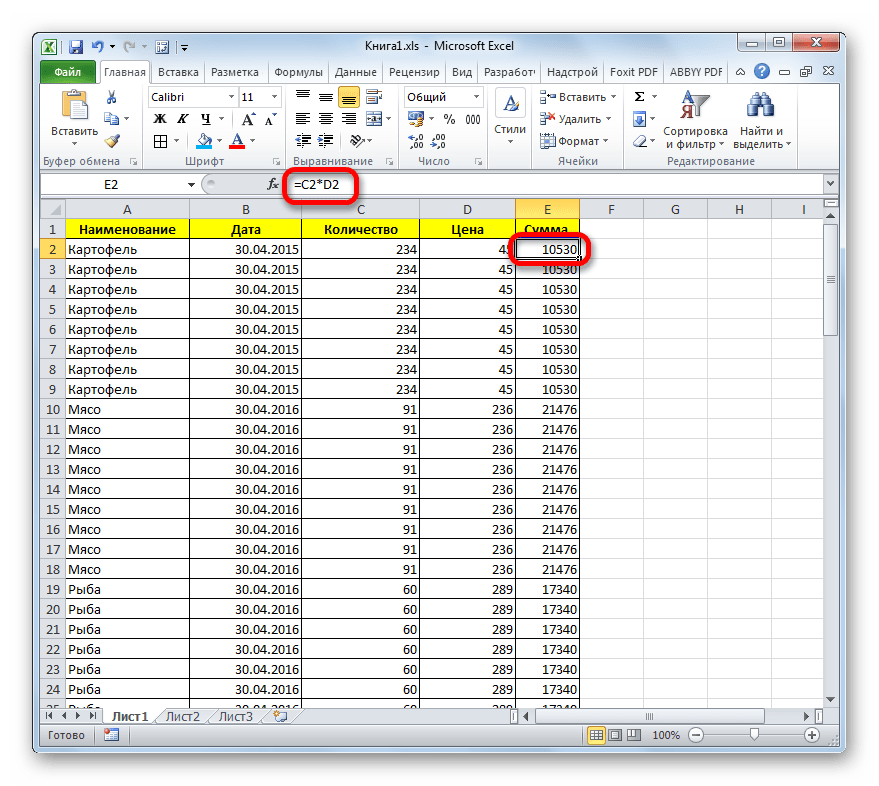
- Выделяем область, в которой содержатся ссылки. Находясь во вкладке «Главная», щелкаем по кнопке «Копировать» которая расположена на ленте в группе настроек «Буфер обмена».
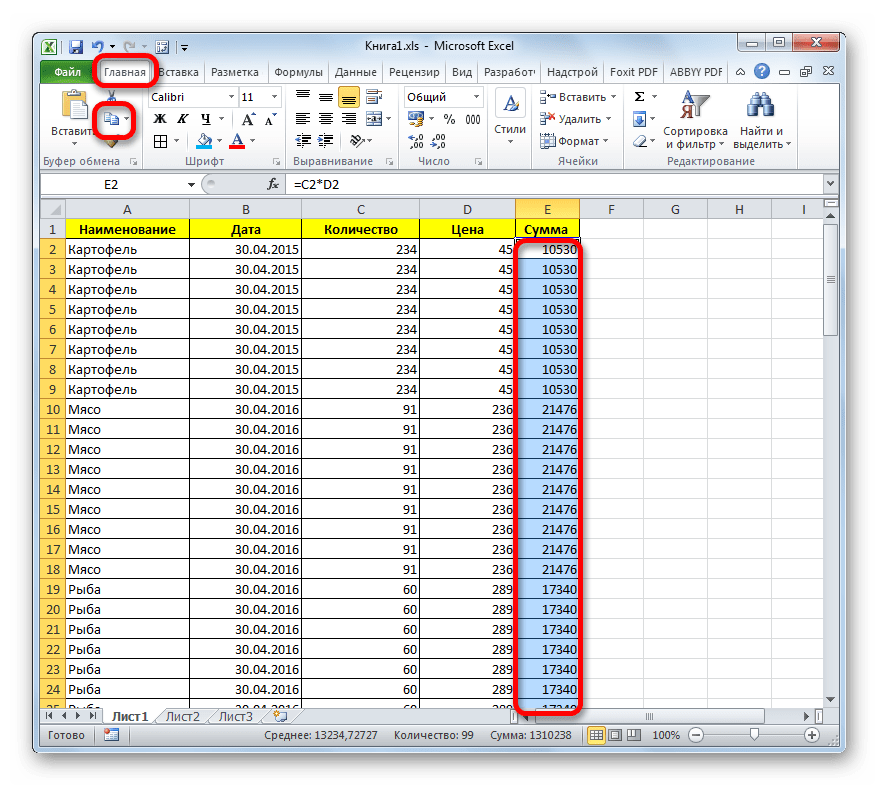
В качестве альтернативы после выделения диапазона можно использовать сочетание горячих клавиш Ctrl+C.
После того, как скопировали данные, не снимаем выделения с области, а кликаем по ней правой кнопкой мыши. Производится запуск контекстного меню. В нем в блоке «Параметры вставки» нужно произвести щелчок по значку «Значения». Он имеет вид пиктограммы с изображенными цифрами.
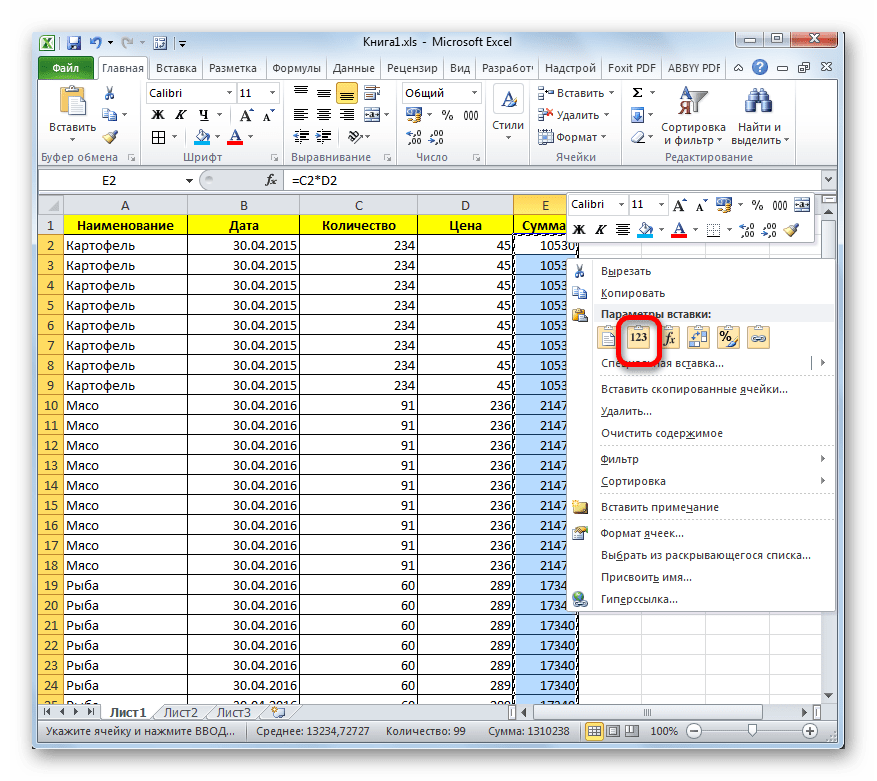
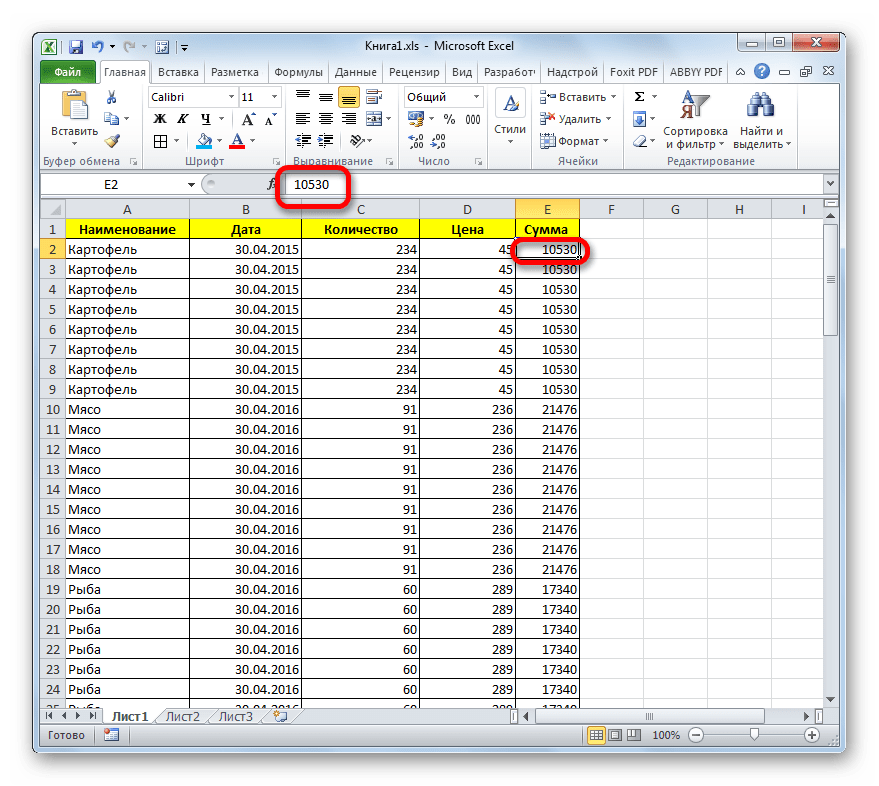
Но нужно помнить, что этот вариант оптимизации книги Excel не всегда приемлем. Его можно применять только тогда, когда данные из первоисточника не являются динамическими, то есть, не изменятся со временем.
Способ 4: изменения формата
Ещё одним способом существенно сократить размер файла является изменение его формата. Этот способ, наверное, больше всех остальных помогает сжать книгу, хотя и выше представленными вариантами тоже нужно пользоваться в комплексе.
В Экселе существуют несколько «родных» форматов файлов – xls, xlsx, xlsm, xlsb. Формат xls являлся базовым расширением для программы версии Excel 2003 и ранее. Он является уже устаревшим, но, тем не мене, многими пользователями продолжает до сих пор применяться. К тому же, бывают случаи, когда приходится возвращаться к работе со старыми файлами, которые были созданы много лет назад ещё во времена отсутствия современных форматов. Не говоря уже о том, что с книгами с данным расширением работают многие сторонние программы, которые не умеют обрабатывать более поздние варианты документов Excel.
Нужно отметить, что книга с расширением xls имеет гораздо больший размер, чем современный её аналог формата xlsx, который в нынешнее время Эксель использует, как главный. В первую очередь, это связано с тем, что файлы xlsx, по сути, являются сжатыми архивами. Поэтому, если вы используете расширение xls, но желаете уменьшить вес книги, то это можно сделать просто пересохранив её в формате xlsx.
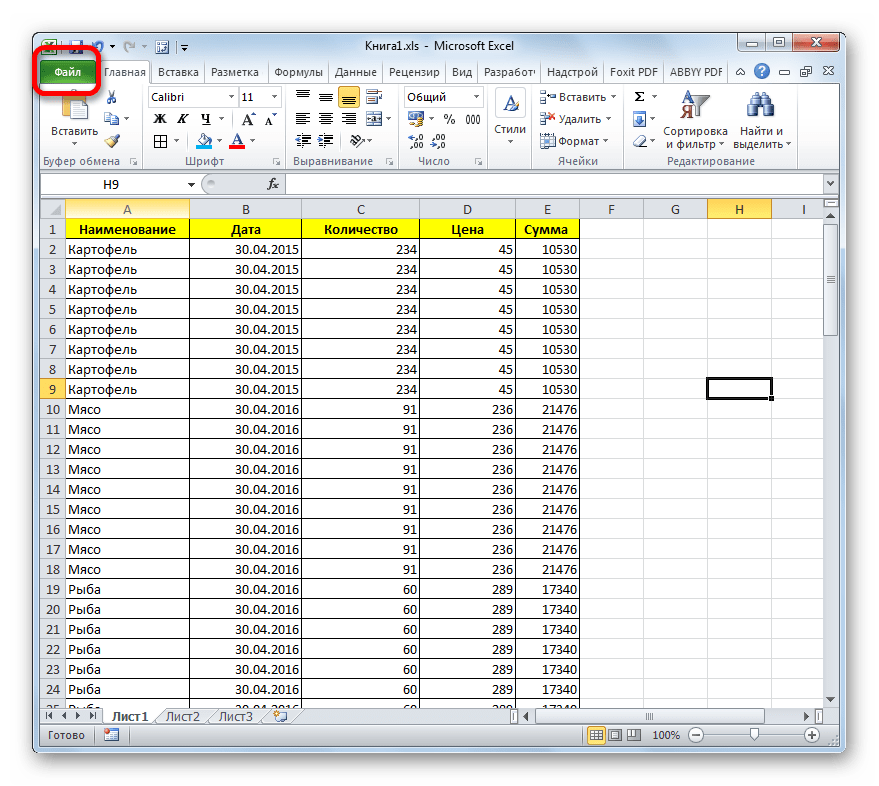
- Для конвертирования документа из формата xls в формат xlsx переходим во вкладку «Файл».
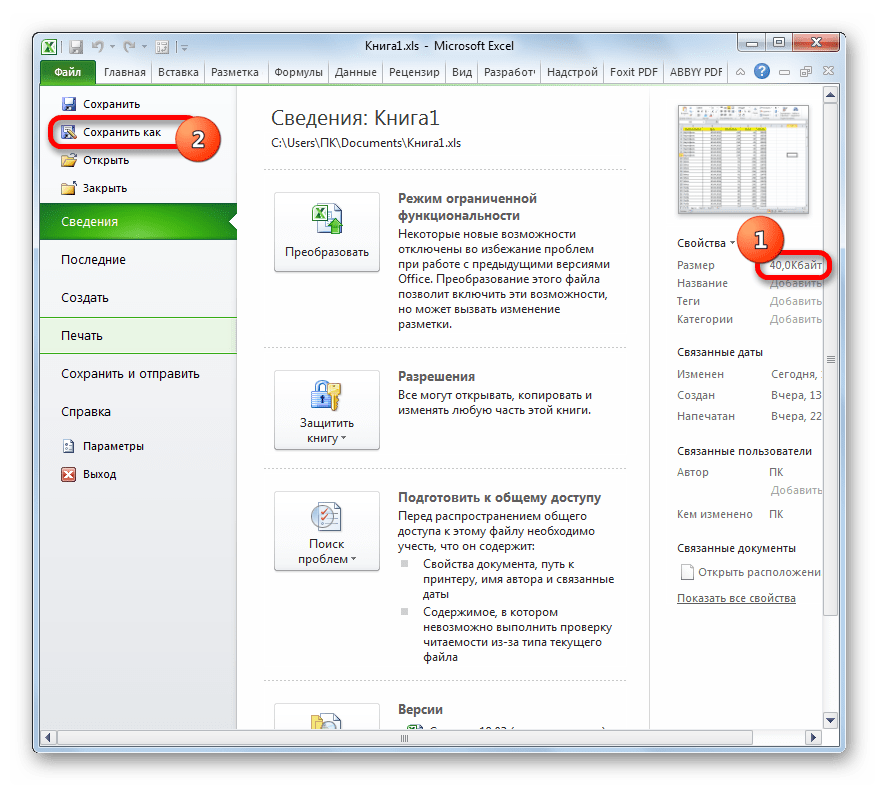
В открывшемся окне сразу обращаем внимание на раздел «Сведения», где указано, что в настоящее время вес документа составляет 40 Кбайт. Далее щелкаем по наименованию «Сохранить как…».
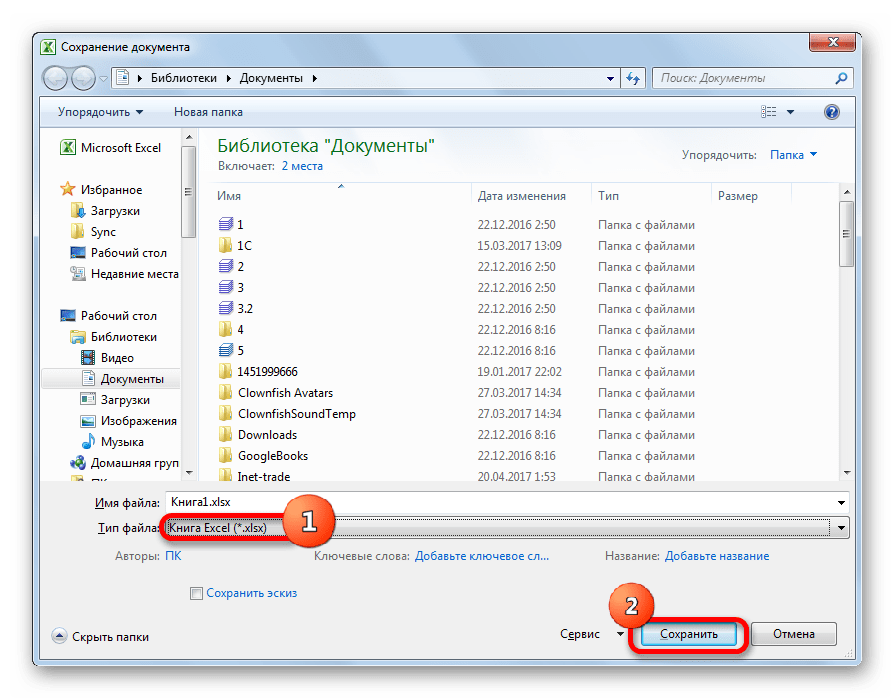
Открывается окно сохранения. При желании можно перейти в нем в новую директорию, но большинству пользователей удобнее хранить новый документ там же, где и исходник. Наименование книги при желании можно сменить в поле «Имя файла», хотя и не обязательно. Самым важным в данной процедуре является выставить в поле «Тип файла» значение «Книга Excel (.xlsx)». После этого можно жать на кнопку «OK» в нижней части окна.
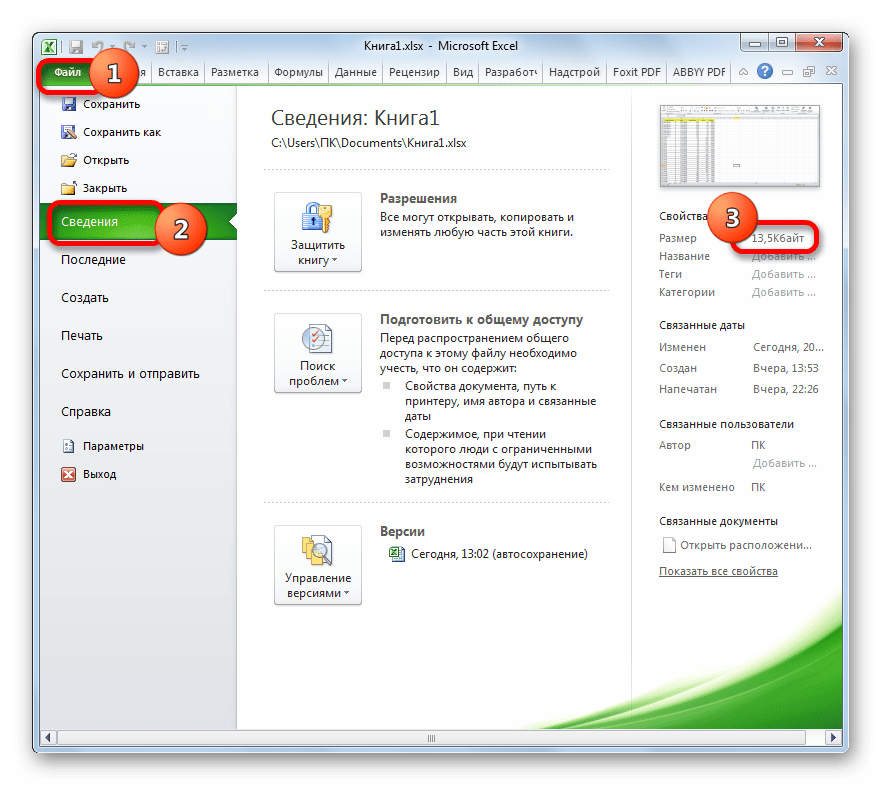
Кроме того, в Экселе существует ещё один современный формат xlsb или двоичная книга. В нем документ сохраняется в бинарной кодировке. Эти файлы весят ещё меньше, чем книги в формате xlsx. К тому же, язык, на котором они записаны, ближе всего для программы Excel. Поэтому она работает с такими книгами быстрее, чем с любым другим расширением. При этом книга указанного формата по функциональности и возможностям применения различных инструментов (форматирование, функции, графики и т.д.) ни в чем не уступает формату xlsx и превосходит формат xls.
Основная причина, почему xlsb не стал форматом по умолчанию в Excel, заключается в том, что с ним практически не умеют работать сторонние программы. Например, если вам нужно будет экспортировать информацию из Excel в программу 1C, то это можно будет сделать с документами xlsx или xls, но не с xlsb. Но, если вы не планируете перенос данных ни в какую-то стороннюю программу, то смело можете сохранять документ в формате xlsb. Это позволит вам уменьшить размер документа и увеличит скорость работы в нем.
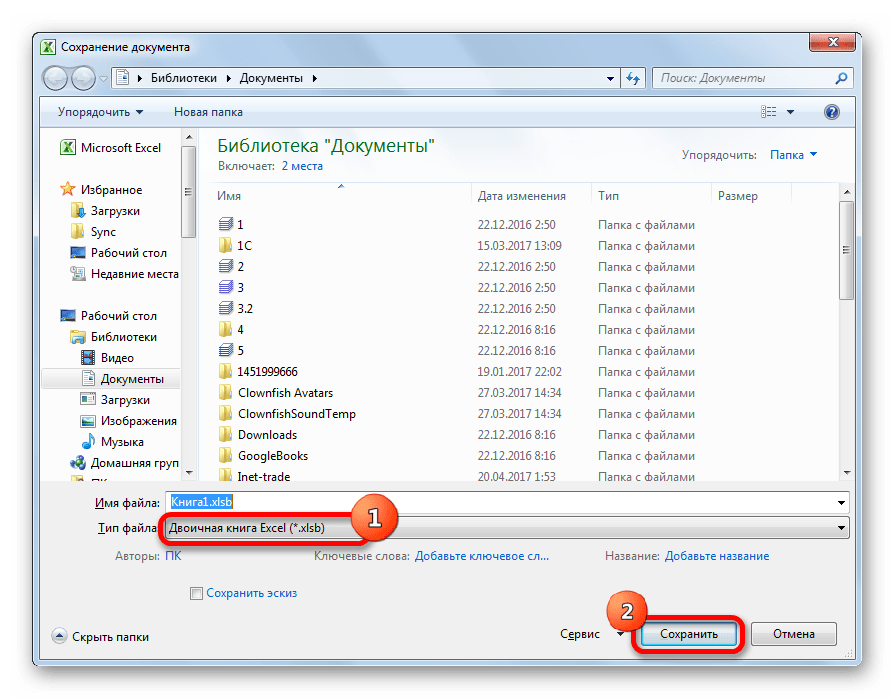
Процедура сохранения файла в расширении xlsb аналогична той, какую мы проделывали для расширения xlsx. Во вкладке «Файл» кликаем по пункту «Сохранить как…». В открывшемся окне сохранения в поле «Тип файла» нужно выбрать вариант «Двоичная книга Excel (*.xlsb)». Затем щелкаем по кнопке «Сохранить».
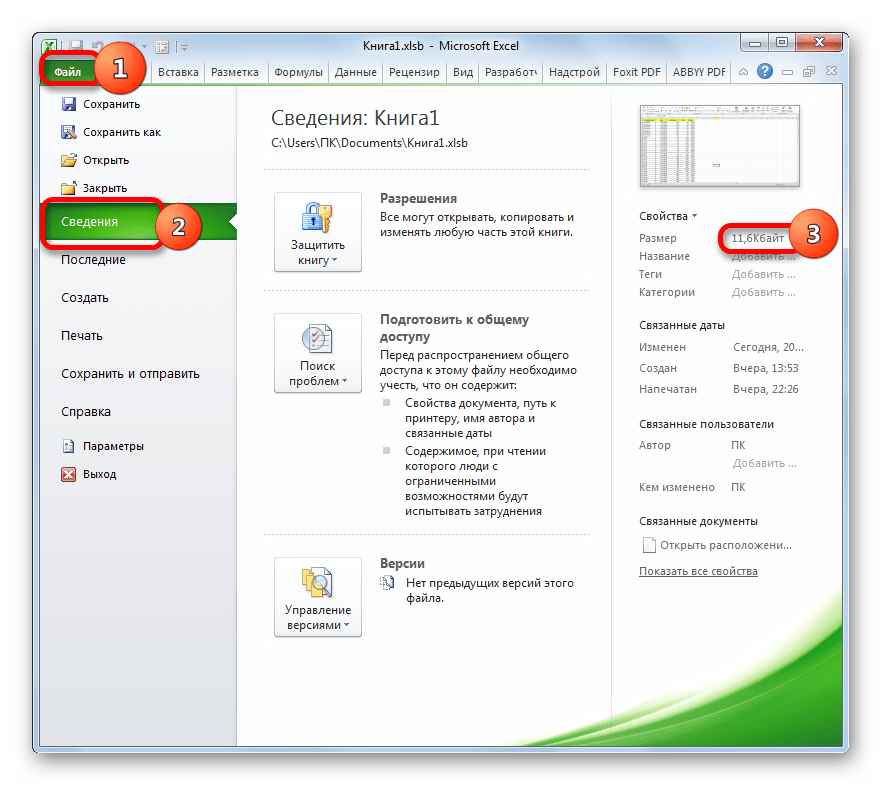
Смотрим на вес документа в разделе «Сведения». Как видим, он уменьшился ещё больше и теперь составляет всего 11,6 Кбайт.
Подводя общие итоги, можно сказать, что если вы работает с файлом в формате xls, то наиболее эффективным способом уменьшить его размер является пересохранение в современных форматах xlsx или xlsb. Если же вы уже используете данные расширения файлов, то для уменьшения их веса следует правильно настроить рабочую область, убрать избыточное форматирование и ненужные ссылки. Наибольшую отдачу вы получите, если произведете все эти действия в комплексе, а не ограничитесь только одним вариантом.
Отблагодарите автора, поделитесь статьей в социальных сетях.
Всем привет!
Сегодня расскажу о проблемах самого популярного табличного офисного редактора Microsoft Excel, и как с этим бороться…
Бывает так, что файл книги Microsoft Excel содержащий несколько листов по 1000 строк, с простыми формулами и без связанных таблиц начинает весить непомерно много — 100 или даже 200 мегабайт, при этом открывается файл очень долго, иногда бывает даже сохраняться отказывается. Что делать в этом случае? Давайте разбираться.
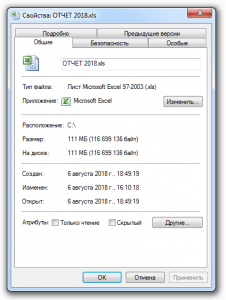 Большой размер файла Micosoft Excel причина зависаний и торможений.
В этой статье я хочу предложить несколько вариантов борьбы с «тяжелыми» файлами Microsoft Excel, которыми пользуюсь сам. Так же, в комментариях с удовольствием почитаю ваши варианты борьбы с тормозами и оптимизацией размера .xls и .xlsx файлов.
Первое. Пустые ячейки с данными.
Такая ситуация может возникнуть в следствии копирования. Это так же может произойти, если данные в документ excel вставляются листами или столбцами/строками из файлов, созданных в ИНФИН, 1С, SAP и других подобных ERP-системах. Объясняется это тем, что они генерируют в файл «пустые» ячейки (забитые пробелами) и объекты типа Надпись. Со временем файл становится очень объемным, так как забивается этими невидимыми глазу данными.
Для автоматического удаления этих пустых ячеек есть отличный макрос, который вычистит все пустые ячейки автоматически, после чего торможение при работе с файлом, а так же его размер сильно сократится:
Отработав, через какое-то время он очистит пустые ячейки, после чего можно сохранить документ и, как говориться, почувствовать разницу!
Второе. Очищаем неиспользуемый диапазон листа.
Если в вашей книге Excel есть таблица с данными, допустим 10 на 10, но это не значит что остальные ячейки листа пустые (особенно часто это происходит при копировании данных). Проверить это просто – нажмите на клавиатуре сочетание клавиш Ctrl+End и посмотрите куда переместится активная ячейка. Если она прыгнет на фактическую последнюю ячейку с данными на листе – отлично. А если вдруг ускачет сильно правее и/или ниже «в пустоту» – дело плохо: все эти ненужные пустые ячейки Excel тоже запоминает внутри файла.
Поправить ситуацию достаточно просто, для этого нужно:
- Выделяем первую пустую строку под вашей таблицей;
- Нажимаем сочетание клавиш Ctrl+Shift+стрелка вниз (после этого должны выделится все пустые строки до конца листа в книге);
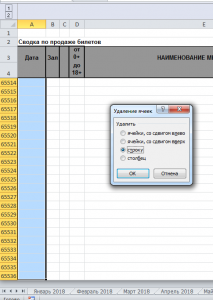 Поиск пустых строк в Microsoft Excel. Нашлось более 65000 пустых строк на листе.
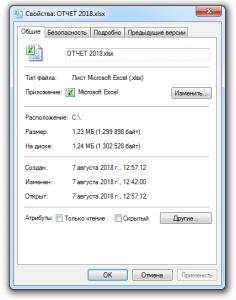 Наш 111-мегабайтный файл Excel после очистки от пустых строк превратился в 1,23 Мб.
Как видите, достаточно несложные манипуляции могут помочь оптимизировать файлы Microsoft Excel, главное найти правильный подход.
Третье. Пересохраняем файл.
Бывает и так, что скрипт приведенный выше не панацея, и после того как он отработал размер файла не уменьшился. Переходим к варианту 2: попробуйте сохранить файл в бинарном формате Excel. Смотрите, что получилось у меня, на примере все того же 111-мегабайтного файла:
 Сохраняем файл в бинарный формат .xlsb.
После сохранения наш файл сильно похудел и уменьшился в размере, при том что мы не проводили никаких дополнительных чисток:
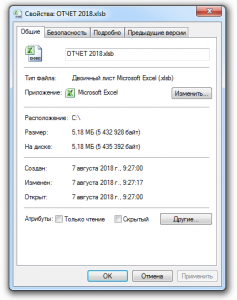 «Похудевший» 111-мегабайтный файл Excel после сохранения в бинарный формат .xlsb.
Как видно из скриншота, наш файл стал занимать объем в почти в 22 раза меньший, просто при смене формата с .xlsx в xlsb. Открываться он стал быстрей, при этом мы не потеряли функционал файла, формулы, стили и оформление — все это сталось на месте.
Послесловие
Про Формат файла. Еще раз. Со всей внимательностью отнеситесь к формату файла. Если у вашего Excel-документа формат файла .xls, не поленитесь пересохранить его в новый формат .xlsx. И сейчас я кратко объясню почему это необходимо сделать:
Дело в том, что формат *.xls давно и безвозвратно устарел, Microsoft перетягивает поддержку этого формата от версии к версии лишь для устранения проблем совместимости со старыми документами.
Начиная с версии Excel 2007 компания-разработчик Microsoft ввела новые, современные форматы файлов.
Формат .xlsx — это структурированный, по сути заархивированный xml-файл, который при том же объеме данных способен быть в среднем 6 раз меньше устаревшего .xls.
Формат .xlsm используется для макросов.
Формат .xlsb — бинарный формат, который в 2 раза более компактен но уже по сравнению с .xlsx.
Если на работе или дома вы увидели, что коллеги или родные работают со старым форматом Excel-документов порекомендуйте им пересохранить их в новый, современный формат. Старый – это архаизм.
Заключение
На данный момент я рассказал вам о 3-х вариантах оптимизации и очистки .xls и .xlsx файлов от мусора, который увеличивает объем документа и приводит к торможению. Какой метод лучше и каким пользоваться? — В итоге решать вам.
Подписывайтесь на обновления! Всем удачи и добра!
Excel работает за вас


Excel works!
Thanks for Visiting

Почему тормозит Excel? Большой размер файла Excel
Вам прислали файл Excel большого размера? Он сильно тормозит и долго сохраняется? После каждого действия необходимо ждать. При этом, в файле не так много информации. Почему тормозит Excel, причины и следствия, а главное как с этим бороться? Сейчас разберемся.

Тормоза программ пакета MS Office дело распространенное. Excel тормозит из-за целого ряда причин: неправильное использование функций программы (лишнее условное форматирование, сводные таблицы основанные на огромных массивах, лишние строки в документах). Excel тоже не идеален и тормоза происходят из-за не совершенства программной части (появляющиеся объекты, папка printerSettings в структуре). Поэтому рекомендуем вам пройтись по всем 10 шагам ниже и не останавливаться на одном.
1. Тормозит Excel? Нужно убрать форматирование в виде таблиц
Иногда диапазон отформатирован в виде специальной таблицы (Верхняя панель — вкладка Вставка — Таблица), это может привести к тому, что сильно тормозит Excel файл, особенно если таблицы большие.
Чтобы определить такой формат, выделите любую ячейку таблицы. Появляется панель «Работа с таблицами» в верхнем меню, самая правая. Выберите всю таблицу затем вкладку Работа с Таблицами, Конструктор — Раздел сервис — Преобразовать в диапазон.
2. Убрать излишнее условное форматирование (если Excel тормозит при прокрутке)
Что такое условное форматирование, читайте здесь . Очень полезная штука, если правильно применять, если нет, то это заставит Ваш файл работать медленно.
Дело в том, что при копирование ячеек, копируется и форматирование — если в файл постоянно копируются новая информация, то в ней сохраняются условия формата, в особенности условного форматирования.
Убираем так. Выбираете лист. Выберите нужный диапазон или весь лист. В верхней панели Главная — Условное форматирование — Удалить правила — Удалить правила из выделенных ячеек/с листа. Жмем.
3. Удалить лишние строки/столбцы (если ползунок прокрутки очень маленький)
Самая частая проблема для excel с которой я встречаюсь. Если кто-то случайно переместился на конец листа (на строку номер 1 млн) и так сохранил книгу. Размер файла сразу увеличился. Дойти до конца таблицы можно и случайно — если нажать сочетание Ctrl + стрелка вниз или вправо. Бывает, что в конце книги находится какой-нибудь случайный символ или заливка.
Главный признак тормозов — это размер ползунка, он очень маленький, когда файл сохранен неверно, как на картинке.
Исправьте ситуацию, удалите лишние строки или столбцы. Найдите последнюю полезную ячейку для вас, выделите первую пустую ячейку после нее (а лучше первую пустую строку/столбец после нее), нажмите Ctrl+Shift+End . Такое сочетание клавиш выделяет ячейки ниже выбранной строки или правее выбранного столбца. Правая кнопка мыши – Удалить – Удалить строку или столбец (как правило, проходит долго). После удаления выберите ячейку А1 и сохраните файл. Ползунок должен увеличиться.
4. Удалить лишние объекты
Очень часто, особенно при копировании из других файлов или сайтов в таблицах прячутся скрытые объекты — рисунки, фигуры и т.п.
Чтобы удалить такие объекты выполните макрос , нажмите Alt + F11 и копируйте текст ниже.
Или выделите и удалите объекты вручную. Перейдите в меню Главная — Редактирование — Найти и выделить — пункт Выделение группы ячеек — Объекты. Теперь удаляйте.
5. Удалить лишние данные в структуре файла Excel
Даже опытные пользователи не знают, что файл Excel, как говорит Википедия , это файл-архив. Начиная с 2007 выпуска.
Т.е. файл Excel открывается, к примеру, архиваторами 7-zip или WinRar. Внутри открытого файла могут храниться ненужные файлы, что тормозит Excel порой в десятки раз.
Удалим неудобство? Сперва сделайте резервную копию файла 🙂 Затем запустите 7-zip или другой архиватор, меню «Файл» — «Открыть внутри». Возможно открыть файл кликнув правой кнопкой мыши — Открыть с помощью и выбрав .exe файл WinRar или 7-zip.
Откроется архив, он же файл Excel c папками и файлам.
Находим папки «drawings» и/или «printerSettings» (скорее всего они будут в папке xl) и удаляем их.
Для WinRar делаем тоже самое.
После чего открываем книгу как файл Excel, он немного поругается, выведет несколько системных сообщений, что не находит данных и т.п. На все окна нажимаем ОК, файл восстановится.
Будьте внимательны, если в вашем файле есть нарисованные кнопки или другие фигуры, то удалять всю папку drawings — значит и удалять полезные фигуры.
Поэтому, в папке, удалите только файлы vmlDrawing.vml, они могут накапливать информацию и весить до 100 мб.
6. Тормозит Excel — правильно настройте сводные таблицы
Если сводная таблица ссылается на большой диапазон ячеек от 10 тыс. строк, она хранит результаты расчетов, которые могут быть очень большими. От этого вся книга excel тормозит, конечно же. Чтобы устранить эту причину, нажмите на сводную таблицу правой кнопкой мыши — Параметры сводной таблицы — вкладка Данные — уберите галочку Сохранять исходные данные вместе с файлом.
Что позволит уменьшить файл почти в два раза.
7. Измените формат файла на .xlsb
Если вы работаете с огромными таблицами и ваши файлы больше 0,5 мб весом, то лучше сохранять такие книги в формате .xlsb . Двоичный формат книги Excel, т.е. специальный формат для создания «базы данных» на основе электронных таблиц. Если сохранить большой файл в таком формате, вес книги уменьшится в два-три раза. Расчеты в файл тоже будут проходить быстрее, в некоторых случаях в 2 раза быстрее.
8. Установлен неопознанный принтер
Если у Вас на компьютере не определен принтер, т.е. не стоит принтер по умолчанию, то зайдите в устройства и принтеры и измените принтер по умолчанию на любой другой (даже если физически принтера нет), если принтер есть, лучше сменить дрова.
Бывает что даже при удалении настроек принтера из пункта 5 настройки принтера тормозят файл.
9. Удалите файл PERSONAL
Зайдите в …Application DataMicrosoftExcelXLSTART или …Microsoft OfficeOffice12 найдите в этих папках файл под название PERSONAL и удалите его. Подробнее читайте здесь.
10. Замените много созданных формул макросами
Часто матрица 10 000 строк на 10 столбцов со сложными формулами ссылающимися на другие листы, хуже книги, жутко тормозит файл. Попробуйте формульные расчеты заменить на записанные макрорекордером макросы , переводящий формулы в скопированные как значения числа или текст. Это поможет, если с файлом с производится много действий — а значит файл часто пересчитывается. Сам недавно попробовал — помогло. Пишите в комментариях, если нужна помощь.
11. Уменьшите размер рисунков
Самый простой способ для версии 2007 и выше — выбрать рисунок, на верхней панели появиться вкладка Работа с рисунками — Формат.
Найдите раздел Изменить и выберите действия по сжатию рисунка, подробнее читайте здесь .
12. Перейдите на поздний Excel — 2013 или 2016
Разработчики нашего любимого редактора действительно не останавливаются в развитии продукта. Проведя ряд экспериментов, я выявил, что большинство сложных операций таких как расчет ячеек, выполнение макроса, сохранение и другие в версии 2016 выполняются быстрее
Для некоторых случаев Excel 2007 просто отказывается выполнять действия с файлом, тогда как в современных выпусках программы файл работает.
Так что еще один хороший способ ускорить работу в Excel — перейти на MS Office 2013 и выше.
Теперь попробуйте сами.
Если эти 12 шагов не помогли, то лучше перенесите или скопируйте всю информацию в новый файл. Возможно поврежден сам файл.
Логичное продолжение статьи — оптимизация ресурсов компьютера под использование Excel — читайте в статье .
Если ничего не помогает пишите комментарии, постараемся помочь.


