
Смартфоны играют немаловажную роль в современном мире. Кроме того, что эти устройства, позволяют общаться на расстоянии и обмениваться мгновенными сообщениями, умные телефоны, также выполняют ряд других функций. Во-первых, смартфон, значительно расширяет коммуникационные способности устройства, позволяя общаться в мессенджерах и совершать видео звонки. А во-вторых, смартфон обеспечивает своего владельца широкими мультимедийными возможностями, к которым можно отнести: воспроизведение музыки, видеозаписей, запуск видеоигр, использование устройства в качестве GPS навигатора и много чего другого.
Кроме того, сам телефон способен снимать высококачественное видео и делать фотографии с высоким разрешением. Другими словами, появляется необходимость синхронизации смартфона с персональным компьютером.

Способы синхронизации
Из-за больших объемов данных, процесс обмена файлами, может быть довольно продолжительным. Даже USB кабель не может в полной мере обеспечить быстрый обмен данными, не говоря уже про неудобства использования данного метода. Регулярное подключение и отключение кабеля, может привести к ускоренному изнашиванию разъема устройства.
Другие способы передачи данных, как например bluetooth, недостаточно быстрые, из-за чего синхронизация может растянуться на несколько часов.
Самым быстрым и удобным способом передачи данных можно считать Wi-Fi подключение. К сожалению, штатные средства Android не предусматривают обмен данными между мобильным устройством и компьютером.
Чтобы наладить синхронизацию, пользователю придется устанавливать стороннее программное обеспечение, FTP сервер или файловый менеджер. Одним из самых удобных приложений, можно считать ES проводник. Данная программа обеспечивает сразу несколько способов подключения смартфона к компьютеру, по FTP протоколу и напрямую к общим файлам локальной сети. Как для первого, так и для второго метода, необходимо наличие Wi-Fi роутера.
Подключение к общим папкам локальной сети в ES проводник
Чтобы подключиться к домашней LAN сети, требуется установить определенные настройки компьютера.
Для начала, следует вызвать панель управления и перейти в раздел управления сетями, после чего, изменить дополнительные параметры.
В появившемся окне, необходимо выбрать «текущий профиль» и включить во всех пунктах сетевой доступ, после чего, выбрать «Все сети» и в самом низу поставить галочку на пункте «Отключить общий …».

Теперь, необходимо выбрать любую папку на локальном диске компьютера, кликнуть по ней правой кнопкой мыши и перейти во вкладку «Доступ».

Далее, необходимо кликнуть по клавише «Общий доступ» и в появившемся окне указать пользователей, имеющих доступ к выбранному каталогу. Чтобы иметь доступ к сетевой папке на мобильном устройстве, в качестве пользователя, следует выбрать «Все», а также, указать права на чтение и запись.

В общий каталог, можно скопировать или переместить любые файлы, которые теперь будут доступны для скачивания со смартфона.
Для получения доступа к сетевым каталогам, в ES проводнике, не нужно ничего настраивать, достаточно войти в приложение, свайпом вправо развернуть панель инструментов и перейти в раздел «Сеть».

В данном разделе, следует выбрать подраздел «LAN», и запустить сканирование доступных каталогов.


В окне появятся названия, подключенных к домашней сети компьютеров, кликнув по одному из них, можно увидеть ту самую, расшаренную папку.
Общий каталог можно использовать как для скачивания из него файлов, так и для загрузки материалов с самого смартфона. В отличие от других способов передачи данных, с помощью LAN подключения, можно перемещать сразу десятки каталогов с файлами и подпапками внутри.
Чтобы убедится в скорости подключения, можно поместить в общую папку видеофайлы, после чего, открыть их на смартфоне. Скорость передачи данных настолько велика, что файлы будут открываться не как потоковое видео, а как полноценный видеофайл, который можно «пролистывать» до середины или конца временной шкалы.
Передача файлов по FTP протоколу в ES проводнике
В ES проводнике, можно настроить доступ к полноценному FTP серверу, более того, при желании, из самого смартфона можно сделать FTP сервер.
По сути, данный метод подойдет для тех, у кого, по какой-то причине не удалось получить доступ к общим папкам в локальной сети.Для запуска FTP сервера, необходимо перейти в тоже же раздел «Сеть», но на этот раз выбрать подраздел «Удаленный доступ».

В новом окне отображается статус доступной сети и клавиша «Включить». После включения, на экране отображается адрес, по которому можно получить доступ к файлам устройства.


Представляет интерес то, что в настройках, можно выбрать корневую директорию, так что это может быть как память телефона, так и microSD.
Для доступа к каталогам смартфона можно использовать как браузер, так и проводник компьютера. Хотя проводник намного удобнее, ведь с помощью него можно перетаскивать любые файлы из других разделов.
Как и в случаи с LAN, данный метод позволяет перемещать файлы как с компьютера на смартфон, так и обратно.
Для быстрого доступа к памяти смартфона, можно перейти в раздел «Этот компьютер» и с помощью правой кнопки мыши добавить новый элемент, указав в поле «адрес», тот самый ftp адрес с экрана смартфона. Таким образом, после запуска FTP сервера на телефоне, человек может получить к нему доступ так же легко, как и к локальному диску.
Существует и множество других инструментов для передачи данных, взять хотя бы файловый менеджер для Andro >
Сетевые возможности файлового менеджера от Estrongs давно стали легендой. Попробуем изучить на практике возможность подключения с Android-устройства к ПК. Будем рассматривать подключение ES Проводник к компьютеру, работающему под Windows 10, и ваш аккаунт защищён паролем. На сегодня это наиболее распространённый вариант.
Что нужно от ПК для подключения со смартфона через ES
Перед тем, как через ES Проводник подключиться к компьютеру, необходимо слегка настроить локальную сеть и систему. Для начала доступ должен быть разрешён на самом ПК. Чтобы дать доступ, необходимо пройти в Панель управления/Центр управления сетями и общим доступом и отредактировать дополнительные параметры (строка в нижней части меню).

Перейдите в Настройки сети в меню компьютера
В этом разделе настроек необходимо зайти в пункт «Все сети» и отменить парольную защиту общего доступа или запомнить пароль.

Для дальнейшей работы отключите или запомните пароль для подключения
Когда изменения вступят в силу, рекомендуется выделить папки, к которым вы желаете подключиться на смартфоне или планшете, и правым щелчком через пункт «Поделиться» выбрать вариант «Домашняя группа (просмотр и изменение)».
Если после этого устройство не будет доступно, рекомендуем перезагрузить компьютер.
Также вам понадобится знать IP-адрес своей машины в локальной сети. Чтобы узнать его, нажмите на кнопку «Пуск» правой кнопкой, выберите в меню пункт «Командная строка» и введите «ipconfig». В появившемся окне во второй строке будет виден ваш внутренний IP-адрес.
Как через ES Проводник можно подключиться к компьютеру
Рассмотрим подключение для самой актуальной версии ES File Explorer (4.1.6.4).
- В меню, скрытом за левым краем экрана, откройте пункт «LAN», а в правом верхнем углу — пункт «Создать». Так вы вручную сможете задать параметры своего компьютера.
- В поле «Сервер» впишите IP-адрес, полученный по инструкции из предыдущего раздела.
- В полях «Пользователь» и «Пароль» — детали своего аккаунта Windows.
- Нажмите «ОК». Теперь в меню LAN будет иконка в виде моноблока.
- Тапните на нём. Если в меню отображаются те папки, которые вы выделили при подготовке, и по тапу на них открывается их содержимое, значит, подключение через ES Проводник прошло успешно.
А если нет? Значит, необходимо воспользоваться помощью зала и обсудить свою проблему на тематических форумах. Частных случаев бывает достаточно много. Это зависит и от версии ОС, и от наличия рута на вашем устройстве, и от особенностей настройки вашей локалки. Однако в общем случае проблему можно решить.
Мы получим полный доступ к файлам на смартфоне, или планшете и сможем их копировать, удалять, создавать новые файлы, как при подключении к компьютеру по кабелю. Только в нашем случае, мы будем подключаться по воздуху, без проводов. А подключение будет настроено по FTP.
Все что нужно, это мобильное устройство на Android, компьютер, или ноутбук, и роутер. Компьютер и телефон обязательно должны быть подключены к одному роутеру. Android подключаем по Wi-Fi сети, это понятно, а компьютер может быть подключен как по кабелю (LAN) так и по Wi-Fi.
На телефоне, или планшете мы с помощью программы "ES Проводник" запустим FTP сервер (делается это в несколько нажатий) , а на компьютере подключимся к FTP серверу, который запустим на Android. И все, можно передавать файлы. Обратите внимание, что у вас не будет доступа до файлов, которые находятся на компьютере. А будет доступ только к файлам на мобильном устройстве, как к накопителю. Если вы хотите получить доступ к файлам на компьютере, то нужно настраивать локальную сеть. Немного информации есть в этой статье.
Настройка FTP соединения между Andro >Прежде чем перейти к настройке, нужно определится, вы хотите только иногда устанавливать такое соединение, и после каждого отключения и подключения смартфона к роутеру вводить на компьютере новый адрес, или вы часто будете пользоваться FTP соединением, и хотите создать на компьютере подключение к своему устройств. Что бы потом просто запускать сервер на мобильном устройстве, и сразу смотреть файлы на компьютере.
Если вы хотите создать FTP подключение к своему Andro >(планшета) статический IP-адрес. Что бы роутер для вашего устройства выдавал всегда одинаковый IP.
На разных роутерах, это делается по-разному. Я позже обязательно подготовлю отдельную инструкцию по разным роутерам. Вот, для примера:
Заходим в настройки роутера, и на главной странице нажимаем на вкладку "Клиенты"

Дальше, нажимаем на устройство, для которого нужно зарезервировать адрес, ставим переключатель напротив "MAC and IP address Binding" в положение "ON", и нажимаем кнопку "Применить". Все готово, теперь наш телефон, в моем случае Lenovo, всегда будет получать адрес 192.168.1.178.
Запускаем FTP сервер на Andro >Возможно, для этих задач есть и другие программы, но я даже не стал проверять. Через "ES Проводник" все отлично работает. Да и вообще, считаю этот менеджер файлов лучшим для Андроид.
Если у вас еще не установлен "ES Проводник", то установите его через Google Play Маркет. Вы можете установить прямо с устройства. Вот, даю еще ссылку: https://play.google.com/store/apps/details? >
Обновление: приложения "ES Проводник" больше нет в Google Play. Нужно искать и скачивать его со сторонних площадок в виде .apk файла. Но на свой страх и риск.
Дальше запускаем "ES Проводник". Открываем меню (свайпом слева направо) , и выбираем "Удаленный доступ". Под надписью "Статус" должно быть имя вашей Wi-Fi сети. Нажимаем на кнопку "Включить".
Появится адрес, который мы сейчас буде вводить на компьютере.

На этом настройка FTP на Андроид закончена. Если нажать на кнопку в виде "шестеренки" то откроются настройки. Их там не много, но они полезные. Можно например запретить отключение сервера, после закрытия программы, можно настроить порт, установить корневую папку, изменить кодировку. Смотрите больше информации по настройкам под спойлером.

Переходим к настройкам на компьютере.
Подключаемся с компьютера к телефону, или планшету по Wi-Fi
Я проверял подключение с ноутбука на Windows 7 и Windows 10. Если у вас Windows 8, все так же будет работать. Ноутбук без проблем открывал FTP-сервер, который был запущен на смартфоне, и я получал полный доступ к файлам, и мог ими управлять.
Здесь все просто. Открываем на компьютере проводник, или заходим в "Мой компьютер", "Этот компьютер" (в Windows 10) , и в адресной строке вводим адрес, который появился в программе "ES Проводник" на мобильном устройстве. У меня это "ftp://192.168.1.221:3721/". У вас скорее всего будет другой адрес.
Смотрите внимательно, вводите без ошибок. Как введет, нажимайте Ентер. Вы уведите все файлы вашего мобильного устройства. В Windows 10 все точно так же.

Теперь можно управлять файлами: копировать их с телефона на компьютер, и наоборот. Удалять, перемещать, создавать папки и т. д.
Но, если вы закроете окно проводника, то нужно будет снова вводить адрес, что не очень удобно. Поэтому, можно создать в Windows подключение к FTP-серверу. После этого появится папка вашего устройства, открыв которую, вы сразу будете получать доступ к файлам. При условии, что сервер на телефоне включен.
Установить подключение к FTP можно стандартным средством Windows. Если вам по каким-то причинам стандартное средство не подойдет, то можно использовать сторонние программы, например клиент "FileZilla".
Создаем постоянную папку с FTP подключением к смартфону
Зайдите в проводник ("Мой компьютер") , и нажмите на пункт "Подключить сетевой диск".

В Windows 10 этот шаг выглядит немного иначе:

Дальше, в новом окне нажимаем на ссылку "Подключение к сайту, на котором можно хранить документы и изображения".

Откроется еще одно окно, в котором нажимаем "Далее". В следующем окне нажмите два раза на пункт "Выберите другое сетевое размещение".
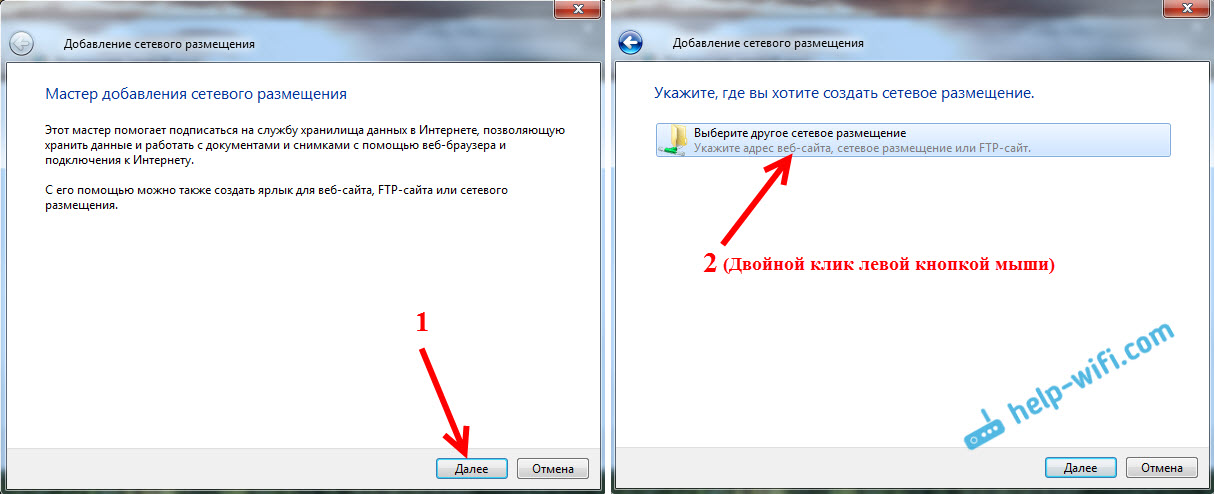
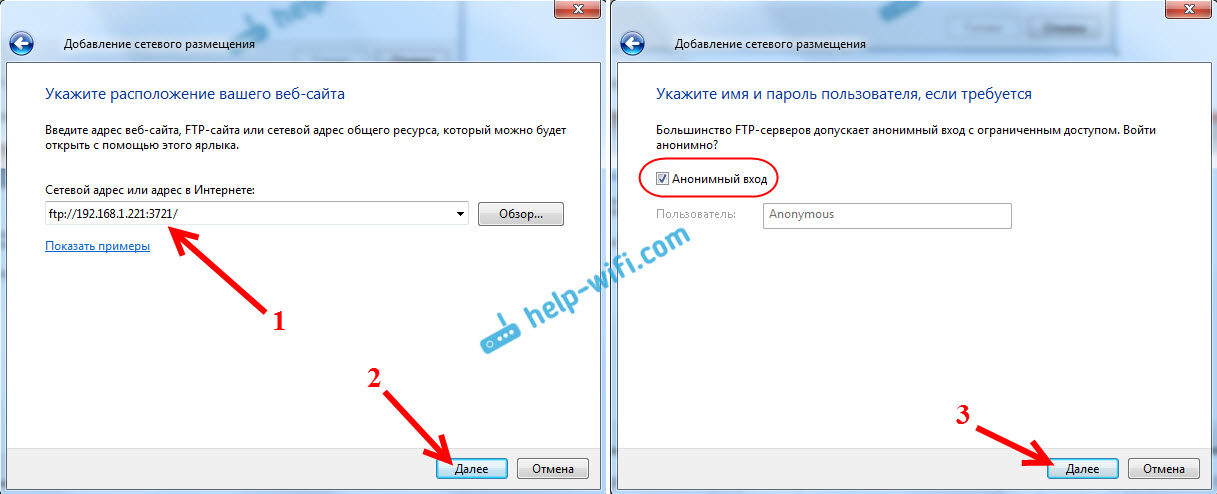
Дальше, в поле "Сетевой адрес, или адрес в Интернете" вводим адрес нашего сервера, который мы запустили на телефоне (у меня "ftp://192.168.1.221:3721/") . И нажимаем "Далее".
Появится окно с настройкой учетной записи. Если вы в программе "ES Проводник" не указывали имя пользователя и пароль, то оставляем галочку возле "Анонимный вход", и нажимаем "Далее". А если задавали данные для подключения, то укажите их.
В следующем окне нужно указать имя для сетевого подключения. Я написал что-то типа "Мой Lenovo". Можете указать любое название, и нажать "Далее". В последнем окне нажимаем на кнопку "Готово".

Сразу откроется папка с файлами, которые находятся на вашем Andro >(удаленный доступ) .
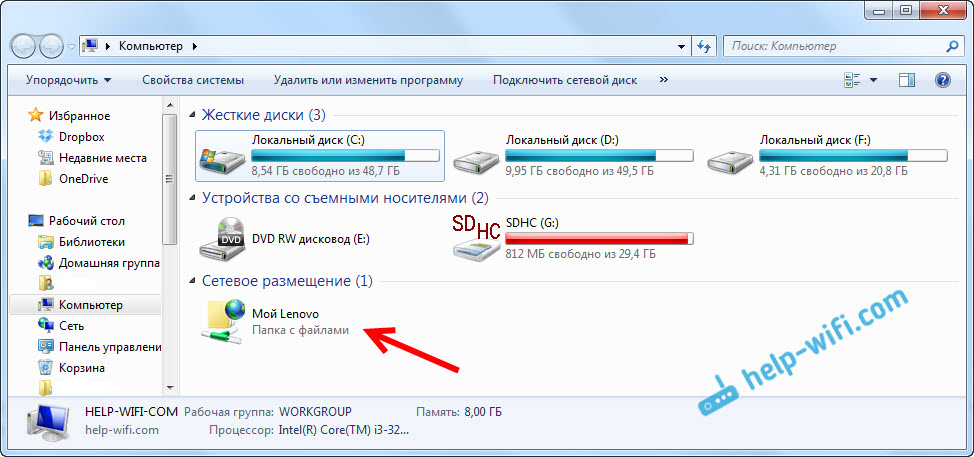
Когда вы захотите закинуть на телефон какую-то песню, или посмотреть фото, то достаточно включить "Удаленный доступ" на мобильном устройстве, и зайти в созданную нами папку.
Можно ли соединить ноутбук с телефоном по Wi-Fi, но без роутера?
Да, можно. Если у вас нет роутера, а вы хотите передавать файлы между мобильным устройством на Android и своим ноутбуком по беспроводной сети, то все можно настроить немного иначе. Вернее, настройки будут точно такими же, просто подключение нужно организовать по-другому.
Если нет возможности подключится через роутер, то нужно организовать прямое подключение ноутбука с мобильным устройством. Для этого, достаточно на телефоне запустить раздачу Wi-Fi сети. Мне кажется, что каждый смартфон умеет это делать. Называется эту функция по-разному. Что-то типа "Точка доступа".
Запускаем точку доступа на смартфоне (можно даже не включать мобильный интернет, что бы ноутбук не сожрал весь трафик) , и подключаем к этой точке доступа наш ноутбук. Дальше по стандартной схеме, которую я описывал выше. Все работает, проверял.
Послесловие
Если вы не часто подключаетесь к своему мобильному устройству для обмена файлами, то можно конечно же использовать USB кабель. Но, если нужно частенько что-то копировать, то способ описанный выше, однозначно заслуживает внимания. Нажимаем на иконку, на мобильном устройстве, и на компьютере сразу получаем доступ к файлам. Удобно же.
А как вы используете такое подключение? Какие видите плюсы и минусы? Делитесь в комментариях своим опытом, ну и конечно же задавайте вопросы.


