Ни для кого не секрет, что очень часто при входе на определенный ресурс или при авторизации на сайте пользователь получает сообщение о том, что произошла ошибка SSL (SSL_ERR_PROTOCOL_ERROR), а запрошенная страница не открывается. Почему? Это мы сейчас и выясним, а заодно рассмотрим возможные причины ее возникновения и простейшие методы устранения.
Что означает ошибка SSL (ERR_SSL_PROTOCOL_ERROR), и как с ней бороться
Вообще, каждый пользователь должен четко понимать, что ничего критичного в появлении такого сбоя нет. Просто по каким-то причинам компьютерная система не может подключиться к удаленному серверу через протокол SSL, который представляет собой защищенное соединение.

Как уже понятно, сообщение, содержащее строку «ERR_SSL_PROTOCOL_ERROR: ошибка протокола SSL», указывает на то, что защищенное (безопасное) соединение чем-то блокируется. Чем именно, вот так сразу сказать достаточно сложно, однако с уверенностью можно утверждать, что на то есть несколько основных причин. Что это за причины и как привести систему в чувство, сейчас и будет рассмотрено.
Кроме того, сразу стоит отметить, что такие неполадки в основном появляются при входной аутентификации, скажем, в социальные сети вроде «ВКонтакте», на почтовые серверы типа Mail.Ru, в поисковые системы наподобие Google и т. д. Естественно, выход из сложившейся ситуации есть.
Проверяем систему на вирусы
Код ошибки ERR_SSL_PROTOCOL_ERROR 107 на конкретную причину не указывает. Тем не менее считается, что одним из возможных, к тому же наиболее часто встречающихся вариантов может стать повреждение файла HOSTS вследствие воздействия вирусов или вредоносных кодов.

Что делать в такой ситуации, думается, уже понятно. Желательно проверить систему не штатным сканером, а какой-нибудь портативной независимой утилитой. К сожалению, некоторые вирусы могут «висеть» и в оперативной памяти, поэтому для верности стоит использовать загрузочные диски вроде Kaspersky Rescue Disc, которые загружают собственный интерфейс еще до старта Windows и проводят полную комплексную проверку.
Устанавливаем дату и время
Многим это может показаться странным, однако ошибка SSL «ERR_SSL_PROTOCOL_ERROR» может являться следствием неправильно установленной даты и времени. Дело в том, что на сервере имеются свои параметры, а при подключении к нему через защищенное соединение производится сверка. При обнаружении несоответствия сервер идентифицирует попытку подключения как небезопасную и блокирует его.

В этом случае необходимо установить правильные параметры, но вот только делать это необходимо не через настройки самой операционной системы, а через BIOS с последующей перезагрузкой компьютерного терминала или ноутбука.
Обновляем операционную систему
Иногда проблема появления сбоев при SSL-подключении может состоять в том, что в системе не установлены последние обновления.

Правда, большей частью это касается Windows XP с обязательной инсталляцией Service Pack 3. Установка соответствующего обновления во многих случаях решает проблему.
Отключаем проверку в антивирусе
Достаточно часто встречается проблема, заключающая в блокировании SSL-соединения антивирусными пакетами. В большинстве случаев это свойственно пакету Eset Smart Security, начиная с пятой версии.
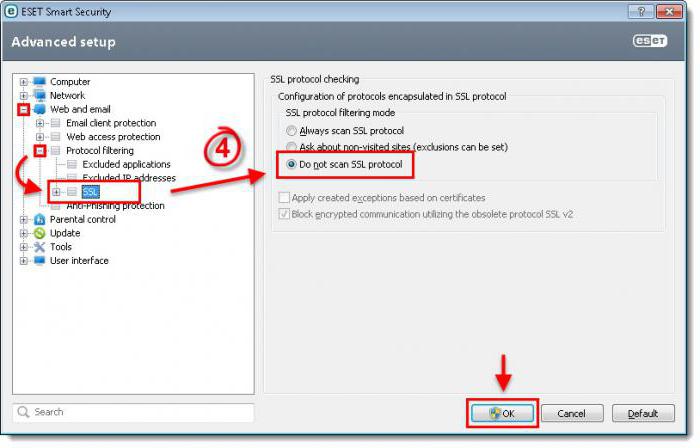
Чтобы устранить проблему, рекомендуется отключить в антивирусе проверку HTTPS и SSL, а также использовать список исключений для внесения в него браузерного приложения. В других антивирусах такая ситуация тоже может проявляться. В общем-то, выход тот же.
Используем список исключений брэндмаэура
Список исключений пригодится и при изменении настроек брэндамауэра. В основном это касается появления ошибки ERR_SSL_PROTOCOL_ERROR Google-сервисов, самой поисковой системы или даже браузера.
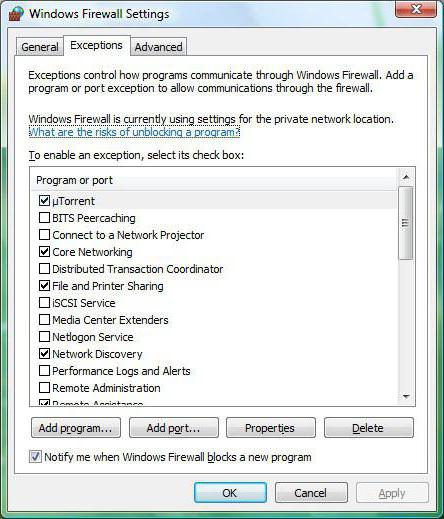
Как уже понятно, нужно зайти в настройки безопасности и внести в список разрешенных узлов соответствующее Интернет-приложение. Также желательно почистить файлы «куки» и кэш в браузере Google Chrome, если он используется по умолчанию. Можно еще попробовать в браузере установить автоматические настройки прокси-сервера, но это не всегда нужно. По идее, проблема должна исчезнуть.
Выбираем браузер
Теперь несколько слов о предпочтениях в плане используемых Интернет-браузеров. Не все они равнозначны, и проблема, когда вдруг ни с того, ни с сего появляется ошибка SSL «ERR_SSL_PROTOCOL_ERROR», может быть связана именно с таким программным обеспечением. Правда, тут ситуация больше с устаревшим ПО, поэтому желательно обновить версию браузера, используемого по умолчанию, до самой последней.

Однако, как считают некоторые специалисты, в идеале лучше всего использовать стандартный Internet Explorer, хотя он многим и не нравится. В десятой версии Windows такой проблемы нет. Там и браузер Edge, пришедший на смену стандартному «Эксплореру», помощнее. Тем не менее стандартный браузер Windows при настройках и параметрах, установленных по умолчанию, такую проблему не создает (разве что только при изменении самим пользователем).
Заключение
Как видим, ошибка SSL (ERR_SSL_PROTOCOL_ERROR), хоть и является достаточно распространенной, тем не менее устраняется простейшими способами. К тому же она никоим образом не связана с неполадками самой «операционки». В общем-то, все сводится либо к обновлению системы или соответствующего ПО, либо к отключению некоторых типов проверок.
Чтобы исправить эту ошибку можно использовать несколько способов, но не факт, что они будут эффективными. Причин возникновения проблемы обычно несколько. Ошибка эта появляется в операционных системах Windows 7, 8 и 10 в самых разных браузерах. Самое интересное, что сайт может открыться с таким сообщением на одной браузере, а в другом спокойно грузится, так и во всех сразу. Давайте разберемся, как исправить ошибку «Этот сайт не может обеспечить безопасное соединение».
Кстати говоря, ошибка появляется только на определённых сайта, тех, что имеют безопасный протокол. Многие наверняка видели перед доменом в адресной строке «https», в некоторых браузерах он горит зеленым, а на конце буква S.
Яндекс браузер имеет такое сообщение: «Сайт отправил некорректный ответ». В Mozilla Firefox – «Ошибка при установлении защищенного соединения».
Какие же действия можно в этом случае сделать?

Проверить сайт в другом браузере или устройстве
Если проблема возникла, а вы еще не проверяли доступность сайта в другом браузере, тогда сделайте это. Например, в Windows 10 есть встроенный браузер Microsoft Edge, попробуйте проблемный сайт открыть через него.
Нередко неполадки возникают на стороне самого сайта, а значит, нужно некоторое время подождать. Особенно это актуально, если сайт не открывается и на компьютере, и на смартфоне, и других устройствах. На крайний случай можно перезагрузить аппарат.
Проверка даты и времени
В интернете часто можно видеть метод, который исправит ошибку «Этот сайт не может обеспечить безопасное соединение», связанный с установкой правильных даты и времени. Конечно, он в некоторых случаях эффективен, но скажите, сколько раз он помогал в решении каких-то проблем? Мне вот не разу.
В любом случае, если это кому-то поможет, просто в настройках выставьте правильные значения. Можно установить получение времени автоматически через сеть, а если это были изначальные настройки, то пропишите вручную.
На смартфонах сделайте точно так же.
Отключение плагинов и расширений браузера
Даже если вы давно ничего не устанавливали, обновления для расширений могут устанавливаться в автоматическом режиме или после перезапуска браузера. Чтобы защищенный сайт не отправлял недействительные ответ и открывал защищенный сайт нормально, нужно в вашем браузере временно отключить все плагины и расширения.
На примере Google Chrome покажу:
- Вверху справа нажимаем на три точки и выбираем пункт «Дополнительные инструменты».
- Выбираем подпункт «Расширения».
- Переводим синие переключатели всех расширений в левое положение.
В других браузерах эти параметры тоже есть. Где-то они называются «Дополнения».
Отключение антивирусной защиты
Если какой-то сайт не может обеспечить безопасное соединение, то виной этому может стать антивирус. В любом антивирусе есть брандмауэр, блокирующий нежелательные соединения, попробуйте его отключить.
Если вы не знаете, где находятся в вашем антивирусе настройки брандмауэра, просто отключите на 5 минут защиту ПК и проверьте работу сайта.
Проверка свойств браузера
Проверять мы будем не сами браузеры, а настройки системы, где должны быть включены нужные протоколы. В поиске введите фразу «Свойства браузера». Это можно легко сделать и в Windows 7 из меню Пуск.
Далее переходим во вкладку «Дополнительно» и смотрим, чтобы стояли галочки «SSL 2.0 и 3.0», а также «TLS 1.0».
Теперь заново откройте браузер и убедитесь, что не появляется сообщение «на сайте используется неподдерживаемый протокол» и ему подобные.
Использование режима инкогнито или VPN
В каждом браузере есть так называемый приватный режим, когда история посещения не сохраняется в браузере, попробуйте открыть сайт через него.
Если вышеупомянутый способ не подошел, тогда может помочь VPN. Для браузера можно использовать какое-нибудь расширение, но кто не хочет его устанавливать воспользуйтесь бесплатным решением с сайта https://psiphon3.com/ru/index.html. Это простенькая программа на компьютер, которая после запуска шифрует трафик и позволяет открывать любые заблокированные ресурсы. Возможно, что в решении сегодняшней проблемы метод поможет.
Очистка кэша и временных файлов
Очистка кэша так же может помочь. Обычно, что заново прогрузить страницу нужного сайта достаточно нажать сочетание Ctrl+F5, но, если не помогает, тогда открывайте настройки браузера.
В Google Chrome можно ввести в адресной строке следующее:
И там на вкладке «Дополнительно» отметить необходимые пункты, а затем удалить.
В Opera нужно в адресную строку вставить это:
И появится почти такое же окошко, как в Chrome.
Не обязательно вводить что-то в адресную строку, можно всё необходимо найти в разделе «История».
Сброс кэша DNS
Это может помочь, а если и не поможет, лишним не будет. Откройте от имени администратора командную строку или консоль PowerShell и введите следующую команду:
Заключение
Мы разобрались, какими методами можно исправить ошибку ERR SSL PROTOCOL ERROR или «Этот сайт не может обеспечить безопасное соединение», возникающую по самым разным причинам. Надеюсь, что один из этих методов вам поможет. Есть еще вариант, который можно почитать: Ошибка «Ваше подключение не защищено» в Google Chrome.
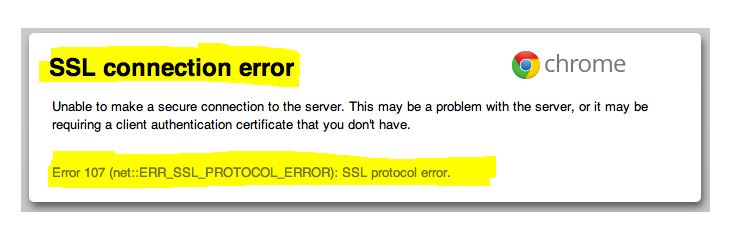
Если вы использовали Google Chrome для просмотра веб-страниц. Вы, вероятно, сталкивались с этим сообщением в тот или иной момент: ошибку «Этот сайт не может обеспечить безопасное соединение — ERR_SSL_PROTOCOL_ERROR».
Как исправить ошибку Err_ssl_protocol_error
Для начала, эта ошибка возникает всякий раз, когда вы пытаетесь открыть веб-сайт. В основном это происходит, когда вы не можете установить безопасное соединение с сервером. Будучи распространенной и потенциально неудобной ошибкой, необходимо знать, как ее устранить. Мы проведем вас через основы того, как выполнить эту работу.
Почему мы сталкиваемся с ошибкой протокола SSL Err
Конфликты программного обеспечения. Скорее всего, используемая вами версия программного обеспечения Chrome устарела и, следовательно, не может хорошо сочетаться с интернет-ресурсами. Это необходимо проверить перед началом.
Неправильные настройки Интернета. Чтобы получить доступ к сайту, необходимо ввести некоторые настройки. Именно эти настройки используются компьютером для доступа к ресурсам, размещенным во всемирной паутине. Любые ошибки или несоответствия в этих настройках могут привести к указанной выше проблеме.
Незащищенное соединение — соединения должны быть защищены, чтобы сохранить их целостность и предотвратить потерю или кражу данных. Любая ошибка в безопасности сети также может привести к возникновению ошибки.
Проблема с сервером. Любые проблемы, влияющие на работу серверов, такие как проблемы с питанием или проблемы с подключением, также могут повлиять на доступ к хранимым ресурсам. Они тоже могут привести к росту проблем и ошибок выше.
Отсутствие сертификата проверки подлинности клиента. Наконец, некоторые веб-сайты требуют от клиента проверки подлинности запросов перед их подтверждением. Отсутствие этих сертификатов аутентификации может также привести к возникновению вышеуказанной ошибки.
5 способов исправить ошибку Err_SSL_Protocol_Error
1. Проверьте дату вашей системы
Неправильная дата является наиболее распространенной проблемой, возникающей при возникновении ошибок SSL. Эта проблема в основном вызвана несовместимой синхронизацией даты вашего компьютера с тем сервером, к которому вы пытаетесь получить доступ. Чтобы бороться с этой проблемой, просто выполните следующие действия:
Шаг I: Щелкните значок даты на панели задач вашего компьютера. Вам обязательно нужно обладать правами администратора, чтобы получить доступ к этому ресурсу.
Шаг II: Установите дату и время соответственно. Точный способ решения этой проблемы во многом зависит от используемой операционной системы.

Шаг III: нажмите «ОК», как вы, чтобы сделать эти изменения. Теперь, чтобы обновить страницу, к которой вы пытались получить доступ, нажмите F5 на клавиатуре.
2. Очистить данные просмотров
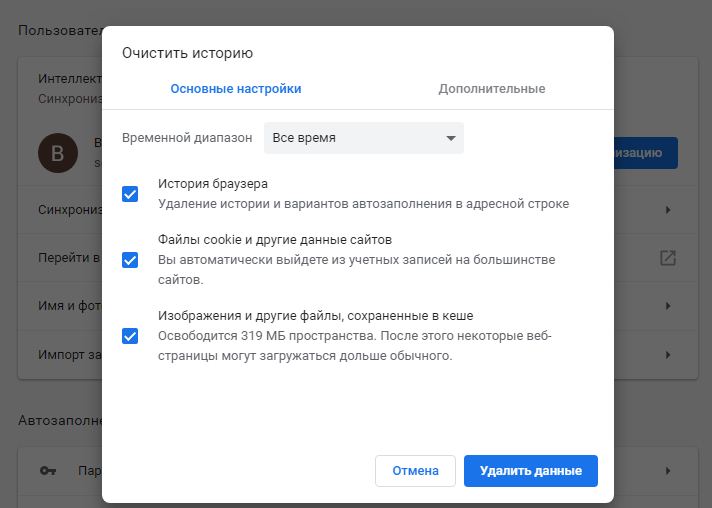
Некоторые данные, которые кэшируются, могут также создавать ненужную нагрузку на ваш браузер и помешать его бесперебойной работе. Именно по этой причине вы должны попытаться очистить кеш. Следующие шаги могут быть полезны:
- Запустите браузер Chrome на своем компьютере.
- Нажмите Ctrl + Shift + Delete

- Установите диапазон времени «Все время»
- Отметьте «Файлы cookies и другие данные сайтов»
- Затем установите флажок «Изображения и другие файлы, сохраненные в кеше».
- Нажмите «Удалить данные»
3. Очистить ваше состояние SSL
Если проблема не устранена после выполнения двух указанных выше процедур, попробуйте очистить состояние SSL вашего компьютера. Эти процедуры позволят вам сделать это довольно просто:
Шаг I: Нажмите на три точки, которые появляются рядом с адресной строкой в браузере Google Chrome. Эти точки появляются прямо под кнопкой закрытия вашего браузера.
Шаг II: Теперь нажмите «Настройки» и затем прокрутите путь до «Дополнительные настройки» внизу

Шаг III: Теперь вам нужно прокрутить вниз до опции «Настройки прокси-сервера». Откройте вкладку с названием «Содержание».
Шаг IV: перейдите на вкладку «Содержимое» этого окна и нажмите «Очистить SSL».
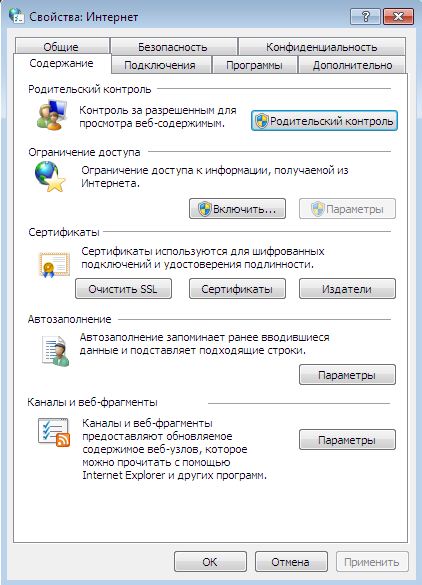
Шаг V: Теперь попробуйте открыть веб-сайт один раз в браузере Chrome.
4. Отключить QUIC протокол Chrome
Теперь вы должны попытаться отключить протокол QUIC браузера Google Chrome. Сделайте это просто:
Шаг I: Вставьте chrome: // flags / # enable-quic в адресную строку браузера Chrome и нажмите «Ввод».
Шаг II: Откроется экспериментальная опция протокола QUIC, которая установлена по умолчанию. Отключите протокол.
Шаг III: Завершите работу, перезапустив Chrome и снова открыв веб-сайт.
5. Проверьте настройки антивируса
В некоторых случаях именно ваш антивирус может быть причиной возникновения вашей ошибки SSL. Это связано с тем, что все современные антивирусные программы время от времени сканируют сайты на наличие вредоносных элементов и любых других возможных угроз безопасности. К ним относится сканирование версий ваших сайтов по протоколам SSL / TLS.
Если веб-сайт имеет устаревшую версию SSL, антивирус запрограммирован на его блокировку. Это препятствует доступу к этой конкретной странице или URL. Вы можете попытаться временно отключить антивирус для решения этой проблемы. Сделать это:
Шаг I: Зайдите в Панель управления и получите доступ к установленному вами антивирусу.
Шаг II: Щелкните правой кнопкой мыши на программе, а затем нажмите «Отключить»
Шаг III: Теперь попробуйте перезапустить браузер во второй раз, чтобы посмотреть, что произойдет.
Советы, чтобы избежать ошибки протокола ssl
Обновите свое время и часы — Всегда следите за тем, чтобы ваши часы и время обновлялись заранее. Это особенно важно, если вы время от времени меняете местоположение. Вы должны держать его в соответствии с новым часовым поясом, в котором вы находитесь.
Удалите ненужные средства защиты брандмауэра. Скорее всего, брандмауэр может блокировать ваш доступ к определенному сайту. Будьте уверены, что такой защиты не существует. Сделайте это за несколько секунд до того, как вы попытаетесь зайти на интересующий вас сайт.
Обратитесь к администратору веб-сайта, чтобы разблокировать веб-сайт. Если вы подозреваете, что сеть Ethernet, которую вы используете для доступа в Интернет, может заблокировать интересующий вас сайт, обратитесь за помощью к своему веб-администратору. Попросите его разблокировать интересующий вас сайт.
Работайте над расширениями браузера. Возможно, вам придется избавиться от расширений браузера, которые могут блокировать предпочитаемые вами сайты. Просто просмотрите список расширений, чтобы отсеять все, что может быть ненужным.
Регулярно очищайте файлы cookie и кэши. Наконец, вам также необходимо регулярно очищать все файлы cookie и кэш. Если оставить их нетронутыми в течение длительного времени, это также может помешать вам получить доступ к этим жизненно важным ресурсам.