
Google Chrome — это веб-браузер в мире номер один и делит 50% в Росиии с Yandex. Хотя за эти годы браузеры стали довольно раздутыми, они все еще находятся на вершине рынка. Если вы давний пользователь Chrome или Yandex, то вы наверняка сталкивались с множеством проблем, и не знали, как их исправить. Сегодня решил разобрать одну известную ошибку, как Данные не получены — ERR_EMPTY_RESPONSE.
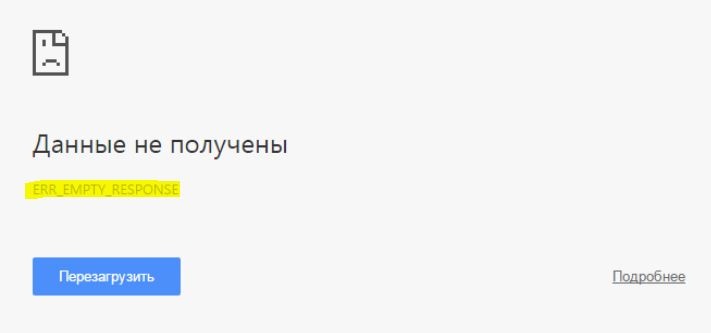
ERR_EMPTY_RESPONSE
Эта ошибка происходит, когда пользователь пытается зайти на какой-либо веб-сайт. Есть различные поводы почему эта ошибка возникает и быть точно уверенным невозможно, но мы разберем способы устранения этой проблемы, чтобы не использовать другой веб-браузер.
1. Проверьте сетевое подключение
Ошибка ERR_EMPTY_RESPONSE, как правило, не связана с потерей подключения к сети, но все возможно. Поэтому рекомендую первым делом проверить подключение к Интернету, чтобы убедиться, что все нормально.
2. Сброс сети и очистка DNS кеша Windows
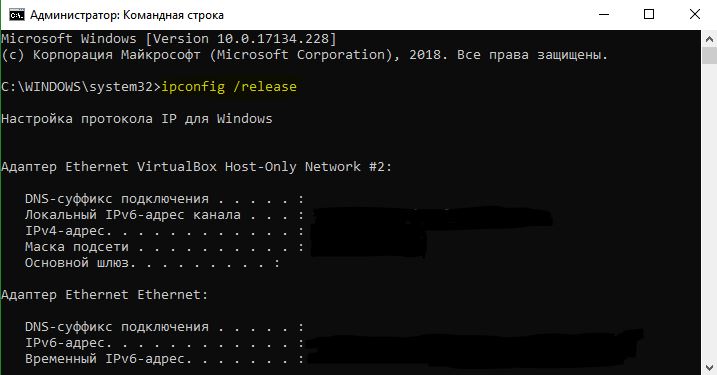
Бывают случаи, когда сеть глючит из-за плохого DNS. Это может быть причиной того, что Google Chrome или Yandex показывает ERR_EMPTY_RESPONSE. Давайте сбросим всю сеть, чтобы постараться избавится от этой ошибки. Наберите в поиске windows 10 "командная строка" и нажмите на ней правой кнопкой мыши, далее выберите запуск от имени администратора.
- Откройте командную строку от имени администратора и введите следующие команды по одной нажимая Enter после каждой. Перезагрузите ПК после того, как вели все команды.
ipconfig /release
ipconfig /all
ipconfig /flushdns
ipconfig /renew
netsh int ip set dns
netsh winsock reset
3. Очистить данные браузера Chrome и Yandex
Всякий раз, когда данные вашего браузера не очищаются какое-то время, могут возникнуть проблемы с браузером. Чтобы устранить ошибку ERR_EMPTY_RESPONSE, нужно попробовать очистить историю и всякие данные браузера.
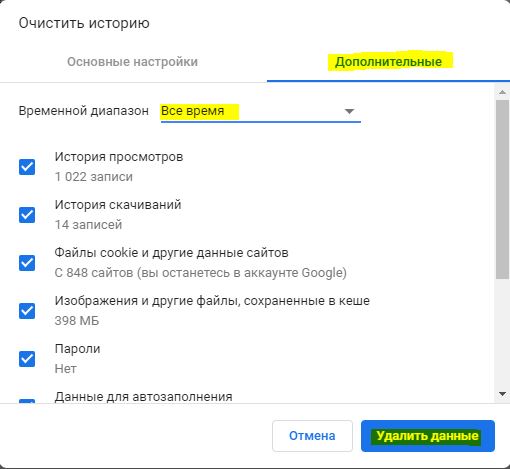
- При открытом браузере Chrome или Yandex нажмите сочетание кнопок Ctrl + Shift + Delete, чтобы попасть в параметры очистки данных.
- Далее перейдите во вкладку "Дополнительные" выберите диапазон "Все время", выделите все графы галочками и нажмите "Удалить данные".
4. Очистка внутреннего DNS кеша в браузере Chrome и Yandex
Браузеры Chrome и Yandex это два одинаковых браузера, точнее быть Yandex построен на ядре Chrome. По этому настройки и параметры у них идентичны. В эти браузера имеется свой собственный внутренний DNS кеш, который мы очистим.
Откройте тот или иной браузер и введите в адресную строку следующую команду и нажмите "Clear host cache":
Пользователи ежедневно сталкиваются с проблемами подключения к Интернету, обмена данными в сети, которые могут быть связаны с аппаратными неисправностями, а также неправильными настройками и прочими причинами программного характера.

Одна из часто встречающихся неприятностей – сообщение с текстом ERR_EMPTY_RESPONSE, код ошибки 324. Сбой появляется при попытке посещения веб-сайтов и может проявляться по разным причинам, поэтому и его устранение всецело зависит от источника проблемы.
Что за ошибка
Дословно сообщение ERR_EMPTY_RESPONSE переводится как «пустой ответ» и означает отсутствие ответа от сервера на запрос пользователя, что и следует из перевода. Вариаций уведомлений несколько, например «страница не работает, сайт не отправил данные», «сервер разорвал соединение без отправки данных» и прочие, что может быть связано с неполадками на стороне ресурса, но если сбой возникает при посещении любой веб-страницы, то причина неприятности кроется в проблемах на устройстве клиента.

Окно с ошибкой код 324
Подробнее узнать, что за ошибка ERR_EMPTY_RESPONSE возникла при переходе на сайт, можно из сигнатур, которые прилагаются к сообщению сбоя с кодом 324. Ознакомившись с данными ошибки можно увидеть, что сведения составлены на пустых данных, полученных от провайдера. Это значит, что приёму и передаче пакетов информации что-то препятствует, например вредоносный софт или установленные расширения.
Возникает ошибка чаще всего в браузере Google Chrome, но также характерна и для Яндекс.Браузера, Opera и Firefox. Спровоцировать проблему могут следующие причины:
- Вредоносные программы.
- Расширения, используемые в браузере.
- Неактуальные драйверы.
- Повреждения файлов браузера.
- Неправильные настройки сети.
Поскольку сразу точно не определить, что именно спровоцировало проблему обмена данными, придётся устранять ошибку, пробуя имеющиеся способы. Если сбой возник во время работы в интернете неактуальность настроек подключения можно исключить.
Исправление проблемы
Очень часто одноразовые сбои различной природы решаются перезагрузкой. Первым делом при возникновении данной проблемы перезагрузите браузер, компьютер (выполнить необходимо именно перезагрузку, а не выключение-включение). Если способ не сработал, и ошибка ERR_EMPTY_RESPONSE появилась снова, придётся применить другие меры по её исправлению. Иногда справиться со сбоями помогает очистка данных браузера (истории, кэша и файлов cookie). В Хром или Яндекс сделать это можно, нажав Ctrl+Shift+Delete и выбрав, какие данные следует очистить. В данный раздел можно также попасть через меню настроек обозревателя.
Удаление расширений
Пользователям нередко нравится апгрейдить всё, что поддаётся улучшению, включая и браузер, наделяя его дополнительными возможностями. Расширения используются для различных целей и могут устанавливаться на разные обозреватели, но в некоторых случаях они в довесок или вместо предполагающейся пользы становятся виновниками медленной работы, повышенной нагрузки на ресурсы системы, а также сбоя ERR_EMPTY_RESPONSE. Если в арсенале вашего браузера имеются такие дополнения, включая инструменты, подменяющие IP для анонимности в сети, возможно, корень зла именно они. Так, один из эффективных методов, как исправить ошибку ERR_EMPTY_RESPONSE предполагает удаление тех самых расширений в параметрах браузера. Удаление всех неизвестных дополнений, в том числе и анонимайзеров сомнительного происхождения, позволит также избавиться от вероятного рекламного или вредоносного ПО.
Чтобы отключить расширения браузеров, использующих Chromium, в адресной строке вводим команду chrome://extensions, если у вас Яндекс.Браузер вводим browser://extensions.

Удаляем расширения в Chrome
Также к списку дополнений можно перейти из меню настроек обозревателя. Напротив каждого установленного инструмента имеется переключатель, с помощью которого можно деактивировать опцию, а также присутствует возможность удаления.
Официальные расширения можно оставить в инструментарии, они вряд ли имеют отношение к ошибке, но если после удаления сторонних дополнений сообщение о сбое всё ещё появляется, то удаляем и их тоже.
Сброс настроек браузера
Когда вышеописанный метод устранения ошибки ERR_EMPTY_RESPONSE не был эффективен, можно выполнить сброс настроек браузера. Для решения проблемы делаем следующее:
- Идём на страницу настроек, для чего вводим в адресной строке chrome://settings или browser://settings (в Яндекс браузере). Можно также перейти к настройкам с кнопки меню на верхней панели обозревателя.
- Листаем вниз страницы и жмём кнопку «Показать дополнительные настройки».
- Внизу страницы находим кнопку «Сбросить настройки», нажимаем.
- После выполнения процедуры перезапускаем браузер.
Более жёсткий метод сброса настроек, предполагающий сброс пользовательских настроек, выполняется путём удаления папки Default. Лежит она по адресу C:UsersUser nameAppDataLocalYandexYandexBrowserUser Data.

Жесткий метод сброса пользовательских настроек
В браузере Opera также существует несколько методов сброса настроек в первоначальное состояние. Проще всего перейти в «Настройки» из основного меню (или нажать Alt+P), в разделе «Дополнительно» листаем вниз и жмём кнопку «Восстановление настроек по умолчанию».
Можно также сбросить настройки в Opera следующим образом:
- Из главного меню обозревателя переходим к разделу «Справка», далее выбираем «О программе».
- Здесь будут указаны пути, по которым Opera сохраняет настройки профиля и кэш.
- Закрываем браузер и следуем в папку с профилем C:UsersUser name AppDataRoamingOpera SoftwareOpera Stable, где удаляем файлini.
- При следующем старте обозревателя профиль будет создан заново, в нём будут выставлены все параметры по умолчанию.
- Кэш очищаем в папке по адресу C:UsersUser nameAppDataLocalOpera SoftwareOpera Stable.
Установка драйверов
Нередко сбои могут быть вызваны повреждёнными или устаревшими драйверами устройств, поэтому исправление многих ошибок заключается в их обновлении. Сделать это можно вручную для каждого типа оборудования, обратившись к системной службе «Диспетчер устройств» (перейти к ней можно из Панели управления), или при помощи специальной сторонней утилиты, которая выполнит всё в автоматическом режиме. Возможно, обновление драйверов поможет исправить ошибку ERR_EMPTY_RESPONSE, но если нет, то процедура будет просто полезна.
Сброс сетевых настроек
Вполне может быть, что причина ошибки, сообщающей, что веб-ресурс не отправил данные, кроется не в браузере, а в настройках сетевого подключения, которые были изменены намеренно или случайно. Их можно сбросить на значения по умолчанию, используя командную строку:
- Открываем командную строку под именем администратора, для чего можно использовать консоль «Выполнить» (Win+R), где прописать cmd и зажать клавиши Ctrl+Shift+Enter, после чего подтвердить своё намерение воспользоваться службой. Другой вариант запуска на правах администратора предполагает использование поиска в меню Пуск, для чего нужно ввести запрос командная строка и в выдаче результатов нажать ПКМ на соответствующем приложении, затем из контекстного меню выбрать пункт нужного варианта старта.
- В командной строке последовательно используем следующие команды:
- ipconfig /release
- ipconfig /all
- ipconfig /flushdns
- ipconfig /renew
- netsh int ip set dns
- netsh winsock reset
Применив команды для системной консоли, перезагружаем устройство. После процедуры проверяем, происходит ли отправка сайтом данных. В некоторых случаях способ помогает исправить ошибку ERR_EMPTY_RESPONSE.
Проверка компьютера на вредоносное и рекламное ПО
Поскольку нередко наличие ошибки ERR_EMPTY_RESPONSE с кодом 324 вызвано вирусами, поселившимися на устройстве, а также фишинговым, рекламным и прочим нежелательным софтом, необходимо просканировать диски установленным антивирусом, предварительно обновив базы. Кроме того, не лишним будет дополнительно применить и сторонние утилиты (например, Dr.Web CureIt). После сканирования и лечения потребуется перезагрузка, затем можно посмотреть, исчезла ли ошибка.
Редко, но всё же случается, что сбой спровоцирован отсутствующими или повреждёнными файлами браузера, поэтому здесь сможет помочь переустановка обозревателя (полное удаление со всеми «хвостами» и повторная инсталляция). В случаях повреждений записей системного реестра для их восстановления применяются специальные утилиты (вручную это делать не рекомендуется без специальных знаний).
Так, чтобы устранить ошибку ERR_EMPTY_RESPONSE, достаточно использования вышеописанных методов, каждый из них эффективен в зависимости от источника проблемы.
Автор: admin · Опубликовано Июль 8, 2016 · Обновлено Июль 29, 2017
Во время работы в интернете пользователь может столкнуться с ситуацией, когда при попытке зайти на определённый сайт он получает сообщение об ошибке сервера ERR_EMPTY_RESPONSE (error 324). В этой статье я расскажу, что это за ошибка ERR EMPTY RESPONSE, каковы её причины и как исправить ошибку ERR EMPTY RESPONSE.
Что за ошибка ERR EMPTY RESPONSE
Ошибка “ERR_EMPTY_RESPONSE сервер разорвал соединение не отправив данные” встречается достаточно редко, и обычно указывает на разрыв соединения с сервером, от которого не были получены нужные данные. Кроме самого предупреждения может быть упомянута причина, мешающая передаче данных – например, различные браузерные расширения и иные варианты. После данной проблемы обычно возникает ошибка 651 при подключении к интернету, как не допустить её появление, читайте в статье.
В основном с ошибкой ERR_EMPTY_RESPONSE сталкиваются пользователи браузера Google Chrome, также зарегистрированы случаи возникновения данной ошибки на Yandex-браузере, Opera и Firefox. В браузере Хром также бывает ошибка Download Interrupted при скачивании расширений.
Причины возникновения ошибки
Данная ошибка впервые зафиксирована ещё в 2011 году, и ныне специалисты выделяют следующие причины возникновения ошибки №324:
- проблемы с кэшем браузера;
- проблемы с настройками cookies;
- проблемы с различными расширениями браузера;
- проблемы с вредоносным программным обеспечением;
- проблемы с реестром;
- проблемы с устаревшими драйверами;
- проблемы с неправильными настройками сетевого подключения.
Как исправить ERR_EMPTY_RESPONSE
Ниже я представлю несколько вариантов решения данной ошибки при открытии URL адреса. Прежде чем воспользоваться моими советами попробуйте перезагрузить ваш браузер и компьютер. Если же это не помогло, тогда следуйте нижеприведённым рекомендациям.
Поскольку кэш браузера является одной из причин возникновения данной проблемы, его необходимо очистить.
- Идёте в настройки Chrome, затем жмёте на «Показать дополнительные настройки» и выбираете там «Очистить историю».
Вариант 2. Удаляем лишние расширения
Жмём на значок настроек Chrome (три горизонтальные линии), затем выбираете «Дополнительные инструменты», и далее «Расширения». Удалите лишние расширения, оставив лишь самые необходимые.
Вариант 3. Используем режим инкогнито
Попробуйте использовать режим инкогнито, при котором не сохраняются данные о ваших действиях в сети. Нажмите на значок настроек, а затем выберите «Новое окно в режиме инкогнито».
Вариант 4. Ресетим браузер
Можно попробовать проресетить браузер, для чего вновь идём в настройки, выбираем дополнительные настройки и внизу кликаем на «Сброс настроек».
Вариант 5. Переустанавливаем браузер
Если предыдущие варианты не помогли исправить проблемы с отправкой данных и с сервером, попробуйте полностью удалить браузер, а потом установить его вновь. После удаления браузера через настройки и удаление программ идите по адресу C:Users Имя пользователя AppDataLocalGoogleChromeUser Data и удалите директорию Default. После удаления установите свежую версию браузера.
Вариант 5. Обновляем сетевые настройки
Используем командную строку, с помощью которой устраняем неполадки в сетевых настройках.
- Нажимаем Пуск, в строке поиска вводим cmd, но Enter не жмём, а жмём правой клавишей мыши на появившейся вверху строчке cmd (сразу под «Программы»).
- В появившемся меню выбираем «запуск от имени администратора».
- Затем последовательно вбиваем следующий набор команд.
ipconfig /release
ipconfig /all
ipconfig /flushdns
ipconfig /renew
netsh int ip set dns
netsh winsock reset
После введения данных команд обязательно перезагрузите ваш компьютер.
Вариант 6. Проверяем систему антивирусом
Попробуйте проверить систему мощным антивирусом, таким как Dr.Web Cureit!, Trojan Remover или AVG. После окончания процесса проверки перезагрузите ваш ПК.
Вариант 7. Исправляем ошибки реестра
Чтобы исправить ошибки реестра ОС воспользуемся функционалом вспомогательных программ – Adwcleaner, CCleaner, Regcleaner и др. Установите одну из них, и выберите полную проверку системного реестра операционной системы. После окончания проверки и исправления найденных ошибок опять же перезагрузите систему.
Вариант 8. Обновляем драйвера и устанавливаем обновления
Обновите системные драйвера и установите нужные системные обновления, если они есть у вас в очереди на установку. Одной из причин возникновения ошибки ERR_EMPTY_RESPONSE является проблема со свежими системными драйверами.
Вариант 9. Меняем настройки антивируса и брандмауэра
В некоторых случаях можно попробовать выключить брандмауэр антивируса и включить системный брандмауэр. Были случаи, что это помогало.
Заключение
Обычно проблема с данной ошибкой устраняется установкой свежей версии браузера или через очистку cash и cookies. Если же это не помогло – попробуйте обновить сетевые настройки или проверить вашу систему антивирусом – возможно проблема не в браузере, а в более общих настройках операционной системы. Если же вы использовали все советы и проблема не исчезла, тогда напишите вопрос в комментариях к статье.


