
 Сегодня при повседневной работе с интернет-ресурсами пользователи довольно часто сталкиваются с ситуацией, когда вместо ожидаемого доступа к странице пользователь получает сообщение о том, что связь была прервана. Обычно в качестве причины указывается ошибка ERR_CONNECTION_RESET или «Соединение сброшено». Почему может возникнуть данная ошибка? Как с ней можно бороться? Сейчас мы попробуем в этом разобраться. Для устранения ошибки мы будем использовать несколько основных методов.
Что означает код ошибки ERR_CONNECTION_RESET 101?
Если попробовать разобраться в причине возникновения сбоя, то можно сделать вывод, что он возникает в нескольких случаях. Так, например, страницы в интернете у вас могут быть заблокированы защитными средствами системы. Это может быть связано с неблагонадежностью ресурса или вероятностью содержания угроз. Код ошибки 101 ERR-CONECTION_RESET в некоторых случаях может свидетельствовать о некорректных настройках веб-браузера. Как правило, это касается параметров прокси-серверов. Также иногда возникают ситуации, когда неполадки возникают в самой сети. Из-за этого выход в интернет просто становится невозможным
Исправляем файл hosts при появлении ошибки ERR_CONNECTION_RESET
Прежде всего, необходимо посмотреть на файл hosts. В данном файле могут быть прописаны блокировочные настройки. Вы можете найти данный объект в основной директории системы. Для этого сначала в данной папке необходимо перейти к каталогу System 32, а затем к каталогу etc. Файл hosts в большинстве случаев является скрытым. Поэтому причине, чтобы увидеть его, сначала нужно в меню вида установить соответствующие параметры отображения скрытых объектов, таких как файлы и папки. Просто так открыть данный файл тоже не получится. Здесь необходимо использовать команду контекстного меню, которую можно вызвать путем правого клика мышью. Далее необходимо выбрать пункт «Открыть с помощью…». В качестве редактора можно использовать стандартный «Блокнот» или любой другой текстовый редактор такого рода. Теперь необходимо посмотреть на содержимое. Все, что расположено ниже строки с указанием локального адреса хоста 127.0.0.1и следующей строки с единицей, после которой прописывается еще раз localhost, необходимо удалить. Это и есть специальные блокировочные записи. После этого вам нужно будет просто сохранить внесенные изменения.
Настройки сети и веб-браузера
Код ошибки 101 еще может возникать по той простой причине, что в браузере выставлены неправильные параметры. В качестве примера давайте рассмотрим популярный интернет-браузер Google Chrome. Предположим, ошибка ERR_CONNECTION_RESET появилась при попытке посещения какого-либо сайта. Как можно исправить данную ситуацию, используя настройки? Достаточно просто… Для этого необходимо путем нажатия на кнопку с тремя кнопками или гаечным ключом зайти в настройку параметров. После того, как вы немного прокрутите окно вниз, необходимо будет перейти к показу дополнительных настроек, затем вам нужно перейти к разделу «Сеть». Здесь должна быть строка изменения настроек прокси-сервера. Ее необходимо активировать. В новом окне необходимо выбрать свойства браузера. После этого в настройках параметров локальной сети устанавливается автоматическое определение данных параметров. В этом случае, если провайдером не предусматривается задействование прокси, то соответствующие сценарии не нужно использовать. То же самое кстати касается и настроек браузера InternetExplorer или любого другого браузера. Отключение настроек прокси вообще является общим правилом для всех программ для доступа в Интернет. То же самое касается и настроек InternetExplorerилюбого другого интернет-браузера. Отключение настроек прокси вообще является общим правилом для всех программ для доступа в Интернет. Что же касается параметров подключений, которые используются для настройки локальных протоколов и сетей, то, как правило, требуется устанавливать автоматическое получение адресов DNS,IP и т.д., если провайдером не установлено нечто иное. Проблема в данном случае может заключаться только в неправильном вводе данных, так что необходимо просто проверить их на соответствие тем, которые были предусмотрены при создании подключения. Обычно также устанавливается галочка напротив строки, которая отключает использование прокси для локальных адресов.
Списки исключений антивируса и файервола
Интернет-ресурсы довольно часто блокируются системой защиты. Именно на это указывает код ошибки ERR_CONNECTION_RESET (соединение сброшено). Из данной ситуации есть довольно простой выход: необходимо сам браузер, который используется для интернет-серфинга, внести в файрволе в список исключений путем задания нового правила. Блокируемый ресурс в антивирусном пакете необходимо пометить как надежный, но только при том условии, что он является таковым.
Устранение сетевых проблем при помощи командной строки
Ошибка ERR_CONNECTION_RESET, которая свидетельствует о сбросе текущего соединения, может быть связана только с неполадками в самой локальной сети. Чтобы исправить сбой, можно использовать различные программы «фиксеры». Название данного типа программ происходит от английского слова «fix», что значит «исправлять». Но в общем случае можно поступить еще проще. Для начала из меню «Выполнить» необходимо вызвать командную строку. В появившейся консоли необходимо прописать команду ipconfig/all,а затем нажать на клавишу ввода. Использование данного средства дает возможность не только просканировать сеть на предмет наличия проблем, но также автоматически устранить выявленные сбои.
Оптимизация при помощи сторонних программ
В некоторых случаях устранить ошибку ERR_CONNECTION_RESET можно при помощи специализированного программного обеспечения. Так, например, можно использовать программный пакет AdvancedSystemCare, который имеет собственный модуль, предназначенный для оптимизации интернет-соединения. Данная программ позволяет повысить скорость доступа в сеть. Также она может выявлять потенциальные и существующие сбои при попытке открытия некоторых ресурсов. Участие пользователя в данном процессе конечно же не требуется. Однако необходимо понимать, что это скорее резервный, а не основной метод для устранения ошибок данного типа. Необходимо с большой осторожностью работать с данным модулем. Бывали случаи, когда автоматизированное исправление ошибки не приводило к желаемому результату, и даже имело совершенно противоположный эффект.
Заключение
Сама по себе проблема появления описанного выше сбоя не является критической. Однако для решения данной проблемы прежде всего необходимо определить причину возникновения проблемы. Если подходить к данному вопросу с практической точки зрения, то можно выполнить все необходимые операции в той последовательности, которая была изложена в данном обзоре. Нужно добавить, что в статье не были рассмотрены возможные причины возникновения сбоев, связанные с активностью вирусов. Некоторые из вредоносных объектов способны вызвать блокировку страниц в интернете.
Ошибка ERR_CONNECTION_RESET в Chrome указывает, что что-то на вашем компьютере, в сети или в браузере вызвало прерывание и сброс соединения. Ниже вы найдете инструкции по исправлению ошибки ERR_CONNECTION_RESET в браузере Chrome на компьютере под управлением Windows.
 Кратко об ошибке ERR_CONNECTION_RESET в Chrome
 Кратко об ошибке ERR_CONNECTION_RESET в Chrome
Во многих случаях ошибка ERR_CONNECTION_RESET в браузере Chrome может быть устранена путем обновления веб-страницы, перезагрузки компьютера и перезапуска маршрутизатора/модема.
Однако, если ошибка не исчезнет, вы можете попробовать другие методы, как показано ниже.
Перезапустите компьютер и модем/маршрутизатор
Первым шагом будет перезагрузка компьютера и перезагрузка веб-страницы, к которой вы пытались получить доступ.
Если вы все еще получаете ошибку Err_Connection_Reset, выключите модем/маршрутизатор и полностью отключите его от источника питания.
Подождите 60 секунд, подключите маршрутизатор/модем к источнику питания и снова запустите его.
Очистите кеш браузера
Следующим шагом будет очистка кеша браузера Chrome и истории просмотров, щелкнув значок меню Chrome в виде трех точек > Дополнительные инструменты > Удалить данные о просмотренных страницах .
На следующем экране выберите Все время в качестве временного диапазона и очистите историю просмотра, файлы cookie и кешированные изображения, нажав кнопку Удалить данные.
После очистки кеша попробуйте снова получить доступ к той же веб-странице.
Добавить Chrome в разрешения брандмауэра Защитник Windows
Иногда брандмауэр Защитник Windows на компьютере может блокировать браузер Google Chrome. Следовательно, убедитесь, что Chrome присутствует в исключениях.
Нажмите кнопку Пуск > Параметры > Обновление и безопасность .
На экране Обновление и безопасность нажмите Безопасность Windows в боковом меню, а затем нажмите Брандмауэр и защита сети в центре.
На следующем экране прокрутите вниз и нажмите Разрешить работу приложения через брандмауэр .
На следующем экране установите флажок рядом с Google Chrome .
Примечание: Если вы не вошли в учетную запись администратора, вам необходимо нажать кнопку Изменить параметры и ввести пароль администратора.
Выполнение команд по устранению неполадок сети
Следующим вариантом будет устранение проблем сетевого подключения на компьютере путем выполнения команд по устранению неполадок сети.
Щелкните правой кнопкой мыши на кнопке Пуск > командная строка (администратор) или Windows PowerShell (администратор).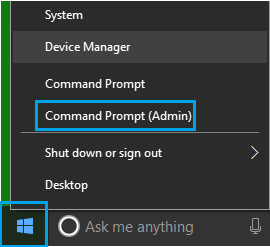
В окне командной строки введите следующие команды (в том же порядке) и нажмите клавишу ввода после каждой из этих команд.
netsh winsock reset
netsh int ip reset
ipconfig /registerdns
После выполнения приведенных выше команд введите Exit и нажмите клавишу ввода, чтобы закрыть окно командной строки.
Затем перезагрузите компьютер и посмотрите, присутствует ли еще сообщение об ошибке ERR_CONNECTION_RESET в браузере Chrome.
Отключите прокси-серверы
Еще одно рекомендуемое решение для устранения проблем сетевого подключения на компьютере с Windows — отключить прокси-серверы.
Нажмите кнопку Пуск > иконку Параметры > Сеть и интернет .
На следующем экране нажмите Прокси-сервер в боковом меню и отключите параметр Определять параметры автоматически в разделе Автоматическая настройка прокси-сервера.
На этом же экране отключите опцию Использовать прокси-сервер в разделе Настройка прокси вручную.
Сброс браузера Chrome
Ошибка Err_Connection_Reset в Chrome также может быть вызвана расширениями браузера или изменением настроек браузера. Это можно легко устранить, сбросив браузер Chrome.
Нажмите значок меню (3 точки) > Настройки в браузере Chrome.
На экране Настройки прокрутите страницу вниз и нажмите Дополнительные .
Прокрутите вниз и нажмите Восстановление настроек по умолчанию .
В появившемся всплывающем окне нажмите кнопку Сбросить настройки .
После того, как Chrome будет сброшен, попробуйте получить доступ к веб-странице и посмотреть, получаете ли вы ошибку Err_Connection_Reset в браузере Chrome.
Временно отключите антивирусную программу
Если ни один из вышеперечисленных методов не помогает, временно отключите антивирусную программу на компьютере, чтобы убедиться, что веб-страница или браузер Chrome не заблокированы антивирусной программой, установленной на компьютере.
Щелкните правой кнопкой мыши значок Антивирусная программа на панели задач и выберите Отключить автоматическую защиту .
Затем выберите период времени , на который вы хотите отключить антивирусную программу, и нажмите ОК .
Примечание: Убедитесь, что вы выбрали минимальное количество времени для отключения антивирусной программы на вашем компьютере.
Когда антивирусная программа отключена, попробуйте открыть веб-страницу и посмотреть, можете ли вы получить доступ к веб-странице, не получая никаких сообщений об ошибках в браузере Chrome.
Если веб-сайт, к которому вы пытаетесь получить доступ, заслуживает доверия, вы можете разрешить доступ к веб-сайту (если у программы есть возможность сделать это) или удалить антивирусную программу с вашего компьютера и снова установить ее обратно.

Непонятный, а по-человечески, просто предательский отказ браузера открыть «затертую» неугасимым интересом пользователя интернет страницу — это довольно неприятное событие. И уж совсем не смешно, когда человек вдруг лишается возможности пообщаться с друзьями посредством определенного социального ресурса. Впрочем, из этой статьи вы узнаете, как исправить сетевой конфликт «Код ошибки err connection reset — соединение сброшено».
Сам себе Админ…
Не будем вас томить, уважаемый читатель, и перейдем сразу к конкретным решениям. Однако условимся об одном — действовать нужно последовательно, так сказать, без рывков и пропусков. Без всякого сомнения ваша проблема будет разрешена, а беспрепятственный доступ к любимому сайту восстановлен, если вы, прежде, внимательно изучите представленный материал и только после приступите к практическому выполнению конкретного решения. Что ж удачи вам, и, пожалуй, приступим!
Что делать, если браузер блокирует доступ лишь к нескольким сайтам

Стоит отметить, что данную рекомендацию не следует применять в той ситуации, когда антивирусная программа «заботливо» блокирует вход на конкретный сайт, поисковая репутация которого весьма сомнительна, а обращение к ресурсу представляет фактическую (обосновано!) угрозу заражения пользовательской ОС вредоносным кодом. Будьте мудры и не допускайте неоправданных ошибок!
Итак, если ваш браузер, что называется «перекрыл вам социальный кислород» и вы не можете зайти, например, на свою страницу ВКонтакте, потому что она даже не прогружается, — сделайте следующее:
- Войдите в меню «Пуск».
- Клик по разделу «Этот компьютер» и вы окажитесь в служебном окне Windows проводника.
- Открываем системный диск (С:) и следуем по пути: Windows —> System32 —> drivers —> etc.

- В последней папке необходимо выделить файл «Hosts» и задержав на нем курсор, с помощью правой кнопки мышки, вызвать контекстное меню.

- Посредством вкладки «Открыть с помощью…», выбираем стандартный Windows-инструмент «Блокнот».
- Дальнейшие действия весьма просты — найдите свой «заблокированный» интернет ресурс (адрес сайта) и удалите его из представленного списка.
- По закрытию блокнота, согласитесь на сохранение внесенных изменений.
В том случае, если вы не обнаружили в папке «etc» файл «hosts», то следует применить параметр «Показать скрытые папки и файлы» (более подробную информацию о том, как это сделать вы найдете здесь ).

В большинстве случаев, упомянутый выше процесс редактирования hosts файла, помогает. В противном случае, переходим к следующему сценарию восстановления доступа к «перекрытому» сайту.
Вносим изменение в браузерные настройки
Иногда проблема «код ошибки err connection reset — соединение сброшено» разрешается путем исправления некоторых параметров работы самого интернет обозревателя. Давайте рассмотрим на примере браузера Google Chrome, что конкретно необходимо предпринять в такой ситуации.
- Вызовите главное меню программы — нажмите на иконку в виде трех горизонтальных линий, которая расположена в верхнем правом углу программы обозревателя.
- Выберете пункт «Настройки».
- Прокрутите активный экран до конца и активируйте — «Показать дополнительные…».
- Теперь найдите раздел «Сеть» и нажмите на кнопку «Изменить настройки прокси сервера».

- В открывшемся окне «Свойство браузера», нажмите на клавишу «Настройка сети».
- В самом первом чек боксе установите значение «Автоматическое определение параметров».
- Два раза, поочередно, нажмите кнопку «OK».
Другие сетевые проблемы и способ их устранения
[adsense2]
На пользовательской машине может присутствовать несколько вариантов подключения к сети Интернет. Между тем, такая своеобразная сетевая разветвленность часто и является причиной «краткосрочной» неработоспособности браузера при попытке выхода в Интернет. Чтобы исправить такого рода сетевой конфликт выполните ниже расположенную инструкцию.
- Вызовите командную консоль — нажмите сочетание горячих клавиш «Win+R».
- Введите — cmd.

- В командной строке пропишите «IPConfig /ALL» и нажмите «Enter».
Windows ОС, так сказать, самостоятельно исправит ошибку подключения и доступ к «непрогружаемому» сайту вновь будет открыт.
В завершение
Безусловно, далеко не все решения затронутой ошибки вместились в столь узкие рамки представленной статьи. И все же об одном дополнительном инструменте восстановления работоспособности браузера мы упомянем. Безусловно, речь идет о маленькой, но довольно полезной программе «Ccleaner». Если вы еще не установили ее на свой ПК, то поспешите это сделать.
Поскольку в контексте затронутой темы, вам нужно подвергнуть системный раздел ОС тщательной очистке, а также произвести поиск и устранение неисправностей в реестре Windows (о «целебных» свойствах «CCleaner», читайте здесь ). Да и не забывайте, что иногда штатные антивирусные средства могут блокировать (показавшийся им подозрительным) сценарий загрузки определенных интернет ресурсов. На этом все, цените безопасность!


