






| Рекомендованная замена — DNS-325/A1A |
Совместный доступ к цифровым файлам по локальной сети и через Интернет
Сетевой дисковый массив DNS-323 с 2 отсеками для жестких дисков SATA предоставляет пользователям возможность совместного использования документов, файлов, и цифровых медиафайлов в домашней или офисной сети. Благодаря встроенному FTP-серверу возможен удаленный доступ к файлам через Интернет. DNS-323 обеспечивает защиту данных, предоставляя доступ к файлам по локальной сети или через Интернет только определенным пользователям или группам пользователей с правом чтения или чтения/записи каталогов. DNS-323 является идеальным решением как для офисных сотрудников, работающих с конфиденциальными данными, так и для пользователей домашней сети.
Совместимость с медиаплеерами
Строго соответствуя стандарту Universal Plug-and-Play, DNS-323 может напрямую взаимодействовать с медиаплеерами, совместимыми с UPnP (представленными в продуктовой линейке D-Link MediaLounge). DNS-323 поддерживает возможность резервного копирования музыки, фотографий и видеоколлекций для надежного хранения информации и встроенный UPnP AV сервер, для воспроизведения потокового контента.
Защита, производительность и гибкость использования
В DNS-323 доступны 4 различных режима работы с жесткими дисками (Standard, JBOD, RAID 0, RAID 1), позволяющих пользователям выбрать необходимую конфигурацию. В режиме Standard для использования доступны два отдельных жестких диска. Режим JBOD объединяет оба диска в один. Режим RAID 0 обеспечивает высокую производительность за счет разделения записи и чтения между двумя жесткими дисками. При использовании режима RAID 1 содержимое одного жесткого диска дублируется на другой, что обеспечивает максимальную надежность. Если один из жестких дисков выходит из строя, второй продолжает функционировать в полном объеме.

.jpg) Любой владелец медиа-плеера рано или поздно сталкивается с проблемой нехватки места на встроенном жестком диске.
Любой владелец медиа-плеера рано или поздно сталкивается с проблемой нехватки места на встроенном жестком диске.
После того, как место на HDD исчерпывается, идут в ход USB-накопители и жесткие диски компьютеров, расположенных в домашней сети, но и они заканчиваются очень быстро.
Использование жестких дисков компьютеров обладает существенными недостатками:
- постоянно включенный компьютер;
- высокий уровень шума;
- высокая стоимость (особенно, если выделять в домашней сети отдельный сервер-хранилище).
Конечно, компьютер является универсальным устройством и его можно "нагрузить" решением каких-либо дополнительных задач и возможности расширения шире, но все это не отменяет вышеперечисленные недостатки.
Использование USB-накопителей тоже не без недостатков:
- путаница из проводов;
- нужны дополнительные источники питания;
- сложности с доступом к этим дискам по сети и т.п.
Тут на помощь приходят сетевые накопители (NAS — Network-Attached Storage).
NAS обладают целым рядом преимуществ:
- компактные (внешние размеры их совместимы с размерами жестких дисков, которые в них устанавливаются);
- более тихие, чем компьютеры (как правило, вентилятор(ы) охлаждения имеются, но их гораздо меньше, чем в компьютере);
- функциональные (организация совместного доступа к файлам, менеджеры закачек и т.п.);
- отказоустойчивые (многодисковые NAS позволяют формировать RAID-массивы);
- более дешевые (по сравнению со стоимостью компьютера).
Сетевые накопители позволяют создать домашнее хранилище контента (документы, фотографии, музыка, видео и т.п.) и физически разместить его там, где удобно (необходима только сетевая розетка и LAN).
Хранилище будет доступно всем устройствам, находящимся в домашней сети (при наличии соответствующих прав).
Широкие сетевые возможности NAS дают возможность организовать доступ до домашних документов из внешней сети (с помощью встроенного FTP-сервера)
Рассмотрим два таких устройства: D-Link DNS-313 и DNS-323.
D-Link DNS-313
Это сетевой накопитель начального уровня. В устройство может быть установлен только один жесткий диск (SATA) любого доступного объема.
Внешне DNS-313 выглядит довольно привлекательно: черный металлический корпус с бело-серебристой вставкой на лицевой панели, индикаторы подсвечиваются синим (при нормальной работе). Всего три индикатора:
- Индикатор питания (совмещен с кнопкой включения)
- Индикатор активности жесткого диска (горит или моргает синим при нормальной работе, зеленым — при почти заполненном диске, красным — при проблемах с диском)
- Индикатор сетевой активности (моргает синим при сетевой активности)
.jpg)
На задней панели находятся:
- Решетка вентилятора охлаждения
- Ручка выталкивания установленного HDD
- Разъем питания
- Комбинированный разъем LAN/USB
.jpg)
Установка жесткого диска предельно проста и не требует никаких инструментов: необходимо аккуратно сдвинуть лицевую панель вверх, а затем в сторону от корпуса, после этого — просто вставить жесткий диск (рядом с отсеком есть рисунок, который подсказывает, какой стороной вставлять диск правильно).
.jpg)
Особенность этого сетевого накопителя в том, что его можно как использовать по прямому назначению (NAS), так и в качестве внешнего USB-накопителя. Режим подключения определяется тем, какой разъем используется в текущий момент. Реализовано это весьма оригинально — с помощью перемещающейся "шторки", открывающей нужный разъем:

D-Link DNS-323
Устройство поддерживает установку двух жестких дисков (SATA).
Отличительной особенностью DNS-323 является встроенный принт-сервер.
Внешне накопитель очень похож на DNS-313, но с естественной поправкой на то, что накопитель двухдисковый: тот же стильный черный металлический корпус и передняя панель с бело-серебристой вставкой.
Индикаторов на лицевой панели на один больше: у каждого диска свой независимый индикатор.
.jpg)
На задней панели размещены:
- Решетка вентилятора охлаждения
- Две ручки выталкивания установленных HDD
- Разъем питания
- USB-порт (только для подключения совместимого принтера)
- Разъем LAN
.jpg)
В этом накопителе применена та же схема установки жестких дисков без использования инструментов.
.jpg)
Программное обеспечение
Оба сетевых накопителя имеют очень сходное программное обеспечение. NASы управляются через веб-интерфейс. Разница появляется только в тех частях, которые обусловлены конструктивными особенностями.
Сравним страницы STATUS для разных накопителей:


Видно, что страницы предельно похожи — отображаются одни и те же параметры. Для DNS-323 появляются дополнительные параметры, отображающие количество дисков в системе и информация о подключенном принтере.
Аналогично, страницы настройки UPnP AV серверов предельно схожи и одинаково бедны:


В DNS-323 имеется дополнительный функционал по настройке принт-сервера и возможность по-разному конфигурировать работу жестких дисков. Возможны следующие варианты:
- Standart (два жестких диска будут работать самостоятельно)
- JBOD (два диска объединяются в один)
- RAID0 (дисковый массив повышенной производительности — за счет разделения функций записи/чтения по дискам)
- RAID1 ("зеркалирование" — диски содержат идентичную информацию, за счет чего достигается отказоустойчивость)
После выбора нужного режима работы требуется форматирование дисков.
.jpg)
В обоих сетевых накопителях имеется возможность организации загрузки по расписанию (указывается URL источника, папка для сохранения, по необходимости логин-пароль и время загрузки).

DNS-323 имеет очень востребованный функционал — BitTorrent. На небольшом количестве активных закачек (3-5) клиент работает вполне стабильно.

В нашем обзоре мы не будем останавливаться на всех возможностях по конфигурации NAS — они достаточно очевидны: FTP-сервер, разграничение прав доступа, организация системы бекапов и т.п.
Следует отметить, что оба накопителя могут работать и в гигабитной сети.
Вентиляторы охлаждения работают тихо, более того, в последних прошивках их работа зависит от температуры жестких дисков.
Наибольший интерес для нас представляет применимость этих сетевых накопителей в домашней медиа-системе: их работа в качестве медиа-серверов и скорость работы по сети (достаточность для воспроизведения HD-контента с высоким битрейтом).
Медиа-возможности
Для тестирования будем использовать следующие плееры (с соответствующим вариантом доступа):
- Dune HD Ultra (SAMBA)
- eGreat EG-M31A (SAMBA, UPnP)
- D-Link DSM320RD (UPnP)
- Xbox360 (UPnP)
Тестирование проводится на 100-мегабитной сети, построенной на основе роутера ASUS wl500gP.
Передача данных
Скорость передачи данных с компьютера на NAS составляла для обоих накопителей около 6-7 Мб/сек.
Передача файла в обратном направлении идет в среднем со скоростью 8 Мб/сек.
В случае если DNS-323 сконфигурирован в RAID0, скорость передачи выше — где-то на уровне 12-14 Мб/сек.
Если DNS-313 подключается по USB, запись на диск идет со скоростью 15-18 Мб/сек, скорость чтения — около 8 Мб/сек.
Никаких проблем с кириллицей (на последних версиях прошивок) не обнаружено.
Воспроизведение контента с NAS
Приведенные выше цифры позволяют с высокой степенью вероятности прогнозировать, что никаких проблем с воспроизведением по SAMBA быть не должно.
Из всех плееров, которые участвовали в тесте, только у Dune HD Ultra есть встроенное средство измерения скорости доступа — измерения показали, что скорость чтения составляет около 5 Мб/сек (причем, эта скорость, похоже, ограничивалась реализацией непосредственно самого плеера).
При воспроизведении файлов по SAMBA ни на одном плеере не было замечено никаких проблем — NAS успешно отдавал файлы.
Использование медиа-сервера
К сожалению, в таком режиме работа NASов вызывает нарекания.
Ниже приведена таблица, описывающая текущее положение дел:
| Плеер | DNS-313 | DNS-323 |
| DSM320RD | Медиа-сервер успешно обнаружен плеером. Поддерживается воспроизведение видео, аудио, просмотр фотографий. Примерно через полчаса с начала воспроизведения видео-файла медиа-сервер "завис". | Никаких нареканий — все работает превосходно |
| eGreat EG-M31A | Медиа-сервер не обнаружен в сети | Медиа-сервер не обнаружен в сети |
| Xbox 360 | Медиа-сервер не обнаружен в сети | Медиа-сервер успешно подключен, но почему-то доступно только воспроизведение видеофайлов |
Приведенные результаты показывают, что с совместимостью медиа-серверов не все так гладко, как хотелось бы.
Возможности "тюнинга"
Сетевой накопитель DNS-323 представлен на рынке достаточно давно и уже хорошо изучен энтузиастами. Благодаря тому, что ПО этого накопителя (последние версии прошивок) построено на базе Linux-2.6.12.6, имеется превосходная возможность для "доводки" NAS под свои задачи, например, установка альтернативного медиа-сервера или торрент-клиента.
Существует несколько специализированных ресурсов, где пользователи делятся своим опытом.
Процедура установки DLNA-совместимого медиа-сервера Twonky подробно описана на форуме D-Link. Напомню, что с этим медиа-сервером успешно работают плееры, которые не смогли "подружиться" с штатными медиа-серверами тестируемых NASов.
К сожалению, о DNS-313 информации в сети гораздо меньше, но очень сходный конструктив и веб-интерфейс позволяют с большой долей вероятности предположить, что и для него возможен аналогичный "тюнинг".
Особенности эксплуатации
DNS-323 за время тестов не дал никаких сбоев. Проблем с настройками тоже не наблюдалось.
DNS-313 оказался более "капризным". После того, как в нем "завис" медиа-сервер и последующей перезагрузки, устройство "пропало" из сети. Для того чтобы его "реанимировать" пришлось подключить его по USB к компьютеру, удалить все созданные на диске разделы, потом снова подключить к сети и запустить "мастер установки" с прилагаемого компакт-диска. Чтобы процесс прошел успешно, пришлось отключить все имеющиеся в системе firewall-ы — сетевая активность "мастера" у них вызывала большие подозрения, и они блокировали доступ.
Стоимость
На момент написания обзора стоимость накопителей следующая:
- D-Link DNS-313 — от 2500 рублей
- D-Link DNS-323 — от 4500 рублей
Мнение
DNS-313 можно посоветовать тем, кто только-только присматривается к использованию NAS в своей домашней сети. Устройство можно использовать и как обычный USB-накопитель, и как NAS.
DNS-323 является более интересным устройством — различные возможности по конфигурации дискового массива, встроенный BitTorrent-клиент, возможность установки приложений. При наличии совместимого принтера NAS может выступать в роли принт-сервера.
Стильный внешний вид и тихая работа позволят без труда найти наиболее удобное место в квартире или доме для размещения домашнего сетевого хранилища.
Бэкап-сервер на базе D-Link DNS-323
Делать резервные копии надо. Это знают все. Но на практике это мало где выполняется. Нужен емкий бэкап-сервер, программа для создания бэкапов и умение все это администрировать. Предлагаю рассмотреть решение на основе дешевого NAS-накопителя D-Link DNS-323 и бесплатного программного обеспечения. Понимаю, многие системные администраторы улыбнутся: ставить маленькую коробочку NAS-накопителя вместо полноценного сервера? Но не спешите делать выводы. Описанное решение вполне удовлетворит организацию на полсотни компьютеров.
Общий принцип следующий:
— все компьютеры связаны в сеть;
— сетевой накопитель D-Link DNS-323 также подключен к сети;
— на сетевом накопителе создана папка BACKUP для копий, и папка USERS для остальных файлов;
— каждый компьютер создает резервную копию и сбрасывает ее на NAS-устройство в папку BACKUP;
— папка BACKUP доступна только администратору сети, пользователи эту папку не видят;
Здесь мы не будем описывать процесс установки сетевого хранилища D-Link DNS-323. Вставка винчестеров, их форматирование, настройка — все это довольно подробно описано в инструкции, а также выложено в интернете. Отметим только некоторые важные моменты. Во-первых, в нашем устройстве используется прошивка (firmware) версии 1.03, которую мы и будем рассматривать. Во-вторых, винчестерам присваиваются метки "Volume_1" и "Volume_2". В-третьих, устройству присвоено имя "DNS-323" и IP-адрес 62.76.0.2. Все эти параметры можно посмотреть на закладке "STATUS" и изменить на закладке "SETUP".
Итак, все оборудование в сети, начинаем настройку
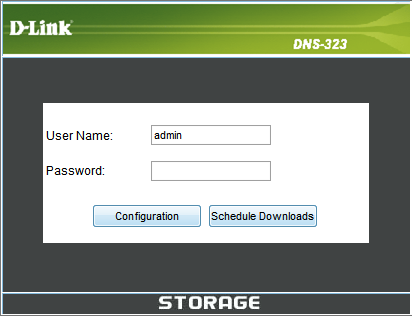
Входим на страничку управления D-Link DNS-323. Для этого в строке браузера набираем IP-адрес устройства, в нашем случае это 62.76.0.2 В появившемся окне набираем логин (admin) и пароль (по заводским настройкам — пустой). Здесь и далее на всех скриншотах показан только интерфейс управления DNS-323, все лишнее обрезано.
Переключаемся на закладку ADVANCED пункт GROUPS.
Рис 2. Добавление группы
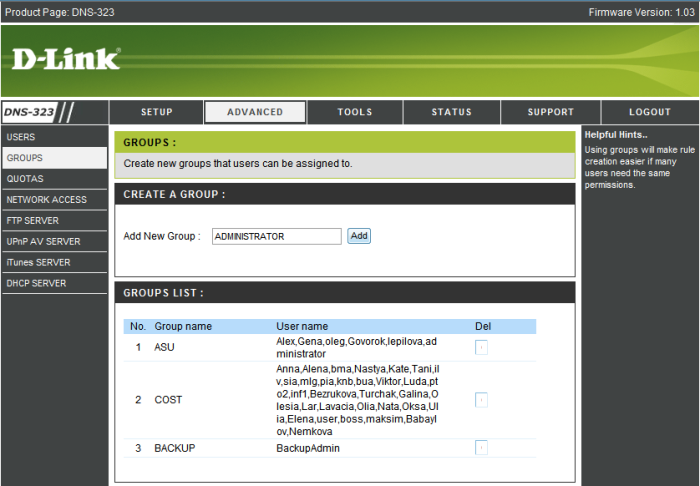
Создаем группы ADMINISTRATOR, USERS и BACKUP. После нажатия кнопки "Add" группа должна появиться в списке ниже.
Далее необходимо завести пользователей. Устройство поддерживает до 64 пользователей. Но в нашем случае достаточно завести по одному пользователю в каждую группу. Все компьютеры, создающие резервные копии, будут подключаться к накопителю под логином BackupAdmin. Причем возможно множественное подключение под одним логином. Это свойство существенно упрощает администрирование нашего мини-сервера.
Рис 3. Добавление пользователя
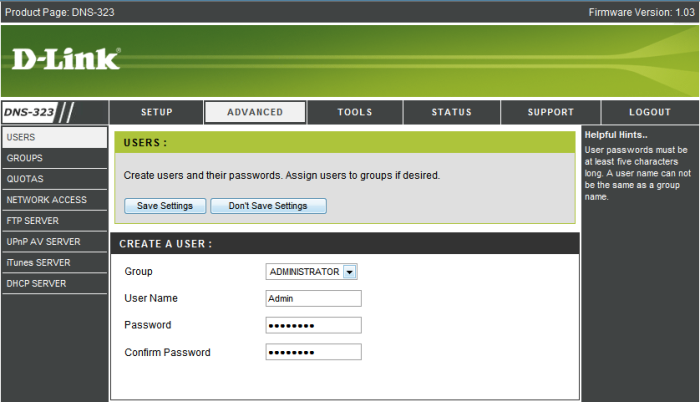
Закладка ADVANCED, пункт USERS. Прописываем администратора. Выбираем группу "ADMINISTRATOR", заводим пользователя "Admin" и пароль на ваше усмотрение (см. скриншот). Сохраняем изменения кнопкой "Save Settings".
Прописываем администратора резервных копий. Выбираем группу "BACKUP", заводим пользователя "BackupAdmin" и пароль "backup42". Обратите внимание на регистр. Фиксируем изменения кнопкой "Save Settings".
Прописываем клиента. Выбираем группу "USERS", заводим пользователя "Users" и пароль. Фиксируем изменения кнопкой "Save Settings".
Устанавливаем права доступа пользователей групп. Закладка ADVANCED, пункт NETWORK ACCESS.
Рис 4. Установка прав доступа
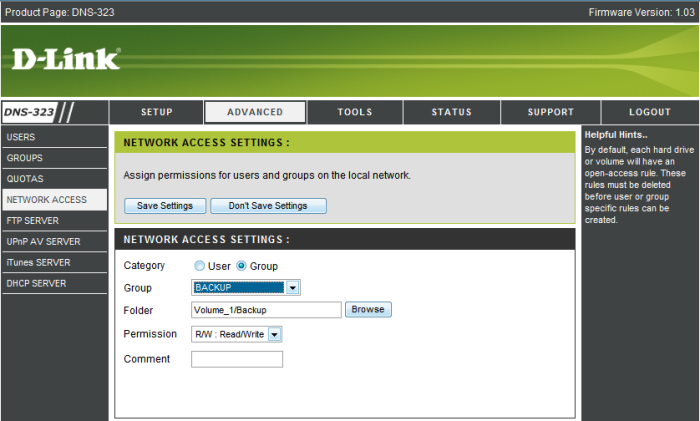
Прописываем администратору полные права доступа ко всему диску на чтение-запись. Логинимся к нашему диску под созданными правами и создаем на нем папки USERS и BACKUP. Устанавливаем права доступа пользователей групп USERS (чтение-запись) и BACKUP (чтение-запись) к созданной папке (как на рисунке). Не забываем сохранить по кнопке "Save Settings". После добавления информация должна отобразиться в списке доступа в нижней части экрана.
На этом настройка нашего бэкап-сервера заканчивается. Приступаем к настройке компьютеров-клиентов.
Напомним, что у нас в сети нет выделенного файл-сервера, а обмениваться данными друг с другом надо. Не бегать же с флэшкой по офису. Расшаривать папку на каждом компьютере — тоже не выход. Поэтому, первым делом подключаем папку USERS как диск U:. Открываем "Мой компьютер", выбираем пункт основного меню "Сервис", далее "Подключить сетевой диск". Вводим как на скриншоте:
Рис 5. Подключение сетевого диска
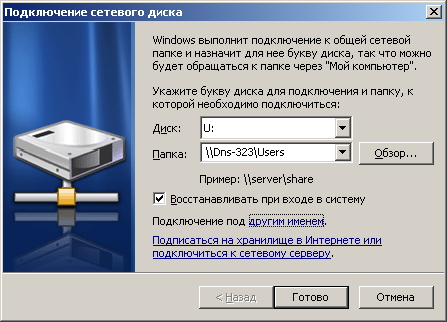
Диск U, папка \DNS-323Users, галочка "Подключение под другим именем", логин Users и соответствующий пароль. Обращаю ваше внимание, что если для Виндовс регистр в имени пользователя не имеет значения (USERS, Users или users — без разницы), то для Линукс (а именно он зашит в NAS) это критично. Будьте внимательны.
Теперь необходимо установить бэкап-программу на все компьютеры. Приступаем к установке программы резервного копирования. Здесь и далее рассматриваем программу Backup42 версия 3.1 Именно в этой версии заранее прописан в настройках пользователь "BackupAdmin" с указанным выше паролем. Под логином администратора инсталлируем программу Backup42: выбираем русский язык интерфейса и положительно отвечаем на все предложенные вопросы. Далее все настройки выполняем под учетной записью пользователя. Два раза щелкаем на появившемся новом значке в трее. Откроется окно программы Backup42.
Рис 6. Закладка "Задачи"
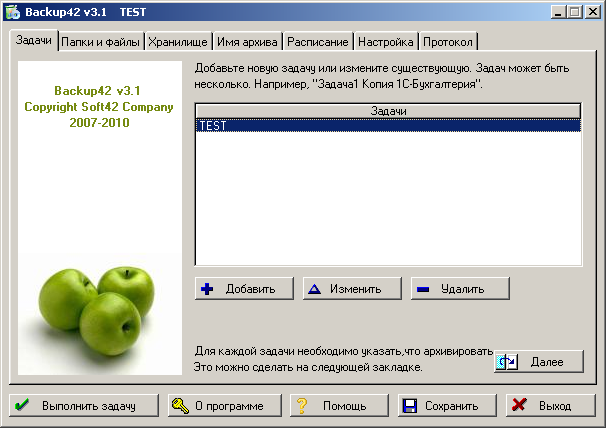
На первой закладке одна задача под названием "TEST" уже заведена. Используем ее для своих целей. Особенность интерфейса программы — последующие закладки отображают информацию, относящуюся к задаче, выбранной на первой закладке (на которой стоит курсор). По кнопке "Далее" переходим на вторую закладку "Папки и файлы".
Рис 7. Закладка "Папки и файлы".
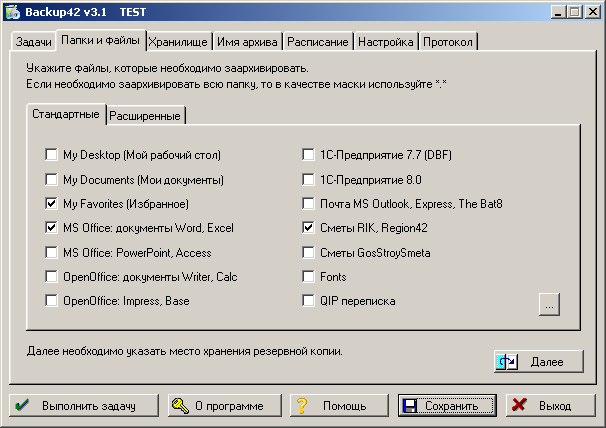
На закладке ставим галочку напротив документов Microsoft Word и Microsoft Excel. Это значит, что программа будет искать указанные документы по всему диску C: и включать их в архив.
После того, как мы указали источники информации, переходим на закладку "Хранилище". Судя по названию, здесь необходимо указать папку для хранения наших архивов.
Рис 8. Закладка "Хранилище"
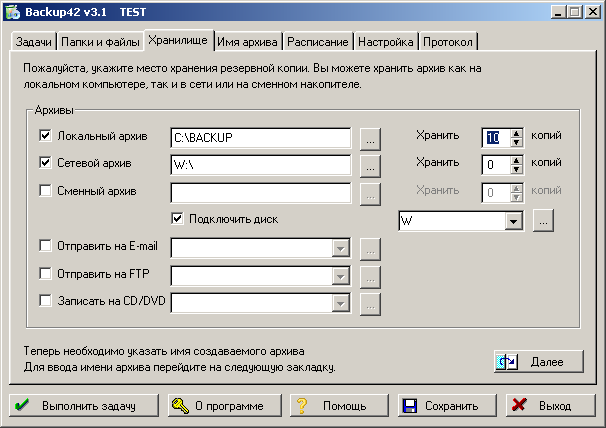
Предлагается указать, где будут складироваться резервные копии. По умолчанию, это папка "Backup" на диске "С:" Если такой папки нет, она будет создана. Здесь же указываем количество архивных копий. Для локального архива ставим 10 копий, для сетевого — 0 (неограниченно).
Для сетевого диска указываем диск W:. Причем диска W: как такового в сети нет, он подключается к компьютеру только на время резервирования. Чтобы произошло подключение, ставим галочку "Подключить диск" и в выпадающем списке выбираем диск "W". Тут-же по кнопке ". " открываем таблицу и убеждаемся в правильности параметров подключения диска:
Диск: W
Путь: \DNS-323Backup
Логин: BackupAdmin
Пароль: backup42
Обязательно протестируйте соединение, нажав кнопку "ТЕСТ".
Рис 9. Подключение и тестирование сетевого ресурса
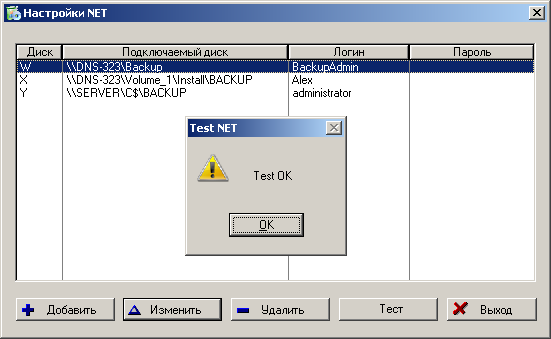
Таким образом, на время архивирования в качестве диска W: подключается накопитель D-Link, и на него сбрасывается резервная копия. По окончании процесса резервирования подключение разрывается. Переходим на закладку "Имя архива".
Рис 10. Закладка "Имя архива"
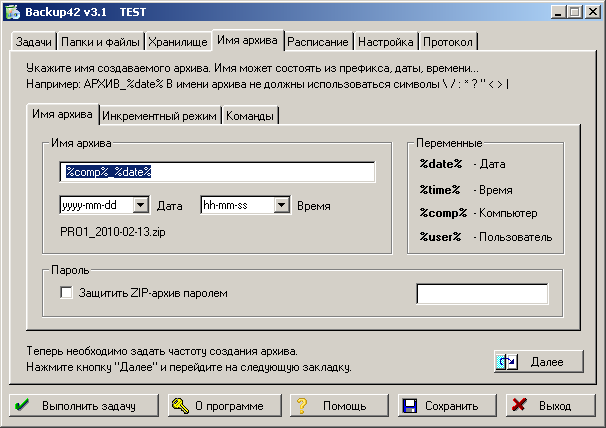
На этой закладке необходимо ввести имя архива. Рекомендую использовать в имени переменные. Программа Backup42 предоставляет возможность использовать переменные %COMP% — имя компьютера, %USER% — имя пользователя, %DATE% — текущая дата и %TIME% — текущее время. Зададим имя архива как %COMP%_%DATE%. В качестве формата даты выберем первый вариант из предложенного списка. Таким образом, если копии с разных компьютеров будут храниться в одной папке на сервере, то мы легко отличим один бэкап от другого. Здесь же при желании можно установить пароль на архив.
Рис 11. Комментарий к архиву
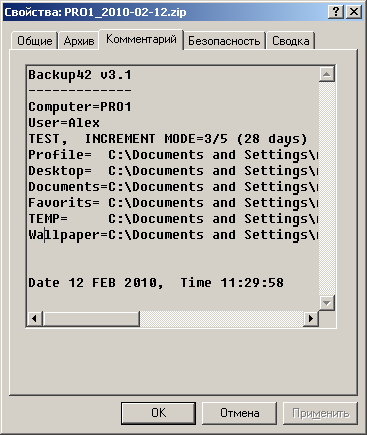
Большой плюс программы — каждый ZIP-архив имеет комментарии. Их можно посмотреть следующим образом: открываем в проводнике папку с архивами, щелкаем правой кнопкой мышки на интересующем нас файле. В контекстном меню выбираем пункт "Свойства" и в появившемся окне открываем закладку "Комментарий".
Альтернативный способ просмотра комментариев — архиватор WinRAR или 7-Zip. По комментариям можно определить, когда, на каком компьютере, каким пользователем создан архив. Помогает, если неудачно выбрано имя резервной копии.
Рис 12. Встроенная закладка "Инкрементный режим"
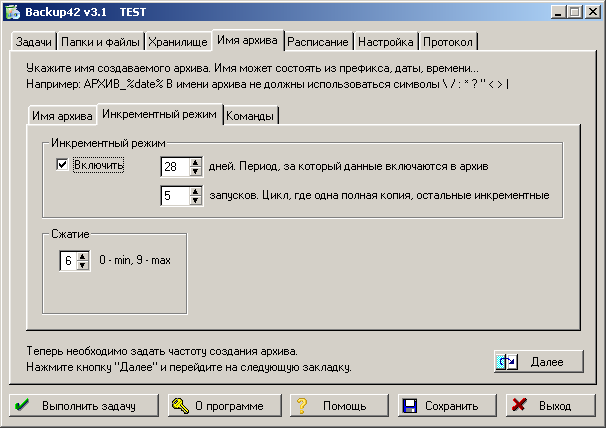
На закладке "Инкрементный режим" включаем инкрементный режим: архивирование новых и измененных данных за последние 28 дней (4 недели) с цикличностью 5 запусков (одна полная копия и четыре инкрементных). Учитывая, что бэкап мы будем делать раз в неделю, инкрементные копии будут у нас избыточными. Ничего страшного. Практика показывает, что инкрементные копии редко когда превышают 5 мегабайт. Зато в случае порчи данных нам достаточно только две копии: полная и последняя инкрементная. Строго говоря, термин "инкрементная копия" здесь не совсем подходит. Но это уже тонкости.
Рис 13. Закладка "Расписание"
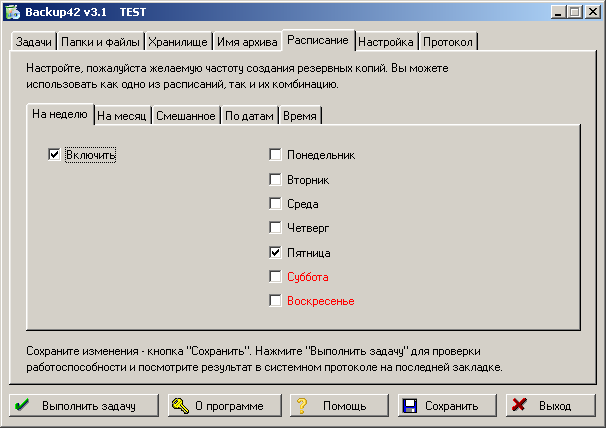
Как следует из пояснений скриншота, здесь нам необходимо задать частоту создания резервных копий. Как говорилось выше, включаем создание копии раз в неделю, в пятницу. Если в выходные ваш офис подвергнется ограблению или случится пожар, то останется копия последних наработок. Сохранить сделанные настройки — кнопка "Сохранить" внизу окна.
Переходим на закладку "Настройки".
Рис 14. Закладка "Настройки"
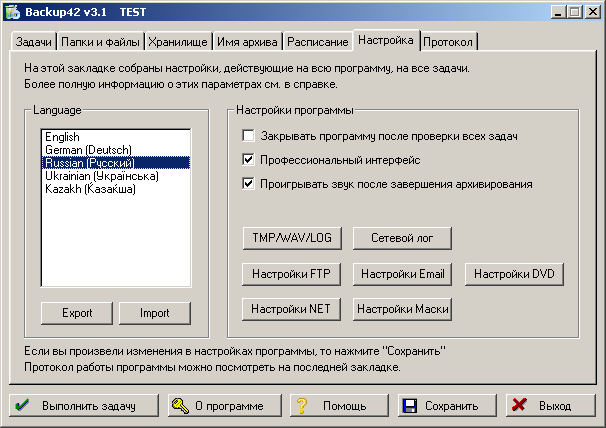
Настраиваем сетевой протокол. Нажимаем кнопку "TMP/WAV/LOG" и выбираем путь к папке, где будет храниться общий протокол. В нашем случае это диск U:. Папка должна быть расшарена (доступна для чтения/записи). Первый раз, для создания протокола необходимо нажать кнопку "Удалить/Очистить". Теперь мы можем контролировать создание архивов с любого рабочего места. Для этого служит кнопка "Сетевой лог".
Рис 15. Сетевой протокол
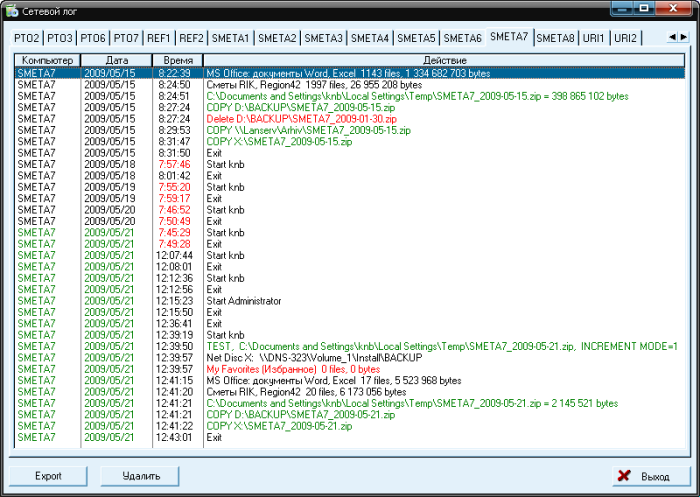
Как видно из скриншота, каждый компьютер располагает информацию строго на своей закладке.
Вот и все. Осталось все тоже самое проделать на других клиентских компьютерах. Если настройки должны быть одинаковы, вы можете просто скопировать файлы программы C:Program FilesBackup42 и настройки C:Documents and SettingsUSERApplication DataBackup42. В результате, каждую пятницу будет создаваться бэкап, один экземпляр которого будет храниться на локальном диске C:, а другой — на сетевом диске.
Полезные советы:
— Если опасаетесь, что сетевой протокол будет случайно удален пользователями, то поместите его во вложенную папку, а папке присвойте свойства СИСТЕМНАЯ и СКРЫТАЯ.
— вместо сетевого накопителя D-Link DNS-323 можно использовать NAS-устройства других производителей, например Synology, TRENDnet или Thecus
— обязательно создавайте два архива. Один на локальном диске (папка BACKUP на диске C:), другой в сети. Даже если у вас ноутбук, который вы часто берете домой или в командировки, резервные копии все равно будут создаваться локально.
— прежде чем включать опции резервирования "Мои документы" или "Мой рабочий стол", хорошенько подумайте. Может не стоит складывать в архив фильмы, музыку, картики. Все это можно спокойно скачать в интернете. Старайтесь сохранять только свои, индивидуальные файлы. Например документы Word, Excel, презентации PowerPoint.
— обязательно проверьте содержимое созданного бэкапа. Может вы забыли зарезервировать что-то важное?
— через месяц работы проанализируйте протокол работы программы. Уверен, у вас появятся идеи по оптимизации процесса резервирования данных.