
Как известно, сегодня и с давних пор получили широкое распространение так называемые пиринговые сети (Peer-to-Peer (точка-точка), P2P), которые позволяют вести активный обмен данными между интернет-пользователями. Эти сервисы позволяют найти и скачать нужную информацию, зачастую гораздо проще, быстрее и безопаснее, чем при обычных HTTP/FTP поисках. Благодаря наличию серверов EDonkey/Emule и так называемых torrent-трекеров (применяется в BitTorrent-сетях Р2Р), пользователь может в короткий срок найти нужную информацию и закачать на компьютер.
Обмен файлами в Р2Р происходит по довольно простой и эффективной схеме. В сети, клиентами для которой являются программы EDonkey/Emule все просто — достаточно в программе открыть доступ ("расшарить файлы") к файлам, и они станут доступны остальным участникам сети. В более новой версии Р2Р, BitTorrent-cети, пользователь создает специальный файл — торрент, который содержит всю необходимую для подключения и обмена данными информацию. Этот файл отправляется на сайт (торрент-трекер), с которого его могут скачать все зарегистрированные пользователи. В этом файле есть информация о количестве частей, на которые разбивается файл для дальнейшего быстрого распространения среди остальных участников файлообмена и, собственно, первоначальный источник, то есть тот, кто является изначальным распространителем. При этом этот торрент может указывать не только на один файл, который разрешают скачивать пользователи, но и на целую папку. Это весьма удобное и правильное решение, так как, например, если вы хотите скачать сериал, состоящий, скажем, из 24 серий, вам необязательно скачивать все содержимое торрента — можно выбрать отдельные серии, или одну для ознакомления. Через торрент-файл благодаря программе-клиенту каждый участник файлообмена в режиме реального времени отслеживает необходимую информацию: скорость передачи файла, количество подключенных пользователей, время, оставшееся до завершения процесса обмена, установленный лимит отдачи и приема.
Не будем рассматривать в данной статье вопросы лицензирования и прав на видео и интеллектуальную собственность, но, общеизвестно, что именно в пиринговых сетях все желающие могут найти отдушину — скачать любой интересующий их музыкальный трек, видеофильм или какое-то необходимое ПО. Кроме того, в этих сетях очень большой популярностью пользуются так называемые релизы (рипы) телепередач и сериалов, которые не могут по каким-либо причинам приниматься и просматриваться всеми желающими напрямую, то есть с эфира.
Так, например, пользователь пиринговой сети может скачать запись пропущенной им передачи или, например, зарубежный житель, который хотел бы посмотреть ту или иную передачу, физически не может этого сделать, и ему на помощь приходят Р2Р-сети. Сервера, используемые для работы этих сервисов, не хранят ту информацию, обмен которой происходит в столь интенсивном режиме. Они лишь передают пользователям ссылки в своем (специальном) формате, благодаря которым пользователи и производят обмен данными напрямую (точка к точке, Р2Р).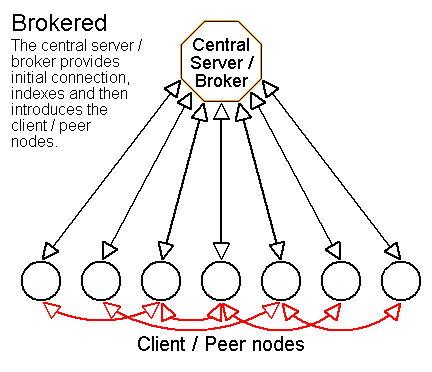
Популярные программы-клиенты, позволяющие работать в BitTorrent-cетях:
- µTorrent;
- ABC;
- Azureus;
- BitSpirit;
- BitComet;
- MLDonkey.
Наибольшее распространение, пожалуй, получил клиент µTorrent, на примере которого и рассмотрим некоторые настройки для работы в сети и настройку на трекер. В качестве второй Р2Р-программы будем рассматривать популярный клиент eMule 47c.
Для нормальной работы клиентов Emule и µTorrent требуется несколько условий. Это правила для firewall-программы и открытые порты, которые необходимы для полноценного обмена информацией между клиентами (пирами) и сервером. На примере конкретного оборудования и украинского интернет ADSL-провайдера ОАО "Укртелеком" и рассмотрим некоторые нюансы настройки этих программ.
Начнем с того, что настроим программу eMule 47c таким образом, чтобы избавиться от нежелательного статуса Low-id, который получает всякий пользователь от сервера, если у него не открыты или некорректно назначены коммуникационные порты. Обычно используются порты TCP 4672 и UDP 4672. Но, так как часто провайдер закрывает именно эти указанные порты, то это может быть и любая другая пара портов. Остановимся на значениях по-умолчанию, и попробуем разобраться с ними.
Итак, при нормальном (правильном) соединении с сервером в программе eMule 47c пользователь должен увидеть примерно такие строки в закладке статуса (в журнале): 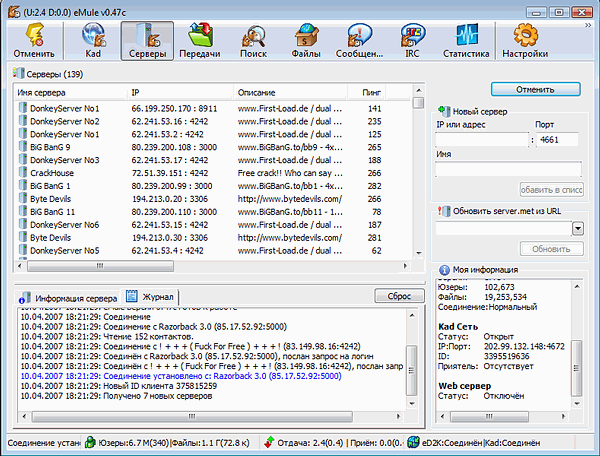
Синей строкой в журнале отмечено имя сервера, с которым установлено соединение и при этом отсутствует Low- />
Как видим, в полях портов клиента (программы eMule 47c) установлены значения по-умолчанию для портов — 4672. Также должны быть выбраны (отмечены галочками) сети Kad и eD2K.
При нажатии кнопки "тест портов" пользователь будет перенаправлен по этому адресу, и в окне браузера будет отображена информация о том, открыты ли необходимые (указанные в настройках программы) порты. Если настройки сделаны верно, то должно отобразиться следующее.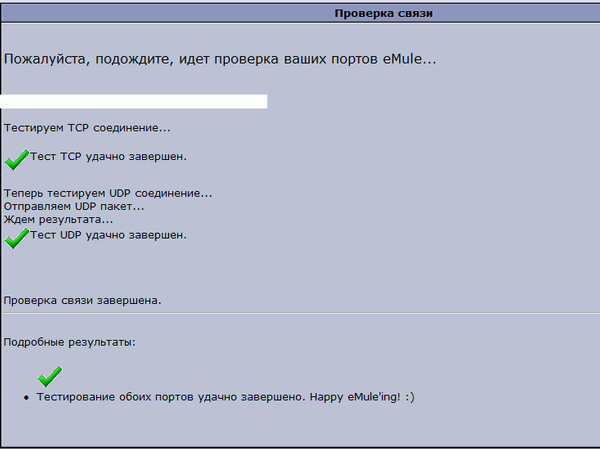
Остальные настройки, касающиеся скорости приема и отдачи, могут быть настроены по желанию и в привязке к максимальной скорости интернет-канала пользователя. В случае с ADSL-соединениями мы часто имеем дело с несимметричным типом канала, как показано на фото выше, в данном случае такие настройки выбраны для канала 512/128 Кбит/с, где 512 — скорость приема, а 128, соответственно, скорость отдачи.
В сетях eD2K для каждого клиента высчитывается некий рейтинг, который тем выше, чем больше информации отдано другим пользователям, и влияет на скорость скачивания и время ожидания закачиваемой информации. Кроме того, выбирая нижний предел отдачи, пользователь определенным образом ограничивает клиент и по скорости приема, об этом стоит помнить, задавая эти значения. В сетях BitTorrent также имеется рейтинговая система и для каждого пользователя высчитывается рейтинг на основе принятых и отданных данных, но значения скорости приема и отдачи задаются индивидуально для каждого торрента, делая настройку более гибкой и удобной.
Для программы µTorrent версии 1.6.1 ситуация практически идентична настройкам клиента для eD2K. В основном окне программы, внизу, в статусной строке, при верных сетевых настройках, пользователь должен увидеть следующее: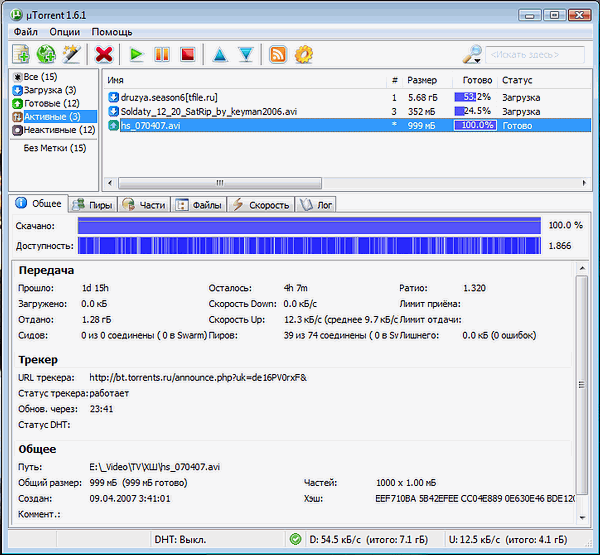
Здесь нужно обратить внимание на зеленый кружок с галочкой внутри. Это состояние свидетельствует о правильной работе программы и сетевых настройках. В случае неправильных настроек он будет красным (c восклицательным знаком).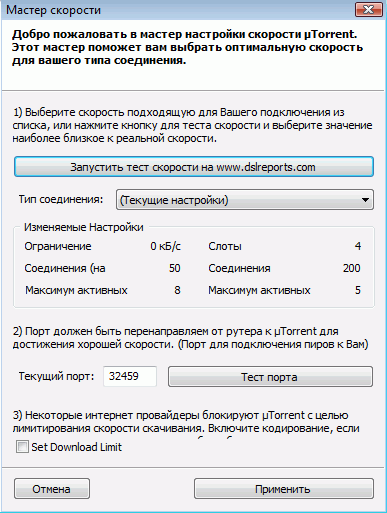
Как и в случае с предыдущей программой, при нажатии кнопки "Тест порта" проверяется состояние текущего порта, который указан в поле "текущий порт" — он доступен для соединения или нет. В случае, если порт доступен для других клиентов файлообменной сети и, собственно, трекера (управляющего сервера), то пользователь получит такое подтверждение в окне браузера (при переходе по адресу, где производится тестирование).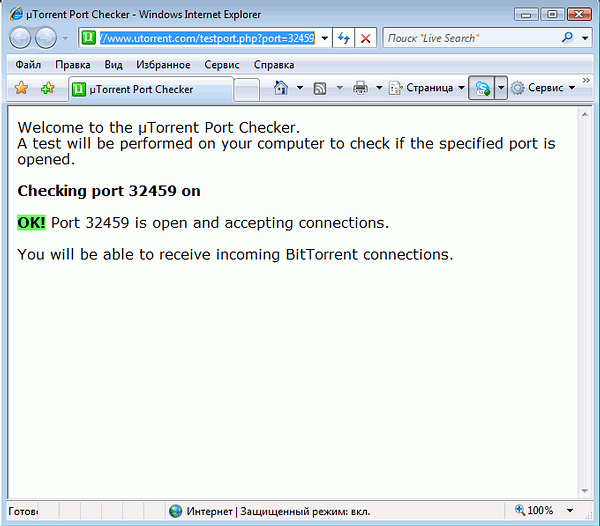
Итак, мы рассмотрели способы проверки и знаем, каков должен быть результат. Теперь о том, как этого добиться при указанных исходных данных.
Сразу оговоримся, что данная статья не носит характер всеобъемлющего универсального руководства по подключению и настройке, но дает понять на примере конкретного оборудования и условий подключения (весьма типичного и широко распространенного), как нужно действовать.
В качестве устройства для подключения к сети интернет в данном примере используется ADSL-роутер D-Link DSL-524T, который отличается от модели 504Т наличием функций QoS. На примере этого устройства и рассмотрим, как нужно действовать для открытия портов и их настройки.
Чтобы начать производить настройку, необходимо "зайти" на роутер. Делается это путем обращения к роутеру посредством веб-браузера. Для модели роутера D-Link 524T в адресной строке браузера нужно ввести значение 192.168.1.1. Далее следует указать логин и пароль, их значения по-умолчанию указаны в инструкции к устройству, но их, конечно, можно и нужно впоследствии заменить своими. 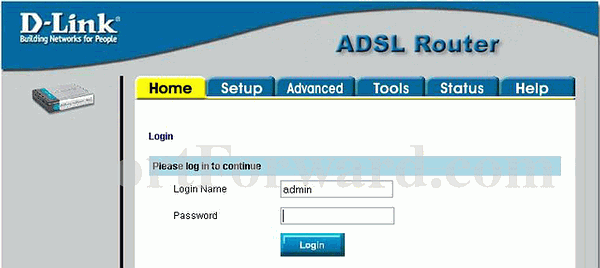
Далее, после процедуры авторизации пользователя/администратора, нужно открыть закладку расширенных настроек роутера — Advanced. Слева в меню области настроек должно быть, соответственно, Port Forwarding для модели 504Т и Virtual Server для модели 524Т (в Сети чаще можно встретить описание настроек портов для более старых моделей 504Т разных версий, чем для 524Т, но суть настроек та же). Для очень большого количества роутеров других моделей и марок за последовательностью настройки можно обратиться по этому адресу: Port Forwarding.
Но, прежде, чем создавать в памяти роутера необходимые правила перенаправления портов, необходимо, чтобы роутер постоянно подразумевал ваш компьютер, как машину в сети с постоянным IP-адресом. Это обязательное условие для дальнейшей правильной работы и настройки. Однако это не означает, что необходимо обязательно открывать услугу (поддержания постоянного IP-адреса) у провайдера, так как обычно, с целью удешевления стоимости услуг доступа, такая услуга является платной и опциональной, то есть, большинство пользователей ADSL-доступа имеют динамически выделяемые адреса. Достаточно создать в закладке Lan Clients правила, определяющие присвоение внутреннего IP-адреса в локальной сети. Делается это путем добавления вашего текущего адреса в список постоянных адресов, закрепляя этот адрес, таким образом, только за компьютером. Так следует поступить и с остальными компьютерами, которым требуется индивидуальная настройка портов и которые имеют доступ в Сеть через этот роутер.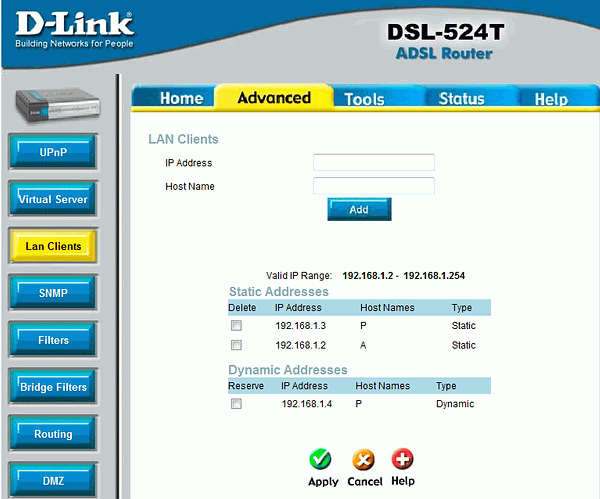
Теперь ваш компьютер с текущим адресом будет иметь статический (постоянно присваиваемый) IP-адрес и для него будут срабатывать правила, которые мы сформулируем далее.
Возвращаемся к пункту меню Virtual Server и закладке Advanced. Здесь в подменю User (пользовательские правила) нужно создать одно или два правила, описывающие перенаправление портов. Создадим, соответственно, правила с названиями "EDonkey" и "mTorrent", чтобы потом было понятно, какое, и для чего нужно. 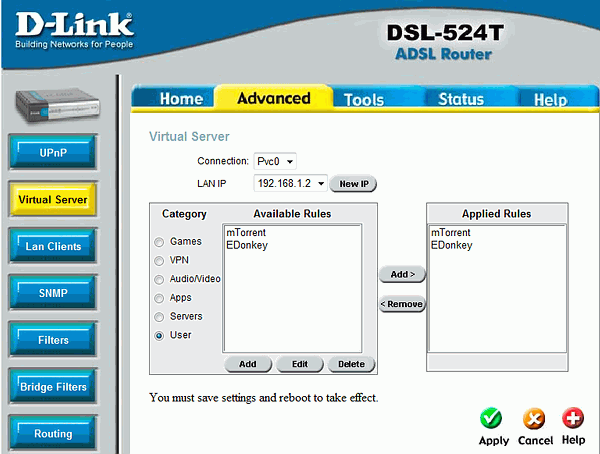
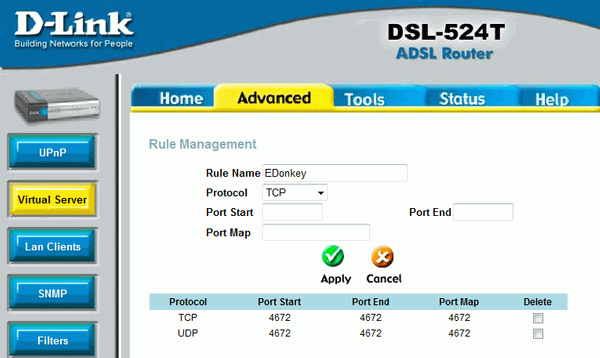
Так выглядит правило при его добавлении/редактировании. То есть необходимо вписать номер порта, в данном и общем случае, 4672 протокола TCP (во все три поля для ввода номера порта Port Start/Port End/Port Map) и такой же для протокола UDP.
После каждого такого действия нужно не забывать нажимать кнопку Apply (применить). Те же процедуры нужно повторить для правила "mTorrent", чтобы открыть и назначить порт для BitTorrent-клиента. В нашем случае был выбран свободный порт за номером 32459. 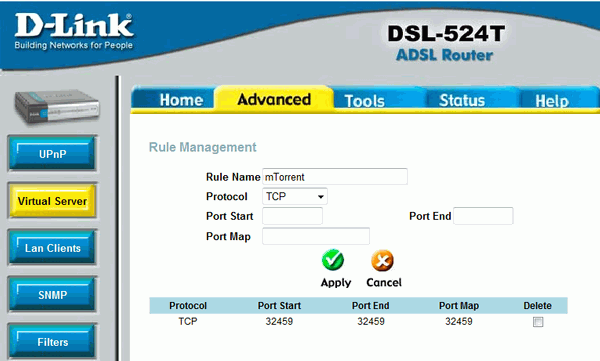
После добавления правил для нужных портов протоколов TCP/UDP в памяти роутера нужно не забыть сохранить все сделанные изменения и произвести его перезагрузку. Кроме того, нужно не забыть создать правила для используемого (если есть таковой) в системе "файрвола". Рассмотрим типичную настройку встроенной программы-файрвола в среде Windows Vista Build 6000 русской 32-бит версии Ultimate.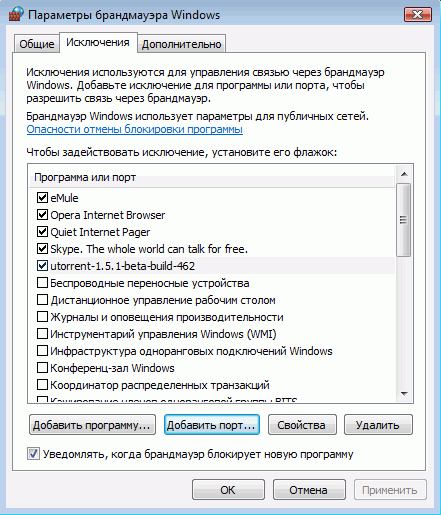
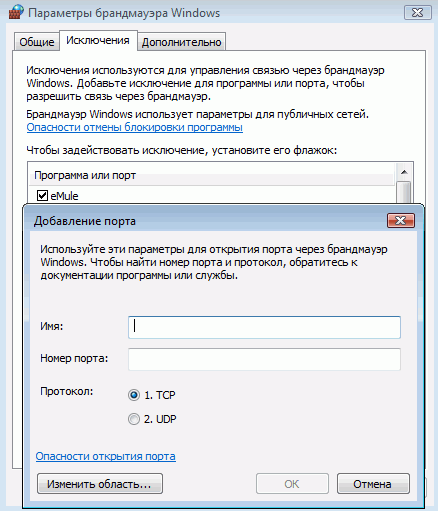
Как несложно догадаться, в этих правилах для встроенного брандмауэра необходимо повторить назначение портов, то есть разрешить доступ к вашему компьютеру извне со стороны остальных участников файлообменных сетей типа Р2Р и BitTorrent.
После проведения мероприятий, описанных выше, вы получите корректно настроенные программы-клиенты, которые не будут ограничены статусом Low-id в eMule 47c и закрытым портом в µTorrent 1.6.1. Для других версий клиентов, операционной системы, устройства доступа в Сеть эти манипуляции могут (не)значительно отличаться, но рассмотренный случай довольно типичен и будем надеяться, поможет многим пользователям произвести настройку программ и сетевых ресурсов для полноценного (полноскоростного) обмена информацией в сетях eD2K и BitTorrent.
Сегодня речь пойдет о такой программе, как eMule — клиент для обмена файлами в сети ed2k, а также Kad (бессерверная файлообменная сеть, протокол Kademlia).

Содержание
Многие об этой программе слышали, но не пользовались, кто-то и совсем незнаком, а кто-то просто уже забыл на фоне bittorrent-протокола (то есть привычные нам torrent-клиенты), который позволяет загружать файлы быстрее, чем ed2k, зато правда в последней можно найти довольно редкие файлы.
Сеть Kad более шустрая, в ней нет серверов, так как по факту, каждый клиент выступает и в роли небольшого сервера источников, работающий в сети Kademlia (узлы работают по UDP протоколу). Про eMule можно много еще писать, но вряд ли это будет интересно простому пользователю, поэтому перейдем собственно к процессу установки, настройки и использованию клиента eMule.
Установка eMule (v0.50a)
Установка eMule не должна вызвать трудностей, но рассмотрим каждый шаг этого процесса. Первое, что необходимо, это перейти на страницу загрузки eMule и выбрать «Инсталлятор v0.50a«, после чего будет предложено сохранить файл-установщик.

После загрузки — запускаем, выбираем язык установки и нажимаем Ок.

В следующем окне появится стандартное лицензионного соглашения — нажимаем «Принимаю», потом «Далее», все как обычно.
Настройка eMule v0.50a
При первом запуске клиента eMule, желательно его настроить, это не сложно, учитывая что изменить стоит только немного параметров.

Главные настройки eMule
Чтобы попасть в настройки клиента, необходимо нажать на «Настройки» в панели клиента.


Основные. На этой вкладке можно снять галочки с опций сомнительной пользы — «Проверка наличия новой версии» и «Показывать заставку».
Дисплей. Если вы не обладаете относительно мощным компьютером, то установите галочки в пункте «Экономия ресурсов компьютера». Также может быть полезна опция отключения истории, то есть клиент eMule не будет сохранять историю вашего поиска, в таком случае снимите галочку на «Автозаполнение» и нажмите сброс.
Соединение. Одни из важных настроек eMule, это настройки соединения. Если у вас быстрый интернет, к примеру 10 мегабит и более, то стоит поставить на прием реальную скорость, или больше (я обычно ставлю 9999 на прием и отдачу). В таком случае клиенту будет предоставлена скорость без ограничения, на отдачу ставьте столько же. Можно указать лимит отдачи, к примеру 100-300 Кб/с более, чем достаточно.
Также можно указать в «Макс. источников/файл» — к примеру 800, и в «Ограничение соединений» — 800. В таком случае, eMule будет загружать файлы на максимально возможной скорости (и на самом деле, к примеру в Kad скорость у меня часто была как в torrent-клиенте). Но учтите, что eMule может задействовать немало ресурсов компьютера.

Сервер. Можно воспользоваться кнопкой «Список…» и внести в него адреса серверов, лично я никогда не пользовался этой опцией.
Папки. В этой вкладке мы можем указать куда сохранять загруженные файлы, и куда временные.
Файлы. В пункте «Видео проигрыватель» если указать путь к видео-плееру, то можно просматривать видео-файлы еще до полной загрузки, это удобно. Галочку «Сделать копию» можно снять, так как процесс создания копии может быть длительным (в зависимости от размера файла).
Галочку «Пытаться сначала загрузить части для предпросмотра» можете установить, если вы собираетесь использовать видео-плеер для просмотра недокаченных файлов. Если галочку не ставить, то предпросмотр также будет, разницы я так и не заметил.

Также полезной может быть опция «По завершению файла, снимать следующий с паузы» — то есть после того, как текущий файл будет (или один из загружаемых) будет загружен, клиент автоматически начнет загрузку следующего, это удобно, когда много файлов.
Другие настройки. Снизить нагрузку на жесткий диск можно с помощью опции «Занимать место под полный размер файла», так что можно установить галочку.

Этих настроек достаточно для нормальной работы клиента eMule. Теперь перейдем к не менее главному критерию клиенты — скорость загрузки.
Скорость загрузки файлов в eMule v0.50a
Есть мнение, что eMule медленно загружает файлы, и действительно — если файл не очень популярен, и источников на него — мало, то скорее всего скорости большой ждать не стоит. Однако, при большом количестве источников, скорость может быть уже выше, особенно это касается Kad-сетей.
Но давайте по порядку, после того как мы настроили eMule, необходимо задать ему список серверов. Заметьте, что сеть Kad будет доступна не сразу — а только после использования сети ed2k. Поэтому, если вы хотите использовать Kad, то сперва загрузите что-нибудь (может есть другой способ, но я не знаю), и возможность загружать исключительно из Kad-сетей станет доступной.
Откуда взять серверы для eMule?
Серверы, которые заданы по умолчанию в клиенте eMule v0.50a — не всегда рабочие, по крайней мере у меня они были недействительны.
Поэтому, используем серверы emule.com:
Этот адрес необходимо вставить в поле «Обновить server.met из URL» (вкладка «Серверы»), после чего нажать на «Обновить».

После того, как мы загрузили новые сервера — нажимаем на кнопку «Соединение» и сразу видим, что с ed2k-сетью мы соединены почти мгновенно.

Поиск файлов в eMule
После того, как мы соединились с сетью ed2k, пора уже загружать файлы! Как я уже писал выше, сеть Kad будет доступна не сразу, но использовать рекомендую только ее, так как скорость обычно выше чем в ed2k.
Переходим на вкладку «Поиск».

В окне необходимо задать параметры поиска, то есть слово или фразу, которая содержится в файле, а также тип/метод. Что интересно, что если вам мало результатов — можно нажать кнопку «Еще» после окончания поиска.
Метод выбираем «Автоматический» или «Глобальный».
Для примера поиска, я выбрал запрос «usa»:

Теперь попробуем загрузить, одновременно больше десяти файлов. Учтите, что загрузка может пойти не сразу, а после минуты-две. Чтобы посмотреть загрузки, необходимо выбрать пункт «Передача» в панели eMule.

Клиент eMule может одновременно загружать до нескольких десятков файлов, но это может сказать на производительности компьютера. Ограничить можно с применением опции «По завершению файла, снимать следующий с паузы» — все загружаемые файлы останавливаем, и запускам к примеру десять. После того, как один из файлов загрузится — следующий будет автоматически снят с паузы/остановки.
Как и предполагалось, после этого, сеть Kad стала доступной.

Для поиска в сети Kad, соответственно выбираем метод «Kad Сеть». Результатов намного больше, источников — также. Скорость в итоге мы получаем выше, чем при использовании сети ed2k. Единственное небольшое отличие (или может быть это только у меня) — поиск работает с задержкой в 2-6 секунд (может быть это только в версии eMule v50a).
На моей практике, eMule работает стабильнее, если процессу «emule.exe» дать приоритет «выше среднего» или «высокий» (в диспетчере задач windows)
На этом все, надеюсь теперь вы лучше знакомы с eMule, а если что-то непонятно — пишите в комментариях.
* изначально написано в эхоконференцию Titanic.PVT
* также было отослано в эхоконференцию Ru.Internet.P2P
Так было 23:42 07 Nov 07 написано от Ramil Aklimov к Sergey Kosaretskiy:
SK>> в емуле отключи нафиг ed2k network и юзай KAD network. а когда
SK>> начинаешь качать файл — делаешь на нем RMB-comments-внизу кнопка
SK>> search KAD — и читаешь эти самые каменты. очень помогает.
RA> Спасибо конечно, ещё бы знать, как эту самую KAD включать.
1) Запускаешь eMule как обычно и ждёшь, пока не наберётся пара-тройка-другая
десятков известных тебе источников. (Я предполагаю, что у тебя есть файлы,
ещё не закачавшиеся, так что будет и поиск источников, и возрастание
количества найденных источников.) Среди них где-то каждый третий подключён
и к Kad; это будут известные твоему мулу узлы Kad.
2) Заходишь в окно Kad-сети (эта кнопка на панели инструментов eMule находится
левее кнопки серверов). Переключатель запуска (в правом верхнем углу)
устанавливаешь в положение ‘bootstrap from known nodes’ (запуск по известным
узлам). Затем жмякаешь кнопку запуска Kad (под переключателем) и наблюдаешь
развёртывание сети в основной (левой верхней) части этого окна: будет расти
число известных узлов Kad, будет меняться их цвет от красного к оранжевому,
от оранжевого к жёлтому, от жёлтого к голубому, от голубого к зелёному.
Если в итоге число узлов Kad вырастет до нескольких сотен (500, 800),
то прекрасно. Можешь переходить ко следующему пункту.
Если у тебя вообще нет окна Kad-сети ── тогда, возможно, у тебя и не eMule.
Hекоторые аналоги eMule (например, большинство версий eMule Plus) не имеют
возможности подключаться к Kad. Поищи и найди способ перейти с этих программ
на eMule, или на один из хороших модов eMule (модификаций eMule). Лично я
пользуюсь таким модом eMule, который называется MorphXT ── он и визуально
более информативен, и настроек у него заметно больше.
3) Лезешь в настройки соединения, где у тебя стоит галочка: при запуске
соединяться с сетью ed2k. Под нею стоит ещё одна галочка: при запуске
соединяться с сетью Kad. Эту галочку ты включи.
4) Теперь при запуске eMule будет развёртывать сеть Kad, опираясь на те её
узлы, которые были известны ему перед последним завершением eMule. Если
между запусками eMule проходит не слишком много времени (день-другой, или,
может, неделя), то значительная доля этих узлов будет ещё действовать
(мулы на этих компах ещё не будут закрыты пользователями), так что сеть
успешно развернётся. Если не развернётся, то придётся начать с пункта 1.
5) Если сеть Kad успешно разворачивается при каждом запуске eMule, то можно
вообще вырубить подключение к сети ed2k, и подключаться только к Kad ──
до тех пор, пока в один чёрный день подключение к Kad не сработает, тогда
только и придётся снова подключаться к ed2k, и набирать там источники, чтобы
среди них набралось некоторое количество Kad-узлов.
6) Если сеть Kad упорно не желает разворачиваться, несмотря на то, что мулу
известно много её узлов среди источников (общее количество известных узлов
Kad среди источников можно найти в окне статистики), то следует предполагать
какие-то проблемы с соединением ── например, непроходимость UDP-пакетов, или
ещё какие-нибудь чрезмерно жёсткие настройки файерволла.
Ceterum censeo Diptaunum esse delendam! [Ru.Mozilla] http://Mithgol.Ru/
Mithgol the Webmaster. [Team В эхолисте ,,ё« уместим] [Team А я меняю subj]
. Россия может подняться с колен и как следует огреть. (Владимир Путин)


